
LiveCaptions Translatorは、Windowsの字幕に翻訳APIを追加します。セットアップ、プライバシー、コスト、精度、代替案に関する7つの重要な事実を学びましょう。.
検索に「ライブキャプション翻訳ツール」と入力すると、ブラウザ拡張機能、アクセシビリティツール、会議アシスタントなどが表示されます。 ライブキャプション翻訳ツール, しかし、通常は特定のオープンソースを指し示します Windows アプリケーションをダウンロードする前に、どの部分がコンピュータ上で動作するのか、どの部分がオンラインサービスを利用する可能性があるのか、そして実際の作業にはパーソナル字幕オーバーレイで十分かどうかを知っておく必要があります。.
ライブキャプション翻訳ツール 生成されたキャプションテキストを接続します マイクロソフト Windows 翻訳APIへのライブキャプション。カスタマイズ可能なオーバーレイでソースと翻訳を表示し、ローカル履歴を保持し、技術的に自信のあるユーザーがオンライン翻訳エンジンとセルフホスト型翻訳エンジンから選択できるようにします。 Copilo+ PC なぜなら、オープンソースアプリは独自の翻訳レイヤーを提供しているからです。.
その説明は、その限界も明らかにしている。このツールは、完全な会議サービスでも、モバイルアプリでも、マネージド通訳プラットフォームでもない。設定可能なデスクトップブリッジである。 Windows 動画、ストリーム、ゲーム、講義、通話に翻訳された字幕が必要なユーザーにとっては、まさにそれが魅力となるでしょう。翻訳された音声、共有アクセス、会議メモ、デバイス間使用が必要な多言語チームにとっては、会議を第一に考えた製品、例えば次のようなものが最適です。 Transync AI これは別の種類の解決策です。.
簡潔な結論
選ぶ ライブキャプション翻訳ツール 使用する場合は Windows 11, ソフトウェアの設定が好きで、システムレベルのキャプションオーバーレイを希望し、翻訳プロバイダーの制御を重視する。 Transync AI ウェブ、デスクトップ、モバイル端末に対応した、多言語会議のためのすぐに使えるワークフローをお探しなら、バイリンガル字幕、翻訳音声、用語集の準備、会話後の記録機能などを備えたソリューションがおすすめです。.
どちらの方法も、必ずしも優れているとは言えません。最適な選択は、柔軟な個人用翻訳ツールセットを構築したいのか、それとも管理されたコミュニケーションワークフローを利用したいのかによって異なります。.
LiveCaptions TranslatorとTransync AIの概要
| 意思決定ポイント | ライブキャプション翻訳ツール | Transync AI |
|---|---|---|
| 製品モデル | Windows Live Captionsを選択した翻訳エンジンに接続するオープンソースのWindowsユーティリティ | 会議、電話、プレゼンテーション、対面での会話に対応した、リアルタイム翻訳機能を備えた管理型アプリ。 |
| サポートされているデバイス | Windows 11、バージョン22H2以降 | ウェブ、Windows、macOS、iOS、Android |
| 音声認識 | Windows Live Captionsはデバイス上でソースの文字起こしを実行します。 | 認識と翻訳はTransync AIサービスを通じて提供されます。 |
| 翻訳オプション | Ollama、OpenAI互換API、OpenRouter、Google翻訳、DeepL、Youdao、Baidu、MTranServer、LibreTranslateなど、複数のオンラインおよびセルフホスト型翻訳エンジン | 統合されたTransync AIモデルとサポートされる言語ワークフロー |
| 画面 | 最近のキャプション履歴を表示するカスタマイズ可能な透明オーバーレイ | 並列表示のバイリンガル字幕とピクチャーインピクチャーのフローティングキャプション |
| 翻訳された音声 | 主要な出力機能ではない。テキスト字幕を中心に設計されている。 | AI音声再生、音声スタイル、音声クローンオプション |
| 会議後のフォローアップ | ローカルキャプションの履歴、検索、およびCSVエクスポート | 翻訳記録とAI会議の議事録 |
| 観客アクセス | 主にWindows PCを使用している人 | プレゼンテーションモードでは、視聴者はリンク、QRコード、またはルームIDを使用して参加し、有効な言語を選択できます。 |
| 管理 | ユーザーはインストール、アップデート、APIキー、プロバイダー、ローカルデータを管理します。 | 個人向けプランと法人向けプランがあり、組織向けの請求およびアカウント管理も利用可能です。 |
| 公開価格モデル | アプリは無料でオープンソースです。API、モデル、計算、セットアップのコストは変動します。 | 初回40分は無料。パーソナルプレミアムは月額8.99ドルで10時間利用可能。エンタープライズは月額24.99ドルで1席あたり最大40時間利用可能。 |
| 最適なフィット感 | 個人的な設定が可能な字幕オーバーレイを求めるWindowsの技術系ユーザー | クロスプラットフォームの会議翻訳ワークフローを必要とする個人およびチーム |
| 主な制限事項 | Windows専用で、認識層と翻訳層が別々に構成されている。 | インターネット接続が必要であり、一般的なテキスト、画像、または文書の翻訳ツールではありません。 |
製品の詳細および公開価格は、2026年9月24日に確認済みです。プロジェクト、プロバイダー、プランは変更される可能性があるため、導入前にリンク先の公式ページをご確認ください。.
事実1:LiveCaptions Translatorは単一のAIではなく、パイプラインである
最も重要な事実 ライブキャプション翻訳ツール そのアーキテクチャは独特です。音声を聞き取り、音声を認識し、意味を翻訳し、字幕を表示するという一連の処理を、一つの不可分なモデルとして行うのではなく、複数の段階を連携させています。
PCオーディオまたはマイク → Windows Live字幕 → 字幕テキスト → 選択した翻訳エンジン → オーバーレイと履歴
この区別により、トラブルシューティングがはるかに容易になります。ソースキャプションで商品名、番号、または否定語が聞き間違えられた場合、翻訳プロンプトを変更しても失われた意味は回復しません。ソース行は正しいがターゲット行が不適切な場合は、翻訳エンジン、プロンプト、ターゲット言語、またはコンテキスト処理が原因である可能性が高いです。両方の行が正しいが到着が遅れる場合は、システム負荷、翻訳頻度、ネットワーク遅延、またはプロバイダーの応答時間が原因である可能性があります。.
プロジェクトのドキュメントでは、不完全な文や文脈についてはLLM(言語レベルマッピング)に基づく翻訳を推奨しています。これは、話者が話し続けるにつれて字幕が更新されるライブ音声においては妥当な設計選択です。ただし、正確性を保証するものではありません。LLMは、名前や事実をさりげなく変更しながら、より自然な文を生成する可能性があるため、重要な会話中は原文を表示しておくべきです。.
この階層構造のデザインがプロジェクトの核心的な魅力です。ユーザーは翻訳コンポーネントを置き換えることなく、1 つの翻訳コンポーネントを変更できます。 Windows 認識レイヤー。そのため、セットアップと品質保証はユーザーの責任となります。.
事実2:インストールには4つの必須条件がある
プロジェクトのクイックスタートガイドではインストールが簡単そうに聞こえるが、確実にセットアップするには4つの要件を満たす必要がある。.
1. 互換性のあるWindowsバージョン
このアプリは、Live Captionsに依存しており、 Windows 11, バージョン22H2以降。リポジトリでは、必要なランタイムのバージョン8以降を推奨しています。バージョン8以降をお持ちでないユーザーは、より大きな「ランタイム付き」リリースビルドを選択できます。.
2. ダウンロードした音声認識言語
ネイティブのライブキャプションが初めて起動すると、, Windows デバイス上で音声データを処理するための同意を求め、言語ファイルのダウンロードを促します。読みたい言語だけでなく、実際に話されている言語をダウンロードしてください。.
3. 正しいネイティブキャプションの位置
プロジェクトの指示では、ライブキャプションを次のように設定するようにユーザーに指示しています。 位置 → 画面上に重ねて表示 ネイティブウィンドウを非表示にする前に、この手順を実行してください。この手順を省略すると、表示に問題が発生する可能性があります。また、ネイティブのライブキャプション内でソースキャプションの言語も変更する必要があります。翻訳者のターゲット言語だけを変更するだけでは不十分です。.
4. 意図的な入力選択
ビデオや通話音声の場合、ネイティブ字幕は設定されたシステム出力を監視します。対面での会話の場合は、「マイク音声を含める」を有効にしてください。“ マイクロソフト 他のデバイスの音声に字幕を付けている場合、マイクの音声が重なって表示されない場合があることに注意してください。これは双方向の会議では重要です。単純なデスクトップ字幕フィードは、必ずしも複数の話者の音声をきれいにキャプチャするシステムになるわけではありません。.
最新のプロジェクトリリースはv1.7.1300.1822です。リリースノートには、オーバーレイ表示の改善、翻訳中の文のハイライト表示、原文と翻訳文の切り替え、字幕のアウトライン表示、自動展開、重複翻訳の削減、対応言語の増加などが記載されています。また、開発者は、このメジャーアップデートには未発見のバグが含まれている可能性があり、設定ファイルの再構成が必要になる場合があると警告しています。正常に動作しているインストールを置き換える前に、設定をバックアップし、テストを行ってください。.
事実3:「デバイス内字幕」は「すべてローカル」を意味するものではありません“
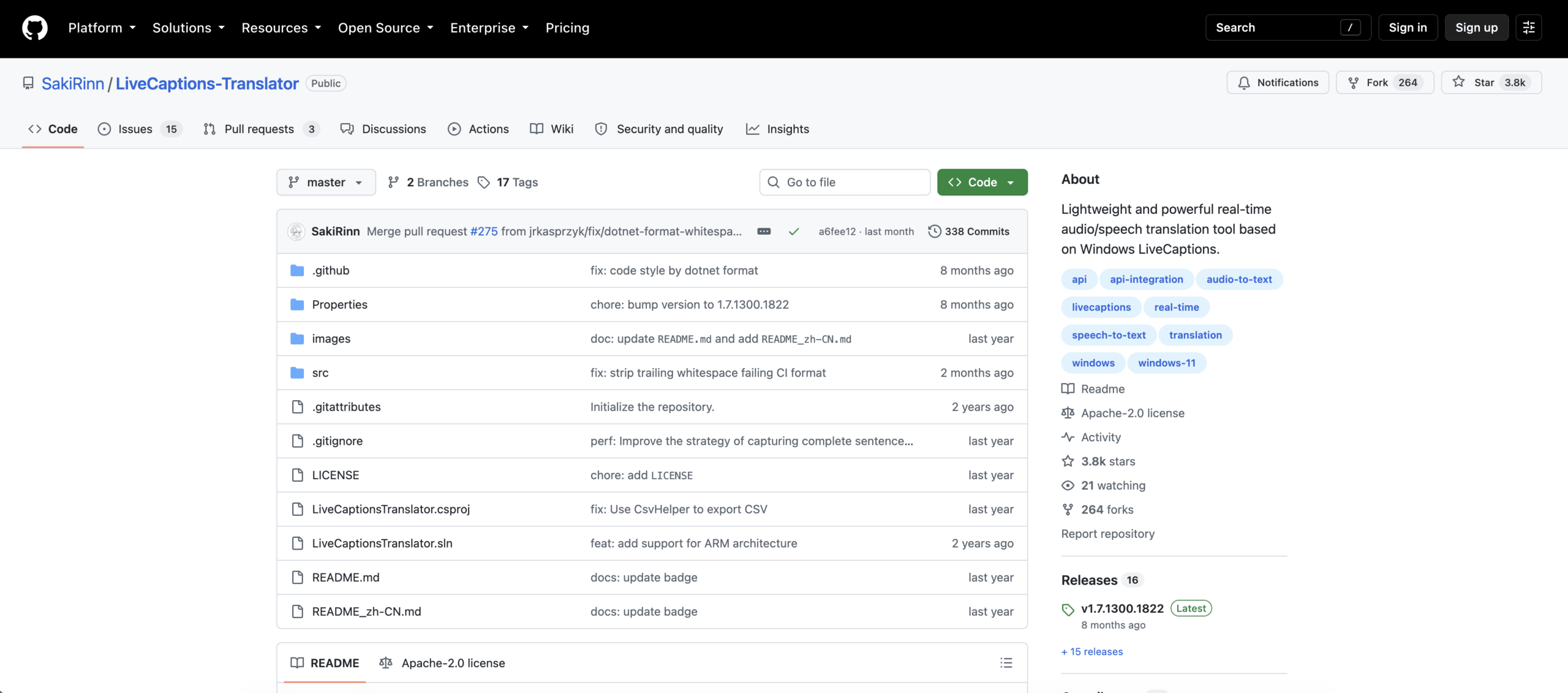
プライバシーに関する主張が混乱を招くのは、 ライブキャプション翻訳ツール 2つの異なるシステムを統合します。 マイクロソフト, ネイティブのライブキャプションは、デバイス上で検出された音声からキャプションを生成します。音声、音声データ、および生成されたキャプションは送信されません。 マイクロソフト, また、ネイティブの字幕はその機能では保存されません。.
次の段階は別です。 Windows 翻訳者がテキストを生成すると、翻訳者はそのキャプションテキストをユーザーが選択したオンライン翻訳プロバイダーに送信する場合があります。自己ホスト型のエンジンを使用すれば、外部への転送を削減できますが、それは選択した構成が実際にユーザーが管理するインフラストラクチャ上に留まる場合に限ります。APIログ、モデルホスティング設定、プロンプト、診断データ、ネットワーク経路については、引き続き確認が必要です。.
このアプリは独自の履歴データベースも保持しています。ドキュメントには、レコードの検索、CSVファイルのエクスポート、履歴の消去、外部ツールを使用したデータベースファイルへのアクセス方法が記載されています。これは便利な機能ですが、ネイティブのLive Captions自体はテキストを保持しないにもかかわらず、オープンソースレイヤーがテキストを保持できることを意味します。.
機密性の高い音声を処理する前に、以下の3つの質問によるプライバシーテストを実施してください。
- 音声はどこで認識されるのか?
- キャプションテキストはどこで翻訳されていますか?
- 原文、翻訳文、プロンプト、キー、ログ、エクスポートデータはどこに保存されますか?
したがって、アプリのプライバシーに関する正確な回答は、選択したプロバイダーと構成によって異なります。「音声認識はローカルで行われる」というのは、ネイティブキャプションの段階では正確ですが、「翻訳ワークフロー全体がローカルで行われる」というのは必ずしも正確ではありません。.
事実4:無料ソフトウェアにも実際のコストがかかる場合がある
ライブキャプション翻訳ツール 本ソフトウェアはApache-2.0ライセンスの下でオープンソースソフトウェアとして公開されています。アプリケーション自体に利用料はかかりません。ただし、すべての動作構成が無料というわけではありません。.
オンライン翻訳サービスやLLM(言語管理)サービスの提供者は、文字数、トークン数、リクエスト数、または利用レベルに応じて料金を請求する場合があります。自社ホスティングモデルでは、ハードウェア、電力、セットアップ時間、およびメンテナンス作業が必要となります。また、APIキーの保護、失敗したリクエストの監視、アップデートのインストール、設定の再テスト、およびプロバイダーの動作変更の調査も担当者が行う必要があります。.
このシンプルなモデルを使って総費用を計算してみましょう。
アプリケーション価格 + 翻訳使用料 + ローカルコンピューティング + セットアップ時間 + メンテナンス + 障害リスク
こうした点において、マネージドサービスの方が予算編成が容易になる。. Transync AI 現在、登録後40分間利用できる無料プラン、月額8.99ドルで10時間利用できるパーソナルプレミアムプラン、そして月額$24.99ドルで最大40時間利用できるエンタープライズプランが掲載されています。これらの価格は、API構築キットではなく、定義された製品ワークフローを購入するものです。多言語プレゼンテーションの利用は課金方法が異なるため、イベント主催者は利用予測を行う前に、最新の料金ページを確認する必要があります。.
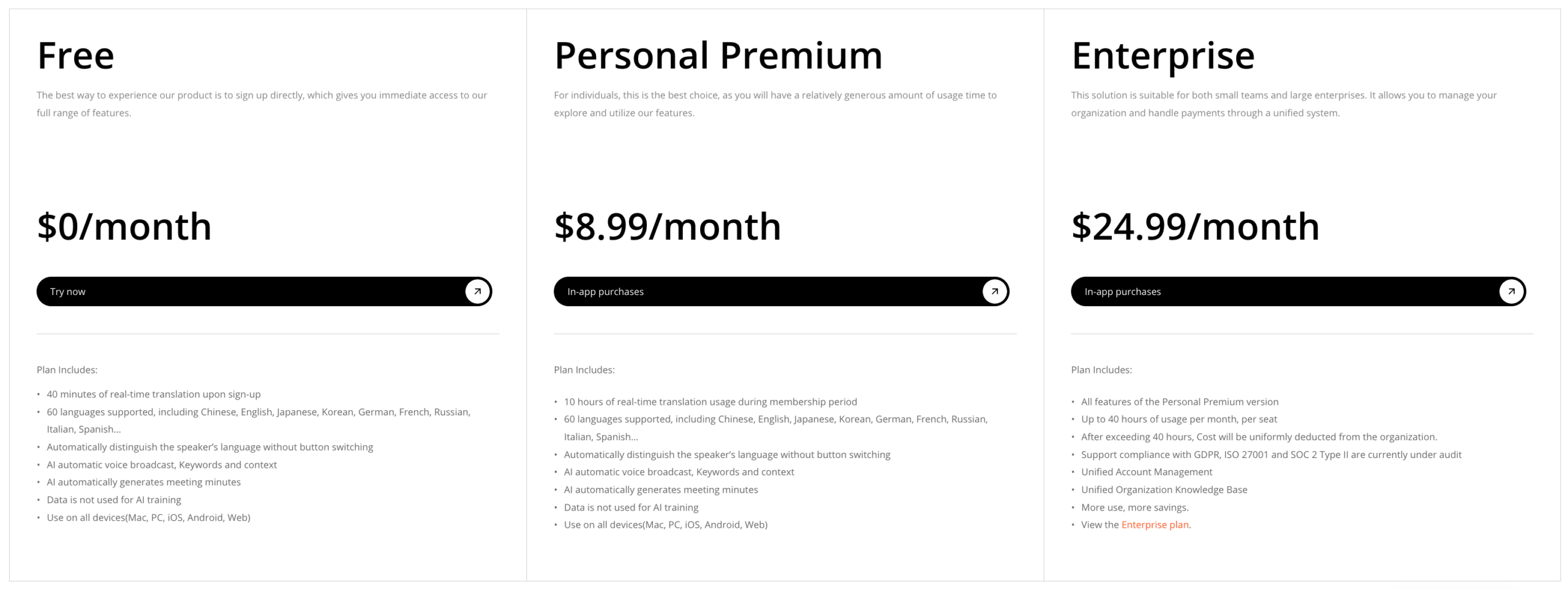 価格比較は「無料か有料か」という単純なものではありません。「システムを構築・運用する」か「保守されたワークフローに料金を支払う」かという比較です。趣味で利用する人はコントロールを重視するかもしれませんが、営業チームは予測可能な導入とサポートを重視するでしょう。.
事実5:オーバーレイはコラボレーションレイヤーよりも強力である
透明なオーバーレイは、 ライブキャプション翻訳ツール. ユーザーは、字幕を他のアプリケーションの上に表示したり、背景やテキストの外観を調整したり、透明度を変更したり、最近表示した文章の数を制御したりすることができます。また、今回のリリースでは、翻訳文を原文の上に表示したり、翻訳中の文章をハイライト表示したりすることで、視覚的なジャンプを軽減しています。.
このデザインは個人視聴に適しています。一人で外国語のライブ配信、オンライン授業、録画ビデオ、ゲーム、通話などを視聴する際に、メディアサイトに翻訳字幕の提供を依頼する必要はありません。検索可能な履歴機能とCSVエクスポート機能は、後で視聴した内容を振り返る際に役立ちます。.
しかし、パーソナルオーバーレイは共有多言語ルームとは異なります。参加者に個別の言語選択機能を提供したり、翻訳された音声を会議に送り返したり、組織上の役割を割り当てたり、構造化された会議議事録を作成したり、参加者の参加フローを提供したりする機能は、パーソナルオーバーレイには備わっていません。これらの機能は、コラボレーション製品やマネージドイベントサービスによって提供されるものです。.
Transync AI 使用する ピクチャーインピクチャー字幕ウィンドウ 同様の「キャプションを表示したままにする」ニーズのためだが、その見解をより広い範囲に結びつけている ライブ会議翻訳 ワークフロー。 AI音声翻訳機 翻訳された出力を話すことができるが、 AI会議メモ 完了した会話をフォローアップ記録に変換する。.
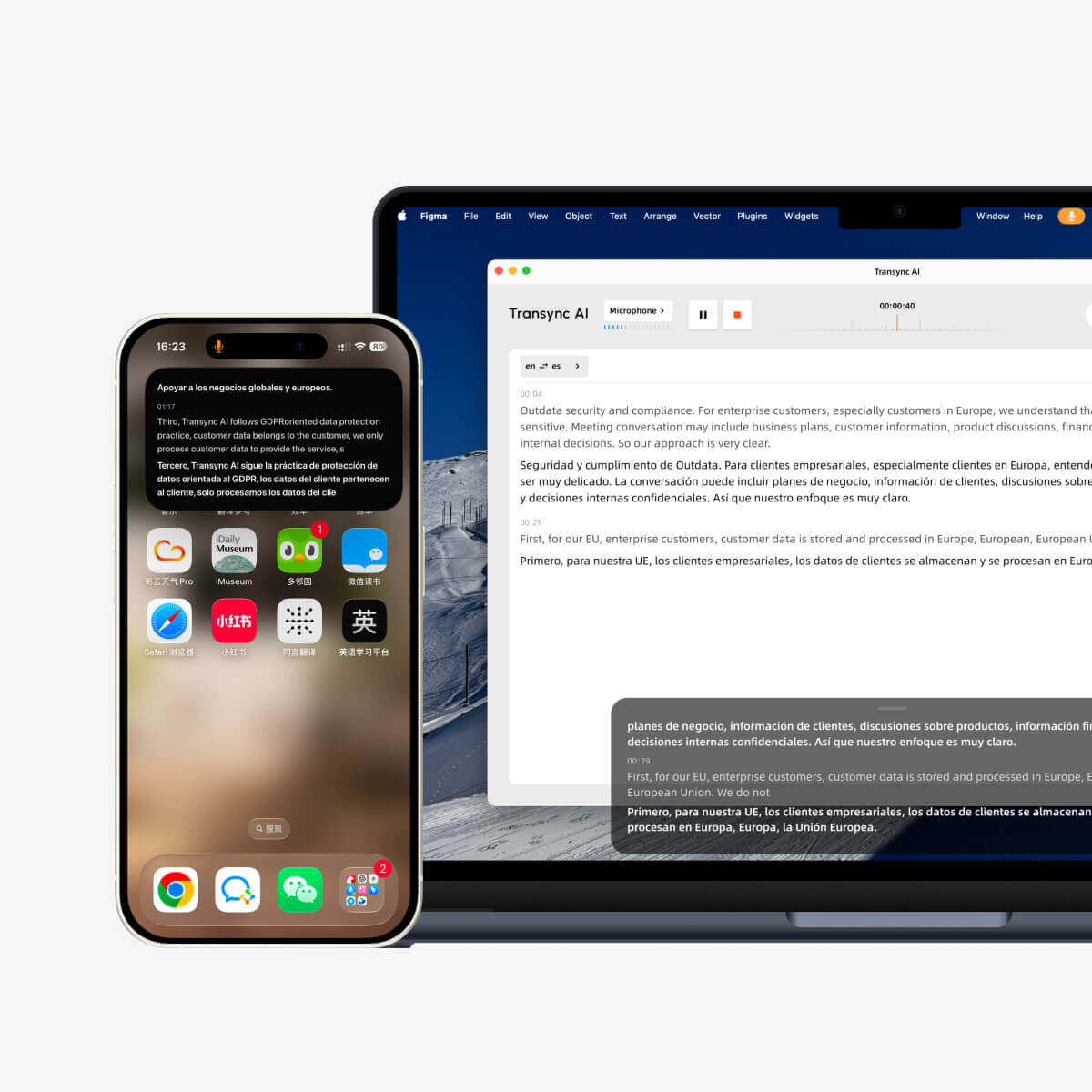
デスクトップとモバイルデバイス間でリアルタイムに浮動する字幕
講義、研修、タウンホールミーティング、プレゼンテーションなどには、, プレゼンテーションモード ホストは最大 10 のターゲット言語を有効にできます。視聴者はリンク、QR コード、またはルーム ID で参加し、翻訳された字幕とオプションの音声再生のために有効になっている言語のいずれかを選択できます。これは、1 つの言語に字幕を配置するのとは根本的に異なる作業です。 Windows デスクトップ。.
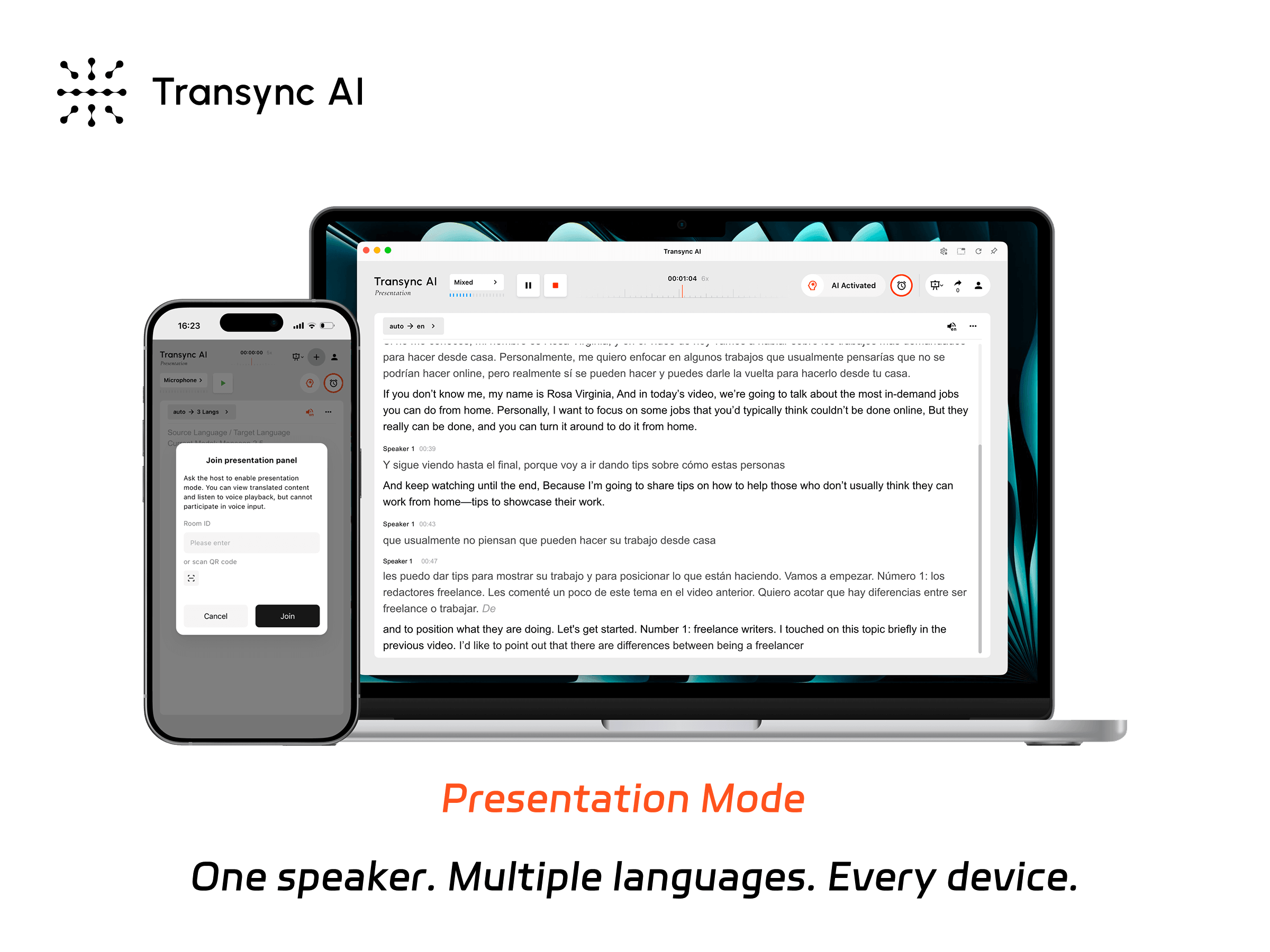
プレゼンテーションモードでは、ホストがリアルタイムの翻訳を視聴者と各自のデバイスで共有できます。.
事実6:精度は2つの層で測定する必要がある
洗練された訳文は、原文のキャプションの悪さを隠してしまうことがある。テスト ライブキャプション翻訳ツール 認識と翻訳を別々に採点する。.
以下の内容を含む90秒のスクリプトを使用してください。
- 3つの名前。そのうち1つは珍しい姓。.
- 製品名と業界用語2つ。.
- 小数点、通貨金額、日付。.
- 「更新しない」などの否定表現。“
- 「火曜日…いえ、木曜日でした」といった訂正。“
- 長い一文と、一度の中断。.
まず、音声と Windows 原文のキャプションを確認してください。置換、省略、誤った区切りをすべてマークしてください。次に、正しい意図された意味と翻訳された行を比較してください。最後に、最初の部分的な単語までの時間ではなく、発話から安定した翻訳までの時間を記録してください。.
| テストレイヤー | 何を検査するか | 典型的な故障 | 役立つ回答 |
|---|---|---|---|
| 音声キャプチャ | 正しい出力デバイスまたはマイク、音量、オーバーラップ、ノイズ | 話者がいない、または言葉が抜けている | ルーティングを修正し、マイクを近づけて使用し、バックグラウンド処理を減らしてください。 |
| 音源認識 | 名前、数字、否定、句読点 | 流暢だが事実と異なる情報源 | 音声を改善し、正しい認識言語を選択してください。 |
| セグメンテーション | 不完全なフレーズが文になる場所 | 翻訳は繰り返し書き換えたり、文脈を失ったりする | 翻訳頻度を調整し、文脈認識エンジンをテストする |
| 翻訳 | 意味、用語、トーン、目標文法 | 文字通りの表現、創作された表現、または矛盾した表現 | 同じスクリプトを使用してエンジンとプロンプトを比較する |
| 画面 | 安定性、読みやすさ、行保持性 | テキストが急に飛び跳ねたり消えたりする | オーバーレイのレイアウト、フォント、文数、ウィンドウサイズを調整します。 |
| 歴史 | 正しいソースとターゲットのペアリングとエクスポート | 修正された行は、記録を混乱させる。 | 証拠として依拠する前に、データベース/CSVを検査してください。 |
このテストは、実際の業務で使用するアクセント、言語ペア、部屋、ヘッドセット、アプリケーションと全く同じ条件で実行してください。スタジオのクリアな音声でのデモンストレーションでは、負荷の高いラップトップ通話時のパフォーマンスについてはほとんど何も分かりません。.
事実7:最適な選択はワークフローの所有者によって異なる
オペレーターを特定できれば、判断はより明確になる。.
選ぶ ライブキャプション翻訳ツール 技術的に有能な人が Windows ユーザーはインストールを所有しており、プロバイダーを評価することができ、オープンソースのメンテナンスを受け入れ、設定可能なデスクトップオーバーレイを希望し、主に翻訳されたテキストを個人的に読む必要がある。.
選ぶ Transync AI 個人またはチームがクロスプラットフォームのオンボーディング、バイリンガル字幕、翻訳された音声、, キーワードと背景 翻訳APIを設定することなく参加できる、準備済みの用語集、同期されたレコード、またはプレゼンテーションの聴衆向け。.
重大な法的、医療的、アクセシビリティ、または外交上のイベントにおいて、認定された通訳者、契約に基づくサービスレベル、専門のイベント制作、または正式な対応が必要な場合は、全く別のカテゴリーで評価してください。オープンソースのオーバーレイやセルフサービス型のAI会議アプリは、専門家の判断に自動的に取って代わるものとして扱うべきではありません。.
15分間のライブキャプション翻訳パイロット版
最初の制作会議を最初のテストにしないでください。代わりに、この短いパイロット版を使用してください。.
1~3分目:ネイティブ字幕を確認する
を押す Windows ライブキャプションのショートカットを開き、話されている言語を選択して、既知の音声クリップを再生します。翻訳レイヤーを開く前に、ソーステキストが正確であることを確認してください。.
4~6分目:位置を確認し、入力する
ネイティブの字幕位置を画面上に重ねて表示するように設定します。システムオーディオをテストした後、マイクの組み込みを有効にして音声をテストします。オーバーラップ中に一方のソースがもう一方のソースを抑制してしまう場合は、その制限を記録します。.
7~9分:翻訳エンジンの比較
同じ90秒のスクリプトを、利用可能な2つのプロバイダーまたは構成で使用してください。安定したレイテンシ、事実誤認、用語の一貫性、およびコストが発生する使用状況を記録してください。.
10~12分:オーバーレイをテストする
字幕ウィンドウをビデオ、プレゼンテーション、全画面表示アプリケーションの上に移動させます。テキストサイズ、透明度、ソースとターゲットの順序、最近の文数を調整します。重要なコントロールが表示されていることを確認してください。.
13~15分:保持と失敗を検査する
履歴をエクスポートし、ローカルレコードを探し、テストセッションをクリアし、ネットワークを切断して、アプリを再起動します。どの部分が正常に動作しているか、障害がどのように発生するか、設定がアップデートや再起動後も保持されるかどうかを確認します。.
このパイロットプロジェクトは、魅力的なスクリーンショットから、証拠に基づいた選択肢へとプロジェクトを転換させる。.
LiveCaptions翻訳ツールに関するよくある質問
LiveCaptions Translatorはマイクロソフトの公式製品ですか?
いいえ。. ライブキャプション翻訳ツール は、によって生成されたキャプションテキストを使用する独立したオープンソースプロジェクトです。 マイクロソフトWindows Live Captions。そのリリース、サポート、開発はプロジェクトリポジトリを通じて行われ、 マイクロソフト 製品サポート。.
LiveCaptions Translatorを使用するには、Copilot+ PCが必要ですか?
いいえ。プロジェクトのドキュメントには、 Copilo+ PC. ネイティブを使用します Windows 音声認識機能に加え、別途選択した翻訳APIを追加します。これは、対象となるライブキャプションに直接組み込まれた翻訳とは異なります。 Copilot+ PC.
LiveCaptions Translatorは完全にオフラインで利用できますか?
デフォルトではそうではありません。ネイティブの字幕生成は、必要な言語ファイルがインストールされた後、デバイス上で実行できますが、翻訳段階でテキストがオンラインプロバイダーに送信される場合があります。自己ホスト型のエンジンは、実際の構成によっては、よりローカルなワークフローを作成できます。.
LiveCaptions Translatorは文字起こしを保存しますか?
アプリは、ソースと翻訳されたコンテンツを独自の履歴データベースに記録し、検索、CSVエクスポート、および削除をサポートします。ネイティブ Windows Live Captionsは、生成された字幕はネイティブ機能によって保存されないことを別途明記しています。.
LiveCaptions Translatorはマイクの音声を翻訳できますか?
はい、ネイティブのライブキャプションで「マイク音声を含める」が有効になっている場合です。ただし、, マイクロソフト マイクの音声は、他のデバイスの音声が字幕化されている間は字幕化されない場合があるので、会議で利用する前に、会話が重なる状況をテストしてください。.
LiveCaptions TranslatorはTransync AIよりも優れていますか?
ライブキャプション翻訳ツール 技術的な面でより強い Windows プロバイダーの選択肢、ローカル履歴、カスタマイズ可能なパーソナルオーバーレイを求めるユーザー。. Transync AI 翻訳された音声、用語、メモ、プレゼンテーションの視聴者アクセスが統合された、クロスプラットフォームの会議ワークフローには、こちらの方が適しています。「優れている」かどうかは、完了しなければならないタスクによって異なります。.
LiveCaptions Translatorは安全にインストールできますか?
これはオープンソースプロジェクトですが、オープンソースだからといって万能なセキュリティ保証があるわけではありません。公式リリースページからのみダウンロードし、リポジトリと課題を確認し、選択したプロバイダーのデータ利用規約を精査し、APIキーを保護し、復元可能な設定バックアップを保持し、機密コンテンツを使用する前に組織のソフトウェアポリシーに基づいて実行可能ファイルをテストしてください。.
最終決定
ライブキャプション翻訳ツール これは巧妙なブリッジです。効率的なデバイス上の機能を拡張します。 Windows 翻訳エンジンを選択できる字幕機能と、読みやすいデスクトップオーバーレイを備えています。その柔軟性は確かに魅力的ですが、インストール、プロバイダーの選定、プライバシーレビュー、継続的なテストといった責任も伴います。.
技術系のユーザーがコンテンツを翻訳する場合 Windows PC の場合、そのトレードは素晴らしいものになります。デバイス間で会話をやり取りしたり、翻訳を声に出して読んだり、用語を準備したり、会議のメモを作成したり、複数の言語を聴衆に配布したりする必要があるチームにとって、, Transync AI より包括的なコミュニケーションワークフローを提供します。.
最も安全な判断は、機能チェックリストだけに基づいて行うべきではありません。同じ音声スクリプトを両方のオプションで実行し、音声から使用可能な出力までの全経路を測定し、データの伝送経路を検証した上で、実際のオペレーターが維持できるワークフローを選択してください。.
次世代の体験をお求めなら、 Transync AI リアルタイムのAI翻訳で自然な会話の流れを実現します。 無料でお試しください 今。