

Scopri come utilizzare la traduzione simultanea in 7 semplici passaggi per conversazioni, riunioni e presentazioni, con audio più nitido, sottotitoli, riproduzione vocale e registrazioni.
Conoscere come usare Live Translate Non si tratta tanto di trovare un pulsante, quanto piuttosto di creare un percorso chiaro e diretto tra chi parla e chi ascolta. La configurazione ideale varia a seconda del contesto: due persone che condividono un telefono, colleghi in una riunione online e un pubblico che segue una presentazione richiedono input e output diversi.
Ecco la versione più breve e utile. Scegli il tipo di conversazione, seleziona le lingue, collega l'audio che contiene effettivamente il parlato, decidi se i partecipanti leggeranno o ascolteranno il risultato e avvia una prova di 90 secondi. Se durante la prova vengono gestiti correttamente nomi, numeri e una correzione, è molto più probabile che la sessione reale funzioni.
Prima di iniziare: immagina il momento dell'ascolto.
Immaginate la persona che ha bisogno della traduzione. Dove si trova e cosa farà mentre qualcun altro parla?
- Al bancone di un bar, potrebbero guardare un telefono posizionato tra due persone.
- Durante una riunione online, i partecipanti possono leggere i sottotitoli bilingue mentre guardano lo schermo condiviso.
- Durante una chiamata di vendita, potrebbe essere necessario che l'altro partecipante instradasse la voce tradotta nella chiamata.
- Durante una conferenza, ogni partecipante potrebbe desiderare una lingua diversa sul proprio dispositivo.
Questa è la domanda che molti tutorial tralasciano. Apprendimento come usare Live Translate Tutto inizia dall'esperienza dell'ascoltatore, perché questa determina il dispositivo, la sorgente audio, la modalità di traduzione e il metodo di distribuzione.
Come usare Live Translate in 7 passaggi
1. Come utilizzare la funzione di traduzione in tempo reale assegnando un nome alla stanza
Iniziate ambientando la conversazione in una delle quattro stanze.
La stanza telefonica condivisa: Due persone sono in piedi una accanto all'altra e possono darsi il cambio. Di solito è sufficiente un traduttore di conversazione per dispositivi mobili.
La sala d'ascolto: Un oratore parla per diversi minuti mentre un'altra persona lo segue. Utilizzate la traduzione unidirezionale, le cuffie o i sottotitoli che non richiedono un continuo alternarsi di turni di parola.
La sala riunioni: Diverse persone parlano tramite un software di videoconferenza. Il traduttore deve ricevere sia l'audio del microfono sia le voci provenienti dal computer.
La sala presentazioni: Un singolo presentatore si rivolge a un vasto pubblico. Gli spettatori avrebbero bisogno di un link, un codice QR o un metodo simile per poter scegliere la lingua in autonomia.
Scrivi una frase prima di configurare qualsiasi cosa: "L'altoparlante parlerà attraverso e l'ascoltatore riceverà la traduzione tramite.Questa frase previene l'errore di configurazione più comune: scegliere una funzionalità interessante che non riesce a captare la sorgente o a raggiungere il pubblico.
2. Come utilizzare Live Translate nella stanza giusta
Non esiste un flusso di lavoro universale per la "traduzione in tempo reale". Questi quattro approcci risolvono compiti significativamente diversi.
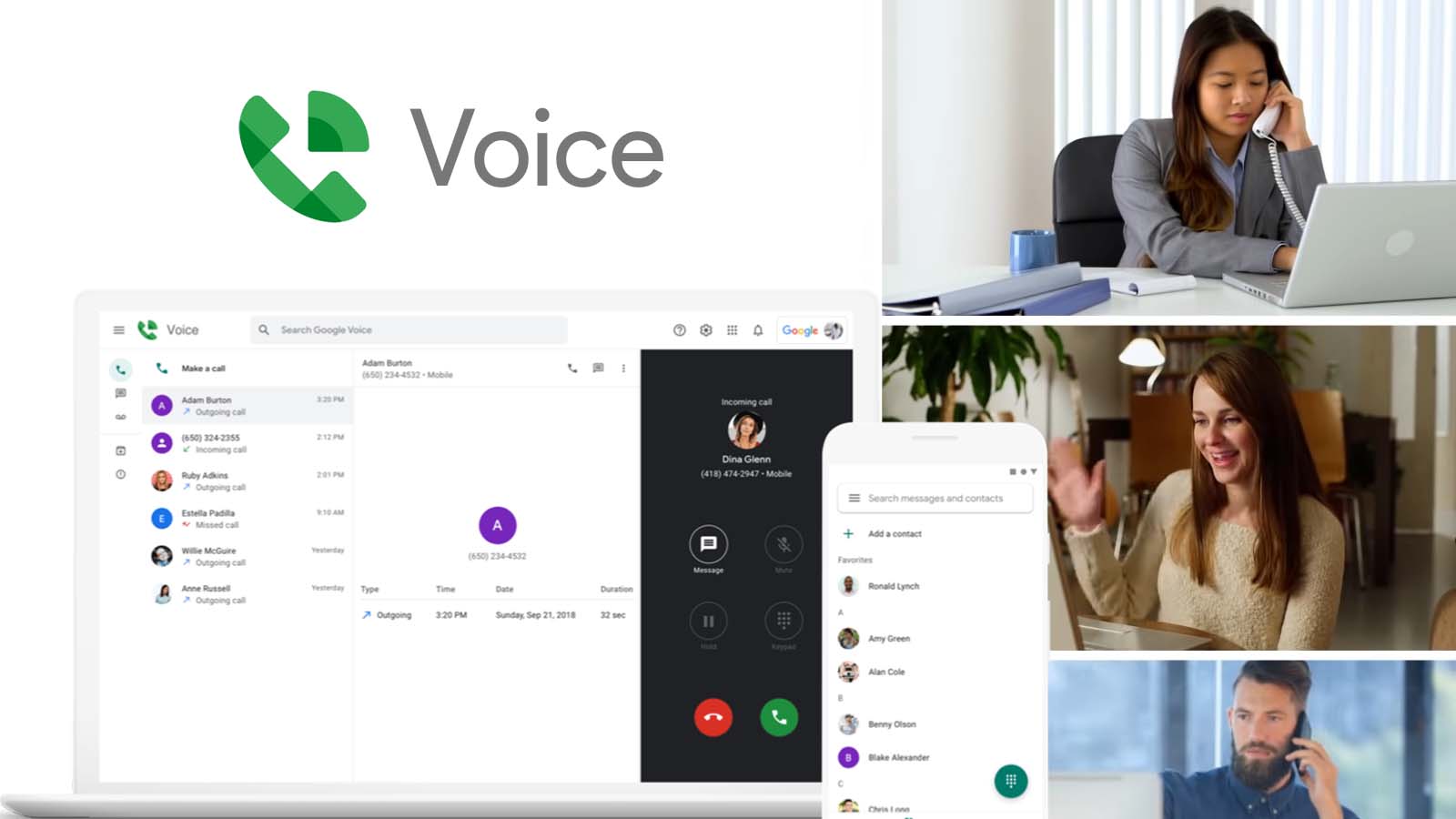
Per una breve conversazione faccia a faccia, Google Traduttore Offre le modalità Ascolto, Conversazione, Solo testo, Impostazioni personalizzate e Faccia a faccia su telefoni e tablet compatibili. Nella modalità Conversazione, i partecipanti si alternano nella lettura e le traduzioni possono essere riprodotte tramite l'altoparlante del telefono o le cuffie. La modalità Faccia a faccia divide lo schermo in modo che entrambi i partecipanti possano leggere.
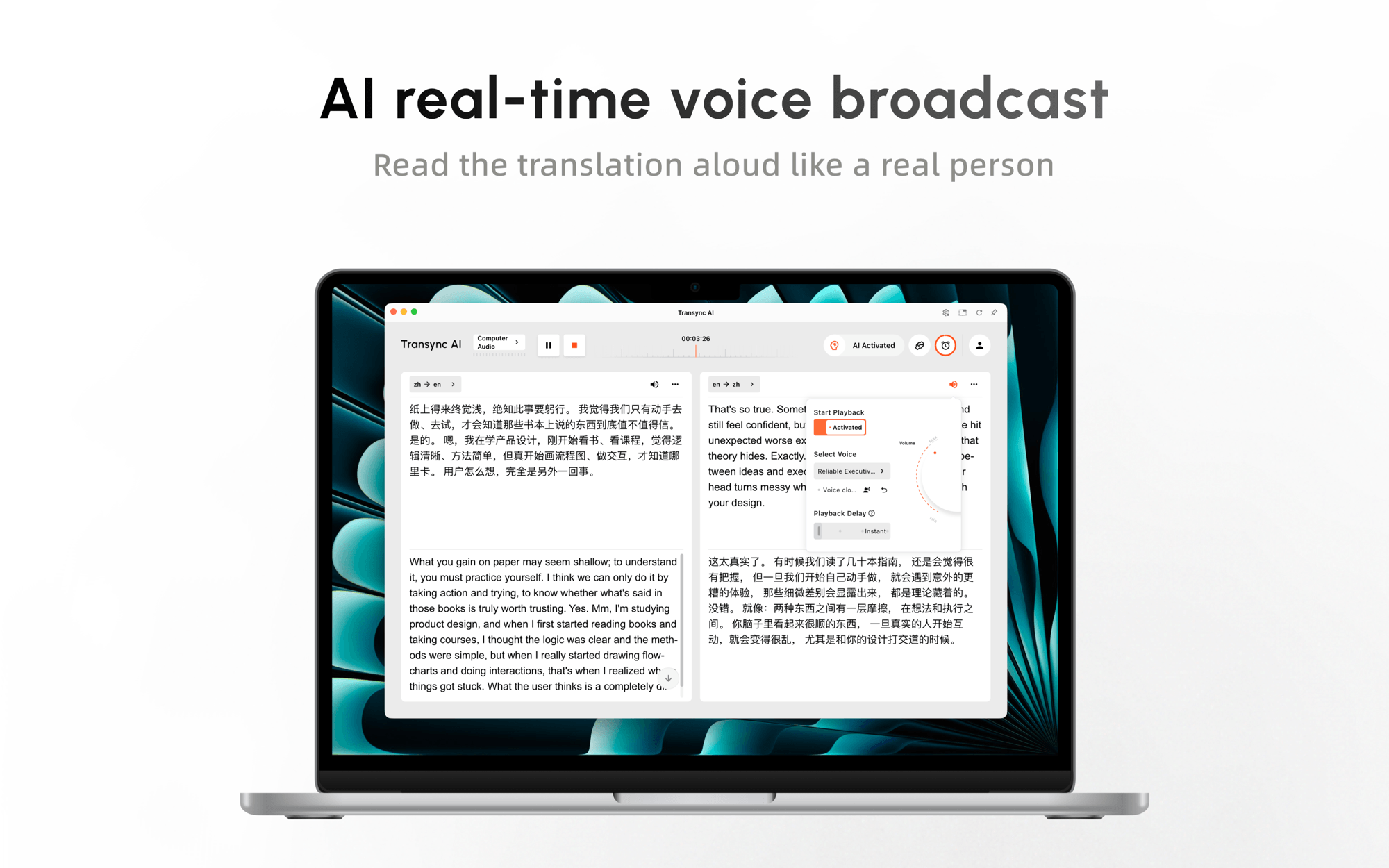
Per chiamate e riunioni ricorrenti su diverse piattaforme, Transync AI fornisce traduzione in tempo reale con sottotitoli bilingue e voce tradotta opzionale. Può funzionare insieme Zoom, Microsoft Teams, Google Meet, contenuti del browser e conversazioni di persona, anziché richiedere che ogni conversazione rimanga all'interno di un unico prodotto per riunioni.
Prova Transync AI gratuitamente
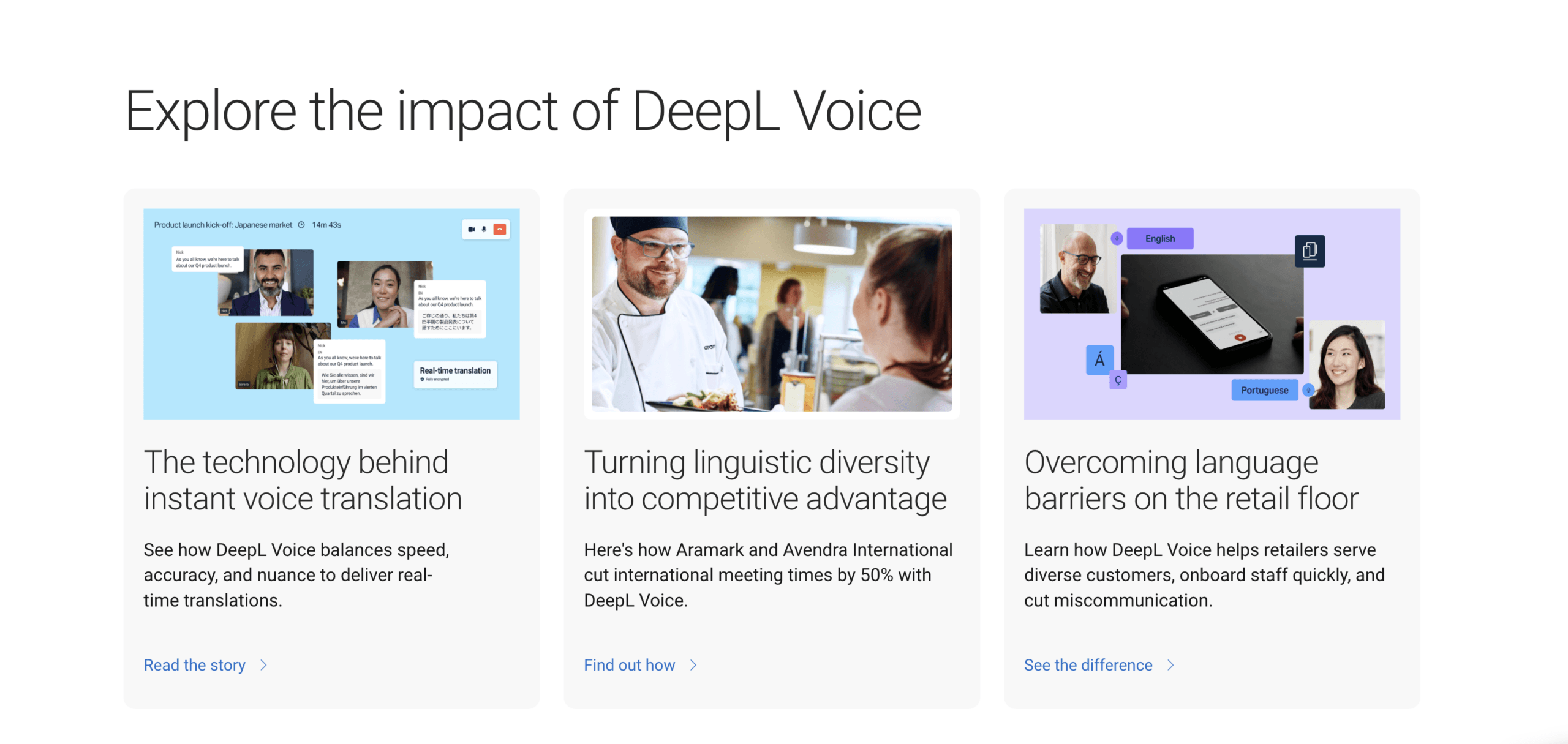
Per le organizzazioni che preferiscono un livello di riunione aziendale, Voce DeepL Supporta i sottotitoli tradotti in tempo reale nei flussi di lavoro di riunione compatibili e offre la traduzione vocale nella sua attuale esperienza desktop. Le funzionalità disponibili dipendono dal piano Voice e dal flusso di lavoro; la traduzione delle riunioni basata su browser può utilizzare un bot di riunione e un link per i partecipanti, mentre l'app desktop offre una configurazione diversa.
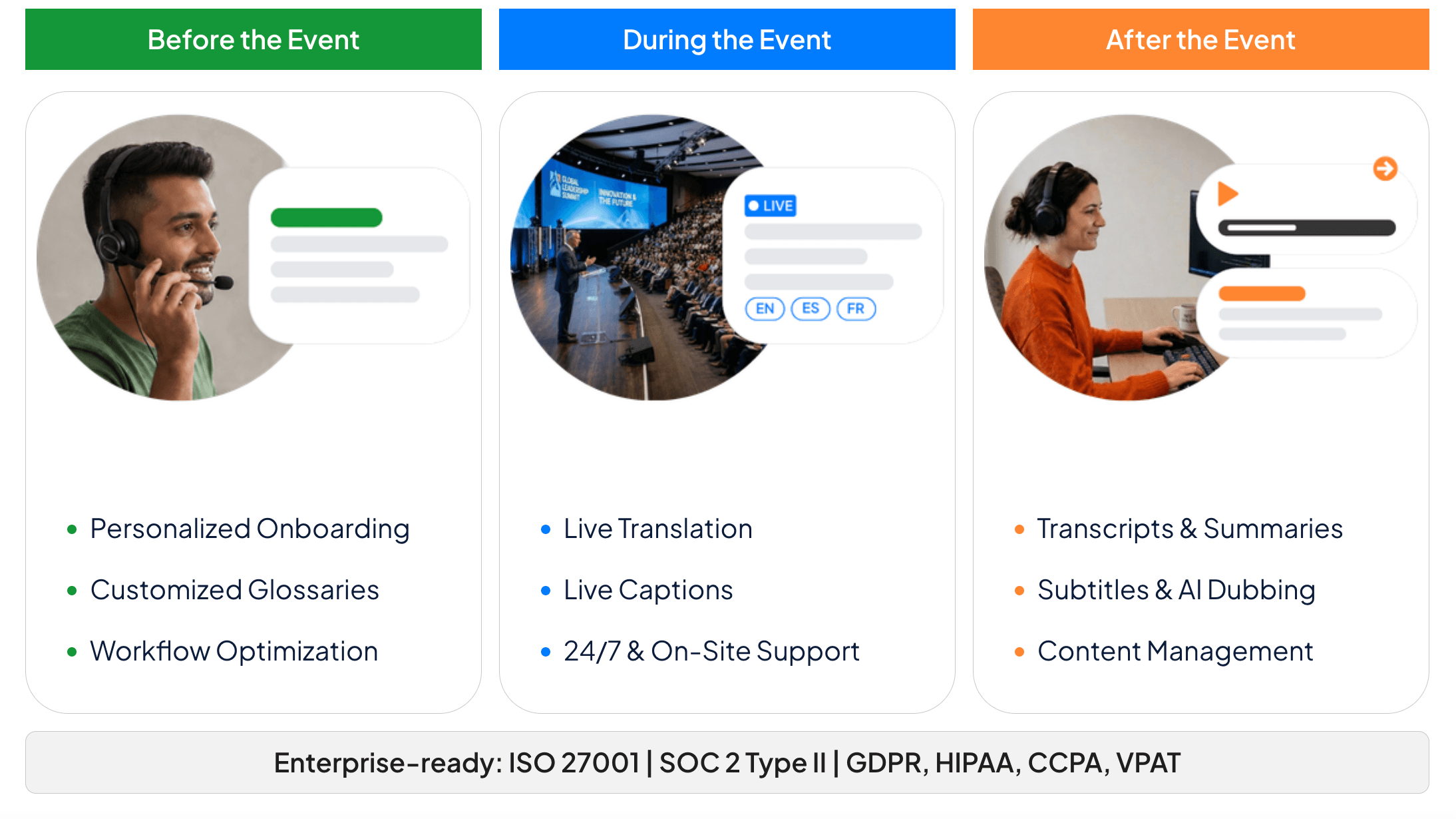
Per conferenze ed eventi gestiti, Mondano Consente a un organizzatore di creare una sessione e distribuire l'accesso tramite un URL o un codice QR. I partecipanti possono accedere dai propri dispositivi, scegliere una lingua disponibile e leggere i sottotitoli o ascoltare l'audio tradotto senza dover creare un account partecipante.
Quale percorso di traduzione automatica è più adatto alle tue esigenze?
| Prodotto | Il miglior punto di partenza | Come entra il linguaggio | Cosa riceve l'ascoltatore | Confine di configurazione principale |
|---|---|---|---|---|
| Google Traduttore | Breve conversazione faccia a faccia o ascolto personale | Microfono del telefono o del tablet | Testo tradotto e audio opzionale | Il supporto per dispositivo, modalità e lingua varia |
| Transync AI | Riunioni, chiamate, lezioni e presentazioni ricorrenti | Microfono, flusso di lavoro audio computerizzato supportato o audio ambientale | Sottotitoli bilingue, voce tradotta, registrazioni o visualizzazione del pubblico | Richiede connessione internet e corretto instradamento audio. |
| Voce DeepL | Flussi di lavoro per riunioni aziendali con licenza | Rilevamento delle riunioni sul desktop o flusso di lavoro del bot per le riunioni | Sottotitoli tradotti e funzionalità vocali dipendenti dal piano tariffario | I requisiti relativi a licenze, piattaforme, bot e amministratori variano |
| Mondano | Conferenze, webinar e sessioni rivolte ai partecipanti | Feed audio del relatore o dell'evento | Sottotitoli personalizzati o audio tradotto tramite link/QR | Allestimento organizzatore e impianto audio affidabile per la sede/rete |
La tabella non è una classifica. Se stai imparando come usare Live Translate Per la reception di un hotel, un telefono condiviso potrebbe essere la soluzione più pratica. Se invece sono necessarie riunioni di lavoro ricorrenti, terminologia specifica, traduzione vocale e appunti, un flusso di lavoro incentrato sulle riunioni è più appropriato. Se centinaia di partecipanti devono accedere senza un account, l'accesso all'evento potrebbe essere determinante prima ancora di testare la qualità della traduzione.
3. Selezionare le lingue e la forma della conversazione
Non scegliete le lingue basandovi solo sul nome del paese. Verificate la varietà linguistica effettivamente utilizzata dai vostri interlocutori, come ad esempio il portoghese brasiliano o quello europeo, e testate se il prodotto distingue la variante rilevante per la vostra conversazione.
La prossima parte di come usare Live Translate consiste nel decidere se il discorso si muove in una direzione, in due direzioni o da un singolo parlante verso diversi gruppi linguistici.
Successivamente, scegli una modalità.
- Traduzione unidirezionale: La situazione ideale si verifica quando una persona parla e l'altra ascolta principalmente.
- Traduzione bidirezionale: Ideale per una conversazione in cui entrambe le parti rispondono nella propria lingua.
- Traduzione multilingue: Ideale quando la stessa fonte deve raggiungere diverse lingue di destinazione.
- Modalità di presentazione: La soluzione migliore si ottiene quando un unico conduttore distribuisce la traduzione simultanea ai dispositivi del pubblico.
In Transync AI, La modalità deve essere selezionata prima della sessione. La traduzione bidirezionale è adatta per riunioni con scambio di messaggi, la traduzione unidirezionale semplifica lezioni e attività di ascolto, mentre la traduzione multilingue consente di produrre traduzioni in diverse lingue in un'unica operazione. Un maggior numero di lingue potrebbe aumentare l'utilizzo, quindi è consigliabile abilitare solo le lingue effettivamente necessarie.
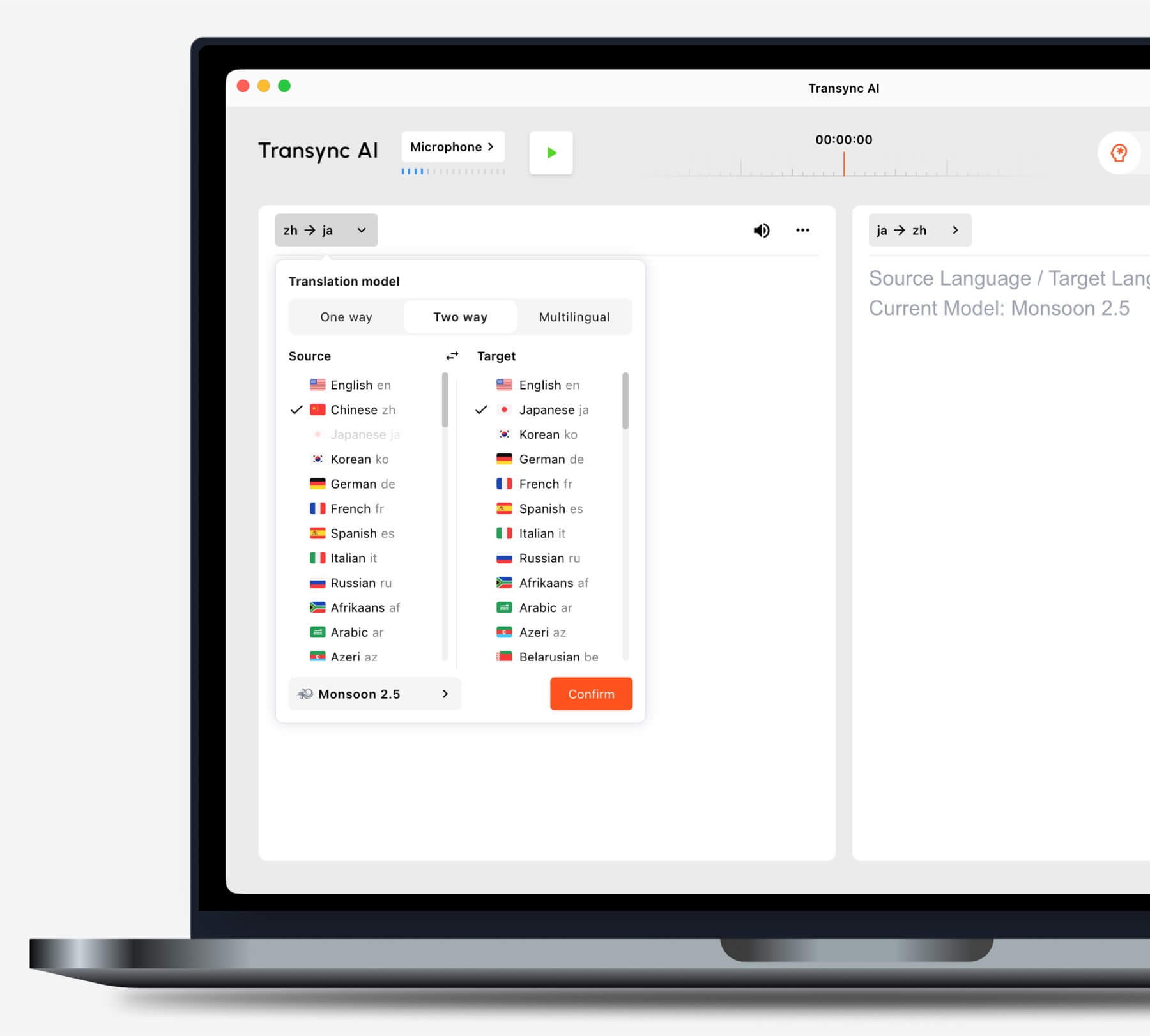
Prima di iniziare un'attività, scegli la modalità di traduzione più adatta al tuo scenario.
In Google Traduttore, Dopo aver aperto l'app, seleziona la modalità Traduzione in tempo reale e la coppia linguistica. La modalità Ascolto è pensata per ascoltare la traduzione, la modalità Conversazione riproduce le traduzioni a turno, la modalità Solo testo rimuove l'audio e la modalità Faccia a faccia modifica il modo in cui entrambi gli interlocutori leggono lo schermo.
Persone che cercano come usare Live Translate Spesso si abilita il rilevamento automatico senza testarlo. Il rilevamento automatico è comodo, ma una lingua di origine fissa può essere più sicura quando chi parla si attiene a una sola lingua e nomi o brevi frasi tecniche potrebbero essere scambiati per un'altra lingua.
4. Come utilizzare Live Translate con l'audio corretto
La traduzione in tempo reale non può tradurre un suono che non riceve. Prima di valutare la qualità del modello, controlla l'indicatore di input o la trascrizione del sorgente e verifica che venga riprodotta la voce corretta.
Durante una conversazione di persona, avvicina il microfono a entrambi gli interlocutori senza però posizionarlo accanto a un altoparlante. Riduci il rumore della televisione, della musica, le conversazioni sovrapposte e l'eco. Incoraggia un'alternanza naturale dei turni di parola, evitando di tenere il telefono direttamente davanti alla bocca di una persona.
Per una riunione online, separare i due percorsi audio:
- Audio del microfono porta con sé il tuo discorso.
- Audio del computer Trasmette i partecipanti remoti, i video e altri suoni riprodotti tramite il computer.
IL flusso di lavoro di traduzione per riunioni in diretta In Transync AI È possibile utilizzare queste sorgenti nelle configurazioni supportate. Configuratele entrambe prima di partecipare a una chiamata importante, quindi chiedete a un partecipante remoto di parlare mentre verificate che le sue parole, e non solo l'audio del vostro microfono, siano presenti nella trascrizione della sorgente.
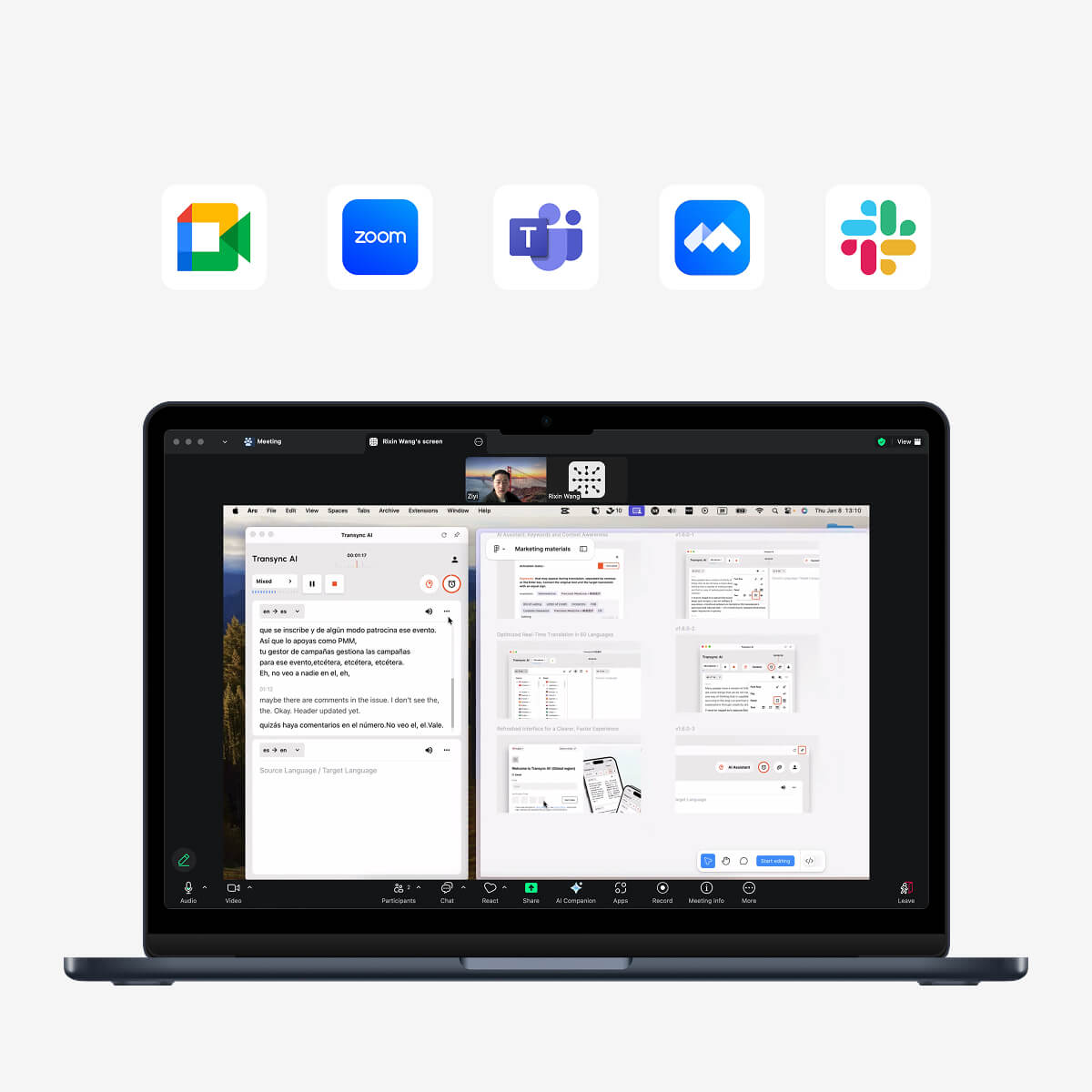
Compatibile con le principali piattaforme per riunioni online, per una traduzione in tempo reale senza interruzioni.
Se gli altri partecipanti devono ascoltare la traduzione audio, attivare la riproduzione sul computer potrebbe non essere sufficiente a trasmettere l'audio alla riunione. A seconda della configurazione, è possibile utilizzare i controlli di condivisione audio della piattaforma di riunione o un flusso di lavoro con microfono virtuale. Le cuffie riducono l'eco, ma possono anche modificare il modo in cui viene instradata la riproduzione.
Questo controllo audio è il cuore pratico di come usare Live Translate. Se la trascrizione di origine è errata, la modifica della voce tradotta o della lingua di destinazione non risolverà il problema.
5. Fornisci al traduttore le parole che non possono essere indovinate
Nomi, codici prodotto, acronimi, toponimi e termini specialistici possono costare molto caro se tradotti in modo errato. Preparateli prima della conversazione.
Un approccio affidabile a come usare Live Translate considera questa preparazione come parte integrante della fase di impostazione, non come una correzione tentata a metà della chiamata.
In Transync AI, Parole chiave e contesto Consente agli utenti di inserire termini brevi e una descrizione del contesto della riunione. Una parola chiave può anche essere associata alla traduzione preferita tramite il segno di uguale. Mantieni le parole chiave brevi; inserisci le spiegazioni più lunghe nel campo del contesto.
Per esempio:
Parole chiave: Oriona X4, Jun Chen, SLA, inverter fotovoltaico Termine preferito: margine lordo = margen bruto Contesto: Revisione trimestrale dei fornitori per un'azienda di apparecchiature solari.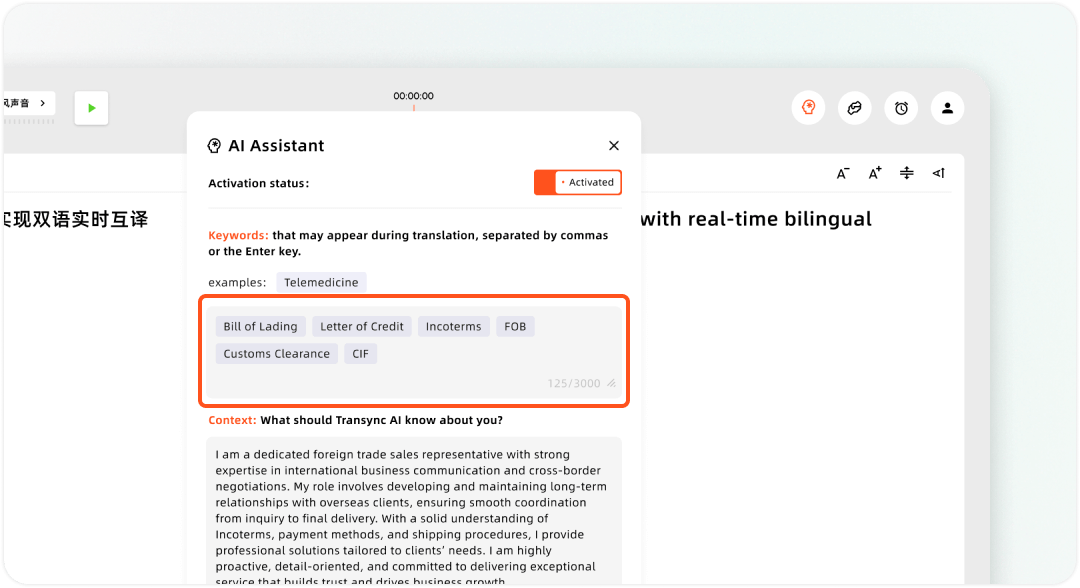
Impostazione di parole chiave personalizzate e contesto utente nell'Assistente AI di Transync
Altri prodotti potrebbero chiamare questa funzionalità glossario, termini vocali, vocabolario personalizzato o gestione della terminologia. Voce DeepL Offre glossari e termini vocali specifici per ogni piano nel suo prodotto per le riunioni. Indipendentemente dall'etichetta, utilizza la stessa lista di test in ogni prodotto per garantire un confronto equo.
Se il traduttore in tempo reale non ha controllo sulla terminologia, introduci i nomi non comuni lentamente, inseriscili nella chat della riunione o confermali verbalmente. Conoscere come usare Live Translate Ciò include la capacità di sapere quando il sistema ha bisogno di aiuto, anziché aspettarsi che deduca ogni nome proprio da una sola sillaba.
6. Come utilizzare Live Translate in modalità testo, voce o visualizzazione pubblico
Una frase tradotta può essere visualizzata in quattro formati utili: testo sullo schermo principale, sottotitoli fluttuanti, audio parlato o visualizzazione personalizzata per il pubblico. Scegli un formato di output principale e uno di backup.
Mantenere il testo accanto all'opera
Sottotitoli Picture-in-Picture In Transync AI È possibile mantenere il testo tradotto visibile sopra le applicazioni desktop supportate o in una finestra mobile su dispositivi mobili. Ciò risulta utile quando l'ascoltatore deve seguire le diapositive, un foglio di calcolo o un'altra finestra di riunione senza dover tornare continuamente al traduttore.
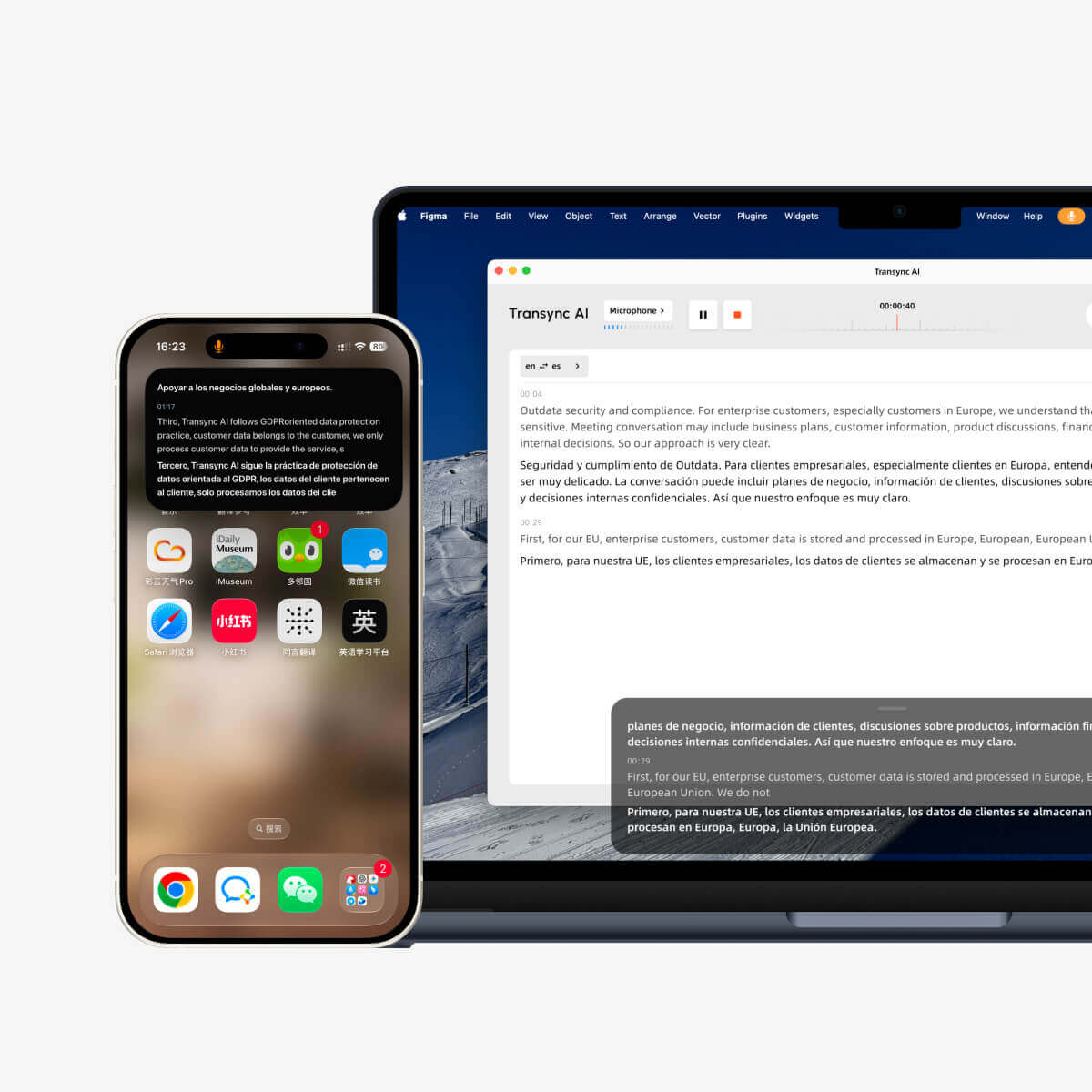
Sottotitoli fluttuanti in tempo reale su dispositivi desktop e mobili.
Utilizzate la visualizzazione solo originale per verificare il riconoscimento, la visualizzazione solo traduzione per un'esperienza di lettura più fluida, oppure una visualizzazione mista quando è necessario confrontare entrambe. Aumentate la dimensione del carattere prima di condividere lo schermo; non aspettate l'inizio della riunione.
Fate conoscere il risultato alla gente
UN Traduttore vocale AI può leggere ad alta voce l'output tradotto in Transync AI. Inizia con un ritardo di riproduzione di un secondo per trovare un equilibrio tra velocità e completezza delle frasi. Usa la modalità "Istantaneo" quando la velocità di risposta è più importante, oppure un ritardo maggiore quando chi parla fa frequenti pause a metà frase.
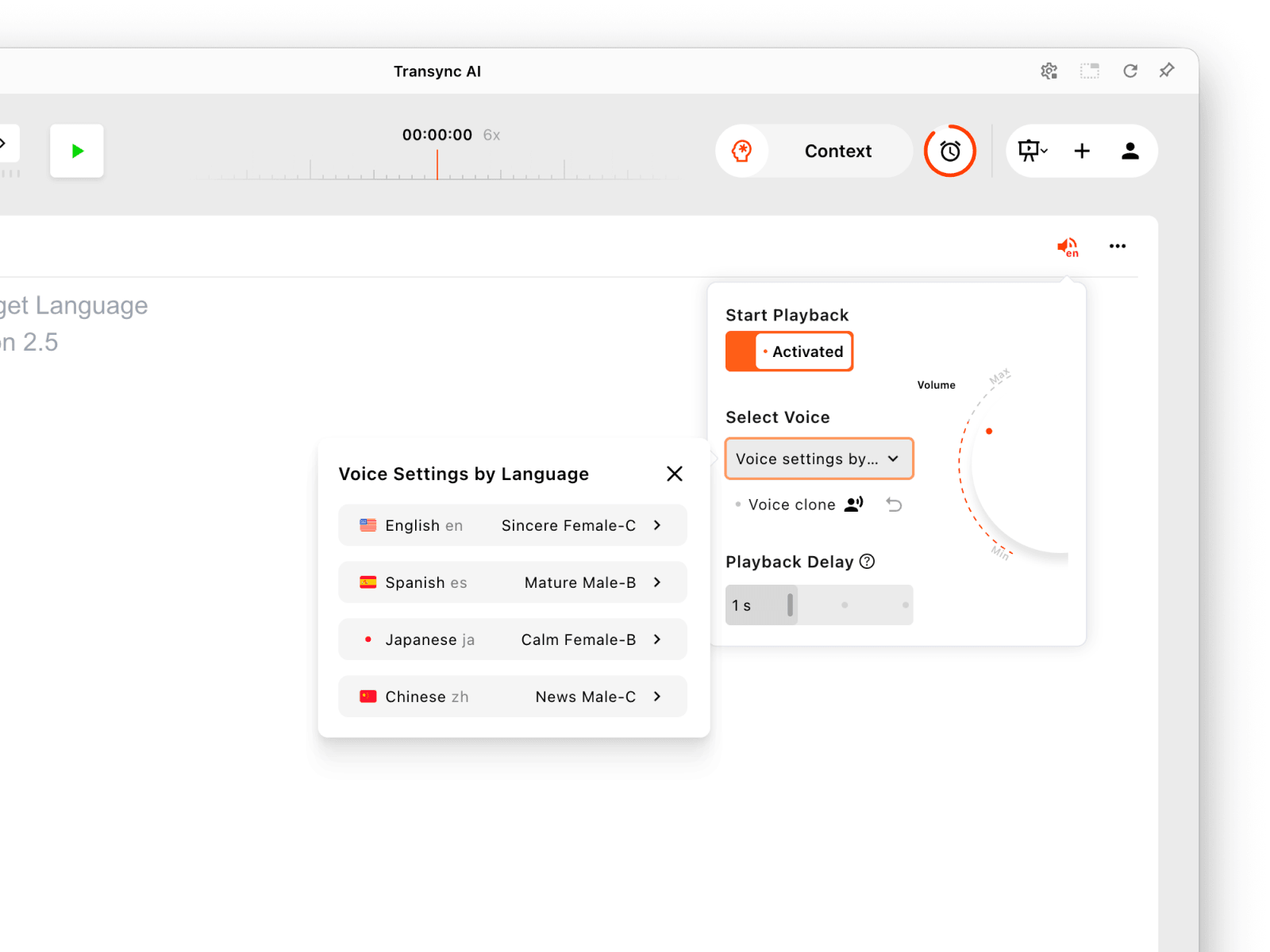
Configurare la riproduzione vocale separatamente per ciascuna lingua di presentazione.
Se entrambi i lati trasmettono contemporaneamente la traduzione audio, potrebbero verificarsi ripetizioni del suono o eco. Abilitare prima la riproduzione su un lato, utilizzare le cuffie quando necessario e aggiungere la seconda direzione solo dopo aver effettuato dei test.
Dare al pubblico la propria visione linguistica
In versione beta Modalità di presentazione, UN Transync AI L'organizzatore può abilitare fino a 10 lingue di destinazione. I partecipanti si connettono tramite un link, un codice QR o l'ID della stanza e selezionano le lingue abilitate dai propri dispositivi. Possono leggere il testo in tempo reale e utilizzare la riproduzione vocale, se disponibile, ma non possono inviare input vocali all'organizzatore. Potrebbe essere richiesto un passaggio di accesso durante la procedura di partecipazione.
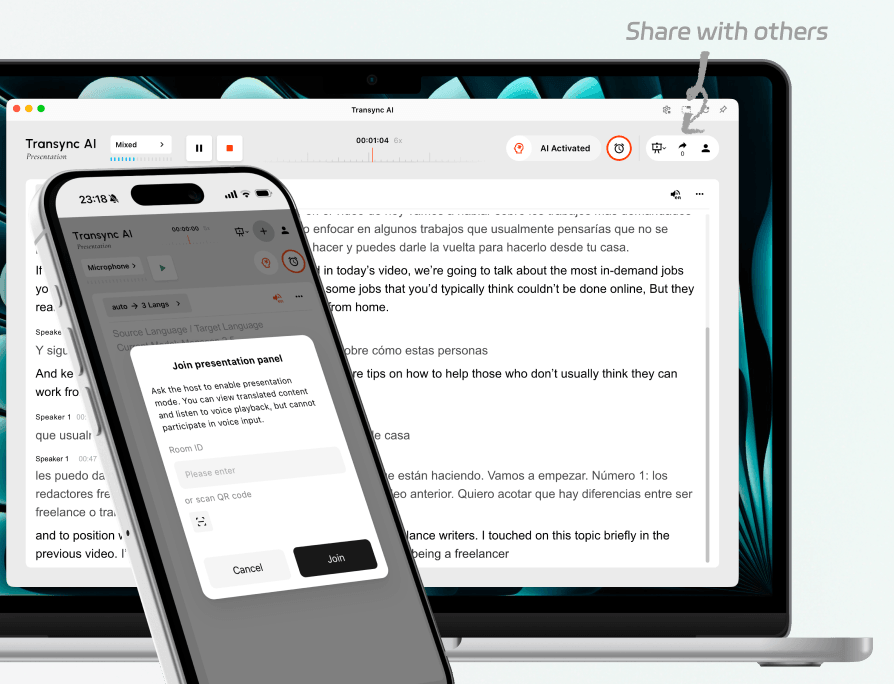
Invita i partecipanti presenti in sala e quelli collegati da remoto ad assistere alla stessa presentazione dal vivo.
Mondano Utilizza anche link o codici QR per la distribuzione degli eventi. Le informazioni pubbliche attuali indicano che i partecipanti possono accedere tramite un browser moderno senza dover scaricare un'app o creare un account. Questa differenza potrebbe essere rilevante quando un vasto pubblico deve accedere rapidamente.
La risposta migliore a come usare Live Translate A volte non è un modello di traduzione migliore. È un metodo di consegna che mette il risultato dove l'ascoltatore può effettivamente utilizzarlo.
7. Esegui una prova di 90 secondi, poi salva ciò che conta.
Non testare con "Ciao, come stai?". Usa uno script che metta in evidenza i punti di errore reali:
Questa prova si trasforma come usare Live Translate da un elenco di impostazioni a un test di comunicazione osservabile.
Buongiorno. Sono Jun Chen di Oriona Systems. L'ordine rivisto è di 1.450 unità, non 1.540, e la consegna è stata spostata da martedì a giovedì 24 settembre. Vi prego di mantenere il margine lordo al di sopra di 18,5%. Scusate, correzione: la chiamata inizia alle 9:30, non alle 9:13.
Leggilo a velocità normale. Poi valuta cinque aspetti:
| Controllo | Condizione di passaggio |
|---|---|
| Catturare | La trascrizione originale ascolta l'oratore previsto e non riproduce in loop. |
| Fatti | Nomi, date, numeri, negativi e correzioni rimangono accurati |
| Senso | La traduzione preserva chi deve fare cosa e entro quando |
| Tempistica | L'ascoltatore riceve il risultato abbastanza presto da poter rispondere in modo naturale |
| Consegna | La persona giusta può leggere o ascoltare la traduzione senza aiuto |
Se la trascrizione originale non è corretta, correggi il microfono, la sorgente audio del computer, la distanza, il rumore o la sovrapposizione degli oratori. Se il riconoscimento è buono ma un nome non viene riconosciuto, aggiungi la terminologia o rallenta l'introduzione. Se le frasi sono troppo frammentate, regola il ritardo di riproduzione e chiedi agli oratori di terminare un pensiero prima di interromperli.
Alla fine di un Transync AI compito, interrompi la sessione e rivedi la trascrizione. Appunti della riunione di intelligenza artificiale È possibile organizzare la discussione in una registrazione più utile per i successivi approfondimenti. In modalità Presentazione, il relatore controlla se la trascrizione viene condivisa con i partecipanti.
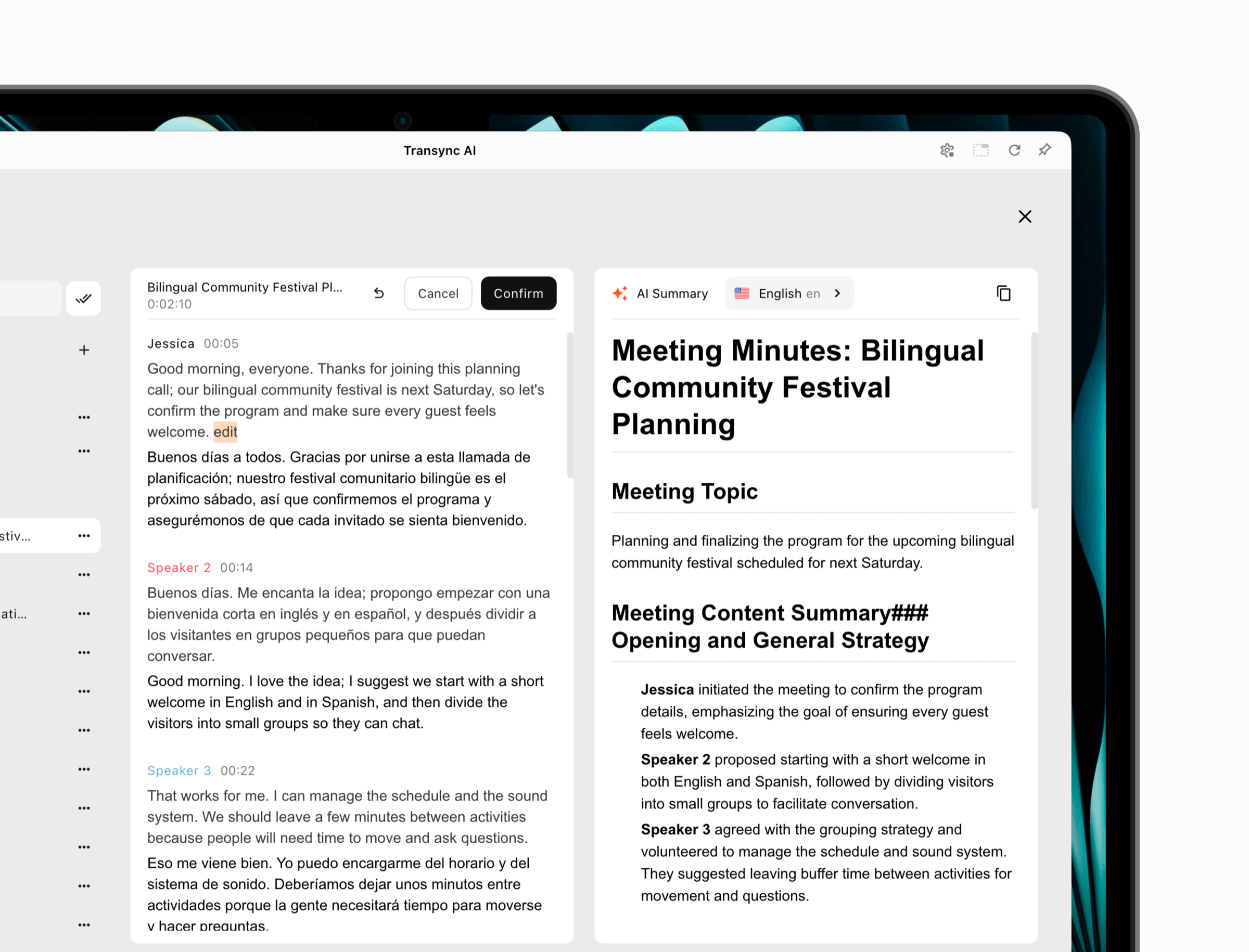 Altri prodotti gestiscono i record in modo diverso. DeepL rende il download della trascrizione dipendente dal piano, mentre un personale Google Traduttore La conversazione non è concepita come un flusso di lavoro completo per la registrazione di una riunione. Prima della sessione, decidete se i partecipanti necessitano di una trascrizione definitiva, di un riepilogo o se non verrà conservata alcuna registrazione.
Questo passaggio finale completa come usare Live Translate: la traduzione dovrebbe scomparire in modo appropriato oppure diventare un record controllato che supporti l'azione successiva.
Una guida rapida alla risoluzione dei problemi (cinque minuti)
L'app ti sente, ma non il partecipante remoto.
Probabilmente il traduttore sta usando solo il microfono. Abilita il percorso audio del computer o del tablet, quindi chiedi alla persona remota di parlare mentre visualizzi il testo originale.
I sottotitoli sono accurati, ma manca la voce tradotta.
Verificare che la riproduzione vocale sia abilitata per la direzione di destinazione, che sia selezionata la voce corretta, che il volume del dispositivo sia udibile e che la riunione riceva l'audio condiviso del computer o l'output del microfono virtuale quando necessario.
La traduzione si ripete
È possibile che il microfono stia captando la riproduzione tradotta e la stia inviando al traduttore. Utilizza le cuffie, abbassa il volume degli altoparlanti, sposta il microfono o trasmetti in una sola direzione.
Nomi e numeri continuano a cambiare
Prima di iniziare, aggiungete nomi e terminologia, riducete i rumori di sottofondo, pronunciate i numeri in gruppi completi e ripetete i dettagli importanti. Confermate sempre prezzi, date, nomi dei farmaci, termini legali e istruzioni di sicurezza attraverso un'apposita procedura professionale.
Il pubblico si è unito ma ha visto la lingua sbagliata
Verificare che l'organizzatore abbia abilitato la lingua di destinazione richiesta. Chiedere al partecipante di aprire il selettore della lingua. Se la lingua non è disponibile, potrebbe essere necessario riavviare o riconfigurare l'attività a seconda del prodotto e del comportamento corrente dell'applicazione.
Usa questa mappa ogni volta che qualcuno sa come usare Live Translate In teoria, ma la sessione reale continua a fallire. La maggior parte dei problemi riguarda l'input, la configurazione, la trasmissione o l'eco, non solo la traduzione.
La privacy è parte integrante della configurazione
Prima di iniziare, informate i partecipanti che la traduzione automatica è attiva e spiegate se verranno conservati l'audio, le trascrizioni o i riassunti. Consultate la documentazione sulla privacy del prodotto e le normative della vostra organizzazione.
La privacy appartiene a qualsiasi spiegazione responsabile di come usare Live Translate, perché lo stesso contenuto vocale può essere elaborato e memorizzato in modo diverso a seconda del prodotto e della modalità di fruizione.
Transync AI afferma che i dati dei clienti non vengono utilizzati per l'addestramento dell'IA per impostazione predefinita. I record di traduzione possono contenere informazioni aziendali sensibili, quindi utilizza i controlli dell'account ed elimina i record quando non sono più necessari. Rivedi il Centro di fiducia per informazioni aggiornate sulla sicurezza.
Voce DeepL La documentazione afferma che i dati relativi agli incontri con i clienti non vengono utilizzati per la formazione. DeepL modelli linguistici e descrive il comportamento di elaborazione temporanea e conservazione locale per il relativo flusso di lavoro di riunione. Mondano E Google Traduttore hanno i propri modelli di elaborazione e di gestione degli account; non trasferiscono una conclusione sulla privacy da un percorso all'altro.
Per conversazioni di natura legale, medica, finanziaria, relative all'immigrazione, normativa o di importanza critica per la sicurezza, è necessario avvalersi di un interprete o revisore umano qualificato quando è richiesta la responsabilità professionale. La traduzione automatica tramite IA può migliorare l'accessibilità, ma non può assumersi tale responsabilità.
Domande frequenti
Come si usa la traduzione in tempo reale su un telefono?
Per una breve conversazione faccia a faccia, apri un'app di traduzione supportata, scegli le due lingue, seleziona la modalità Conversazione o Faccia a faccia, concedi l'accesso al microfono e parla a turno. Tieni il telefono tra gli interlocutori e verifica la riproduzione audio prima di discutere i dettagli importanti.
Come utilizzare la traduzione simultanea in una riunione online?
Scegli un traduttore compatibile con le riunioni, seleziona la coppia di lingue e la modalità, abilita il tuo microfono e l'audio del computer della riunione e verifica entrambe le parti nella trascrizione originale. Quindi configura i sottotitoli o la voce tradotta ed esegui una breve prova prima che i partecipanti si uniscano.
È possibile utilizzare la traduzione automatica con più lingue contemporaneamente?
Sì, alcuni prodotti supportano l'output multilingue. Transync AI offre flussi di lavoro di traduzione multilingue e modalità di presentazione, mentre Mondano Consente ai partecipanti all'evento di scegliere tra le lingue supportate dall'organizzatore. Utilizzo, piano e disponibilità delle lingue variano, quindi abilita solo le lingue necessarie.
Devo usare i sottotitoli o la traduzione vocale?
Utilizzate i sottotitoli quando i partecipanti devono verificare la formulazione, seguire una riunione in silenzio o confrontare il testo originale con quello tradotto. Utilizzate la traduzione audio quando la lettura distrarrebbe dalla conversazione o dalla presentazione. Per le sessioni importanti, tenete a disposizione i sottotitoli come alternativa, anche quando la voce è il formato principale.
La traduzione automatica funziona offline?
Dipende dal prodotto e dalla modalità. Transync AI Richiede una connessione online. Alcune funzioni di traduzione per utenti privati potrebbero supportare le lingue scaricate, ma non dare per scontato che una funzione descritta come offline includa lo stesso flusso di lavoro per audio in diretta, riunioni o conversazioni. Prima di viaggiare, testa il dispositivo e la modalità esatti.
Qual è il test di traduzione simultanea più importante?
Verifica che il sistema rilevi la sorgente audio corretta. Quindi, prova con un nome reale, un numero, una frase negativa e una correzione. Una voce ben impostata non può compensare la mancanza o l'acquisizione errata della voce originale.
Il modo migliore per pensare alla traduzione dal vivo
Apprendimento come usare Live Translate Si tratta di un piccolo esercizio di progettazione della comunicazione. Il modello è importante, ma lo sono anche il microfono, la modalità linguistica, lo schermo, le cuffie, le regole della riunione, l'accesso del pubblico e la registrazione successiva alla conversazione.
Quando due persone condividono un telefono, è consigliabile optare per una configurazione semplice. Per le riunioni ricorrenti, è opportuno creare un flusso di lavoro audio e terminologico ripetibile. Per le presentazioni, è consigliabile fornire a ciascun partecipante un percorso linguistico personalizzato. In ogni caso, è fondamentale testare i nomi e i numeri reali prima che abbiano conseguenze.
Ecco come utilizzare la traduzione simultanea in modo affidabile: catturare la voce giusta, preservarne il significato, consegnarla in tempo e lasciare solo la registrazione di cui le persone hanno effettivamente bisogno.
Se desideri un'esperienza di nuova generazione, Transync AI apre la strada alla traduzione in tempo reale basata sull'intelligenza artificiale, che mantiene le conversazioni fluide e naturali. Puoi provalo gratis Ora.