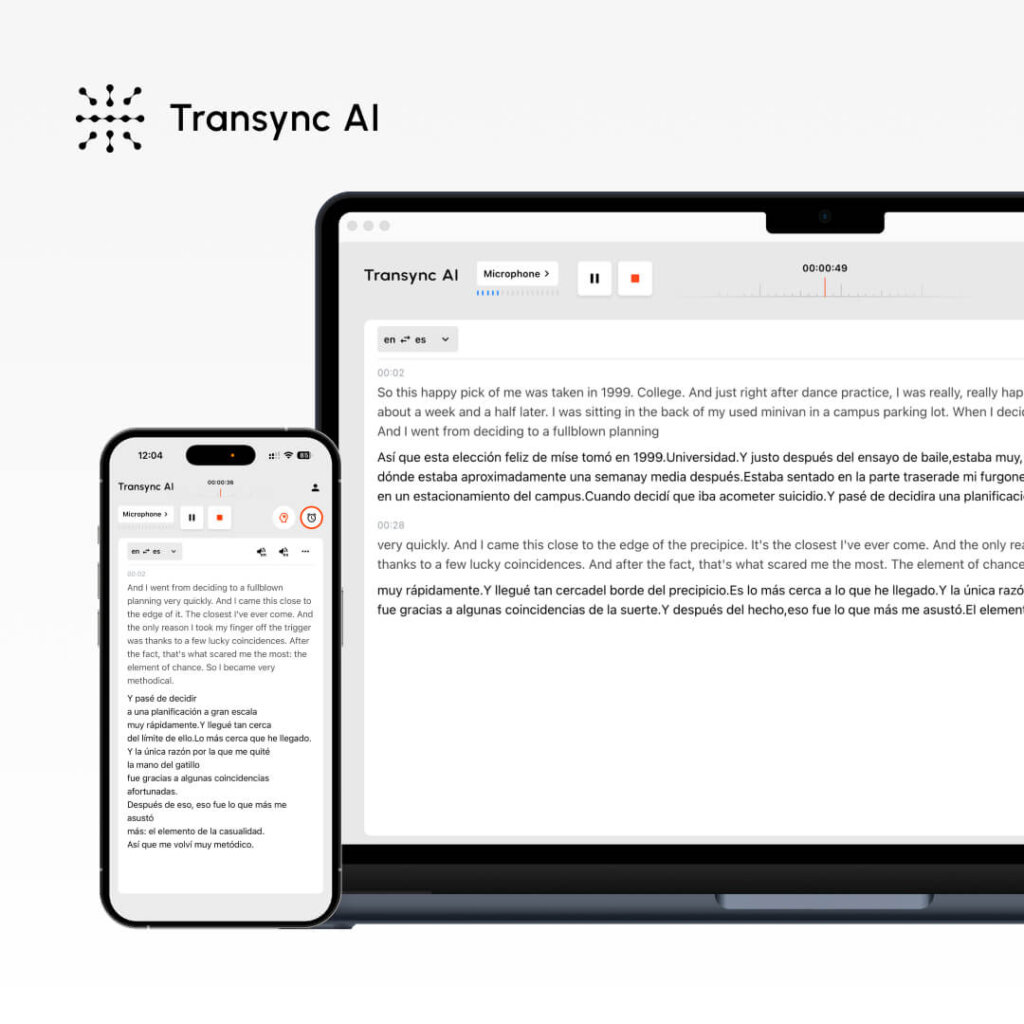
Chcete používat živý překlad, ale nevíte, jak ho nastavit? Překlad v reálném čase se může zdát složitý, ale moderní řešení ho pozoruhodně zjednodušují – pokud znáte správné kroky.
Tato komplexní příručka vás provede efektivním používáním živého překladu, od počátečního nastavení až po pokročilé funkce. Ať už vedete mezinárodní prodejní hovor, řídíte schůzku distribuovaného týmu nebo pořádáte vícejazyčný webinář, naučíte se přesně, jak používat živý překlad pro bezproblémovou komunikaci.
Zaměříme se na Transync AI (nejjednodušší řešení) a zároveň pokrývá JotMe a další, takže si můžete vybrat to nejlepší řešení pro vaše potřeby.
Co je Živý překlad? (A proč ho potřebujete)
Živý překlad Převádí mluvený projev do jiného jazyka v reálném čase během schůzek. Na rozdíl od tradičního překladu (který vyžaduje čekání na tlumočení) probíhá živý překlad okamžitě, což umožňuje přirozenou konverzaci mezi mluvčími různých jazyků.
Běžné scénáře, kdy byste použili živý překlad:
✅ Prodejní hovory – Anglický obchodní zástupce volá španělsky mluvícímu potenciálnímu zákazníku ✅ Schůzky týmu – Distribuovaný tým s více rodnými jazyky ✅ Zákaznická podpora – Anglický zástupce podpory pomáhající španělskému zákazníkovi ✅ Webináře – Moderátor hovořící anglicky s mezinárodním publikem ✅ Konference – Více řečníků a účastníků v různých jazycích ✅ Pracovní pohovory – Tazatel a kandidát mluví různými jazyky ✅ Tréninkové sezení – Instruktoři a studenti napříč jazykovými rozdíly ✅ Obchodní jednání – Diskuse s více stranami napříč jazyky ✅ Hlasové hovory WhatsApp – Překlad v reálném čase v osobních/profesních hovorech ✅ Osobní schůzky – Osobní vícejazyčné diskuse s titulky
Klíčová výhoda živého překladu: Žádné čekání na tlumočení. Konverzace plyne přirozeně v reálném čase.
Jak používat živý překlad: Transync AI (nejjednodušší možnost)
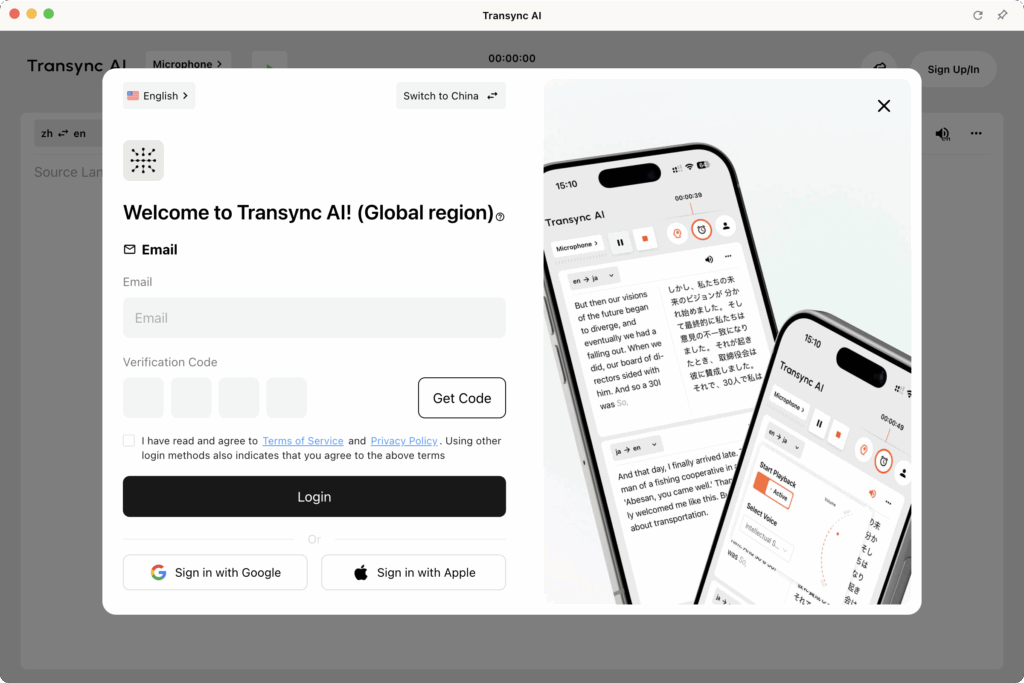
Krok 1: Vytvořte si účet Transync AI
Potřebný čas: 2 minuty
Proces:
- Navštivte webové stránky Transync AI (transync.ai)
- Klikněte na “Registrovat se” nebo “Začít”
- Zadejte svou e-mailovou adresu
- Vytvořit heslo (minimálně 8 znaků, včetně velkých/malých písmen/číslic)
- Ověření e-mailu (zkontrolujte doručenou poštu pro ověřovací odkaz)
- Klikněte na ověřovací odkaz (automaticky přihlášen)
Co získáte:
- ✅ Bezplatná 40minutová zkušební verze živého překladu (pouze první měsíc)
- ✅ Přístup ke všem funkcím během zkušební doby
- ✅ Plná podpora 60 jazyků
- ✅ Přístup k platformám (Zoom, Teams, Meet, Webex, WhatsApp)
Tip pro profesionály: Vytvořte si účet alespoň 24 hodin před první schůzkou, abyste měli jistotu, že je vše správně nastaveno.
Krok 2: Příprava nastavení zvuku

Potřebný čas: 2–3 minuty (jednorázově)
Proč je to důležité: Transync AI zachycuje zvuk z vašeho počítače nebo mikrofonu, překládá váš projev a vysílá překlady účastníkům schůzky. Správné nastavení zvuku zajišťuje:
- ✅ Jasný záznam zvuku (přesný překlad)
- ✅ Správná detekce mikrofonu (rozpozná váš hlas)
- ✅ Konfigurace výstupu reproduktoru (ostatní slyší překlady)
Kroky nastavení:
1. Zkontrolujte mikrofon:
- Otevřít nastavení umělé inteligence Transync
- Přejděte do sekce “Zvukový vstup”
- Vyberte mikrofon (obvykle “Výchozí mikrofon” nebo název zařízení)
- Klikněte na “Test mikrofonu”
- Řekněte pár slov
- Potvrďte, že slyšíte sami sebe při přehrávání
2. Zkontrolujte reproduktor/zvukový výstup:
- Přejděte do sekce “Zvukový výstup”
- Vyberte reproduktor (obvykle “Výchozí reproduktor” nebo název zařízení)
- Klikněte na “Test reproduktoru”
- Potvrďte, že slyšíte testovací zvuk
3. Pro osobní setkání (s titulky):
- Připojení externího reproduktoru nebo sluchátek
- Zajistěte, aby hlasitost reproduktoru byla dostatečná pro všechny účastníky
- Transync AI zobrazí titulky + nahlas přehraje překlady
Pro počítačový audio box:
- V aplikaci Transync AI zaškrtněte políčko “Zvuk počítače”
- To umožňuje technologii Transync AI zachytit systémový zvuk (hlasy ostatních řečníků)
- Nezbytné pro integraci se Zoom/Teams/Meet/Webex
- Zajišťuje, aby umělá inteligence Transync slyšela všechny účastníky schůzky
Tip pro profesionály: Proveďte zvukový test 5 minut před důležitými schůzkami, abyste předešli technickým problémům.
Krok 3: Konfigurace nastavení živého překladu

Potřebný čas: 1–2 minuty (základní) nebo 3–5 minut (pokročilí)
Základní nastavení (2 minuty):
- Přihlášení do Transync AI
- Přejděte do “Nastavení” v řídicí jednotce
- Vyberte “Překlad”
- Vyberte si svůj rodný jazyk (co říkáš)
- Vyberte cílový jazyk (co chceš slyšet)
Důležité: Transync AI automaticky detekuje jazyky ve vaší schůzce, takže se jedná o vaše výchozí nastavení, nikoli však o omezení.
Pokročilá nastavení: Nastavení klíčových slov a kontextu (volitelné – pro lepší přesnost)
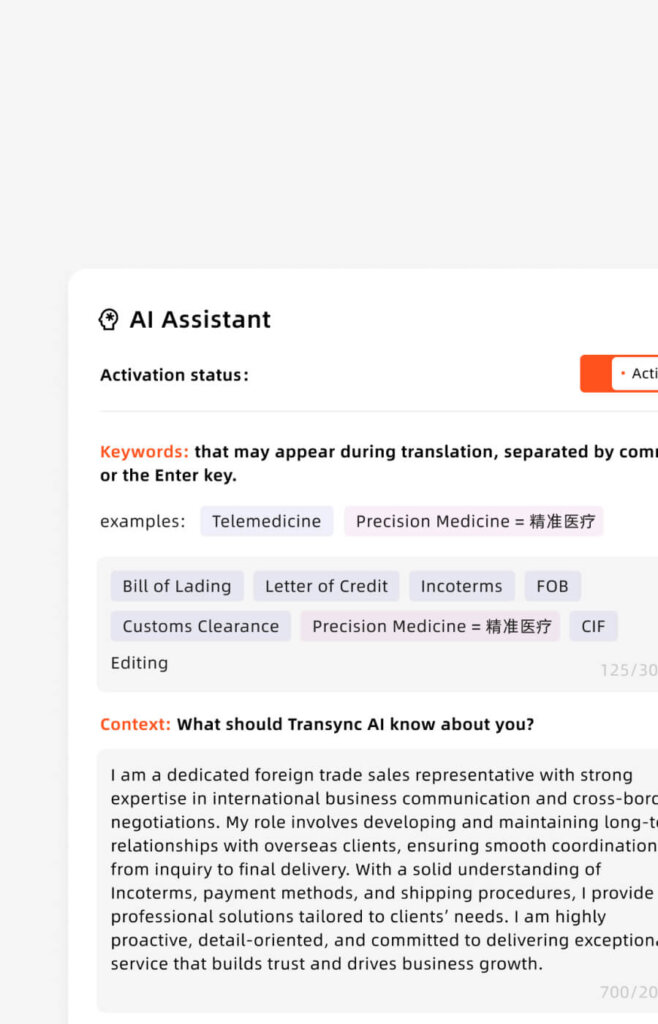
Kdy použít: Pouze pro technické, specializované nebo důležité schůzky
Proč ho používat: Výchozí přesnost 95% → S klíčovými slovy: 95%+ (zejména v technické terminologii)
Kroky:
- Přejděte do “Nastavení” → “Klíčová slova a kontext”
- Klikněte na “Přidat klíčová slova”
- Zadejte termíny specifické pro dané odvětví (odděleno čárkou)
- Příklad: “API, mikroslužby, proces nasazení, GitHub”
- Příklad: “léčivo, molekula, biomarker, schválení FDA”
- Příklad: “smlouva, doložka o odpovědnosti, duševní vlastnictví, licenční poplatky”
- Klikněte na “Přidat překlady” (volitelné – definujte, jak se mají tyto texty překládat)
- Příklad: “API = Interfaz de Programación de Aplicaciones (ponechat jako API ve španělštině)”
- Příklad: “GitHub = GitHub (technický termín, bez překladu)”
- Přidat kontext (o čem je vaše schůzka)
- Příklad: “Toto je technická diskuse o softwarovém inženýrství”
- Příklad: “Toto je obchodní jednání o farmaceutickém partnerství”
- Uložit nastavení
Důležitá poznámka: Nastavení klíčových slov/kontextu je VOLITELNÝ. Pro neformální konverzace tento krok zcela přeskočte. Pro odborné diskuse to výrazně zlepšuje přesnost.
Časová investice vs. přínos:
- Doba nastavení: 2–5 minut
- Zlepšení přesnosti: +3-5%
- Stojí za to pro: technické/právní/lékařské/vyjednávací schůzky
- Nestojí to za: nezávazné rozhovory
Krok 4: Zahajte schůzku a aktivujte živý překlad
Potřebný čas: 30 sekund
Pro schůzky přes Zoom:
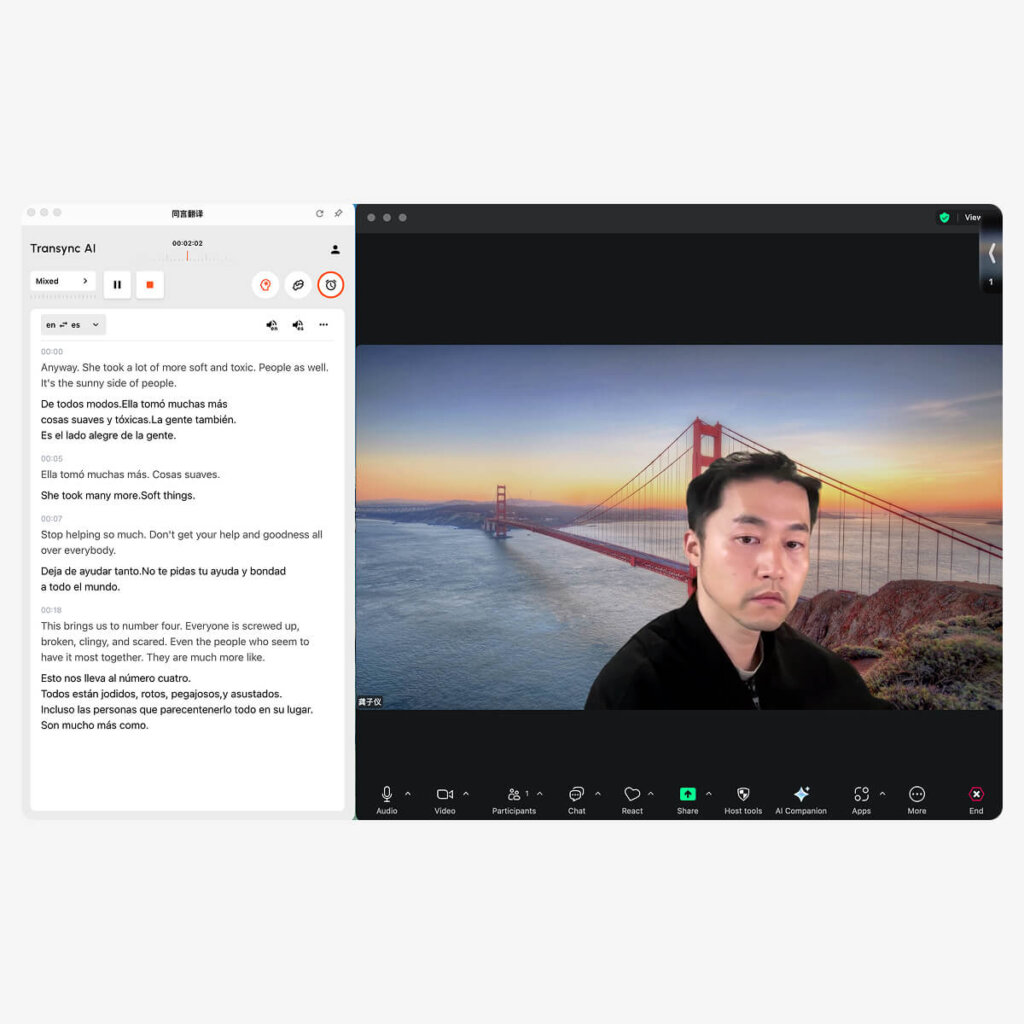
- Otevřete Transync AI (aplikace pro stolní počítače nebo prohlížeč)
- Vyberte jazykový pár (např. angličtina → španělština)
- Zaškrtněte políčko “Zvuk počítače” ✅
- Klikněte na “Spustit překlad”
- Otevřete Zoom a zahajte schůzku normálně
- Transync AI automaticky naslouchá pro přiblížení zvuku
- Zobrazují se překlady v reálném čase v okně Transync AI
- Volitelné: Zaškrtněte políčko “Spustit přehrávání” v pravém horním rohu
- Pokud je zaškrtnuto: Ostatní slyší přeložený zvukový přenos
- Pokud není zaškrtnuto: Překlady vidíte pouze vy (ostatní je neslyší)
- Pokud sdílíte obrazovku: V možnostech sdílení Zoomu vyberte “Zahrnout zvuk počítače”
- To umožňuje vysílání přeloženého zvuku účastníkům
Pro schůzky v Microsoft Teams:

- Otevřete Transync AI (aplikace pro stolní počítače nebo prohlížeč)
- Vyberte jazykový pár (např. angličtina → španělština)
- Zaškrtněte políčko “Zvuk počítače” ✅
- Klikněte na “Spustit překlad”
- Otevřete Teams a zahajte schůzku normálně
- Transync AI automaticky naslouchá do zvuku Teams
- Zobrazují se překlady v reálném čase v okně Transync AI
- Volitelné: Zaškrtněte políčko “Spustit přehrávání” v pravém horním rohu
- Pokud sdílíte obrazovku: V možnostech sdílení v aplikaci Teams vyberte možnost “Zahrnout systémový zvuk”.
Pro schůzky Google Meet:
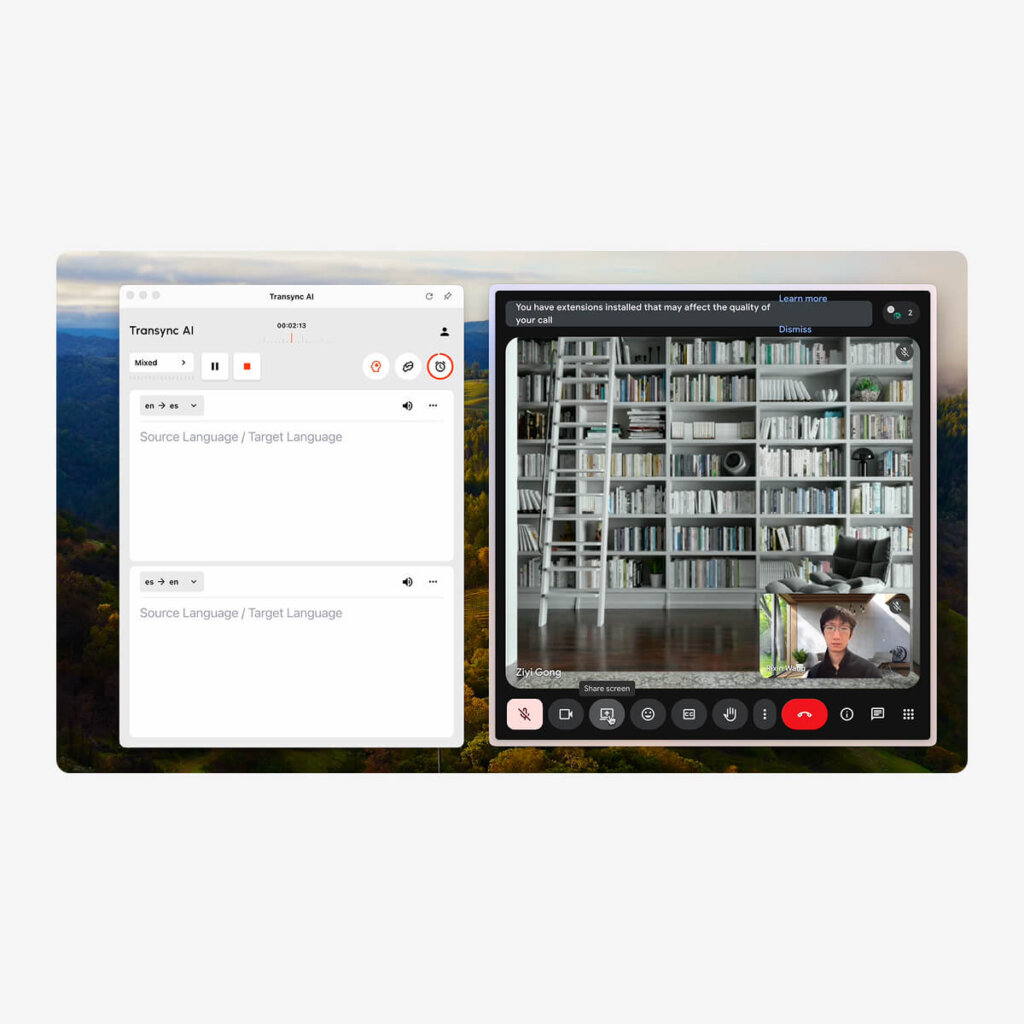
- Otevřete Transync AI (aplikace pro stolní počítače nebo prohlížeč)
- Vyberte jazykový pár (např. angličtina → španělština)
- Zaškrtněte políčko “Zvuk počítače” ✅
- Klikněte na “Spustit překlad”
- Otevřete Google Meet a zahajte schůzku normálně
- Transync AI automaticky naslouchá zvuk pro setkání
- Zobrazují se překlady v reálném čase v okně Transync AI
- Volitelné: Zaškrtněte políčko “Spustit přehrávání” v pravém horním rohu
- Pokud sdílíte obrazovku: V službě Meet vyberte možnost “Sdílet systémový zvuk”
Pro schůzky Webex:
- Otevřete Transync AI (aplikace pro stolní počítače nebo prohlížeč)
- Vyberte jazykový pár
- Zaškrtněte políčko “Zvuk počítače” ✅
- Klikněte na “Spustit překlad”
- Otevřete Webex a zahajte schůzku normálně
- Transync AI automaticky naslouchá do zvuku Webex
- Zobrazují se překlady v reálném čase v okně Transync AI
- Volitelné: Zaškrtněte políčko “Spustit přehrávání” v pravém horním rohu
- Pokud sdílíte obrazovku: Vyberte možnost “Sdílet zvuk počítače”
Pro hlasové hovory WhatsApp (unikátní nastavení):
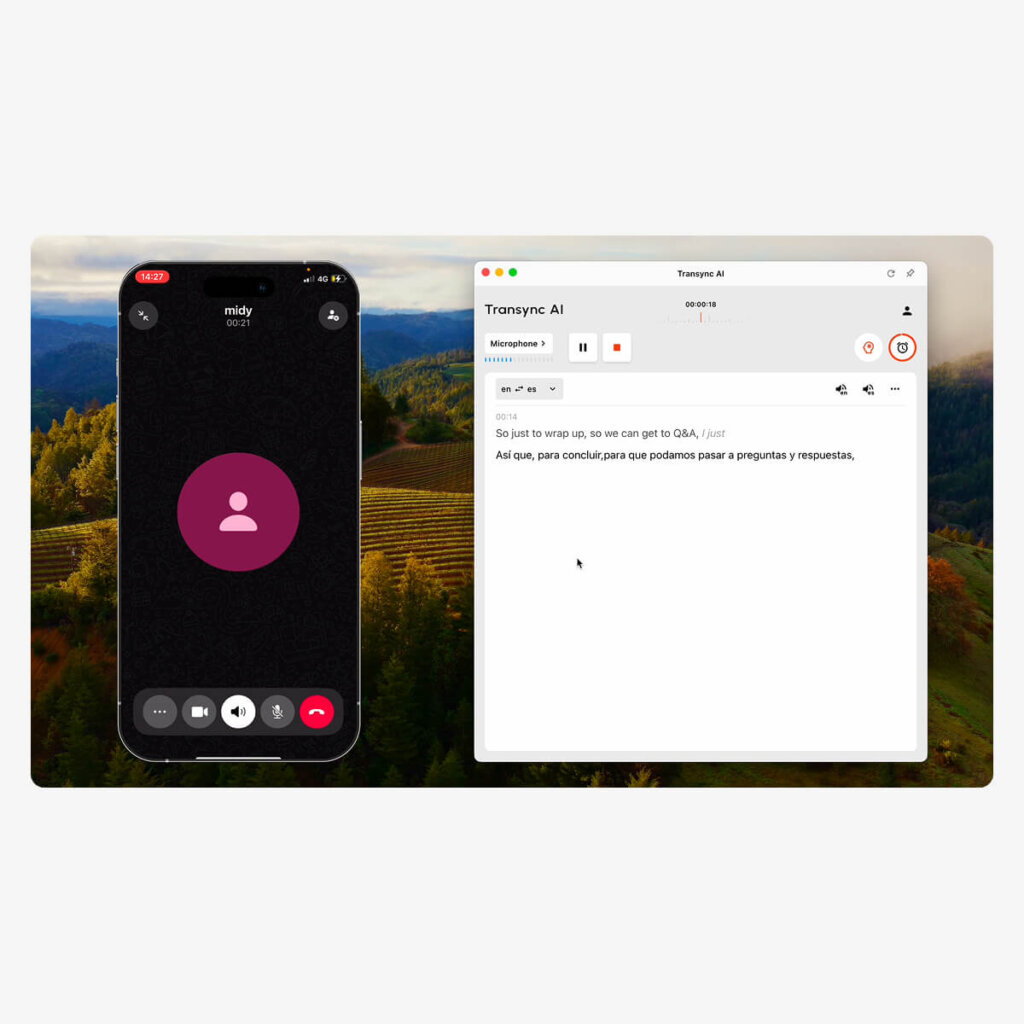
Důležité: Hlasové hovory přes WhatsApp vyžadují jiné nastavení, protože se jedná o mobilní telefon:
- Otevřete Transync AI na vašem počítači (desktopová aplikace)
- Potvrzení výběru zdroje mikrofonu (mikrofon vašeho počítače)
- Klikněte na “Spustit překlad”
- Otevřete WhatsApp na svém telefonu
- Zahájit nebo přijmout hlasový hovor na vašem telefonu
- Zapnout hlasitý odposlech pro váš hovor na WhatsAppu
- Držte telefon blízko mikrofonu počítače (aby umělá inteligence Transync slyšela)
- NEBO použijte Bluetooth reproduktor pro lepší záznam zvuku
- Transync AI bude naslouchat a poskytovat překlady v reálném čase
- Zobrazit překlady v okně Transync AI na vašem počítači
- Volitelné: Zaškrtněte políčko “Spustit přehrávání” poslechnout si přeložený zvuk
- Po skončení hovoru:
- Klikněte “"Konec"” tlačítko v Transync AI
- Automatický příjem přepisů a zápisů ze schůze
Poznámka: Pro lepší kvalitu zvuku ve WhatsAppu použijte Bluetooth reproduktor nebo režim reproduktoru, abyste zajistili čistý záznam zvuku.
Pro osobní setkání (tváří v tvář):
- Nastavení zvukového vstupu a výstupu
- Mikrofon zachycuje řeč ze zasedací místnosti
- Řečník vysílá překlady účastníkům
- Zajistěte čistou kvalitu zvuku (minimalizujte šum v pozadí)
- Vyberte zdrojový a cílový jazyk
- Příklad: Angličtina → Španělština
- Příklad: Angličtina → Mandarínština + Španělština (více cílových jazyků)
- Klikněte na tlačítko “Start” začít s překladem
- Účastníci mluví přirozeně v jejich preferovaném jazyce
- Transync AI zobrazuje titulky na obrazovce se zobrazuje:
- Přepis v původním jazyce
- Překlad v reálném čase
- Zvuk se vysílá takže všichni slyší překlady
- Po setkání: Shrnutí generované umělou inteligencí + kompletní přepis automaticky k dispozici
Krok 5: Během schůzky – Používání živého překladu
Správa překladů:
Pozastavení/Obnovení překladu:
- Klikněte na ikonu pauzy, pokud chcete mluvit pouze v rodném jazyce
- Kliknutím na tlačítko Obnovit obnovíte překlad
- Užitečné pro důvěrné vedlejší rozhovory
- Stav: Překlad pozastaven/okamžitě obnoven
Přepínání jazyků uprostřed schůze:
- Klikněte na rozbalovací nabídku jazyků v aplikaci Transync AI
- Vyberte jiný jazykový pár
- Transync AI se okamžitě přizpůsobí (latence <100 ms)
- Užitečné, pokud se připojí nový účastník hovořící jiným jazykem
Sledování živého přepisu:
- Přepis v reálném čase se zobrazuje v panelu Transync AI
- Zobrazuje originální i přeložený text
- Vyhledávatelné v reálném čase
- Pomáhá ověřit přesnost překladu
Povolit/Zakázat přehrávání:
- “Tlačítko ”Spustit přehrávání“ určuje, zda ostatní slyší překlady
- Povoleno: Účastníci schůzky slyší přeložený zvuk
- Zakázáno: Překlady vidíte pouze vy (ostatní si je nevšimnou)
- Lze zapnout/vypnout během schůzky
Sdílení přeloženého obsahu:
- Kliknutím na tlačítko “Sdílet” zobrazíte překlad na obrazovce.
- Užitečné pro prezentace přeloženému publiku
- Zobrazuje originál a překlad vedle sebe
Krok 6: Po schůzce – přístup k záznamům živého překladu
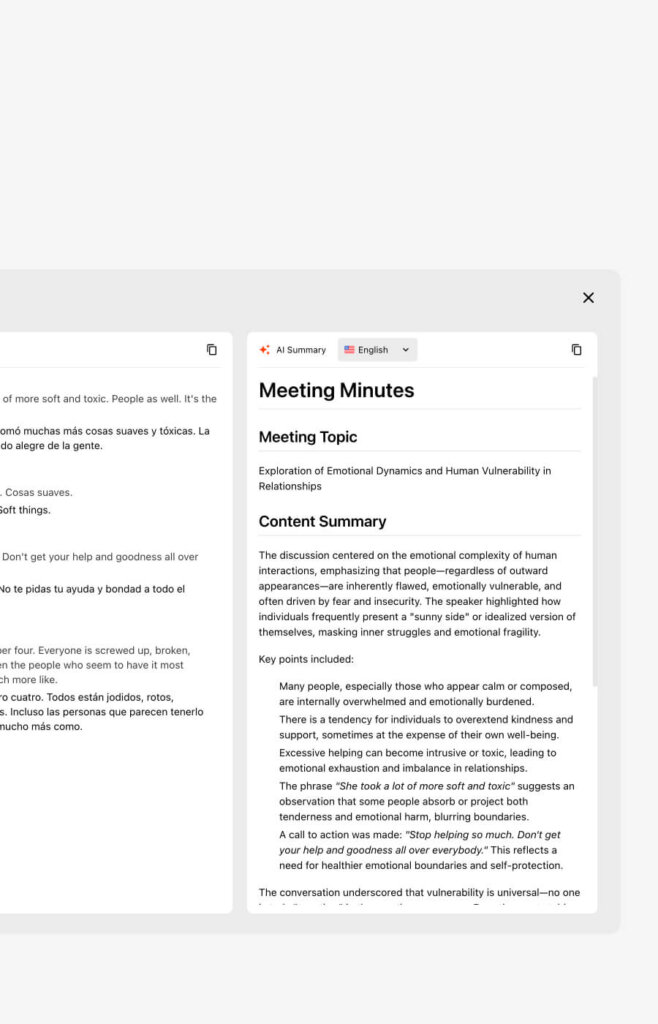
Potřebný čas: Okamžité (automatické)
Okamžitě k dispozici po schůzce:
- Přejít na ovládací panel umělé inteligence Transync
- Klikněte na “Nedávné schůzky” nebo “Historie schůzek”
- Vyberte si schůzku
- Přístup k automatickému shrnutí
- Dvojjazyčné shrnutí klíčových bodů
- Akční položky extrahovány a přiřazeny
- Účastníci a jejich jazyk(y)
- Délka a časové razítko schůzky
- Stáhnout celý přepis
- PDF formát s uvedením zdroje řečníka
- Časová razítka pro každou výměnu
- Původní i přeložený text
- Prohledávatelný dokument
- Export pro sdílení v týmu
- Sdílení PDF s účastníky
- Import do dokumentačního systému
- Archivovat v úložišti pro dodržování předpisů
Jak používat živý překlad: Průvodci specifickými pro platformu
Transync AI + Zoom (kompletní pracovní postup)
Kompletní nastavení (celkem 3 minuty):
- Otevřete Transync AI na vašem počítači
- Vyberte jazykový pár: Angličtina → Španělština (příklad)
- Zaškrtněte políčko “Zvuk počítače”
- Klikněte na “Spustit překlad” tlačítko
- Otevřít Zoom a zahájit/připojit se k schůzce normálně
- Transync AI automaticky detekuje Zvuk v Zoomu
- Viz překlady, které se objevují v okně Transync AI
- Volitelné – Povolit přehrávání:
- Zaškrtněte tlačítko “Spustit přehrávání”
- V aplikaci Zoom klikněte na “Sdílet obrazovku”
- Zaškrtněte políčko “Zahrnout zvuk počítače”
- Účastníci schůze nyní slyší španělské překlady
Během schůze:
- Mluvíš anglicky přirozeně
- Španělsky mluvící účastníci slyší anglický → španělský překlad
- Španělsky mluvící odpovídají španělsky
- Anglicky mluvící slyší španělsky → anglický překlad
- Vše v reálném čase, latence <100 ms
Po schůzce:
- Klikněte na “Ukončit překlad” v aplikaci Transync AI
- Zobrazit přepis (oba jazyky)
- Stáhnout shrnutí schůzky s umělou inteligencí
- Přístup v dashboardu AI Transync
Transync AI + Microsoft Teams (kompletní pracovní postup)
Kompletní nastavení (celkem 3 minuty):
- Otevřete Transync AI na vašem počítači
- Vyberte jazykový pár (např. angličtina → španělština)
- Zaškrtněte políčko “Zvuk počítače”
- Klikněte na “Spustit překlad”
- Otevřené týmy a zahájit/připojit se k schůzce normálně
- Transync AI automaticky naslouchá do zvuku Teams
- Zobrazit překlady v okně Transync AI
- Volitelné – Povolit přehrávání:
- Zaškrtněte tlačítko “Spustit přehrávání”
- Klikněte na “Sdílet” v aplikaci Teams
- Vyberte “Vaše obrazovka”
- Vyberte možnost “Zahrnout systémový zvuk”
- Účastníci schůze slyší přeložený zvuk
Důležitá poznámka: Teams automaticky detekuje Transync AI (na rozdíl od Zoomu, který vyžaduje počítačový audio box). Nastavení je ještě jednodušší.
Transync AI + Google Meet (kompletní pracovní postup)
Kompletní nastavení (celkem 3 minuty):
- Otevřete Transync AI
- Vyberte jazykový pár
- Zaškrtněte políčko “Zvuk počítače”
- Klikněte na “Spustit překlad”
- Otevřít Google Meet normálně
- Transync AI naslouchá automaticky
- Zobrazit překlady v okně Transync AI
- Volitelné – Vysílání překladů:
- Zaškrtněte “Spustit přehrávání”
- Klikněte na “Prezentovat nyní” v aplikaci Meet
- Vyberte “Celá obrazovka”
- Vyberte “Sdílet zvuk”
- Účastníci slyší překlady
Transync AI + hlasové hovory WhatsApp (mobilní nastavení)
Klíčový rozdíl: WhatsApp běží na telefonu, Transync AI na počítači = vyžaduje speciální nastavení
Dokončete nastavení (2 minuty):
- Otevřete Transync AI na vašem počítači
- Potvrďte zdroj mikrofonu (počítačový mikrofon)
- Klikněte na “Spustit překlad”
- Otevřete WhatsApp na vašem telefonu
- Zahájit nebo přijmout hlasový hovor
- Povolit hlasitý odposlech na telefonu
- Umístěte telefon blízko mikrofonu počítače (nebo použijte Bluetooth reproduktor)
- Umístěte telefon 15–30 cm od mikrofonu
- Pro optimální záznam použijte Bluetooth reproduktor
- Viz překlady, které se objevují v okně Transync AI
- Volitelné – Poslech zvuku:
- Zaškrtněte tlačítko “Spustit přehrávání”
- Transync AI mluví přeloženým zvukem
- Během hovoru:
- Mluvíš svým jazykem
- Volající na WhatsAppu slyší překlad
- Transync AI zachytí všechno
- Po hovoru:
- Klikněte na “Ukončit” v aplikaci Transync AI
- Okamžitě obdržíte přepis + shrnutí
Tipy pro WhatsApp:
- Použijte Bluetooth reproduktor (čistší zvukový záznam)
- Minimalizujte hluk v pozadí místnosti
- Mluvte jasně do mikrofonu telefonu
- Nastavení testu s rychlým cvičným hovorem
Jak používat Živý překlad: Pokročilé funkce
Funkce 1: Nastavení klíčových slov a kontextu (pro specializovanou přesnost)
Kdy použít:
- Technické schůzky (technické, lékařské, právní)
- Jednání v oboru (smlouvy se specifickými podmínkami)
- Akademické diskuse (výzkumná terminologie)
- Obchodní diskuse s odbornou slovní zásobou
Jak konfigurovat:
Příklad 1 – Schůzka softwarového inženýrství:
- Přejděte do Nastavení → Klíčová slova a kontext
- Přidat klíčová slova: “API, mikroslužby, nasazení, Docker, CI/CD, GitHub, repozitář”
- Přidat překlady: “API = API (nepřeloženo), repozitář = repositorio”
- Přidat kontext: “Technická stálost v softwarovém inženýrství”
- Uložit
Výsledek: Odborné termíny přeloženy perfektně, všeobecná diskuse také srozumitelná
Příklad 2 – Diskuse o farmaceutickém partnerství:
- Přidat klíčová slova: “biomarker, molekula, schválení FDA, klinická studie, patent”
- Přidat překlady: “biomarker = biomarker, FDA = FDA (bez překladu)”
- Přidat kontext: “Jednání o farmaceutickém partnerství se zaměřením na regulaci”
- Uložit
Výsledek: Přesné specializované farmaceutické termíny, precizní právní jazyk
Funkce 2: Zobrazení na dvou obrazovkách (rozumí oběma jazykům)
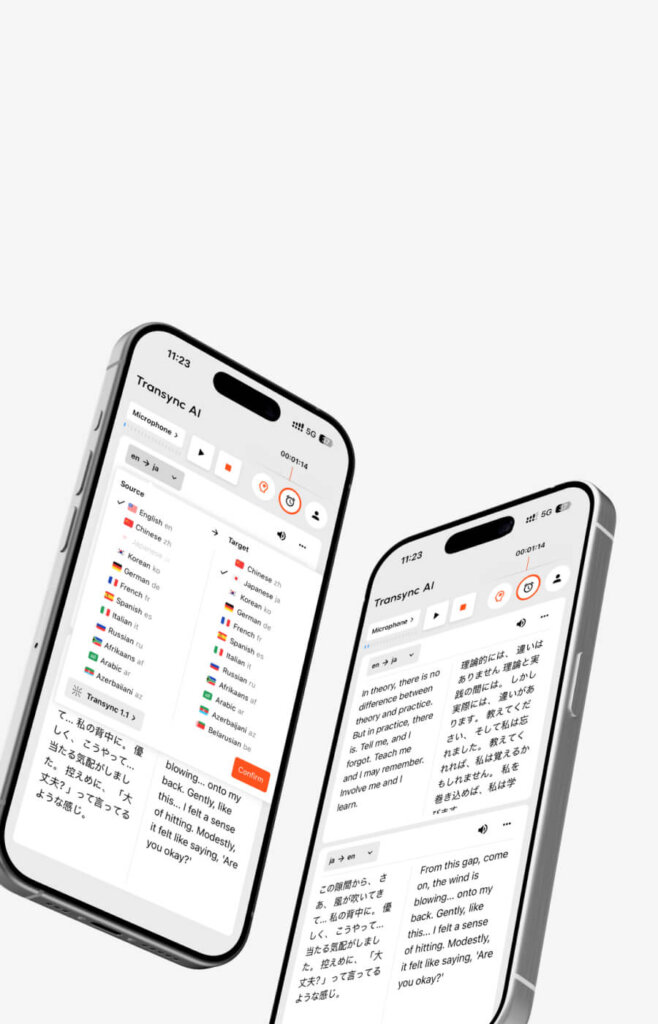
Co to ukazuje:
- Levá strana: Původní jazyk (co daná osoba řekla)
- Pravá strana: Přeložený jazyk (co překlad znamená)
- Synchronizováno v reálném čase
Proč ho používat:
- Lepší porozumění (čtení + poslech)
- Ověřte přesnost překladu
- Pomozte rodilým mluvčím lépe porozumět
- Pro prezentace (publikum si čte s vámi)
Jak aktivovat:
- Během schůzky hledejte v aplikaci Transync AI přepínač “Duální obrazovka”
- Povolit přepínání
- Transync AI zobrazuje originál a překlad vedle sebe
Případy použití:
- Předložení smluvních podmínek (obě strany vidí přesně stejná slova)
- Technické návody (kód viditelný + přeložený)
- Tréninkové sezení (studenti čtou + poslouchají)
- Vyjednávání (vyhněte se nedorozuměním)
Funkce 3: Shrnutí schůzky s umělou inteligencí (automatická dokumentace)
Co automaticky generuje:
- Dvojjazyčné shrnutí (originál + váš jazyk)
- Klíčové body diskuse vyvozené
- Úkoly s přiřazenými osobami
- Další kroky identifikovány
- Účastníci a časová razítka
Jak získat přístup:
- Po skončení schůzky klikněte v aplikaci Transync AI na tlačítko “Ukončit překlad”.
- Přejít na ovládací panel umělé inteligence Transync
- Klikněte na “Nedávné schůzky”
- Vyberte si schůzku
- Přejděte na “Souhrn AI”
- Zkontrolujte, stáhněte si jako PDF nebo sdílejte s týmem
Ušetřený čas:
- 60minutová schůzka: ušetří 20–30 minut času na dokumentaci
- 20 schůzek/týden: úspora 6–10 hodin/týden
Funkce 4: Přepis v reálném čase (prohledávatelný záznam)
K dispozici během schůzky:
- Panel živého přepisu zobrazuje vše, co se říká
- Původní i přeložený text
- Jména řečníků přiřazena
- Časová razítka pro každou burzu
- Vyhledávatelné v reálném čase
Jak vyhledávat:
- Během schůzky otevřete Transync AI
- Klikněte na záložku “Přepis”
- Pro vyhledávání použijte Ctrl+F (nebo Cmd+F na Macu)
- Hledat klíčové slovo (např. “rozpočet”, “harmonogram”, “schválení”)
- Okamžitě zobrazit všechny zmínky
- Kliknutím na výsledek přejdete na dané časové razítko
Jak používat Živý překlad: Řešení problémů
Problém 1: Latence překladu se zdá být vysoká
Příznak: Všimnutí si 1-2sekundového zpoždění mezi řečí a překladem
Pravděpodobné příčiny:
- Pomalé internetové připojení (odesílání <10 Mbps)
- Přetížení procesoru počítače
- Mikrofon zachycuje nesprávný zdroj zvuku
Řešení:
- Zavřete ostatní aplikace spotřebovává CPU
- Zkontrolujte rychlost internetu (potřebujete 10+ Mbps)
- Ověřte zdroj mikrofonu v nastavení umělé inteligence Transync
- Restartujte Transync AI a setkání
- Použijte kabelové připojení místo WiFi (stabilnější)
Očekávaná latence:
- Transync AI: <100 ms (nepostřehnutelné)
- JotMe: 150-200 ms (mírně znatelné)
Pokud se setkáte s chybou > 200 ms, okamžitě odstraňte problém.
Problém 2: Přesnost je nižší, než se očekávalo
Příznak: Překlady se zdají být nepřesné nebo technické termíny nesprávné
Příčiny:
- Bez nastavení klíčových slov/kontextu (pro technické diskuse)
- Velmi silný přízvuk nebo nejasná řeč
- Hlučné prostředí
- Rychlá řeč nebo přerušování
Řešení:
Rychlá oprava:
- Mluvte pomaleji a jasněji
- Minimalizujte hluk na pozadí
- Jeden řečník najednou
- Pauza mezi větami
Lepší oprava:
- Použijte nastavení klíčových slov/kontextu (pokud je technického rázu)
- Přidejte oborové termíny a kontext
- Obnovit překlad
- Znovu otestujte s novým nastavením
Problém 3: Pole “Zvuk počítače” nefunguje
Příznak: Umělá inteligence Transync nezaznamenává zvuk ze schůzek ze Zoomu/Teams/Meet
Řešení:
- Ověřte, zda je v aplikaci Transync AI vybrán správný mikrofon.
- Otevřít nastavení umělé inteligence Transync
- Zkontrolujte zařízení “Audio vstup”
- Mělo by se zobrazit výchozí zvukový vstup vašeho počítače
- Zaškrtněte políčko “Zvuk počítače”. ✅
- Ověření oprávnění mikrofonu
- macOS: Nastavení → Soukromí a zabezpečení → Mikrofon → Povolit Transync AI
- Windows: Nastavení → Soukromí a zabezpečení → Mikrofon → Povolit Transync AI
- Restartujte Transync AI (plně zavřít a znovu otevřít)
- Otestujte s jednoduchým voláním (není to důležitá schůzka)
Problém 4: Ostatní neslyší přeložený zvuk
Příznak: Vidíte překlady, ale účastníci schůzky je neslyší
Řešení:
Pro Zoom:
- Zkontrolujte, zda je tlačítko “Spustit přehrávání” aktivní ✅
- V aplikaci Zoom klikněte na “Sdílet obrazovku”
- Vyberte “Zahrnout zvuk počítače” ✅
- Účastníci by nyní měli slyšet překlady
Pro týmy:
- Zkontrolujte, zda je tlačítko “Spustit přehrávání” aktivní ✅
- Klikněte na “Sdílet” v aplikaci Teams
- Vyberte “Vaše obrazovka”
- Zaškrtněte políčko “Zahrnout systémový zvuk” ✅
- Účastníci by měli slyšet překlady
Pro Google Meet:
- Zkontrolujte, zda je povoleno “Spustit přehrávání” ✅
- Klikněte na “Představit nyní”
- Vyberte “Celá obrazovka”
- Zaškrtněte políčko “Sdílet zvuk” ✅
- Účastníci by měli slyšet překlady
Klíčový bod: “Musí být povolena možnost ”Spustit přehrávání“ A aby ostatní slyšeli překlady, musíte sdílet obrazovku se zvukem.
Problém 5: Zvuk WhatsApp se nenahrává
Příznak: Umělá inteligence Transync neslyší zvuk hlasových hovorů WhatsApp
Řešení:
- Ujistěte se, že je hlasitý odposlech ZAPNUTÝ na vašem telefonu (kritické)
- Umístěte telefon blízko mikrofonu počítače (15–30 cm od sebe)
- Použijte Bluetooth reproduktor (lepší než reproduktor telefonu)
- Ověřte mikrofon v nastavení Transync AI je správný zdroj
- Testovací mikrofon v Transync AI před voláním
- Minimalizujte hluk na pozadí v pokoji
- Test s cvičným hovorem první
Nejlepší nastavení pro WhatsApp:
- Telefon na hlasitém odposlechu
- Bluetooth reproduktor 6-12 palců od počítačového mikrofonu
- Tichá místnost (minimalizace hluku v pozadí)
- Mikrofon s umělou inteligencí Transync nastaven jako výchozí systémový vstup
Jak používat Živý překlad: Nejlepší postupy
Nejlepší postup 1: Testování před důležitými schůzkami
Když: Udělejte to 24 hodin před důležitými schůzkami
Kroky:
- Naplánujte si zkušební hovor s kolegou
- Oba umožňují živý překlad
- Ověřte, zda je latence přijatelná (očekává se <100 ms)
- Zkontrolujte kvalitu a přesnost hlasu
- Pokud používáte specializované výrazy, otestujte nastavení klíčových slov.
- Ověření kompatibility platformy (funguje Zoom/Teams/Meet)
- Test sdílení obrazovky se zvukem
Proč: Vyhněte se technickým problémům během důležitého prodejního hovoru nebo vyjednávání.
Nejlepší postup 2: Mluvte jasně pro lepší přesnost
Vyhněte se: ❌ Mumlání nebo příliš rychlá řeč ❌ Silný hluk v pozadí ❌ Přerušování (více řečníků současně) ❌ Nejasná dikce
Místo toho: ✅ Mluvte přirozeně, ale jasně ✅ Tiché prostředí (minimalizujte hluk v pozadí) ✅ Mluvte vždy jen jeden mluvčí ✅ Pro odborné termíny používejte klíčová slova/kontext ✅ Dělejte pauzy mezi větami
Nejlepší postup 3: Používejte nastavení klíčových slov POUZE pro specializované diskuse
Kdy nastavit klíčová slova: Technické, právní, lékařské a vyjednávací schůzky Kdy klíčová slova NENASTAVOVAT: Obecná konverzace, neformální setkání
Proč: Nastavení klíčových slov trvá 2–5 minut, ale pro běžné konverzace poskytuje minimální přínos. Vyhraďte si ho pro specializované případy použití, kde je přesnost kritická.
Nejlepší postup 4: Ověření přesnosti překladu
Pro důležité diskuse:
- Sledování živého přepisu během schůze
- Zkontrolujte klíčové pojmy jsou správně přeloženy
- Pokud byla zjištěna chyba:
- Přeformulujte tu větu
- Používejte jednodušší jazyk
- Přidat kontext
- Po setkání:
- Přepis recenze
- Ověřte důležité informace
- V případě pochybností se informujte písemně
Nejlepší postup 5: Řízení očekávání účastníků
Před setkáním sdělte účastníkům:
“Dnes používáme živý překlad. Funguje v reálném čase, takže překlad uslyšíte současně. Pokud se vám cokoli zdá nejasné, požádejte o objasnění ihned – nečekejte až do konce schůze.”
Proč: Stanovuje očekávání, předchází nejasnostem, podporuje otázky.
Jak používat živý překlad: Případy použití v reálném světě
Případ užití 1: Mezinárodní prodejní hovor (přes Zoom)
Nastavení:
- Otevřete Transync AI
- Vyberte Angličtina → Španělština
- Zaškrtněte políčko “Zvuk počítače”
- Klikněte na “Spustit překlad”
- Normálně otevřít hovor na Zoomu
- Transync AI automaticky naslouchá
Během hovoru:
- Mluvíte anglicky (prodejní prezentace)
- Španělsky mluvící zájemce okamžitě slyší španělský překlad
- Potenciální klient odpovídá španělsky
- Anglický překlad uslyšíte okamžitě
- Přirozená konverzace, latence <100 ms
Po hovoru:
- Přístup k přepisu v obou jazycích
- Shrnutí AI (klíčové body + další kroky)
- Sdílejte dvojjazyčné poznámky s týmem
Případ použití 2: Distribuované týmové sestavení (prostřednictvím Teams)
Nastavení:
- Otevřete Transync AI
- Vyberte Angličtina → Španělština
- Přidat klíčová slova: “sprint, story points, nasazení, QA”
- Přidat kontext: “softwarový inženýrský stand-up”
- Zaškrtněte políčko “Zvuk počítače”
- Klikněte na “Spustit překlad”
- Otevřená schůzka Teams
Výsledek:
- Španělsky mluvící inženýr mluví španělsky
- Anglicky mluvící inženýři slyší španělsky → anglický překlad
- Anglicky mluvící inženýr hovoří anglicky
- Španělsky mluvící inženýr slyší anglický → španělský překlad
- 25% rychlejší schůzka (bez jazykových sporů)
- Souhrn AI automaticky extrahuje položky akcí
Případ užití 3: Hlasový hovor přes WhatsApp (se zákazníkem)
Nastavení:
- Otevřete Transync AI v počítači
- Klikněte na “Spustit překlad”
- Otevřete WhatsApp na telefonu
- Zahájit hlasový hovor
- Povolit hlasitý odposlech
- Umístěte telefon blízko mikrofonu počítače (nebo použijte reproduktor Bluetooth)
Během hovoru:
- Mluvíte anglicky (agent podpory)
- Zákazník mluví španělsky
- Transync AI překládá oba směry
- Překlady vidíte v okně Transync AI
- Přirozená konverzace
Po hovoru:
- Klikněte na “Ukončit” v aplikaci Transync AI
- Získejte přepis + zápis ze schůze
- Sdílet s týmem zákaznických služeb
Případová studie 4: Osobní setkání (tváří v tvář)
Nastavení:
- Otevřete Transync AI
- Nastavení mikrofonu (zachycuje zvuk v místnosti)
- Nastavit řečníka (vysílá překlady)
- Vyberte jazykový pár (angličtina ↔ španělština)
- Klikněte na tlačítko “Start”
Během setkání:
- Účastníci mluví přirozeně ve svém jazyce
- Transync AI zobrazuje titulky (originální + překlad)
- Vysílání zvuku v cílových jazycích
- Všichni účastníci mohou sledovat
Po setkání:
- Shrnutí AI v obou jazycích
- Úplný prohledávatelný přepis
- Akční položky extrahovány
🎥 Podívejte se, jak používat Transync AI
👉Zjistěte více o umělé inteligenci Transync
Jak používat Live Translate: Porovnání cen a platforem
| Řešení | Čas nastavení | Měsíční náklady | Bezplatná zkušební verze | Latence | Platformy | Nejlepší pro |
|---|---|---|---|---|---|---|
| Transync AI | <1 minuta | $8.99 | 40 minut ✅ | <100 ms | Zoom, Teams, Meet, Webex, WhatsApp | Profesionální setkání |
| JotMe | 2–3 minuty | $9 | 20 minut | 150–200 ms | Zoom, Meet, Teams, Webex, LINE | Obecné použití |
| Talo | 1 minuta | $80+ | Žádný | 120 ms | Zoom, Teams, Meet | Podnik |
| Slovní | 10+ minut | $500+ | Žádný | 200 ms+ | Zoom, Webex, Teams | Velké akce |
Závěr: Jak používat živý překlad
Živý překlad už není složitý ani drahý. Moderní řešení, jako je Transync AI, to pozoruhodně zjednodušují:
✅ <1 minuta do aktivace (vyberte jazyky, klikněte na Start) ✅ Latence <100 ms (nepostřehnutelná, přirozená konverzace) ✅ Přesnost 95%+ (99% pro technické termíny s klíčovými slovy) ✅ 40minutová bezplatná zkušební verze (hodnocení s nulovým rizikem) ✅ Automatická dokumentace (přepisy + shrnutí) ✅ Funguje na všech platformách (Zoom, Teams, Meet, Webex, WhatsApp)
Začněte svou bezplatnou zkušební verzi ještě dnes a vyzkoušejte, jak živý překlad eliminuje jazykové bariéry na vašich schůzkách.
IPokud chcete zážitek nové generace, Transync AI Jste průkopníkem v oblasti překladů v reálném čase s využitím umělé inteligence, které zajišťují přirozený tok konverzací. Můžete vyzkoušejte to zdarma teď.