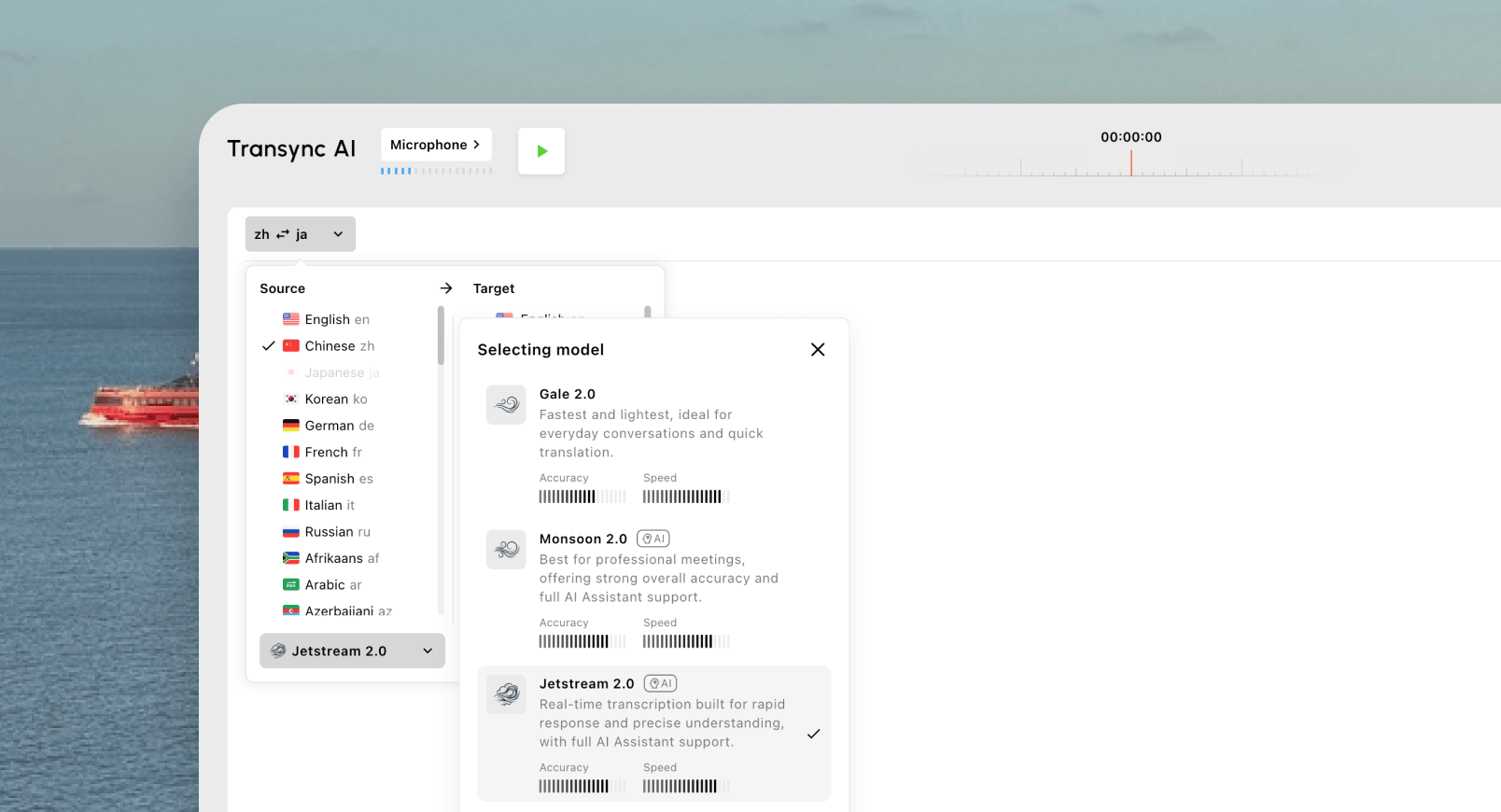
Guia de áudio ao vivo do Google Tradutor: aprenda como os fluxos de trabalho de tradução ao vivo, conversação, transcrição, fones de ouvido e reuniões diferem.
Áudio ao vivo do Google Translate Pode ser útil quando a digitação é muito lenta e a barreira linguística ocorre em tempo real.
Pode ser necessário pedir comida durante a viagem, entender um anúncio no trem, conversar com alguém pessoalmente, acompanhar uma palestra em língua estrangeira ou ouvir outra pessoa falando por meio de fones de ouvido.
O Google Tradutor oferece diversos recursos relacionados à fala para essas situações. No entanto, nem todos funcionam da mesma maneira.
A tradução de uma única frase por voz é diferente de uma conversa bilateral. O modo de conversação é diferente da transcrição contínua. A tradução ao vivo por fone de ouvido é diferente da tradução de uma reunião do Zoom ou do Microsoft Teams.
Compreender essas diferenças ajuda você a escolher o modo correto e a reconhecer quando uma ferramenta de tradução dedicada para reuniões pode ser mais adequada.
Resposta rápida: O que é o áudio ao vivo do Google Tradutor?
A frase Áudio ao vivo do Google Translate Geralmente se refere ao uso do Google Tradutor para ouvir a linguagem falada e produzir texto ou áudio traduzido com pouco atraso.
Dependendo do dispositivo, país, idioma e versão do aplicativo, o Google Tradutor pode oferecer vários modos relacionados:
| Recurso do Google Tradutor | O que faz | Melhor para |
|---|---|---|
| Tradução por voz | Traduz uma palavra falada ou uma frase curta. | Perguntas rápidas e respostas curtas |
| Modo de conversação | Suporta conversação bilíngue por turnos | Conversas presenciais sobre viagens |
| Tradução ao vivo | Oferece tradução simultânea de voz com texto, alto-falantes ou fones de ouvido. | Conversas, anúncios e escuta |
| Modo face a face | Divide a tela para dois alto-falantes. | Comunicação bilíngue presencial |
| Modo somente texto | Exibe traduções sem reprodução de áudio. | Ambientes tranquilos |
| Transcrever | Traduz continuamente discursos mais longos em tempo quase real. | Palestras, discursos e monólogos |
| Tradução de voz do Google Meet | Traduz a fala durante chamadas Meet com suporte. | Fluxos de trabalho selecionados do Google Meet |
A opção correta depende de quem está falando, se é uma ou duas pessoas, se é necessária tradução de voz e se o áudio é uma frase curta, um discurso contínuo ou uma reunião online.
O áudio ao vivo do Google Tradutor não é um recurso único.
Muitos usuários procuram por tradução de áudio ao vivo e esperam que um único botão resolva todas as situações.
Google Tradutor Em vez disso, separa a tradução de fala em vários fluxos de trabalho.

Tradução por voz
A tradução por voz é a opção mais simples.
O usuário seleciona dois idiomas, toca no microfone, fala uma frase e recebe a tradução. Em idiomas compatíveis, o resultado da tradução também pode ser reproduzido em voz alta.
Isso funciona bem para:
- Pedir indicações
- Pedir comida
- Fazer o check-in em um hotel
- Traduzindo uma pergunta curta
- Pronunciar uma frase
- Confirmando um preço
- Comunicar uma solicitação básica
É menos adequado para discursos longos e ininterruptos, porque a interação é construída em torno de unidades de entrada mais curtas.
Modo de conversação
O modo de conversação foi projetado para duas pessoas que se revezam na fala.
O Google Tradutor consegue detectar automaticamente quando uma língua selecionada termina e a outra começa. As traduções podem ser exibidas e reproduzidas em voz alta pelo alto-falante do telefone ou por fones de ouvido conectados.
Isso o torna útil para:
- Conversas sobre viagens
- Comunicação informal face a face
- Interações curtas com o cliente
- Conhecer alguém que fala outro idioma
- Fazer e responder perguntas básicas
- Entrevistas bilíngues simples
A experiência funciona melhor quando ambos os participantes fazem pausas entre as falas e evitam falar simultaneamente.
Tradução ao vivo com fones de ouvido
O Google expandiu o recurso Live Translate para que os usuários possam ouvir traduções em tempo real por meio de fones de ouvido compatíveis.
Essa funcionalidade destina-se a situações como:
- Ouvir alguém falar outro idioma
- Após um anúncio
- Entendendo uma palestra
- Assistir a meios de comunicação em língua estrangeira
- Participar de uma conversa durante uma viagem
- Ouvir traduções sem precisar ficar olhando constantemente para a tela.
O Google afirma que o novo sistema de reconhecimento de voz foi projetado para preservar melhor o tom, a ênfase e a cadência do falante original.
No entanto, a disponibilidade varia conforme:
- País
- Plataforma móvel
- Versão do aplicativo
- Linguagem
- Fones de ouvido conectados
- Implementação de contas
Os usuários devem atualizar o aplicativo Google Tradutor e verificar se a opção Tradução ao Vivo aparece em seus dispositivos.
Modo face a face
O modo Face a Face divide a tela para que cada participante possa visualizar a transcrição e a tradução na orientação correta.
Isso é útil quando duas pessoas estão em pé ou sentadas uma em frente à outra.
Os usos típicos incluem:
- Balcões de recepção de hotel
- balcões de loja
- Exposições
- Visitas ao campus
- Conversas em restaurantes
- Balcões de informações turísticas
- Reuniões informais no escritório
O formato de tela dividida reduz a necessidade de virar o telefone repetidamente.
Modo de transcrição
O Transcribe foi projetado para discursos mais longos e contínuos.
O Google descreve isso como uma forma de traduzir quase em tempo real enquanto outra pessoa fala. Exemplos incluem uma palestra ou um discurso.
Diferentemente de uma consulta de voz curta, o Transcribe pode continuar processando o conteúdo falado e exibindo a tradução.
Em fluxos de trabalho Android compatíveis, os usuários podem salvar, renomear, copiar e compartilhar transcrições posteriormente.
A transcrição é útil para:
- Palestras
- Apresentações
- Discursos
- Explicações em sala de aula
- Visitas guiadas
- Monólogos mais longos
- Anúncios públicos
Não se trata de um assistente de reuniões completo. Pode não oferecer tarefas estruturadas, gerenciamento detalhado de participantes, controle de terminologia empresarial ou um fluxo de trabalho bidirecional completo para reuniões.
1. Use o áudio ao vivo do Google Tradutor para conversas curtas cara a cara.
O Google Tradutor é particularmente útil quando duas pessoas estão fisicamente juntas e precisam de ajuda imediata.
Um fluxo de trabalho típico é:
- Abra o aplicativo Google Tradutor para celular.
- Selecione os dois idiomas.
- Escolha Tradução ao Vivo ou Conversação.
- Coloque o telefone entre as duas caixas de som.
- Falem um de cada vez.
- Leia ou ouça cada tradução.
- Toque no texto traduzido para reproduzi-lo quando necessário.
Dicas para melhores resultados
- Fale uma frase de cada vez.
- Faça uma pausa após cada ideia.
- Mantenha o telefone perto o suficiente para ouvir com clareza.
- Evite interromper a outra pessoa.
- Use a estrutura normal das frases.
- Repita os números importantes.
- Mostre os nomes ou endereços por escrito sempre que possível.
Para viagens e conversas do dia a dia, essa configuração costuma ser mais rápida do que digitar cada frase.
 2. Use fones de ouvido quando você precisar principalmente ouvir.
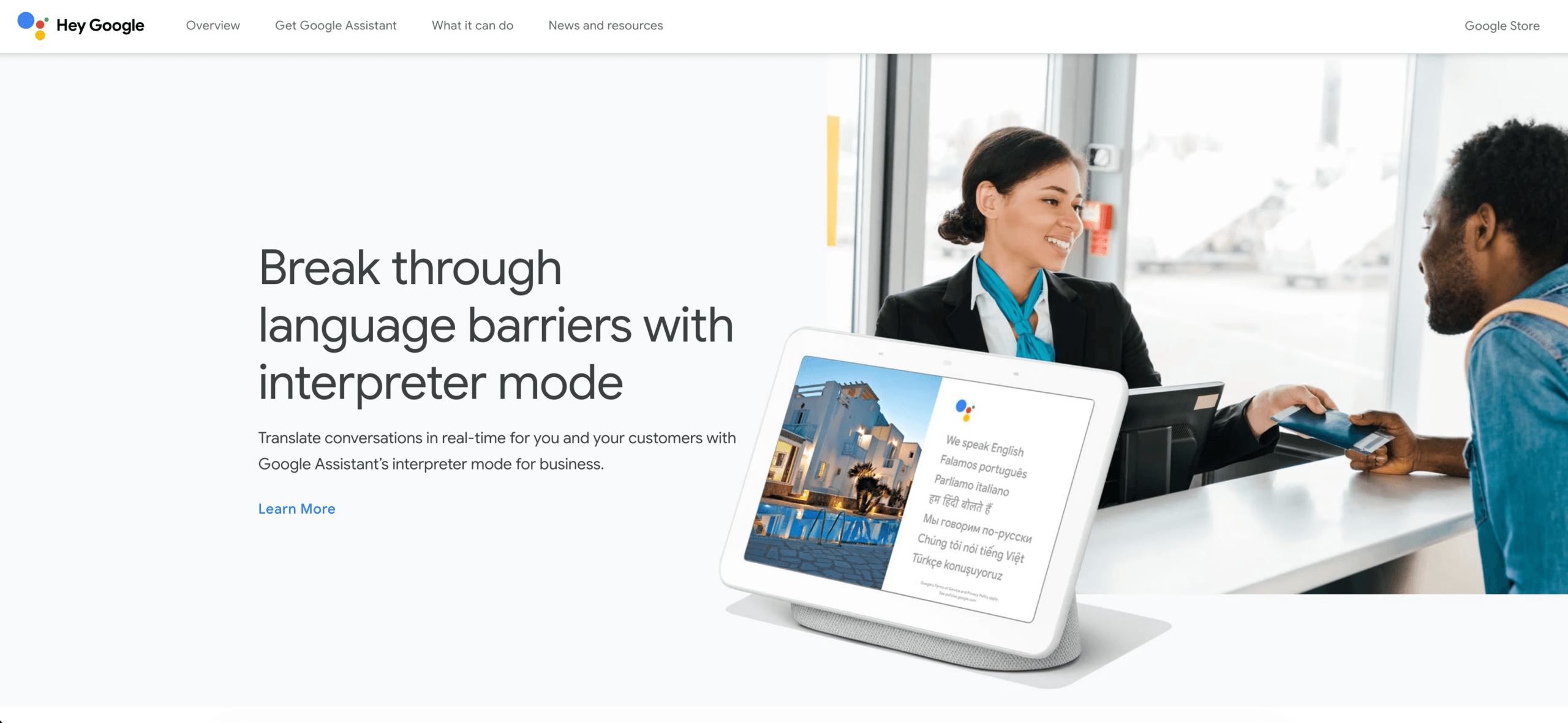 2. Use fones de ouvido quando você precisar principalmente ouvir.
A tradução por fone de ouvido é útil quando a comunicação é predominantemente unidirecional.
Por exemplo:
- Um guia está falando durante uma visita guiada.
- Um palestrante está apresentando.
- Está sendo reproduzido um anúncio da emissora.
- Um grupo próximo está discutindo algo relevante.
- Um programa de televisão está em outro idioma.
- Um membro da família está falando longamente.
Em vez de segurar o telefone e ler continuamente, os usuários podem ouvir a tradução através de fones de ouvido.
Quando a tradução por fones de ouvido é menos adequada
Pode ser menos prático quando:
- Ambas as pessoas precisam de respostas traduzidas com frequência.
- Vários oradores falam ao mesmo tempo
- O ambiente é extremamente barulhento.
- O microfone do telefone fica longe do alto-falante.
- A conversa inclui muitos termos técnicos.
- O usuário precisa de um registro permanente e organizado das reuniões.
- Os outros participantes devem ouvir a tradução.
A tradução por fone de ouvido beneficia principalmente o ouvinte individual. Ela não cria automaticamente um ambiente de reunião totalmente multilíngue para todos os participantes.
 3. Use a função Transcrever para palestras e discursos mais longos.
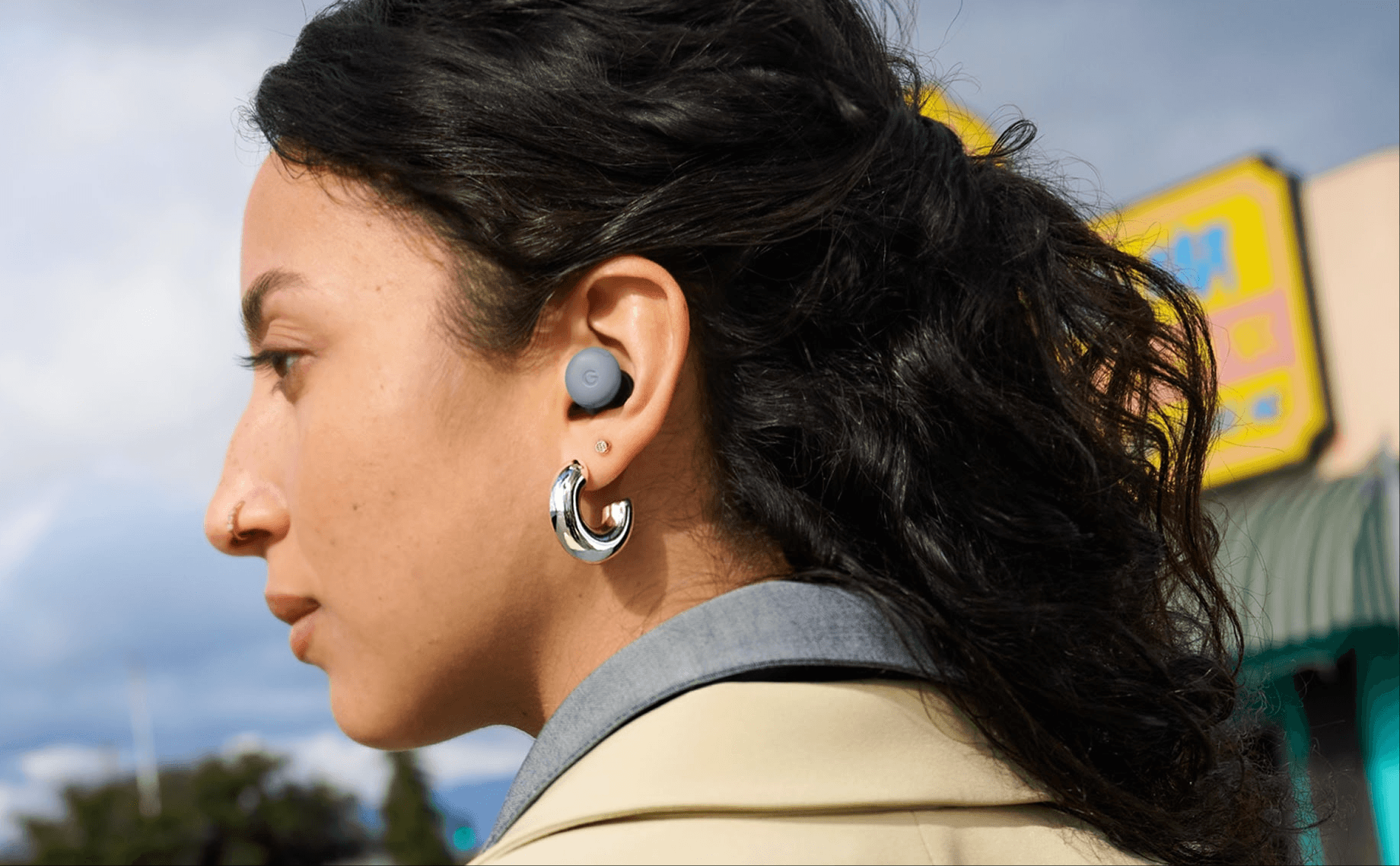 3. Use a função Transcrever para palestras e discursos mais longos.
Um discurso contínuo exige um fluxo de trabalho diferente de uma conversa entre duas pessoas.
O modo de conversação pressupõe a alternância de turnos. A transcrição é mais apropriada quando uma pessoa fala por um período prolongado.
Cenários de exemplo
- Uma palestra universitária
- Uma apresentação de conferência
- Um discurso público
- Uma explicação para a sala de aula
- Visita guiada
- Uma sessão de treinamento
- Uma entrevista gravada foi reproduzida em voz alta.
O que verificar antes de confiar no Transcribe
- O idioma de origem é suportado?
- O alto-falante está perto o suficiente do microfone?
- A conexão com a internet está estável?
- É possível salvar a transcrição na plataforma atual?
- Os nomes e números estão sendo reconhecidos corretamente?
- O orador utiliza terminologia especializada?
- O usuário precisará de um resumo posteriormente?
Para uma compreensão geral, o Transcribe pode ser muito útil. Para documentação profissional, o texto resultante ainda deve ser revisado.
4. Não presuma que o Google Tradutor na Web funcione como o aplicativo para dispositivos móveis.
O site do Google Tradutor pode traduzir palavras e frases individuais faladas através de um microfone de computador.
No entanto, a documentação de ajuda atual do Google afirma que a versão web não consegue falar e traduzir continuamente ao mesmo tempo, como acontece no fluxo de trabalho do Live Translate para dispositivos móveis.
Essa distinção é importante para usuários que desejam traduzir:
- reuniões do navegador
- chamadas do Zoom
- Sessões do Microsoft Teams
- Discussões no Google Meet
- Webinars
- Áudio de computador
- Apresentações online longas
Abrir o Google Tradutor em outra aba do navegador não cria automaticamente um tradutor automático em tempo real para a reunião.
A ferramenta pode não conseguir capturar o áudio do sistema de outro aplicativo da maneira necessária, distinguir entre os participantes da reunião, fornecer legendas flutuantes bilíngues ou enviar a voz traduzida de volta para a reunião.
Para esses cenários, uma ferramenta de tradução focada em reuniões pode ser mais fácil de gerenciar.
5. Saiba quando um tradutor dedicado para reuniões é a melhor opção.
O áudio ao vivo do Google Tradutor é excelente para viagens, audição, conversas rápidas e situações selecionadas de fala contínua.
Uma reunião profissional multilingue pode exigir recursos adicionais.
Exemplos incluem:
- Tradução bidirecional via Zoom
- Legendas bilíngues durante toda a chamada do Teams
- A voz traduzida foi reproduzida para os outros participantes.
- Terminologia da indústria
- Nomes dos produtos
- Nomes dos palestrantes
- Resumos de reuniões
- Itens de ação
- Legendas flutuantes acima dos slides da apresentação
- Estabilidade em sessões longas
- Registros de tradução
O Transync AI foi projetado para esse tipo de fluxo de trabalho.
Google Translate Live Audio vs. Transsync AI
| Exigência | Google Tradutor | Transync AI |
| Tradução de voz curta | Apoiado | Com suporte através de tradução em tempo real. |
| Conversa cara a cara | Forte caso de uso em dispositivos móveis | Compatível com conversas ao vivo |
| Tradução de texto de página inteira | Apoiado | Não suportado |
| Tradução de imagem e câmera | Apoiado | Não suportado |
| Tradução de texto offline | Disponível para alguns idiomas. | Não disponível |
| Transcrição contínua de fala | Disponível para alguns idiomas. | Registros de tradução ao vivo e notas de IA |
| tradução bidirecional de reuniões | Limitado fora dos fluxos de trabalho dedicados do Google | Função principal |
| Suporte do Zoom | Não existe um fluxo de trabalho Zoom independente e dedicado. | Funciona em paralelo com o Zoom. |
| Suporte do Microsoft Teams | Não há fluxo de trabalho dedicado e independente para o Teams. | Corre em conjunto com as equipes |
| Suporte do Google Meet | Funcionalidades separadas do Google Meet podem estar disponíveis. | Funciona em conjunto com o Google Meet. |
| Legendas bilíngues lado a lado | Disponível em alguns modos para dispositivos móveis. | Interface principal |
| Saída de voz traduzida | Disponível em modos de fala compatíveis. | Transmissão de voz de IA |
| Clonagem de voz | Não é uma funcionalidade padrão do Google Tradutor. | Apoiado |
| Palavras-chave personalizadas | Limitado | Apoiado |
| Contexto da reunião | Limitado | Apoiado |
| Notas de reunião de IA | Não é uma funcionalidade principal do Google Tradutor. | Apoiado |
| Legendas flutuantes sobre aplicativos de desktop | Não é um fluxo de trabalho padrão do Google Translate. | Compatível com plataformas compatíveis |
Os dois produtos não são substitutos diretos em todos os cenários.
O Google Tradutor é uma ferramenta de tradução abrangente que cobre texto, imagens, fala, escrita à mão, pacotes de idiomas offline e comunicação voltada para viagens.
A Transync AI é mais especializada em fala multilíngue contínua, reuniões online, voz traduzida, legendas bilíngues e documentação de reuniões.
Como a IA da Transync lida com o áudio em reuniões ao vivo
O Transync AI funciona como um software independente, e não como uma extensão de navegador ou um plugin de reunião.
Pode ser usado em conjunto com:
- Zoom
- Microsoft Teams
- Google Meet
O fluxo de trabalho inclui:
- Tradução bidirecional em 60 idiomas
- Mais de 1.000 pares de idiomas
- Distinção automática entre os dois idiomas selecionados
- Legendas originais e traduzidas
- Transmissão de voz de IA
- Múltiplas opções de voz
- Pré-visualização de voz
- Clonagem de voz
- Palavras-chave e contexto
- Notas de reunião de IA
- Legendas Picture-in-Picture
Isso é útil quando a tradução precisa promover a participação em vez de apenas a escuta.
Explorar Tradução de reuniões ao vivo com IA para Zoom, Teams e Google Meet.

Palavras-chave e contexto para conversas técnicas
A tradução simultânea torna-se mais difícil quando a conversa inclui linguagem especializada.
Exemplos incluem:
- nomes de marcas
- Modelos de produto
- Nomes pessoais
- Abreviações
- Termos médicos ou científicos
- Vocabulário de engenharia
- Significados específicos do setor
Considere a seguinte frase:
John, da equipe de engenharia da região Ásia-Pacífico, analisará as especificações do inversor fotovoltaico Modelo X300.
Um sistema geral pode interpretar mal:
- John
- APAC
- Modelo X300
- Inversor fotovoltaico
A Transync AI permite que os usuários insiram palavras-chave como:
- Transync AI = 同言翻译
- inversor fotovoltaico
- Modelo X300
- APAC
- João Smith
- embalagem de semicondutores
- otimização da cadeia de suprimentos
Os usuários também podem adicionar contexto:
Esta é uma reunião de fornecedores sobre equipamentos de energia renovável, especificações técnicas, cronogramas de instalação, capacidade de produção e conformidade regional.
Isso pode melhorar a consistência da terminologia em reuniões profissionais.
Saiba mais em Contexto de palavras-chave do assistente de IA.
 Como usar o Transsync AI para áudio em reuniões online
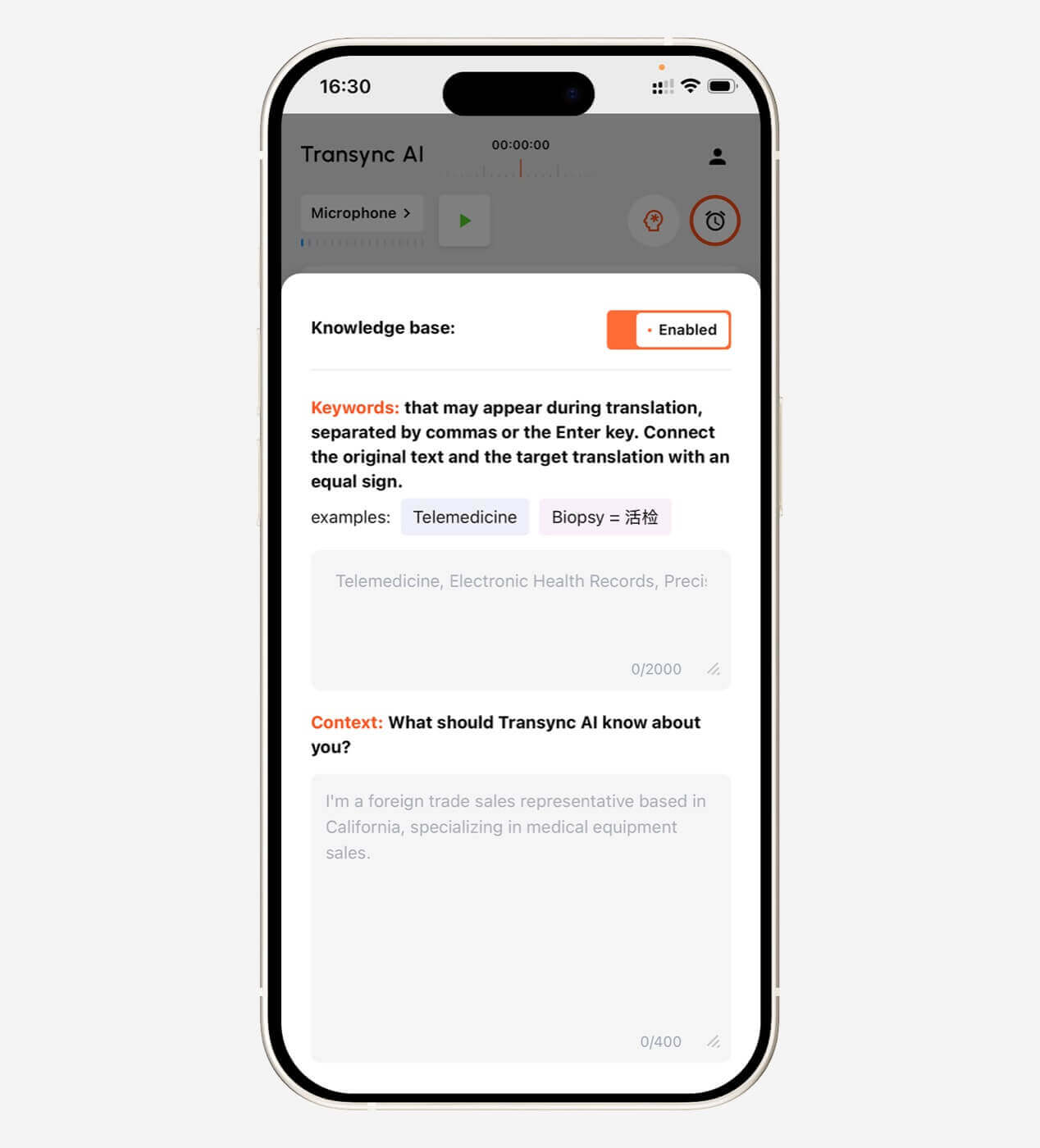 Como usar o Transsync AI para áudio em reuniões online
Passo 1: Selecione o par de idiomas
Selecione os dois idiomas utilizados na reunião.
Exemplos:
- Inglês ↔ Espanhol
- Inglês ↔ Japonês
- Chinês ↔ Inglês
- Coreano ↔ Inglês
- Francês ↔ Alemão
Etapa 2: Adicionar palavras-chave
Insira nomes, modelos de produtos, abreviações e termos técnicos.
Etapa 3: Descreva a reunião
Adicione informações sobre o setor, os participantes e o tópico de discussão.
Passo 4: Participe da reunião
Abra o Zoom, o Microsoft Teams ou o Google Meet normalmente.
Passo 5: Inicie o Transync AI
Selecione a fonte de áudio apropriada e inicie a tradução.
Passo 6: Ative a saída de voz, se necessário.
Para que outros participantes ouçam o áudio traduzido, pode ser necessário configurar o áudio do sistema ou um microfone virtual.
Passo 7: Use legendas flutuantes
Ative o modo Picture-in-Picture para manter as legendas bilíngues visíveis enquanto visualiza slides, documentos ou outros aplicativos.
Etapa 8: Revise as anotações
Após a reunião, verifique as anotações da reunião de IA, nomes, datas, números, decisões e itens de ação.
O Google Tradutor oferece áudio ao vivo para viagens e negócios.
A melhor ferramenta depende da situação.
| Cenário | Fluxo de trabalho recomendado |
| Pedir indicações | Google Tradutor Fala ou Conversa |
| Pedir comida | Conversa do Google Tradutor |
| Ouvindo um anúncio | Tradução ao vivo com fones de ouvido |
| Após uma palestra | Transcrever do Google Tradutor |
| Lendo uma placa | Tradução da câmera do Google Tradutor |
| Traduzir uma página da web | Tradução web ou de navegador do Google Translate |
| Participar de uma chamada bilíngue no Zoom | Tradutor dedicado para reuniões |
| Organizar uma reunião com fornecedores multilíngues | Reunião com tradutor e controles terminológicos |
| Apresentação de discurso traduzido | Ferramenta com saída de voz e roteamento de áudio |
| Criar itens de ação após uma chamada | Ferramenta com anotações de reuniões baseadas em IA |
| Discussão jurídica ou médica | Intérprete humano profissional |
Como melhorar a precisão da tradução de áudio ao vivo
As práticas a seguir são úteis na maioria das ferramentas de tradução de voz.
Use um microfone limpo
Posicione o microfone perto o suficiente da caixa de som, evitando cobri-la.
Reduzir o ruído de fundo
Desligue os aparelhos eletrônicos próximos, feche as janelas que fazem barulho e afaste-se das multidões sempre que possível.
Fale com clareza.
Frases muito longas ou fragmentadas são mais difíceis de traduzir com precisão.
Faça uma pausa naturalmente
Uma breve pausa dá ao sistema tempo para identificar os limites das frases.
Evite falar ao mesmo tempo.
Duas pessoas falando simultaneamente podem causar falhas ou mistura na saída de áudio.
Repita os números
As datas, os preços, os endereços e as quantidades devem ser confirmados.
Verifique os nomes próprios
Nomes e marcas muitas vezes se assemelham a palavras comuns.
Adicione terminologia sempre que possível.
Para ferramentas profissionais, prepare palavras-chave e contexto antes da sessão.
Use os fones de ouvido com cuidado.
Os fones de ouvido melhoram a privacidade ao ouvir áudio, mas podem alterar a forma como o áudio traduzido é compartilhado com outras pessoas.
Problemas comuns com o áudio ao vivo do Google Tradutor
O botão de tradução ao vivo não aparece.
Possíveis razões incluem:
- O aplicativo não está atualizado.
- O recurso ainda não chegou à conta ou região.
- O idioma não é suportado.
- O modo selecionado requer fones de ouvido.
- A plataforma do dispositivo ainda não suporta essa funcionalidade.
- A implementação ainda está em andamento.
O microfone não detecta a fala.
Verificar:
- Permissões de microfone
- Seleção de microfone Bluetooth
- Volume do dispositivo
- Distância do alto-falante
- Ruído de fundo
- Conectividade com a Internet
A tradução para entre as frases.
O aplicativo pode estar aguardando o próximo orador, processando uma pausa ou considerando o discurso atual como concluído.
Tente falar com mais clareza e evite longos silêncios.
A tradução usa o idioma errado.
Confirme os dois idiomas selecionados e evite usar a detecção de idioma quando o idioma de origem já for conhecido.
O áudio se sobrepõe ao alto-falante.
A reprodução por voz leva tempo. Peça aos participantes que façam uma breve pausa antes de responder.
Para conversas profissionais rápidas, as legendas podem ser menos intrusivas do que a voz traduzida.
A transcrição contém nomes incorretos.
Escreva o nome por extenso ou mostre-o por escrito. Para reuniões de negócios, utilize uma ferramenta que suporte palavras-chave personalizadas.
Considerações sobre privacidade
A tradução de áudio ao vivo requer acesso ao microfone.
Antes de traduzir conversas profissionais ou confidenciais:
- Informar os participantes
- Analise as leis locais sobre gravação e privacidade.
- Consulte a política de dados do serviço.
- Evite informações confidenciais desnecessárias.
- Confirme como as transcrições são armazenadas.
- Limitar o acesso aos registros das reuniões
- Exclua os dados que não precisam mais ser mantidos.
A Transync AI afirma que os dados do usuário não são usados para treinamento de IA. Mesmo assim, as organizações devem revisar a documentação completa de privacidade e conformidade antes de usar qualquer serviço de tradução para comunicação confidencial.
Limitações do áudio ao vivo do Google Translate
O Google Tradutor é útil, mas não substitui com garantia um intérprete humano.
As limitações comuns incluem:
- Ruído de fundo
- Sotaques fortes
- Gíria regional
- Várias pessoas conversando juntas
- Termos técnicos
- Frases ambíguas
- Fala rápida
- Qualidade do microfone
- Conectividade com a Internet
- Disponibilidade de recursos por região
- Suporte a diferentes idiomas em cada modo de jogo.
Seu amplo conjunto de recursos também significa que alguns fluxos de trabalho são intencionalmente leves.
Por exemplo, o Google Tradutor não foi projetado principalmente como um espaço de trabalho completo para reuniões de negócios, com preparação de terminologia, legendas flutuantes na área de trabalho, itens de ação e gerenciamento de usuários em nível organizacional.
Limitações da IA Transync
A Transync AI também possui limites claros:
- O modo offline não está disponível.
- O reconhecimento de imagem não é suportado.
- A tradução de texto estático não é seu uso principal.
- É um software independente, e não um plugin para reuniões.
- O uso é contabilizado cumulativamente em todos os dispositivos.
- A qualidade da rede e do áudio afetam o desempenho.
- A revisão humana ainda é necessária para informações de alto risco.
Isso torna o Transync AI mais adequado para fala multilíngue ao vivo do que para placas, imagens digitalizadas, páginas da web ou tradução offline para viagens.
Quando você deve usar um intérprete humano?
Utilize um interpretador qualificado quando um erro puder afetar:
- Tratamento médico
- Direitos legais
- Termos do contrato
- Segurança pessoal
- Situação imigratória
- decisões financeiras
- Conformidade regulamentar
- Processos governamentais
- Assuntos delicados relacionados a funcionários
O Google Tradutor e a IA Transync podem reduzir as barreiras linguísticas na comunicação do dia a dia. Eles não assumem responsabilidade profissional pelas consequências de uma tradução incorreta.
Perguntas frequentes: Google Translate Áudio ao vivo
O que é o áudio ao vivo do Google Tradutor?
O áudio ao vivo do Google Tradutor refere-se aos recursos de tradução de voz que ouvem a linguagem falada e produzem texto ou voz traduzidos com pouco atraso.
Como faço para usar a Tradução Instantânea?
Abra o aplicativo Google Tradutor no seu celular, selecione os idiomas, toque em Tradução ao Vivo e escolha um modo, como Conversa, Somente Texto, Ouvir ou configurações de saída personalizadas, quando disponíveis.
O Google Tradutor consegue traduzir uma conversa ao vivo?
Sim. Os modos Conversa e Tradução ao Vivo permitem a comunicação passo a passo entre dois idiomas selecionados.
Posso ouvir as traduções através de fones de ouvido?
Sim, em regiões, idiomas, plataformas e versões de aplicativos compatíveis. O novo fluxo de trabalho do Google Live Translate oferece suporte à tradução de áudio em tempo real por meio de fones de ouvido conectados.
O Google Tradutor consegue traduzir uma palestra continuamente?
O recurso Transcrever foi projetado para a tradução quase em tempo real de discursos mais longos, como palestras e apresentações, mas os idiomas suportados diferem dos outros modos de tradução.
Posso usar o áudio ao vivo do Google Tradutor em um computador?
A versão web consegue traduzir palavras e frases faladas, mas atualmente o Google direciona os usuários para o aplicativo móvel para fluxos de trabalho simultâneos de fala e tradução contínua.
O Google Tradutor consegue traduzir uma chamada do Zoom?
Não foi projetado como um tradutor universal independente para reuniões do Zoom. O usuário pode tentar soluções alternativas no nível do dispositivo, mas uma ferramenta dedicada à tradução de reuniões geralmente oferece um fluxo de trabalho mais completo.
O Transync AI consegue traduzir áudio do Zoom?
Sim. O Transync AI pode funcionar em conjunto com o Zoom, o Microsoft Teams e o Google Meet para fornecer legendas bilíngues e fluxos de trabalho de voz traduzidos.
O Transync AI suporta saída de voz por IA?
Sim. Ele suporta transmissão de voz por IA, múltiplas vozes, pré-visualização de voz e clonagem de voz.
O Google Tradutor funciona offline?
Alguns pacotes de idiomas para tradução de texto estão disponíveis offline. Os recursos de fala ao vivo podem exigir conectividade e variam conforme o idioma e o modo.
O Transync AI funciona offline?
Não. O Transync AI atualmente requer uma conexão com a internet.
Considerações finais: Use o áudio ao vivo do Google Tradutor para o trabalho certo.
Áudio ao vivo do Google Translate É mais útil quando a velocidade e a conveniência são mais importantes do que um fluxo de trabalho profissional complexo.
Funciona especialmente bem para:
- Viagem
- Conversas curtas cara a cara
- Perguntas rápidas
- Anúncios
- Ouvindo através de fones de ouvido
- Palestras e discursos
- Comunicação multilíngue do dia a dia
Suas funcionalidades de fala agora abrangem diversos modos diferentes, portanto, os usuários devem escolher cuidadosamente entre tradução de fala curta, conversação, Tradução ao Vivo, Face a Face e Transcrição.
Para reuniões de negócios multilíngues, os requisitos geralmente vão além.
As equipes podem precisar de tradução bidirecional, legendas bilíngues, palavras-chave técnicas, voz traduzida, legendas flutuantes, anotações de reunião e suporte no Zoom, Microsoft Teams e Google Meet.
O Transync AI foi projetado para esse fluxo de trabalho.
A melhor escolha não se baseia apenas em qual ferramenta oferece suporte a mais idiomas. Depende se você está traduzindo uma frase, ouvindo um discurso, conversando pessoalmente ou tentando manter uma reunião internacional em andamento.
Para explorar uma alternativa focada em reuniões, visite Transync AI, revise o tradução de reunião ao vivo fluxo de trabalho ou baixe o aplicativo para o seu dispositivo preferido.