Google Translate canlı sesli rehber: Canlı Çeviri, Konuşma, Transkripsiyon, kulaklık ve toplantı çevirisi iş akışlarının nasıl farklılık gösterdiğini öğrenin.
Google Translate canlı ses çevirisi Yazma hızı çok yavaş olduğunda ve dil engeli gerçek zamanlı olarak ortaya çıktığında yardımcı olabilir.
Seyahat ederken yemek sipariş etmeniz, tren anonsunu anlamanız, biriyle yüz yüze konuşmanız, yabancı dilde bir dersi takip etmeniz veya bir başkası konuşurken kulaklıkla dinlemeniz gerekebilir.
Google Translate, bu durumlar için konuşmayla ilgili çeşitli özellikler sunmaktadır. Ancak bunların hepsi aynı şekilde çalışmaz.
Tek cümlelik sesli çeviri, iki yönlü bir konuşmadan farklıdır. Konuşma modu, sürekli transkripsiyondan farklıdır. Kulaklık tabanlı Canlı Çeviri, Zoom veya Microsoft Teams toplantısının çevirisinden farklıdır.
Bu farklılıkları anlamak, doğru modu seçmenize ve özel bir toplantı çeviri aracının ne zaman daha uygun olabileceğini fark etmenize yardımcı olur.
Kısa Cevap: Google Translate Canlı Sesli Çeviri Nedir?
Bu ifade Google Translate canlı ses çevirisi Genellikle Google Translate'i kullanarak konuşulan dili dinleyip, çok az gecikmeyle çevrilmiş metin veya ses kaydı üretmeyi ifade eder.
Cihaza, ülkeye, dile ve uygulama sürümüne bağlı olarak, Google Translate çeşitli ilgili modlar sunabilir:
| Google Translate özelliği | Ne işe yarar? | En iyisi için |
|---|---|---|
| Sesli çeviri | Konuşulan bir kelimeyi veya kısa bir ifadeyi tercüme eder. | Hızlı sorular ve kısa yanıtlar |
| Konuşma modu | Sırayla iki dilli konuşmayı destekler. | Yüz yüze seyahat görüşmeleri |
| Canlı Çeviri | Metin, hoparlör veya kulaklık kullanarak canlı konuşma çevirisi sağlar. | Konuşmalar, duyurular ve dinleme |
| Yüz yüze mod | Ekranı iki konuşmacı için ikiye böler. | yüz yüze iki dilli iletişim |
| Yalnızca Metin modu | Ses oynatımı olmadan çevirileri görüntüler. | Sessiz ortamlar |
| Uyarlamak | Uzun konuşmaları neredeyse gerçek zamanlı olarak sürekli çevirir. | Konferanslar, konuşmalar ve monologlar |
| Google Meet Konuşma Çevirisi | Desteklenen Meet görüşmeleri sırasında konuşmaları tercüme eder. | Seçilen Google Meet iş akışları |
Doğru seçenek, konuşanın tek kişi mi yoksa iki kişi mi olduğuna, ses çevirisine ihtiyaç duyulup duyulmadığına ve sesin kısa bir cümle mi, kesintisiz bir konuşma mı yoksa çevrimiçi bir toplantı mı olduğuna bağlıdır.
Google Translate Canlı Ses Tek Bir Özellik Değildir
Birçok kullanıcı canlı ses çevirisi arıyor ve her durumu tek bir düğmeyle halletmeyi bekliyor.
Google Çeviri Bunun yerine konuşma çevirisini çeşitli iş akışlarına ayırır.

Sesli Çeviri
Sesli çeviri en basit seçenektir.
Kullanıcı iki dil seçer, mikrofona dokunur, bir cümle söyler ve çevirisini alır. Desteklenen dillerde, çevrilmiş sonuç sesli olarak da oynatılabilir.
Bu, aşağıdaki durumlar için iyi sonuç verir:
- Yol tarifi sormak
- Yemek siparişi vermek
- Otele giriş yapmak
- Kısa bir sorunun çevirisi
- Bir ifadeyi telaffuz etmek
- Fiyatı onaylamak
- Temel bir talebi iletmek
Uzun ve kesintisiz konuşmalar için daha az uygundur çünkü etkileşim daha kısa girdi birimleri etrafında şekillenir.
Konuşma Modu
Konuşma modu, iki kişinin sırayla konuşması için tasarlanmıştır.
Google Translate, seçilen dillerden birinin bitip diğerinin başladığını otomatik olarak algılayabilir. Çeviriler telefon hoparlöründen veya bağlı kulaklıklardan görüntülenebilir ve sesli olarak oynatılabilir.
Bu da onu şu amaçlar için kullanışlı hale getiriyor:
- Seyahat sohbetleri
- Gayriresmi yüz yüze iletişim
- Kısa müşteri etkileşimleri
- Başka bir dil konuşan biriyle tanışmak
- Temel sorular sormak ve cevaplamak
- Basit iki dilli görüşmeler
Bu deneyim, her iki katılımcının da konuşma sırası arasında duraklaması ve aynı anda konuşmaktan kaçınması durumunda en iyi sonucu verir.
Kulaklıkla Canlı Çeviri
Google, Canlı Çeviri özelliğini genişleterek kullanıcıların uyumlu kulaklıklar aracılığıyla gerçek zamanlı çevirileri dinleyebilmelerini sağladı.
Bu özellik aşağıdaki gibi durumlar için tasarlanmıştır:
- Birinin başka bir dilde konuşmasını dinlemek
- Bir duyurunun ardından
- Bir dersi anlamak
- Yabancı dilde medya izlemek
- Seyahat ederken bir sohbete katılmak
- Ekranı sürekli izlemeden çevirileri duyabilmek.
Google, yeni konuşmadan konuşmaya dönüştürme sisteminin, orijinal konuşmacının tonunu, vurgusunu ve ritmini daha fazla koruyacak şekilde tasarlandığını söylüyor.
Ancak, bulunabilirlik şu faktörlere bağlı olarak değişmektedir:
- Ülke
- Mobil platform
- Uygulama sürümü
- Dil
- Bağlı kulaklıklar
- Hesap dağıtımı
Kullanıcılar Google Translate uygulamasını güncellemelidir ve cihazlarında Canlı Çeviri seçeneğinin görünüp görünmediğini kontrol etmelidir.
Yüz Yüze Modu
Yüz Yüze modu, ekranı ikiye bölerek her konuşmacının transkripsiyonu ve çeviriyi doğru yönde görmesini sağlar.
Bu, iki kişi ayakta veya karşılıklı otururken faydalıdır.
Tipik kullanım alanları şunlardır:
- Otel resepsiyon masaları
- Mağaza tezgahları
- Sergiler
- Kampüs ziyaretleri
- Restoran sohbetleri
- Turist danışma masaları
- Gayriresmi ofis toplantıları
Bölünmüş ekran formatı, telefonu tekrar tekrar çevirme ihtiyacını azaltır.
Transkripsiyon Modu
Transcribe daha uzun ve kesintisiz konuşmalar için tasarlanmıştır.
Google bunu, bir başkası konuşurken neredeyse gerçek zamanlı olarak çeviri yapmanın bir yolu olarak tanımlıyor. Örnekler arasında bir ders veya konuşma yer alıyor.
Kısa bir sesli sorgunun aksine, Transcribe konuşulan içeriği işlemeye ve çevirisini göstermeye devam edebilir.
Desteklenen Android iş akışlarında, kullanıcılar transkriptleri daha sonra kaydedebilir, yeniden adlandırabilir, kopyalayabilir ve paylaşabilir.
Transcribe şu amaçlar için kullanışlıdır:
- Dersler
- Sunumlar
- Konuşmalar
- Sınıf içi açıklamalar
- Rehberli turlar
- Daha uzun monologlar
- Kamu duyuruları
Tam teşekküllü bir toplantı asistanı ile aynı şey değildir. Yapılandırılmış eylem maddeleri, ayrıntılı konuşmacı yönetimi, iş terminolojisi kontrolleri veya eksiksiz iki yönlü toplantı iş akışı sağlamayabilir.
1. Kısa yüz yüze görüşmeler için Google Translate Canlı Sesli Çeviri'yi kullanın.
Google Translate, özellikle iki kişi fiziksel olarak bir aradayken ve acil yardıma ihtiyaç duyduklarında oldukça kullanışlıdır.
Tipik bir iş akışı şu şekildedir:
- Google Translate mobil uygulamasını açın.
- İki dili seçin.
- Canlı Çeviri veya Konuşma seçeneklerinden birini seçin.
- Telefonu iki hoparlörün arasına yerleştirin.
- Sırayla konuşun.
- Her bir çeviriyi okuyun veya dinleyin.
- Çevrilmiş metne dokunarak gerektiğinde tekrar oynatabilirsiniz.
Daha iyi sonuçlar için ipuçları
- Cümleleri tek tek söyleyin.
- Her fikirden sonra duraklayın.
- Telefonu net bir şekilde duyabileceğiniz kadar yakın tutun.
- Karşıdaki kişinin sözünü kesmekten kaçının.
- Normal cümle yapısını kullanın.
- Önemli sayıları tekrarlayın.
- Mümkünse isimleri veya adresleri yazılı olarak belirtin.
Seyahatlerde ve günlük konuşmalarda, bu yöntem genellikle her cümleyi yazmaktan daha hızlıdır.
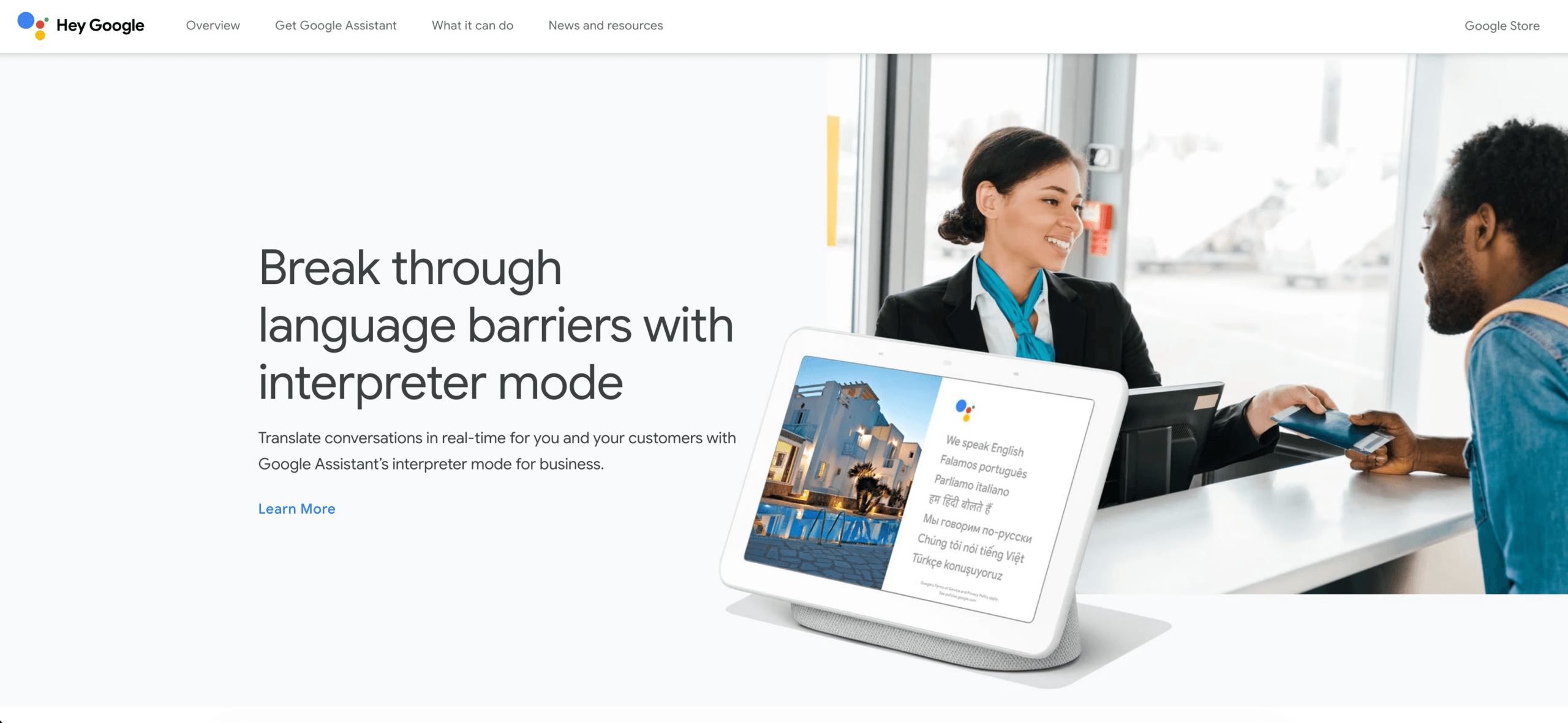
 2. Sadece dinlemeniz gerektiğinde kulaklık kullanın.
 2. Sadece dinlemeniz gerektiğinde kulaklık kullanın.
Kulaklık çevirisi, iletişimin çoğunlukla tek yönlü olduğu durumlarda faydalıdır.
Örneğin:
- Tur sırasında bir rehber konuşuyor.
- Bir öğretim görevlisi sunum yapıyor.
- Radyo istasyonunun anonsu çalıyor.
- Yakındaki bir grup konuyla ilgili bir tartışma yürütüyor.
- Televizyon programı başka bir dilde yayınlanıyor.
- Bir aile üyesi uzun uzun konuşuyor.
Kullanıcılar, telefonu ellerinde tutarak sürekli okumak yerine, çevrilmiş metni kulaklık aracılığıyla dinleyebilirler.
Kulaklık çevirisinin daha az uygun olduğu durumlarda
Aşağıdaki durumlarda daha az pratik olabilir:
- Her iki kişinin de sık sık tercüme edilmiş yanıtlara ihtiyacı var.
- Birkaç konuşmacı aynı anda konuşuyor.
- Ortam son derece gürültülü.
- Telefon mikrofonu hoparlörden uzakta.
- Konuşma birçok teknik terim içeriyor.
- Kullanıcının kalıcı ve düzenli bir toplantı kaydına ihtiyacı var.
- Diğer katılımcılar çevrilmiş metni duymalıdır.
Kulaklık çevirisi öncelikle bireysel dinleyiciye yardımcı olur. Otomatik olarak herkes için eksiksiz bir çok dilli toplantı ortamı yaratmaz.
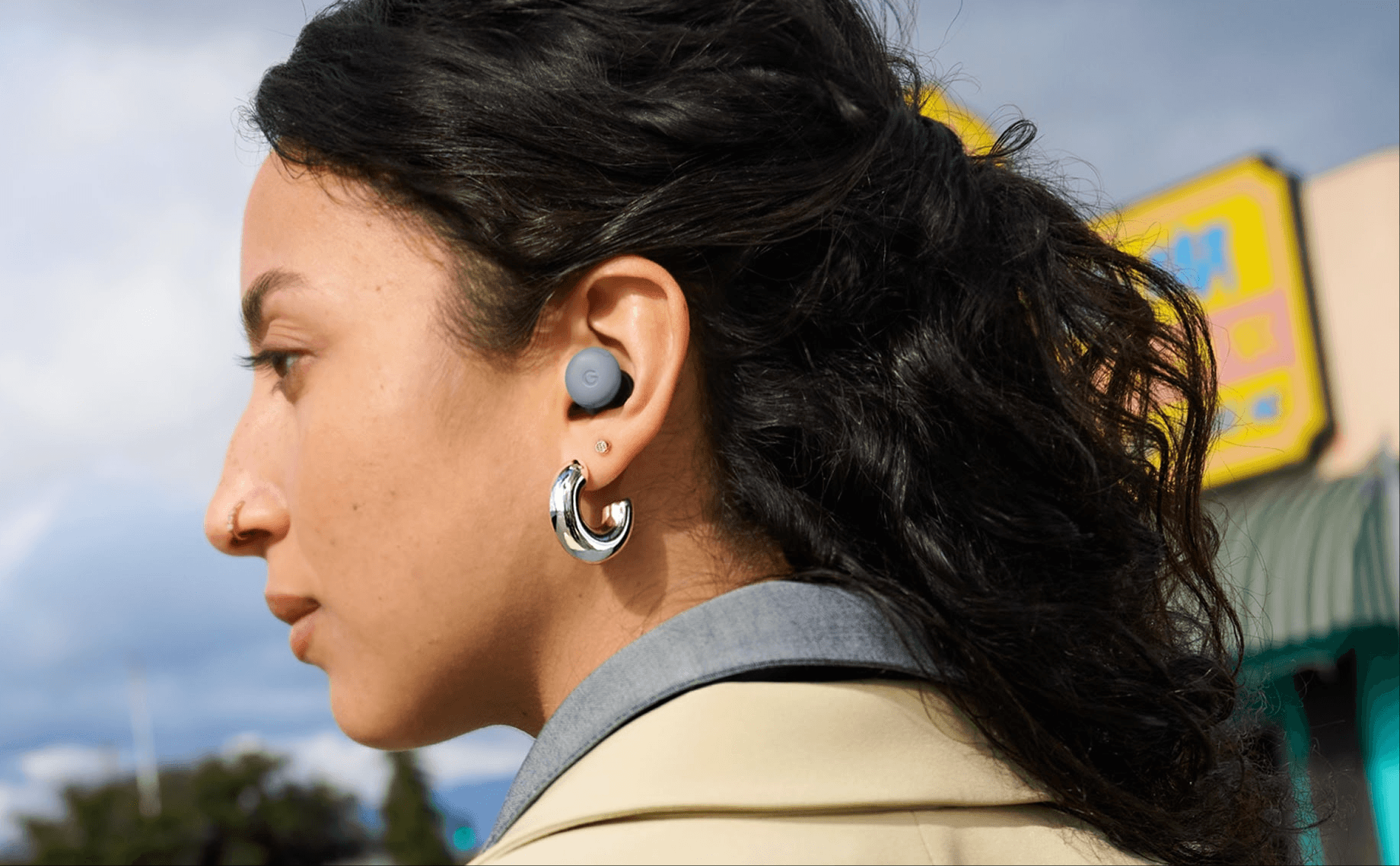
 3. Dersler ve Uzun Konuşmalar İçin Transkripsiyon Özelliğini Kullanın
 3. Dersler ve Uzun Konuşmalar İçin Transkripsiyon Özelliğini Kullanın
Kesintisiz bir konuşma, iki kişilik bir sohbetten farklı bir iş akışı gerektirir.
Konuşma modu, sırayla konuşmayı gerektirir. Bir kişinin uzun süre konuştuğu durumlarda yazıya dökme modu daha uygundur.
Örnek senaryolar
- Bir üniversite dersi
- Konferans sunumu
- Halka açık bir konuşma
- Sınıf içi açıklama
- Rehberli tur
- Bir eğitim oturumu
- Kaydedilen bir röportaj sesli olarak dinletildi.
Transcribe'a güvenmeden önce nelere dikkat etmelisiniz?
- Kaynak dil destekleniyor mu?
- Konuşmacı mikrofona yeterince yakın mı?
- İnternet bağlantısı istikrarlı mı?
- Transkript mevcut platformda kaydedilebilir mi?
- İsimler ve numaralar doğru şekilde tanınıyor mu?
- Konuşmacı özel terimler kullanıyor mu?
- Kullanıcının daha sonra bir özet raporuna ihtiyacı olacak mı?
Genel bir anlayış için Transcribe oldukça faydalı olabilir. Profesyonel dokümantasyon için ise ortaya çıkan metnin yine de gözden geçirilmesi gerekir.
4. Google Translate web sitesinin mobil uygulaması gibi çalıştığını varsaymayın.
Google Translate web sitesi, bilgisayar mikrofonu aracılığıyla konuşulan kelimeleri ve ifadeleri tek tek çevirebilir.
Ancak Google'ın mevcut yardım belgelerinde, web sürümünün mobil cihazlardaki Canlı Çeviri iş akışında olduğu gibi aynı anda sürekli olarak konuşup çeviri yapamayacağı belirtiliyor.
Bu ayrım, çeviri yapmak isteyen kullanıcılar için önemlidir:
- Tarayıcı toplantıları
- Zoom görüşmeleri
- Microsoft Teams oturumları
- Google Meet görüşmeleri
- Web seminerleri
- Masaüstü ses sistemi
- Uzun çevrimiçi sunumlar
Google Translate'i başka bir tarayıcı sekmesinde açmak, otomatik olarak tam teşekküllü bir canlı toplantı çevirmeni oluşturmaz.
Bu araç, başka bir uygulamadan gelen sistem sesini gerekli şekilde yakalayamayabilir, toplantı katılımcıları arasında ayrım yapamayabilir, çift dilli kayan altyazı sağlayamayabilir veya çevrilmiş sesi toplantıya geri gönderemeyebilir.
Bu tür senaryolar için, toplantı odaklı bir çeviri aracının kullanımı daha kolay olabilir.
5. Ne Zaman Özel Bir Toplantı Tercümanından Yararlanmanın Daha İyi Olduğunu Anlayın
Google Translate'in canlı sesli çevirisi seyahat, dinleme, hızlı konuşmalar ve belirli kesintisiz konuşma durumları için oldukça güçlüdür.
Profesyonel, çok dilli bir toplantı ek yetenekler gerektirebilir.
Örnekler şunlardır:
- Zoom üzerinden çift yönlü çeviri
- Teams görüşmesi boyunca çift dilli altyazılar
- Çevrilmiş ses diğer katılımcılara dinletildi.
- Sektör terminolojisi
- Ürün adları
- Konuşmacı isimleri
- Toplantı özetleri
- Eylem maddeleri
- Sunum slaytlarının üzerinde kayan yazılar
- Uzun dönem istikrarı
- Çeviri kayıtları
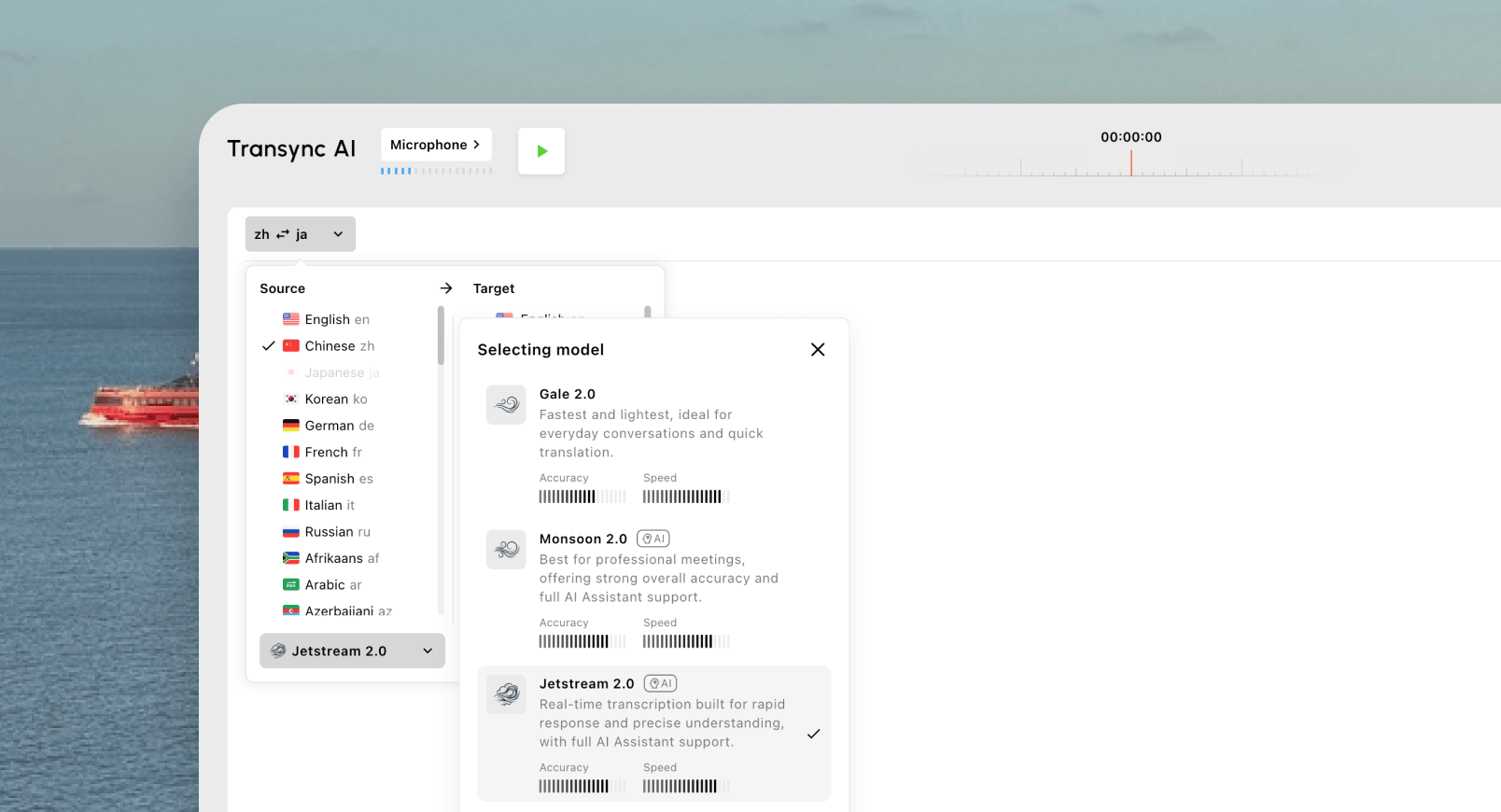
Transync AI, bu tür iş akışlarına göre tasarlanmıştır.
Google Translate Canlı Ses ile Transync Yapay Zeka Karşılaştırması
| Gereklilik | Google Çeviri | Transync AI |
| Kısa sesli çeviri | Desteklendi | Gerçek zamanlı çeviri ile desteklenmektedir. |
| Yüz yüze görüşme | Güçlü mobil kullanım senaryosu | Canlı görüşmeler desteklenmektedir. |
| Tam sayfa metin çevirisi | Desteklendi | Desteklenmiyor |
| Görüntü ve kamera çevirisi | Desteklendi | Desteklenmiyor |
| Çevrimdışı metin çevirisi | Seçili dillerde mevcuttur. | Müsait değil |
| Sürekli konuşma transkripsiyonu | Seçili dillerde mevcuttur. | Canlı çeviri kayıtları ve yapay zeka notları |
| İki yönlü toplantı çevirisi | Google'a özel iş akışlarının dışında sınırlı sayıda | Temel işlev |
| Zoom desteği | Ayrı bir Zoom iş akışına gerek yok. | Zoom ile birlikte çalışır. |
| Microsoft Teams desteği | Ayrı bir Teams iş akışına gerek yok. | Takımlarla birlikte koşuyor |
| Google Meet desteği | Ayrı Google Meet özellikleri mevcut olabilir. | Google Meet ile birlikte çalışır. |
| İki dilli yan yana altyazılar | Bazı mobil modlarda mevcuttur. | Çekirdek arayüzü |
| Çevrilmiş ses çıktısı | Desteklenen konuşma modlarında mevcuttur. | Yapay zeka ses yayını |
| Ses klonlama | Google Translate'in standart bir özelliği değil. | Desteklendi |
| Özel anahtar kelimeler | Sınırlı | Desteklendi |
| Toplantı bağlamı | Sınırlı | Desteklendi |
| Yapay zeka toplantı notları | Google Translate'in temel özelliklerinden biri değil. | Desteklendi |
| Masaüstü uygulamalarının üzerinde kayan altyazılar | Bu standart bir Google Translate iş akışı değil. | Uyumlu platformlarda desteklenmektedir. |
İki ürün her durumda doğrudan birbirinin yerine geçemez.
Google Translate, metin, resim, konuşma, el yazısı, çevrimdışı dil paketleri ve seyahat odaklı iletişim dahil olmak üzere geniş bir yelpazede çeviri hizmeti sunan bir araçtır.
Transync AI, sürekli çok dilli konuşma, çevrimiçi toplantılar, ses çevirisi, iki dilli altyazılar ve toplantı dokümantasyonu konularında daha uzmanlaşmıştır.
Transync Yapay Zekası Canlı Toplantı Sesini Nasıl İşliyor?
Transync AI, tarayıcı uzantısı veya toplantı eklentisi olarak değil, bağımsız bir yazılım olarak çalışır.
Şunlarla birlikte kullanılabilir:
- Zoom
- Microsoft Teams
- Google Meet
İş akışı şunları içerir:
- 60 dilde çift yönlü çeviri
- 1.000'den fazla dil çifti
- Seçilen iki dil arasında otomatik ayrım
- Orijinal ve çevrilmiş altyazılar
- Yapay zeka ses yayını
- Çoklu ses seçenekleri
- Ses önizlemesi
- Ses klonlama
- Anahtar kelimeler ve bağlam
- Yapay zeka toplantı notları
- Resim içinde resim altyazıları
Bu, çevirinin yalnızca dinlemeyi değil, katılımı da desteklemesi gerektiğinde faydalıdır.
Keşfetmek Zoom, Teams ve Google Meet için Yapay Zeka Canlı Toplantı Çevirisi.

Teknik Konuşmalar İçin Anahtar Kelimeler ve Bağlam
Konuşmada uzmanlık gerektiren terimler yer aldığında canlı çeviri daha zor hale gelir.
Örnekler şunlardır:
- Marka isimleri
- Ürün modelleri
- Kişisel isimler
- Kısaltmalar
- Tıbbi veya bilimsel terimler
- Mühendislik terminolojisi
- Sektöre özgü anlamlar
Şu cümleyi ele alalım:
APAC mühendislik ekibinden John, Model X300 fotovoltaik invertörün özelliklerini inceleyecek.
Genel bir sistem şu konularda yanlış anlama gösterebilir:
- John
- Asya-Pasifik
- Model X300
- Fotovoltaik invertör
Transync AI, kullanıcıların aşağıdaki gibi anahtar kelimeler girmesine olanak tanır:
- Transsync AI = Otomatik Geçiş
- fotovoltaik invertör
- Model X300
- Asya-Pasifik
- John Smith
- yarı iletken paketleme
- tedarik zinciri optimizasyonu
Kullanıcılar ayrıca bağlam da ekleyebilirler:
Bu, yenilenebilir enerji ekipmanları, teknik özellikler, kurulum programları, üretim kapasitesi ve bölgesel uyumluluk konularını ele alan bir tedarikçi toplantısıdır.
Bu, profesyonel toplantılarda terminoloji tutarlılığını artırabilir.
Daha fazla bilgi edinin AI Asistanı Anahtar Sözcükleri Bağlamı.
 Çevrimiçi Toplantı Seslendirmesi için Transync Yapay Zekasını Nasıl Kullanabilirsiniz?
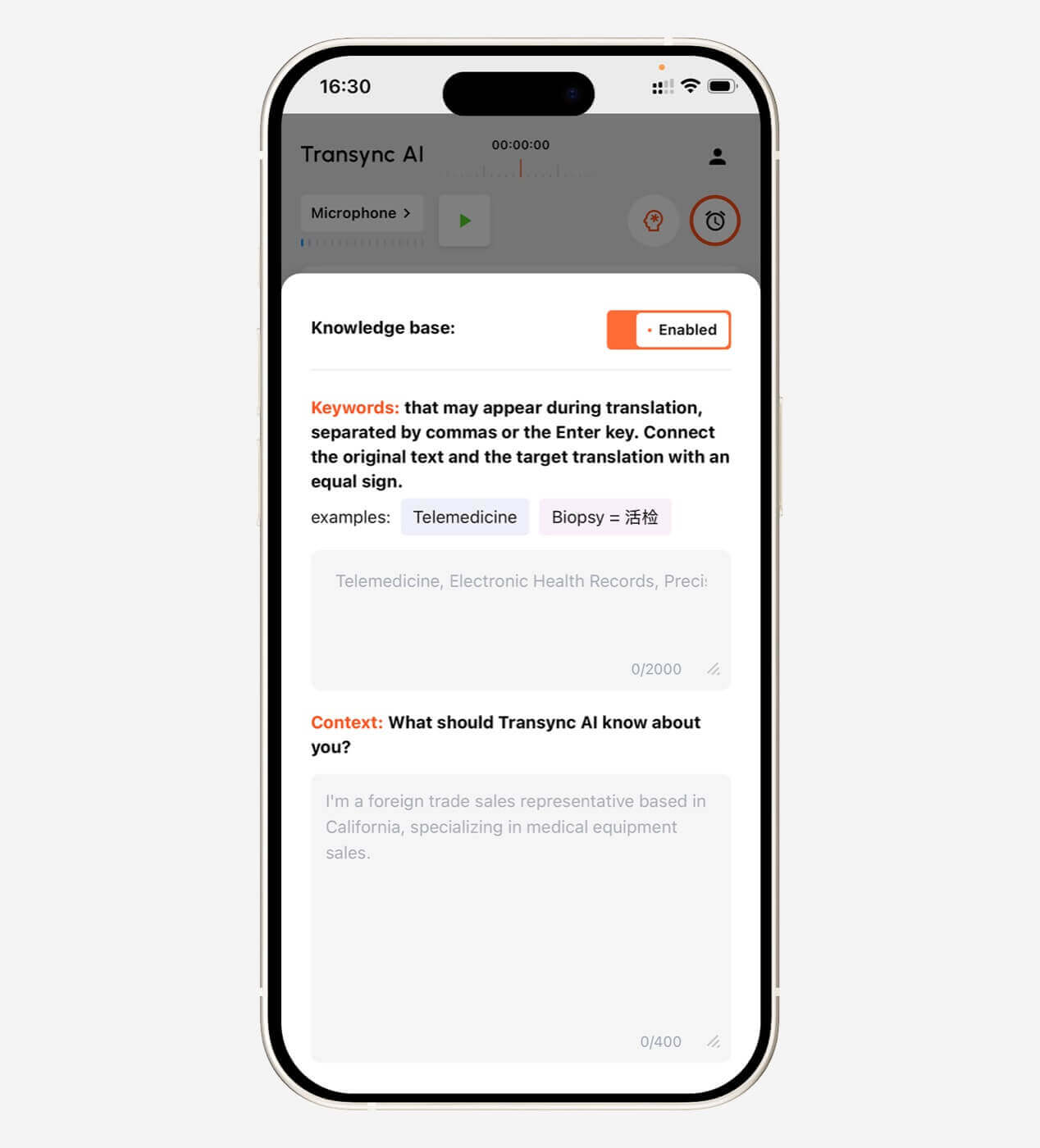 Çevrimiçi Toplantı Seslendirmesi için Transync Yapay Zekasını Nasıl Kullanabilirsiniz?
Adım 1: Dil çiftini seçin
Toplantıda kullanılacak iki dili seçin.
Örnekler:
- İngilizce ↔ İspanyolca
- İngilizce ↔ Japonca
- Çince ↔ İngilizce
- Korece ↔ İngilizce
- Fransızca ↔ Almanca
Adım 2: Anahtar kelimeler ekleyin
İsimleri, ürün modellerini, kısaltmaları ve teknik terimleri girin.
3. Adım: Toplantıyı açıklayın
Sektör, katılımcılar ve tartışma konusu hakkında bilgi ekleyin.
4. Adım: Toplantıya katılın
Zoom, Microsoft Teams veya Google Meet'i normal şekilde açın.
Adım 5: Transync AI'yı Başlatın
Uygun ses kaynağını seçin ve çeviriye başlayın.
Adım 6: Gerekirse ses çıkışını etkinleştirin.
Diğer katılımcıların çevrilmiş sesi duyabilmesi için sistem sesi veya sanal mikrofon kurulumu gerekebilir.
Adım 7: Kayan altyazıları kullanın
Slaytları, belgeleri veya diğer uygulamaları görüntülerken çift dilli altyazıların görünür kalmasını sağlamak için Resim İçinde Resim modunu etkinleştirin.
Adım 8: Notları gözden geçirin
Toplantıdan sonra, yapay zeka toplantı notlarını, isimleri, tarihleri, sayıları, kararları ve eylem maddelerini doğrulayın.
Google Translate Canlı Sesli Çeviri: Seyahat ve İş Amaçlı Kullanım
En uygun araç duruma göre değişir.
| Senaryo | Önerilen iş akışı |
| Yol tarifi sormak | Google Çeviri Konuşma veya Sohbet |
| Yemek siparişi vermek | Google Translate Konuşması |
| Bir duyuruyu dinlemek | Kulaklıkla Canlı Çeviri |
| Bir dersin ardından | Google Translate Transkript |
| Bir tabelayı okumak | Google Translate kamera çevirisi |
| Bir web sayfasını çevirmek | Google Translate web veya tarayıcı çevirisi |
| İki dilli bir Zoom görüşmesine katılmak | Toplantı tercümanı hizmeti |
| Çok dilli bir tedarikçi toplantısı düzenlemek | Terminoloji kontrollerine sahip toplantı çevirmeni |
| Çevrilmiş konuşmanın sunumu | Ses çıkışı ve ses yönlendirme özelliğine sahip araç |
| Bir görüşme sonrasında yapılacak işlerin oluşturulması | Yapay zekâ destekli toplantı notları aracı |
| Hukuki veya tıbbi tartışma | Profesyonel insan tercümanı |
Canlı Ses Çevirisi Doğruluğunu Nasıl Artırabilirsiniz?
Aşağıdaki uygulamalar çoğu konuşma çeviri aracında fayda sağlar.
Net bir mikrofon kullanın.
Mikrofonu hoparlöre yeterince yakın yerleştirin, ancak üzerini örtmemeye özen gösterin.
Arka plan gürültüsünü azaltın
Yakındaki medya cihazlarını kapatın, gürültü yapan pencereleri kapatın ve mümkün olduğunca kalabalık yerlerden uzaklaşın.
Düşüncelerinizi tam olarak ifade edin.
Çok uzun veya parçalı cümlelerin doğru bir şekilde çevrilmesi daha zordur.
Doğal olarak duraklayın
Kısa bir bekleme süresi, sisteme cümle sınırlarını belirleme fırsatı verir.
Konuşmalarınızın üst üste gelmesinden kaçının.
İki konuşmacının aynı anda konuşması, sesin kaybolmasına veya karışmasına neden olabilir.
Sayıları tekrarla
Tarihler, fiyatlar, adresler ve miktarlar teyit edilmelidir.
Özel isimleri kontrol edin.
İsimler ve markalar genellikle sıradan kelimelere benzer.
Mümkün olduğunda terminoloji ekleyin.
Profesyonel araçlar için, oturumdan önce anahtar kelimeleri ve bağlamı hazırlayın.
Kulaklıkları dikkatli kullanın.
Kulaklıklar dinleme gizliliğini artırır ancak çevrilmiş sesin başkalarıyla paylaşılma biçimini değiştirebilir.
Google Translate Canlı Ses Çevirisinde Sık Karşılaşılan Sorunlar
Canlı Çeviri düğmesi görünmüyor.
Olası nedenler şunlardır:
- Uygulama güncellenmedi.
- Bu özellik hesaba veya bölgeye henüz ulaşmadı.
- Bu dil desteklenmiyor.
- Seçilen mod kulaklık gerektirir.
- Cihaz platformu henüz bu özelliği desteklemiyor.
- Devreye alma işlemi hala devam ediyor.
Mikrofon konuşmayı algılamıyor.
Kontrol etmek:
- Mikrofon izinleri
- Bluetooth mikrofon seçimi
- Cihaz hacmi
- Hoparlöre olan mesafe
- Arka plan gürültüsü
- İnternet bağlantısı
Çeviri cümleler arasında duruyor.
Uygulama bir sonraki konuşmacıyı bekliyor olabilir, bir duraklamayı işliyor olabilir veya mevcut konuşmayı tamamlanmış olarak değerlendiriyor olabilir.
Daha net konuşmaya ve uzun sessizlik aralıklarından kaçınmaya çalışın.
Çeviride yanlış dil kullanılmış.
Seçilen her iki dili de onaylayın ve kaynak dil zaten biliniyorsa dil algılama özelliğini kullanmaktan kaçının.
Ses, hoparlörün sesinin üzerine biniyor.
Sesli çıktı zaman alır. Katılımcılardan yanıt vermeden önce kısa bir süre duraklamalarını isteyin.
Hızlı ve profesyonel konuşmalar için altyazılar, ses çevirisine göre daha az dikkat dağıtıcı olabilir.
Transkriptte hatalı isimler bulunmaktadır.
İsmi heceleyerek veya yazılı olarak gösterin. İş toplantıları için özel anahtar kelimeleri destekleyen bir araç kullanın.
Gizlilik Hususları
Canlı ses çevirisi için mikrofon erişimi gereklidir.
Profesyonel veya hassas konuşmaları tercüme etmeden önce:
- Katılımcıları bilgilendirin
- Yerel kayıt ve gizlilik yasalarını inceleyin.
- Hizmetin veri politikasını kontrol edin.
- Gereksiz gizli bilgilerden kaçının.
- Transkriptlerin nasıl saklandığını doğrulayın.
- Toplantı kayıtlarına erişimi sınırlandırın
- Artık saklanmasına gerek olmayan verileri silin.
Transync AI, kullanıcı verilerinin yapay zeka eğitimi için kullanılmadığını belirtiyor. Ancak kuruluşlar, gizli iletişim için herhangi bir çeviri hizmeti kullanmadan önce gizlilik ve uyumluluk belgelerinin tamamını incelemelidir.
Google Translate Canlı Ses Çevirisinin Sınırlamaları
Google Translate kullanışlıdır, ancak insan tercümanının yerini kesin olarak tutamaz.
Yaygın sınırlamalar şunlardır:
- Arka plan gürültüsü
- Güçlü aksanlar
- Bölgesel argo
- Birkaç kişi birlikte konuşuyor.
- Teknik terimler
- Belirsiz cümleler
- Hızlı konuşma
- Mikrofon kalitesi
- İnternet bağlantısı
- Bölgeye göre özellik kullanılabilirliği
- Farklı modlarda farklı dil desteği
Geniş özellik yelpazesi, bazı iş akışlarının kasıtlı olarak hafif olmasını da beraberinde getiriyor.
Örneğin, Google Translate öncelikle terminoloji hazırlığı, masaüstü altyazıları, eylem maddeleri ve kuruluş düzeyinde kullanıcı yönetimi içeren eksiksiz bir iş toplantısı çalışma alanı olarak tasarlanmamıştır.
Transync AI'nin Sınırlamaları
Transync AI'nin de net sınırları var:
- Çevrimdışı mod kullanılamıyor.
- Görüntü tanıma desteklenmiyor.
- Statik metin çevirisi, birincil kullanım amacı değildir.
- Bu, bir toplantı eklentisi değil, bağımsız bir yazılımdır.
- Kullanım, cihazlar genelinde kümülatif olarak hesaplanır.
- Ağ ve ses kalitesi performansı etkiler.
- Yüksek riskli bilgiler için insan incelemesi hala gereklidir.
Bu durum, Transync AI'yı işaret dili, taranmış görüntüler, web sayfaları veya çevrimdışı seyahat çevirisine kıyasla canlı çok dilli konuşmalar için daha uygun hale getiriyor.
İnsan Tercüman Ne Zaman Kullanılmalıdır?
Hatanın şu durumları etkileyebileceği durumlarda nitelikli bir tercüman kullanın:
- Tıbbi tedavi
- Yasal haklar
- Sözleşme şartları
- Kişisel güvenlik
- Göçmenlik statüsü
- Finansal kararlar
- Mevzuat uyumluluğu
- Hükümet işlemleri
- Hassas çalışan konuları
Google Translate ve Transync AI, günlük iletişimde dil engellerini azaltabilir. Ancak, yanlış çevirinin sonuçlarından dolayı profesyonel sorumluluk üstlenmezler.
Sıkça Sorulan Sorular: Google Translate Canlı Ses Çevirisi
Google Translate canlı sesli çeviri nedir?
Google Translate canlı sesli çeviri, konuşulan dili dinleyerek çok az gecikmeyle çevrilmiş metin veya ses üreten konuşma çevirisi özelliklerini ifade eder.
Canlı Çeviri özelliğini nasıl kullanırım?
Google Translate mobil uygulamasını açın, dilleri seçin, Canlı Çeviri'ye dokunun ve Konuşma, Yalnızca Metin, Dinleme veya varsa özel çıktı ayarları gibi bir mod seçin.
Google Translate canlı bir konuşmayı çevirebilir mi?
Evet. Konuşma ve Canlı Çeviri modları, seçilen iki dil arasında adım adım iletişimi destekleyebilir.
Kulaklık aracılığıyla çevirileri duyabilir miyim?
Evet, desteklenen bölgelerde, dillerde, platformlarda ve uygulama sürümlerinde. Google'ın yeni Canlı Çeviri iş akışı, bağlı kulaklıklar aracılığıyla gerçek zamanlı çevrilmiş sesi destekler.
Google Translate bir dersi kesintisiz olarak çevirebilir mi?
Transkripsiyon özelliği, dersler ve sunumlar gibi daha uzun konuşmaların neredeyse gerçek zamanlı çevirisi için tasarlanmıştır, ancak desteklenen diller diğer çeviri modlarından farklıdır.
Bilgisayarda Google Translate canlı ses özelliğini kullanabilir miyim?
Web sürümü konuşulan kelimeleri ve cümleleri çevirebiliyor, ancak Google şu anda kullanıcıları eş zamanlı ve sürekli konuşma ve çeviri iş akışları için mobil uygulamaya yönlendiriyor.
Google Translate bir Zoom görüşmesini çevirebilir mi?
Bu, evrensel ve bağımsız bir Zoom toplantı çevirmeni olarak tasarlanmamıştır. Kullanıcılar cihaz düzeyinde geçici çözümler deneyebilirler, ancak özel bir toplantı çeviri aracı genellikle daha eksiksiz bir iş akışı sunar.
Transync yapay zekası Zoom ses kayıtlarını çevirebilir mi?
Evet. Transync AI, Zoom, Microsoft Teams ve Google Meet ile birlikte çalışarak çift dilli altyazı ve çevrilmiş ses iş akışları sağlayabilir.
Transync AI yapay zeka destekli ses çıkışı sağlıyor mu?
Evet. Yapay zekâ destekli ses yayını, çoklu ses, ses önizleme ve ses kopyalama özelliklerini destekliyor.
Google Translate çevrimdışı çalışıyor mu?
Seçilen metin çeviri dil paketleri çevrimdışı olarak kullanılabilir. Canlı konuşma özellikleri bağlantı gerektirebilir ve dile ve moda göre farklılık gösterebilir.
Transync AI çevrimdışı çalışıyor mu?
Hayır. Transync AI şu anda internet bağlantısı gerektiriyor.
Sonuç olarak: Doğru iş için Google Translate Canlı Sesli Çeviri'yi kullanın.
Google Translate canlı ses çevirisi Hız ve kolaylığın karmaşık bir profesyonel iş akışından daha önemli olduğu durumlarda en faydalı olanıdır.
Özellikle şu durumlarda çok iyi sonuç verir:
- Seyahat
- Kısa yüz yüze görüşmeler
- Kısa sorular
- Duyurular
- Kulaklıkla dinlemek
- Konferanslar ve konuşmalar
- Günlük çok dilli iletişim
Konuşma özellikleri artık birkaç farklı modu kapsıyor, bu nedenle kullanıcılar kısa konuşma çevirisi, sohbet, Canlı Çeviri, Yüz Yüze ve Yazıya Dökme seçenekleri arasında dikkatlice seçim yapmalıdır.
Çok dilli iş toplantıları için gereksinimler genellikle daha da ileriye gider.
Ekiplerin çift yönlü çeviriye, iki dilli altyazılara, teknik anahtar kelimelere, ses çevirisine, kayan altyazılara, toplantı notlarına ve Zoom, Microsoft Teams ve Google Meet genelinde desteğe ihtiyacı olabilir.
Transync AI bu iş akışı için tasarlanmıştır.
En iyi seçim yalnızca hangi aracın daha fazla dil desteklediğine bağlı değildir. Bir cümleyi mi çeviriyorsunuz, bir konuşmayı mı dinliyorsunuz, yüz yüze mi görüşüyorsunuz yoksa uluslararası bir toplantının sorunsuz ilerlemesini mi sağlamaya çalışıyorsunuz, buna bağlıdır.
Toplantı odaklı bir alternatif keşfetmek için ziyaret edin. Transync AI, gözden geçirin canlı toplantı çevirisi İş akışınızı takip edin veya tercih ettiğiniz cihaz için uygulamayı indirin.