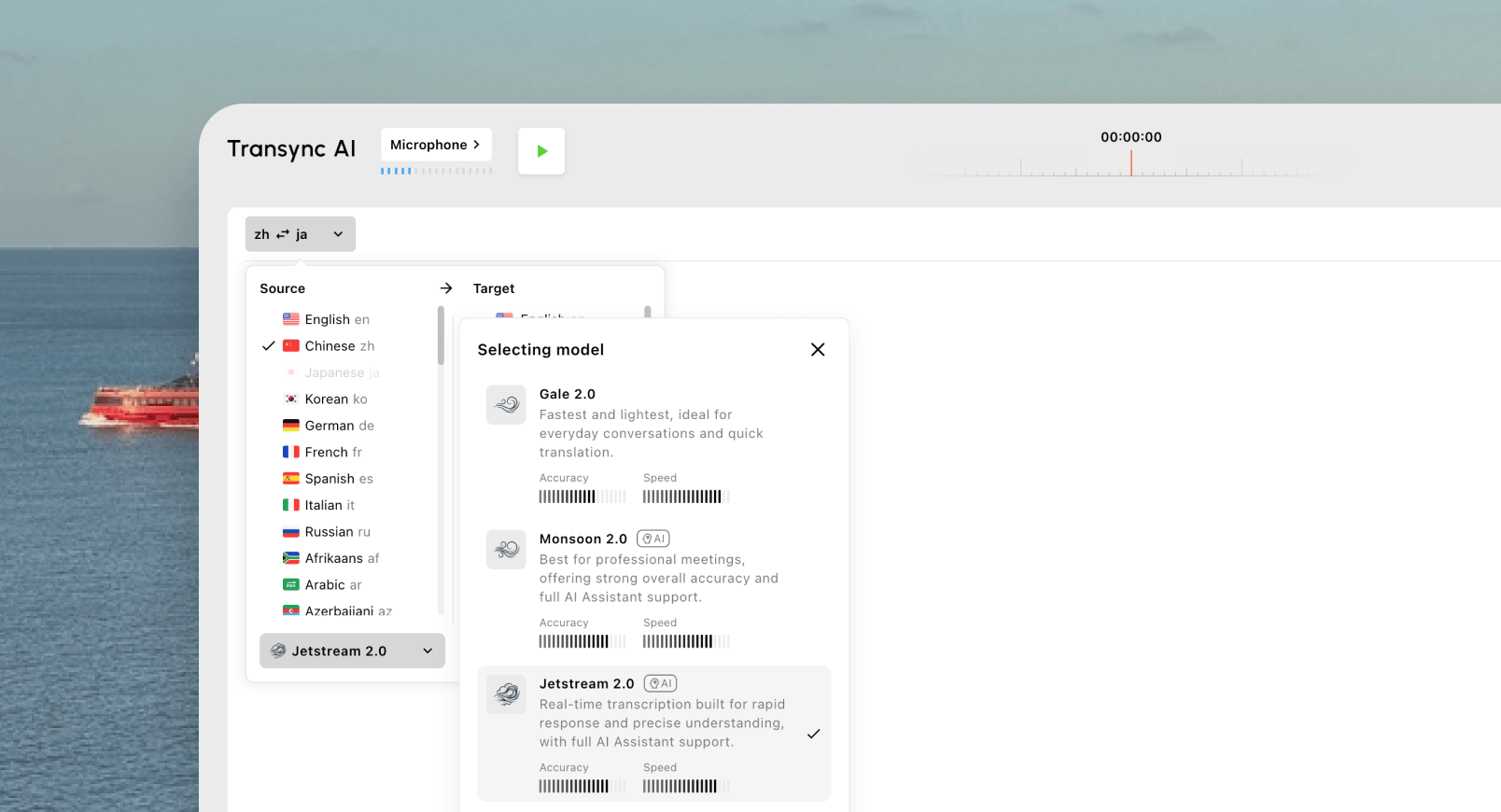
Google翻訳のライブ音声ガイド:ライブ翻訳、会話翻訳、文字起こし、ヘッドホン翻訳、会議翻訳のワークフローの違いについて学びましょう。.
Google翻訳ライブ音声 タイピングが遅すぎる場合や、言語の壁がリアルタイムで発生している場合に役立ちます。.
旅行中に食事を注文したり、電車のアナウンスを理解したり、誰かと直接会話したり、外国語の講義についていったり、他の人が話しているのをヘッドホンで聞いたりする必要があるかもしれません。.
Google翻訳は、こうした状況に対応するための音声関連機能をいくつか提供しています。ただし、それらの機能はすべて同じように動作するわけではありません。.
一文だけの音声翻訳は、双方向の会話とは異なります。会話モードは、連続文字起こしとは異なります。ヘッドホンを使ったライブ翻訳は、ZoomやMicrosoft Teamsの会議の翻訳とは異なります。.
これらの違いを理解することで、適切なモードを選択できるようになり、専用の会議翻訳ツールがより適している場合を認識できるようになります。.
簡単な回答:Google翻訳ライブオーディオとは何ですか?
そのフレーズ Google翻訳ライブ音声 一般的には、Google翻訳を使って音声言語を聞き取り、ほとんど遅延なく翻訳されたテキストや音声を生成することを指します。.
デバイス、国、言語、アプリケーションのバージョンによっては、Google翻訳は複数の関連モードを提供する場合があります。
| Google翻訳機能 | その機能 | 最適な用途 |
|---|---|---|
| 音声翻訳 | 話された単語や短いフレーズを翻訳します | 簡単な質問と短い回答 |
| 会話モード | 双方向の会話をサポートします | 対面での旅行に関する会話 |
| ライブ翻訳 | テキスト、スピーカー、またはヘッドホンを使用して、リアルタイムの音声翻訳を提供します。 | 会話、発表、そして傾聴 |
| 対面モード | 2人のスピーカー用に画面を分割します | 対面でのバイリンガルコミュニケーション |
| テキストのみモード | 音声再生なしで翻訳を表示します | 静かな環境 |
| 文字起こし | 長時間の音声をほぼリアルタイムで継続的に翻訳します | 講義、スピーチ、独白 |
| Google Meetの音声翻訳 | サポートされているMeet通話中の音声を翻訳します | 選択されたGoogle Meetワークフロー |
適切な選択肢は、話しているのが1人か2人か、音声の翻訳が必要かどうか、音声が短いフレーズか連続したスピーチか、オンライン会議かによって異なります。.
Google翻訳のライブ音声は単一の機能ではありません
多くのユーザーはリアルタイム音声翻訳を求めており、あらゆる状況に対応できるボタンが1つあることを期待している。.
Google翻訳 その代わりに、音声翻訳を複数のワークフローに分割する。.

音声翻訳
音声翻訳が最も簡単な方法です。.
ユーザーは2つの言語を選択し、マイクをタップしてフレーズを話すと、翻訳結果が表示されます。対応言語では、翻訳結果を音声で再生することもできます。.
これは以下のような場合に効果的です。
- 道順を尋ねる
- 食べ物を注文する
- ホテルにチェックインする
- 短い質問を翻訳する
- フレーズの発音
- 価格の確認
- 基本的な要求を伝える
この方式は、より短い入力単位に基づいてやり取りが行われるため、長時間の途切れない会話にはあまり適していません。.
会話モード
会話モードは、2人が交代で話すことを想定して設計されています。.
Google翻訳は、選択した言語の翻訳が終了し、次の言語の翻訳が開始されるタイミングを自動的に検知します。翻訳結果は、スマートフォンのスピーカーまたは接続されたヘッドホンを通して表示および音声再生できます。.
これは以下のような場合に役立ちます。
- 旅行の会話
- 非公式な対面コミュニケーション
- 短い顧客対応
- 別の言語を話す人と出会う
- 基本的な質問をしたり、それに答えたりする
- 簡単なバイリンガルインタビュー
両者が発言の合間に間を置き、同時に話さないようにすることで、この体験はより効果的になる。.
ヘッドホンでリアルタイム翻訳
Googleはライブ翻訳機能を拡張し、対応ヘッドホンを通してリアルタイム翻訳を聞くことができるようにした。.
この機能は、以下のような状況を想定しています。
- 誰かが別の言語を話すのを聞く
- 発表に続いて
- 講義を理解する
- 外国語メディアを見る
- 旅行中に会話に参加する
- 画面を常に見なくても翻訳を聞くことができる
Googleによると、新しい音声認識システムは、元の話者の声のトーン、強調、抑揚をより多く保持するように設計されているという。.
ただし、在庫状況は以下によって異なります。
- 国
- モバイルプラットフォーム
- アプリのバージョン
- 言語
- 接続されたヘッドホン
- アカウント展開
ユーザーはGoogle翻訳アプリをアップデートし、デバイスにライブ翻訳オプションが表示されるかどうかを確認してください。.
対面モード
対面モードでは画面が分割されるため、各話者が正しい向きで文字起こしと翻訳を見ることができます。.
これは、二人が向かい合って立っている、あるいは座っている場合に役立ちます。.
代表的な用途としては以下のようなものがあります。
- ホテルの受付デスク
- 店舗カウンター
- 展覧会
- キャンパス訪問
- レストランでの会話
- 観光案内所
- 非公式なオフィスミーティング
画面分割形式により、スマートフォンを何度も回転させる必要がなくなる。.
文字起こしモード
Transcribeは、より長く、より連続した音声に対応するように設計されています。.
Googleはこれを、相手が話している最中にほぼリアルタイムで翻訳する方法だと説明している。例えば、講義やスピーチなどが挙げられる。.
短い音声クエリとは異なり、Transcribeは音声コンテンツの処理を継続し、翻訳を表示することができます。.
サポートされているAndroidワークフローでは、ユーザーは後からトランスクリプトを保存、名前変更、コピー、共有することができます。.
文字起こしは次のような場合に役立ちます。
- 講義
- プレゼンテーション
- スピーチ
- 教室での説明
- ガイド付きツアー
- より長い独白
- 公式発表
これは本格的な会議アシスタントとは異なります。構造化されたアクションアイテム、詳細な発言者管理、ビジネス用語の制御、完全な双方向会議ワークフローなどは提供されない場合があります。.
1. 短い対面会話には、Google翻訳のライブ音声機能を使用する
Google翻訳は、二人が物理的に一緒にいて、すぐに助けが必要な場合に特に便利です。.
一般的なワークフローは以下のとおりです。
- Google翻訳のモバイルアプリを開いてください。.
- 2つの言語を選択してください。.
- ライブ翻訳または会話を選択してください。.
- 電話機を両方のスピーカーの間に置いてください。.
- 順番に話してください。.
- 各翻訳を読んで、または聞いてみてください。.
- 翻訳されたテキストをタップすると、必要に応じて再生できます。.
より良い結果を得るためのヒント
- 一文ずつ話してください。.
- それぞれのアイデアの後に少し間を置く。.
- はっきりと聞こえるように、電話を近くに置いてください。.
- 相手の話を遮らないようにしましょう。.
- 通常の文構造を使用してください。.
- 重要な数字を繰り返してください。.
- 可能な場合は、氏名または住所を明記してください。.
旅行中や日常会話においては、この設定の方が一文ずつ入力するよりも通常は速い。.
 2. 主に音楽を聴く必要がある場合はヘッドホンを使用する
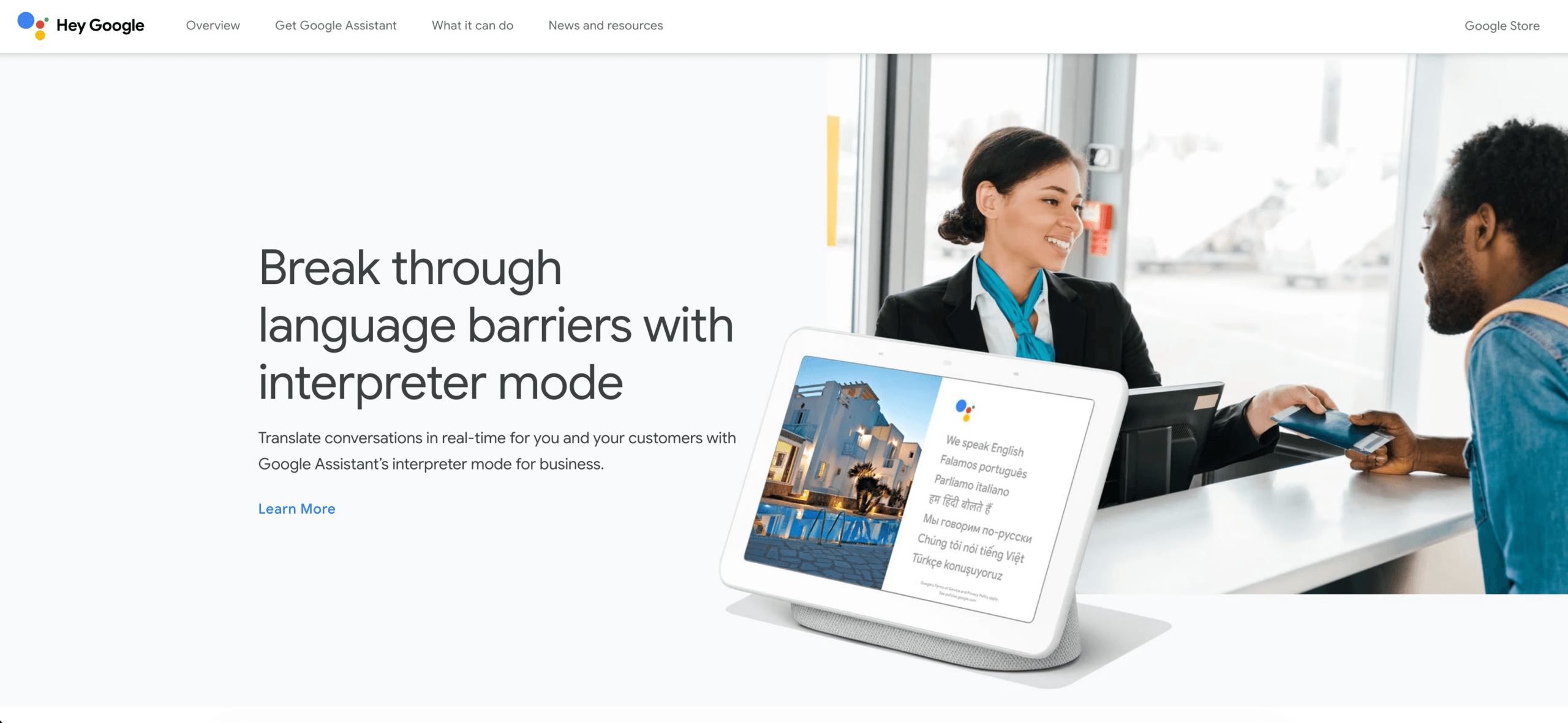 2. 主に音楽を聴く必要がある場合はヘッドホンを使用する
ヘッドホンによる音声翻訳は、コミュニケーションがほぼ一方通行の場合に役立ちます。.
例えば:
- ツアー中にガイドが説明をしている。.
- 講師がプレゼンテーションを行っています。.
- 駅のアナウンスが流れています。.
- 近くのグループが何か関連することを話し合っている。.
- テレビ番組が別の言語で放送されている。.
- 家族の一人が長々と話している。.
スマートフォンを手に持って読み続ける代わりに、ユーザーはヘッドホンを通して翻訳された音声を聞くことができる。.
ヘッドホン翻訳が適さない場合
次のような場合は、実用的ではないかもしれません。
- 両者とも頻繁な翻訳応答を必要としている
- 複数の講演者が同時に話す
- 環境は非常に騒がしい
- 電話のマイクはスピーカーから遠く離れている
- 会話には多くの専門用語が含まれています
- ユーザーは、永続的で整理された会議記録を必要としている。
- 他の参加者は翻訳された音声を聞く必要がある
ヘッドホンによる翻訳機能は、主に個々のリスナーを支援するものであり、参加者全員にとって完全な多言語会議環境を自動的に構築するものではありません。.
 3. 講義や長時間のスピーチには文字起こし機能を使用する
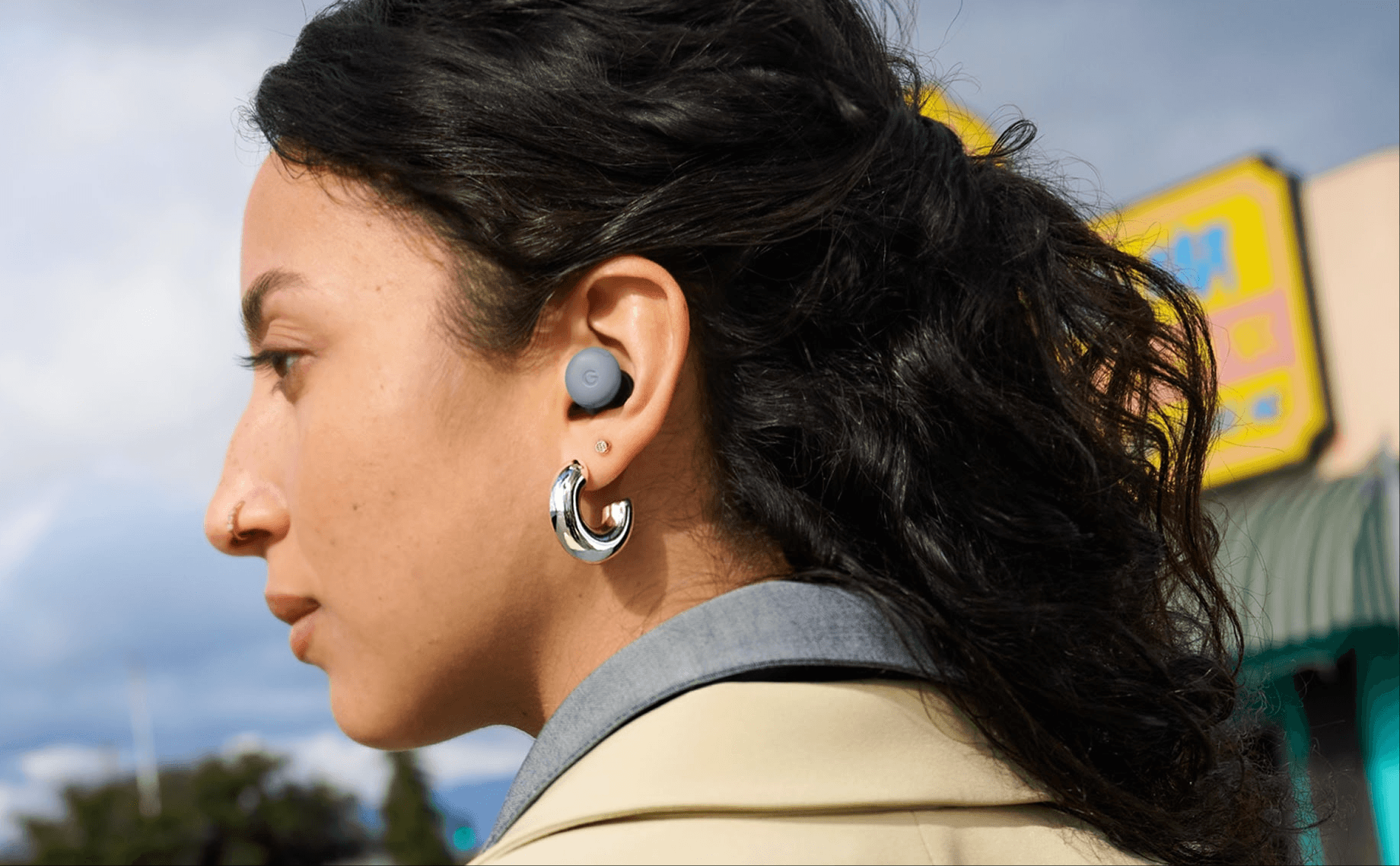 3. 講義や長時間のスピーチには文字起こし機能を使用する
連続したスピーチは、2人による会話とは異なるワークフローを必要とする。.
会話モードでは、順番に発言することが前提となります。一方が長時間話す場合は、文字起こし機能の方が適しています。.
具体的なシナリオ例
- 大学の講義
- 学会発表
- 公開スピーチ
- 教室での説明
- ガイド付きツアー
- トレーニングセッション
- 録音されたインタビューが再生された
Transcribeを利用する前に確認すべきこと
- ソース言語はサポートされていますか?
- スピーカーはマイクに十分近いですか?
- インターネット接続は安定していますか?
- 現在のプラットフォームで文字起こしデータを保存できますか?
- 名前と数字は正しく認識されていますか?
- 講演者は専門用語を使用していますか?
- ユーザーは後で要約を必要とするでしょうか?
一般的な理解を深めるには、Transcribeは非常に役立ちます。ただし、専門的な文書作成においては、生成されたテキストを必ず確認する必要があります。.
4. Google翻訳ウェブ版はモバイルアプリと同じように動作すると思い込まないでください
Google翻訳のウェブサイトでは、コンピューターのマイクを通して話された単語やフレーズを翻訳することができます。.
しかし、Googleの現在のヘルプドキュメントによると、ウェブ版では、モバイル版のライブ翻訳ワークフローのように、音声読み上げと翻訳を同時に行うことはできないと記載されています。.
この区別は、翻訳を希望するユーザーにとって重要です。
- ブラウザ会議
- Zoom通話
- Microsoft Teams セッション
- Google Meet でのディスカッション
- ウェビナー
- デスクトップオーディオ
- 長時間のオンラインプレゼンテーション
Google翻訳を別のブラウザタブで開いても、自動的に完全なライブ会議翻訳機能が作成されるわけではありません。.
このツールは、他のアプリケーションからのシステム音声を必要な方法で取得できなかったり、会議参加者を区別できなかったり、バイリンガルのフローティングキャプションを提供できなかったり、翻訳された音声を会議に送信できなかったりする可能性があります。.
このような状況では、会議に特化した翻訳ツールの方が管理しやすいかもしれません。.
5. 会議通訳者を専任で雇う方が良い場合を知る
Google翻訳のライブ音声は、旅行、リスニング、短い会話、および特定の連続した会話状況において優れた性能を発揮します。.
専門的な多言語会議には、追加の機能が必要となる場合があります。.
例としては以下のようなものがあります。
- Zoomを使った双方向翻訳
- Teams通話全体を通してバイリンガル字幕が表示されます
- 他の参加者に再生された翻訳音声
- 業界用語
- 製品名
- 講演者名
- 会議の要約
- アクション項目
- プレゼンテーションスライドの上に浮かぶキャプション
- 長時間のセッションにおける安定性
- 翻訳記録
Transsync AIは、このようなワークフローを前提として設計されています。.
Google翻訳ライブオーディオ vs. Transsync AI
| 要件 | Google翻訳 | Transync AI |
| 短い音声翻訳 | サポート対象 | リアルタイム翻訳によるサポート |
| 対面での会話 | 強力なモバイル利用事例 | ライブ会話に対応 |
| 全文翻訳 | サポート対象 | サポートされていません |
| 画像とカメラの翻訳 | サポート対象 | サポートされていません |
| オフラインテキスト翻訳 | 一部の言語で利用可能です | 利用不可 |
| 連続音声の文字起こし | 一部の言語で利用可能です | リアルタイム翻訳記録とAIメモ |
| 双方向会議通訳 | 外部の専用Googleワークフローは限定的です | コア機能 |
| Zoomのサポート | 専用のスタンドアロンZoomワークフローはありません | Zoomと並行して動作します |
| Microsoft Teamsのサポート | 専用のスタンドアロンTeamsワークフローはありません | Teamsと連携して動作します |
| Google Meetのサポート | Google Meetの個別の機能が利用できる場合があります | Google Meetと連携して動作します |
| 二言語併記字幕 | 一部のモバイルモードで利用可能 | コアインターフェース |
| 翻訳された音声出力 | 対応音声モードで利用可能 | AI音声放送 |
| 音声クローン | これは標準的なGoogle翻訳の機能ではありません | サポート対象 |
| カスタムキーワード | 限定 | サポート対象 |
| 会議の背景 | 限定 | サポート対象 |
| AI会議メモ | Google翻訳の主要機能ではありません | サポート対象 |
| デスクトップアプリの上に浮かぶ字幕 | 標準的なGoogle翻訳のワークフローではありません | 対応プラットフォームでサポートされています |
この2つの製品は、あらゆる状況において直接的な代替品となるわけではない。.
Google翻訳は、テキスト、画像、音声、手書き文字、オフライン言語パック、旅行関連のコミュニケーションなど、幅広い翻訳機能を提供するツールです。.
Transsync AIは、連続的な多言語音声、オンライン会議、音声翻訳、バイリンガル字幕、会議資料作成といった分野に特化しています。.
Transsync AIがライブ会議の音声をどのように処理するか
Transsync AIは、ブラウザ拡張機能や会議プラグインではなく、スタンドアロンソフトウェアとして動作します。.
以下のものと併用できます:
- Zoom
- Microsoft Teams
- Google Meet
ワークフローには以下が含まれます。
- 60言語での双方向翻訳
- 1,000以上の言語ペア
- 選択された2つの言語を自動的に区別する
- オリジナル字幕と翻訳字幕
- AI音声放送
- 複数の音声オプション
- 音声プレビュー
- 音声クローン
- キーワードとコンテキスト
- AI会議メモ
- ピクチャーインピクチャー字幕
これは、翻訳が単に聞くだけでなく、参加を促す必要がある場合に役立ちます。.
探検する Zoom、Teams、Google Meet 向け AI ライブ会議翻訳.

技術的な会話のためのキーワードと文脈
会話に専門用語が含まれる場合、リアルタイムの翻訳はより難しくなる。.
例としては以下のようなものがあります。
- ブランド名
- 製品モデル
- 人名
- 略語
- 医学用語または科学用語
- 工学用語
- 業界特有の意味
次の文を考えてみましょう。
APACエンジニアリングチームのジョンが、モデルX300太陽光発電インバーターの仕様について説明します。.
一般的なシステムでは、次のようなことが誤解される可能性があります。
- ジョン
- アジア太平洋地域
- モデルX300
- 太陽光発電インバーター
Transsync AIでは、ユーザーは次のようなキーワードを入力できます。
- Transync AI = 同言翻訳
- 太陽光発電インバーター
- モデルX300
- アジア太平洋地域
- ジョン・スミス
- 半導体パッケージ
- サプライチェーンの最適化
ユーザーはコンテキストを追加することもできます。
これは、再生可能エネルギー機器、技術仕様、設置スケジュール、生産能力、および地域規制への準拠について話し合うサプライヤー会議です。.
これは、専門的な会議における用語の一貫性を向上させることにつながる。.
詳細はこちらをご覧ください AI アシスタントのキーワードコンテキスト.
 Transync AI をオンライン会議の音声に活用する方法
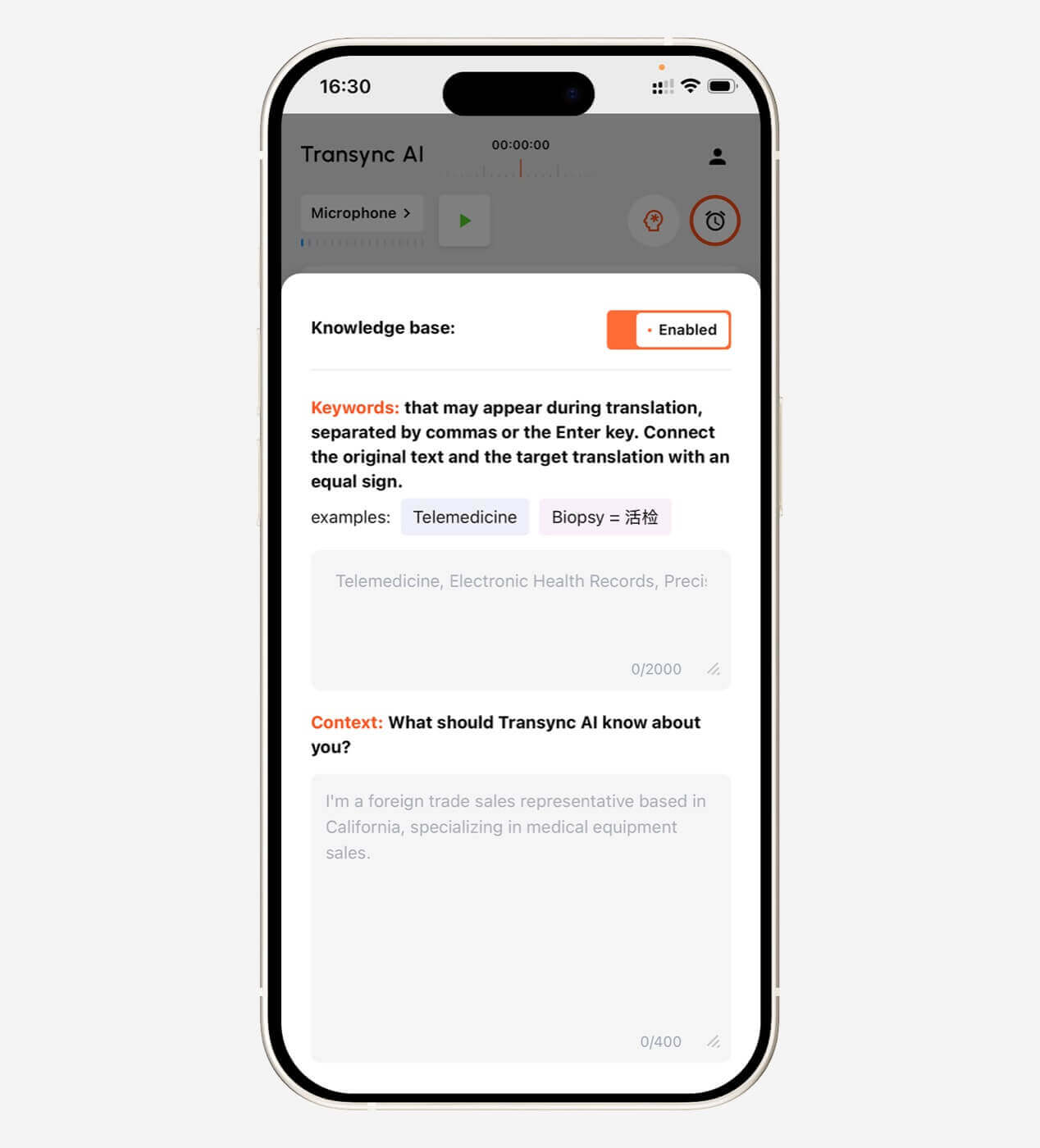 Transync AI をオンライン会議の音声に活用する方法
ステップ1:言語ペアを選択します
会議で使用される2つの言語を選択してください。.
例:
- 英語 ↔ スペイン語
- 英語↔日本語
- 中国語↔英語
- 韓国語 ↔ 英語
- フランス語 ↔ ドイツ語
ステップ2:キーワードを追加する
名称、製品モデル、略称、および専門用語を入力してください。.
ステップ3:会議の内容を説明する
業界、参加者、および議論のテーマに関する情報を追加してください。.
ステップ4:ミーティングに参加する
通常通りZoom、Microsoft Teams、またはGoogle Meetを開いてください。.
ステップ5:Transsync AIを起動する
適切な音声ソースを選択し、翻訳を開始してください。.
ステップ6:必要に応じて音声出力を有効にする
他の参加者が翻訳された音声を聞くためには、システムオーディオまたは仮想マイクの設定が必要になる場合があります。.
ステップ7:フローティング字幕を使用する
ピクチャー・イン・ピクチャーモードを有効にすると、スライド、ドキュメント、その他のアプリケーションを表示している間も、バイリンガル字幕が表示された状態を維持できます。.
ステップ8:メモを確認する
会議後、AI会議の議事録、氏名、日付、人数、決定事項、および行動項目を確認してください。.
Google翻訳のライブ音声機能:旅行とビジネスでの違い
最適なツールは状況によって異なります。.
| シナリオ | 推奨されるワークフロー |
| 道順を尋ねる | Google翻訳 スピーチまたは会話 |
| 食べ物を注文する | Google翻訳の会話 |
| アナウンスを聞いている | ヘッドホンでライブ翻訳 |
| 講義の後 | Google翻訳文字起こし |
| 標識を読む | Google翻訳カメラ翻訳 |
| ウェブページの翻訳 | Google翻訳のウェブ翻訳またはブラウザ翻訳 |
| バイリンガルのZoom通話に参加する | 専任の会議通訳者 |
| 多言語対応のサプライヤー会議の運営 | 用語管理機能を備えた会議翻訳ツール |
| 翻訳されたスピーチを提示します | 音声出力とオーディオルーティング機能を備えたツール |
| 電話後にアクションアイテムを作成する | AI会議メモ機能付きツール |
| 法律または医療に関する議論 | プロの通訳者 |
ライブ音声翻訳の精度を向上させる方法
以下の方法は、ほとんどの音声翻訳ツールで有効です。.
クリアなマイクを使用してください
マイクを話者の近くに置き、マイクを覆わないようにしてください。.
背景ノイズを低減
近くのメディア機器の電源を切り、騒音の原因となる窓を閉め、可能な限り人混みから離れてください。.
完全な思考で話してください
非常に長い文章や断片的な文章は、正確に翻訳するのがより困難です。.
自然に間を置く
短い間隔を設けることで、システムが文の境界を認識する時間を確保できます。.
重複した発言を避ける
2人の話者が同時に話すと、音声が途切れたり、混ざったりする場合があります。.
数字を繰り返す
日付、価格、住所、数量を確認してください。.
固有名詞を確認してください
名前やブランド名は、しばしばありふれた単語に似ている。.
可能な場合は用語を追加してください。
プロフェッショナルなツールを使用する場合は、セッション前にキーワードと背景情報を準備しておきましょう。.
ヘッドホンは慎重に使用してください。
ヘッドホンはリスニング時のプライバシーを向上させるが、翻訳された音声を他者と共有する方法を変える可能性がある。.
Google翻訳ライブ音声のよくある問題
ライブ翻訳ボタンが表示されません
考えられる理由としては、以下のようなものがあります。
- アプリは更新されていません
- この機能はまだアカウントまたは地域に届いていません
- この言語はサポートされていません
- 選択したモードではヘッドホンが必要です
- デバイスプラットフォームはまだこの機能をサポートしていません
- 展開はまだ進行中です
マイクは音声を検出しません
チェック:
- マイク使用許可
- Bluetoothマイクの選択
- デバイスボリューム
- スピーカーからの距離
- 背景雑音
- インターネット接続
翻訳は文と文の間で停止します
アプリは次の話者を待っているか、一時停止を処理しているか、現在の話が完了したとみなしている可能性があります。.
もっとはっきりと話すように心がけ、長い沈黙は避けてください。.
翻訳に間違った言語が使われています
選択した両方の言語を確認し、ソース言語が既に分かっている場合は言語検出を使用しないでください。.
音声がスピーカーの音と重なる
音声出力には時間がかかります。参加者には、返答する前に少し間を置くようにお願いしてください。.
迅速なビジネス会話においては、字幕の方が翻訳された音声よりも邪魔にならない場合がある。.
転写された内容には誤った名前が含まれています
名前はスペルアウトするか、書面で表示してください。ビジネスミーティングの場合は、カスタムキーワードをサポートするツールを使用してください。.
プライバシーに関する考慮事項
ライブ音声翻訳にはマイクへのアクセスが必要です。.
専門的な会話や機密性の高い会話を翻訳する前に:
- 参加者に知らせる
- 地域の録音およびプライバシーに関する法律を確認してください。
- サービスのデータポリシーを確認してください
- 不必要な機密情報を避ける
- 成績証明書の保存方法を確認してください
- 会議記録へのアクセスを制限する
- 保持する必要がなくなったデータを削除する
Transsync AIは、ユーザーデータはAIのトレーニングには使用されないと述べています。しかし、組織は機密性の高いコミュニケーションに翻訳サービスを利用する前に、プライバシーおよびコンプライアンスに関する文書全体を必ず確認する必要があります。.
Google翻訳ライブオーディオの制限事項
Google翻訳は便利ですが、人間の通訳に完全に取って代わるものではありません。.
一般的な制限事項は以下のとおりです。
- 背景雑音
- 強いアクセント
- 地域特有のスラング
- 数人が一緒に話している
- 技術用語
- 曖昧な文
- 早口
- マイクの音質
- インターネット接続
- 地域別の機能提供状況
- モードによって異なる言語サポート
その幅広い機能セットは、一部のワークフローが意図的に軽量化されていることを意味する。.
例えば、Google翻訳は、用語の準備、デスクトップ上のフローティングキャプション、アクションアイテム、組織レベルのユーザー管理などを備えた、完全なビジネス会議用ワークスペースとして主に設計されているわけではありません。.
Transsync AIの限界
Transsync AIにも明確な境界線がある。
- オフラインモードは利用できません
- 画像認識はサポートされていません
- 静的テキストの翻訳は主な用途ではありません
- これは会議プラグインではなく、スタンドアロンソフトウェアです。
- 使用状況はデバイス全体で累積的にカウントされます
- ネットワークとオーディオ品質がパフォーマンスに影響します
- 重大な情報については、依然として人間の審査が必要である。
このため、Transync AIは、標識、スキャン画像、ウェブページ、オフラインの旅行翻訳よりも、リアルタイムの多言語音声の翻訳に適しています。.
人間の通訳者を使うべきなのはどんな時ですか?
エラーが発生すると以下のような影響が出る可能性がある場合は、資格のある通訳者を使用してください。
- 医療
- 法的権利
- 契約条件
- 個人の安全
- 移民ステータス
- 財務上の決定
- 規制遵守
- 政府の手続き
- 従業員に関する機密事項
Google翻訳とTransync AIは、日常的なコミュニケーションにおける言語の壁を軽減できます。ただし、誤訳による結果について、専門的な責任を負うものではありません。.
よくある質問:Google翻訳ライブ音声
Google翻訳のライブ音声とは何ですか?
Google翻訳のライブ音声とは、話された言語を聞き取り、ほとんど遅延なく翻訳されたテキストまたは音声を生成する音声翻訳機能のことです。.
ライブ翻訳はどのように使うのですか?
Google翻訳モバイルアプリを開き、言語を選択し、「ライブ翻訳」をタップして、会話、テキストのみ、音声認識、または利用可能な場合はカスタム出力設定などのモードを選択します。.
Google翻訳は生の会話を翻訳できますか?
はい。会話モードとライブ翻訳モードでは、選択した2つの言語間でのターンバイターン方式のコミュニケーションが可能です。.
ヘッドホンで翻訳音声を聞くことはできますか?
はい、対応地域、言語、プラットフォーム、アプリバージョンであれば可能です。Googleの最新のライブ翻訳ワークフローでは、接続されたヘッドホンを通してリアルタイムで翻訳された音声を聞くことができます。.
Google翻訳は講義を連続翻訳できますか?
文字起こし機能は、講義やプレゼンテーションなどの長時間の音声をほぼリアルタイムで翻訳するために設計されていますが、対応言語は他の翻訳モードとは異なります。.
パソコンでGoogle翻訳の音声翻訳をリアルタイムで利用できますか?
ウェブ版では音声による単語やフレーズの翻訳が可能ですが、Googleは現在、同時進行の音声翻訳ワークフローを利用するユーザーをモバイルアプリに誘導しています。.
Google翻訳はZoom通話を翻訳できますか?
これは、汎用的なスタンドアロン型のZoom会議翻訳ツールとして設計されたものではありません。ユーザーはデバイスレベルでの回避策を試みることはできますが、専用の会議翻訳ツールの方が一般的に、より完全なワークフローを提供します。.
Transsync AIはZoomの音声を翻訳できますか?
はい。Transync AIは、Zoom、Microsoft Teams、Google Meetと連携して動作し、バイリンガル字幕と翻訳された音声ワークフローを提供できます。.
Transsync AIはAI音声出力に対応していますか?
はい。AI音声放送、複数音声、音声プレビュー、音声クローンに対応しています。.
Google翻訳はオフラインでも使えますか?
一部のテキスト翻訳言語パックはオフラインで利用可能です。音声認識機能はインターネット接続が必要な場合があり、言語やモードによって機能が異なる場合があります。.
Transync AI はオフラインで動作しますか?
いいえ。Transync AIは現在、インターネット接続が必要です。.
最終的な考察:適切な用途にはGoogle翻訳のライブ音声を活用しましょう
Google翻訳ライブ音声 複雑な業務フローよりも、スピードと利便性が重視される場合に最も役立ちます。.
特に以下の用途に効果的です。
- 旅行
- 短い対面での会話
- 簡単な質問
- お知らせ
- ヘッドホンで聴く
- 講演とスピーチ
- 日常的な多言語コミュニケーション
音声機能は現在、複数の異なるモードに対応しているため、ユーザーは短い音声翻訳、会話、ライブ翻訳、対面翻訳、文字起こしの中から慎重に選択する必要があります。.
多言語でのビジネス会議の場合、要求される内容はさらに多岐にわたることが多い。.
チームによっては、双方向翻訳、バイリンガル字幕、技術キーワード、翻訳音声、フローティングキャプション、会議メモ、そしてZoom、Microsoft Teams、Google Meetといった複数のプラットフォームでのサポートが必要になる場合があります。.
Transsync AIは、そのようなワークフロー向けに設計されています。.
最適なツールを選ぶ基準は、対応言語数だけではありません。フレーズを翻訳するのか、スピーチを聞くのか、対面で会話するのか、国際会議を円滑に進めるのかなど、用途によって最適なツールは異なります。.
会議に特化した代替案については、こちらをご覧ください。 Transync AI, 、レビューする ライブ会議翻訳 ワークフローを使用するか、お好みのデバイス用のアプリケーションをダウンロードしてください。.