Handleiding voor live audio in Google Translate: leer hoe Live Translate, Gesprekken, Transcriberen, het gebruik van een koptelefoon en vertaalworkflows voor vergaderingen van elkaar verschillen.
Google Translate live audio Dit kan helpen wanneer typen te langzaam gaat en er in realtime een taalbarrière optreedt.
Mogelijk moet u tijdens uw reis eten bestellen, een treinaankondiging begrijpen, met iemand persoonlijk praten, een lezing in een vreemde taal volgen of via een koptelefoon luisteren terwijl iemand anders praat.
Google Translate biedt verschillende spraakgerelateerde functies voor dit soort situaties. Ze werken echter niet allemaal op dezelfde manier.
Een spraakvertaling van één zin is iets anders dan een tweeweggesprek. De gespreksmodus is iets anders dan continue transcriptie. Live Translate via een koptelefoon is iets anders dan het vertalen van een Zoom- of Microsoft Teams-vergadering.
Inzicht in deze verschillen helpt u de juiste methode te kiezen en te herkennen wanneer een speciaal vertaalprogramma voor vergaderingen wellicht geschikter is.
Kort antwoord: Wat is Google Translate Live Audio?
De uitdrukking Google Translate live audio Dit verwijst over het algemeen naar het gebruik van Google Translate om naar gesproken taal te luisteren en met weinig vertraging vertaalde tekst of audio te produceren.
Afhankelijk van het apparaat, het land, de taal en de app-versie kan Google Translate verschillende gerelateerde modi aanbieden:
| Google Translate-functie | Wat het doet | Het beste voor |
|---|---|---|
| Spraakvertaling | Vertaalt een gesproken woord of korte zin. | Korte vragen en beknopte antwoorden |
| Gespreksmodus | Ondersteunt beurtelings tweetalige conversatie. | Persoonlijke reisgesprekken |
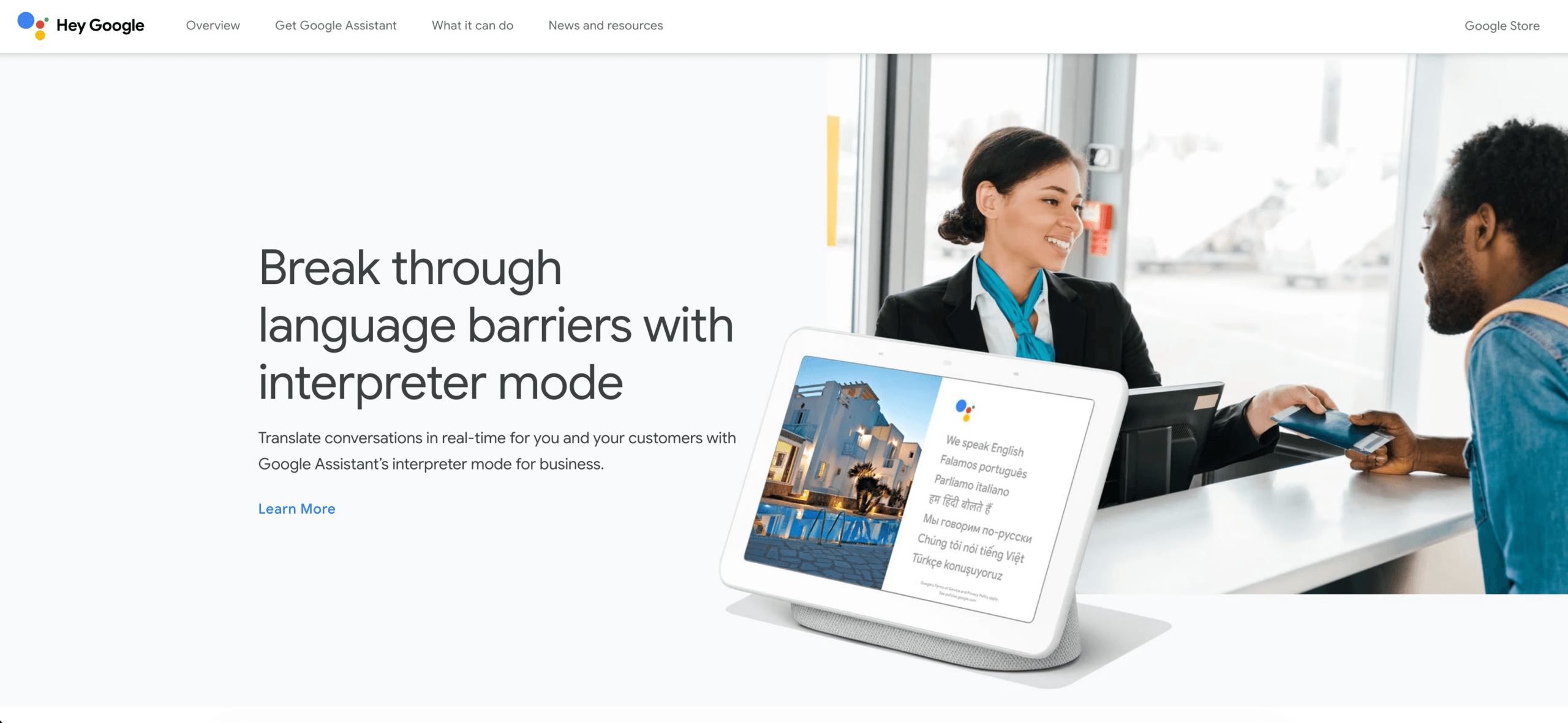
| Live vertalen | Biedt live spraakvertaling met tekst, luidsprekers of hoofdtelefoon. | Gesprekken, aankondigingen en luisteren |
| Face-to-face modus | Splitst het scherm voor twee luidsprekers. | Persoonlijke tweetalige communicatie |
| Alleen-tekstmodus | Toont vertalingen zonder audio-afspeelfunctie | Stille omgevingen |
| Transcriberen | Vertaalt continu langere spraak in bijna realtime. | Lezingen, toespraken en monologen |
| Google Meet spraakvertaling | Vertaalt spraak tijdens ondersteunde Meet-gesprekken | Geselecteerde Google Meet-workflows |
De juiste optie hangt af van of er één of twee personen spreken, of er een vertaalde stem nodig is en of de audio een korte zin, een doorlopende toespraak of een online vergadering betreft.
Google Translate Live Audio is niet één enkele functie.
Veel gebruikers zoeken naar live audiovertaling en verwachten dat één knop alle situaties kan afhandelen.
Google Vertalen In plaats daarvan wordt spraakvertaling opgesplitst in verschillende workflows.

Spraakvertaling
Spraakvertaling is de eenvoudigste optie.
De gebruiker selecteert twee talen, tikt op de microfoon, spreekt een zin in en ontvangt een vertaling. In ondersteunde talen kan de vertaling ook hardop worden afgespeeld.
Dit werkt goed voor:
- De weg vragen
- Eten bestellen
- Inchecken in een hotel
- Een korte vraag vertalen
- Het uitspreken van een zin
- Een prijs bevestigen
- Een eenvoudig verzoek communiceren
Het is minder geschikt voor lange, ononderbroken spraak, omdat de interactie is opgebouwd rond kortere inputeenheden.
Gespreksmodus
De gespreksmodus is ontworpen voor twee personen die om de beurt praten.
Google Translate kan automatisch detecteren wanneer de ene geselecteerde taal eindigt en de andere begint. Vertalingen kunnen worden weergegeven en hardop worden afgespeeld via de luidspreker van de telefoon of een aangesloten koptelefoon.
Dit maakt het bruikbaar voor:
- Reisgesprekken
- Informele, persoonlijke communicatie
- Korte klantinteracties
- Iemand ontmoeten die een andere taal spreekt.
- Het stellen en beantwoorden van basisvragen
- Eenvoudige tweetalige interviews
De ervaring werkt het beste wanneer beide deelnemers tussen de beurten pauzeren en niet tegelijkertijd spreken.
Live vertalen met koptelefoon
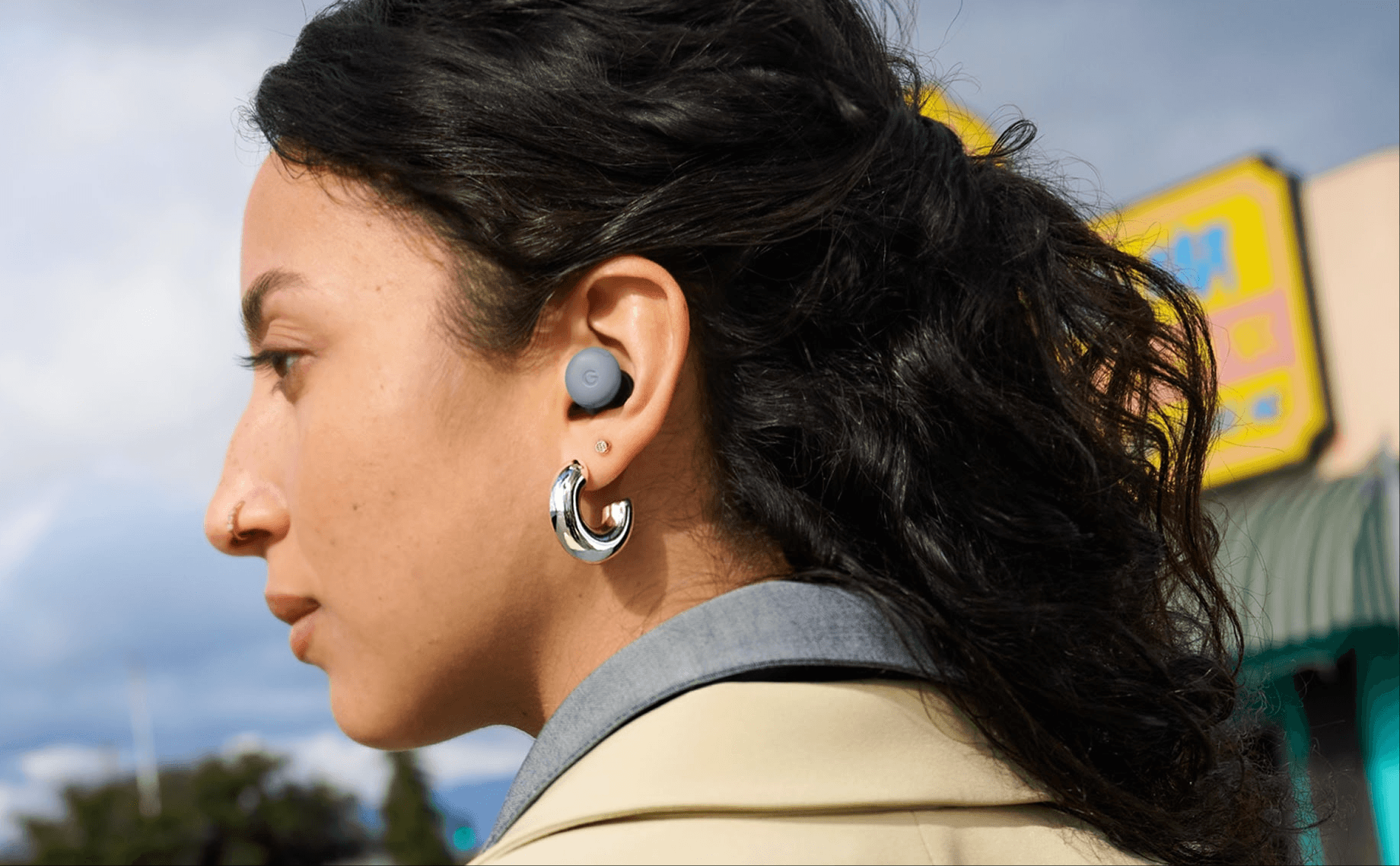
Google heeft Live Translate uitgebreid, zodat gebruikers via compatibele koptelefoons naar realtime vertalingen kunnen luisteren.
Deze functie is bedoeld voor situaties zoals:
- Luisteren naar iemand die een andere taal spreekt.
- Na een aankondiging
- Een lezing begrijpen
- Het kijken naar anderstalige media
- Deelnemen aan een gesprek tijdens het reizen
- Het beluisteren van vertalingen zonder constant naar het scherm te hoeven kijken.
Google zegt dat het nieuwere spraak-naar-spraak-systeem is ontworpen om de toon, nadruk en cadans van de oorspronkelijke spreker beter te behouden.
De beschikbaarheid varieert echter afhankelijk van:
- Land
- Mobiel platform
- App-versie
- Taal
- Aangesloten hoofdtelefoon
- Account uitrol
Gebruikers wordt aangeraden de Google Translate-app bij te werken en te controleren of de optie 'Live Translate' op hun apparaat verschijnt.
Face-to-face modus
In de Face-to-Face-modus wordt het scherm verdeeld, zodat elke spreker de transcriptie en vertaling in de juiste oriëntatie kan bekijken.
Dit is handig wanneer twee mensen tegenover elkaar staan of zitten.
Typische toepassingen zijn onder andere:
- Hotelreceptiebalies
- Winkelbalies
- Tentoonstellingen
- Campusbezoeken
- Restaurantgesprekken
- Toeristische informatiebalies
- Informele kantoorvergaderingen
De splitscreen-functie vermindert de noodzaak om de telefoon steeds om te draaien.
Transcribeermodus
Transcribe is ontworpen voor langere, meer ononderbroken spraak.
Google omschrijft het als een manier om vrijwel in realtime te vertalen terwijl iemand anders spreekt. Voorbeelden hiervan zijn een lezing of toespraak.
In tegenstelling tot een korte spraakopdracht kan Transcribe de gesproken inhoud blijven verwerken en de vertaling weergeven.
In ondersteunde Android-workflows kunnen gebruikers transcripten achteraf opslaan, hernoemen, kopiëren en delen.
Transcribe is handig voor:
- Lezingen
- Presentaties
- Toespraken
- Uitleg in de klas
- Rondleidingen
- Langere monologen
- Openbare aankondigingen
Het is niet hetzelfde als een volwaardige vergaderassistent. Het biedt mogelijk geen gestructureerde actiepunten, gedetailleerd sprekersbeheer, controle over zakelijke terminologie of een complete workflow voor tweewegvergaderingen.
1. Gebruik Google Translate Live Audio voor korte gesprekken van aangezicht tot aangezicht.
Google Translate is bijzonder handig wanneer twee mensen fysiek bij elkaar zijn en direct hulp nodig hebben.
Een typische workflow ziet er als volgt uit:
- Open de mobiele app van Google Translate.
- Selecteer de twee talen.
- Kies Live Translate of Gesprek.
- Plaats de telefoon tussen beide luidsprekers.
- Spreek om de beurt.
- Lees of luister naar elke vertaling.
- Tik op de vertaalde tekst om deze opnieuw af te spelen wanneer nodig.
Tips voor betere resultaten
- Spreek zin voor zin.
- Neem na elk idee een pauze.
- Houd de telefoon dichtbij genoeg om alles goed te kunnen verstaan.
- Vermijd het om de ander te onderbreken.
- Gebruik een normale zinsbouw.
- Herhaal belangrijke getallen.
- Vermeld indien mogelijk de geschreven naam of het adres.
Voor reizen en alledaagse gesprekken is deze opzet meestal sneller dan elke zin uit te typen.
 2. Gebruik een koptelefoon als je voornamelijk wilt luisteren.
 2. Gebruik een koptelefoon als je voornamelijk wilt luisteren.
Vertaling via een koptelefoon is handig wanneer de communicatie voornamelijk eenrichtingsverkeer is.
Bijvoorbeeld:
- Een gids is aan het woord tijdens een rondleiding.
- Een docent geeft een presentatie.
- Er wordt een stationsaankondiging afgespeeld.
- Een groep in de buurt bespreekt iets relevants.
- Een televisieprogramma is in een andere taal.
- Een familielid is uitgebreid aan het woord.
In plaats van de telefoon vast te houden en continu te lezen, kunnen gebruikers de vertaalde tekst via een koptelefoon beluisteren.
Wanneer vertaling via de hoofdtelefoon minder geschikt is
Het is mogelijk minder praktisch wanneer:
- Beide personen hebben regelmatig vertaalde antwoorden nodig.
- Meerdere sprekers praten tegelijk.
- De omgeving is extreem lawaaierig.
- De microfoon van de telefoon bevindt zich ver van de luidspreker.
- Het gesprek bevat veel technische termen.
- De gebruiker heeft behoefte aan een permanent, georganiseerd vergaderverslag.
- De andere deelnemers moeten de vertaalde output horen.
Hoofdtelefoonvertaling helpt vooral de individuele luisteraar. Het creëert niet automatisch een volledig meertalige vergaderomgeving voor alle betrokkenen.
 3. Gebruik Transcribe voor colleges en langere toespraken.
 3. Gebruik Transcribe voor colleges en langere toespraken.
Een ononderbroken spraakproces vereist een andere werkwijze dan een gesprek tussen twee personen.
In de conversatiemodus wordt verwacht dat er beurtelings wordt gesproken. Transcriberen is geschikter wanneer één persoon gedurende langere tijd aan het woord is.
Voorbeelden van scenario's
- Een universitaire lezing
- Een conferentiepresentatie
- Een openbare toespraak
- Een uitleg voor in de klas
- Een rondleiding
- Een trainingssessie
- Een opgenomen interview werd hardop afgespeeld.
Wat moet je controleren voordat je op Transcribe vertrouwt?
- Wordt de brontaal ondersteund?
- Staat de spreker dicht genoeg bij de microfoon?
- Is de internetverbinding stabiel?
- Kan het transcript op het huidige platform worden opgeslagen?
- Worden namen en nummers correct herkend?
- Gebruikt de spreker specialistische terminologie?
- Heeft de gebruiker achteraf een samenvatting nodig?
Voor algemeen begrip kan Transcribe erg nuttig zijn. Voor professionele documentatie moet de resulterende tekst echter nog steeds worden nagelezen.
4. Ga er niet vanuit dat Google Translate Web hetzelfde werkt als de mobiele app.
De website van Google Translate kan individuele gesproken woorden en zinnen vertalen via de microfoon van een computer.
De huidige helpdocumentatie van Google vermeldt echter dat de webversie niet continu kan spreken en vertalen, zoals de Live Translate-workflow op mobiele apparaten dat wel kan.
Dit onderscheid is belangrijk voor gebruikers die willen vertalen:
- Browservergaderingen
- Zoom-gesprekken
- Microsoft Teams-sessies
- Google Meet-discussies
- Webinars
- Desktop-audio
- Lange online presentaties
Het openen van Google Translate in een ander browsertabblad creëert niet automatisch een volledige live vertaler voor vergaderingen.
Het is mogelijk dat de tool geen systeemgeluid van een andere applicatie op de vereiste manier vastlegt, geen onderscheid maakt tussen deelnemers aan de vergadering, geen tweetalige zwevende ondertiteling biedt of vertaalde spraak niet terugstuurt naar de vergadering.
In deze scenario's is een vertaalprogramma dat specifiek voor vergaderingen is ontwikkeld wellicht gemakkelijker te beheren.
5. Weet wanneer een professionele vergaderingstolk beter is
De live audiofunctie van Google Translate is erg handig voor reizen, luisteren, korte gesprekken en bepaalde situaties waarin je doorlopende spraak nodig hebt.
Een professionele, meertalige vergadering vereist mogelijk aanvullende vaardigheden.
Voorbeelden zijn:
- Tweewegvertaling via Zoom
- Tweetalige ondertiteling gedurende een Teams-gesprek
- De vertaalde stem werd afgespeeld voor de andere deelnemers.
- Brancheterminologie
- Productnamen
- Sprekersnamen
- Samenvattingen van vergaderingen
- Actiepunten
- Zwevende bijschriften boven presentatiedia's
- Stabiliteit gedurende lange sessies
- Vertalingen
Transync AI is ontworpen rondom dit type workflow.
Google Translate Live Audio versus Transync AI
| Vereiste | Google Vertalen | Transync AI |
| Korte gesproken vertaling | Ondersteund | Ondersteund door realtime vertaling |
| Een persoonlijk gesprek | Sterk argument voor mobiel gebruik | Ondersteuning voor live gesprekken |
| Volledige paginatekstvertaling | Ondersteund | Niet ondersteund |
| Beeld- en cameravertaling | Ondersteund | Niet ondersteund |
| Offline tekstvertaling | Beschikbaar voor geselecteerde talen | Niet beschikbaar |
| Continue spraaktranscriptie | Beschikbaar voor geselecteerde talen | Live vertaalopnames en AI-notities |
| Tweewegs vergadering vertaling | Beperkt buiten specifieke Google-workflows | Kernfunctie |
| Zoom-ondersteuning | Geen aparte, zelfstandige Zoom-workflow | Werkt parallel aan Zoom. |
| Microsoft Teams-ondersteuning | Geen aparte, zelfstandige Teams-workflow | Loopt samen met Teams |
| Google Meet-ondersteuning | Mogelijk zijn er aparte functies beschikbaar in Google Meet. | Werkt parallel aan Google Meet. |
| Tweetalige ondertiteling naast elkaar | Beschikbaar in sommige mobiele modi | Kerninterface |
| Vertaalde spraakuitvoer | Beschikbaar in ondersteunde spraakmodi | AI-spraakuitzending |
| Stemklonen | Dit is geen standaardfunctie van Google Translate. | Ondersteund |
| Aangepaste zoekwoorden | Beperkt | Ondersteund |
| Context van de bijeenkomst | Beperkt | Ondersteund |
| Notulen van de AI-vergadering | Geen standaardfunctie van Google Translate. | Ondersteund |
| Zwevende ondertitels boven desktop-apps | Dit is geen standaard Google Translate-workflow. | Ondersteund op compatibele platforms |
De twee producten zijn niet in alle situaties rechtstreeks uitwisselbaar.
Google Translate is een veelzijdig vertaalprogramma voor tekst, afbeeldingen, spraak, handschrift, offline taalpakketten en communicatie gericht op reizen.
Transync AI is met name gespecialiseerd in continue meertalige spraakverwerking, online vergaderingen, vertaalde spraak, tweetalige ondertiteling en vergaderdocumentatie.
Hoe Transync AI omgaat met audio tijdens live vergaderingen
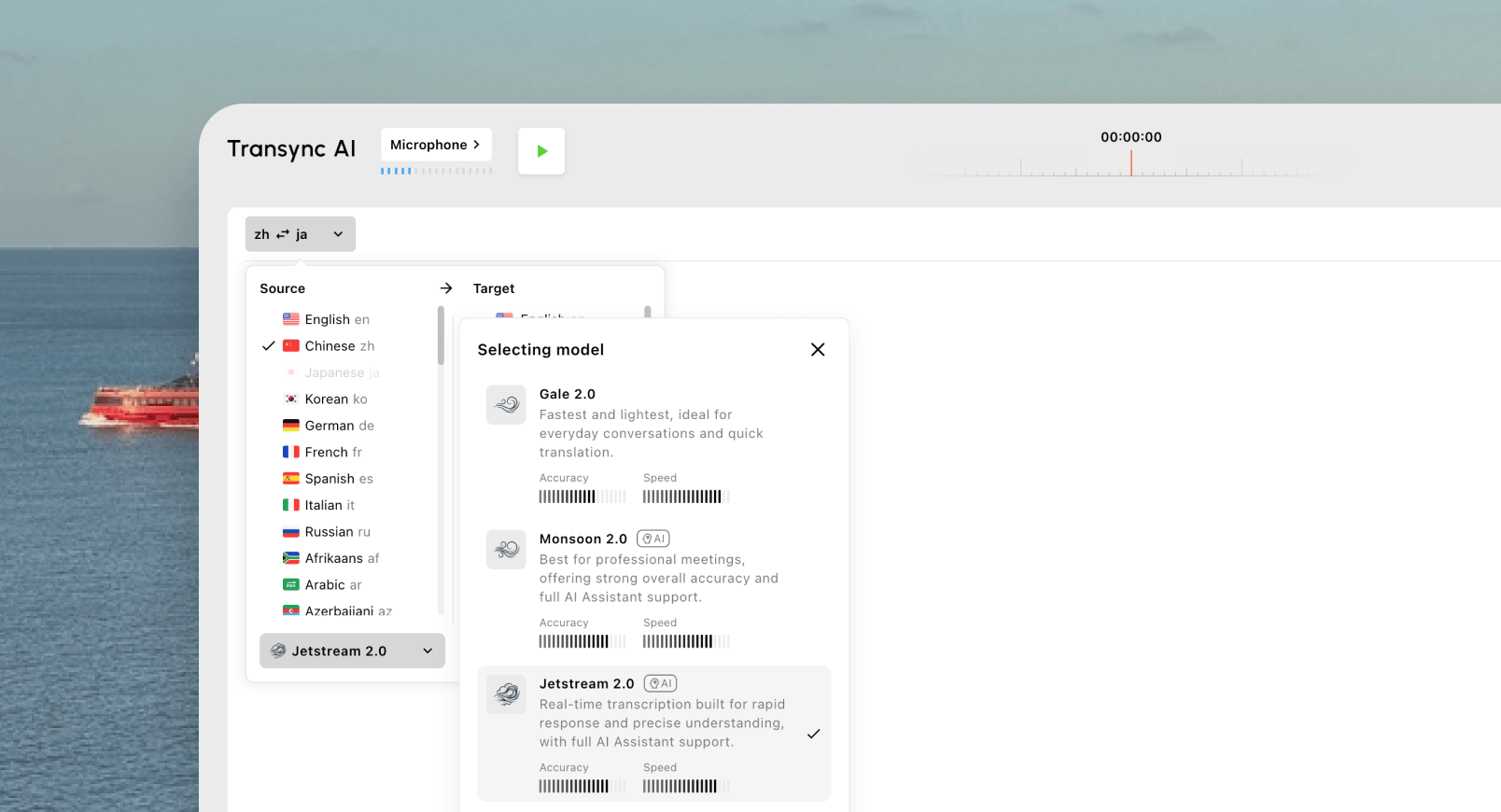
Transync AI draait als zelfstandige software en niet als browserextensie of vergaderplug-in.
Het kan gebruikt worden in combinatie met:
- Zoom
- Microsoft Teams
- Google Meet
De workflow omvat:
- Tweewegvertaling in 60 talen
- Meer dan 1.000 taalparen
- Automatische onderscheiding tussen de twee geselecteerde talen
- Originele en vertaalde ondertitels
- AI-spraakuitzending
- Meerdere spraakopties
- Stemvoorbeeld
- Stemklonen
- Trefwoorden en context
- Notulen van de AI-vergadering
- Picture-in-Picture ondertitels
Dit is handig wanneer vertaling participatie moet ondersteunen in plaats van alleen luisteren.
Ontdekken AI Live Meeting-vertaling voor Zoom, Teams en Google Meet.

Trefwoorden en context voor technische gesprekken
Live vertalen wordt lastiger wanneer het gesprek specialistische taal bevat.
Voorbeelden zijn:
- Merknamen
- Productmodellen
- Persoonsnamen
- Afkortingen
- Medische of wetenschappelijke termen
- Technische terminologie
- Branchespecifieke betekenissen
Overweeg de volgende zin:
John van het APAC-engineeringteam zal de specificaties van de Model X300 fotovoltaïsche omvormer toelichten.
Een algemeen systeem kan het volgende verkeerd interpreteren:
- John
- APAC
- Model X300
- Fotovoltaïsche omvormer
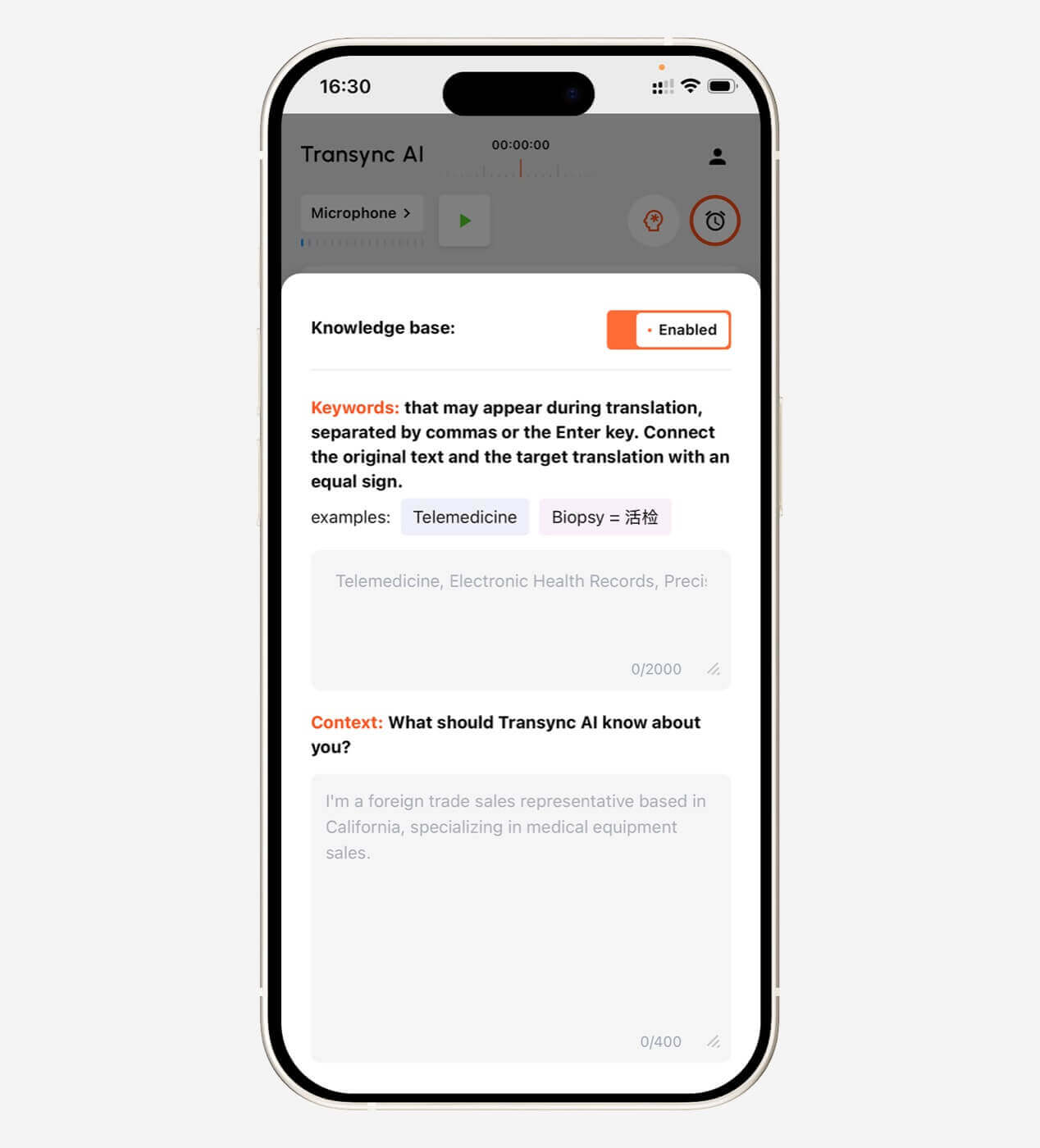
Transync AI stelt gebruikers in staat om trefwoorden in te voeren zoals:
- Transync AI = 同言翻译
- fotovoltaïsche omvormer
- Model X300
- APAC
- John Smith
- halfgeleiderverpakking
- optimalisatie van de toeleveringsketen
Gebruikers kunnen ook context toevoegen:
Dit is een leveranciersbijeenkomst over apparatuur voor hernieuwbare energie, technische specificaties, installatieplanning, productiecapaciteit en regionale regelgeving.
Dit kan de consistentie van de terminologie in professionele bijeenkomsten verbeteren.
Leer meer van Context van trefwoorden voor AI-assistenten.
 Hoe Transync AI te gebruiken voor audio in online vergaderingen
 Hoe Transync AI te gebruiken voor audio in online vergaderingen
Stap 1: Selecteer het taalpaar
Kies de twee talen die tijdens de vergadering worden gebruikt.
Voorbeelden:
- Engels ↔ Spaans
- Engels ↔ Japans
- Chinees ↔ Engels
- Koreaans ↔ Engels
- Frans ↔ Duits
Stap 2: Voeg trefwoorden toe
Voer namen, productmodellen, afkortingen en technische termen in.
Stap 3: Beschrijf de bijeenkomst
Voeg informatie toe over de branche, de deelnemers en het discussieonderwerp.
Stap 4: Neem deel aan de vergadering
Open Zoom, Microsoft Teams of Google Meet zoals gebruikelijk.
Stap 5: Start Transync AI
Kies de juiste audiobron en begin met vertalen.
Stap 6: Schakel spraakuitvoer in indien nodig.
Om ervoor te zorgen dat andere deelnemers de vertaalde audio kunnen horen, is mogelijk een systeemaudio- of virtuele microfoonconfiguratie vereist.
Stap 7: Gebruik zwevende ondertitels
Activeer de beeld-in-beeldmodus om tweetalige ondertitels zichtbaar te houden tijdens het bekijken van dia's, documenten of andere toepassingen.
Stap 8: Bekijk de aantekeningen.
Controleer na afloop van de vergadering de notulen van de AI-vergadering, inclusief namen, data, aantallen deelnemers, beslissingen en actiepunten.
Google Translate Live Audio voor reizen versus zakelijk gebruik
Het beste hulpmiddel hangt af van de situatie.
| Scenario | Aanbevolen workflow |
| De weg vragen | Google Vertalen Spraak of gesprek |
| Eten bestellen | Google Translate-gesprek |
| Luisteren naar een aankondiging | Live vertalen met koptelefoon |
| Na een lezing | Google Translate Transcribe |
| Een bord lezen | Google Translate cameravertaling |
| Een webpagina vertalen | Google Translate web- of browservertaling |
| Deelnemen aan een tweetalige Zoom-vergadering | Toegewijde vergaderingsvertaler |
| Het leiden van een meertalige leveranciersbijeenkomst | Overleg met vertaler en terminologiecontrole |
| Het presenteren van vertaalde spraak | Hulpmiddel met spraakuitvoer en audio-doorvoer. |
| Actiepunten opstellen na een gesprek | Tool met AI-gestuurde vergaderingsnotities |
| Juridische of medische discussie | Professionele menselijke tolk |
Hoe de nauwkeurigheid van live audiovertaling te verbeteren
De volgende werkwijzen zijn nuttig voor de meeste spraakvertalingsprogramma's.
Gebruik een heldere microfoon.
Plaats de microfoon dicht genoeg bij de spreker en zorg ervoor dat deze niet wordt afgedekt.
Verminder achtergrondgeluid
Zet media in de buurt uit, sluit lawaaierige ramen en vermijd drukte indien mogelijk.
Spreek in volledige gedachten.
Zeer lange of gefragmenteerde zinnen zijn lastiger nauwkeurig te vertalen.
Pauzeer natuurlijk
Een korte pauze geeft het systeem de tijd om zinsgrenzen te herkennen.
Vermijd spraakoverlapping.
Als twee sprekers tegelijk praten, kan dit leiden tot ontbrekende of vervormde audio.
Herhaal getallen
Data, prijzen, adressen en aantallen moeten worden bevestigd.
Controleer de juiste namen
Namen en merken lijken vaak op gewone woorden.
Voeg waar mogelijk terminologie toe.
Bereid voor professionele tools de trefwoorden en context voor de sessie voor.
Gebruik de hoofdtelefoon voorzichtig.
Een koptelefoon verbetert de privacy tijdens het luisteren, maar kan wel invloed hebben op hoe vertaalde audio met anderen wordt gedeeld.
Veelvoorkomende problemen met live audio in Google Translate
De knop 'Live Translate' verschijnt niet.
Mogelijke oorzaken zijn onder andere:
- De app is niet bijgewerkt.
- De functie is nog niet beschikbaar voor het account of de regio.
- Deze taal wordt niet ondersteund.
- De geselecteerde modus vereist een hoofdtelefoon.
- Het apparaatplatform ondersteunt deze functie nog niet.
- De uitrol is nog gaande.
De microfoon detecteert geen spraak.
Rekening:
- Microfoonrechten
- Bluetooth-microfoonselectie
- Apparaatvolume
- Afstand tot de spreker
- Achtergrondgeluid
- Internetverbinding
De vertaling stopt tussen zinnen.
De app wacht mogelijk op de volgende spreker, verwerkt een pauze of beschouwt de huidige spraak als voltooid.
Probeer duidelijker te spreken en lange stiltes te vermijden.
De vertaling gebruikt de verkeerde taal.
Bevestig beide geselecteerde talen en vermijd het gebruik van taaldetectie wanneer de brontaal al bekend is.
Het geluid overlapt de luidspreker.
Het uitspreken van een stem kost tijd. Vraag de deelnemers om even te pauzeren voordat ze antwoorden.
Bij snelle, professionele gesprekken kunnen ondertitels minder storend zijn dan een vertaalde spraakweergave.
Het transcript bevat onjuiste namen.
Schrijf de naam voluit of toon deze in tekst. Gebruik voor zakelijke bijeenkomsten een tool die aangepaste trefwoorden ondersteunt.
Privacyoverwegingen
Voor live audiovertaling is een microfoon nodig.
Voordat u professionele of gevoelige gesprekken vertaalt:
- Informeer de deelnemers
- Raadpleeg de lokale wetgeving inzake opnames en privacy.
- Raadpleeg het gegevensbeleid van de dienst.
- Vermijd onnodige vertrouwelijke informatie.
- Bevestig hoe transcripten worden opgeslagen.
- Beperk de toegang tot vergaderverslagen.
- Verwijder gegevens die niet langer bewaard hoeven te worden.
Transync AI stelt dat gebruikersgegevens niet worden gebruikt voor AI-training. Organisaties dienen echter de volledige privacy- en compliance-documentatie te raadplegen alvorens een vertaaldienst te gebruiken voor vertrouwelijke communicatie.
Beperkingen van Google Translate Live Audio
Google Translate is handig, maar het is geen gegarandeerde vervanging voor een menselijke tolk.
Veelvoorkomende beperkingen zijn onder andere:
- Achtergrondgeluid
- Sterke accenten
- Regionale slang
- Verschillende mensen die met elkaar praten
- Technische termen
- Dubbelzinnige zinnen
- Snel spreken
- Microfoonkwaliteit
- Internetverbinding
- Beschikbaarheid van functies per regio
- Verschillende taalondersteuning in de verschillende modi
Door de uitgebreide functionaliteit zijn sommige workflows ook opzettelijk licht van gewicht.
Google Translate is bijvoorbeeld niet primair ontworpen als een complete werkruimte voor zakelijke vergaderingen met terminologievoorbereiding, zwevende schermteksten, actiepunten en gebruikersbeheer op organisatieniveau.
Beperkingen van Transync AI
Transync AI heeft ook duidelijke grenzen:
- De offline modus is niet beschikbaar.
- Beeldherkenning wordt niet ondersteund.
- Het is niet primair bedoeld voor het vertalen van statische tekst.
- Het is zelfstandige software en geen plug-in voor vergaderingen.
- Het gebruik wordt cumulatief geteld over alle apparaten heen.
- Netwerk- en audiokwaliteit beïnvloeden de prestaties.
- Menselijke controle blijft nodig voor informatie met grote gevolgen.
Hierdoor is Transync AI geschikter voor live meertalige spraak dan voor borden, gescande afbeeldingen, webpagina's of offline reisvertalingen.
Wanneer moet je een menselijke tolk inschakelen?
Schakel een gekwalificeerde tolk in wanneer een fout gevolgen kan hebben voor:
- Medische behandeling
- Juridische rechten
- Contractvoorwaarden
- Persoonlijke veiligheid
- Immigratiestatus
- Financiële beslissingen
- Naleving van wet- en regelgeving
- Overheidsprocedures
- Gevoelige personeelszaken
Google Translate en Transync AI kunnen taalbarrières in de dagelijkse communicatie verminderen. Ze aanvaarden echter geen professionele verantwoordelijkheid voor de gevolgen van een onjuiste vertaling.
Veelgestelde vragen: Google Translate Live Audio
Wat is live audio van Google Translate?
Google Translate Live Audio verwijst naar spraakvertalingsfuncties die naar gesproken taal luisteren en met minimale vertraging vertaalde tekst of spraak produceren.
Hoe gebruik ik Live Translate?
Open de Google Translate-app op je mobiel, selecteer de talen, tik op Live Translate en kies een modus zoals Gesprek, Alleen tekst, Luisteren of aangepaste uitvoerinstellingen (indien beschikbaar).
Kan Google Translate een live gesprek vertalen?
Ja. De gespreksmodus en de live vertaalmodus ondersteunen communicatie beurtelings tussen twee geselecteerde talen.
Kan ik vertalingen via een koptelefoon horen?
Ja, in ondersteunde regio's, talen, platforms en appversies. De nieuwere Live Translate-workflow van Google ondersteunt realtime vertaalde audio via aangesloten hoofdtelefoons.
Kan Google Translate een college continu vertalen?
De functie 'Transcriberen' is ontworpen voor het bijna in realtime vertalen van langere gesproken teksten, zoals lezingen en presentaties, maar de ondersteunde talen verschillen van die van andere vertaalmodi.
Kan ik Google Translate live audio gebruiken op een computer?
De webversie kan gesproken woorden en zinnen vertalen, maar Google verwijst gebruikers momenteel door naar de mobiele app voor gelijktijdige spraak- en vertaalworkflows.
Kan Google Translate een Zoom-gesprek vertalen?
Het is niet ontworpen als een universele, op zichzelf staande vertaler voor Zoom-vergaderingen. Gebruikers kunnen proberen om oplossingen op apparaatniveau te vinden, maar een speciaal daarvoor ontwikkeld hulpmiddel voor het vertalen van vergaderingen biedt over het algemeen een completere workflow.
Kan Transync AI Zoom-audio vertalen?
Ja. Transync AI kan samen met Zoom, Microsoft Teams en Google Meet worden gebruikt om tweetalige ondertiteling en vertaalde spraakworkflows te bieden.
Biedt Transync AI ondersteuning voor AI-spraakuitvoer?
Ja. Het ondersteunt AI-spraakuitzending, meerdere stemmen, spraakvoorbeelden en stemklonen.
Werkt Google Translate ook offline?
Bepaalde taalpakketten voor tekstvertaling zijn offline beschikbaar. Voor spraakfuncties is mogelijk een internetverbinding vereist, en deze functies verschillen per taal en modus.
Werkt Transync AI offline?
Nee. Transync AI vereist momenteel een internetverbinding.
Conclusie: Gebruik Google Translate Live Audio voor de juiste klus
Google Translate live audio is vooral nuttig wanneer snelheid en gemak belangrijker zijn dan een complexe professionele workflow.
Het werkt met name goed voor:
- Reis
- Korte persoonlijke gesprekken
- Korte vragen
- Aankondigingen
- Luisteren via een koptelefoon
- Lezingen en toespraken
- Dagelijkse meertalige communicatie
De spraakfuncties omvatten nu verschillende modi, dus gebruikers moeten zorgvuldig kiezen tussen korte spraakvertaling, conversatie, Live Translate, Face-to-Face en Transcribe.
Voor meertalige zakelijke bijeenkomsten gelden vaak hogere eisen.
Teams hebben mogelijk behoefte aan tweewegvertaling, tweetalige ondertiteling, technische trefwoorden, vertaalde spraak, zwevende ondertiteling, vergaderingsnotities en ondersteuning voor Zoom, Microsoft Teams en Google Meet.
Transync AI is ontworpen voor die workflow.
De beste keuze hangt niet alleen af van welke tool de meeste talen ondersteunt. Het gaat erom of je een zin vertaalt, naar een toespraak luistert, een gesprek voert of een internationale vergadering in goede banen probeert te leiden.
Om een alternatief te ontdekken dat meer gericht is op vergaderingen, ga naar Transync AI, bekijk de live vergadering vertaling workflow, of download de applicatie voor uw favoriete apparaat.