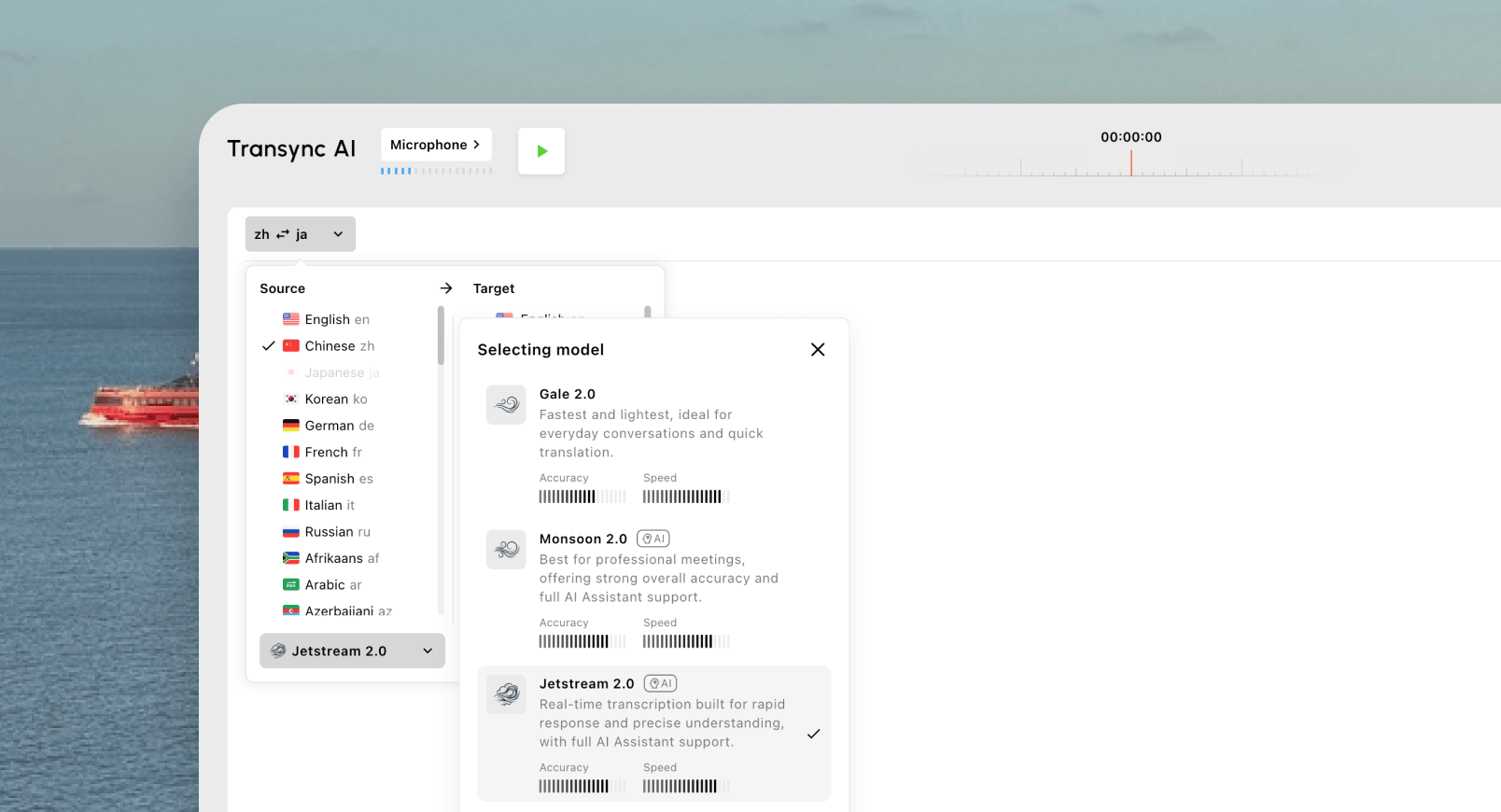
คู่มือการใช้งาน Google Translate เวอร์ชันเสียงสด: เรียนรู้ความแตกต่างระหว่าง Live Translate, การสนทนา, การถอดเสียง, การใช้งานหูฟัง และขั้นตอนการแปลในการประชุม.
Google Translate เสียงสด สามารถช่วยได้เมื่อพิมพ์ช้าเกินไปและเกิดอุปสรรคทางภาษาขึ้นแบบเรียลไทม์.
คุณอาจต้องสั่งอาหารระหว่างเดินทาง เข้าใจประกาศบนรถไฟ พูดคุยกับผู้อื่นแบบเห็นหน้ากัน ติดตามการบรรยายภาษาต่างประเทศ หรือฟังผ่านหูฟังขณะที่ผู้อื่นกำลังพูด.
Google Translate มีฟีเจอร์ที่เกี่ยวข้องกับการพูดหลายอย่างสำหรับสถานการณ์เหล่านี้ อย่างไรก็ตาม ฟีเจอร์เหล่านั้นไม่ได้ทำงานในลักษณะเดียวกันทั้งหมด.
การแปลเสียงแบบประโยคเดียวแตกต่างจากการสนทนาแบบสองทาง โหมดการสนทนาแตกต่างจากการถอดเสียงอย่างต่อเนื่อง การแปลสดผ่านหูฟังแตกต่างจากการแปลการประชุม Zoom หรือ Microsoft Teams.
การเข้าใจความแตกต่างเหล่านี้จะช่วยให้คุณเลือกโหมดที่ถูกต้อง และตระหนักว่าเมื่อใดควรใช้เครื่องมือแปลการประชุมโดยเฉพาะจะเหมาะสมกว่า.
คำตอบโดยย่อ: Google Translate Live Audio คืออะไร?
วลี Google Translate เสียงสด โดยทั่วไปหมายถึงการใช้ Google Translate เพื่อฟังภาษาพูดและสร้างข้อความหรือเสียงที่แปลแล้วโดยแทบไม่มีความล่าช้า.
ขึ้นอยู่กับอุปกรณ์ ประเทศ ภาษา และเวอร์ชันของแอปพลิเคชัน Google Translate อาจมีโหมดที่เกี่ยวข้องหลายแบบให้เลือก:
| ฟีเจอร์ Google Translate | มันทำอะไรได้บ้าง | ดีที่สุดสำหรับ |
|---|---|---|
| แปลด้วยเสียงพูด | แปลคำพูดหรือวลีสั้นๆ | คำถามสั้นๆ และคำตอบสั้นๆ |
| โหมดการสนทนา | รองรับการสนทนาแบบสองภาษาแบบผลัดกันพูด | การสนทนาเกี่ยวกับการเดินทางแบบพบหน้ากัน |
| แปลสด | ให้บริการแปลคำพูดแบบเรียลไทม์ด้วยข้อความ ลำโพง หรือหูฟัง | การสนทนา การประกาศ และการฟัง |
| โหมดเผชิญหน้า | แบ่งหน้าจอสำหรับผู้พูดสองคน | การสื่อสารสองภาษาแบบตัวต่อตัว |
| โหมดข้อความอย่างเดียว | แสดงคำแปลโดยไม่เล่นเสียง | สภาพแวดล้อมที่เงียบสงบ |
| ถอดความ | แปลคำพูดที่ยาวขึ้นอย่างต่อเนื่องในเวลาเกือบเรียลไทม์ | การบรรยาย สุนทรพจน์ และการพูดคนเดียว |
| การแปลเสียงพูดของ Google Meet | แปลคำพูดระหว่างการโทรผ่าน Meet ที่รองรับ | เวิร์กโฟลว์ Google Meet ที่เลือกใช้ |
ตัวเลือกที่ถูกต้องนั้นขึ้นอยู่กับว่ามีคนพูดคนเดียวหรือสองคน จำเป็นต้องมีการแปลเสียงหรือไม่ และไฟล์เสียงเป็นวลีสั้นๆ คำพูดต่อเนื่อง หรือการประชุมออนไลน์.
Google Translate Live Audio ไม่ใช่ฟีเจอร์เดียว
ผู้ใช้จำนวนมากค้นหาบริการแปลเสียงแบบเรียลไทม์ และคาดหวังว่าจะมีปุ่มเดียวที่สามารถจัดการได้ทุกสถานการณ์.
Google แปล แต่ระบบจะแยกการแปลคำพูดออกเป็นขั้นตอนการทำงานหลายขั้นตอน.

แปลด้วยเสียงพูด
การแปลด้วยเสียงพูดเป็นวิธีที่ง่ายที่สุด.
ผู้ใช้เลือกสองภาษา แตะที่ไอคอนไมโครโฟน พูดวลี แล้วจะได้รับคำแปล ในภาษาที่รองรับ ระบบยังสามารถเล่นคำแปลนั้นออกเสียงได้ด้วย.
วิธีนี้ใช้ได้ผลดีสำหรับ:
- การขอเส้นทาง
- สั่งอาหาร
- การเช็คอินเข้าโรงแรม
- การแปลคำถามสั้นๆ
- การออกเสียงวลี
- ยืนยันราคา
- การสื่อสารคำขอพื้นฐาน
วิธีนี้ไม่เหมาะสมสำหรับการพูดคุยที่ยาวและต่อเนื่อง เนื่องจากรูปแบบการโต้ตอบนั้นสร้างขึ้นจากหน่วยการป้อนข้อมูลที่สั้นกว่า.
โหมดสนทนา
โหมดสนทนาถูกออกแบบมาสำหรับผู้ใช้สองคนที่ผลัดกันใช้งาน.
Google Translate สามารถตรวจจับได้โดยอัตโนมัติว่าภาษาหนึ่งสิ้นสุดลงและอีกภาษาหนึ่งเริ่มต้นขึ้นเมื่อใด การแปลสามารถแสดงและเล่นเสียงผ่านลำโพงโทรศัพท์หรือหูฟังที่เชื่อมต่ออยู่ได้.
จึงทำให้มีประโยชน์สำหรับ:
- บทสนทนาระหว่างการเดินทาง
- การสื่อสารแบบไม่เป็นทางการแบบเผชิญหน้ากัน
- การปฏิสัมพันธ์กับลูกค้าในระยะเวลาสั้นๆ
- การได้พบปะกับคนที่พูดภาษาอื่น
- การถามและตอบคำถามพื้นฐาน
- การสัมภาษณ์แบบง่ายๆ สองภาษา
ประสบการณ์นี้จะได้ผลดีที่สุดเมื่อผู้เข้าร่วมทั้งสองฝ่ายหยุดพักระหว่างการพูด และหลีกเลี่ยงการพูดพร้อมกัน.
แปลภาษาแบบเรียลไทม์ด้วยหูฟัง
Google ได้ขยายฟังก์ชัน Live Translate เพื่อให้ผู้ใช้สามารถฟังคำแปลแบบเรียลไทม์ผ่านหูฟังที่รองรับได้แล้ว.
ฟังก์ชันนี้มีจุดประสงค์เพื่อใช้ในสถานการณ์ต่างๆ เช่น:
- การฟังคนอื่นพูดภาษาอื่น
- หลังจากการประกาศ
- การเข้าใจเนื้อหาการบรรยาย
- การรับชมสื่อภาษาต่างประเทศ
- การเข้าร่วมบทสนทนาระหว่างการเดินทาง
- การฟังคำแปลโดยไม่ต้องมองหน้าจออยู่ตลอดเวลา
Google กล่าวว่าระบบแปลงเสียงเป็นเสียงรุ่นใหม่ได้รับการออกแบบมาเพื่อรักษาน้ำเสียง การเน้นเสียง และจังหวะการพูดของผู้พูดต้นฉบับให้มากยิ่งขึ้น.
อย่างไรก็ตาม ความพร้อมให้บริการอาจแตกต่างกันไปตาม:
- ประเทศ
- แพลตฟอร์มมือถือ
- แอปเวอร์ชัน
- ภาษา
- หูฟังแบบเชื่อมต่อ
- การเปิดตัวบัญชี
ผู้ใช้ควรอัปเดตแอป Google Translate และตรวจสอบว่าตัวเลือก Live Translate ปรากฏบนอุปกรณ์ของตนหรือไม่.
โหมดเผชิญหน้า
โหมดสนทนาแบบเห็นหน้ากันจะแบ่งหน้าจอออกเป็นส่วนๆ เพื่อให้ผู้พูดแต่ละคนสามารถดูข้อความถอดเสียงและคำแปลในทิศทางที่ถูกต้องได้.
วิธีนี้มีประโยชน์เมื่อคนสองคนยืนหรือนั่งตรงข้ามกัน.
การใช้งานทั่วไปได้แก่:
- เคาน์เตอร์ต้อนรับของโรงแรม
- เคาน์เตอร์ร้านค้า
- นิทรรศการ
- การเยี่ยมชมวิทยาเขต
- บทสนทนาในร้านอาหาร
- เคาน์เตอร์ข้อมูลนักท่องเที่ยว
- การประชุมในสำนักงานแบบไม่เป็นทางการ
รูปแบบหน้าจอแบ่งครึ่งช่วยลดความจำเป็นในการพลิกโทรศัพท์ไปมาซ้ำๆ.
โหมดการถอดเสียง
แอป Transcribe ออกแบบมาสำหรับคำพูดที่ยาวและต่อเนื่องกัน.
Google อธิบายว่าเป็นวิธีการแปลแบบเรียลไทม์ขณะที่อีกคนกำลังพูด ตัวอย่างเช่น การบรรยายหรือการกล่าวสุนทรพจน์.
แตกต่างจากการสอบถามด้วยเสียงแบบสั้น Transcribe สามารถประมวลผลเนื้อหาที่พูดและแสดงคำแปลได้อย่างต่อเนื่อง.
ในเวิร์กโฟลว์ Android ที่รองรับ ผู้ใช้สามารถบันทึก เปลี่ยนชื่อ คัดลอก และแชร์ไฟล์ถอดเสียงได้ในภายหลัง.
โปรแกรมถอดเสียงมีประโยชน์สำหรับ:
- การบรรยาย
- การนำเสนอ
- สุนทรพจน์
- คำอธิบายในห้องเรียน
- ทัวร์พร้อมไกด์
- บทพูดคนเดียวที่ยาวขึ้น
- ประกาศสาธารณะ
มันไม่เหมือนกับผู้ช่วยการประชุมแบบเต็มรูปแบบ มันอาจไม่ได้จัดเตรียมรายการดำเนินการที่เป็นโครงสร้าง การจัดการผู้พูดอย่างละเอียด การควบคุมคำศัพท์ทางธุรกิจ หรือขั้นตอนการทำงานของการประชุมแบบสองทางอย่างสมบูรณ์.
1. ใช้ Google Translate Live Audio สำหรับการสนทนาแบบเห็นหน้ากันสั้นๆ
Google Translate มีประโยชน์อย่างยิ่งเมื่อคนสองคนอยู่ด้วยกันและต้องการความช่วยเหลืออย่างเร่งด่วน.
ขั้นตอนการทำงานโดยทั่วไปมีดังนี้:
- เปิดแอป Google Translate บนมือถือ.
- เลือกสองภาษา.
- เลือกการแปลสดหรือการสนทนา.
- วางโทรศัพท์ไว้ระหว่างลำโพงทั้งสองข้าง.
- พูดทีละคน.
- อ่านหรือฟังคำแปลแต่ละฉบับ.
- แตะที่ข้อความที่แปลแล้วเพื่อเล่นซ้ำเมื่อต้องการ.
เคล็ดลับเพื่อผลลัพธ์ที่ดีขึ้น
- พูดทีละประโยค.
- หยุดพักหลังจากคิดแต่ละไอเดียเสร็จ.
- วางโทรศัพท์ให้ใกล้พอที่จะได้ยินชัดเจน.
- หลีกเลี่ยงการพูดแทรกคนอื่น.
- ใช้โครงสร้างประโยคแบบปกติ.
- ย้ำตัวเลขสำคัญๆ อีกครั้ง.
- หากเป็นไปได้ โปรดระบุชื่อหรือที่อยู่เป็นลายลักษณ์อักษร.
สำหรับการเดินทางและการสนทนาทั่วไป การตั้งค่าแบบนี้มักจะเร็วกว่าการพิมพ์ทุกประโยค.
 2. ใช้หูฟังเมื่อคุณต้องการฟังเป็นหลัก
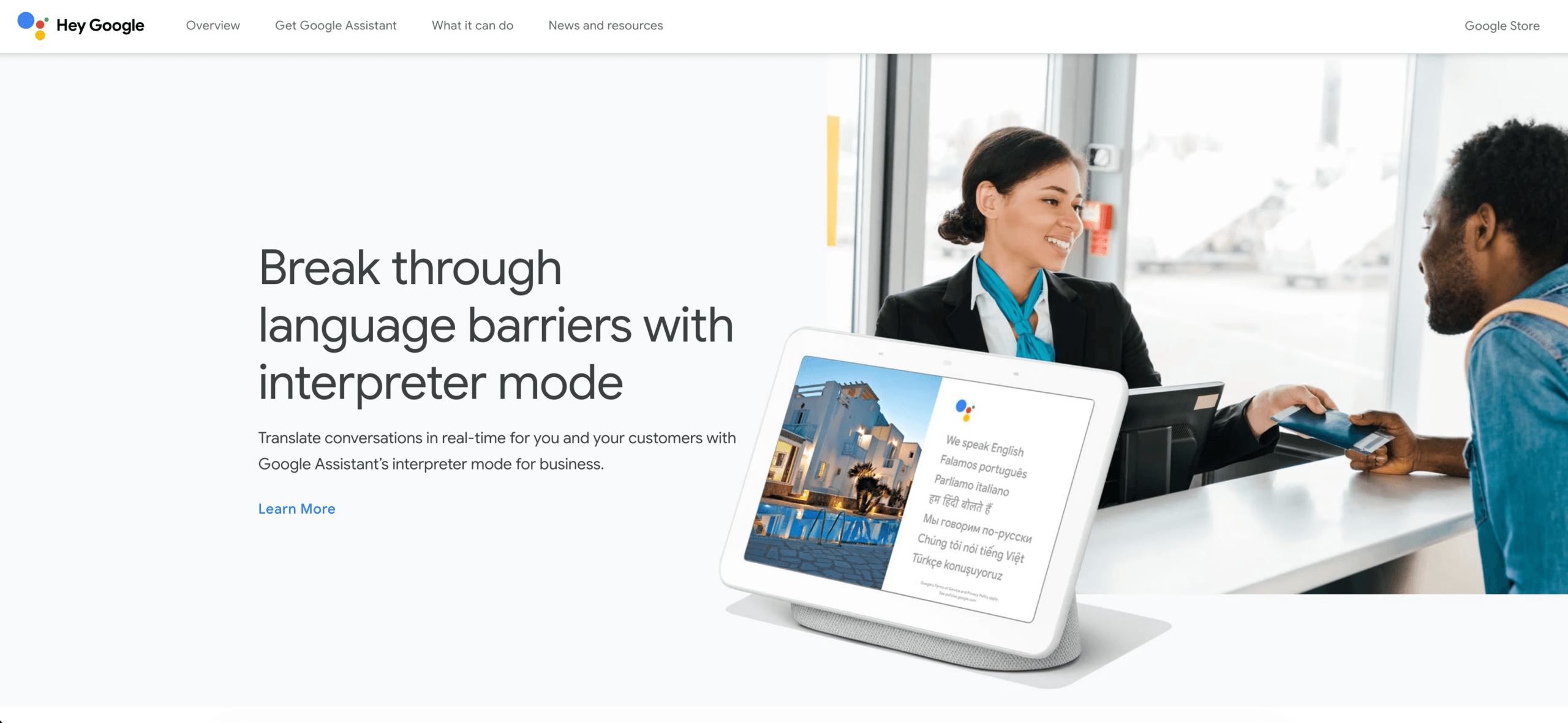 2. ใช้หูฟังเมื่อคุณต้องการฟังเป็นหลัก
การแปลภาษาผ่านหูฟังมีประโยชน์เมื่อการสื่อสารส่วนใหญ่เป็นแบบทางเดียว.
ตัวอย่างเช่น:
- ไกด์กำลังบรรยายระหว่างการนำเที่ยว.
- อาจารย์กำลังบรรยายอยู่.
- มีการประกาศข่าวสารจากสถานีวิทยุอยู่.
- กลุ่มคนแถวนั้นกำลังพูดคุยเรื่องที่เกี่ยวข้องกับประเด็นนี้อยู่.
- รายการโทรทัศน์รายการหนึ่งออกอากาศในภาษาอื่น.
- สมาชิกในครอบครัวคนหนึ่งกำลังพูดอยู่นาน.
แทนที่จะถือโทรศัพท์และอ่านอย่างต่อเนื่อง ผู้ใช้สามารถฟังคำแปลผ่านหูฟังได้.
เมื่อการแปลผ่านหูฟังไม่เหมาะสม
อาจไม่เหมาะสมในกรณีต่อไปนี้:
- ทั้งสองฝ่ายจำเป็นต้องได้รับการแปลคำตอบบ่อยครั้ง
- มีผู้พูดหลายคนพูดพร้อมกัน
- สภาพแวดล้อมมีเสียงดังมาก
- ไมโครโฟนของโทรศัพท์อยู่ห่างจากลำโพงมาก
- การสนทนาประกอบด้วยคำศัพท์ทางเทคนิคมากมาย
- ผู้ใช้ต้องการบันทึกการประชุมที่เป็นระบบและถาวร
- ผู้เข้าร่วมคนอื่นๆ ต้องได้ยินคำแปลนั้น
การแปลผ่านหูฟังนั้นช่วยผู้ฟังแต่ละคนเป็นหลัก ไม่ได้สร้างสภาพแวดล้อมการประชุมหลายภาษาที่สมบูรณ์สำหรับทุกคนที่เกี่ยวข้องโดยอัตโนมัติ.
 3. ใช้ฟังก์ชันถอดเสียงสำหรับการบรรยายและสุนทรพจน์ที่ยาวขึ้น
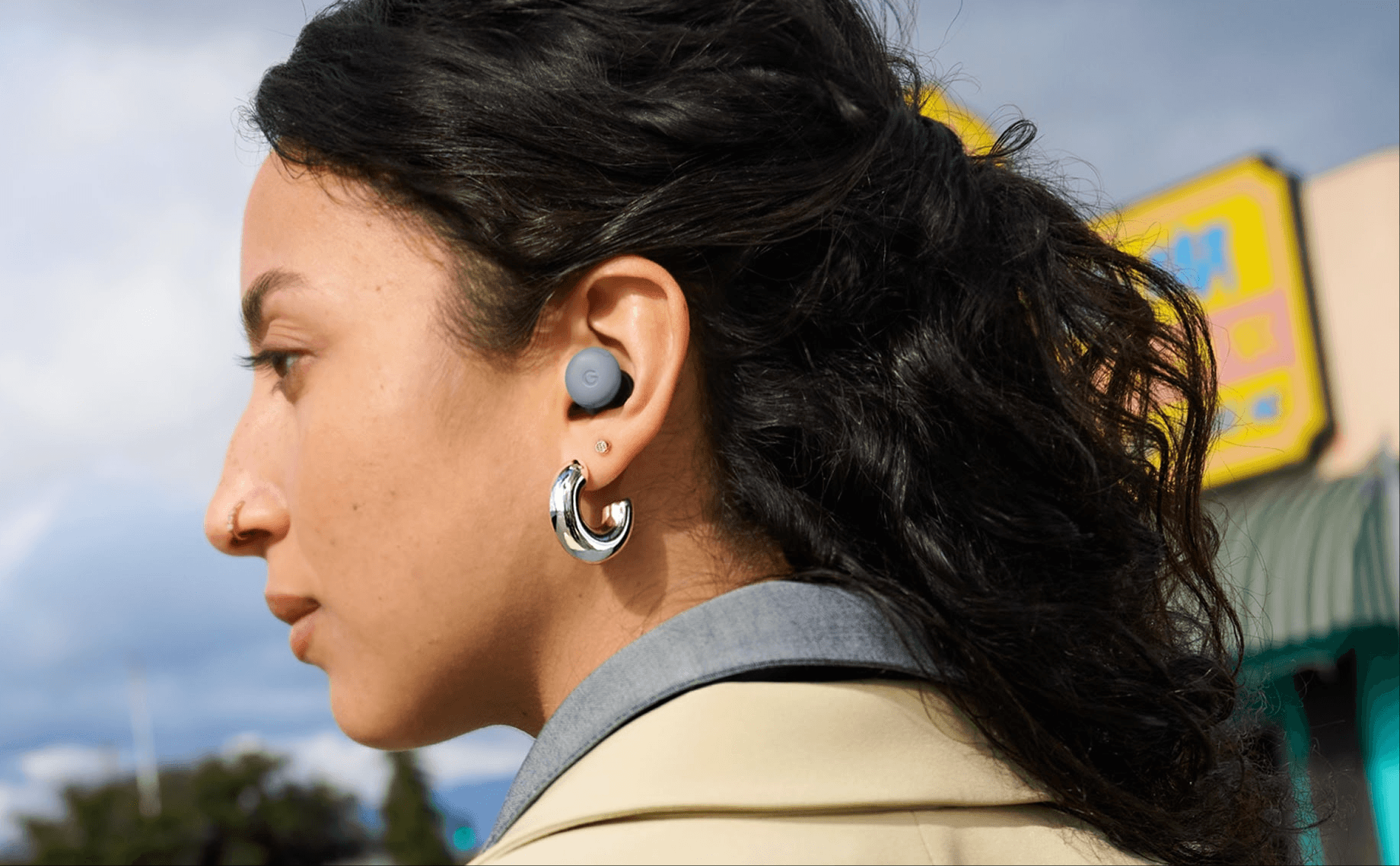 3. ใช้ฟังก์ชันถอดเสียงสำหรับการบรรยายและสุนทรพจน์ที่ยาวขึ้น
การพูดคุยต่อเนื่องต้องใช้ขั้นตอนการทำงานที่แตกต่างจากการสนทนาระหว่างสองคน.
โหมดสนทนาต้องการการผลัดกันพูด การถอดเสียงจึงเหมาะสมกว่าเมื่อมีคนพูดคนเดียวเป็นเวลานาน.
ตัวอย่างสถานการณ์
- การบรรยายในมหาวิทยาลัย
- การนำเสนอในการประชุม
- การกล่าวสุนทรพจน์ต่อสาธารณะ
- คำอธิบายในห้องเรียน
- ทัวร์พร้อมไกด์
- การฝึกอบรม
- มีการเปิดเทปสัมภาษณ์ให้ฟัง
สิ่งที่ควรตรวจสอบก่อนใช้งาน Transcribe
- ภาษาต้นฉบับได้รับการสนับสนุนหรือไม่?
- ผู้พูดอยู่ใกล้ไมโครโฟนมากพอหรือไม่?
- การเชื่อมต่ออินเทอร์เน็ตเสถียรหรือไม่?
- สามารถบันทึกไฟล์ถอดเสียงลงในแพลตฟอร์มปัจจุบันได้หรือไม่?
- ระบบจดจำชื่อและหมายเลขได้อย่างถูกต้องหรือไม่?
- ผู้พูดใช้ศัพท์เฉพาะทางหรือไม่?
- ผู้ใช้ต้องการสรุปผลหลังจากนั้นหรือไม่?
สำหรับการใช้งานทั่วไป โปรแกรมถอดเสียง (Transcribe) มีประโยชน์อย่างมาก แต่สำหรับการจัดทำเอกสารระดับมืออาชีพ ควรตรวจสอบข้อความที่ได้อีกครั้ง.
4. อย่าคิดว่า Google Translate เวอร์ชันเว็บทำงานเหมือนกับแอปบนมือถือ
เว็บไซต์ Google Translate สามารถแปลคำพูดและวลีแต่ละคำผ่านไมโครโฟนของคอมพิวเตอร์ได้.
อย่างไรก็ตาม เอกสารช่วยเหลือปัจจุบันของ Google ระบุว่าเวอร์ชันเว็บไม่สามารถพูดและแปลไปพร้อมกันได้อย่างต่อเนื่องเหมือนกับฟังก์ชัน Live Translate บนมือถือ.
ความแตกต่างนี้มีความสำคัญสำหรับผู้ใช้ที่ต้องการแปล:
- การประชุมผ่านเบราว์เซอร์
- การประชุมผ่าน Zoom
- เซสชัน Microsoft Teams
- การสนทนาใน Google Meet
- เว็บสัมมนา
- เสียงเดสก์ท็อป
- การนำเสนอออนไลน์ที่ยาว
การเปิด Google Translate ในแท็บเบราว์เซอร์อื่นไม่ได้หมายความว่าจะสร้างโปรแกรมแปลภาษาสำหรับการประชุมแบบเรียลไทม์ขึ้นมาโดยอัตโนมัติ.
เครื่องมือนี้อาจไม่สามารถบันทึกเสียงระบบจากแอปพลิเคชันอื่นได้ตามที่ต้องการ แยกแยะผู้เข้าร่วมประชุม แสดงคำบรรยายแบบลอยตัวสองภาษา หรือส่งเสียงที่แปลแล้วกลับเข้าไปในการประชุมได้.
ในสถานการณ์เหล่านี้ เครื่องมือแปลภาษาที่เน้นการใช้งานในการประชุมอาจจัดการได้ง่ายกว่า.
5. รู้ว่าเมื่อใดควรใช้บริการนักแปลการประชุมโดยเฉพาะจะดีกว่า
Google Translate มีระบบเสียงสดที่ยอดเยี่ยมสำหรับการเดินทาง การฟัง การสนทนาสั้นๆ และสถานการณ์การพูดต่อเนื่องบางสถานการณ์.
การประชุมระดับมืออาชีพที่ใช้หลายภาษาอาจต้องการความสามารถเพิ่มเติม.
ตัวอย่างเช่น:
- การแปลสองทางผ่าน Zoom
- คำบรรยายสองภาษาตลอดการสนทนาผ่าน Teams
- เสียงที่แปลแล้วถูกเปิดให้ผู้เข้าร่วมคนอื่นๆ ฟัง
- ศัพท์เฉพาะทางอุตสาหกรรม
- ชื่อผลิตภัณฑ์
- ชื่อผู้พูด
- สรุปการประชุม
- รายการดำเนินการ
- คำบรรยายลอยอยู่เหนือสไลด์นำเสนอ
- ความเสถียรในระยะยาว
- บันทึกการแปล
Transync AI ถูกออกแบบมาให้รองรับขั้นตอนการทำงานแบบนี้.
เทียบกับ Google Translate Live Audio และ Transync AI
| ความต้องการ | Google แปล | Transync เอไอ |
| การแปลเสียงสั้น | ได้รับการสนับสนุน | รองรับการแปลแบบเรียลไทม์ |
| การสนทนาแบบเผชิญหน้า | กรณีการใช้งานบนมือถือที่แข็งแกร่ง | รองรับการสนทนาสด |
| การแปลข้อความแบบเต็มหน้า | ได้รับการสนับสนุน | ไม่รองรับ |
| การแปลภาพและกล้อง | ได้รับการสนับสนุน | ไม่รองรับ |
| การแปลข้อความแบบออฟไลน์ | มีให้บริการสำหรับบางภาษา | ไม่สามารถใช้งานได้ |
| การถอดเสียงคำพูดอย่างต่อเนื่อง | มีให้บริการสำหรับบางภาษา | บันทึกการแปลแบบเรียลไทม์และบันทึกย่อจาก AI |
| การแปลการประชุมแบบสองทาง | มีข้อจำกัดนอกเหนือจากเวิร์กโฟลว์เฉพาะของ Google | ฟังก์ชันหลัก |
| การสนับสนุน Zoom | ไม่มีเวิร์กโฟลว์ Zoom แบบสแตนด์อโลนโดยเฉพาะ | ทำงานควบคู่ไปกับ Zoom |
| การสนับสนุน Microsoft Teams | ไม่มีเวิร์กโฟลว์ Teams แบบสแตนด์อโลนโดยเฉพาะ | วิ่งควบคู่ไปกับทีมต่างๆ |
| รองรับ Google Meet | อาจมีฟีเจอร์ Google Meet แยกต่างหากให้ใช้งานได้ | ทำงานควบคู่ไปกับ Google Meet |
| คำบรรยายสองภาษาแสดงควบคู่กัน | มีให้บริการในบางโหมดมือถือ | อินเทอร์เฟซหลัก |
| การแปลเสียงพูด | ใช้งานได้ในโหมดเสียงพูดที่รองรับ | การออกอากาศด้วยเสียง AI |
| การโคลนเสียง | ไม่ใช่ฟีเจอร์มาตรฐานของ Google Translate | ได้รับการสนับสนุน |
| คีย์เวิร์ดที่กำหนดเอง | จำกัด | ได้รับการสนับสนุน |
| บริบทของการประชุม | จำกัด | ได้รับการสนับสนุน |
| บันทึกการประชุม AI | ไม่ใช่ฟีเจอร์หลักของ Google Translate | ได้รับการสนับสนุน |
| คำบรรยายลอยอยู่เหนือแอปพลิเคชันบนเดสก์ท็อป | ไม่ใช่ขั้นตอนการทำงานมาตรฐานของ Google Translate | รองรับบนแพลตฟอร์มที่เข้ากันได้ |
ผลิตภัณฑ์ทั้งสองชนิดไม่สามารถใช้ทดแทนกันได้โดยตรงในทุกสถานการณ์.
Google Translate เป็นโปรแกรมแปลภาษาที่ครอบคลุมหลากหลายด้าน ทั้งข้อความ รูปภาพ เสียง ลายมือ ชุดภาษาแบบออฟไลน์ และการสื่อสารที่เน้นการเดินทาง.
Transync AI มีความเชี่ยวชาญเป็นพิเศษในด้านการสนทนาหลายภาษาอย่างต่อเนื่อง การประชุมออนไลน์ การแปลเสียง คำบรรยายสองภาษา และการจัดทำเอกสารการประชุม.
Transync AI จัดการเสียงการประชุมสดอย่างไร
Transync AI ทำงานในรูปแบบซอฟต์แวร์แบบสแตนด์อโลน ไม่ใช่ส่วนขยายของเบราว์เซอร์หรือปลั๊กอินสำหรับการประชุม.
สามารถใช้ร่วมกับ:
- Zoom
- Microsoft Teams
- Google Meet
ขั้นตอนการทำงานประกอบด้วย:
- บริการแปลภาษาแบบสองทางใน 60 ภาษา
- มีคู่ภาษามากกว่า 1,000 คู่
- การแยกแยะความแตกต่างระหว่างสองภาษาที่เลือกโดยอัตโนมัติ
- คำบรรยายต้นฉบับและคำบรรยายที่แปลแล้ว
- การออกอากาศด้วยเสียง AI
- ตัวเลือกเสียงหลายแบบ
- ตัวอย่างเสียง
- การโคลนเสียง
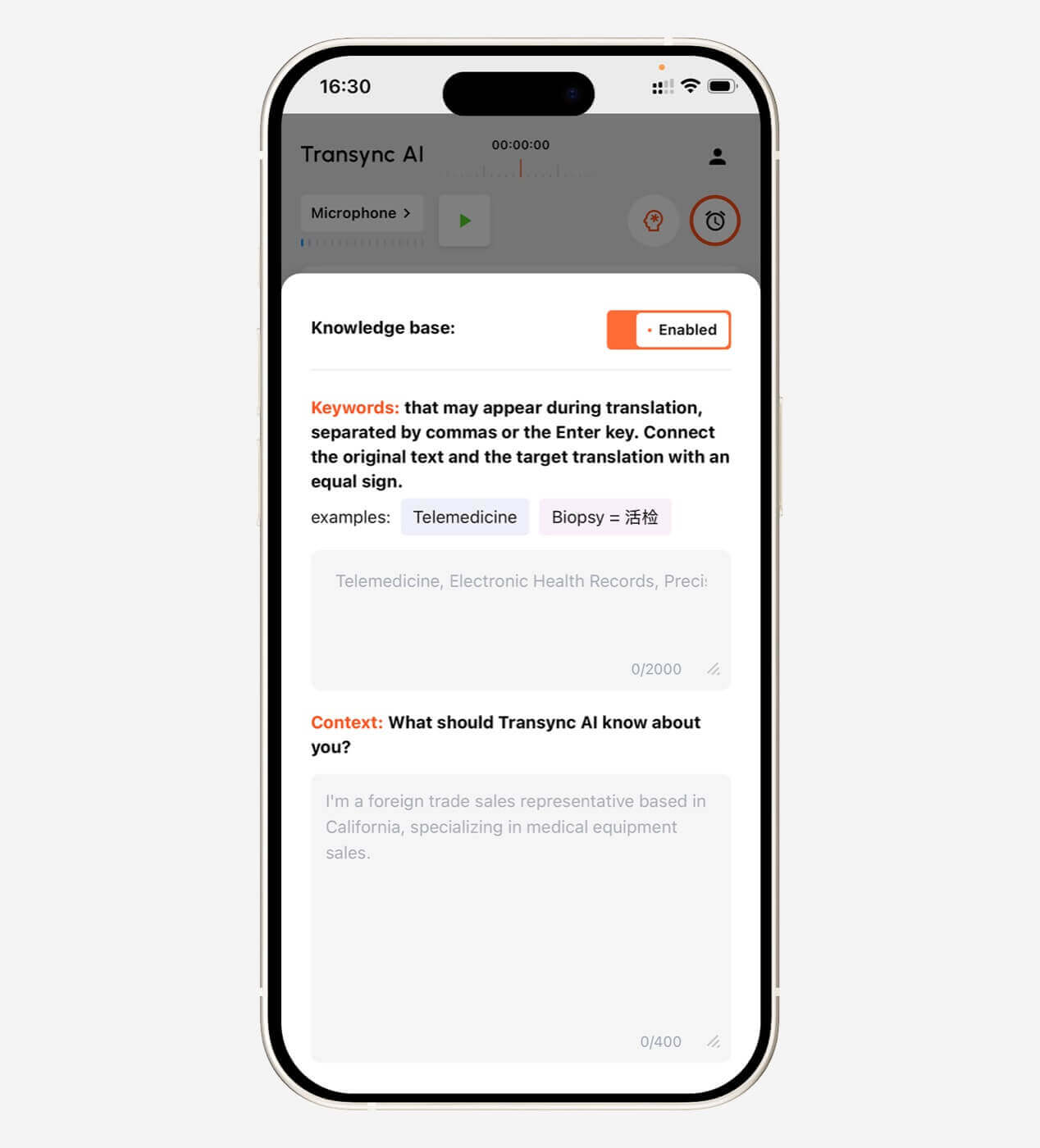
- คำสำคัญและบริบท
- บันทึกการประชุม AI
- คำบรรยายภาพซ้อนภาพ
วิธีนี้มีประโยชน์เมื่อการแปลต้องส่งเสริมการมีส่วนร่วมมากกว่าการฟังเพียงอย่างเดียว.
สำรวจ การแปลการประชุมสดด้วย AI สำหรับ Zoom, Teams และ Google Meet.

คำสำคัญและบริบทสำหรับการสนทนาทางเทคนิค
การแปลสดจะยากขึ้นเมื่อการสนทนาเกี่ยวข้องกับภาษาเฉพาะทาง.
ตัวอย่างเช่น:
- ชื่อแบรนด์
- แบบจำลองผลิตภัณฑ์
- ชื่อบุคคล
- คำย่อ
- ศัพท์ทางการแพทย์หรือวิทยาศาสตร์
- คำศัพท์ทางวิศวกรรม
- ความหมายเฉพาะอุตสาหกรรม
ลองพิจารณาประโยคต่อไปนี้:
จอห์นจากทีมวิศวกรรม APAC จะตรวจสอบข้อมูลจำเพาะของอินเวอร์เตอร์พลังงานแสงอาทิตย์รุ่น X300.
ระบบโดยทั่วไปอาจเข้าใจผิดในเรื่องต่อไปนี้:
- จอห์น
- เอเชียแปซิฟิก
- รุ่น X300
- อินเวอร์เตอร์เซลล์แสงอาทิตย์
Transync AI อนุญาตให้ผู้ใช้ป้อนคำหลัก เช่น:
- Transync AI = 同言翻译
- อินเวอร์เตอร์เซลล์แสงอาทิตย์
- รุ่น X300
- เอเชียแปซิฟิก
- จอห์น สมิธ
- บรรจุภัณฑ์เซมิคอนดักเตอร์
- การเพิ่มประสิทธิภาพห่วงโซ่อุปทาน
ผู้ใช้ยังสามารถเพิ่มบริบทได้อีกด้วย:
นี่เป็นการประชุมกับผู้จำหน่ายเกี่ยวกับอุปกรณ์พลังงานหมุนเวียน ข้อกำหนดทางเทคนิค ตารางการติดตั้ง กำลังการผลิต และการปฏิบัติตามข้อกำหนดในระดับภูมิภาค.
วิธีนี้จะช่วยให้การใช้คำศัพท์ในที่ประชุมวิชาชีพมีความสอดคล้องกันมากขึ้น.
เรียนรู้เพิ่มเติมจาก บริบทคำสำคัญของผู้ช่วย AI.
 วิธีใช้งาน Transync AI สำหรับเสียงในการประชุมออนไลน์
 วิธีใช้งาน Transync AI สำหรับเสียงในการประชุมออนไลน์
ขั้นตอนที่ 1: เลือกคู่ภาษา
เลือกภาษาทั้งสองภาษาที่ใช้ในการประชุม.
ตัวอย่าง:
- อังกฤษ ↔ สเปน
- ภาษาอังกฤษ ↔ ภาษาญี่ปุ่น
- จีน ↔ อังกฤษ
- เกาหลี ↔ อังกฤษ
- ฝรั่งเศส ↔ เยอรมัน
ขั้นตอนที่ 2: เพิ่มคำหลัก
ป้อนชื่อ รุ่นผลิตภัณฑ์ ตัวย่อ และคำศัพท์ทางเทคนิค.
ขั้นตอนที่ 3: อธิบายการประชุม
เพิ่มข้อมูลเกี่ยวกับอุตสาหกรรม ผู้เข้าร่วม และหัวข้อการสนทนา.
ขั้นตอนที่ 4: เข้าร่วมการประชุม
เปิดโปรแกรม Zoom, Microsoft Teams หรือ Google Meet ตามปกติ.
ขั้นตอนที่ 5: เริ่ม Transync AI
เลือกแหล่งเสียงที่เหมาะสมและเริ่มการแปล.
ขั้นตอนที่ 6: เปิดใช้งานเสียงพูดหากจำเป็น
เพื่อให้ผู้เข้าร่วมท่านอื่นได้ยินเสียงที่แปลแล้ว อาจจำเป็นต้องตั้งค่าระบบเสียงหรือไมโครโฟนเสมือนจริง.
ขั้นตอนที่ 7: ใช้คำบรรยายแบบลอยตัว
เปิดใช้งานโหมดภาพซ้อนภาพ (Picture-in-Picture) เพื่อให้คำบรรยายสองภาษาปรากฏให้เห็นขณะดูสไลด์ เอกสาร หรือแอปพลิเคชันอื่นๆ.
ขั้นตอนที่ 8: ทบทวนบันทึก
หลังจากเสร็จสิ้นการประชุม ให้ตรวจสอบบันทึกการประชุมของ AI อีกครั้ง ซึ่งรวมถึงชื่อ วันที่ ตัวเลข การตัดสินใจ และรายการดำเนินการ.
Google Translate Live Audio สำหรับการเดินทางและธุรกิจ
เครื่องมือที่ดีที่สุดนั้นขึ้นอยู่กับสถานการณ์.
| สถานการณ์ | ขั้นตอนการทำงานที่แนะนำ |
| การขอเส้นทาง | Google แปล การพูดหรือการสนทนา |
| สั่งอาหาร | บทสนทนา Google Translate |
| กำลังฟังประกาศ | การแปลสดด้วยหูฟัง |
| หลังจากการบรรยาย | Google Translate ถอดเสียง |
| การอ่านป้าย | การแปลด้วยกล้องของ Google Translate |
| การแปลเว็บเพจ | Google Translate แปลภาษาบนเว็บหรือเบราว์เซอร์ |
| เข้าร่วมการประชุม Zoom สองภาษา | นักแปลการประชุมมืออาชีพ |
| การจัดการประชุมซัพพลายเออร์หลายภาษา | การประชุมกับนักแปลที่มีการควบคุมคำศัพท์เฉพาะทาง |
| นำเสนอคำพูดที่แปลแล้ว | เครื่องมือที่มีฟังก์ชันเอาต์พุตเสียงและการกำหนดเส้นทางเสียง |
| สร้างรายการดำเนินการหลังจากการโทร | เครื่องมือพร้อมระบบจดบันทึกการประชุมด้วย AI |
| การสนทนาทางกฎหมายหรือทางการแพทย์ | ล่ามมืออาชีพ |
วิธีปรับปรุงความแม่นยำของการแปลเสียงสด
แนวทางปฏิบัติต่อไปนี้มีประโยชน์สำหรับเครื่องมือแปลเสียงพูดส่วนใหญ่.
ใช้ไมโครโฟนที่ให้เสียงชัดเจน
วางไมโครโฟนให้ใกล้กับลำโพงมากพอ และอย่าบังลำโพง.
ลดเสียงรบกวนพื้นหลัง
ปิดอุปกรณ์สื่อต่างๆ ที่อยู่ใกล้เคียง ปิดหน้าต่างที่มีเสียงดัง และหลีกเลี่ยงฝูงชนเมื่อเป็นไปได้.
พูดด้วยความคิดที่ครบถ้วน
ประโยคที่ยาวมากหรือประโยคที่ขาดตอนจะแปลได้อย่างถูกต้องยากกว่า.
หยุดพักตามธรรมชาติ
การหยุดชั่วคราวสั้นๆ จะช่วยให้ระบบมีเวลาในการระบุขอบเขตของประโยค.
หลีกเลี่ยงการพูดซ้อนทับกัน
ผู้พูดสองคนพูดพร้อมกัน อาจทำให้เสียงพูดขาดหายหรือผสมปนเปกันได้.
ตัวเลขซ้ำ
ควรตรวจสอบวัน เวลา ราคา ที่อยู่ และจำนวนสินค้าให้แน่ใจอีกครั้ง.
ตรวจสอบชื่อที่ถูกต้อง
ชื่อและตราสินค้ามักมีลักษณะคล้ายคำธรรมดาทั่วไป.
เพิ่มคำศัพท์เฉพาะทางเมื่อเป็นไปได้
สำหรับการใช้เครื่องมือระดับมืออาชีพ ควรเตรียมคำหลักและบริบทให้พร้อมก่อนเริ่มใช้งาน.
โปรดใช้หูฟังอย่างระมัดระวัง
หูฟังช่วยเพิ่มความเป็นส่วนตัวในการฟัง แต่ก็อาจเปลี่ยนแปลงวิธีการแบ่งปันไฟล์เสียงที่แปลแล้วกับผู้อื่นได้.
ปัญหาทั่วไปของ Google Translate Live Audio
ปุ่มแปลสดไม่ปรากฏขึ้น
สาเหตุที่เป็นไปได้ ได้แก่:
- แอปนี้ยังไม่ได้อัปเดต
- ฟีเจอร์นี้ยังไม่พร้อมใช้งานในบัญชีหรือภูมิภาคดังกล่าว
- ภาษาดังกล่าวไม่รองรับ
- โหมดที่เลือกต้องใช้หูฟัง
- แพลตฟอร์มอุปกรณ์ยังไม่รองรับฟีเจอร์นี้
- การเปิดตัวยังคงดำเนินอยู่
ไมโครโฟนตรวจจับเสียงพูดไม่ได้
ตรวจสอบ:
- สิทธิ์การใช้งานไมโครโฟน
- การเลือกไมโครโฟนบลูทูธ
- ระดับเสียงของอุปกรณ์
- ระยะห่างจากลำโพง
- เสียงรบกวนพื้นหลัง
- การเชื่อมต่ออินเทอร์เน็ต
การแปลหยุดระหว่างประโยค
แอปอาจกำลังรอผู้พูดคนถัดไป ประมวลผลการหยุดชั่วคราว หรือถือว่าการพูดปัจจุบันเสร็จสมบูรณ์แล้ว.
ลองพูดให้ชัดเจนขึ้นและหลีกเลี่ยงช่วงเงียบยาวๆ.
การแปลใช้ภาษาที่ไม่ถูกต้อง
ยืนยันภาษาที่เลือกทั้งสองภาษา และหลีกเลี่ยงการใช้การตรวจจับภาษาหากทราบภาษาต้นฉบับอยู่แล้ว.
เสียงดังทับซ้อนกับเสียงผู้พูด
การป้อนข้อความด้วยเสียงต้องใช้เวลา ขอให้ผู้เข้าร่วมหยุดพักสักครู่ก่อนตอบ.
สำหรับการสนทนาทางธุรกิจที่รวดเร็ว คำบรรยายอาจรบกวนน้อยกว่าการแปลด้วยเสียง.
เอกสารถอดเสียงมีชื่อที่ไม่ถูกต้อง
เขียนหรือแสดงชื่อเป็นลายลักษณ์อักษร สำหรับการประชุมทางธุรกิจ ให้ใช้เครื่องมือที่รองรับคำสำคัญที่กำหนดเองได้.
ข้อควรพิจารณาเกี่ยวกับความเป็นส่วนตัว
การแปลเสียงสดจำเป็นต้องเข้าถึงไมโครโฟน.
ก่อนแปลบทสนทนาที่เป็นทางการหรือละเอียดอ่อน:
- แจ้งให้ผู้เข้าร่วมทราบ
- ตรวจสอบกฎหมายเกี่ยวกับการบันทึกเสียงและความเป็นส่วนตัวในท้องถิ่น
- ตรวจสอบนโยบายข้อมูลของบริการนั้นๆ
- หลีกเลี่ยงการเปิดเผยข้อมูลลับที่ไม่จำเป็น
- ตรวจสอบวิธีการจัดเก็บเอกสารบันทึกการถอดเสียง
- จำกัดการเข้าถึงบันทึกการประชุม
- ลบข้อมูลที่ไม่จำเป็นต้องเก็บรักษาอีกต่อไป
Transync AI ระบุว่าข้อมูลผู้ใช้ไม่ได้ถูกนำไปใช้ในการฝึกอบรม AI อย่างไรก็ตาม องค์กรควรตรวจสอบเอกสารเกี่ยวกับความเป็นส่วนตัวและการปฏิบัติตามกฎระเบียบอย่างครบถ้วนก่อนใช้บริการแปลภาษาใดๆ สำหรับการสื่อสารที่เป็นความลับ.
ข้อจำกัดของ Google Translate Live Audio
Google Translate มีประโยชน์ แต่ไม่สามารถทดแทนล่ามที่เป็นมนุษย์ได้อย่างสมบูรณ์.
ข้อจำกัดทั่วไป ได้แก่:
- เสียงรบกวนพื้นหลัง
- สำเนียงชัดเจนมาก
- คำแสลงประจำภูมิภาค
- หลายคนกำลังพูดคุยกัน
- ศัพท์เทคนิค
- ประโยคที่คลุมเครือ
- พูดเร็ว
- คุณภาพไมโครโฟน
- การเชื่อมต่ออินเทอร์เน็ต
- ความพร้อมใช้งานของฟีเจอร์ตามภูมิภาค
- การรองรับภาษาที่แตกต่างกันในแต่ละโหมด
คุณสมบัติที่หลากหลายของมันยังหมายความว่าขั้นตอนการทำงานบางอย่างถูกออกแบบมาให้มีขนาดเล็กและใช้งานง่าย.
ตัวอย่างเช่น Google Translate ไม่ได้ถูกออกแบบมาให้เป็นพื้นที่ทำงานสำหรับการประชุมทางธุรกิจที่สมบูรณ์แบบ โดยมีฟังก์ชันต่างๆ เช่น การเตรียมคำศัพท์ คำบรรยายภาพบนเดสก์ท็อป รายการดำเนินการ และการจัดการผู้ใช้ในระดับองค์กร.
ข้อจำกัดของ Transync AI
Transync AI ยังมีขอบเขตที่ชัดเจนอีกด้วย:
- โหมดออฟไลน์ไม่พร้อมใช้งาน
- ระบบไม่รองรับการจดจำภาพ
- การแปลข้อความแบบคงที่ไม่ใช่การใช้งานหลักของมัน
- นี่คือซอฟต์แวร์แบบสแตนด์อโลน ไม่ใช่ปลั๊กอินสำหรับการประชุม
- การใช้งานจะถูกนับรวมแบบสะสมจากทุกอุปกรณ์
- คุณภาพเครือข่ายและเสียงส่งผลต่อประสิทธิภาพการทำงาน
- ข้อมูลที่มีความสำคัญสูงยังคงต้องได้รับการตรวจสอบโดยมนุษย์
ด้วยเหตุนี้ Transync AI จึงเหมาะสมกว่าสำหรับการแปลคำพูดหลายภาษาแบบเรียลไทม์ มากกว่าการแปลป้าย ภาพสแกน เว็บเพจ หรือการแปลเพื่อการเดินทางแบบออฟไลน์.
คุณควรใช้ล่ามมนุษย์เมื่อใด?
ควรใช้ล่ามที่มีคุณสมบัติเหมาะสมเมื่อข้อผิดพลาดอาจส่งผลกระทบต่อ:
- การรักษาทางการแพทย์
- สิทธิทางกฎหมาย
- เงื่อนไขของสัญญา
- ความปลอดภัยส่วนบุคคล
- สถานะการเข้าเมือง
- การตัดสินใจทางการเงิน
- การปฏิบัติตามกฎระเบียบ
- กระบวนการของรัฐบาล
- เรื่องละเอียดอ่อนเกี่ยวกับพนักงาน
Google Translate และ Transync AI สามารถลดอุปสรรคทางภาษาในการสื่อสารทั่วไปได้ อย่างไรก็ตาม ทั้งสองโปรแกรมจะไม่รับผิดชอบต่อผลที่ตามมาจากการแปลที่ไม่ถูกต้อง.
คำถามที่พบบ่อย: Google Translate Live Audio
Google Translate Live Audio คืออะไร?
Google Translate Live Audio หมายถึงฟีเจอร์การแปลคำพูดที่รับฟังภาษาพูดและสร้างข้อความหรือเสียงที่แปลแล้วโดยแทบไม่มีความล่าช้า.
ฉันจะใช้ Live Translate ได้อย่างไร?
เปิดแอป Google Translate บนมือถือ เลือกภาษา แตะ Live Translate และเลือกโหมด เช่น การสนทนา ข้อความอย่างเดียว การฟัง หรือการตั้งค่าผลลัพธ์แบบกำหนดเอง (ถ้ามี).
Google Translate สามารถแปลบทสนทนาสดได้หรือไม่?
ใช่ โหมดสนทนาและโหมดแปลสดรองรับการสื่อสารแบบโต้ตอบระหว่างสองภาษาที่เลือกไว้.
ฉันสามารถฟังคำแปลผ่านหูฟังได้ไหม?
ใช่ ในภูมิภาค ภาษา แพลตฟอร์ม และเวอร์ชันแอปที่รองรับ ระบบ Live Translate รุ่นใหม่ของ Google รองรับการแปลเสียงแบบเรียลไทม์ผ่านหูฟังที่เชื่อมต่ออยู่.
Google Translate สามารถแปลการบรรยายอย่างต่อเนื่องได้หรือไม่?
ฟังก์ชันการถอดเสียงได้รับการออกแบบมาเพื่อแปลคำพูดที่ยาวกว่า เช่น การบรรยายและการนำเสนอ แบบเรียลไทม์ แต่ภาษาที่รองรับจะแตกต่างจากโหมดการแปลอื่นๆ.
ฉันสามารถใช้ Google Translate เวอร์ชันเสียงสดบนคอมพิวเตอร์ได้หรือไม่?
เวอร์ชันบนเว็บสามารถแปลคำพูดและวลีได้ แต่ปัจจุบัน Google แนะนำให้ผู้ใช้ใช้แอปบนมือถือสำหรับการทำงานแบบพูดและแปลพร้อมกันอย่างต่อเนื่อง.
Google Translate สามารถแปลการสนทนาผ่าน Zoom ได้หรือไม่?
โปรแกรมนี้ไม่ได้ออกแบบมาให้เป็นโปรแกรมแปลภาษาสำหรับการประชุม Zoom ที่ใช้งานได้ครอบคลุมทุกอุปกรณ์ ผู้ใช้อาจลองใช้วิธีการแก้ไขปัญหาเฉพาะหน้าได้ แต่โดยทั่วไปแล้ว เครื่องมือแปลภาษาสำหรับการประชุมโดยเฉพาะจะให้ขั้นตอนการทำงานที่สมบูรณ์กว่า.
Transync AI สามารถแปลเสียงจาก Zoom ได้หรือไม่?
ใช่แล้ว Transync AI สามารถทำงานร่วมกับ Zoom, Microsoft Teams และ Google Meet เพื่อให้คำบรรยายสองภาษาและเวิร์กโฟลว์เสียงที่แปลแล้วได้.
Transync AI รองรับการสร้างเสียงพูดด้วย AI หรือไม่?
ใช่แล้ว โปรแกรมนี้รองรับการกระจายเสียงด้วย AI, การใช้เสียงหลายเสียง, การแสดงตัวอย่างเสียง และการโคลนเสียง.
Google Translate สามารถใช้งานแบบออฟไลน์ได้หรือไม่?
ชุดภาษาสำหรับการแปลข้อความที่เลือกไว้สามารถใช้งานแบบออฟไลน์ได้ คุณสมบัติการฟังสดอาจต้องใช้การเชื่อมต่อและอาจแตกต่างกันไปตามภาษาและโหมดการใช้งาน.
Transync AI ทำงานแบบออฟไลน์ได้หรือไม่?
ไม่ค่ะ ปัจจุบัน Transync AI จำเป็นต้องใช้การเชื่อมต่ออินเทอร์เน็ต.
ข้อคิดส่งท้าย: ใช้ Google Translate Live Audio ให้เหมาะสมกับงาน
Google Translate เสียงสด วิธีนี้มีประโยชน์มากที่สุดเมื่อความเร็วและความสะดวกสบายมีความสำคัญมากกว่าขั้นตอนการทำงานที่ซับซ้อนระดับมืออาชีพ.
ใช้งานได้ดีเป็นพิเศษในกรณี:
- การท่องเที่ยว
- การสนทนาแบบเห็นหน้ากันสั้นๆ
- คำถามสั้นๆ
- ประกาศต่างๆ
- ฟังผ่านหูฟัง
- การบรรยายและการกล่าวสุนทรพจน์
- การสื่อสารหลายภาษาในชีวิตประจำวัน
ปัจจุบันฟีเจอร์ด้านเสียงพูดของแอปนี้ครอบคลุมโหมดต่างๆ มากมาย ดังนั้นผู้ใช้ควรเลือกอย่างระมัดระวังระหว่างการแปลเสียงพูดแบบสั้น การสนทนา การแปลแบบเรียลไทม์ การสนทนาแบบเห็นหน้า และการถอดเสียง.
สำหรับการประชุมทางธุรกิจที่ใช้หลายภาษา ข้อกำหนดมักจะซับซ้อนกว่านั้น.
ทีมงานอาจต้องการการแปลสองทาง คำบรรยายสองภาษา คำหลักทางเทคนิค เสียงที่แปลแล้ว คำบรรยายแบบลอยตัว บันทึกการประชุม และการสนับสนุนใน Zoom, Microsoft Teams และ Google Meet.
Transync AI ถูกออกแบบมาเพื่อรองรับขั้นตอนการทำงานดังกล่าว.
การเลือกเครื่องมือที่ดีที่สุดไม่ได้ขึ้นอยู่กับว่าเครื่องมือใดรองรับหลายภาษามากกว่ากัน แต่ขึ้นอยู่กับว่าคุณกำลังแปลวลี ฟังคำพูด พูดคุยแบบเห็นหน้า หรือพยายามทำให้การประชุมระดับนานาชาติดำเนินไปอย่างราบรื่น.
หากต้องการสำรวจทางเลือกที่เน้นการประชุม โปรดไปที่ Transync เอไอ, ตรวจสอบ การแปลการประชุมสด ทำตามขั้นตอนการทำงาน หรือดาวน์โหลดแอปพลิเคชันสำหรับอุปกรณ์ที่คุณต้องการ.