
Rozszerzenie do tłumacza Chrome może usprawnić czytanie stron internetowych i odpowiedzi. Unikaj 4 błędów związanych z tekstem źródłowym, polami wprowadzania, dostępem do strony i dźwiękiem na żywo.
Google Chrome już tłumaczy strony internetowe i wybrany tekst. A Rozszerzenie tłumacza Chrome Staje się przydatne, gdy dodaje coś, czego naprawdę potrzebujesz: dwujęzyczny układ czytania, wygodne wyszukiwanie słówek lub tłumaczenie w polu tekstowym. Zacznij od brakującej funkcji, a nie od długości listy funkcji rozszerzenia.
Trudniejsze pytanie brzmi: co dzieje się po pojawieniu się tłumaczenia? Czy można odzyskać oryginał? Czy wiadomość wychodząca faktycznie uległa zmianie? Do jakich stron internetowych rozszerzenie ma dostęp? I czy narzędzie tłumaczy czytelny tekst, istniejące napisy, czy samą mowę?
Te różnice są ważniejsze niż kolejna ikona tłumaczenia. Cztery poniższe błędy koncentrują się na czytaniu i pisaniu w przeglądarce na komputerze, a następnie na punkcie, w którym narzędzie do spotkań staje się bardziej odpowiednie.
1 Dodawanie Rozszerzenie Chrome Translator Przed wypróbowaniem przeglądarki
Jeśli potrzebujesz zrozumieć tylko zwykłą stronę internetową w obcym języku, wypróbuj najpierw przeglądarkę. wbudowane instrukcje tłumaczenia obejmują całe strony i wybrane fragmenty.
W przypadku strony, skorzystaj z opcji tłumaczenia obok paska adresu lub menu prawego przycisku myszy. W przypadku fragmentu zaznacz tekst, kliknij prawym przyciskiem myszy i wybierz opcję tłumaczenia zaznaczenia. Ustaw język docelowy, w którym chcesz czytać. Jeśli tłumaczenie strony się nie powiedzie, odśwież stronę, zanim założysz, że konieczna jest kolejna instalacja.
A Rozszerzenie tłumacza Chrome Powinien zasłużyć na swoje miejsce, usprawniając ten proces. Być może potrzebujesz mniejszego dymka wyszukiwania, osobistej listy słownictwa lub widoku do czytania, który łączy kod źródłowy z tłumaczeniem. To konkretne powody, dla których warto dodać narzędzie. Samo “muszę przetłumaczyć tę stronę” może nie wystarczyć.
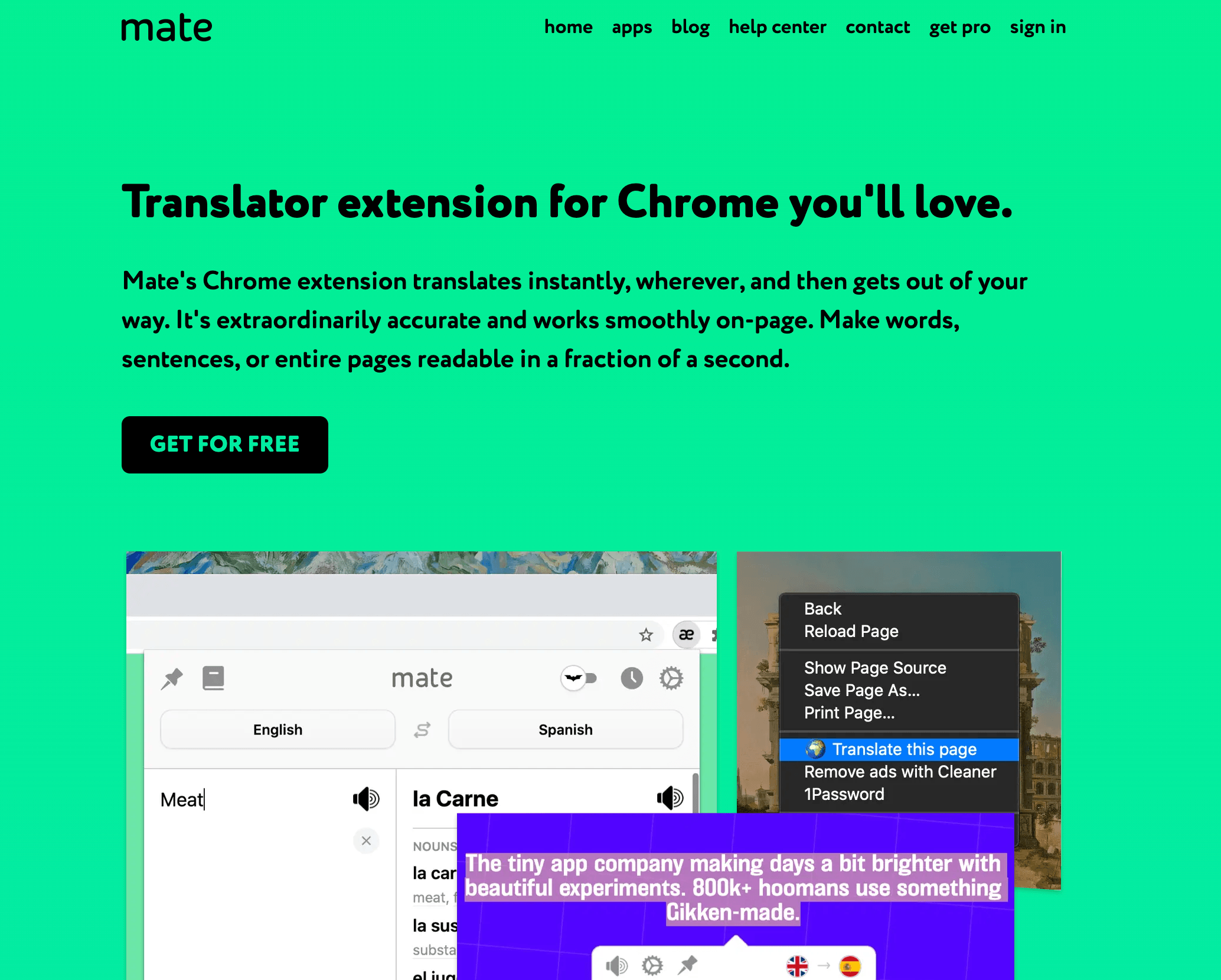
Mate Tłumacz do wyszukiwania fragmentu bez opuszczania strony
Mate Tłumacz obsługuje tłumaczenie na stronie wybranych słów i fragmentów. Jego przewodnik po zaznaczonym tekście Opisuje pływający przycisk, skrót klawiaturowy, wyszukiwanie dwukrotnego kliknięcia i opcję menu kontekstowego. Rezultatem może być odtworzenie wymowy i zapisanie jej w słowniku frazeologicznym.
To rozwiązanie jest odpowiednie dla czytelnika, który rozumie większość artykułu, ale potrzebuje pomocy w zrozumieniu konkretnych wyrażeń. Wybierz wystarczająco dużo tekstu otaczającego, aby wyjaśnić znaczenie, zamiast tłumaczyć niejednoznaczne słowo w oderwaniu od kontekstu.
W tym celu Rozszerzenie tłumacza Chrome, sprawdź obecne rozróżnienie darmowe i Pro:lokalne przechowywanie słownika i podstawowe wyszukiwanie różnią się od funkcji płatnych, takich jak synchronizacja między urządzeniami i transkrypcja fonetyczna. Nie należy zakładać, że każda funkcja dostępna w aplikacjach mobilnych i stacjonarnych produktu należy do darmowego poziomu rozszerzenia przeglądarki.
2 Ukrywanie oryginału przed dokończeniem czytania
Przetłumaczona strona może wydawać się łatwiejsza w odbiorze, ale trudniejsza w weryfikacji. Możesz już nie wiedzieć, która oryginalna fraza dała wynik wątpliwego zdania, ani czy cytowany fragment pochodzi od wydawcy, czy z warstwy tłumaczenia.
Zanim zaczniesz polegać na Rozszerzenie tłumacza Chrome, Znajdź kontrolkę, która przywraca źródło lub wyświetla je obok tłumaczenia. Układ dwujęzyczny jest szczególnie przydatny podczas czytania wyjaśnień technicznych, porównywania terminologii lub zbierania cytatów.
Traktuj tłumaczenie jako pomoc w zrozumieniu, a nie jako nową wersję strony internetowej. Udostępniając fragment, zachowaj link do strony i oryginalne sformułowanie, a następnie osobno oznacz przetłumaczony tekst. Inna osoba otwierająca ten sam link może nie widzieć Twoich ustawień tłumaczenia ani trybu wyświetlania.
Ta sama zasada dotyczy nawigacji. Jeśli przetłumaczony przycisk lub opcja są niejasne, przed podjęciem ważnej czynności należy sprawdzić oryginał. Czytelna etykieta nie gwarantuje, że zrozumiałeś wszystkie konsekwencje operacji, która się za nią kryje.
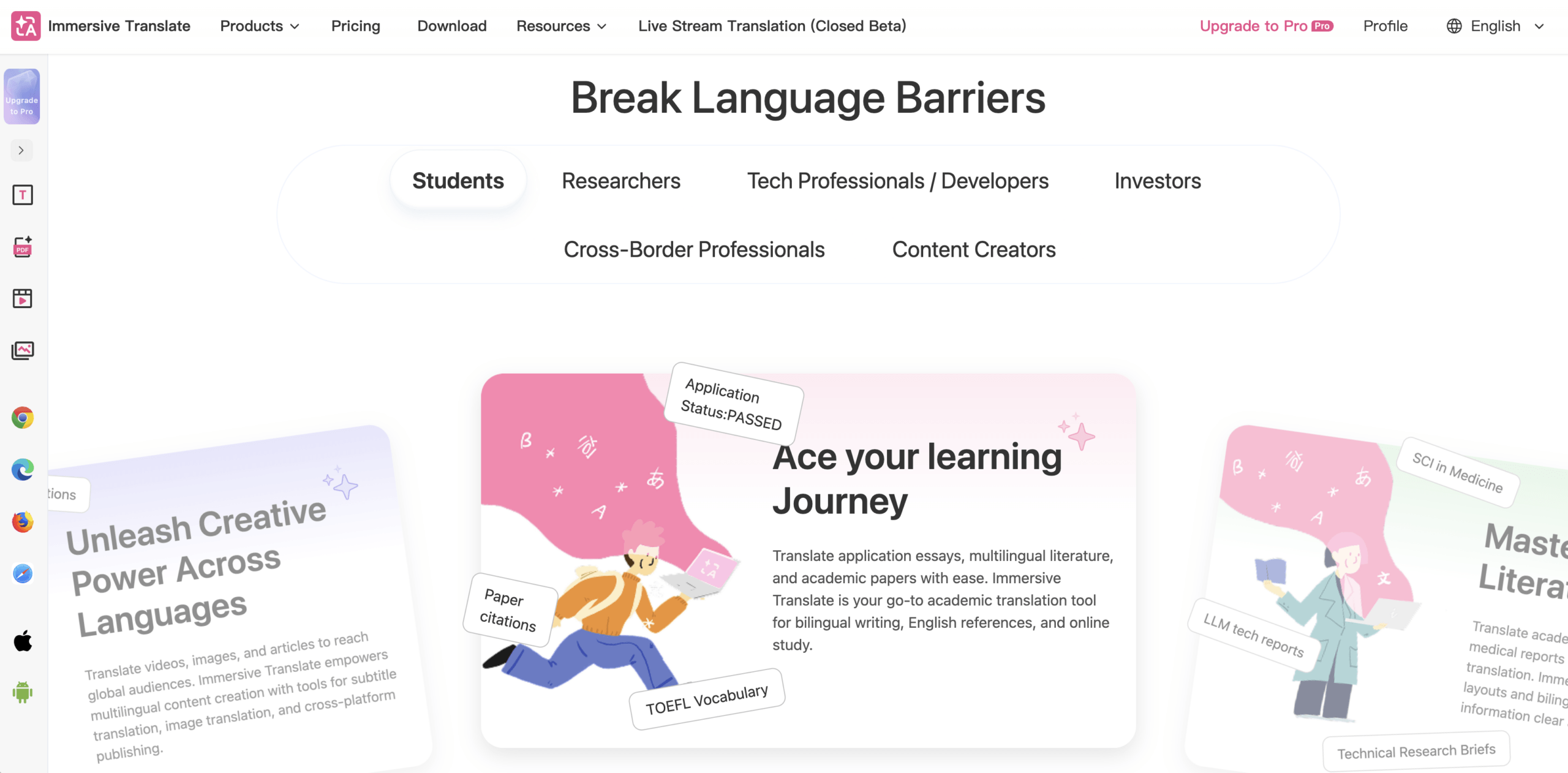
Tłumaczenie immersyjne do czytania w dwóch językach razem
Tłumaczenie immersyjne kładzie nacisk na czytanie dwujęzycznych stron internetowych. oficjalne wprowadzenie opisuje sposób tłumaczenia głównego obszaru treści przy jednoczesnym zachowaniu kodu źródłowego, a także funkcje obsługi akapitów za pomocą kursora myszki i pola wprowadzania danych.
To sprawia, że jest to przydatne Rozszerzenie tłumacza Chrome Kandydat do dłuższych artykułów, w których chcesz wielokrotnie przechodzić między oryginałem a tłumaczeniem. Sprawdź, co obejmuje jego obecny tryb czytania: tłumaczenie głównego artykułu niekoniecznie jest tym samym, co tłumaczenie każdego menu, osadzonego elementu czy dokumentu na stronie.
Zachowanie dwóch wersji widoczności pomaga zauważyć ewentualne rozbieżności. Nie dowodzi to jednak poprawności tłumaczenia i nie może zastąpić kwalifikowanej recenzji, gdy sformułowanie ma istotne implikacje.
3. Mylenie przetłumaczonej strony z przetłumaczoną odpowiedzią
Czytanie i pisanie tłumaczenia działają w przeciwnych kierunkach. Jedno pomaga zrozumieć treść przychodzącą, drugie zmienia to, co zamierzasz wysłać.
Nie zakładaj, że Rozszerzenie tłumacza Chrome przetłumaczył Twoją wiadomość e-mail, ponieważ strona internetowa wyświetla się w Twoim języku. Sprawdź tekst w polu wiadomości. Jeśli produkt oferuje pomoc w pisaniu, sprawdź, jak ją uruchamiasz i czy wyświetla podgląd, wstawia lub zastępuje wersję roboczą.
Na przykład, możesz przeczytać przetłumaczone pytanie klienta, napisać odpowiedź w swoim języku i oczekiwać, że odbiorca otrzyma ją w swoim języku. Ten ostatni krok wymaga dokładnego przetłumaczenia wersji roboczej wiadomości. Tłumaczenie interfejsu skrzynki odbiorczej nie kończy tego kroku.
Tłumaczenie immersyjne dokumenty tłumaczenie pola wprowadzania danych jako osobną funkcję. Przetestuj ją w edytorze, którego faktycznie używasz, zamiast zakładać, że każde pole tekstu sformatowanego zachowuje się identycznie.
Użyj niewysłanej próbki, aby sprawdzić trzy czynności: podgląd tekstu docelowego, wstawienie go do odpowiedniego pola i cofnięcie zmiany. Następnie sprawdź ostateczną wiadomość przed wysłaniem. Nazwy, linki, załączniki, formatowanie i rozróżnienie między pytaniem a zobowiązaniem nadal wymagają Twojej uwagi.
Dobry Rozszerzenie tłumacza Chrome Powinien pasować do sposobu, w jaki piszesz wiadomości. Wygodne okienko do czytania nie jest automatycznie niezawodnym sposobem pisania, a funkcja pisania nie powinna stać się przyciskiem wysyłania bez nadzoru.
4. Zapewnienie każdej witrynie takiego samego dostępu
Rozszerzenia tłumaczące mogą wymagać odczytu tekstu strony internetowej i modyfikacji jego wyświetlania. To wyjaśnia, dlaczego żądania dostępu do witryny mogą być istotne, ale nie oznacza to, że każda witryna potrzebuje takiego samego dostępu.
W panelu zarządzania rozszerzeniami otwórz szczegóły rozszerzenia i sprawdź zakres jego witryny. Chrom obsługuje aktywację po wybraniu rozszerzenia, dostępie do określonych witryn lub dostępie między witrynami, zgodnie z opisem w jego przewodnik po zarządzaniu rozszerzeniami. Użyj najwęższego zakresu, który nadal obsługuje Twój zamierzony przepływ pracy; niektóre funkcje automatyczne mogą przestać działać, gdy ograniczysz dostęp.
Dostęp do witryny i przetwarzanie danych odpowiadają na różne pytania. Pierwsze z nich kontroluje, gdzie rozszerzenie może działać. Drugie dotyczy miejsca przetwarzania treści tłumaczeniowych, tego, co jest przechowywane i którzy dostawcy usług je otrzymują.
Na przykład, polityka prywatności Do Tłumaczenie immersyjne stwierdza, że treść tłumaczenia strony internetowej jest przesyłana do wybranego modułu tłumaczeń. Interfejs tłumaczeniowy w przeglądarce nie stanowi zatem dowodu, że przetwarzanie pozostaje na urządzeniu.
Przed użyciem Rozszerzenie tłumacza Chrome W przypadku dokumentów wewnętrznych lub projektów klientów należy postępować zgodnie z procesem zatwierdzania obowiązującym w organizacji. Sprawdź zasady dotyczące konkretnej funkcji, której planujesz użyć, a nie tylko krótki opis sklepu. Publiczny artykuł, poufne pole tekstowe i przesłany dokument mogą wiązać się z różnymi przepływami danych.
Porównaj przepływ pracy, a nie liczbę pobrań
Prawo Rozszerzenie tłumacza Chrome Zależy to od tego, czego brakuje w Twojej obecnej przeglądarce. To porównanie oddziela narzędzia do czytania od komunikacji na żywo, zamiast wskazywać jednego uniwersalnego zwycięzcę.
| Narzędzie lub trasa | Przydatne zadanie początkowe | Co dodaje | Ważna granica |
|---|---|---|---|
| Wbudowane tłumaczenie Chrome | Przeczytaj zwykłą stronę internetową lub wybrany fragment | Tłumaczenie bez dodatkowych dodatków | Nie oznacza to, że wersja robocza lub nagranie audio ze spotkania zostały przetłumaczone |
| Mate Tłumacz | Wyszukaj słowa i fragmenty podczas przeglądania | Wyszukiwanie na stronie, odtwarzanie wymowy i zbieranie słownictwa | Funkcje i ograniczenia różnią się w zależności od platformy i planu |
| Tłumaczenie immersyjne | Przeczytaj artykuł ze źródłem i tłumaczeniem jednocześnie | Czytanie dwujęzyczne, wyszukiwanie akapitów i funkcja osobnego pola wprowadzania danych | Zasięg, wybrany silnik, uprawnienia i tryb wpływają na zachowanie |
| Transync AI | Weź udział w spotkaniu wielojęzycznym lub śledź prezentację | Napisy dwujęzyczne na żywo, tłumaczenie głosu, kontekst terminologiczny i nagrania | Jest to samodzielny przepływ pracy z mową na żywo, a nie rozszerzenie strony internetowej ani narzędzia do pisania |
Te produkty nie mają identycznych danych wejściowych. Tabela opisuje przydatne trasy, a nie wyłączne możliwości ani wyniki testu dokładności tłumaczenia.
Gdzie Rozszerzenie Chrome Translator To nie jest cała odpowiedź
Tłumacz stron internetowych może odczytać tekst już obecny na stronie. Narzędzie do tworzenia napisów może przetłumaczyć ścieżkę napisów. Narzędzie do tworzenia mowy potrzebuje sposobu na odbiór rzeczywistego dźwięku. Nie należy wnioskować o jednej możliwości na podstawie innej.
Niektóre rozszerzenia oferują rozpoznawanie mowy wideo lub specjalistyczne tryby spotkań. Tłumaczenie immersyjne, na przykład ma szersze możliwości wideo, podczas gdy udokumentowany przepływ pracy dotyczący napisów do spotkań prosi użytkowników o wcześniejsze włączenie napisów na platformie. Sprawdź konkretny tryb, zamiast zakładać, że każda funkcja tłumaczenia w przeglądarce nasłuchuje bez przerwy.
Transync AI Kiedy rozmowa wykracza poza stronę
Transync AI zapewnia tłumaczenie spotkania na żywo z skonfigurowanego wejścia głosowego, z dwujęzycznymi napisami i przetłumaczone odtwarzanie głosu. To nie jest Rozszerzenie tłumacza Chrome i nie zastępuje powyższych narzędzi do czytania i pisania.
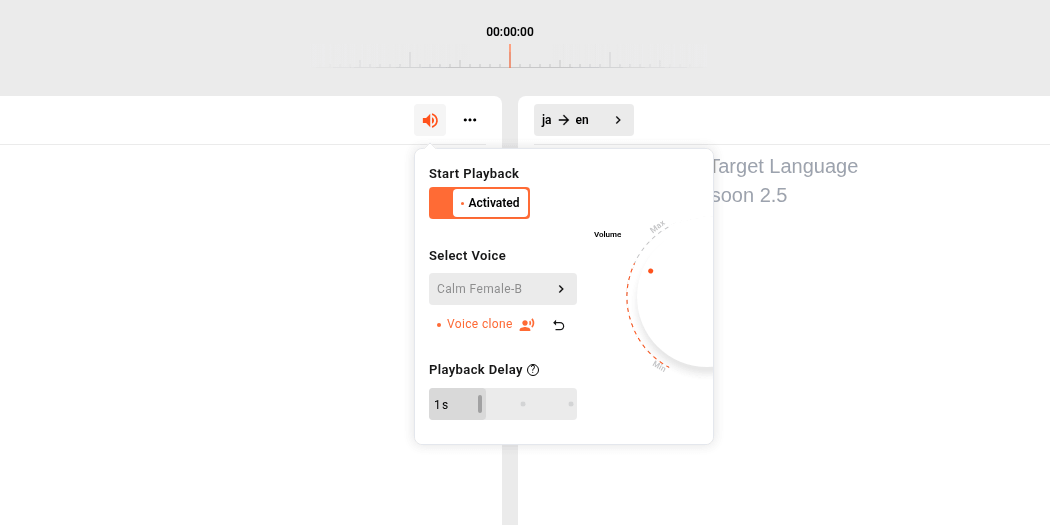
Staje się to istotne, gdy musisz śledzić dyskusję na żywo, zamiast tłumaczyć stronę wokół niej. Przygotuj nazwy i specjalistyczne słownictwo dzięki Słowa kluczowe i kontekst W obsługiwanym modelu. Przetestuj mikrofon, dźwięk przychodzącego spotkania i odtwarzanie przetłumaczonego materiału do wybranego słuchacza. Wymagane jest połączenie z internetem.
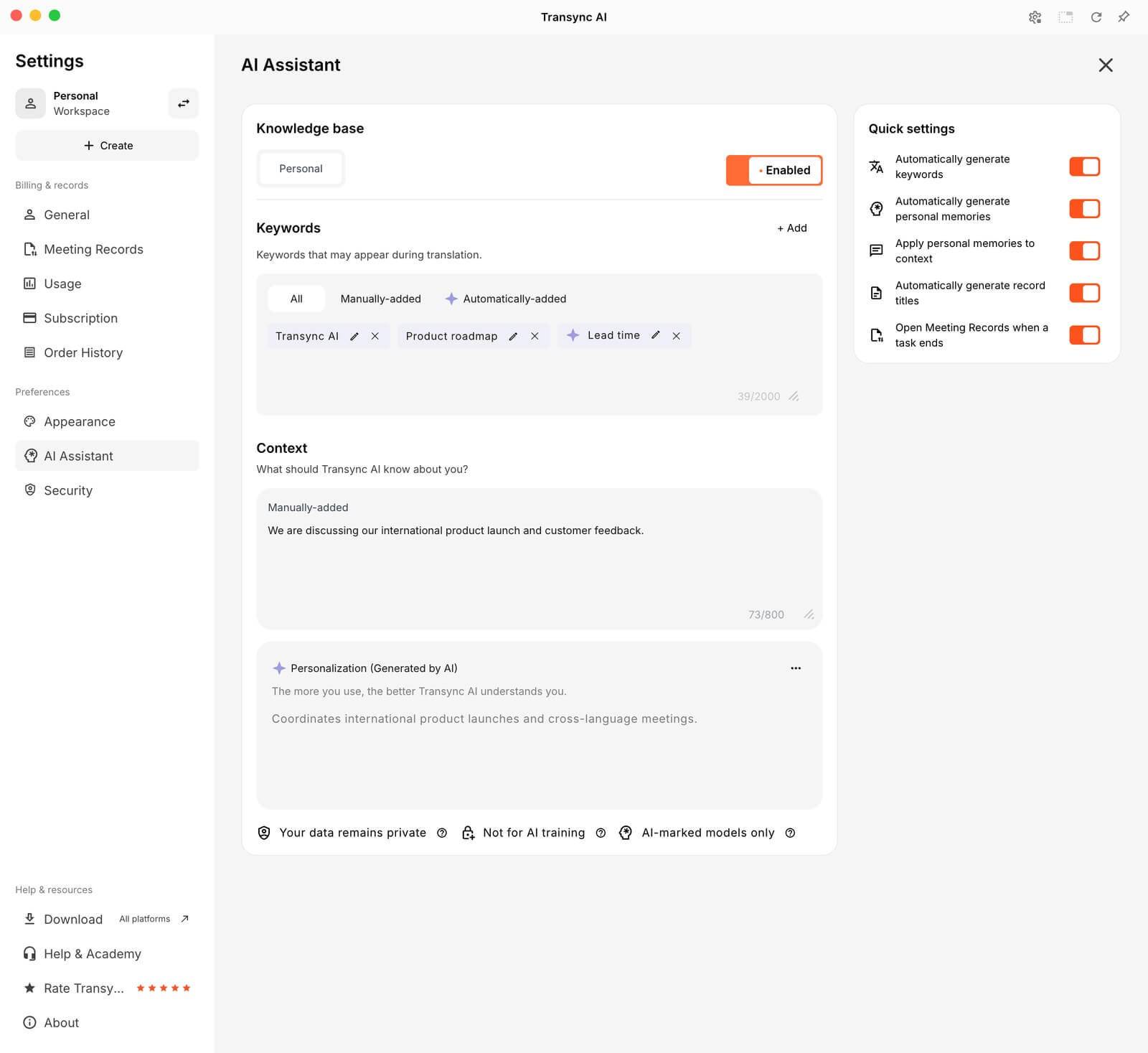
Po połączeniu, Notatki ze spotkań AI Przepływ pracy pozwala na korektę zapisanego źródła lub przetłumaczonego tekstu przed wygenerowaniem podsumowania. W przypadku prezentacji, Tryb prezentacji, obecnie w wersji beta, umożliwia uczestnikom dołączenie za pomocą linku, kodu QR lub identyfikatora sali i wybranie języka obsługiwanego przez prowadzącego. Mogą czytać i słuchać, gdy odtwarzanie jest dostępne i włączone, ale nie mogą przesyłać głosu do zadania prowadzącego.
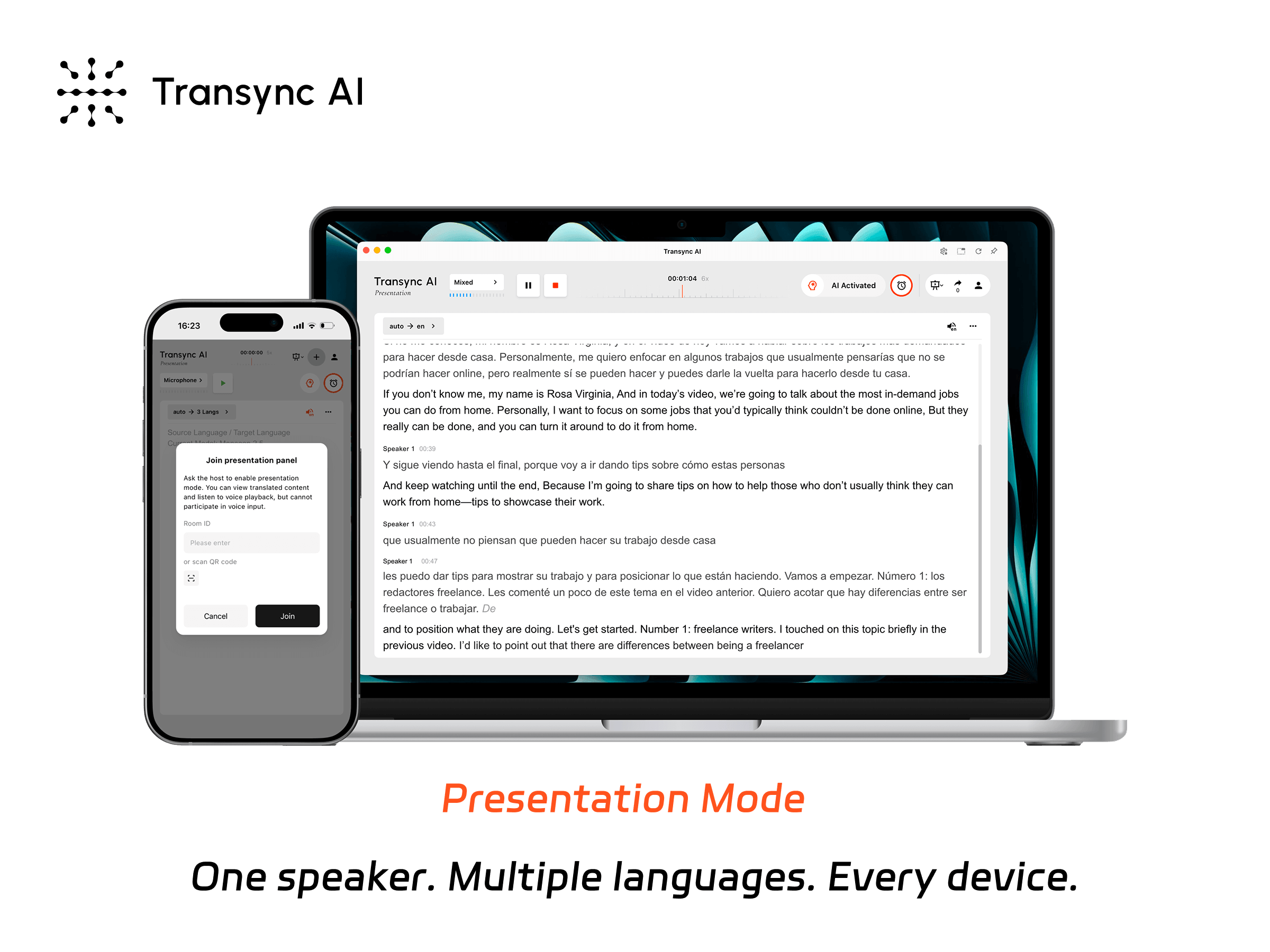
Tryb prezentacji umożliwia jednemu gospodarzowi udostępnianie tłumaczenia na żywo członkom publiczności, korzystającym z ich własnych urządzeń.
Zainstaluj dopiero po krótkim odczycie i sprawdzeniu odpowiedzi
Kliknij oficjalny link sprzedawcy, aby przejść do Sklep internetowy Chrome, sprawdź podanego wydawcę i link do polityki prywatności oraz sprawdź uprawnienia instalacji. Przeglądarka służbowa lub szkolna może wymagać zatwierdzenia przez administratora.
Zanim zaufasz nowemu Rozszerzenie tłumacza Chrome, wypróbuj jeden publiczny artykuł i jedną niewysłaną przykładową odpowiedź. Upewnij się, że możesz odzyskać oryginalny artykuł, przetłumaczyć zamierzony fragment, wyświetlić podgląd wiadomości wychodzącej i cofnąć niechcianą edycję. Sprawdź drugą stronę z innym układem, zanim włączysz automatyczne tłumaczenie w swoich codziennych witrynach.
Jeśli coś zawiedzie, zidentyfikuj wadliwą funkcję. Brakujące okienko wyboru, nieprzetłumaczony obraz i pole tekstowe, którego nie można zastąpić, niekoniecznie oznaczają ten sam problem. Szersze uprawnienia nie powinny być automatyczną pierwszą odpowiedzią na każdą awarię.
Pytania przed pozostawieniem przedłużenia
Czy a Rozszerzenie Chrome Translator Pracuj na telefonie komórkowym
Standardowe rozszerzenia na komputery stacjonarne nie działają na urządzeniach mobilnych Chrom. Ten oficjalne wytyczne dotyczące zgodności Mówi, że rozszerzenia są przeznaczone dla komputerów, nawet gdy telefon wyświetla tryb pulpitu. Obsługa rozszerzeń w aplikacji mobilnej dostawcy lub innej przeglądarce to osobna ścieżka produktu.
Czy tryb incognito zapewnia poufność tłumaczenia?
Nie. Rozszerzenia są domyślnie wyłączone w trybie incognito. Włączenie rozszerzenia nie powoduje uruchomienia lokalnego przetwarzania ani nie uniemożliwia dostawcy tłumaczeń odbierania treści. wskazówki incognito Wyjaśnia, że ten tryb ogranicza ilość danych zapisywanych na urządzeniu; strony internetowe i usługi mogą nadal gromadzić dane. Zapoznaj się z polityką dotyczącą rozszerzeń i dostawców osobno.
Dlaczego tłumaczenie selekcji nie działa na obrazie
Funkcja zaznaczania wymaga tekstu, który można zaznaczyć. Tekst narysowany wewnątrz obrazu lub zeskanowanej strony może wymagać funkcji rozpoznawania obrazu lub dokumentu. Na przykład:, Mate Tłumacz Wyraźnie odróżnia tekst na stronie internetowej, który można zaznaczyć, od tekstu w obrazach. Przed zmianą języka lub ustawień dostępu do witryny sprawdź, czy Twoje narzędzie obsługuje tę funkcję.
Zachowaj możliwości, których potrzebujesz i kontrolę, której oczekujesz
A Rozszerzenie tłumacza Chrome jest wartościowy, gdy usprawnia konkretny aspekt przeglądania, np. wyszukiwanie frazy, porównywanie dwóch języków lub przygotowywanie odpowiedzi, którą można sprawdzić przed wysłaniem.
Najpierw wypróbuj wbudowaną opcję, zachowaj oryginalny, możliwy do odzyskania tekst, przetestuj pisanie oddzielnie od czytania i sprawdź dostęp do witryny wraz z obsługą danych. Gdy zadanie stanie się żywą rozmową, świadomie wybierz przepływ pracy oparty na mowie. Najlepsza konfiguracja to taka, która pomaga Ci zrozumieć i odpowiedzieć bez utraty kontroli nad źródłem lub wysyłaną wiadomością.