
LiveCaptions Translator dodaje API tłumaczeń do napisów w systemie Windows. Poznaj 7 ważnych faktów na temat konfiguracji, prywatności, kosztów, dokładności i alternatyw.
Wpisanie w wyszukiwarkę frazy “tłumacz napisów na żywo” może wyświetlić rozszerzenia przeglądarki, narzędzia ułatwień dostępu i asystentów spotkań. Dokładne wyszukiwanie tłumacz napisów na żywo, jednak zwykle wskazuje na konkretny kod źródłowy typu open source Windows Aplikacja. Przed jej pobraniem musisz wiedzieć, które jej części działają na Twoim komputerze, które mogą korzystać z usług online i czy osobista nakładka z napisami wystarczy do wykonania konkretnego zadania.
Tłumacz LiveCaptions łączy tekst napisu wygenerowany przez Microsoft Windows Napisy na żywo do API tłumaczeń. Może wyświetlać źródło i tłumaczenie w konfigurowalnej nakładce, zachowywać lokalną historię i pozwalać technicznie kompetentnym użytkownikom wybierać między wyszukiwarkami tłumaczeń online i hostowanymi na własnym serwerze. Nie wymaga… Komputer Copilot+ ponieważ aplikacja typu open source udostępnia własną warstwę tłumaczeniową.
Ten opis ujawnia również jego granice. Narzędzie to nie jest kompletną usługą konferencyjną, aplikacją mobilną ani zarządzaną platformą tłumaczeń ustnych. Jest to konfigurowalny mostek na komputerze. Po pierwsze Windows Użytkownik, który chce przetłumaczonych napisów do filmu, transmisji strumieniowej, gry, wykładu lub rozmowy, może być właśnie tym, czego szuka. Dla wielojęzycznego zespołu, który potrzebuje przetłumaczonego głosu, współdzielonego dostępu, notatek ze spotkań i możliwości korzystania z wielu urządzeń, produkt zorientowany na spotkania, taki jak Transync AI jest inną kategorią rozwiązań.
Krótki werdykt
Wybierać Tłumacz LiveCaptions jeśli używasz Windows 11, lubisz konfigurować oprogramowanie, chcesz mieć nakładkę z napisami na poziomie systemu i cenisz sobie kontrolę nad dostawcą tłumaczeń. Wybierz Transync AI jeśli potrzebujesz gotowego do użycia procesu roboczego dla wielojęzycznych spotkań w sieci, na komputerze stacjonarnym i na urządzeniu mobilnym, z dwujęzycznymi napisami, tłumaczeniem głosu, przygotowaniem terminologii i nagraniami po rozmowie.
Żadna z tych opcji nie jest uniwersalnie lepsza. Właściwy wybór zależy od tego, czy chcesz zbudować elastyczny, osobisty system tłumaczeń, czy też skorzystać z ustabilizowanego przepływu komunikacji.
Tłumacz LiveCaptions i Transync AI w skrócie
| Punkt decyzyjny | Tłumacz LiveCaptions | Transync AI |
|---|---|---|
| Model produktu | Narzędzie typu open source dla systemu Windows, które łączy usługę Windows Live Captions z wybranym modułem tłumaczeń | Zarządzana aplikacja do tłumaczeń w czasie rzeczywistym na potrzeby spotkań, rozmów telefonicznych, prezentacji i rozmów osobistych |
| Obsługiwane urządzenia | Windows 11, wersja 22H2 lub nowsza | Internet, Windows, macOS, iOS i Android |
| Rozpoznawanie mowy | Usługa Windows Live Captions wykonuje transkrypcję źródłową na urządzeniu | Rozpoznawanie i tłumaczenie są realizowane za pośrednictwem usługi AI Transync |
| Wybór tłumaczeń | Wiele silników online i hostowanych samodzielnie, w tym Ollama, API zgodne z OpenAI, OpenRouter, Google Translate, DeepL, Youdao, Baidu, MTranServer i LibreTranslate | Zintegrowane modele AI Transync i obsługiwane przepływy pracy w językach |
| Wyświetlacz | Możliwość dostosowania przezroczystej nakładki z historią ostatnich napisów | Napisy dwujęzyczne obok siebie i napisy ruchome typu „obraz w obrazie” |
| Przetłumaczony głos | Nie jest to główne wyjście; zaprojektowane wokół napisów tekstowych | Odtwarzanie głosu AI, style głosu i opcje klonowania głosu |
| Kontynuacja spotkania | Historia napisów lokalnych, wyszukiwanie i eksport do pliku CSV | Zapisy tłumaczeń i notatki ze spotkań AI |
| Dostęp dla odbiorców | Przede wszystkim osoba korzystająca z komputera z systemem Windows | Tryb prezentacji umożliwia widzom dołączenie za pomocą łącza, kodu QR lub identyfikatora pokoju i wybranie włączonego języka |
| Administracja | Użytkownik zarządza instalacją, aktualizacjami, kluczami API, dostawcami i danymi lokalnymi | Dostępne są plany indywidualne i korporacyjne, rozliczenia dla organizacji i zarządzanie kontami |
| Model cen publicznych | Aplikacja jest bezpłatna i ma otwarte oprogramowanie; koszty API, modelu, obliczeń i konfiguracji mogą się różnić | Bezpłatny 40-minutowy limit startowy; Personal Premium kosztuje 8,99 USD miesięcznie za 10 godzin; Enterprise kosztuje 24,99 USD miesięcznie za stanowisko do 40 godzin |
| Najlepiej pasuje | Użytkownik techniczny systemu Windows, który chce mieć osobistą, konfigurowalną nakładkę napisów | Osoby i zespoły, które chcą korzystać z przepływu pracy w zakresie tłumaczeń spotkań na różnych platformach |
| Główne ograniczenie | Tylko dla systemu Windows i składane z oddzielnych warstw rozpoznawania i tłumaczenia | Wymaga połączenia internetowego i nie jest ogólnym tłumaczem tekstu, obrazów ani dokumentów |
Szczegóły produktu i ceny publiczne sprawdzono 24 września 2026 r. Projekty, dostawcy i plany mogą ulec zmianie, dlatego przed wdrożeniem należy sprawdzić powiązane oficjalne strony.
Fakt 1: LiveCaptions Translator to kanał transmisyjny, a nie sztuczna inteligencja
Najważniejszy fakt na temat Tłumacz LiveCaptions To jego architektura. Nie słucha dźwięku, nie rozpoznaje mowy, nie tłumaczy znaczenia i nie wyświetla napisów jako jednego, niepodzielnego modelu. Zamiast tego łączy kilka etapów:
Dźwięk lub mikrofon komputera → Napisy usługi Windows Live → tekst napisów → wybrany moduł tłumaczeń → nakładka i historia
To rozróżnienie znacznie ułatwia rozwiązywanie problemów. Jeśli w opisie źródłowym błędnie odczytano nazwę produktu, numer lub negację, zmiana komunikatu o tłumaczeniu nie przywróci brakującego znaczenia. Jeśli wiersz źródłowy jest poprawny, ale wiersz docelowy jest słaby, prawdopodobną przyczyną jest silnik tłumaczący, komunikat o tłumaczeniu, język docelowy lub obsługa kontekstu. Jeśli oba wiersze są poprawne, ale pojawiają się z opóźnieniem, przyczyną może być obciążenie systemu, częstotliwość tłumaczeń, opóźnienie sieci lub czas reakcji dostawcy.
Dokumentacja projektu zaleca tłumaczenie oparte na LLM w przypadku niepełnych zdań i kontekstu. Jest to rozsądne rozwiązanie w przypadku wystąpień na żywo, gdzie napisy są modyfikowane w miarę rozwoju wypowiedzi mówcy. Nie gwarantuje to jednak dokładności. LLM może tworzyć płynniejsze zdania, nawet gdy cicho zmienia imię lub fakt, dlatego wiersz źródłowy powinien pozostać widoczny podczas ważnych rozmów.
Główną zaletą projektu jest warstwowa konstrukcja: użytkownicy mogą zmieniać jeden element tłumaczenia bez zastępowania całego Windows warstwa rozpoznawania. To również powód, dla którego konfiguracja i zapewnienie jakości pozostają odpowiedzialnością użytkownika.
Fakt 2: Instalacja ma cztery rzeczywiste wymagania wstępne
Dzięki językowi szybkiego startu projektu instalacja wydaje się prosta, jednak niezawodna konfiguracja ma cztery oddzielne wymagania.
1. Zgodna wersja systemu Windows
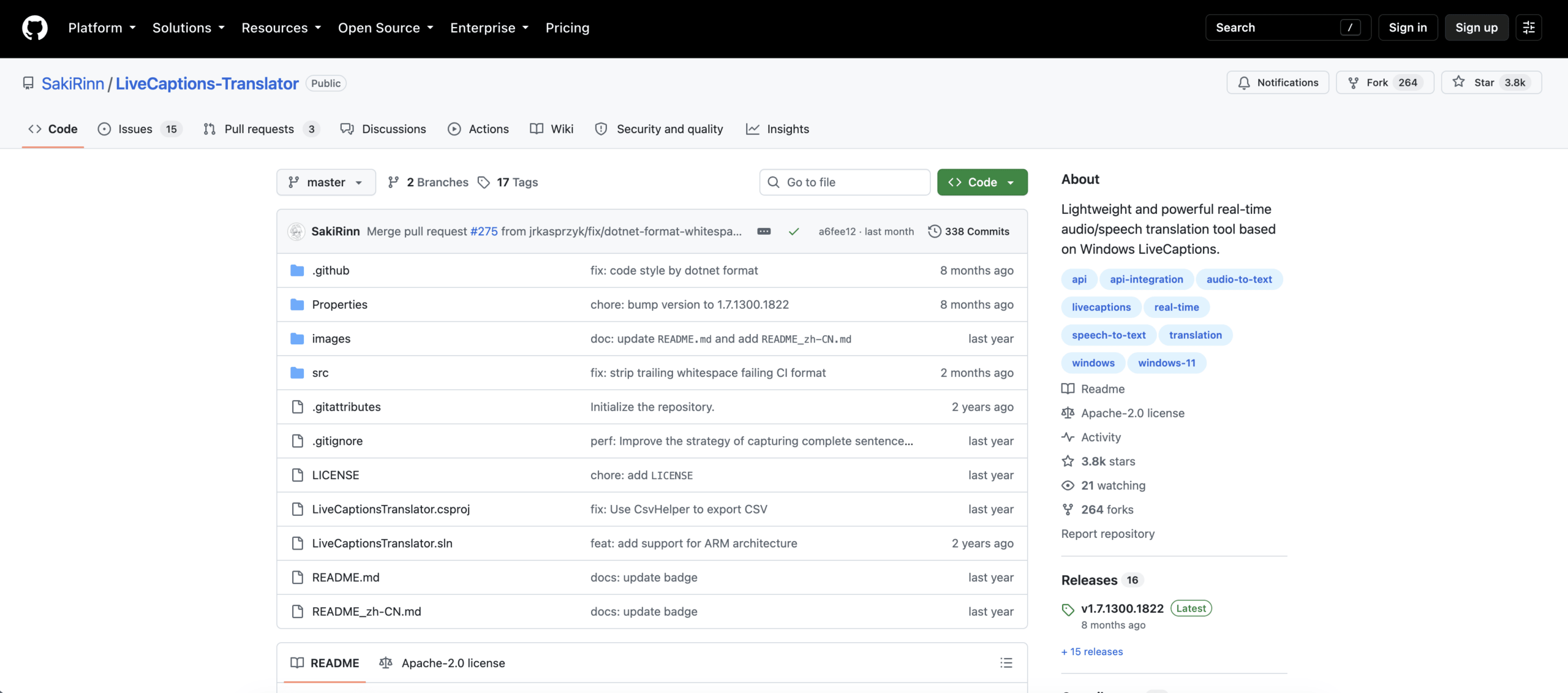
Aplikacja jest zależna od funkcji Live Captions, która jest dostępna w Windows 11, Wersja 22H2 i nowsze. Repozytorium zaleca wersję 8 lub nowszą wymaganego środowiska uruchomieniowego. Użytkownicy, którzy jej nie mają, mogą wybrać większą kompilację “z środowiskiem uruchomieniowym”.
2. Pobrany język rozpoznawania mowy
Po pierwszym uruchomieniu rodzimych napisów na żywo, Windows prosi o zgodę na przetwarzanie danych głosowych na urządzeniu i zachęca użytkownika do pobrania plików językowych. Pobierz język, w którym faktycznie się mówi, a nie tylko ten, który chcesz przeczytać.
3. Prawidłowa pozycja napisów natywnych
Instrukcje projektu nakazują użytkownikom ustawienie napisów na żywo Pozycja → Nałożona na ekran przed ukryciem okna natywnego. Pominięcie tego kroku może spowodować problemy z wyświetlaniem. Należy również zmienić język źródłowy napisów w natywnych napisach na żywo; zmiana samego języka docelowego tłumacza nie wystarczy.
4. Świadomy wybór danych wejściowych
W przypadku wideo lub dźwięku rozmowy, napisy natywne monitorują skonfigurowane wyjście systemowe. W przypadku mowy na żywo należy włączyć opcję “Dołącz dźwięk z mikrofonu”.” Microsoft Należy pamiętać, że podczas tworzenia napisów do dźwięku z innego urządzenia, nakładające się komunikaty z mikrofonu mogą nie być widoczne. Ma to znaczenie podczas spotkań dwukierunkowych: prosty strumień napisów na pulpicie nie jest automatycznie przejrzystym systemem przechwytywania wielu osób.
Najnowsza wersja projektu to v1.7.1300.1822. W notatkach do wydania opisano ulepszone wyświetlanie nakładek, podświetlanie tłumaczonych zdań, zamianę źródła z tłumaczeniem, kontury napisów, automatyczne rozszerzanie, mniejszą liczbę powtórzeń tłumaczeń i większą liczbę języków docelowych. Autorzy ostrzegają również, że główna aktualizacja może zawierać niewykryte błędy i że plik ustawień może wymagać rekonfiguracji. Przed zastąpieniem działającej instalacji należy wykonać kopię zapasową ustawień i przetestować ją.
Fakt 3: “Napisy na urządzeniu” nie oznaczają “całkowicie lokalne”
Roszczenia dotyczące prywatności stają się mylące, ponieważ Tłumacz LiveCaptions łączy dwa różne systemy. Według Microsoft, Natywne napisy na żywo generują napisy na podstawie wykrytej mowy na urządzeniu; dane audio, głosowe i wygenerowane napisy nie są wysyłane do Microsoft, a napisy natywne nie są zapisywane przez tę funkcję.
Następny etap jest oddzielny. Po Windows generuje tekst, tłumacz może przesłać ten tekst do wybranego przez użytkownika dostawcy tłumaczeń online. Silnik hostowany we własnym zakresie może ograniczyć ten transfer zewnętrzny, ale tylko wtedy, gdy wybrana konfiguracja faktycznie pozostaje w infrastrukturze kontrolowanej przez użytkownika. Dzienniki API, ustawienia hostowania modelu, monity, dane diagnostyczne i trasy sieciowe nadal wymagają przeglądu.
Aplikacja utrzymuje również własną bazę danych historii. Jej dokumentacja opisuje wyszukiwanie rekordów, eksportowanie plików CSV, czyszczenie historii i dostęp do pliku bazy danych za pomocą narzędzi zewnętrznych. Jest to przydatne, ale oznacza, że warstwa open source może zachować tekst, mimo że natywne napisy na żywo tego nie robią.
Przed przetworzeniem poufnej wypowiedzi skorzystaj z tego trzypytaniowego testu prywatności:
- Gdzie rozpoznawany jest dźwięk?
- Gdzie jest tłumaczony tekst napisów?
- Gdzie są przechowywane teksty źródłowe, teksty przetłumaczone, monity, klucze, dzienniki i eksporty?
Uczciwa odpowiedź dotycząca prywatności w aplikacji zależy zatem od wybranego dostawcy i konfiguracji. Stwierdzenie “Rozpoznawanie mowy jest lokalne” jest trafne w przypadku etapu napisów natywnych; stwierdzenie “Cały proces tłumaczenia jest lokalny” nie jest automatycznie trafne.
Fakt 4: Wolne oprogramowanie może nadal wiązać się z realnymi kosztami
Tłumacz LiveCaptions jest publikowany jako oprogramowanie open source na licencji Apache-2.0. Sama aplikacja nie wiąże się z żadnymi opłatami abonamentowymi. Nie oznacza to jednak, że każda działająca konfiguracja jest darmowa.
Dostawca tłumaczeń online lub LLM może naliczać opłaty za liczbę znaków, tokenów, żądań lub poziom wykorzystania. Model z własnym hostingiem wymaga sprzętu, energii elektrycznej, czasu konfiguracji i nakładów na konserwację. Ktoś musi również chronić klucze API, monitorować nieudane żądania, instalować aktualizacje, ponownie testować ustawienia i badać zmiany w zachowaniu dostawcy.
Oblicz całkowity koszt za pomocą tego prostego modelu:
cena aplikacji + wykorzystanie tłumaczeń + obliczenia lokalne + czas konfiguracji + konserwacja + ryzyko awarii
W tym miejscu łatwiejsze staje się budżetowanie usług zarządzanych. Transync AI Obecnie dostępny jest plan 0 z 40 minutami po rejestracji, Personal Premium za 8,99 USD miesięcznie z 10 godzinami oraz Enterprise za $24,99 USD miesięcznie za miejsce z maksymalnie 40 godzinami. W tych cenach można kupić zdefiniowany przepływ pracy produktu, a nie zestaw do tworzenia interfejsu API. Wykorzystanie prezentacji wielojęzycznych jest mierzone inaczej, dlatego organizatorzy wydarzeń powinni sprawdzić aktualny cennik przed prognozowaniem wykorzystania.
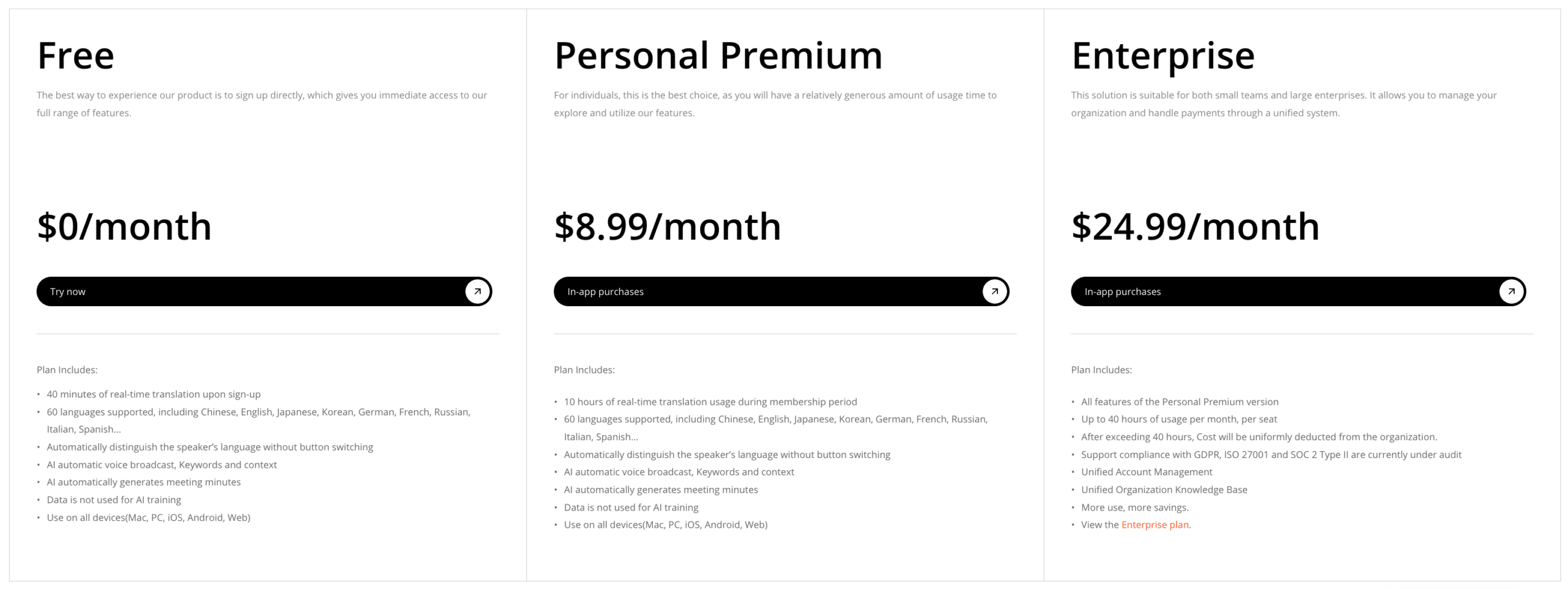 Porównanie cen nie opiera się na zasadzie “darmowe kontra płatne”. Chodzi o “złożenie i obsługę stosu” kontra “zapłacenie za utrzymanie przepływu pracy”. Hobbysta może preferować kontrolę; zespół sprzedaży może cenić przewidywalne wdrożenie i wsparcie.
Fakt 5: Nakładka jest silniejsza niż warstwa współpracy
Przezroczysta nakładka jest jedną z najprzydatniejszych części Tłumacz LiveCaptions. Użytkownicy mogą wyświetlać napisy nad inną aplikacją, dostosowywać tło i wygląd tekstu, zmieniać przezroczystość oraz kontrolować liczbę ostatnio wyświetlanych zdań. Aktualna wersja ogranicza również efekt „skakania” tekstu, umożliwiając wyświetlanie tłumaczenia nad tekstem źródłowym i podświetlając tłumaczone zdanie.
Ten projekt sprzyja osobistemu oglądaniu. Jedna osoba może śledzić transmisję na żywo w obcym języku, zajęcia online, nagrane wideo, grę lub rozmowę telefoniczną, nie oczekując od serwisu multimedialnego przetłumaczonych napisów. Przeszukiwalna historia i eksport do pliku CSV ułatwiają użytkownikowi powrót do tekstu w późniejszym czasie.
Ale osobista nakładka to nie to samo, co współdzielony pokój wielojęzyczny. Nie zapewnia ona uczestnikom indywidualnych selektorów języka, nie odsyła przetłumaczonych plików audio z powrotem na spotkanie, nie przypisuje ról w organizacji, nie tworzy ustrukturyzowanych notatek ze spotkania ani nie oferuje możliwości dołączania do uczestników. Te potrzeby dotyczą produktu do współpracy lub usługi zarządzania wydarzeniami.
Transync AI używa Okno napisów obraz w obrazie dla podobnej potrzeby “utrzymania widocznych napisów”, ale łączy ten widok z szerszym tłumaczenie spotkania na żywo przepływ pracy. Jego Tłumacz głosowy AI może mówić przetłumaczone dane wyjściowe, podczas gdy Notatki ze spotkań AI przekształcić zakończoną rozmowę w zapis jej kontynuacji.
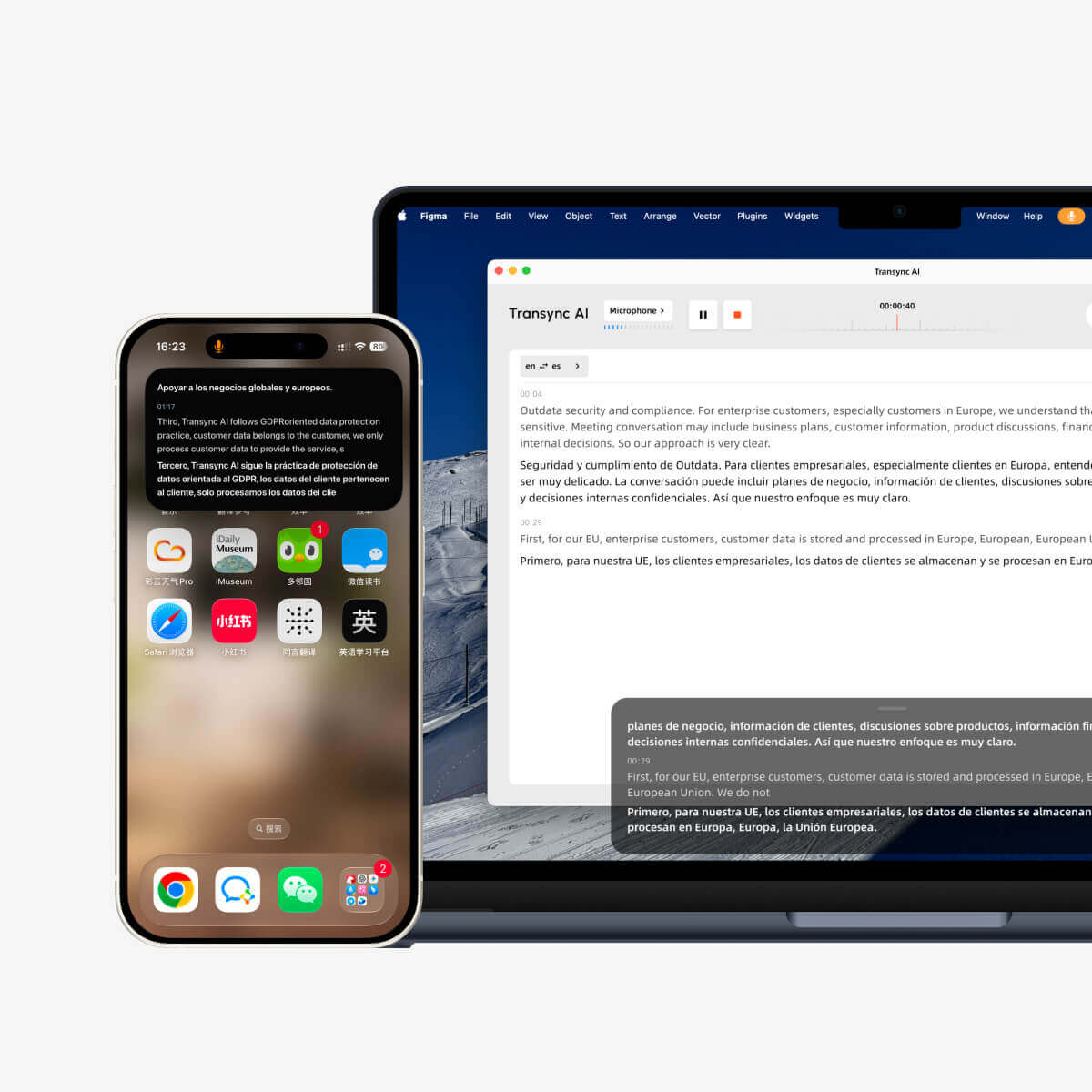
Napisy w czasie rzeczywistym wyświetlane na komputerach stacjonarnych i urządzeniach mobilnych
Na wykłady, szkolenia, spotkania miejskie lub prezentacje, Tryb prezentacji Umożliwia gospodarzowi włączenie do 10 języków docelowych. Widzowie mogą dołączyć za pomocą linku, kodu QR lub identyfikatora pokoju, a następnie wybrać jeden z włączonych języków, aby wyświetlić przetłumaczone napisy i opcjonalnie odtworzyć głos. To zupełnie inna praca niż umieszczanie napisów na jednym Windows pulpit.
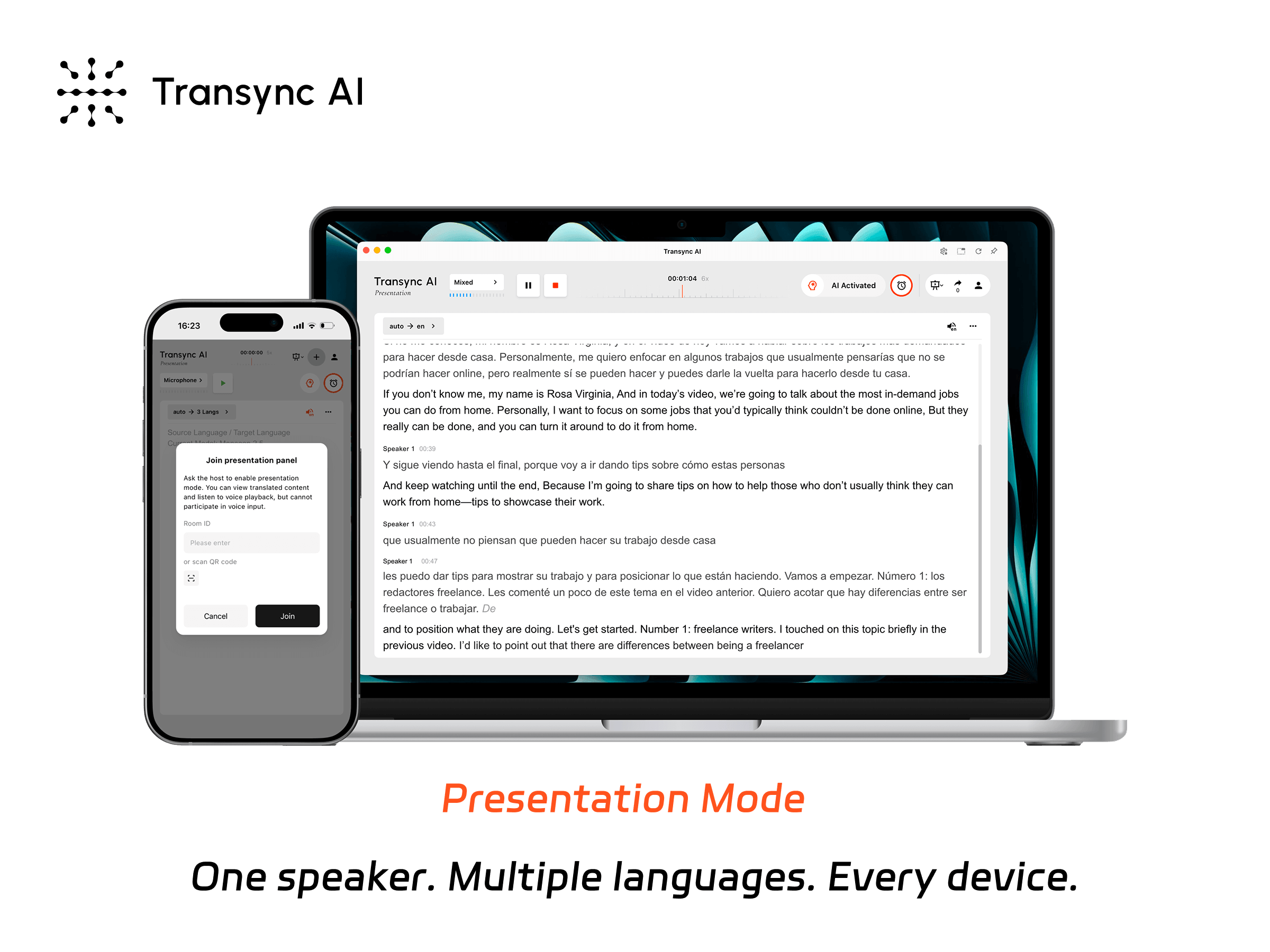
Tryb prezentacji umożliwia jednemu gospodarzowi udostępnianie tłumaczenia na żywo członkom publiczności, korzystającym z ich własnych urządzeń.
Fakt 6: Dokładność musi być mierzona na dwóch warstwach
Dopracowane zdanie docelowe może ukryć zły podpis źródłowy. Test Tłumacz LiveCaptions poprzez oddzielne ocenianie rozpoznawania i tłumaczenia.
Użyj 90-sekundowego skryptu zawierającego:
- Trzy imiona, w tym jedno rzadkie nazwisko.
- Nazwa produktu i dwa terminy branżowe.
- Liczba dziesiętna, kwota waluty i data.
- Negacja, np. “nie odnawiać”.”
- Poprawka taka jak “wtorek — przepraszam, czwartek”.”
- Jedno długie zdanie i jedna przerwa.
Najpierw porównaj dźwięk mówiony z dźwiękiem Windows Podpisy źródłowe. Zaznacz każde zastąpienie, pominięcie i błędną granicę. Następnie porównaj poprawne zamierzone znaczenie z przetłumaczonym wersem. Na koniec zanotuj czas od wypowiedzi do stabilnego tłumaczenia, a nie czas do pierwszego cząstkowego słowa.
| Warstwa testowa | Co należy sprawdzić | Typowa awaria | Przydatna odpowiedź |
|---|---|---|---|
| Przechwytywanie dźwięku | Prawidłowe urządzenie wyjściowe lub mikrofon, głośność, nakładanie, szum | Brak mówcy lub pominięte słowa | Napraw routing, użyj bliższego mikrofonu, zmniejsz przetwarzanie w tle |
| Rozpoznawanie źródła | Nazwy, liczby, negacje, interpunkcja | Płynna, ale błędna pod względem faktycznym linia źródłowa | Popraw dźwięk i wybierz właściwy język rozpoznawania |
| Segmentacja | Gdzie niekompletne frazy stają się zdaniami | Tłumaczenie jest wielokrotnie przepisywane lub traci kontekst | Dostosuj częstotliwość tłumaczeń i przetestuj silnik uwzględniający kontekst |
| Tłumaczenie | Znaczenie, terminologia, ton, gramatyka docelowa | Sformułowania dosłowne, wymyślone lub niespójne | Porównaj silniki i monity, używając tego samego skryptu |
| Wyświetlacz | Stabilność, czytelność, utrzymanie linii | Tekst przeskakuje lub znika zbyt szybko | Dostosuj układ nakładki, czcionkę, liczbę zdań i rozmiar okna |
| Historia | Popraw parowanie źródłowo-docelowe i eksportowanie | Zmienione linie tworzą mylące zapisy | Sprawdź bazę danych/plik CSV przed wykorzystaniem go jako dowodu |
Przeprowadź ten test z użyciem tego samego akcentu, pary językowej, pomieszczenia, zestawu słuchawkowego i aplikacji, których używasz w pracy. Demonstracja z czystym dźwiękiem studyjnym niewiele mówi o wydajności podczas przeciążonej rozmowy przez laptopa.
Fakt 7: Najlepszy wybór zależy od tego, kto jest właścicielem przepływu pracy
Decyzja staje się łatwiejsza do podjęcia po zidentyfikowaniu operatora.
Wybierać Tłumacz LiveCaptions gdy ktoś jest technicznie zdolny Windows użytkownik jest właścicielem instalacji, może oceniać dostawców, akceptuje konserwację oprogramowania typu open source, chce konfigurowalnej nakładki na pulpit i przede wszystkim musi osobiście czytać przetłumaczony tekst.
Wybierać Transync AI gdy osoba lub zespół chce korzystać z integracji międzyplatformowej, napisów dwujęzycznych, tłumaczeń głosowych, Słowa kluczowe i kontekst w celu przygotowania terminologii, zsynchronizowanych rekordów lub odbiorców prezentacji, którzy mogą dołączyć bez konieczności konfigurowania interfejsu API tłumaczeń.
Zupełnie inną kategorię należy ocenić, gdy wydarzenie o wysokiej stawce, związane z prawem, medycyną, dostępnością lub dyplomacją, wymaga certyfikowanych tłumaczy ustnych, usług na poziomie kontraktowym, dedykowanej produkcji wydarzenia lub formalnego dostosowania. Ani nakładka open source, ani samoobsługowa aplikacja do spotkań oparta na sztucznej inteligencji nie powinny być traktowane jako automatyczny zamiennik profesjonalnej oceny.
15-minutowy pilotażowy program tłumaczący napisy na żywo
Nie traktuj pierwszego spotkania produkcyjnego jako pierwszego testu. Zamiast tego wykorzystaj ten krótki pilotaż.
Minuty 1–3: weryfikacja napisów natywnych
Naciśnij Windows Skrót do napisów na żywo, wybierz język mówiony i odtwórz znany klip audio. Przed otwarciem warstwy tłumaczenia sprawdź, czy tekst źródłowy jest poprawny.
Minuty 4–6: weryfikacja pozycji i danych wejściowych
Ustaw natywną pozycję napisów nałożoną na ekran. Przetestuj dźwięk systemowy, a następnie włącz mikrofon i przetestuj mowę. Jeśli jedno źródło tłumi drugie podczas nakładania się, zapisz to ograniczenie.
Minuty 7–9: porównanie silników tłumaczeniowych
Użyj tego samego 90-sekundowego skryptu z dwoma dostępnymi dostawcami lub konfiguracjami. Rejestruj stabilne opóźnienia, błędy rzeczowe, spójność terminologiczną i wszelkie koszty użytkowania.
Minuty 10–12: testowanie nakładki
Przesuń okno napisów nad filmem, prezentacją lub aplikacją pełnoekranową. Dostosuj rozmiar tekstu, krycie, kolejność źródło-docelowa oraz liczbę ostatnich zdań. Upewnij się, że ważne elementy sterujące pozostają widoczne.
Minuty 13–15: kontrola retencji i niepowodzeń
Wyeksportuj historię, zlokalizuj lokalny rekord, wyczyść sesję testową, odłącz sieć i uruchom ponownie aplikację. Sprawdź, które części nadal działają, jak pojawiają się błędy i czy ustawienia przetrwają aktualizację lub ponowne uruchomienie.
Ten projekt pilotażowy zmienia się z atrakcyjnego zrzutu ekranu w wybór oparty na dowodach.
Najczęściej zadawane pytania dotyczące tłumacza LiveCaptions
Czy LiveCaptions Translator jest oficjalnym produktem firmy Microsoft?
NIE. Tłumacz LiveCaptions jest niezależnym projektem typu open source, który wykorzystuje tekst napisów generowany przez Microsoft Windows Napisy na żywo. Jego wydania, wsparcie i rozwój są utrzymywane za pośrednictwem repozytorium projektu, a nie za pośrednictwem Microsoft wsparcie produktu.
Czy do korzystania z LiveCaptions Translator potrzebny jest komputer Copilot+?
Nie. W dokumentacji projektu wyraźnie zaznaczono, że nie jest to wymagane. Komputer Copilot+. Wykorzystuje natywny Windows Rozpoznawanie mowy i dodaje oddzielnie wybierany interfejs API do tłumaczeń. Różni się to od tłumaczenia wbudowanego bezpośrednio w napisy na żywo w kwalifikujących się Komputery Copilot+.
Czy LiveCaptions Translator jest całkowicie offline?
Nie domyślnie. Natywne generowanie napisów może działać na urządzeniu po zainstalowaniu wymaganych plików językowych, ale etap tłumaczenia może wysłać tekst do dostawcy online. Samodzielnie hostowany silnik może stworzyć bardziej lokalny przepływ pracy, w zależności od jego rzeczywistej konfiguracji.
Czy LiveCaptions Translator zapisuje transkrypcje?
Aplikacja rejestruje treści źródłowe i przetłumaczone we własnej bazie danych historii oraz obsługuje wyszukiwanie, eksportowanie plików CSV i czyszczenie. Windows Funkcja Live Captions oddzielnie stwierdza, że generowane przez nią napisy nie są przechowywane przez funkcję natywną.
Czy LiveCaptions Translator może tłumaczyć mowę dobiegającą z mikrofonu?
Tak, gdy opcja “Dołącz dźwięk z mikrofonu” jest włączona w natywnych napisach na żywo. Jednak, Microsoft należy pamiętać, że mowa z mikrofonu może nie być dostępna w napisach, gdy na innym urządzeniu aktywnie odtwarzane są napisy, dlatego należy przetestować nakładające się rozmowy, zanim wykorzysta się je podczas spotkań.
Czy LiveCaptions Translator jest lepszy niż Transync AI?
Tłumacz LiveCaptions jest silniejszy pod względem technicznym Windows użytkownik, który chce mieć możliwość wyboru usługodawcy, dostęp do historii lokalnej oraz możliwość dostosowania nakładki osobistej. Transync AI jest skuteczniejszy w przypadku wieloplatformowego przepływu pracy podczas spotkań, ze zintegrowanym tłumaczeniem głosu, terminologią, notatkami i dostępem dla odbiorców prezentacji. “Lepiej” zależy od tego, które zadanie ma zostać wykonane.
Czy instalacja LiveCaptions Translator jest bezpieczna?
Jest to projekt typu open source, ale nie gwarantuje on bezpieczeństwa. Pobieraj oprogramowanie wyłącznie z oficjalnej strony wydania, zapoznaj się z repozytorium i problemami, sprawdź warunki danych wybranego dostawcy, chroń klucze API, utwórz odzyskiwalną kopię zapasową ustawień i przetestuj plik wykonywalny zgodnie z polityką dotyczącą oprogramowania obowiązującą w Twojej organizacji przed użyciem poufnych treści.
Ostateczna decyzja
Tłumacz LiveCaptions jest sprytnym mostem: rozszerza wydajność na urządzeniu Windows Napisy z wyborem silników tłumaczeniowych i czytelną nakładką na pulpit. Elastyczność jest realna, ale niesie ze sobą również obowiązki związane z instalacją, wyborem dostawcy, kontrolą prywatności i ciągłym testowaniem.
Dla użytkownika technicznego tłumaczącego treści na jednym Windows PC, ta wymiana może być doskonała. Dla zespołu, który potrzebuje możliwości prowadzenia rozmów na różnych urządzeniach, głośnego tłumaczenia, przygotowywania terminologii, tworzenia notatek ze spotkań lub rozpowszechniania treści w wielu językach wśród odbiorców, Transync AI zapewnia bardziej kompletny przepływ komunikacji.
Najbezpieczniejsza decyzja nie opiera się wyłącznie na liście kontrolnej funkcji. Uruchom ten sam skrypt mowy w obu opcjach, zmierz całą drogę od dźwięku do użytecznego wyjścia, sprawdź, którędy przepływają dane i wybierz przepływ pracy, który może utrzymać Twój operator.
Jeśli chcesz przeżyć doświadczenie nowej generacji, Transync AI wyznacza trendy dzięki tłumaczeniom w czasie rzeczywistym, opartym na sztucznej inteligencji, które zapewniają naturalny przepływ rozmów. Możesz wypróbuj za darmo Teraz.