
Met Voice Playback kan Transync AI vertaalde tekst hardop voorlezen in de door u gekozen doeltaal. Dit is handig wanneer u wilt dat anderen de vertaalde tekst ook hardop voorlezen. horen De vertaling, niet alleen het lezen van ondertitels op het scherm.
Als uw vergadering bijvoorbeeld in het Engels is en u wilt dat de audio in het Japans wordt afgespeeld, kunt u de spraakweergave inschakelen op de en → ja aan de zijkant kunt u de stem kiezen die u verkiest. U kunt spraakuitzending inschakelen voor de taal waarin u wilt laten voorlezen en een gewenste stemtoon selecteren.
Voordat u spraakweergave gebruikt, moet u ervoor zorgen dat Transync AI de audio van uw vergadering correct kan vastleggen. Als u dit nog niet hebt ingesteld, volg dan deze handleiding: Hoe u computeraudio deelt
1. Schakel spraakweergave in #
Schakel dit in bij het paneel voor de doeltaal. Stemweergave.
Bijvoorbeeld:
- Als je Japanse audio-uitvoer wilt, schakel dit dan in onder en → ja
- Selecteer vervolgens de stem die u wilt gebruiken.
2. Kies een stem #
Onder Selecteer Stem, Kies de stemstijl die het beste bij uw gebruikssituatie past.
Je kunt verschillende stemmen gebruiken, afhankelijk van:
- vergadertoon
- publieksvoorkeur
- helderheid en luistercomfort
3. Volume aanpassen #
Gebruik de volumeregelaar om het volume van het geluid aan te passen.
In veel gevallen kunnen andere deelnemers de weergave rechtstreeks via uw computerluidsprekers horen. De huidige documentatie vermeldt dat het gebruik van computerluidsprekers over het algemeen voldoende is om ervoor te zorgen dat anderen in de vergadering de uitgezonden tekst kunnen horen.

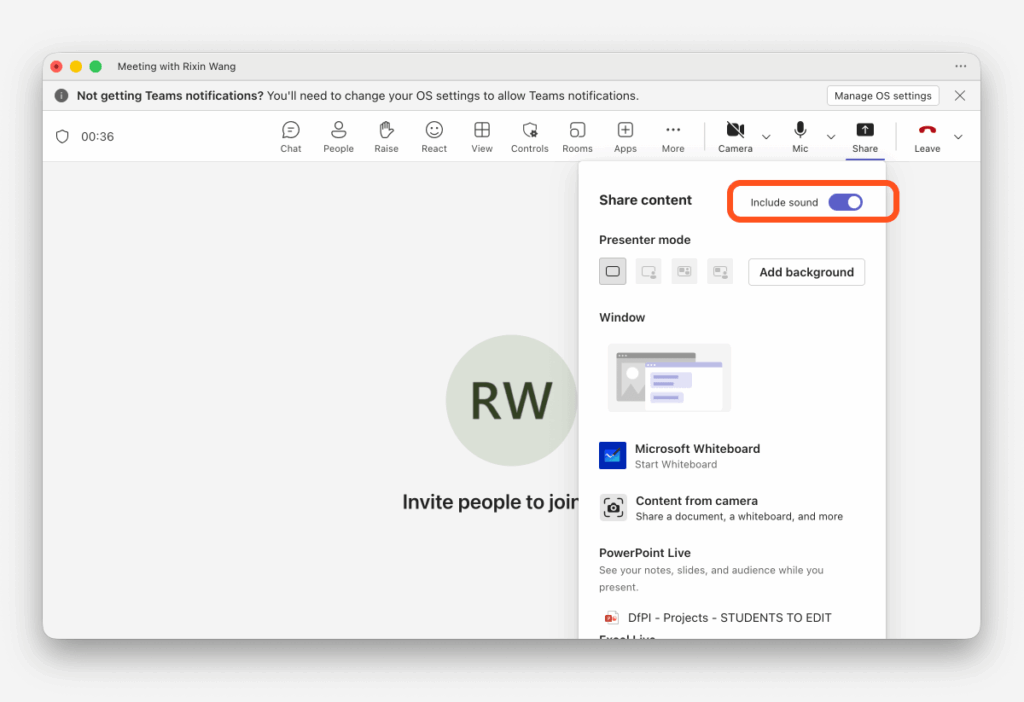
4. Wanneer je ook de afspeelfunctie in de vergadering wilt delen. #
Als u een koptelefoon draagt of als andere deelnemers aan de vergadering de spraakweergave niet kunnen horen, moet u mogelijk uw beide stemmen delen. scherm En computergeluid Binnen het vergaderplatform gebruikt Teams de optie 'Computergeluid inschakelen', Zoom 'Geluid delen' en Google Meet 'Nu presenteren → Een tabblad' met ingeschakelde tabbladaudio.
5. Afspeelvertraging #
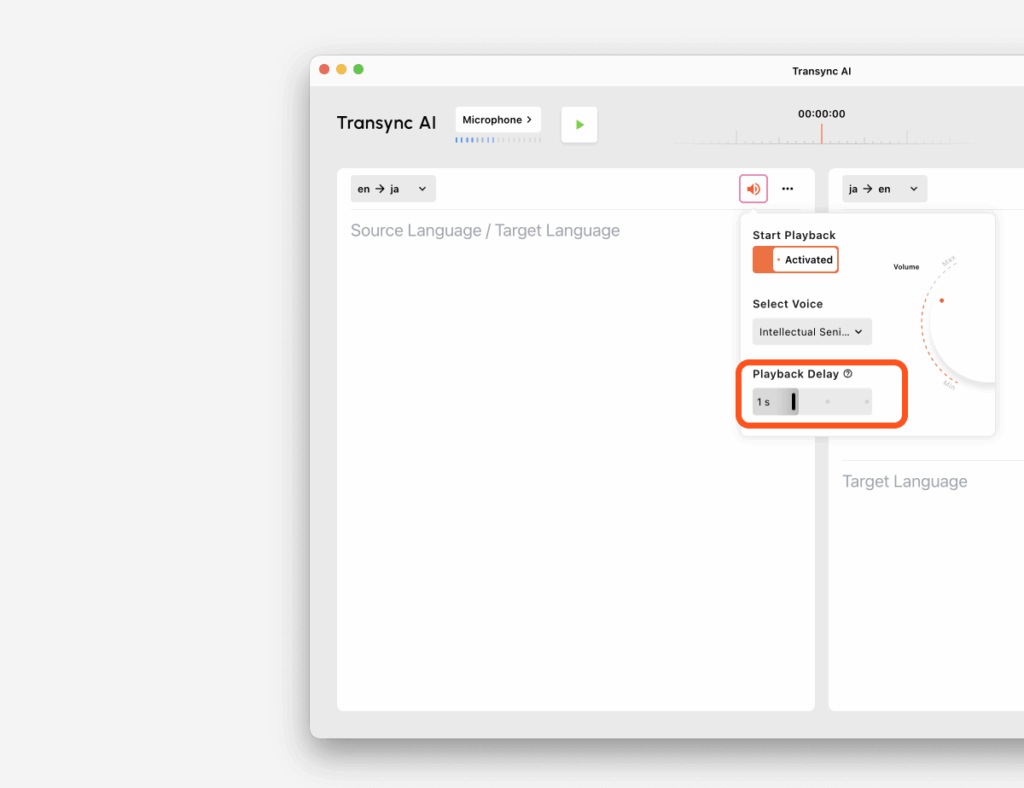
Afspeelvertraging Hiermee wordt bepaald hoe lang Transync AI wacht tijdens een pauze voordat het de vertaalde tekst hardop begint voor te lezen.
Dit is handig omdat sprekers in echte gesprekken vaak even pauzeren tussen zinnen. Een kleine vertraging kan voorkomen dat de weergave te vroeg begint en de natuurlijke flow onderbreekt.
Hoe het werkt #
- OnmiddellijkHet afspelen begint direct nadat de vertaling gereed is.
- 1s / 2s / 3sTranssync AI wacht die hoeveelheid stilte af voordat het afspelen opnieuw begint.
Voorbeeld: wanneer de afspeelvertraging is ingesteld op 1 seconde. #
Als de spreker een pauze inlast, en de pauze is minder dan 1 seconde, Spraakweergave zal niet Begin er nog niet aan.
Het blijft wachten omdat Transync AI ervan uitgaat dat de spreker dezelfde zin blijft herhalen.
Pas wanneer de spreekpauze langer dan 1 seconde Het afspelen begint.
Simpel gezegd:
- pauze jonger dan 1 jaar → doen niet afspelen starten
- pauze ouder dan 1s → afspelen starten
Dit helpt fragmentarische audio te voorkomen en zorgt ervoor dat de uitzending completer en natuurlijker klinkt.
6. Aanbevolen instellingen #
Gebruik Instant wanneer: #
- u wilt de snelst mogelijke afspeelsnelheid
- Snelle reacties zijn belangrijker dan natuurlijke formulering.
Gebruik 1 wanneer: #
- Je wilt een balans tussen snelheid en vloeiende weergave.
- Sprekers hebben de neiging om midden in een zin even kort te pauzeren.
Gebruik 2s–3s wanneer: #
- Sprekers spreken in langere stukken.
- Je wilt dat de weergave wacht op meer complete zinsgroepen.
- Je wilt het aantal te frequente onderbrekingen verminderen.
7. Vermijd echo #
Als beide partijen tegelijkertijd de afspeelfunctie gebruiken, kan er echo of herhaald geluid optreden. We raden aan om spraakuitzending slechts aan één kant in te schakelen als er echo optreedt.
Tips #
- Gebruik luidsprekers als je wilt dat iedereen in de buurt de vertaalde audio kan horen.
- Gebruik schermdeling + audiodeling als deelnemers aan de online vergadering de weergave moeten kunnen horen.
- Begin met 1s Afspeelvertraging voor de meeste vergaderscenario's
- Als de weergave te schokkerig aanvoelt, verhoog dan de vertraging.
- Als de weergave te traag aanvoelt, schakel dan over naar Onmiddellijk of de vertraging verkorten


