
音声再生機能を使うと、Transync AI が翻訳されたテキストを選択したターゲット言語で読み上げます。これは、他の人に翻訳したテキストを音声で読み上げさせたい場合に便利です。 聞く 画面上の字幕を読むだけでなく、翻訳そのものを理解する。.
例えば、会議が英語で行われ、日本語の音声再生が必要な場合は、音声再生をオンにすることができます。 en → ja 横にスクロールして、お好みの音声を選択してください。アナウンスしたい言語の音声放送を有効にし、お好みの音声トーンを選択できます。.
音声再生を使用する前に、Transync AIが会議の音声を正しくキャプチャできることを確認してください。まだ設定していない場合は、以下のガイドに従ってください。 コンピューターのオーディオを共有する方法
1. 音声再生をオンにする #
対象言語パネルで、 音声再生.
例えば:
- 日本語音声出力が必要な場合は、以下をオンにしてください。 en → ja
- 次に、使用したい音声を選択します。
2. 音声を選択します #
下 音声を選択, ご自身の用途に最適な音声スタイルを選択してください。.
状況に応じて異なる声を使用できます。
- 会議の雰囲気
- 視聴者の好み
- 明瞭さと快適なリスニング体験
3. 音量を調整する #
音量調節機能を使って、再生音量を調整してください。.
多くの場合、他の参加者はコンピューターのスピーカーを通して再生音声を直接聞くことができます。現在のドキュメントには、一般的にコンピューターのスピーカーを使用すれば、会議に参加している他の参加者が言語放送を聞くのに十分であると記載されています。.

4. 再生内容を会議で共有する必要がある場合 #
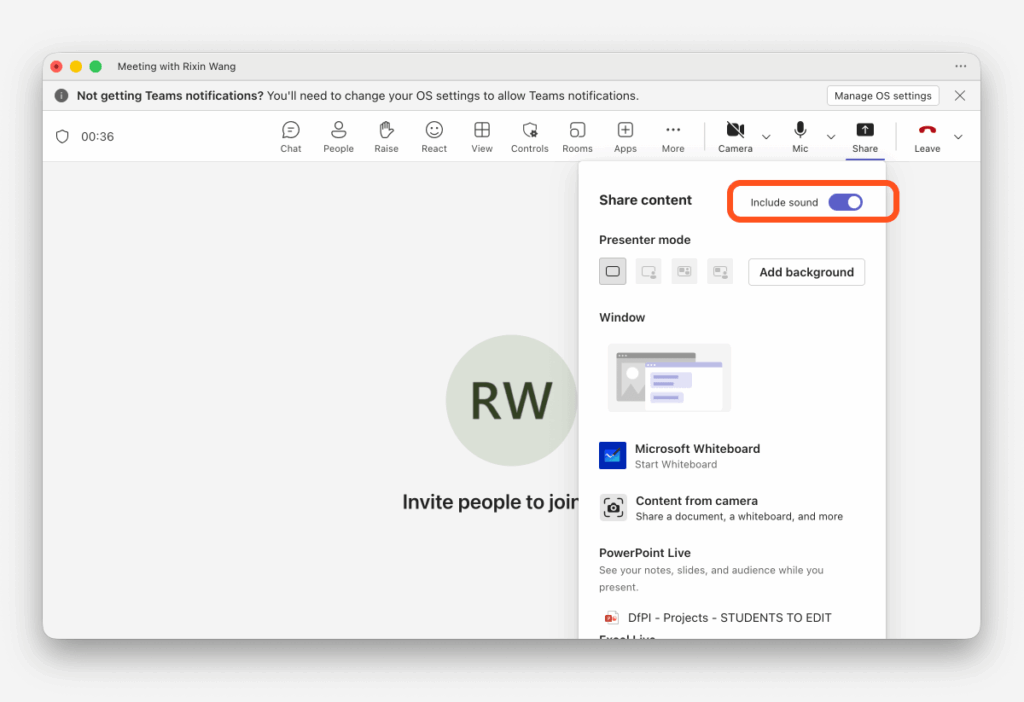
ヘッドホンを装着している場合、または会議の他の人が音声再生を聞き取れない場合は、両方の音声を共有する必要があるかもしれません。 画面 そして コンピューターオーディオ 会議プラットフォーム内では、Teamsは「コンピューターのサウンドを含める」、Zoomは「サウンドを共有」、Google Meetは「今すぐプレゼンテーション」→「タブ」を使用し、タブの音声を有効にします。.
5. 再生遅延 #
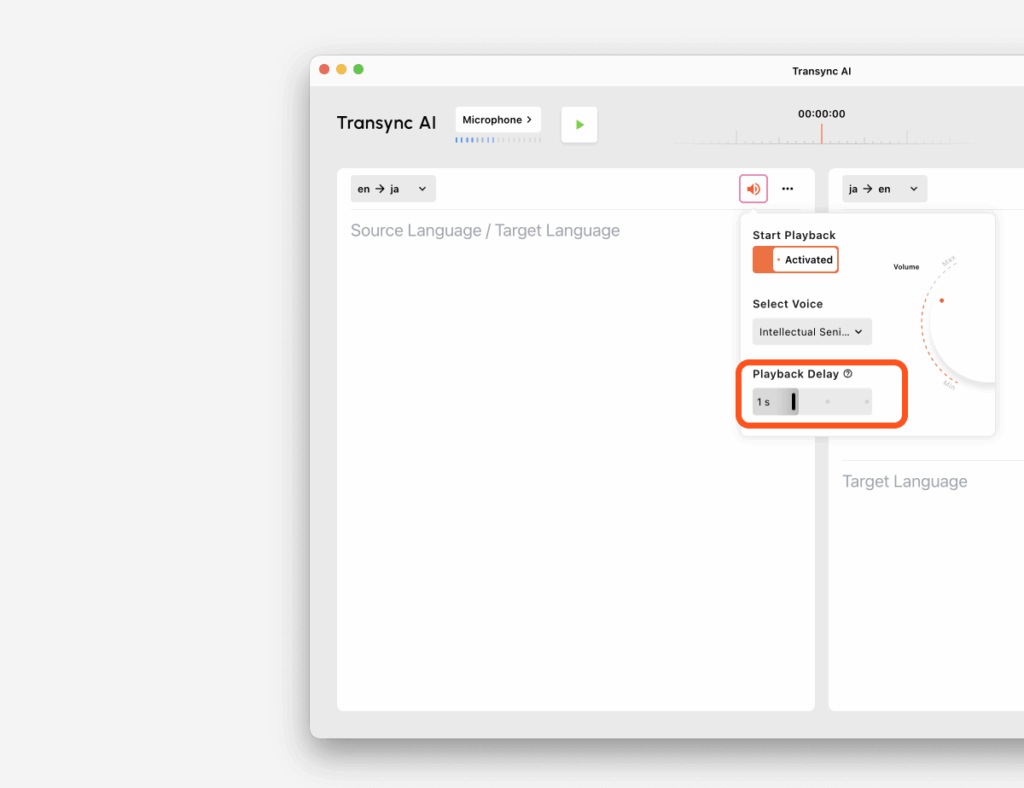
再生遅延 Transsync AIが一時停止中に翻訳結果を読み上げるまでの待機時間を制御します。.
これは、実際の会話では話し手がフレーズとフレーズの間に短い間を置くことが多いため、非常に便利です。わずかな遅延を設けることで、再生が早すぎて自然な流れを妨げるのを防ぐことができます。.
仕組み #
- インスタント翻訳が完了次第、再生が開始されます。
- 1秒 / 2秒 / 3秒Transsync AI は、再生を再開する前に、その分の無音状態を待ちます。
例:再生遅延が1秒に設定されている場合 #
話し手が一時停止し、その一時停止が 1秒未満, 音声再生は ない まだ始めていない。.
Transsync AIは話者が同じ発話を続けていると想定しているため、待機状態が続きます。.
話す間が 1秒以上 再生を開始します。.
簡単に言うと:
- 一時停止 1歳未満 → する ない 再生を開始する
- 一時停止 1秒以上 → 再生を開始
これにより、音声の断片化を防ぎ、放送の音声をより完全で自然なものにすることができます。.
6. 推奨設定 #
Instant を使用するタイミング: #
- 最速の再生速度を求める
- 自然な言い回しよりも、迅速な応答速度の方が重要だ。
1s を使用するのは次のような場合です: #
- スピードとスムーズな再生のバランスが欲しい
- 話し手は文の途中で少し間を置く傾向がある
2~3人組を使う場合: #
- 話し手はより長いまとまりで話す
- 再生時に、より完全な文のグループを待つようにしたい
- 頻繁に起こる中断を減らしたい
7. エコーを避ける #
両側で同時に再生を使用すると、エコーや音声の重複が発生する場合があります。エコーが発生する場合は、片側のみで音声ブロードキャストを有効にすることをお勧めします。.
ヒント #
- 周囲の人全員に翻訳音声を聞かせたい場合は、スピーカーを使用してください。
- オンライン会議の参加者が再生音声を聞く必要がある場合は、画面共有と音声共有を使用してください。
- まずは 1秒 ほとんどの会議シナリオにおける再生遅延
- 再生がひどく途切れ途切れに感じる場合は、遅延時間を増やしてください。
- 再生が遅すぎると感じる場合は、 インスタント または遅延を減らす


