
AndroidとChromeにおけるGoogleライブキャプションの仕組み、翻訳が利用可能な場所、そしてクロスプラットフォームの会議翻訳ツールがより適している場合について学びましょう。.
Googleライブキャプション メディアや通話の音声を読みやすいテキストに変換できますが、その名称はしばしば複数の異なる機能に使われます。デバイス上の字幕、ブラウザでの翻訳字幕、会議の字幕、翻訳音声は、それぞれ関連する機能であり、単一の共通スイッチで操作できるものではありません。.
その違いは重要です。ポッドキャストを視聴している人と、クライアントとの電話会議を行っている多言語チームでは、ニーズが異なります。このフィールドガイドでは、この機能をさまざまな場面でマッピングします。 アンドロイド, Google Chrome、 そして Google Meet, そしてそれを比較する Transync AI ユーザーがクロスプラットフォームの会議翻訳、音声出力、用語の準備、メモ、または多言語の聴衆へのアクセスを必要とする場合。.
簡潔な答え: Googleライブキャプション 対応デバイスでは、アクセシビリティと個々の理解度を高めるのに非常に優れています。翻訳のサポート状況は、デバイスおよび関連するライブ翻訳の設定によって異なります。. Google Meet ライブ字幕、翻訳字幕、音声翻訳機能をそれぞれ個別に提供します。. Transync AI 単一のデバイスや単一の会議プラットフォームに字幕を付けるよりも、再利用可能な多言語会議ワークフローを扱う場合の方が適しています。.
まず、どの機能のことかを特定してください
| 特徴 | どこで走るか | 主要生産量 | 翻訳? | 最適な使用方法 |
|---|---|---|---|---|
| Android版Googleライブキャプション | Pixelおよび一部のAndroidスマートフォン | メディアや通話のデバイス内字幕 | 対応するPixelデバイスでライブ翻訳機能が必要です | 個人的なアクセスしやすさとメディア理解 |
| Chromeのライブキャプション | 対応コンピューター上のChrome | ブラウザ音声のキャプションバブル | Live Translateは字幕を翻訳できます | 動画、ポッドキャスト、ストリーム、ブラウザ通話、その他のブラウザオーディオ |
| Google Meet のライブ字幕 | Meetミーティング内 | 個々のユーザーに表示される同言語の字幕 | いいえ。翻訳された字幕は別の設定です。 | Meet通話中のスピーチに続いて |
| Google Meet の翻訳済み字幕 | 対象となるワークスペースエディション | 選択した言語に翻訳されたテキスト | はい | Meet 内の多言語字幕読み上げ |
| Google Meetでの音声翻訳 | 対象となるプランと対応デバイス | 話者の声に似た声で翻訳された音声 | はい、サポートされている英語の言語ペアの場合 | Meet内での音声通信 |
| Transync AIライブ翻訳 | ウェブ、デスクトップ、モバイルのワークフローと会議アプリ | バイリンガルテキスト、翻訳された音声、および記録 | はい | クロスプラットフォームの会議とプレゼンテーション |
サポート記事や設定画面に「字幕」と記載されていても、「翻訳」と記載されているとは限りません。「翻訳済み字幕」と記載されていても、参加者が翻訳された音声を聞くことができるとは限りません。.
事実1: Googleライブキャプション 主にアクセシビリティ機能です
サポートされている アンドロイド デバイス、, Googleライブキャプション デバイスで再生されている音声に自動的に字幕を表示します。最新の公式ヘルプには、動画、ポッドキャスト、電話、ビデオ通話、音声メッセージなどのメディアが一覧表示されています。字幕ボックスは、移動、拡大、サイズ変更、カスタマイズが可能です。.
この機能は、翻訳が不要な場合でも価値があります。例えば、音声のない動画を視聴したり、ポッドキャストを読んだり、聞き取りにくい電話の音声を理解したり、字幕をアクセシビリティ補助として利用したりできます。.
現在のデバイスサポート状況は機種によって異なります。公式ヘルプによると、旧世代のPixelでは英語のみのサポート、後継機種ではより多くの言語のサポート、Pixel 6以降および一部の新しいAndroidバージョンを搭載したデバイスでは対応言語が拡大されています。ライブキャプションコントロールが表示されない場合は、お使いのスマートフォンのメーカー、機種、OSバージョン、または地域によってはサポートされていない可能性があります。.
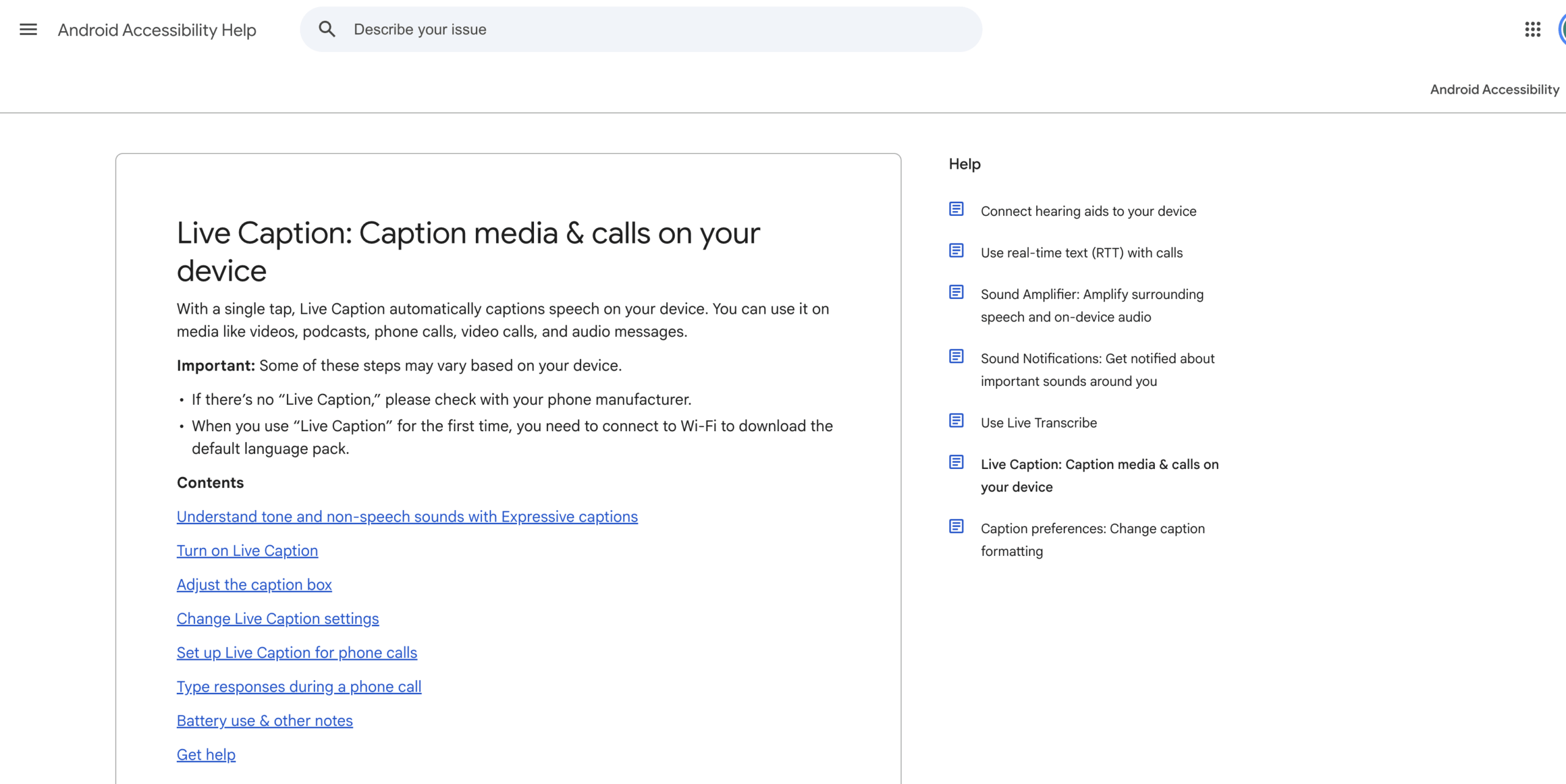
Googleライブキャプション したがって、まずアクセシビリティの観点から評価されるべきです。言語を認識し、明瞭な音声に対応し、読みやすさを維持し、実際に使用するメディアアプリや通話アプリで動作するでしょうか?
事実2:字幕作成と翻訳は別々のレイヤーである
基本 Googleライブキャプション 音声を字幕言語のテキストに変換します。対応機種で字幕を翻訳するには、ライブ翻訳を有効にする必要があります。現在の公式ドキュメントによると、この翻訳オプションはPixel 6以降の機種で利用可能です。.
これにより、2段階のプロセスが構築されます。
- このスマートフォンは音声を認識し、字幕を作成します。.
- ライブ翻訳は、字幕を希望の言語に変換します。.
この違いは、ユーザーが字幕は表示されるものの翻訳結果が表示されない理由を説明するものです。ダウンロードされた字幕言語、選択された優先言語、およびライブ翻訳の利用可否がすべて結果に影響します。.
通話機能は、別の境界を作り出す。. Googleライブキャプション 一部のユーザーは通話中に返信を入力し、デバイスにそれを読み上げさせることができますが、公式ヘルプにはこの機能は翻訳機能ではなく、現在の言語での会話をサポートする機能であると明記されています。.
そのフレーズ Googleライブキャプション オンラインでは、「Pixelスマートフォンで音声を翻訳するあらゆるもの」を指す略語としてよく使われます。より正確な質問は、「同じ言語の字幕、翻訳されたテキスト、それとも翻訳された音声が必要ですか?」です。“
事実3:Androidのライブキャプションはインターネット接続なしでも動作する
対応機種での基本的な字幕生成では、音声と字幕は端末内で処理されます。公式ヘルプによると、これらは保存されず、端末から外部に送信されることもなく、モバイルデータ通信やインターネット接続も必要ありません。.
これは、パーソナルメディアにとって重要なプライバシーと信頼性の利点です。また、これはつまり、 Googleライブキャプション 接続状態が弱い場合でも、依然として役立つ可能性がある。.
いくつかの制限事項は依然として適用されます。
- 初回使用時には、デフォルトの言語パックをダウンロードするためにWi-Fi接続が必要です。.
- 対応言語は、デバイスの世代とオペレーティングシステムによって異なります。.
- 一部のメディアアプリや通話アプリでは、利用可能な字幕が提供されない場合があります。.
- 明瞭な音声と低い背景雑音は、より良い結果をもたらします。.
- 音楽は通常の音声字幕コンテンツとしてはサポートされていません。.
- この機能はバッテリーを余分に消費し、バッテリーセーバーモードではオフになります。.
- 通話字幕機能は、複数人での通話には対応していません。.
オフライン字幕機能だからといって、すべての翻訳機能がオフラインで利用できるわけではありません。. Googleライブキャプション 翻訳機能は、個別のライブ翻訳機能と、対応しているデバイスと言語の組み合わせによって異なります。旅行や重要な予定の前に、正確な設定をテストしてください。.
事実4:Chromeには独自のライブキャプションとライブ翻訳コントロールがある
対応コンピューターでは、, Google Chrome 動画、ポッドキャスト、ゲーム、ライブ配信、ビデオ通話、その他のブラウザメディアの音声に字幕を付けることができます。字幕は移動可能な吹き出しの中に表示され、ユーザーは字幕言語を追加したり、表示方法をカスタマイズしたりできます。.
翻訳が有効になるとプライバシーの動作が変わります。現在の公式ヘルプによると、通常のライブキャプションの音声とキャプションはローカルで処理され、保存または送信されません。ライブ翻訳がオンになっている場合、キャプションは送信できます。 グーグル 翻訳用。.
現在のドキュメントには、定義されたソースキャプション言語のリストが記載されており、「キャプションを翻訳」メニューで選択できる100以上のターゲット言語で翻訳キャプションを作成できるとされています。ソース言語のキャプションサポートとターゲット言語の翻訳サポートは同一のリストではないため、ユーザーは実際の言語選択ツールを確認する必要があります。.
Googleライブキャプション ブラウザ内では、ソースオーディオが既に再生されている場合に便利です。 Google Chrome. これは自動的に会議管理システムになるわけではありません。それ自体では、あらかじめ用意された用語集、参加者全員への翻訳音声ルーティング、構造化された会議記録、イベント参加者向けの独立した言語チャンネルなどは提供されません。.
 事実5: Google Meet キャプションは別の製品ワークフローです
 事実5: Google Meet キャプションは別の製品ワークフローです
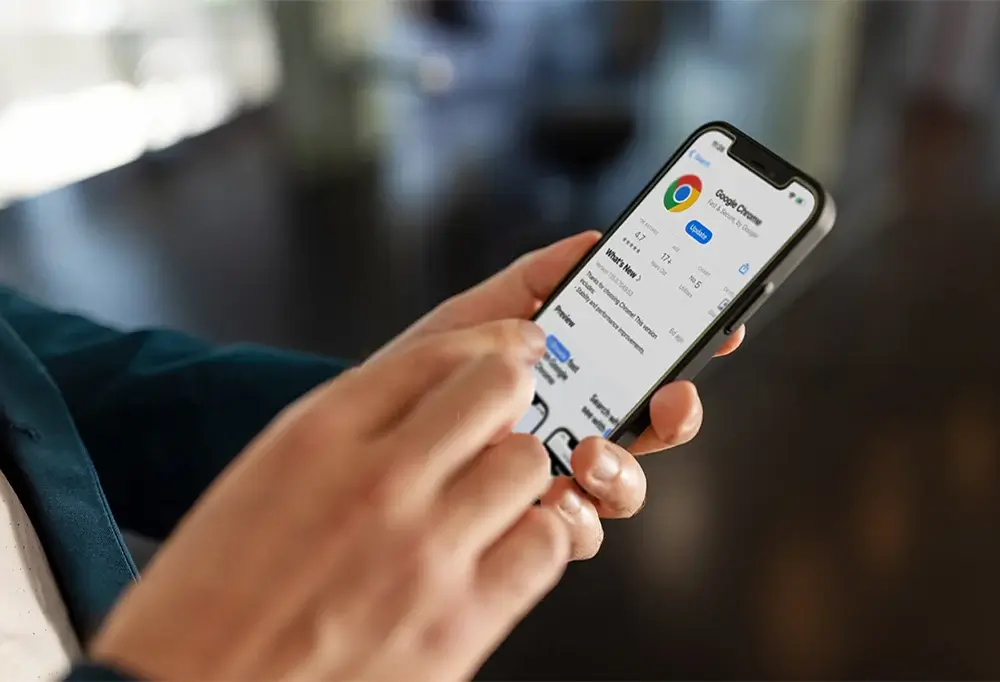
内部 Google Meet, 通常のライブキャプションでは、参加者の発言に合わせて字幕が表示されます。ユーザーのキャプションはそのユーザーに対して有効になっており、翻訳されたキャプションには別途設定が必要です。.
適格 Google Workspace エディションでは翻訳されたキャプションを使用できます。現在の公式ヘルプリストには、Business Standard、Business Plus、Enterprise Standard、Enterprise Plus、および Google AI Pro for Education, ただし、機能の展開により利用可能性に影響が出る可能性があることに注意してください。ユーザーは会議の言語を選択し、翻訳された字幕をオンにして、優先するターゲット言語を選択します。.
翻訳された字幕はテキストであり、音声の翻訳ではありません。ユーザーは、自分が参加していて字幕がオンになっていた会話の部分のみ、過去の翻訳字幕をスクロールして閲覧できます。.
Google Meet また、音声翻訳機能も別途備えています。現在の公式文書によると、英語とフランス語、ドイツ語、ヒンディー語、イタリア語、ポルトガル語、スペイン語の間で、話者の声に似た音声でほぼリアルタイムの翻訳音声を提供します。利用可能範囲は特定の消費者と Google Workspace 計画の提示や翻訳は、完全性を確保するため数秒遅れて表示され、この機能は会議ごとに90分の制限があります。.
音声翻訳機能は現在、会議で一度に1つの言語ペアのみをサポートしています。ライブ配信や録画では利用できず、参加者は自分の音声の翻訳を許可する必要があります。また、公式ヘルプでは、文法、明瞭度、アクセント、名詞の性別、声質、接続状況、デバイス、地域、および利用資格によって、翻訳結果が左右される可能性があると警告しています。.
これらの機能をすべて呼び出す Googleライブキャプション トラブルシューティングが難しくなります。利用資格や動作を確認する際は、「ライブキャプション」、「翻訳済みキャプション」、「音声翻訳」など、正確な名称を使用してください。.
事実6: Transync AI より広範な会議ワークフローを解決します
Transync AI これは、デバイス上のアクセシビリティ目的の代替ではありません。 Googleライブキャプション. これは、より広範なビジネス上の課題、つまり、多言語会議において人々が情報を理解し、回答し、記憶できるように支援するという課題に取り組むものです。.
その リアルタイム翻訳 現在60言語に対応しています。 ライブ会議の翻訳ワークフロー 単一のネイティブ会議プラットフォームに限定されることなく、複数の会議環境と連携して動作できる。.
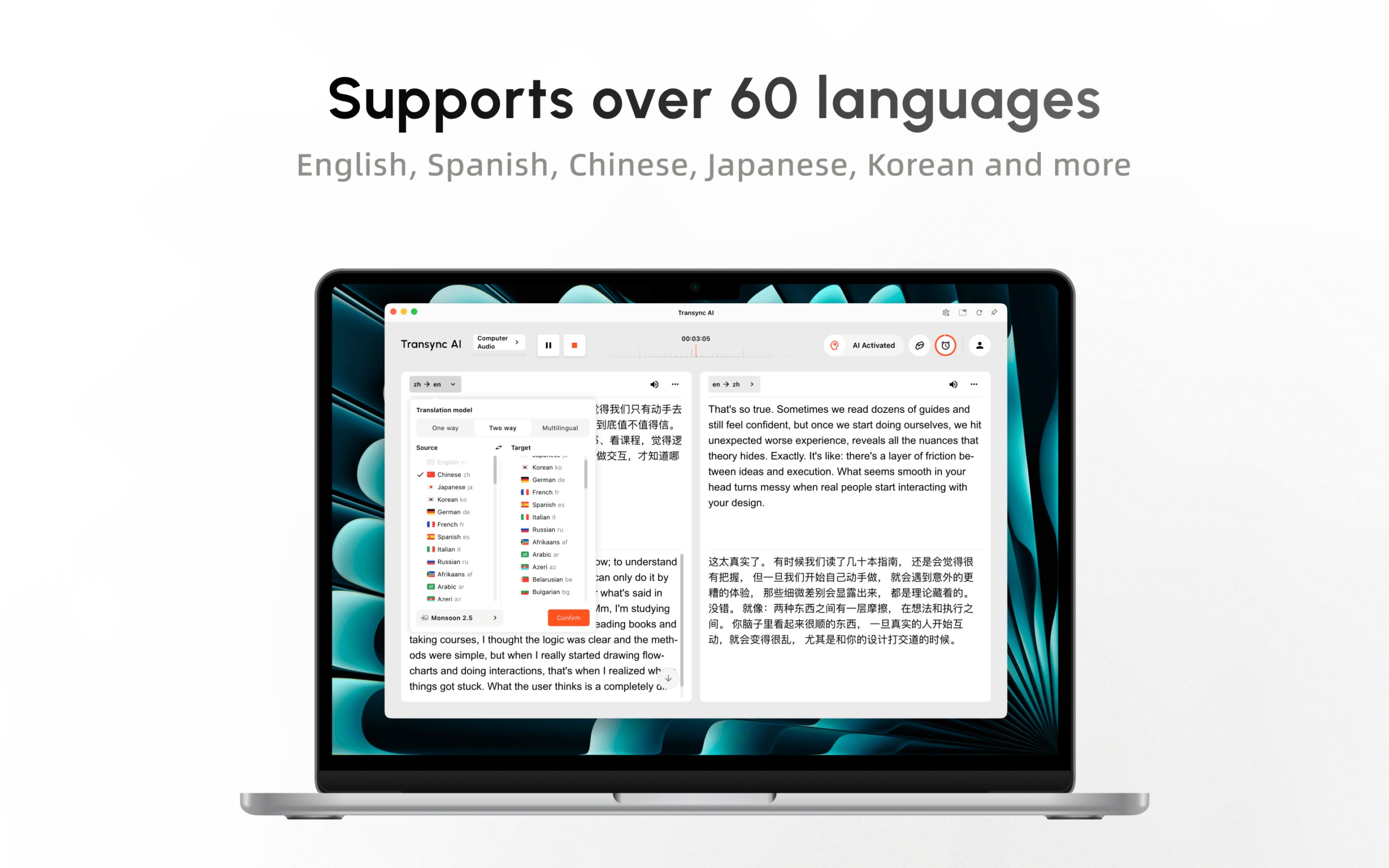
通話中、, Transync AI バイリンガル字幕と AI音声翻訳 音声出力用。. ピクチャーインピクチャー字幕 サポートされているアプリケーション上で表示され続けることができます。.
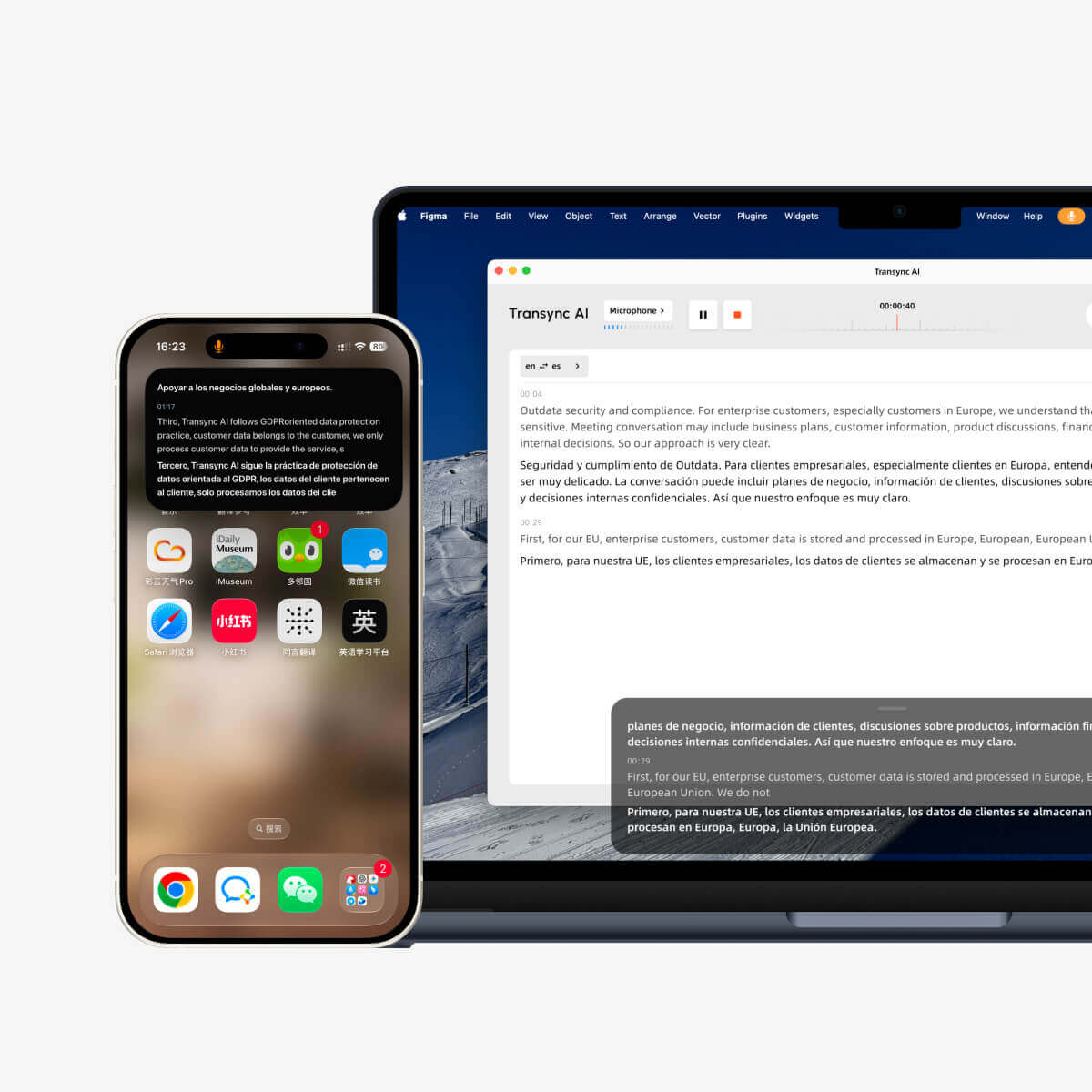
デスクトップとモバイルデバイス間でリアルタイムに浮動する字幕
会議の前に、ユーザーは参加者名、専門用語、背景情報を追加できます。 キーワードとコンテキスト. その後、, AI会議メモ 文字起こしと構造化された要約を提供できます。.
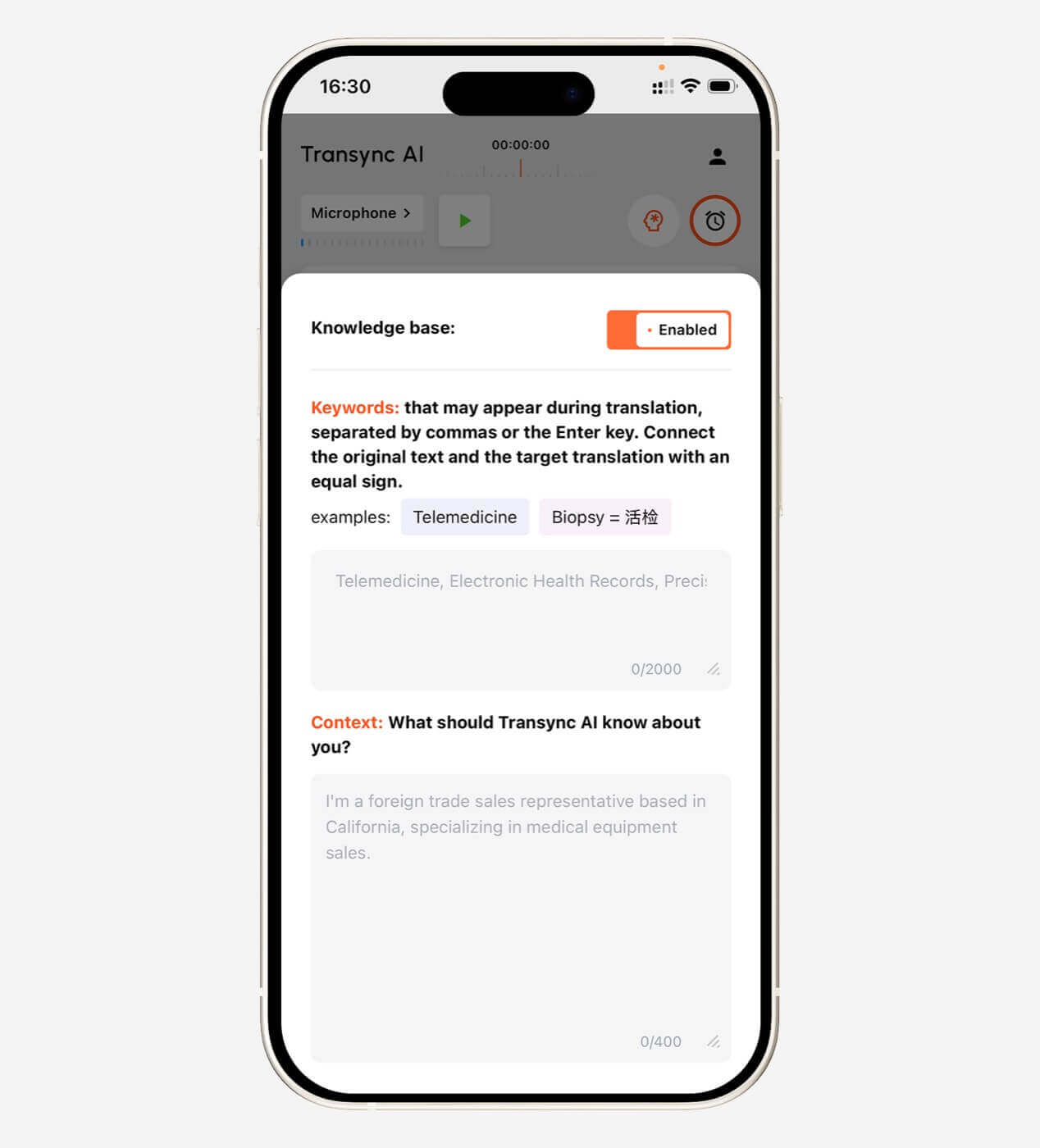
これにより Transync AI 定期的な顧客との電話会議、サプライヤーとの協議、インタビュー、授業、デモンストレーション、グローバルチーム会議などに役立ちます。オフライン字幕エンジン、カメラ翻訳ツール、ドキュメントレイアウトエディターではありません。重要な通話を行う前に、マイク入力、コンピューターの音声、ヘッドホン、ネットワーク品質、リモート配信をテストする必要があります。.
要件が「携帯電話で再生中のポッドキャストに字幕を付ける」である場合、“ Googleライブキャプション が直接的に適しています。「会議を翻訳し、結果を話し、用語を維持し、後で決定事項を確認する」という内容であれば、“ Transync AI ワークフローのより詳細な部分を網羅しています。.
事実7:プレゼンテーションの翻訳には聴衆モデルが必要である
基調講演、講義、ウェビナー、タウンホールミーティングは、単なる大規模な電話会議とは異なります。司会者が話す一方で、参加者はそれぞれ異なる言語で、別々のデバイスを使って参加する必要があります。.
ベータ版 プレゼンテーションモード, 、 Transync AI ホストは最大 10 のターゲット言語を有効にできます。参加者は、QR コード、共有可能なリンク、またはルーム ID を使用して、スマートフォンまたはコンピューターから参加します。ソフトウェアのインストールは不要ですが、参加者は登録またはサインインする必要があります。 Transync AI アカウント。.
参加者はそれぞれ有効にする言語を選択し、翻訳されたテキストを読んだり、音声再生が可能な場合は音声を聞いたりできます。参加者は、ホストの翻訳タスクに音声入力を送信することはできません。ホストは、後で文字起こしとAIが生成したメモを共有するかどうかを決定します。.
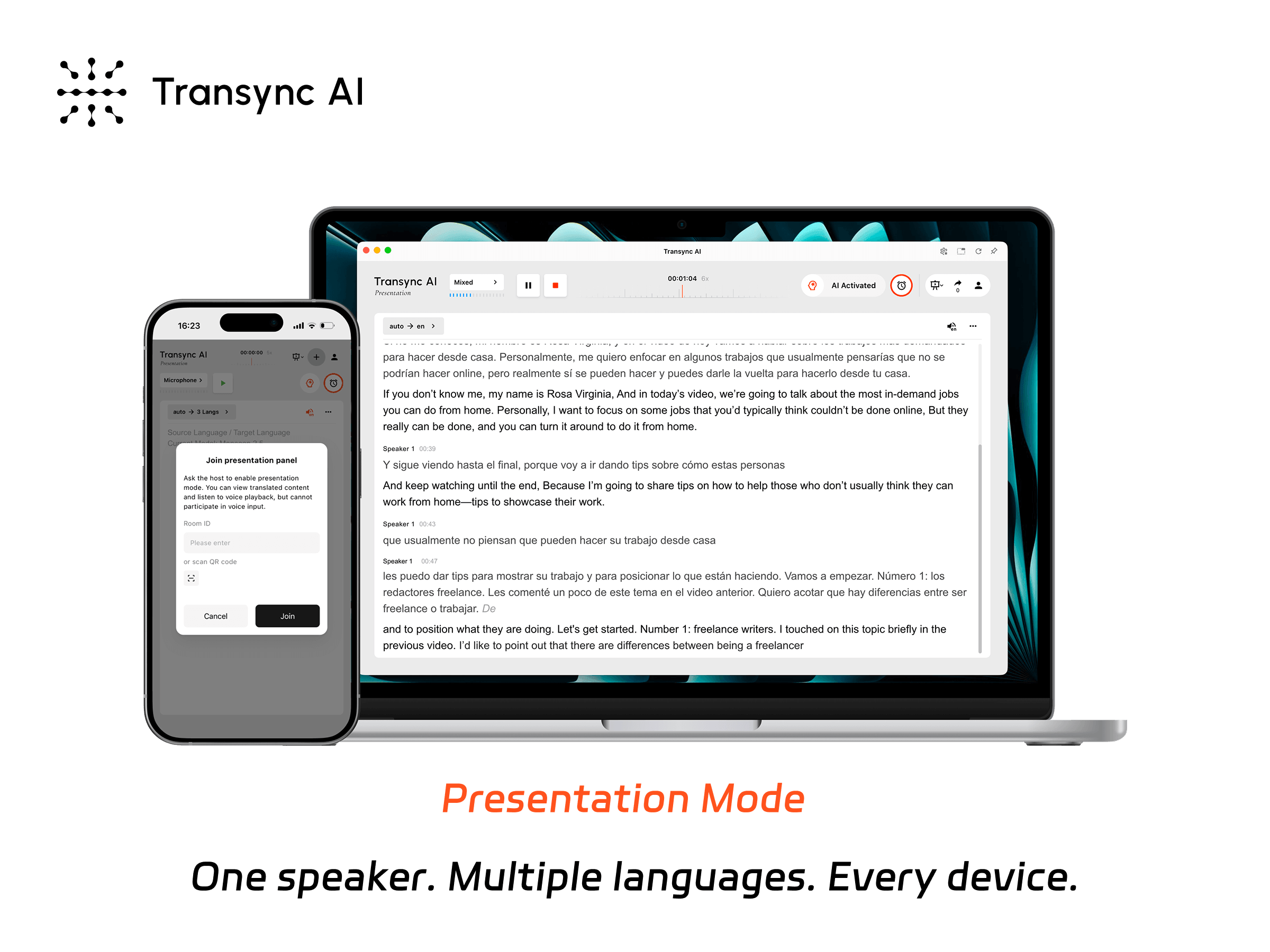
プレゼンテーションモードでは、ホストがリアルタイムの翻訳を視聴者と各自のデバイスで共有できます。.
Googleライブキャプション これはあくまでも個人端末レベルの字幕ツールであり、ホストと視聴者間のワークフローを構築するものではありません。. Google Meet 翻訳された字幕は会議参加者に提供されますが、 Transync AI プレゼンテーションモードでは、会場内または遠隔地の視聴者のデバイスに、言語を選択可能なエクスペリエンスを配信します。.
実際のイベントでは、登録状況、QRコードの視認性、Wi-Fi接続、ヘッドホン、対象言語への切り替え、アクセシビリティ、遅刻対応、司会者の音声などをテストします。視聴者がアクセスしてから最初の1分間は、翻訳品質の一部です。.
Googleライブキャプション 対 Transync AI
| 能力 | Googleライブキャプション | Chromeライブキャプション/翻訳 | Google Meetの機能 | Transync AI |
|---|---|---|---|---|
| 主な目的 | デバイスメディアと通話の個人アクセス | ブラウザの音声キャプションとオプションの翻訳 | Meet内の字幕、翻訳字幕、音声翻訳 | クロスプラットフォーム対応の多言語会議およびプレゼンテーション |
| 同言語の字幕 | はい、対応デバイス/言語でご利用いただけます。 | はい | はい | バイリンガルの原文と訳文 |
| キャプション翻訳 | 対応するPixelデバイスでライブ翻訳機能が必要です | はい、ライブ翻訳が有効になっている場合 | 対象プランの翻訳済みキャプション | コアとなるリアルタイム翻訳ワークフロー |
| 翻訳された音声 | 基本的なライブキャプション機能ではありません | キャプション重視 | 対象プランと言語制限による音声翻訳の個別サービス | 対応言語での音声再生 |
| 会議プラットフォームの範囲 | デバイスとアプリに依存します | Chromeでオーディオ再生中 | Google Meetのみ | 複数の会議プラットフォームと連携して動作します |
| 用語の準備 | 会議用語集ワークフローなし | 会議用語集ワークフローなし | 専用のコンテキスト準備と比較すると限定的 | キーワードとコンテキスト |
| 後書き | いいえ | 会議議事録ワークフローなし | 別個の文字起こしとメモ機能はプランによって異なります | 議事録とAI会議のメモ |
| 視聴者の言語選択 | 個人用デバイス設定 | 個人用ブラウザ設定 | Meet内で参加者が選択したキャプション | プレゼンテーションモードの聴衆パネル |
| オフラインでの使用 | 基本的な字幕はデバイス上で動作します | ローカルキャプション。翻訳動作は異なります。 | オンライン会議が必要です | オンラインワークフロー |
| 最適なフィット感 | アクセシビリティとパーソナルメディア | ブラウザベースのメディア理解 | Meetのエコシステムにコミットしているチーム | クロスプラットフォームの会議、音声、録音、プレゼンテーション |
正しい比較基準は「どちらの字幕が優れているか?」ではなく、「誰の音声が処理されているのか、結果はどこに表示されるべきか、翻訳された音声が必要な人はいるのか、そして処理後に何が残るべきか?」である。“
10分間 Googleライブキャプション セットアップチェック
Androidスマートフォンで
- 設定で「ライブキャプション」を検索するか、音量コントロールから開いてください。.
- 必要な字幕言語がダウンロードできることを確認してください。.
- 音声が明瞭な動画を再生し、元の字幕を確認してください。.
- 翻訳が必要な場合は、ライブ翻訳が利用可能で有効になっていることを確認してください。.
- 希望する翻訳言語を選択してください。.
- 実際のメディアアプリまたは通話アプリをテストしてください。.
- 機内モードをオンにして、どの機能が引き続き利用可能かを確認してください。.
- バッテリーの動作と字幕の読みやすさを確認してください。.
Chromeで
- 設定を開き、次にアクセシビリティを開きます。.
- ライブキャプションをオンにして、元のキャプション言語を追加してください。.
- ブラウザの音声を再生し、移動可能な字幕吹き出しを探してください。.
- 翻訳された字幕が必要な場合にのみ、ライブ翻訳をオンにしてください。.
- 翻訳対象言語を選択し、字幕を翻訳のために送信する際のプライバシーへの影響を確認してください。.
- 実際のビデオ、ストリーム、ゲーム、またはブラウザ呼び出しをテストします。.
で Google Meet
- ユーザーがライブキャプション、翻訳キャプション、または音声翻訳のどれを必要としているかを判断します。.
- ホストのプラン、管理者設定、地域、デバイス、および言語ペアを確認してください。.
- 関係するすべての参加者に、各自の設定を確認するよう依頼してください。.
- テストの遅延、訂正、および参加者の応答能力。.
- 成績証明書やノートが必要かどうか、また誰がそれらにアクセスできるのかを確認してください。.
このセットアップチェックは、よくある失敗を防ぎます。 Googleライブキャプション 全く別の行動 Google Meet 特徴。
正確性:翻訳前に原文をテストする
以下の内容を含む短いスクリプトを作成します。
- 個人名2つと会社名1つ。.
- 日付、時刻、価格、パーセンテージ、および型番。.
- 「not」または「unless」を含む文が1つ。“
- 訂正:「締め切りは火曜日です。いえ、木曜日の午前中です。」“
- 5つの専門用語。.
- 中断が1回、発言者の交代が1回ありました。.
まず、元のキャプションを確認します。次に、翻訳されたキャプションまたは音声を確認します。 Googleライブキャプション ソースを誤って認識すると、翻訳レイヤーが間違った単語を正確に翻訳してしまう可能性があります。.
文法や話し方の自然さよりも、事実の正確さを重視する。聞き手は、正しい人称、行動、状況、金額、期限を受け取らなければならない。流暢な間違いも、やはり間違いである。.
プライバシー:ローカルキャプションはクラウド翻訳とは異なります
プライバシーに関する声明は、該当する機能と完全に一致させる必要があります。
| ワークフロー | 現在の公式説明 | 質問する |
|---|---|---|
| Androidライブキャプション | 音声と字幕はローカルで処理され、Googleには保存または送信されません。 | 翻訳機能も有効になっていますか?また、その処理方法は異なりますか? |
| Chrome Live キャプション | 通常のキャプション生成のためのローカル処理 | Live Translateは翻訳用の字幕を送信していますか? |
| Google Meetの音声翻訳 | 音声は保存されず、音声はモデルトレーニングに使用されません | アカウント、組織、同意、および保持に関するルールには、他にどのようなルールが適用されますか? |
| Transync AIライブ翻訳 | ライブ音声は処理後に削除されます。テキストは翻訳やメモのために保持される場合があり、削除される可能性があります。 | どのレコードが有効になっているか、誰がアクセスできるか、そしていつ削除されるか? |
機密性の高い作業を行う場合は、最新の製品ドキュメント、計画、組織協定、地域別処理、アクセス制御、削除、管理者設定、および適用法を確認してください。あるモードで「デバイス上」の機能であっても、関連するすべての機能がデバイス上に存在するとは限りません。.
費用と資格
基本 Googleライブキャプション これはデバイスの機能の一つですが、アクセスできるかどうかはサポートされているハードウェアとソフトウェアに依存します。. Google Meet 翻訳された字幕と音声翻訳は、対象となるプラン、管理者設定、デバイス、地域、およびサポートされている言語の組み合わせによって異なります。.
現在 Transync AI 料金表には、登録後40分の無料利用、パーソナルプレミアムが月額8.99ドルで10時間、エンタープライズが月額24.99ドルで最大40時間まで利用できるプランが記載されています。多言語モードとプレゼンテーションモードの使用時間は計算方法が異なる場合があるので、ご確認ください。 現在の料金と利用ルール 想定されるシナリオにおいて。.
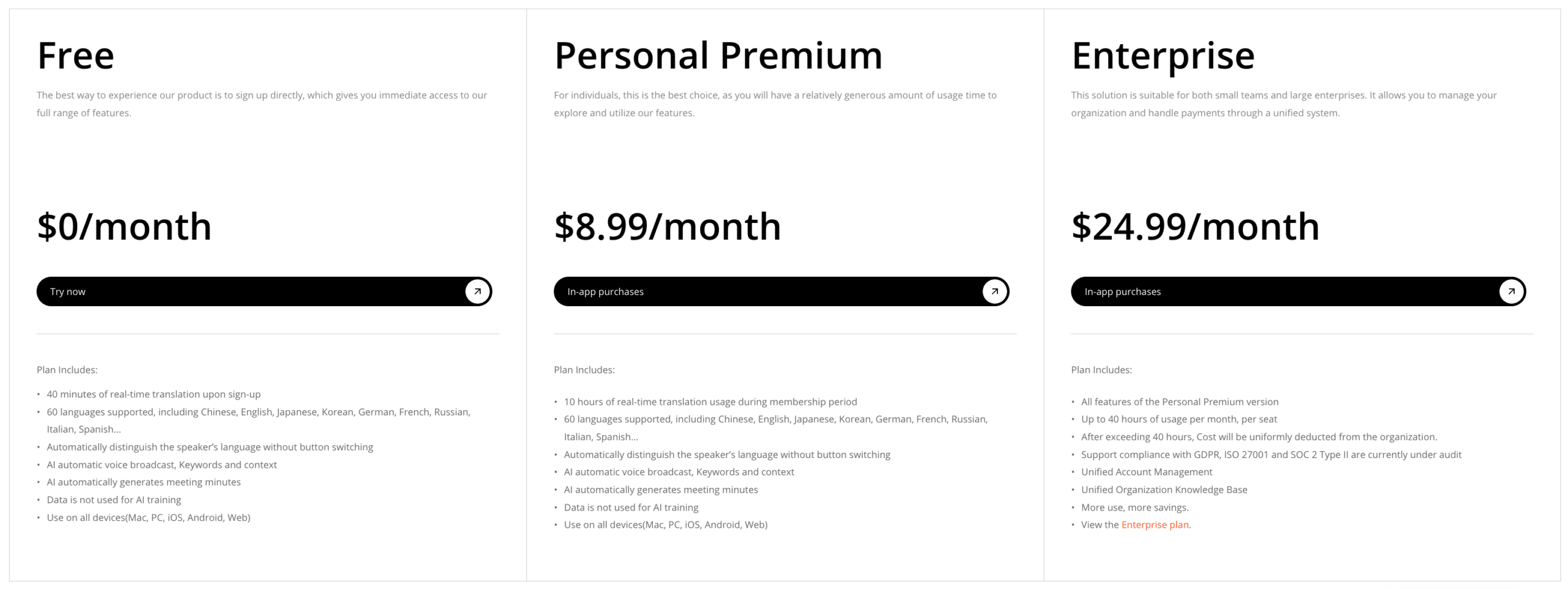 表示価格ではなく、ワークフロー全体のコストを比較してください。デバイス要件、会議参加費、スタッフのセットアップ費用、翻訳時間、レビュー費用、サポート費用、失敗したセッション費用、メモ、クロスプラットフォーム利用費用などを含めてください。.
どの機能を選ぶべきか?
選ぶ Googleライブキャプション いつ:
- メディアや対応通話には、個人用字幕が必要です。.
- デバイス上での処理とオフライン字幕は重要です。.
- 同一言語でのアクセシビリティが最優先目標です。.
- 必要な電話機、言語、およびアプリケーションはサポートされています。.
選ぶ Google Chrome ライブキャプションとライブ翻訳は、以下の場合に実行されます。
- 音声は既にブラウザ内で再生されています。.
- 移動可能な吹き出しが欲しいのですね。.
- サポートされているソースキャプション言語がコンテンツをカバーしています。.
- 翻訳機能が有効になっている場合、クラウド翻訳用の字幕を送信することは可能です。.
選ぶ Google Meet 字幕または翻訳が表示される場合:
- 全員がその会議プラットフォーム内で作業している。.
- 必要なワークスペースのエディションと管理者設定が利用可能です。.
- 翻訳されたテキスト、またはサポートされている音声翻訳言語ペアが会議の内容と一致します。.
- プラットフォーム固有の制限は許容範囲内である。.
選ぶ Transync AI いつ:
- 会議は様々なプラットフォーム上で開催される。.
- 参加者には、二言語対応の字幕と翻訳された音声が必要です。.
- 名称や専門用語は事前に準備しておくべきである。.
- 後ほど、議事録とAIノートが必要になります。.
- ホストはプレゼンテーションモードを通じて、複数の言語の視聴者にコンテンツを配信する必要があります。.
法律、医療、規制、移民、財務、または安全上の問題において専門家としての責任が求められる場合は、資格のある通訳者を利用してください。.
よくある質問
は Googleライブキャプション 翻訳と同じですか?
いいえ。基本 Googleライブキャプション 音声を字幕に変換します。字幕翻訳には、対応端末でライブ翻訳機能が必要です。 Google Meet, 字幕翻訳と音声翻訳は別々の機能です。.
する Googleライブキャプション オフラインでも作業できますか?
基本 Googleライブキャプション 対応するAndroid端末では、必要な言語パックをダウンロードした後は、端末上で字幕を処理するため、インターネット接続は不要です。翻訳機能の利用には、端末および言語に関する追加の要件があります。.
できる Googleライブキャプション 電話を翻訳しますか?
対応するPixel端末では、ライブ翻訳機能を使って特定のメディアや通話の字幕を翻訳できます。利用できるかどうかは端末によって異なります。「通話中に応答を入力する」というアクセシビリティ機能自体は翻訳機能ではなく、現在の言語でのみ動作します。.
する Googleライブキャプション 働く Google Chrome?
Google Chrome ブラウザ音声用のライブキャプション機能を搭載しています。また、翻訳用のキャプションを送信するライブ翻訳機能も利用できます。操作方法や対応言語はAndroid版とは異なります。.
は Googleライブキャプション 利用可能 Google Meet?
Google Meet ライブキャプション、翻訳キャプション、文字起こし、音声翻訳など、独自の機能を備えています。これらは、ユーザーが同じ表現で説明する場合でも、同一のデバイスレベルの機能として扱うべきではありません。.
多言語会議に最適な代替手段は何ですか?
Transync AI チームが、個別のキャプションオーバーレイではなく、クロスプラットフォームのバイリンガルキャプション、翻訳された音声、準備された用語、ピクチャーインピクチャー字幕、メモを必要とする場合に、これは有力な代替手段となります。.
できる Googleライブキャプション 多言語対応のイベント参加者をサポートする?
個々のユーザーがサポートするデバイス上のコンテンツに字幕を付けます。複数のターゲット言語を視聴者のデバイスに配信するホストの場合、, Transync AI プレゼンテーションモードでは、専用のリンク、QRコード、およびルームIDのワークフローが提供されます。.
結論
Googleライブキャプション これは、特にデバイス上のメディアや通話において、非常に有用なアクセシビリティ機能です。ローカル処理とオフライン字幕機能を備えているため、クラウド会議の翻訳とは大きく異なります。.
同じ名前が使われると混乱が生じる Google Chrome ライブキャプション、ピクセルライブ翻訳、, Google Meet 字幕、翻訳字幕、音声翻訳。それぞれに、デバイス、言語、プラン、プライバシー、配信に関するルールがあります。.
選ぶ Googleライブキャプション 個人用キャプションの場合。該当するものを選択してください。 Google Meet ワークフロー全体がMeet内に存在する場合に機能する。 Transync AI 多言語コミュニケーションにおいて、会議プラットフォームをまたいだり、翻訳された音声を含めたり、事前に用意された用語を使用したり、メモを作成したり、複数の言語で聴衆に情報を伝えたりする必要がある場合。.
最良の結果を得るには、必要な出力内容を明確に指定することが重要です。例えば、同一言語の字幕、翻訳されたテキスト、翻訳された音声、会議の記録、多言語対応の視聴者向け情報などです。.
次世代の体験をお求めなら、 Transync AI リアルタイムのAI翻訳で自然な会話の流れを実現します。 無料でお試しください 今。