
La riproduzione vocale consente a Transync AI di leggere ad alta voce il testo tradotto nella lingua di destinazione selezionata. Questo è utile quando si desidera che altre persone ascoltare la traduzione, non solo la lettura dei sottotitoli sullo schermo.
Ad esempio, se la tua riunione è in inglese e desideri la riproduzione in giapponese, puoi attivare la riproduzione vocale su en → ja e scegli la voce che preferisci. Puoi attivare la trasmissione vocale per la lingua che desideri venga annunciata e selezionare un tono di voce preferito.
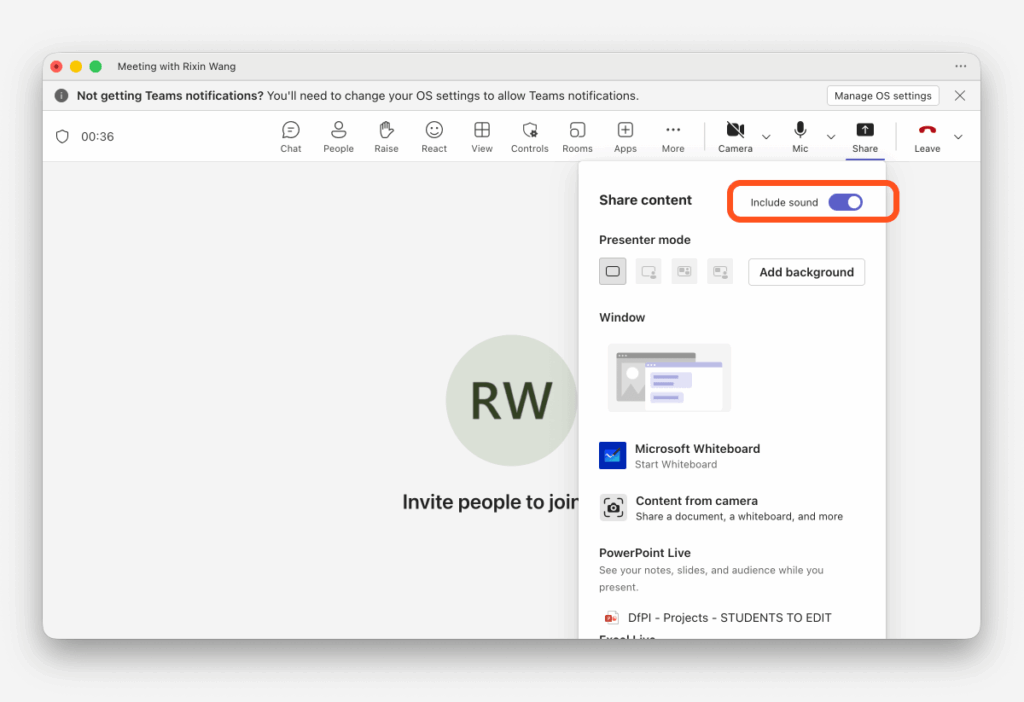
Prima di utilizzare la riproduzione vocale, assicurati che Transync AI sia in grado di acquisire correttamente l'audio della riunione. Se non l'hai ancora configurato, segui questa guida: Come condividere l'audio del computer
1. Attiva la riproduzione vocale #
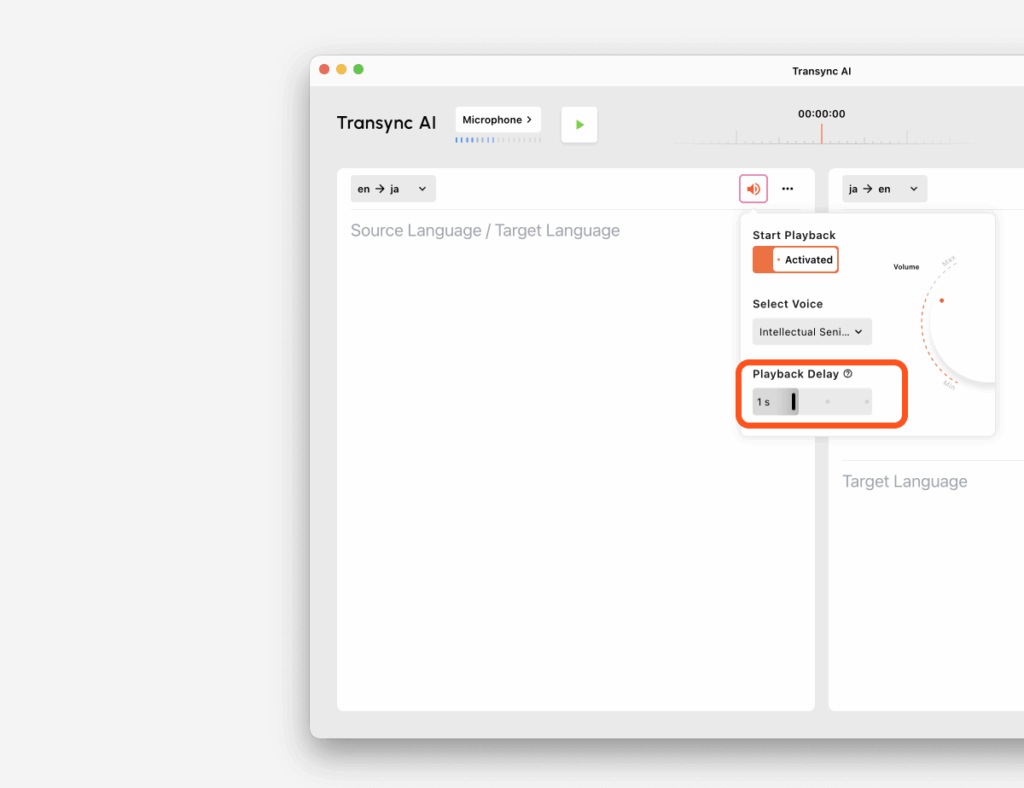
Nel pannello della lingua di destinazione, abilitare Riproduzione vocale.
Per esempio:
- Se desideri l'uscita audio giapponese, attivala in en → ja
- Quindi seleziona la voce che desideri utilizzare
2. Seleziona una voce #
Sotto Seleziona il suono, Scegli lo stile vocale più adatto al tuo caso d'uso.
È possibile utilizzare voci diverse a seconda di:
- tono di riunione
- preferenza del pubblico
- chiarezza e comfort di ascolto
3. Regolare il volume #
Utilizza il controllo del volume per regolare l'intensità del suono riprodotto.
In molti casi, gli altri partecipanti possono ascoltare la riproduzione direttamente tramite gli altoparlanti del computer. La documentazione attuale indica che, in genere, l'utilizzo degli altoparlanti del computer è sufficiente affinché gli altri partecipanti alla riunione possano ascoltare la trasmissione nella lingua desiderata.

4. Quando è necessario condividere la riproduzione anche durante la riunione #
Se indossi le cuffie o se gli altri partecipanti alla riunione non riescono a sentire la riproduzione vocale, potrebbe essere necessario condividere sia la tua voce che la tua schermo E audio del computer all'interno della piattaforma di riunione. Teams utilizza "Includi audio del computer", Zoom utilizza "Condividi audio" e Google Meet utilizza "Presenta ora → Una scheda" con l'audio della scheda abilitato.
5. Ritardo di riproduzione #
Ritardo di riproduzione Controlla per quanto tempo Transync AI attende durante una pausa prima di iniziare a leggere ad alta voce il risultato tradotto.
Questo è utile perché nelle conversazioni reali, chi parla spesso fa una breve pausa tra una frase e l'altra. Un piccolo ritardo può impedire che la riproduzione inizi troppo presto e interrompa il flusso naturale.
Come funziona #
- Istantaneo: la riproduzione inizia immediatamente dopo che la traduzione è pronta
- 1s / 2s / 3s: Transync AI attende quel lasso di tempo di silenzio prima di riavviare la riproduzione
Esempio: quando il ritardo di riproduzione è impostato su 1 secondo #
Se l'oratore fa una pausa e la pausa è meno di 1 secondo, La riproduzione vocale sarà non iniziare ancora.
Continuerà ad attendere perché Transync AI presume che chi parla stia continuando la stessa frase.
Solo quando la pausa del parlato diventa più lungo di 1 secondo La riproduzione avrà inizio.
In parole semplici:
- pausa meno di 1 anno → fare non avviare la riproduzione
- pausa oltre 1 secondo → avvia la riproduzione
Questo aiuta a evitare la frammentazione dell'audio e rende la trasmissione più completa e naturale.
6. Impostazioni consigliate #
Utilizza Instant quando: #
- desideri la riproduzione più veloce possibile
- La velocità di risposta è più importante della naturalezza della formulazione del discorso.
Utilizzare 1s quando: #
- desideri un equilibrio tra velocità e riproduzione più fluida
- Chi parla tende a fare una breve pausa a metà frase
Utilizzare 2s–3s quando: #
- I relatori parlano in blocchi più lunghi
- vuoi che la riproduzione attenda gruppi di frasi più completi
- vuoi ridurre le interruzioni troppo frequenti
7. Evitare l'eco #
Se entrambi i lati utilizzano la riproduzione contemporaneamente, potrebbero verificarsi eco o suoni ripetuti. In caso di eco, si consiglia di attivare la trasmissione vocale solo da un lato.
Suggerimenti #
- Utilizza gli altoparlanti se desideri che tutti nelle vicinanze possano ascoltare l'audio tradotto.
- Utilizza la condivisione schermo e audio se i partecipanti alla riunione online devono ascoltare la riproduzione.
- Inizia con 1 secondo Ritardo di riproduzione per la maggior parte degli scenari di riunione
- Se la riproduzione risulta troppo frammentata, aumenta il ritardo.
- Se la riproduzione sembra troppo lenta, passa a Istantaneo o ridurre il ritardo


