
Finden Sie die passende Google-Erweiterung für Live-Untertitel in Videos und Meetings. Vergleichen Sie Chrome-Untertitel, Meet-Tools, spezialisierte Erweiterungen und Transync AI.
Wenn Sie nach einem/einer Google-Erweiterung für Live-Untertitel, Installieren Sie nicht das erste Add-on, das Echtzeit-Untertitel verspricht. Die benötigte Funktion ist möglicherweise bereits im Browser integriert – und die falsche Erweiterung könnte Zugriff auf Besprechungen oder Seiteninhalte anfordern, ohne Ihr eigentliches Problem zu lösen.
Die kürzeste Antwort lautet: Google Chrome Verfügt auf unterstützten Computern über integrierte Live-Untertitel- und Live-Übersetzungsfunktionen. Sie benötigen keinen Chrom Diese Erweiterung dient lediglich dazu, die Audiowiedergabe in einem Browser-Tab mit Untertiteln zu versehen. Erweiterungen sind nützlich, wenn Sie beispielsweise zwei Untertitel zum Sprachenlernen, eine übersetzte Besprechungsanzeige mit gespeicherten Notizen oder Funktionen benötigen, die die integrierte Untertitel-Funktion nicht bietet.
Ein separates Produkt wie z. B. Transync AI Es ist sinnvoller, wenn die Aufgabe über einen einzelnen Browser hinausgeht: mehrsprachige Meetings über verschiedene Plattformen hinweg, zweisprachiger Ausgangs- und Übersetzungstext, hörbare übersetzte Sprache, vorbereitete Terminologie, Aufzeichnungen oder der Zugriff auf Präsentationen für mehrere Teilnehmer. Es handelt sich um eine eigenständige Software, nicht um eine Chrom Verlängerung.
Dieser Leitfaden behandelt die Google-Erweiterung für Live-Untertitel Die Anfrage wird als Routing-Problem betrachtet. Zuerst wird die Audiodatei lokalisiert, dann wird entschieden, ob Untertitel oder eine Übersetzung benötigt werden, und anschließend wird festgelegt, was nach dem Ende der Sprachaufnahme geschehen soll. Diese drei Entscheidungen führen zu fünf zuverlässigen Routen.
Die Google-Erweiterung „Live-Untertitel für 20 Sekunden“
| Ihre eigentliche Aufgabe | Beste Startroute | Installation | Was Sie erhalten | Hauptbeschränkung |
|---|---|---|---|---|
| Untertiteln Sie nahezu jede Audiowiedergabe in Chrome. | Chrome Live-Untertitel | Keine Erweiterung; aktivieren Sie eine Browsereinstellung. | Bewegliche Sprechblase in der gleichen Sprache | Es handelt sich weder um ein Besprechungsprotokoll noch um ein Kollaborationstool. |
| Browser-Audio in lesbare Untertitel umwandeln | Chrome Live Translate | Keine Erweiterung; Live-Untertitel und Live-Übersetzung aktivieren | Übersetzte Sprechblase | Die Quellsprachen und die Zielsprachen für die Übersetzung sind unterschiedliche Listen. |
| Folgen Sie den Untertiteln in einem Google Meet-Anruf. | Originale Google Meet-Untertitel oder übersetzte Untertitel | Keine Verlängerung | Teilnehmergesteuerte Untertitel innerhalb von Meet | Die Übersetzung hängt von Konto, Tarif, Administrator und Sprachverfügbarkeit ab. |
| Analysiere ein Video mit zwei Untertitelspuren | Language Reactor oder Immersive Translate | Chrome-Erweiterung | Originalfassung plus übersetzte Untertitel und Lern-/Videosteuerung | Website, Untertitelquelle, Tarif und Browserunterstützung variieren |
| Übersetzen und speichern Sie eine Google Meet-Konversation | JotMe-Erweiterung | Chrome-Erweiterung und Konto | Live-Übersetzung, Transkript und KI-Notizen | Die Erweiterung ist mit Meet verknüpft und liest dessen Untertitelkanal vor. |
| Meetings können über ein einzelnes Browser-Ökosystem hinaus realisiert werden. | Transync AI | Web-, Desktop- oder mobile App | Zweisprachige Untertitel, übersetzte Stimme, Kontext und Anmerkungen | Online-Workflow; Audio-Setup sollte getestet werden |
Die Tabelle verhindert die häufigsten Fehler Google-Erweiterung für Live-Untertitel Fehler: Untertitel, übersetzte Untertitel, übersetzte Sprachausgabe, Video-Lerninhalte und Besprechungsnotizen werden fälschlicherweise als ein und dasselbe Ergebnis behandelt. Es handelt sich um unterschiedliche Aufgaben mit unterschiedlichen Berechtigungen und potenziellen Fehlerquellen.
Route 1: Ist eine Google-Erweiterung für Live-Untertitel notwendig?
Für normale Browser-Audio-Anwendungen ist das Beste Google-Erweiterung für Live-Untertitel Möglicherweise gibt es gar keine Erweiterung. Öffnen Google Chrome, Gehen Sie zu „Einstellungen“, wählen Sie „Bedienungshilfen“ und aktivieren Sie „Live-Untertitel“. Der Browser lädt ein Spracherkennungspaket herunter und zeigt gesprochene Sprache aus Videos, Podcasts, Spielen, Livestreams, Browseranrufen und anderen Tab-Audioinhalten in einer verschiebbaren Untertitelblase an.
Laut der aktuellen offiziellen Hilfeseite werden Audio und Untertitel für Live Caption lokal verarbeitet, nicht gespeichert und verlassen das Gerät nicht. Dadurch ist diese integrierte Funktion besonders für den persönlichen Gebrauch und privates Hören geeignet. Zudem entfällt die Einrichtung von Erweiterungen und eines Kontos.
Um das Ergebnis zu übersetzen, aktivieren Sie Live Translate und wählen Sie eine Zielsprache aus. Dadurch ändert sich der Datenpfad: Google Chrome erklärt, dass Untertitel gesendet werden können an Google Zur Übersetzung. Die aktuelle Liste der Quellsprachen umfasst Sprachen wie Englisch, Japanisch, Koreanisch, Spanisch, Portugiesisch, Vereinfachtes Chinesisch und Traditionelles Chinesisch, während das Zielsprachenmenü über 100 Sprachen enthält. Das Vorhandensein einer Zielsprache im Übersetzungsmenü bedeutet nicht, dass jede gesprochene Quellsprache untertitelt werden kann.
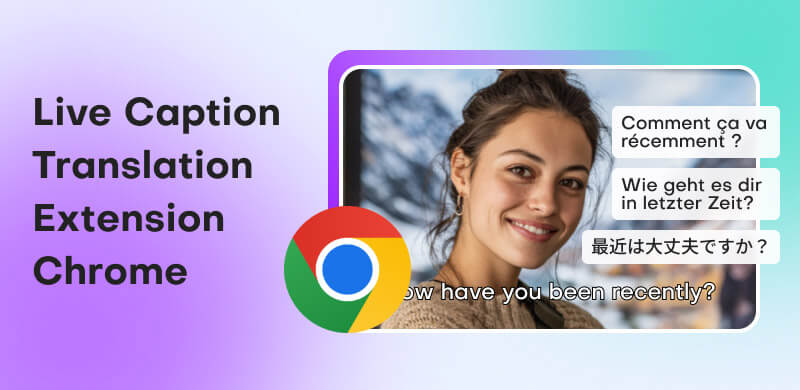
Chrome-Untertitel-Leitfaden öffnen
Wie schaltet man es ein?
- Offen Google Chrome auf einem unterstützten Computer.
- Wählen Sie das Drei-Punkte-Menü, dann Einstellungen und Bedienungshilfen.
- Live-Untertitel aktivieren.
- Füge die gesprochene Sprache hinzu und lege sie als bevorzugte Untertitelsprache fest.
- Spielen Sie eine klare Audioprobe ab und suchen Sie die Sprechblase mit den Untertiteln.
- Aktivieren Sie Live Translate nur, wenn Sie eine andere Sprache benötigen.
- Wählen Sie die Zielsprache und wiederholen Sie den Test.
Wenn die Sprechblase nicht erscheint, erhöhen Sie die Lautstärke des Tabs, vergewissern Sie sich, dass das Sprachpaket vollständig heruntergeladen wurde, starten Sie den Browser neu und testen Sie eine andere Website. Bei automatisch abspielenden Videos muss die Lautstärke möglicherweise erhöht werden, bevor die Untertitel aktiviert werden.
Wählen Sie diese Option. Google-Erweiterung für Live-Untertitel Wählen Sie diese Option, wenn ein Zuschauer temporäre Untertitel für die bereits im Browser wiedergegebene Audiodatei benötigt. Wählen Sie eine andere Option, wenn Sie Sprechernamen, ein herunterladbares Transkript, firmenspezifische Fachbegriffe, übersetzte Sprachausgabe, die Verteilung der Teilnehmer oder plattformunabhängige Meetings benötigen.
Route 2: Wird für Meet eine Google-Erweiterung für Live-Untertitel benötigt?
Manche Benutzer tippen Google-Erweiterung für Live-Untertitel wenn sie tatsächlich Untertitel wollen Google Meet. Die Meeting-Plattform bietet bereits Live-Untertitel, und in bestimmten Tarifen sind auch übersetzte Untertitel verfügbar. Verwenden Sie zunächst die integrierten Steuerelemente, bevor Sie einer Drittanbieter-Erweiterung Zugriff auf die Meeting-Inhalte gewähren.
Standardmäßige Untertitel wandeln gesprochene Inhalte in Text um. Übersetzte Untertitel fügen eine Zielsprachenebene hinzu, deren Verfügbarkeit jedoch vom Konto des Gastgebers, der Edition der Organisation, den Administratoreinstellungen, dem Einführungsstatus und den ausgewählten Sprachen abhängt. Jeder Teilnehmer verwaltet seine eigene Untertitelansicht; das Aktivieren von Untertiteln für sich selbst erstellt nicht automatisch ein gemeinsames Transkript für alle.
Google Meet In bestimmten Tarifen wird auch Sprachübersetzung angeboten. Dabei handelt es sich um übersetzten Ton anstelle von herkömmlichen Untertiteln. Laut aktueller Dokumentation ist die Übersetzung zwischen Englisch und Französisch, Deutsch, Hindi, Italienisch, Portugiesisch oder Spanisch möglich, mit einer kurzen Verzögerung für eine vollständige Wiedergabe und einer maximalen Dauer von 90 Minuten pro Meeting. Die Sprachübersetzung ist nicht in Livestreams oder Aufzeichnungen verfügbar. Es gelten die jeweiligen Bedingungen hinsichtlich Gerät, Region, Alter, Konto und Einwilligung der Teilnehmenden.
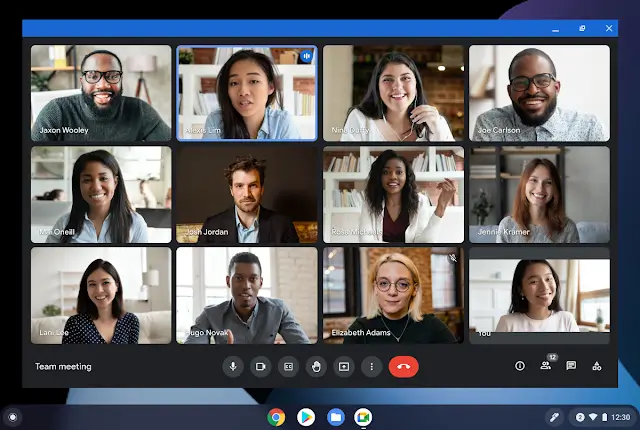
Google Meet-Untertitel erkunden
Die native Methode ist am besten geeignet, wenn die gesamte Konversation in dieser Sprache stattfindet. Google Meet, Das verfügbare Sprachpaar erfüllt alle Anforderungen, und es ist kein separater, von einer Erweiterung generierter Datensatz erforderlich. Dies reduziert den Installationsaufwand und ermöglicht die Integration der Funktion in die bestehende Besprechungsverwaltung der Organisation.
Denken Sie über die nativen Steuerungsmöglichkeiten hinaus, wenn das Team Übersetzungen auf anderen Meeting-Plattformen, die Vorbereitung von Terminologien, dauerhafte zweisprachige Nachweise oder einen Notiz-Workflow benötigt. Google-Erweiterung für Live-Untertitel Das Produkt kann nicht allein anhand dessen beurteilt werden, was während des Gesprächs sichtbar ist; was gespeichert, geteilt und anschließend überprüft wird, ist Teil des Produkts.
Route 3: Welche Google-Erweiterung für Live-Untertitel passt zum Video?
Integrierte Untertitel gewährleisten Barrierefreiheit. Erweiterungen zum Sprachenlernen und zur Videoübersetzung bieten eine alternative Benutzeroberfläche: zwei Untertitelspuren, Wortsuche, Wiedergabesteuerung, Untertitelexport oder Kompatibilität mit bestimmten Medienseiten. Zwei Spezialprodukte verdeutlichen, warum das Ausgangsmaterial entscheidend ist.
Sprachreaktor für ein gezieltes Studium
Sprachreaktor ist darauf ausgelegt, aus Filmen, Serien und Online-Videos zu lernen. Es ist offiziell Chrome Web Store Die Produktbeschreibung umfasst zweisprachige Untertitel, ein Popup-Wörterbuch und präzise Wiedergabesteuerung. Die Erweiterung läuft auf Desktop-Computern. Google Chrome und konzentriert sich auf unterstützte Video-Lernprozesse anstatt auf willkürliche Live-Geschäftstreffen.
Das Hilfematerial unterscheidet zwischen menschlichen und maschinellen Übersetzungen: Menschliche Untertitel können Ausdrücke natürlicher wiedergeben, während maschinelle Übersetzungen zwar die wörtliche Struktur wiedergeben, aber Fehler enthalten können. Dies ist ein pädagogischer Kompromiss, nicht nur eine Frage der Qualität. Lernende legen möglicherweise mehr Wert auf Wiedergabe, automatische Pause, Wortsuche und den Originaltext als auf eine Spracherkennung mit geringer Latenz.
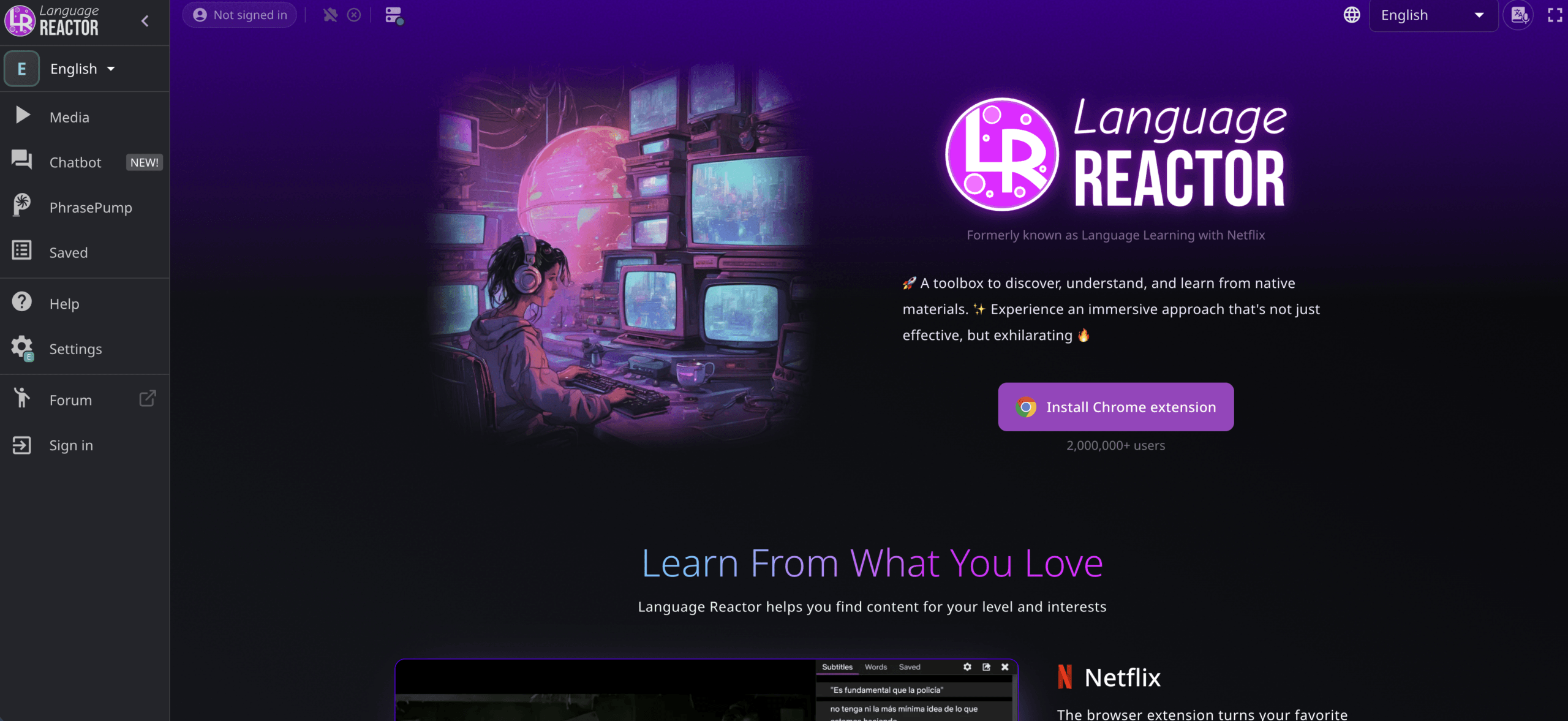
Wählen Sprachreaktor “Live” bedeutet, einem unterstützten Video während der Wiedergabe zu folgen und die Sprache Zeile für Zeile zu lernen. Gehen Sie nicht davon aus, dass eine Video-Lernplattform ein ungeskriptetes Meeting aufzeichnet, Sprecher benennen, übersetzte Sprache weiterleiten oder ein formelles Meetingprotokoll erstellt.
Immersive Übersetzung für eine breitere Videoberichterstattung
Immersive Übersetzung Die Erweiterung positioniert sich als zweisprachige Video-Untertitel-Ebene für über 60 Videoplattformen. Die aktuellen Materialien beschreiben Original- und übersetzte Untertitel, Webseitenübersetzung, Untertiteldateiübersetzung und die Verfügbarkeit der Browsererweiterung in verschiedenen Browser-Ökosystemen.
Diese Methode eignet sich für Nutzer, die zwischen Online-Kursen, internationalen Videoplattformen, Interviews und aufgezeichneten Präsentationen wechseln. Das tatsächliche Nutzungserlebnis hängt jedoch davon ab, ob eine Website Untertitel anbietet, ob Spracherkennung benötigt wird, welcher Übersetzungsdienst gewählt wird und welche Funktionen in einem kostenpflichtigen Abonnement enthalten sind.
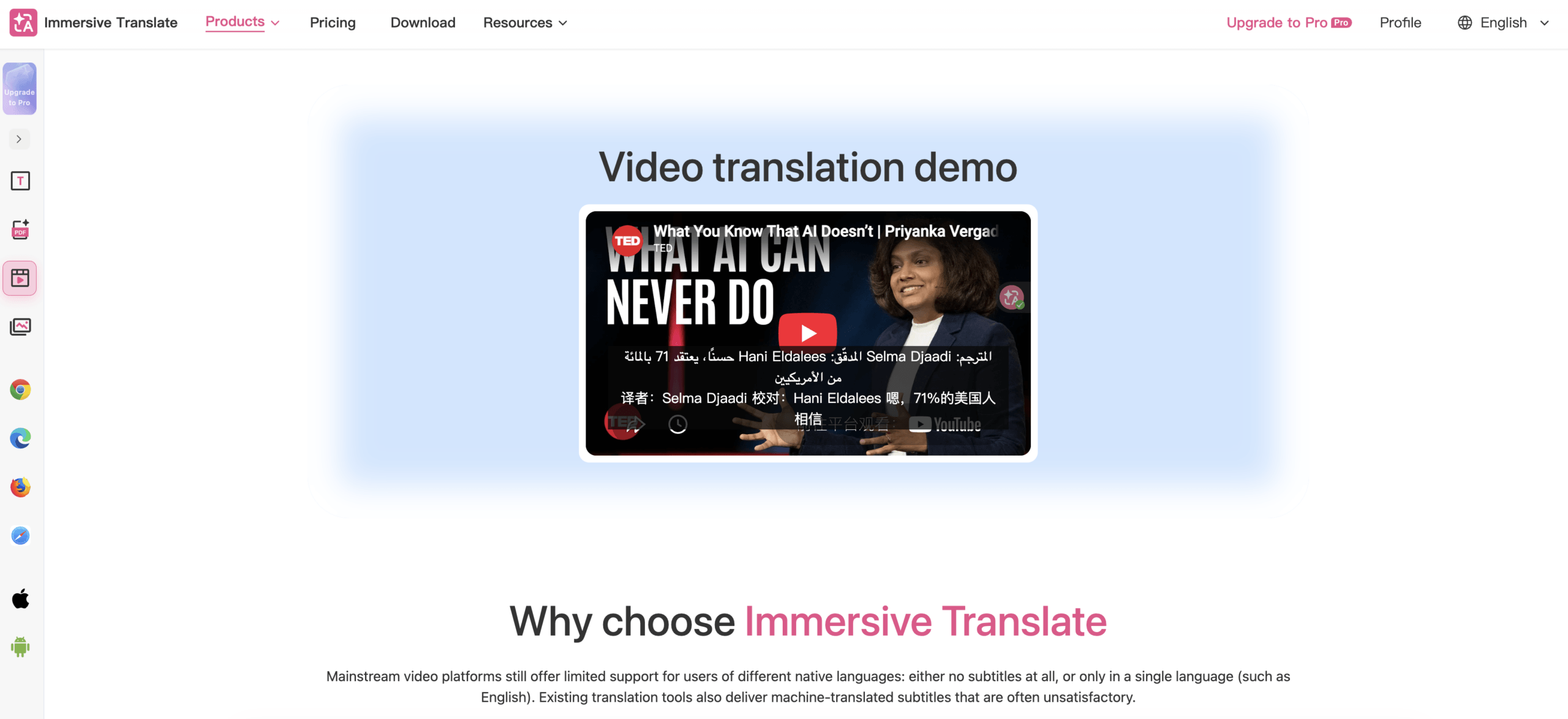
Wählen Immersive Übersetzung Wenn eine breite Webvideo-Abdeckung und zweisprachige Wiedergabe wichtiger sind als die Einhaltung der Meeting-Verwaltung, sollten Sie vor der Verwendung mit vertraulichen Inhalten die angeforderten Website-Berechtigungen, den ausgewählten Übersetzungsanbieter, die Datenschutzrichtlinien, die Kontoeinstellungen und die Frage, ob Text den Browser verlässt, überprüfen.
Die Videolösung beantwortet eine engere Frage Google-Erweiterung für Live-Untertitel Es geht dabei eher um die Übersetzung von Inhalten als um geschäftliche Übersetzungen. Es verbessert die Art und Weise, wie ein einzelner Betrachter Inhalte konsumiert; es erzeugt nicht automatisch einen mehrsprachigen Dialog in beide Richtungen.
Route 4: Welche Google-Erweiterung für Live-Untertitel rettet Meetings?
Native Untertitel können mit dem Ende des Meetings verschwinden. Wenn eine übersetzte Einblendung plus Transkript und Notizen benötigt werden, ist eine speziell für Meetings entwickelte Erweiterung sinnvoller.
JotMe bietet eine Chrom Erweiterung, die Live-Transkription und übersetzte Untertitel über ein Google Meet Die Erweiterung ruft Anrufe an und erstellt anschließend KI-Notizen. Laut der aktuellen Dokumentation liest die Erweiterung den bereits von der Meeting-Plattform erstellten Untertitelkanal. Mikrofon- oder Systemaudio werden in diesem Workflow der Erweiterung nicht aufgezeichnet; diese umfassenderen Audio-Workflows gehören zur Desktop-Anwendung.
Diese Abhängigkeit schafft eine präzise Regel zur Fehlerbehebung. Wenn die JotMe Das Overlay ist leer, überprüfen Sie zuerst, ob das native Overlay Google Meet Untertitel sind aktiviert. Die Erweiterung kann Untertiteltexte nicht übersetzen, die im Meeting nicht generiert wurden. Bitte prüfen Sie außerdem, ob die gesprochene und die Zielsprache nicht identisch sind und ob das Übersetzungskontingent noch nicht erschöpft ist.
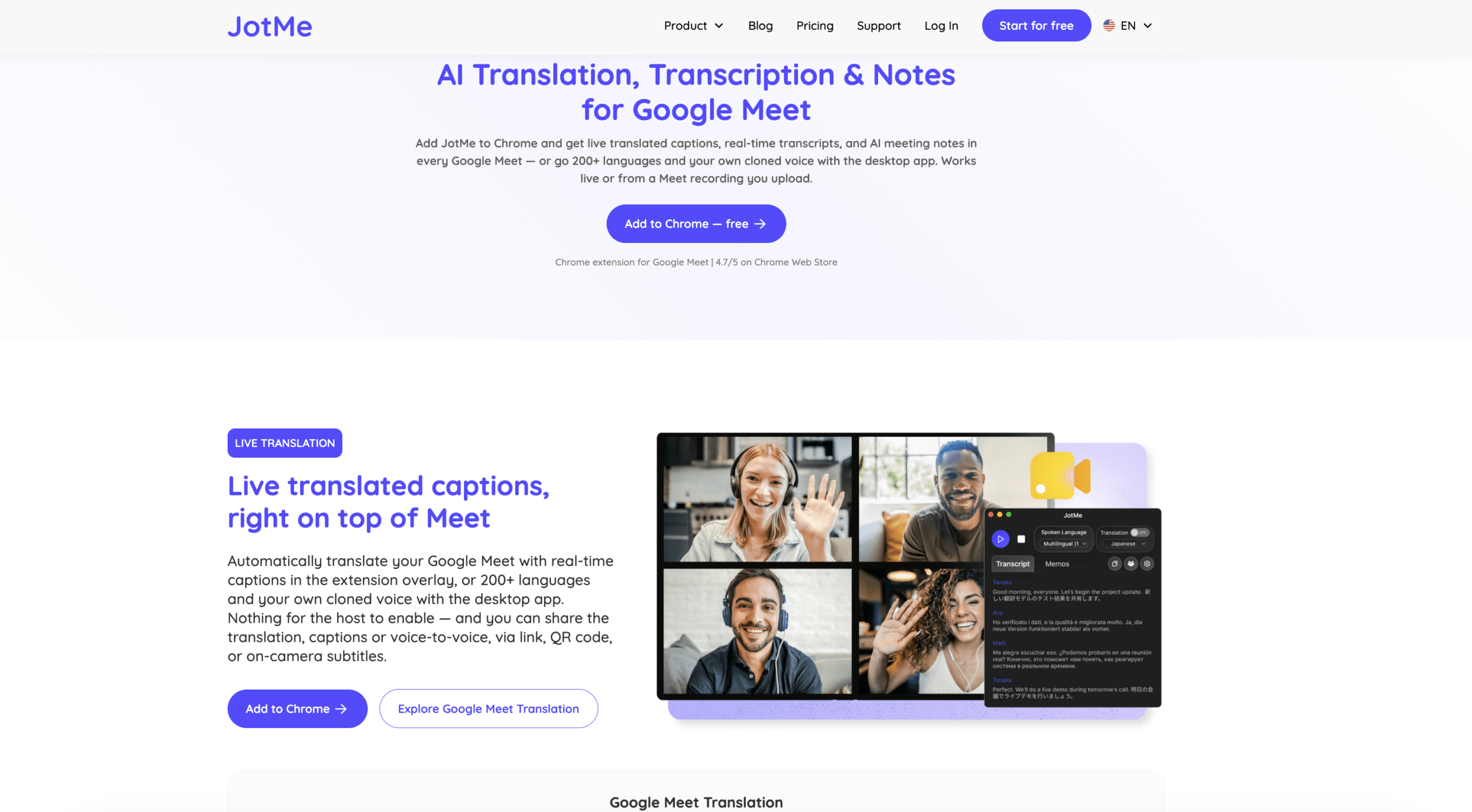
Entdecken Sie JotMe für Google Meet
Die Erweiterung ist sinnvoll Google-Erweiterung für Live-Untertitel Kandidat für Personen, die hauptsächlich in Google Meet und benötigen eine durchsuchbare Nachverfolgung. Es ist das falsche Browser-Tool für eine Desktop-Besprechung auf einer anderen Plattform, ein persönliches Gespräch oder die direkte Aufzeichnung von Systemaudio. JotMe Leitet diese Szenarien an die Desktop-Anwendung weiter.
Meetingdaten erfordern eine genauere Prüfung als Untertitel in Unterhaltungssendungen. Chrome Web Store Laut Beschreibung verarbeitet die Erweiterung Live-Untertitel von Meetings und fordert Nutzer auf, die Einwilligung der Teilnehmer einzuholen. Vor der Bereitstellung sollten Berechtigungen, Datenschutzbestimmungen, Speicherung, Löschung, Kontoinhaberschaft, Weitergabe von Transkripten und die Genehmigung durch das Unternehmen geprüft werden. “Keine Bots nehmen teil” bedeutet nicht, dass “keine Meeting-Daten verarbeitet werden”.”
Route 5: Wann sollte eine Google-Erweiterung für Live-Untertitel ersetzt werden?
Eine Browsererweiterung ist attraktiv, weil sie sich klein anfühlt. Die Einschränkung bleibt jedoch dieselbe: Sie übernimmt Browser, Website, Seitenstruktur, Untertitelkanal und Berechtigungen des jeweiligen Workflows. Internationale Teams benötigen häufig, dass die Übersetzung der Person folgt und nicht in einem separaten Tab angezeigt wird.
Transync AI ist eine eigenständige Meeting-Begleitsoftware für Web, Desktop und Mobilgeräte. Workflow für die Live-Meeting-Übersetzung kann parallel zu mehreren Aufrufumgebungen ausgeführt werden, anstatt von einer einzigen abhängig zu sein. Google Meet Untertitelkanal. Außerdem werden persönliche Gespräche unterstützt, sofern das Gerät das korrekte Audiosignal empfängt.
Die Arbeitsansicht zeigt Originaltext und Übersetzung gleichzeitig. KI-Sprachübersetzer kann gesprochene Übersetzungen abspielen, während Schlüsselwörter und Kontext Ermöglicht es Benutzern, Namen, Produktbegriffe, Akronyme und Hintergrundinformationen vor einem Anruf vorzubereiten. Bild-in-Bild-Untertitel Die zweisprachige Ansicht kann über den unterstützten Anwendungen beibehalten werden.
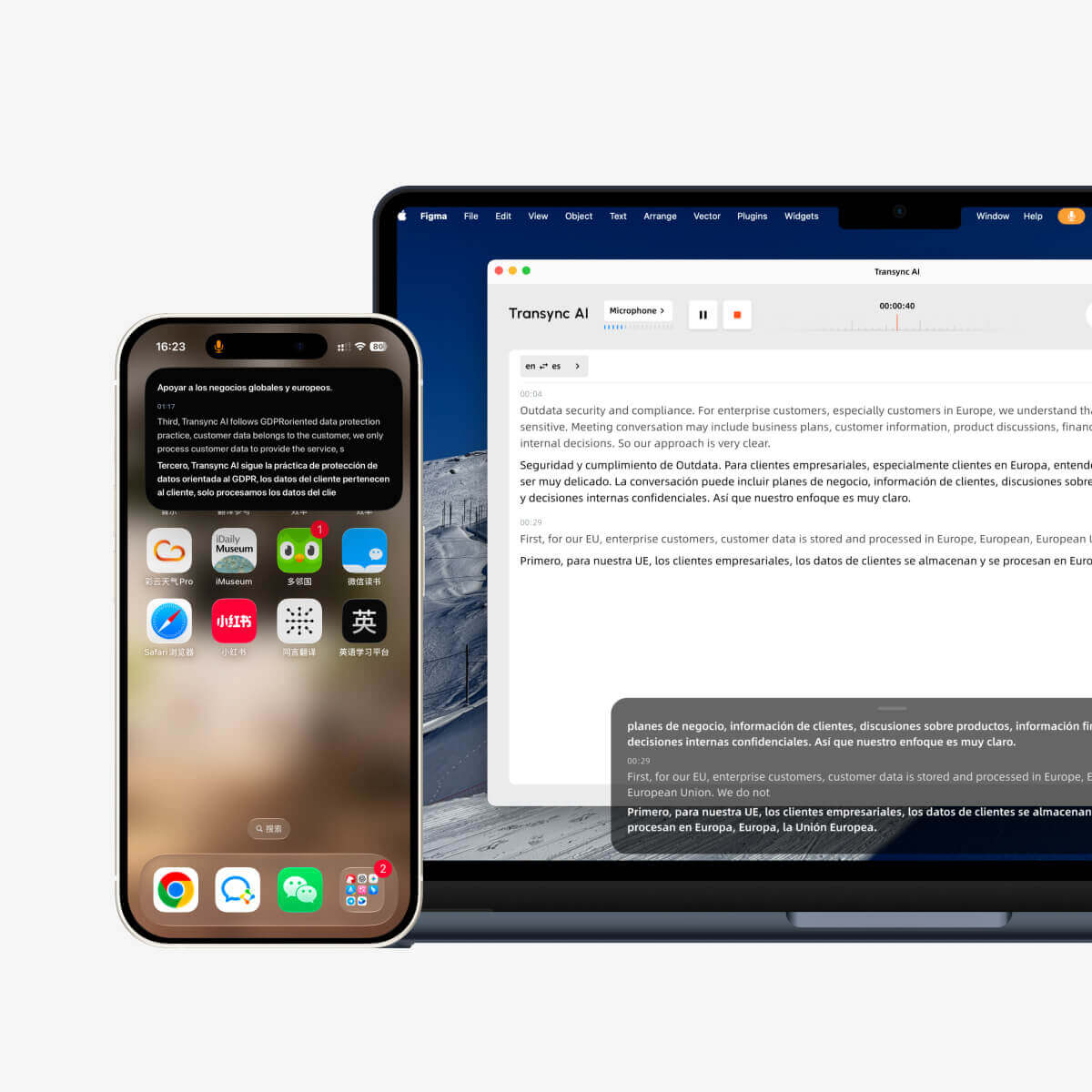
Testen Sie Transync AI kostenlos
Nach dem Anruf, KI-Besprechungsnotizen kann das Gespräch in ein Protokoll und eine strukturierte Zusammenfassung umwandeln. Für einen Vortrag, ein Webinar, eine Schulung oder eine Bürgerversammlung, Präsentationsmodus Ermöglicht es dem Gastgeber, bis zu 10 Zielsprachen zu aktivieren. Die Teilnehmer können per Link, QR-Code oder Raum-ID beitreten und eine aktivierte Sprache für übersetzte Untertitel und optionale Sprachausgabe auswählen.
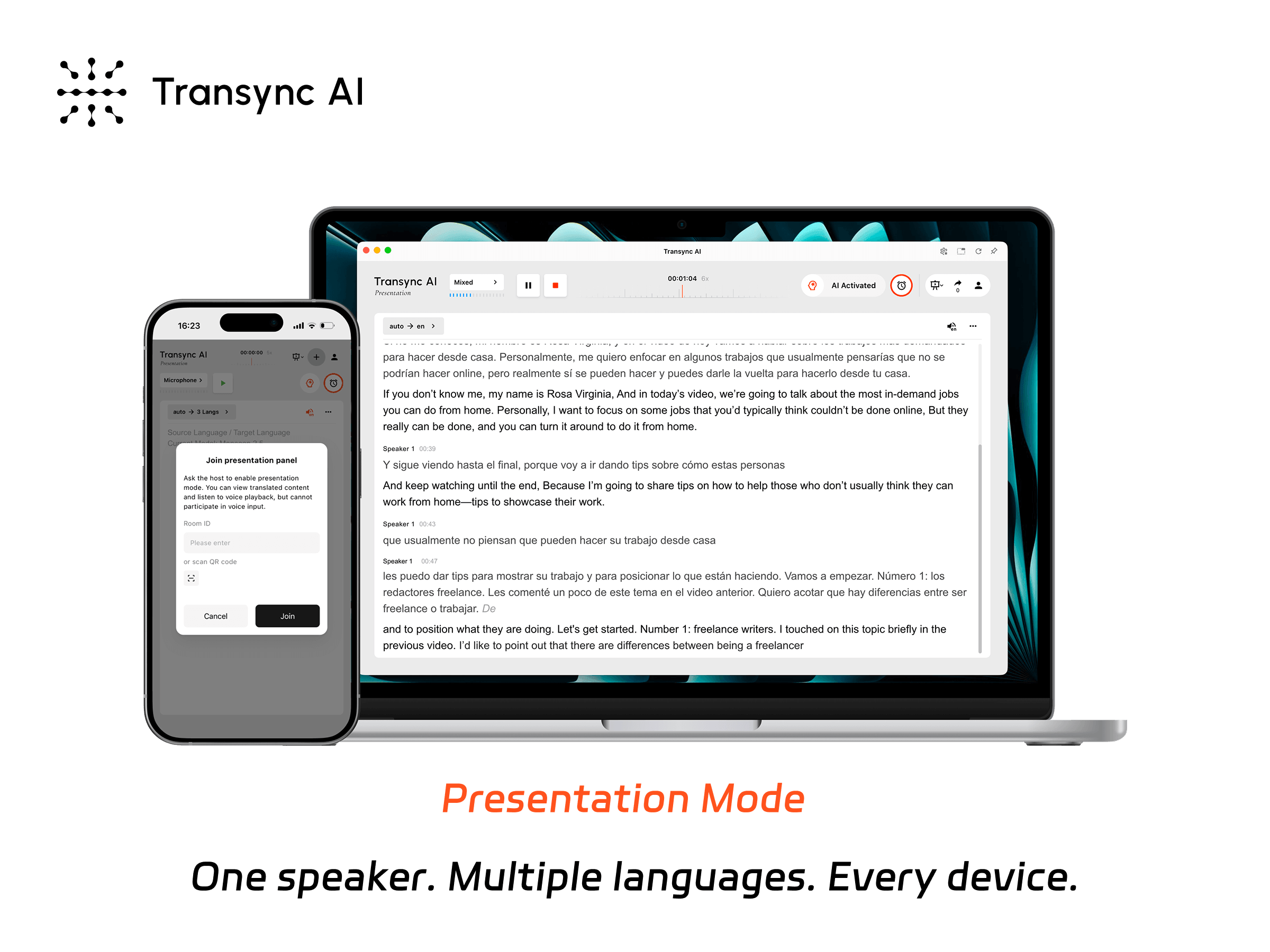
Im Präsentationsmodus kann ein Moderator die Live-Übersetzung mit den Zuhörern auf ihren eigenen Geräten teilen.
Transync AI Das ist nicht die richtige Lösung, wenn der Nutzer lediglich kostenlose Untertitel in derselben Sprache für ein Browservideo benötigt. Es bietet außerdem keine Offline-Übersetzung, Bilderkennung oder einen allgemeinen Text- und Dokumentenübersetzer. Audio-Routing, Mikrofon-Auswahl, Kopfhörer, Netzwerkqualität und die Übertragung von Fernzugriffen sollten vor einem wichtigen Meeting getestet werden.
Wählen Sie diese Option. Google-Erweiterung für Live-Untertitel Eine Alternative bietet sich an, wenn die Anforderungen mehrere Meeting-Plattformen, übersetzte Sprachausgabe, Terminologie, Aufzeichnungen oder die Einbindung eines Publikums umfassen. Die Änderung besteht nicht in der Wahl zwischen “Nebenstelle A” und „Nebenstelle B“, sondern im Übergang von einer einfachen Seitenüberlagerung zu einem vollständigen Kommunikationsworkflow.
Ein fairer Vergleich der Google-Erweiterung für Live-Untertitel
| Produkt oder Route | Am besten geeignet für | Quelleneingabe | Übersetzungsausgabe | Gespeicherter Datensatz | Abdeckung | Konto- oder Plannotiz |
|---|---|---|---|---|---|---|
| Chrome Live-Untertitel / Live-Übersetzung | Zugänglichkeit und Verständlichkeit des persönlichen Browsers | Audio wird in Chrome wiedergegeben | Sprechblase in der gleichen Sprache oder mit Übersetzung | Kein Workflow für Besprechungsprotokolle | Breitband-Browser-Audio | Integriert; keine Erweiterung erforderlich |
| native Untertitel von Google Meet | Untertitel innerhalb eines Meet-Anrufs | Rede eines Teilnehmers | Live- oder übersetzte Untertitel; separate Sprachübersetzung bei entsprechenden Tarifen | Die einzelnen Transkriptionsfunktionen hängen vom jeweiligen Plan/Workflow ab. | Nur Google Meet | Die Teilnahmeberechtigung und die administrativen Kontrollmechanismen variieren. |
| Sprachreaktor | Sprachstudium mit Video | Unterstützte Videountertitel/Inhalte | Doppelte Untertitel, Suchfunktion und Lernsteuerung | Lernwerkzeuge statt Besprechungsnotizen | Chrome für Desktop; unterstützte Videoseiten | Für einige Übersetzungsfunktionen können Gebühren anfallen. |
| Immersive Übersetzung | Zweisprachiges Ansehen auf vielen Videoplattformen | Vorhandene Untertitel oder unterstützte Video-Workflows | Originalfassung plus übersetzte Untertitel | Funktionen der Untertiteldatei, die den Richtlinien nicht entsprechen | Mehr als 60 Videoplattformen haben sich gemeldet | Übersetzungsdienstleister und -plan beeinflussen das Verhalten |
| JotMe Chrome-Erweiterung | Übersetzte Meet-Einblendung, Transkript und Notizen | Google Meet Untertitelkanal | Übersetzte Untertitel und Folgeinformationen | Ja | Der Workflow für Erweiterungen ist Meet-spezifisch. | Konto- und Übersetzungsgebühren fallen an |
| Transync AI | Plattformübergreifende, mehrsprachige Meetings und Präsentationen | Mikrofon oder konfigurierte Besprechungs-/Systemaudio | Zweisprachige Untertitel und übersetzte Sprachausgabe | Übersetzungsverlauf und KI-Notizen | Web-, Desktop-, Mobil-, Meeting- und Präsenznutzung | 40 Minuten Startguthaben; kostenpflichtige Tarife verfügbar |
Der Vergleich zeigt, warum ein einzelnes Urteil über die “beste Erweiterung” irreführend wäre. Die beste Google-Erweiterung für Live-Untertitel Die Route hängt zunächst von der Quelle ab: Browsermedien, native Meeting-Untertitel, bereitgestellte Video-Untertitel, Live-Meeting-Untertitel oder allgemeiner Geräte-Audio.
Was sollten Sie vor der Installation einer Erweiterung überprüfen?
Browsererweiterungen können Informationen auf autorisierten Websites lesen oder ändern. Für eine Untertitel-Einblendung mag dies sinnvoll sein, die Berechtigung sollte jedoch dem Zweck entsprechen. Nutzen Sie diese Checkliste, bevor Sie ein Tool für Live-Untertitel hinzufügen:
- Herausgeber: Gibt der Shop den Entwickler an und verlinkt er zu einer echten Website und Datenschutzerklärung?
- Zugang zum Gelände: Läuft die Erweiterung nur auf der vorgesehenen Meeting- oder Videodomäne oder fordert sie Zugriff auf jede Seite an?
- Eingang: Kann es vorhandene Untertitel lesen, Tab-Audio aufnehmen, das Mikrofon verwenden oder Untertiteldateien hochladen?
- Verarbeitung: Erfolgt die Erkennung lokal, wird sie an den Erweiterungsanbieter gesendet oder direkt an ein ausgewähltes Drittanbietermodell?
- Zurückbehaltung: Sind die Untertitel temporär, werden sie als Transkripte gespeichert, in Notizen aufgenommen oder in Diagnoseprotokollen aufbewahrt?
- Ausbildung: Erlaubt die Richtlinie die Verwendung von Text- oder Audioaufnahmen in Besprechungen zur Verbesserung von Modellen?
- Teilen: Kann ein Benutzer versehentlich ein Protokoll außerhalb der Besprechung veröffentlichen oder teilen?
- Streichung: Werden durch das Entfernen der Erweiterung auch das Konto und die gespeicherten Datensätze gelöscht? Normalerweise nicht.
- Zustimmung: Wurden die Teilnehmer darüber informiert, wann ihre Sprachaufnahmen oder Untertitel verarbeitet und gespeichert werden?
- Verwaltung: Kann eine Organisation die Erweiterung zentral genehmigen, blockieren, aktualisieren oder entfernen?
Die Antwort zum Thema Datenschutz Google-Erweiterung für Live-Untertitel Die Suchfunktionen ändern sich mit dem Modus. Integriert Google Chrome Live-Untertitel werden als lokal beschrieben. Durch Aktivieren der Live-Übersetzung werden die Untertitel an … gesendet. Google Zur Übersetzung. Eine Besprechungserweiterung kann Gesprächstexte vorlesen oder speichern. Ein eigenständiges Übersetzungsprogramm kann Audio verarbeiten und Textaufzeichnungen speichern. Lesen Sie die Richtlinien für die genaue Funktion, nicht nur die Produkt-Homepage.
Ein 12-minütiger Test vor Ihrem eigentlichen Treffen
Minuten 1–2: Eingabe überprüfen
Spielen Sie Audio im gewünschten Tab ab oder nehmen Sie an einer Testbesprechung teil. Prüfen Sie, ob das Produkt Tab-Audio erkennt, native Untertitel vorliest, das Mikrofon verwendet oder Systemaudio aufnimmt. Bei falscher Eingabe kann keine Spracheinstellung das Problem beheben.
Minuten 3–4: Trennung von Erkennung und Übersetzung
Zeigen Sie zuerst die Untertitel in der Ausgangssprache an. Lesen Sie einen Namen, eine Zahl, eine Frist, eine Verneinung und einen Fachbegriff. Erst wenn der Ausgangstext korrekt ist, sollten Sie die Übersetzung beurteilen. Eine flüssige Übersetzung eines fehlerhaften Untertitels ist dennoch fehlerhaft.
Minuten 5–6: Betonen Sie die Zeitvorgabe.
Sprechen Sie in einem natürlichen Tempo, machen Sie kurze Unterbrechungen, korrigieren Sie gegebenenfalls und verwenden Sie zwei Sprecher. Achten Sie darauf, wie schnell der Text erscheint, ob sich die Untertitel automatisch aktualisieren und ob ältere Zeilen lange genug lesbar bleiben.
Minuten 7–8: Ändern der Schnittstelle
Wechseln Sie in den Vollbildmodus, zwischen Tabs, teilen Sie Ihren Bildschirm, ändern Sie die Browsergröße und verschieben Sie die Sprechblase. Stellen Sie sicher, dass die Untertitel sichtbar bleiben, ohne dass Steuerelemente oder Präsentationsinhalte verdeckt werden.
Minuten 9–10: Protokoll prüfen
Beenden Sie die Sitzung. Prüfen Sie, ob ein Transkript, ein übersetztes Transkript, eine Notiz, eine Audiodatei oder ein Nutzungsprotokoll vorhanden ist. Versuchen Sie, diese zu löschen, und prüfen Sie, was genau mit “Löschen” gemeint ist.
Minuten 11–12: Test fehlgeschlagen
Trennen Sie kurz die Netzwerkverbindung, schalten Sie die Audioquelle stumm, verbrauchen Sie nach Möglichkeit das gesamte Testdatenvolumen und starten Sie den Browser neu. Google-Erweiterung für Live-Untertitel Fehler sollten sichtbar gemacht werden, anstatt veralteten oder unvollständigen Text stillschweigend anzuzeigen.
Speichern Sie die Ergebnisse in einer kleinen Übersicht. Testen Sie genau das Sprachpaar, den Akzent, das Gerät, die Browserversion, die Meeting-Plattform und den Account-Plan, die auch in der Produktion verwendet werden.
Probleme mit der Google-Erweiterung für Live-Untertitel und schnelle Lösungen
| Symptom | Höchstwahrscheinliche Ursache | Erste Reparatur |
|---|---|---|
| Keine Chrome-Beschriftungsblase | Live-Untertitel sind deaktiviert, das Sprachpaket fehlt oder der Tab-Ton ist stumm. | Aktivieren Sie Live-Untertitel, fügen Sie die gesprochene Sprache hinzu und erhöhen Sie die Tab-Lautstärke. |
| Untertitel werden angezeigt, aber nicht übersetzt. | Die Live-Übersetzung ist deaktiviert oder es ist keine Zielsprache ausgewählt. | Aktivieren Sie Live Translate und wählen Sie die Sprache “Übersetzen in” aus. |
| Die Übersetzung ist flüssig, aber die Fakten sind falsch. | Die Quellenerkennung hat die Rede falsch verstanden | Überprüfen Sie die Quelltextuntertitel; verbessern Sie die Audioqualität und fügen Sie gegebenenfalls Fachbegriffe hinzu. |
| Die Meet-Erweiterung zeigt nichts an. | Native Meet-Untertitel sind deaktiviert oder nicht verfügbar. | Aktivieren Sie die Videokonferenzen in Meet und bestätigen Sie die gesprochene Sprache. |
| Die Erweiterung funktioniert nur auf einer Website. | Host-Berechtigungen oder unterstütztes Website-Design | Zugriff auf die Erweiterungsseite und offizielle Kompatibilitätsliste prüfen |
| Das Video hat nur eine Untertitelzeile. | Der Modus für zwei Untertitel ist deaktiviert oder die zweite Tonspur ist nicht verfügbar. | Aktivieren Sie den zweisprachigen Modus und prüfen Sie die Verfügbarkeit von Untertiteln. |
| Untertitel verschwinden außerhalb des Browsers. | Die Erweiterung ist an einen Tab oder eine Seite gebunden. | Nutzen Sie einen flexiblen, systemweiten oder eigenständigen Meeting-Workflow. |
| Die Übersetzung wird mitten im Meeting abgebrochen. | Das Datenvolumen ist abgelaufen oder die Verbindung ist fehlgeschlagen. | Überprüfen Sie Nutzung, Konto und Status vor dem Neustart. |
| Ein entfernter Teilnehmer kann die Übersetzung nicht hören. | Das Tool stellt nur Text bereit oder der Ton wird nicht an den Anruf weitergeleitet. | Wählen Sie die übersetzte Sprachausgabe und das Testsystem/die virtuelle Mikrofonzuweisung aus. |
| Das Protokoll bleibt nach der Deinstallation erhalten. | Die Browserentfernung hat das Cloud-Konto nicht gelöscht. | Löschen Sie gespeicherte Datensätze und Konten separat gemäß den Richtlinien des Anbieters. |
Diese Tabelle zur Fehlerbehebung ist hilfreicher als die wiederholte Neuinstallation eines Geräts. Google-Erweiterung für Live-Untertitel. Es beginnt mit der Schicht, die versagt hat: Eingabe, Erkennung, Übersetzung, Anzeige, Zustellung oder Speicherung.
Wann sollte man Browsererweiterungen vermeiden?
Vermeiden Sie es, sich ausschließlich auf eine Erweiterung zu verlassen, wenn:
- Die Unternehmensrichtlinien verbieten nicht genehmigte Browser-Add-ons.
- Das Gespräch enthält rechtliche, medizinische, finanzielle oder streng vertrauliche Informationen, die keiner Datenschutz- und Sicherheitsprüfung unterzogen wurden.
- Die Besprechung wechselt zwischen Desktop-Anwendungen, Browser-Tabs und persönlichen Gesprächen.
- Mehrere Teilnehmer benötigen unterschiedliche Zielsprachen.
- Die Gegenseite muss die übersetzte Sprache hören und nicht nur Ihren Bildschirm lesen können.
- Terminologievorbereitung und zweisprachige Überprüfung sind unerlässlich.
- Die Organisation benötigt eine vorhersehbare Regelung der Eigentumsverhältnisse von Transkripten, deren Löschung, der Prüfprotokolle sowie der Administratorkontrolle.
- Für eine Veranstaltung mit hohem Einsatz ist eine professionelle Dolmetschung, Unterstützung bei der Barrierefreiheit oder ein menschlicher Dolmetscher erforderlich.
Eine Erweiterung kann für eine einzelne Person die einfachste Lösung sein. Sie wird jedoch problematisch, wenn die Übersetzung einen gesamten Kommunikationsprozess unterstützen soll.
Häufig gestellte Fragen zur Google-Erweiterung für Live-Untertitel
Gibt es eine offizielle Google-Erweiterung für Live-Untertitel? Google?
Für Browser-Audio benötigen Sie in der Regel keine zusätzliche Software. Live-Untertitel und Live-Übersetzung sind in unterstützten Desktop-Versionen integriert. Google Chrome. Aktivieren Sie sie unter Einstellungen und Bedienungshilfen. Google Meet verfügt außerdem über eine integrierte Untertitelungsfunktion innerhalb von Besprechungen.
Wie erhalte ich live übersetzte Untertitel? Google Chrome?
Aktivieren Sie Live-Untertitel, fügen Sie die gesprochene Sprache hinzu, aktivieren Sie dann Live-Übersetzung und wählen Sie eine Zielsprache aus. Standard-Untertitel werden lokal verarbeitet; übersetzte Untertitel können gesendet werden an Google zur Übersetzung.
Welche Google-Erweiterung für Live-Untertitel eignet sich am besten für Videos?
Wählen Sprachreaktor Für gezieltes Sprachenlernen mit unterstützenden Videoinhalten und Wiedergabetools. Immersive Übersetzung Für zweisprachige Untertitel auf einer größeren Bandbreite von Videoplattformen. Testen Sie die jeweilige Plattform, die Untertitelquelle, die Sprache und den Plan.
Welche Erweiterung ist am besten geeignet für Google Meet Übersetzung?
Versuchen Sie es zunächst mit muttersprachlichen Untertiteln, sofern Ihr Konto diese unterstützt. JotMe ist eine relevante Erweiterung, wenn eine Person eine übersetzte Einblendung, ein Transkript und KI-Notizen benötigt. Die zugehörige Erweiterung lautet: Google Meet Untertitelkanal, daher müssen native Untertitel funktionieren.
Kann eine Chrome-Erweiterung Sprachübersetzung bereitstellen?
Einige Erweiterungen bieten möglicherweise Funktionen im Audiobereich an, viele Untertitelerweiterungen sind jedoch textbasiert. Transync AI Bietet übersetzte Sprachausgabe als Teil eines umfassenderen Live-Meeting-Workflows. Native Google Meet Die Sprachübersetzung bietet außerdem übersetzte Audiodateien für bestimmte Tarife und ausgewählte Sprachpaare an.
Kann eine Google-Erweiterung für Live-Untertitel offline funktionieren?
Eingebaut Google Chrome Live Caption verarbeitet normale Untertitel lokal, sobald die benötigten Sprachressourcen verfügbar sind. Übersetzung, Cloud-Spracherkennung, Kontofunktionen, gespeicherte Notizen und viele Erweiterungen benötigen eine Internetverbindung. Überprüfen Sie den genauen Modus, anstatt anzunehmen, dass das gesamte Produkt offline ist.
Sind Live-Untertitel für vertrauliche Besprechungen sicher?
Die Sicherheit hängt von Berechtigungen, Eingabe, Verarbeitung, Speicherung, Weitergabe und organisatorischen Kontrollen ab. Lesen Sie die Offenlegung und die vollständige Datenschutzerklärung des Shops, holen Sie gegebenenfalls die Einwilligung der Teilnehmer ein und schließen Sie den Genehmigungsprozess des Arbeitgebers ab. Das Entfernen einer Erweiterung löscht nicht zwangsläufig gespeicherte Protokolle oder das zugehörige Konto.
Wann ist Transync AI Besser als eine Erweiterung?
Wählen Transync AI Live-Übersetzungen sind dann sinnvoll, wenn sie in verschiedenen Meeting-Umgebungen oder persönlichen Gesprächen funktionieren müssen und die Nutzer zweisprachige Untertitel, übersetzte Sprachausgabe, Terminologievorbereitung, KI-Notizen oder Zugriff auf die Zuschauerinformationen benötigen. Integrierte Untertitel eignen sich, wenn nur ein Zuschauer temporäre Untertitel für Browsermedien benötigt.
Endgültige Entscheidung zur Google-Erweiterung für Live-Untertitel
Beginnen Sie mit der kürzesten Route, die die Aufgabe erfüllt.
Verwenden Sie die integrierten Funktionen. Google Chrome Live-Untertitel für Audio im persönlichen Browser. Live-Übersetzung hinzufügen, wenn eine lesbare Übersetzung erforderlich ist und der Datenpfad akzeptabel ist. Bei nativer Unterstützung bleiben. Google Meet Untertitel werden nur dann angezeigt, wenn die Meeting-Plattform und der entsprechende Tarif die erforderliche Sprache bereits bereitstellen. Wählen Sie Sprachreaktor oder Immersive Übersetzung Für videozentriertes zweisprachiges Ansehen. JotMe wenn eine Meet-spezifische Erweiterung Untertitel in übersetzte Transkripte und Notizen umwandeln soll.
Umziehen nach Transync AI wenn der Workflow plattformübergreifend ist oder mehr als eine Sprechblase erfordert: Originaltext und Übersetzung, Audioübersetzungen, Terminologie, Aufzeichnungen oder mehrsprachige Präsentation.
Die zuverlässigste Antwort auf Google-Erweiterung für Live-Untertitel Es handelt sich daher nicht um einen einzelnen Download. Vielmehr ist es eine Entscheidung, die fünf Schritte umfasst, basierend darauf, woher das Audio stammt, wer das Ergebnis benötigt, ob die Übersetzung gehört werden muss und welche Informationen nach der Sitzung erhalten bleiben sollen.
Wenn Sie ein Erlebnis der nächsten Generation wünschen, Transync AI ist führend mit Echtzeit-Übersetzungen auf KI-Basis, die einen natürlichen Gesprächsfluss gewährleisten. Sie können kostenlos testen Jetzt.