
Функция Voice Playback позволяет искусственному интеллекту Transync зачитывать переведенный текст вслух на выбранном вами целевом языке. Это полезно, когда вы хотите, чтобы другие люди это услышали. слышать Перевод, а не просто чтение субтитров на экране.
Например, если ваша встреча проходит на английском языке, а вам нужно воспроизведение на японском, вы можете включить воспроизведение голоса на устройстве. эн → джа Выберите нужный голос. Вы можете включить голосовое оповещение для желаемого языка и выбрать предпочтительный тембр голоса.
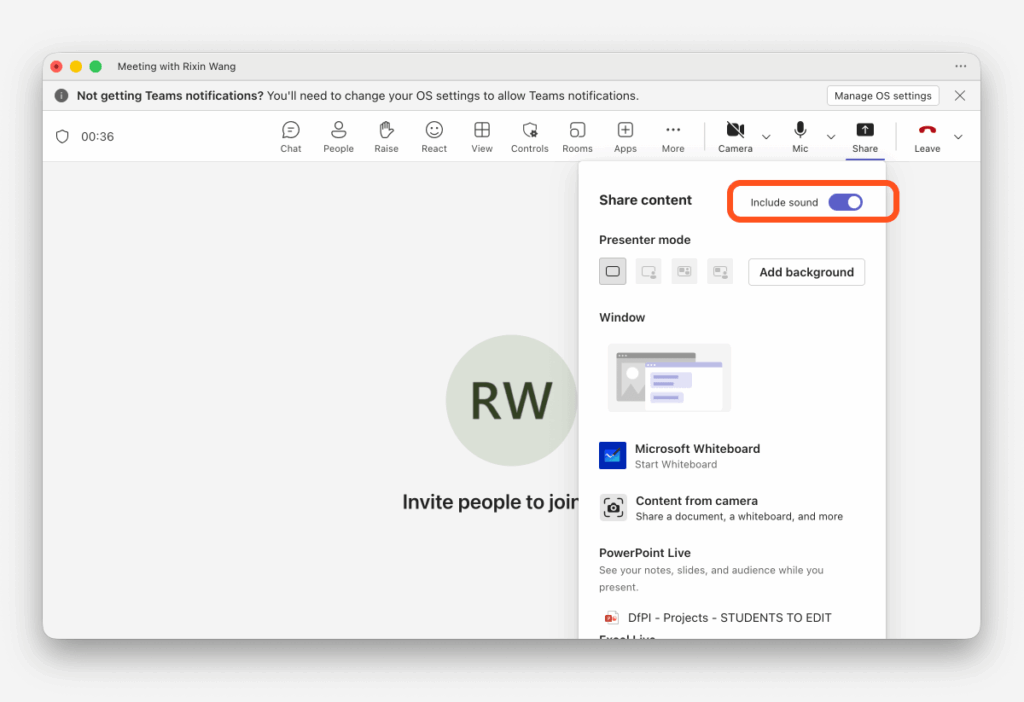
Перед использованием функции воспроизведения голоса убедитесь, что Transync AI корректно захватывает звук вашего совещания. Если вы еще этого не сделали, следуйте этому руководству: Как поделиться компьютерным звуком
1. Включите воспроизведение голоса. #
В панели целевого языка включите Воспроизведение голоса.
Например:
- Если вам нужен японский звук, включите его в настройках. эн → джа
- Затем выберите голос, который хотите использовать.
2. Выберите голос #
Под Выберите голос, Выберите стиль озвучки, который лучше всего подходит для ваших задач.
Вы можете использовать разные голоса в зависимости от:
- тон встречи
- предпочтения аудитории
- четкость и комфорт при прослушивании
3. Отрегулируйте громкость #
Используйте регулятор громкости, чтобы настроить уровень громкости воспроизведения.
Во многих случаях другие участники могут слышать воспроизведение непосредственно через динамики вашего компьютера. В текущей документации отмечается, что, как правило, использования динамиков компьютера достаточно для того, чтобы другие участники совещания могли слышать транслируемый текст.

4. Когда вам также необходимо поделиться воспроизведением в рамках совещания. #
Если вы используете наушники или другие участники совещания не слышат воспроизведение голоса, вам может потребоваться поделиться своим голосом с другими. экран и компьютерное аудио внутри платформы для проведения совещаний. В Teams используется функция “Включить звук компьютера”, в Zoom — “Поделиться звуком”, а в Google Meet — “Показать сейчас → Вкладка” с включенным звуком для вкладок.
5. Задержка воспроизведения #
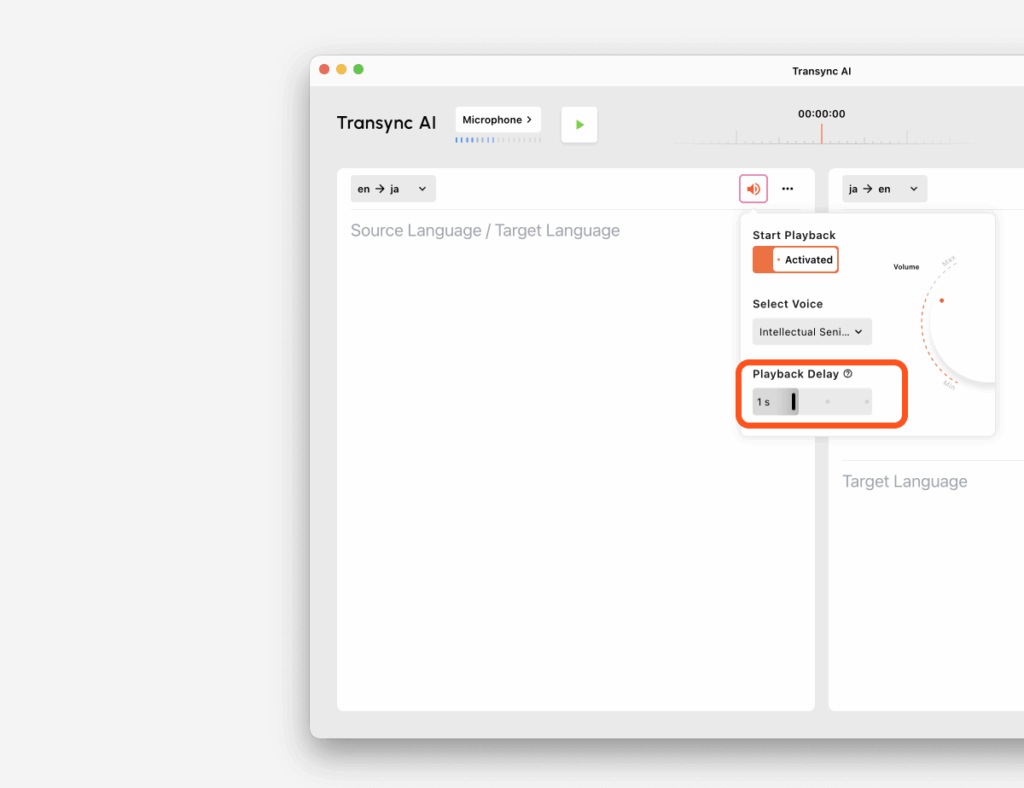
Задержка воспроизведения контролирует, как долго Transync AI ожидает во время паузы, прежде чем начать зачитывать переведенный результат вслух.
Это полезно, потому что в реальных разговорах говорящие часто делают короткие паузы между фразами. Небольшая задержка может предотвратить слишком раннее начало воспроизведения и нарушение естественного хода разговора.
Как это работает #
- МгновенныйВоспроизведение начинается сразу после завершения перевода.
- 1с / 2с / 3с: Transync AI ожидает указанное количество тишины, прежде чем снова начать воспроизведение.
Пример: когда задержка воспроизведения установлена на 1 секунду. #
Если говорящий делает паузу, и эта пауза является менее 1 секунды, Воспроизведение голоса будет нет Начать пока нет.
Ожидание будет продолжаться, потому что Transync AI предполагает, что говорящий продолжает произносить ту же самую фразу.
Только когда пауза в разговоре становится дольше 1 секунды Начнётся воспроизведение.
Проще говоря:
- пауза до 1 года → делать нет начать воспроизведение
- пауза более 1 с → начать воспроизведение
Это помогает избежать фрагментации звука и делает трансляцию более полной и естественной.
6. Рекомендуемые настройки #
Используйте функцию «Мгновенное действие», когда: #
- вам нужна максимально быстрая загрузка воспроизведения
- Краткость ответа важнее естественности формулировки.
Используйте единицы, когда: #
- Вам нужен баланс между скоростью и более плавным воспроизведением.
- Как правило, говорящие делают короткую паузу посреди предложения.
Используйте 2s–3s, когда: #
- говорящие произносят слова длинными отрывками.
- Вы хотите, чтобы воспроизведение дождалось появления более полных групп предложений?
- вы хотите сократить количество слишком частых перерывов
7. Избегайте эха. #
Если воспроизведение ведется одновременно с обеих сторон, может возникнуть эхо или повторение звука. В случае возникновения эха рекомендуется включать голосовую трансляцию только на одной стороне.
Советы #
- Используйте колонки, если хотите, чтобы все находящиеся рядом люди слышали переведенный аудиоконтент.
- Используйте демонстрацию экрана и демонстрацию звука, если участникам онлайн-совещания необходимо слышать воспроизведение записи.
- Начните с 1с Задержка воспроизведения в большинстве сценариев совещаний
- Если воспроизведение кажется слишком прерывистым, увеличьте задержку.
- Если воспроизведение кажется слишком медленным, переключитесь на Мгновенный или сократить задержку


