
Funkcja odtwarzania głosu pozwala aplikacji Transync AI czytać przetłumaczony tekst na głos w wybranym języku docelowym. Jest to przydatne, gdy chcesz, aby inni użytkownicy… słyszeć tłumaczenie, a nie tylko czytanie napisów na ekranie.
Na przykład, jeśli spotkanie odbywa się w języku angielskim, a chcesz, aby odtwarzanie odbywało się w języku japońskim, możesz włączyć odtwarzanie głosu na en → ja stronę i wybierz preferowany głos. Możesz włączyć transmisję głosową dla języka, który chcesz ogłaszać, i wybrać preferowany ton głosu.
Przed użyciem funkcji odtwarzania głosu upewnij się, że Transync AI poprawnie rejestruje dźwięk ze spotkania. Jeśli jeszcze tego nie skonfigurowałeś, postępuj zgodnie z tym przewodnikiem: Jak udostępniać dźwięk z komputera
1. Włącz odtwarzanie głosu #
W panelu języka docelowego włącz Odtwarzanie głosu.
Na przykład:
- Jeśli chcesz japońskie wyjście audio, włącz je w en → ja
- Następnie wybierz głos, którego chcesz użyć
2. Wybierz głos #
Pod Wybierz głos, wybierz styl głosu, który najlepiej pasuje do Twojego przypadku.
Możesz używać różnych głosów w zależności od:
- ton spotkania
- preferencje odbiorców
- przejrzystość i komfort słuchania
3. Dostosuj głośność #
Użyj regulatora głośności, aby dostosować głośność odtwarzania.
W wielu przypadkach inni uczestnicy mogą słyszeć nagranie bezpośrednio przez głośniki komputera. Aktualna dokumentacja wskazuje, że zazwyczaj użycie głośników komputera wystarcza, aby inni uczestnicy spotkania mogli usłyszeć transmisję językową.

4. Kiedy trzeba również udostępnić odtwarzanie na spotkaniu #
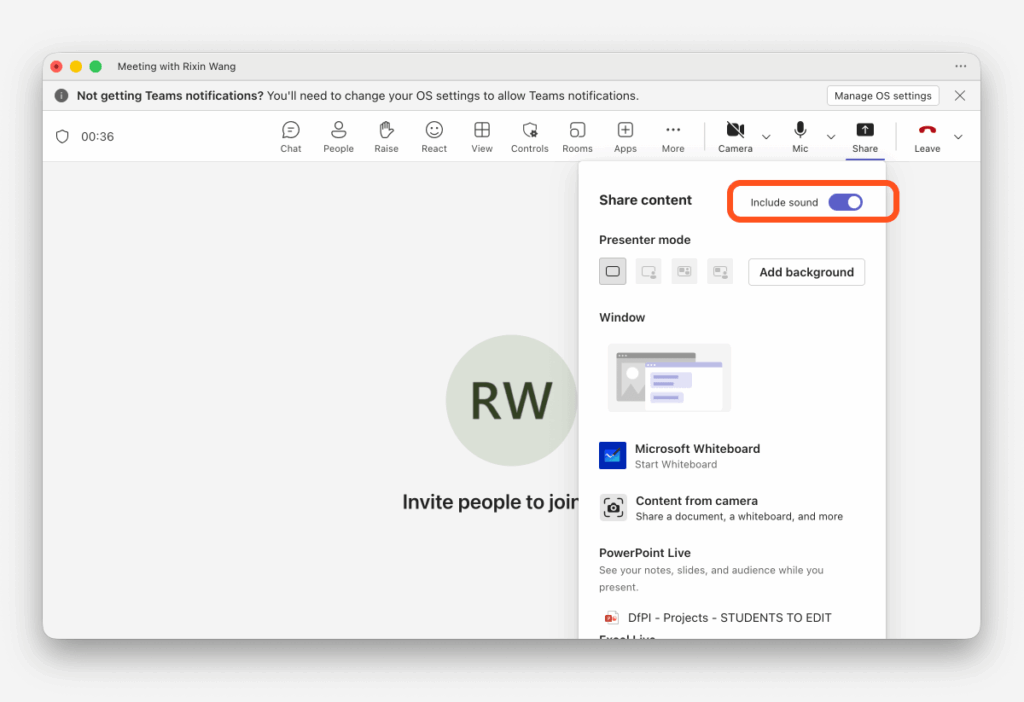
Jeśli masz założone słuchawki lub inne osoby na spotkaniu nie słyszą odtwarzanego głosu, może być konieczne udostępnienie obu urządzeń. ekran I dźwięk komputerowy na platformie spotkań. Teams korzysta z opcji “Dołącz dźwięk komputera”, Zoom z opcji “Udostępnij dźwięk”, a Google Meet z opcji “Prezentuj teraz → Karta” z włączonym dźwiękiem karty.
5. Opóźnienie odtwarzania #
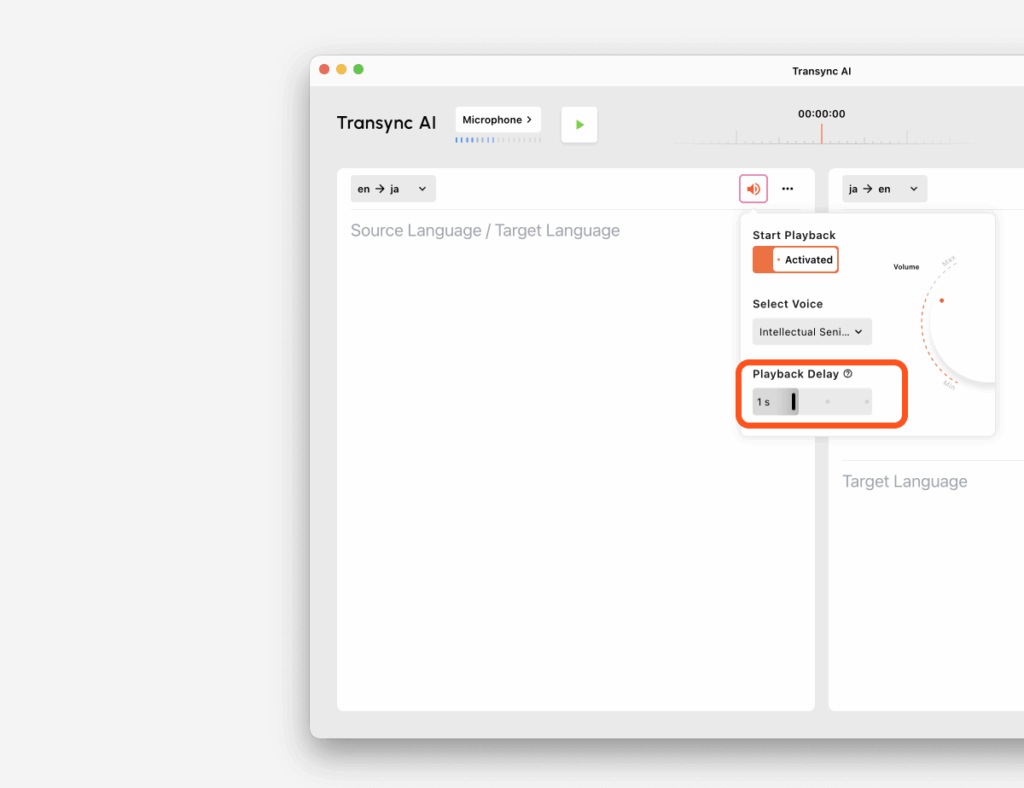
Opóźnienie odtwarzania kontroluje, jak długo Transync AI czeka w trakcie pauzy, zanim zacznie odczytywać przetłumaczony wynik na głos.
Jest to przydatne, ponieważ w prawdziwych rozmowach rozmówcy często robią krótkie przerwy między frazami. Niewielkie opóźnienie może zapobiec zbyt wczesnemu rozpoczęciu odtwarzania i zakłóceniu naturalnego przebiegu.
Jak to działa #
- Natychmiastowy:odtwarzanie rozpocznie się natychmiast po zakończeniu tłumaczenia
- 1s / 2s / 3s:Transync AI czeka na taką ilość ciszy, zanim ponownie rozpocznie odtwarzanie
Przykład: gdy opóźnienie odtwarzania jest ustawione na 1 s #
Jeżeli mówca zrobi pauzę, a pauza jest mniej niż 1 sekunda, Odtwarzanie głosu będzie nie jeszcze nie zaczynaj.
Będzie czekać, ponieważ Transync AI zakłada, że mówca kontynuuje tę samą wypowiedź.
Tylko wtedy, gdy przerwa w mówieniu staje się dłużej niż 1 sekundę rozpocznie się odtwarzanie.
Mówiąc prościej:
- pauza poniżej 1s → robić nie rozpocznij odtwarzanie
- pauza ponad 1s → rozpocznij odtwarzanie
Pomaga to uniknąć fragmentacji dźwięku i sprawia, że transmisja brzmi pełniej i naturalniej.
6. Zalecane ustawienia #
Użyj Instant, gdy: #
- chcesz najszybszego możliwego odtwarzania
- szybkość reakcji jest ważniejsza niż naturalne frazowanie
Używaj 1, gdy: #
- chcesz znaleźć równowagę między szybkością a płynniejszym odtwarzaniem
- mówcy mają tendencję do robienia krótkich przerw w środku zdania
Użyj 2s–3s, gdy: #
- mówcy mówią dłuższymi fragmentami
- chcesz, aby odtwarzanie trwało dłużej i obejmowało więcej kompletnych grup zdań
- chcesz ograniczyć zbyt częste przerwy
7. Unikaj echa #
Jeśli obie strony korzystają z odtwarzania jednocześnie, może wystąpić echo lub powtarzanie dźwięku. W przypadku występowania echa zalecamy włączenie transmisji głosu tylko po jednej stronie.
Porady #
- Użyj głośników, jeśli chcesz, aby wszyscy w pobliżu słyszeli przetłumaczoną wersję audio
- Użyj funkcji udostępniania ekranu i dźwięku, jeśli uczestnicy spotkania online muszą usłyszeć nagranie
- Zacznij od 1s opóźnienie odtwarzania w przypadku większości scenariuszy spotkań
- Jeśli odtwarzanie wydaje się zbyt przerywane, zwiększ opóźnienie
- Jeśli odtwarzanie wydaje się zbyt wolne, przełącz się na Natychmiastowy lub skrócić opóźnienie


