
Vind de juiste Google-extensie voor live ondertiteling voor video's en vergaderingen. Vergelijk Chrome-ondertiteling, tools voor Google Meet, gespecialiseerde extensies en Transync AI.
Als je zocht naar een live ondertiteling Google-extensie, Installeer niet zomaar de eerste add-on die realtime ondertiteling belooft. De functie die je nodig hebt, is mogelijk al ingebouwd in de browser. Een verkeerde extensie kan bovendien toegang vragen tot vergaderingen of pagina-inhoud zonder je probleem op te lossen.
Het snelste antwoord is dit: Google Chrome Beschikt over ingebouwde Live Caption- en Live Translate-functies op ondersteunde computers. U hebt geen Chroom Deze extensie is handig om audio die in een browsertabblad wordt afgespeeld, van ondertitels te voorzien. Extensies komen van pas wanneer je dubbele ondertitels nodig hebt voor taalonderwijs, een vertaalde vergaderingsoverlay met opgeslagen notities, of functies die de ingebouwde ondertitelingsballon niet biedt.
Een afzonderlijk product zoals Transync AI Het is logischer wanneer de taak verder gaat dan één browser: meertalige vergaderingen op verschillende platforms, tweetalige bron- en vertaalteksten, voorgelezen vertaalde spraak, voorbereide terminologie, verslagen of toegang tot presentaties voor meerdere personen. Het is zelfstandige software, geen Chroom verlenging.
Deze handleiding behandelt de live ondertiteling Google-extensie Beschouw de query als een routeringsprobleem. Lokaliseer eerst de audio, bepaal of je ondertiteling of vertaling nodig hebt en identificeer wat er moet gebeuren nadat de spraak is afgelopen. Deze drie keuzes leiden tot vijf betrouwbare routes.
De Google-extensie Router voor live ondertiteling van 20 seconden
| Jouw eigenlijke taak | Beste startroute | Installatie | Wat u ontvangt | Belangrijkste beperking |
|---|---|---|---|---|
| Voeg ondertitels toe aan vrijwel alle audio die in Chrome wordt afgespeeld. | Chrome Live Caption | Geen extensie; schakel een browserinstelling in. | Verplaatsbare tekstballon in dezelfde taal | Het is geen vergaderverslag of samenwerkingstool. |
| Vertaal browseraudio naar leesbare ondertitels. | Chrome Live Translate | Geen extensie; schakel Live Caption en Live Translate in. | Vertaalde bijschriftballon | De brontalen voor de ondertiteling en de doeltalen voor de vertaling zijn verschillende lijsten. |
| Volg de ondertiteling tijdens een Google Meet-gesprek. | Standaard ondertiteling in Google Meet of vertaalde ondertiteling | Geen verlenging | Door deelnemers beheerde ondertiteling in Meet | De vertaling is afhankelijk van het account, het abonnement, de beheerder en de beschikbaarheid van de taal. |
| Bestudeer een video met twee ondertitelingssporen. | Taalreactor of immersieve vertaling | Chrome-extensie | Originele ondertitels plus vertaalde ondertitels en bedieningselementen voor leren/video's | De site, ondertitelingsbron, abonnement en browserondersteuning variëren. |
| Vertaal en sla een Google Meet-gesprek op | JotMe-extensie | Chrome-extensie en account | Live vertaalde overlay, transcriptie en AI-aantekeningen | De extensie is gekoppeld aan Meet en leest de bijbehorende ondertiteling voor. |
| Vertaal vergaderingen naar een ander ecosysteem dan alleen de browser. | Transync AI | Web-, desktop- of mobiele app | Tweetalige ondertiteling, vertaalde spraak, context en aantekeningen | Online workflow; audio-instellingen moeten worden getest. |
De tabel voorkomt de meest voorkomende live ondertiteling Google-extensie Fout: het behandelen van ondertiteling, vertaalde ondertiteling, vertaalde spraak, videoleermateriaal en vergaderingsnotities als dezelfde output. Het zijn verschillende taken met verschillende machtigingen en mogelijke fouten.
Route 1: Is een Google-extensie voor live ondertiteling noodzakelijk?
Voor gewoon browsergeluid is dit de beste optie. live ondertiteling Google-extensie Mogelijk is er helemaal geen uitbreiding. Open Google Chrome, Ga naar Instellingen, kies Toegankelijkheid en schakel Live Ondertiteling in. De browser downloadt een taalpakket met herkenningsopties en toont spraak uit video's, podcasts, games, livestreams, browsergesprekken en andere audio van tabbladen in een verplaatsbare ondertitelbubbel.
Volgens de officiële help-pagina worden de basisaudio en ondertiteling van Live Caption lokaal verwerkt, niet opgeslagen en verlaten ze het apparaat niet. Dit maakt de ingebouwde functie aantrekkelijk voor persoonlijke toegankelijkheid en privé luisteren. Het elimineert bovendien een extra stap in de configuratie van extensies en accounts.
Om het resultaat te vertalen, schakelt u Live Translate in en selecteert u een doeltaal. Dit wijzigt het gegevenspad: Google Chrome legt uit dat ondertitels kunnen worden verzonden naar Google Voor vertaling. De huidige lijst met brontalen en ondertiteling omvat talen zoals Engels, Japans, Koreaans, Spaans, Portugees, Vereenvoudigd Chinees en Traditioneel Chinees, terwijl het doeltaalmenu meer dan 100 talen bevat. Dat een doeltaal in het vertaalmenu voorkomt, betekent niet dat elke gesproken brontaal van ondertiteling kan worden voorzien.
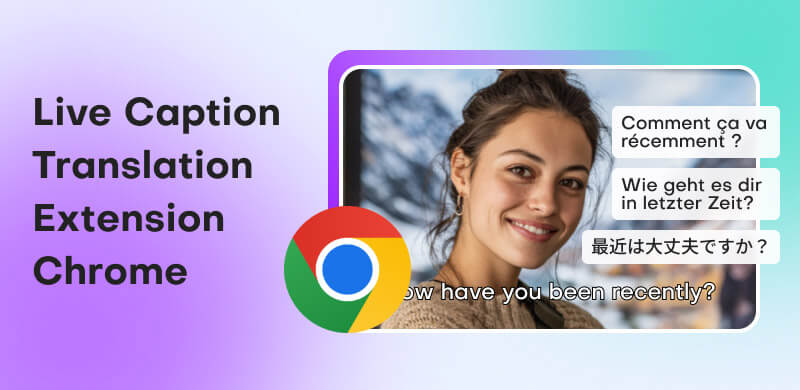
Handleiding voor het ondertitelen in Open Chrome
Hoe schakel ik het in?
- Open Google Chrome op een ondersteunde computer.
- Selecteer het menu met de drie puntjes en vervolgens Instellingen en Toegankelijkheid.
- Schakel live ondertiteling in.
- Voeg de gesproken taal toe en stel deze in als de voorkeurstaal voor ondertiteling.
- Speel een helder audiofragment af en zoek het tekstballonnetje.
- Schakel Live Translate alleen in als u een andere taal nodig hebt.
- Kies de doeltaal en herhaal de test.
Als het bubbeltje niet verschijnt, verhoog dan het audiovolume van het tabblad, controleer of het taalpakket volledig is gedownload, herstart de browser en test een andere website. Bij automatisch afspelende video's is mogelijk een hoger volume nodig voordat de ondertiteling wordt geactiveerd.
Kies dit live ondertiteling Google-extensie Kies deze route wanneer één kijker tijdelijke ondertiteling nodig heeft voor audio die al in de browser wordt afgespeeld. Kies een andere route wanneer u sprekersnamen, een downloadbaar transcript, bedrijfsterminologie, een vertaalde stem, doelgroepverdeling of platformonafhankelijke vergaderingen nodig hebt.
Route 2: Is een Google-extensie voor live ondertiteling nodig voor Meet?
Sommige gebruikers typen live ondertiteling Google-extensie wanneer ze daadwerkelijk ondertiteling willen Google Meet. Het vergaderplatform biedt al live ondertiteling en in aanmerking komende abonnementen bieden vertaalde ondertiteling. Begin met de standaardfuncties voordat u een extensie van derden toegang geeft tot de vergaderinhoud.
Standaard ondertiteling zet gesproken tekst om in gesproken woord tijdens een vergadering. Vertaalde ondertiteling voegt een laag in de doeltaal toe, maar de beschikbaarheid ervan is afhankelijk van het account van de host, de editie van de organisatie, de beheerdersinstellingen, de uitrolstatus en de geselecteerde talen. Elke deelnemer beheert zijn of haar eigen ondertitelingsweergave; het inschakelen van ondertiteling voor uzelf betekent niet automatisch dat er een gedeeld transcript voor iedereen wordt aangemaakt.
Google Meet Biedt ook spraakvertaling aan op in aanmerking komende abonnementen. Dit is vertaalde audio in plaats van gewone ondertitels. De huidige officiële documentatie vermeldt vertaling tussen Engels en Frans, Duits, Hindi, Italiaans, Portugees of Spaans, met een vertraging van enkele seconden voor de volledigheid en een limiet van 90 minuten per vergadering. Het is niet beschikbaar voor livestreams of opnames, en er gelden voorwaarden met betrekking tot ondersteunde apparaten, regio's, leeftijd, accounts en toestemming van de deelnemers.
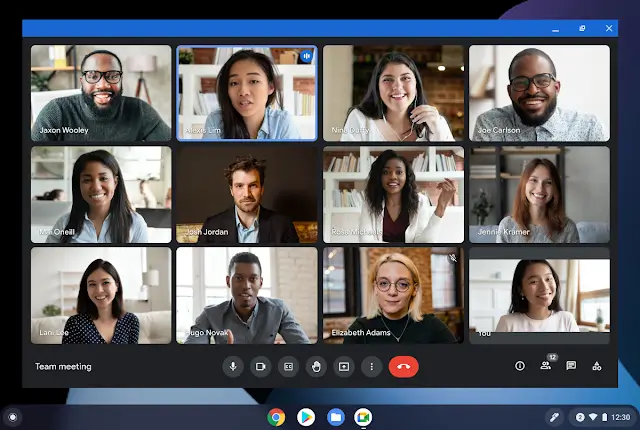
Ontdek de ondertitelingsopties van Google Meet
De native route werkt het beste als het hele gesprek in de native taal blijft. Google Meet, Het beschikbare taalpaar voldoet aan de behoefte en niemand heeft een apart, door een extensie gegenereerd record nodig. Dit vermindert de installatieproblemen en zorgt ervoor dat de functie onderdeel blijft van het bestaande vergaderingsbeheer van de organisatie.
Kijk verder dan de standaardfuncties wanneer het team vertalingen nodig heeft voor andere vergaderplatformen, terminologievoorbereiding, consistent tweetalig bewijsmateriaal of een workflow voor notities. live ondertiteling Google-extensie Het product kan niet alleen worden beoordeeld op basis van wat er tijdens het gesprek gebeurt; wat er daarna wordt opgeslagen, gedeeld en bekeken, maakt deel uit van het product.
Route 3: Welke Google-extensie voor live ondertiteling is geschikt voor video's?
Ingebouwde ondertiteling geeft prioriteit aan toegankelijkheid. Uitbreidingen voor taalonderwijs en videovertaling voegen een andere interface toe: twee ondertitelsporen, woordopzoeking, afspeelbediening, ondertitelexport of compatibiliteit met specifieke mediasites. Twee gespecialiseerde producten illustreren waarom het bronmateriaal ertoe doet.
Taalreactor voor doelbewuste studie
Taalreactor is ontworpen om te leren van films, series en online video's. Het is officieel Chrome Web Store De beschrijving toont ondertitels in twee talen, een pop-upwoordenboek en nauwkeurige afspeelbediening. De extensie werkt op de desktop. Google Chrome en richt zich op ondersteunde workflows voor videoleren in plaats van willekeurige live zakelijke bijeenkomsten.
Het hulpmateriaal maakt onderscheid tussen menselijke en machinale vertalingen: menselijke ondertiteling kan uitdrukkingen natuurlijker weergeven, terwijl machinale uitvoer de letterlijke structuur weliswaar weergeeft, maar fouten kan bevatten. Dat is een educatieve afweging, geen loutere kwaliteitsbeoordeling. Een leerling hecht mogelijk meer waarde aan functies zoals herhalen, automatisch pauzeren, woord opzoeken en de originele zin dan aan spraakherkenning met lage latentie.
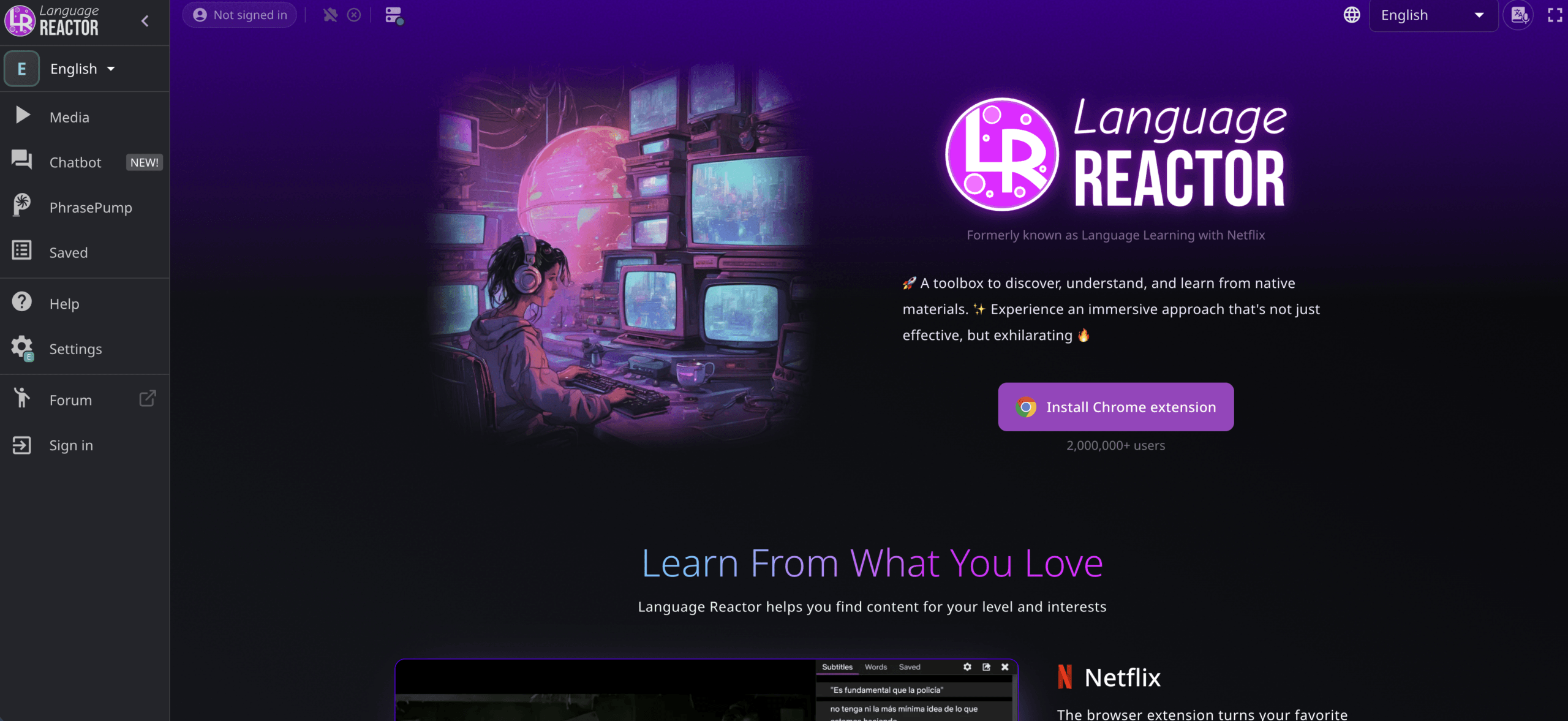
Kiezen Taalreactor "Live" betekent hierbij dat je een ondersteunde video volgt terwijl deze wordt afgespeeld en de tekst regel voor regel bestudeert. Ga er niet vanuit dat een video-learning-overlay een onvoorbereide vergadering vastlegt, sprekers benoemt, vertaalde spraak doorstuurt of een formeel vergaderingsverslag bewaart.
Immersive Translate voor een bredere videoreportage
Immersive Translate Het bedrijf positioneert zijn extensie als een tweetalige video-ondertitellaag voor meer dan 60 videoplatformen. De huidige documentatie beschrijft de beschikbaarheid van originele en vertaalde ondertitels, webpaginavertaling, vertaling van ondertitelbestanden en browserextensies voor verschillende browseromgevingen.
Deze route is geschikt voor kijkers die schakelen tussen online cursussen, internationale videosites, interviews en opgenomen presentaties. De precieze ervaring kan echter nog steeds afhangen van de beschikbaarheid van ondertitels, de noodzaak van spraakherkenning, de gekozen vertaaldienst en de functies die bij een betaald abonnement horen.
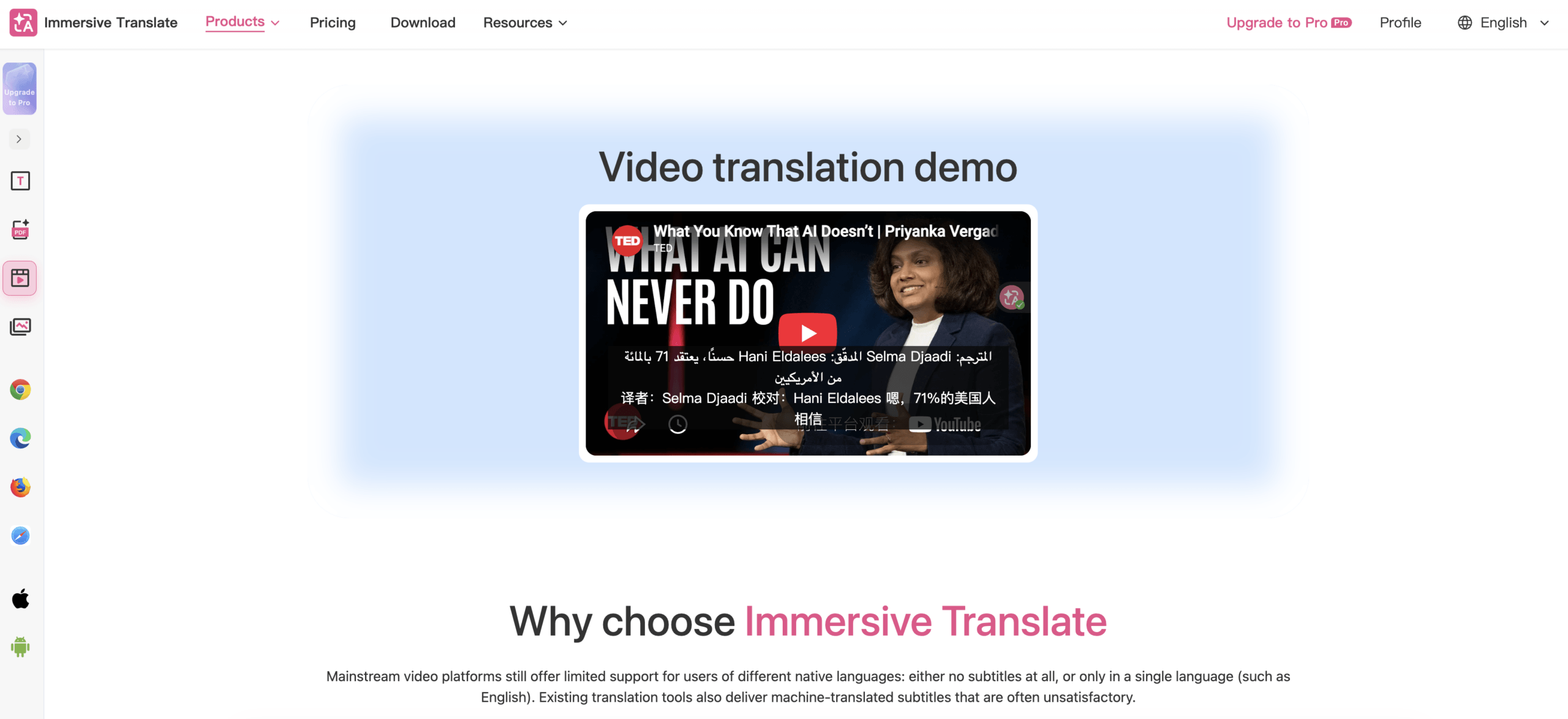
Kiezen Immersive Translate Wanneer brede webvideodekking en tweetalige weergave belangrijker zijn dan vergaderbeheer. Controleer vóór gebruik met vertrouwelijke inhoud de gevraagde siterechten, de geselecteerde vertaalprovider, het gegevensbeleid, de accountinstellingen en of de tekst de browser verlaat.
De videoroute biedt een antwoord op een meer specifieke vraag. live ondertiteling Google-extensie Het gaat om meer intentie dan om zakelijke vertaling. Het verbetert de manier waarop een kijker content consumeert; het creëert niet automatisch een tweewegs meertalig gesprek.
Route 4: Welke Google-extensie voor live ondertiteling slaat vergaderingen op?
De standaard ondertiteling kan verdwijnen zodra de vergadering is afgelopen. Als er daadwerkelijk behoefte is aan een vertaalde overlay, transcriptie en notities, dan is een vergaderingsspecifieke extensie relevanter.
JotMe biedt een Chroom extensie die live transcriptie en vertaalde ondertiteling over een Google Meet Het start een gesprek en genereert vervolgens AI-notities. Volgens de huidige documentatie leest de extensie het ondertitelingskanaal dat al door het vergaderplatform is aangemaakt. Het neemt in deze workflow van de extensie geen microfoon- of systeemgeluid op; die bredere audioworkflows zijn voorbehouden aan de desktopapplicatie.
Deze afhankelijkheid creëert een precieze regel voor probleemoplossing. Als de JotMe De overlay is leeg, controleer eerst of de native functie werkt. Google Meet Ondertiteling is ingeschakeld. De extensie kan geen ondertitelingstekst vertalen die niet door de vergadering is gegenereerd. Controleer ook of de gesproken taal en de doeltaal niet identiek zijn en of het vertaalbudget niet is overschreden.
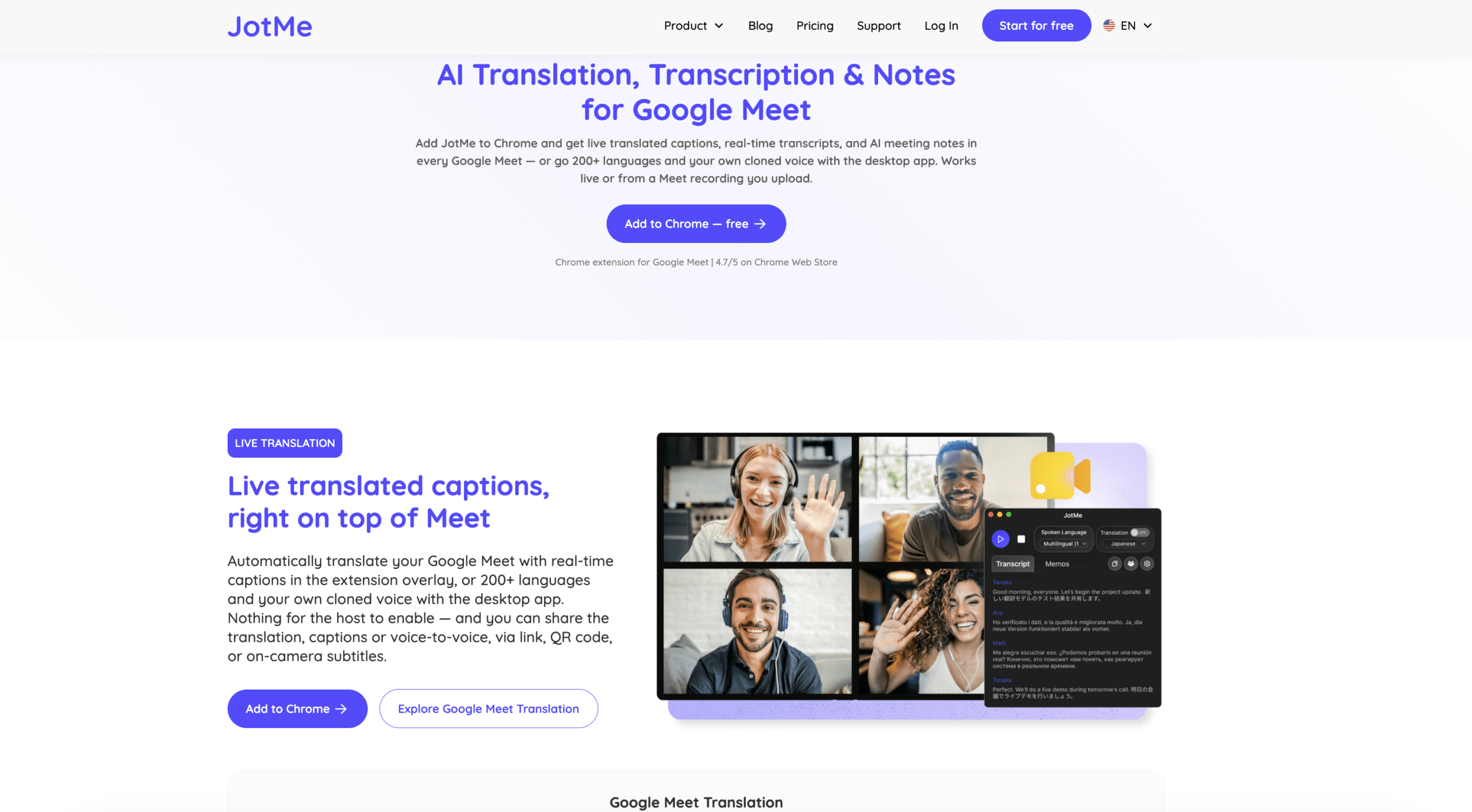
De uitbreiding is een verstandige keuze. live ondertiteling Google-extensie kandidaat voor personen die voornamelijk werken in Google Meet en vereisen doorzoekbare vervolgacties. Het is niet de juiste browsertool voor een desktopvergadering op een ander platform, een persoonlijk gesprek of het rechtstreeks opnemen van systeemgeluid. JotMe verwijst die scenario's door naar de desktopapplicatie.
Vergadergegevens vereisen meer aandacht dan ondertitels bij entertainment. Chrome Web Store De beschrijving vermeldt dat de extensie live ondertiteling van vergaderingen verwerkt en gebruikers adviseert om toestemming van de deelnemers te verkrijgen. Controleer vóór implementatie de machtigingen, privacyvoorwaarden, opslag, verwijdering, accounteigendom, het delen van transcripten en de goedkeuring van het bedrijf. "Geen bot neemt deel" betekent niet dat "er geen vergadergegevens worden verwerkt".“
Route 5: Wanneer moet een Google-extensie voor live ondertiteling worden vervangen?
Een browserextensie is aantrekkelijk omdat deze compact aanvoelt. De beperking is echter hetzelfde: de extensie erft de browser, de website, de paginastructuur, het ondertitelingskanaal en de machtigingen van die workflow. Internationale teams hebben vaak behoefte aan een vertaling die met de persoon meereist in plaats van met één tabblad.
Transync AI is een op zichzelf staande vergaderapplicatie voor web-, desktop- en mobiel gebruik. Live vergadering vertaalworkflow kan naast meerdere aanroepomgevingen draaien in plaats van afhankelijk te zijn van één. Google Meet Het ondersteunt ook ondertitelingskanalen. Daarnaast kunnen er ook live gesprekken plaatsvinden, mits het apparaat de juiste audio ontvangt.
In de werkweergave worden de originele spraak en de vertaling samen getoond. AI-stemvertaler kan gesproken vertalingen afspelen, terwijl Trefwoorden en context Hiermee kunnen gebruikers namen, producttermen, afkortingen en achtergrondinformatie voorbereiden vóór een gesprek. Picture-in-Picture ondertitels U kunt de tweetalige weergave behouden boven ondersteunde applicaties.
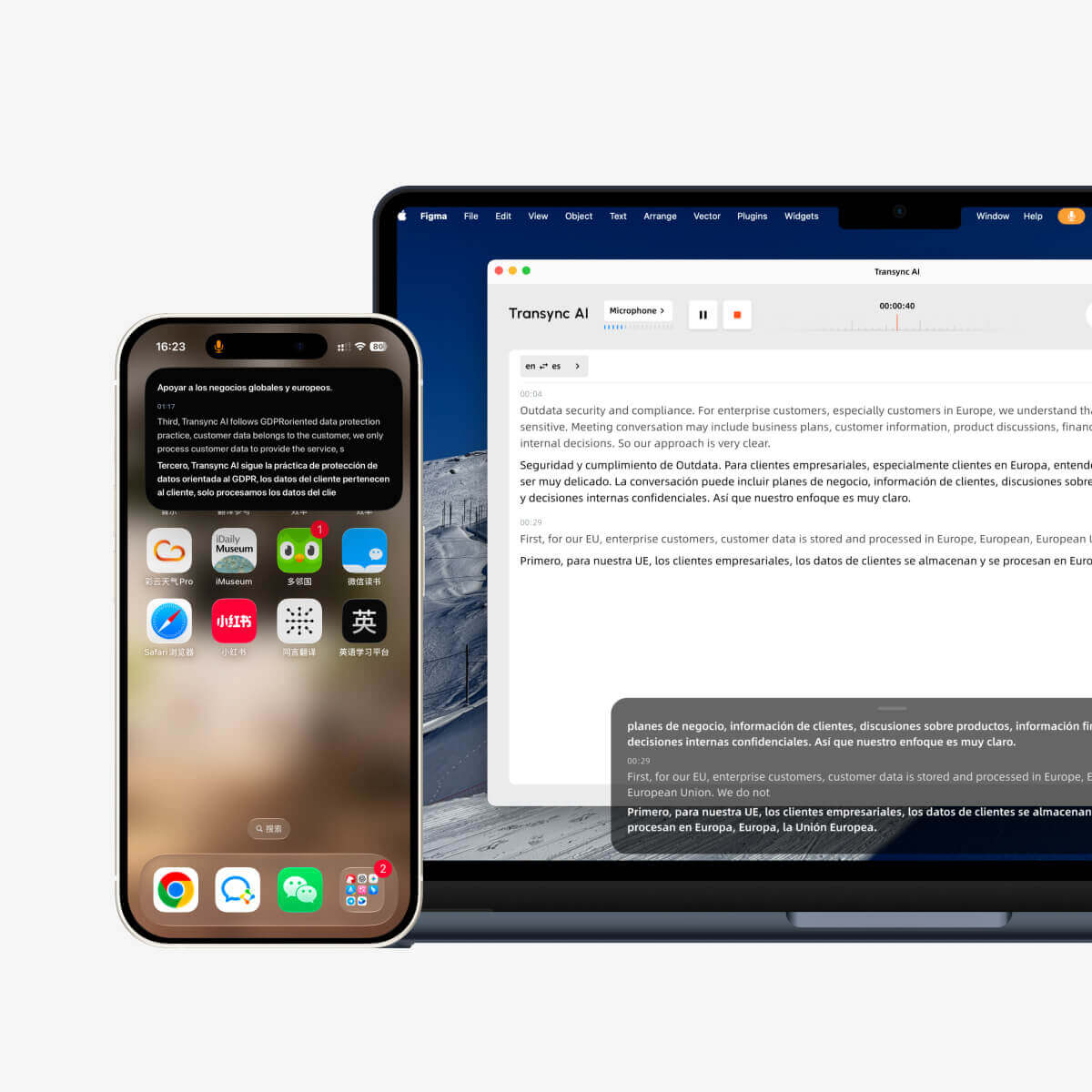
Na het gesprek, Notulen van de AI-vergadering Het gesprek kan worden omgezet in een verslag en een gestructureerde samenvatting. Voor een lezing, webinar, training of openbare bijeenkomst, Presentatiemodus Hiermee kan een host tot 10 doeltalen inschakelen. Deelnemers kunnen deelnemen via een link, QR-code of kamer-ID en een ingeschakelde taal kiezen voor vertaalde ondertitels en optionele gesproken weergave.
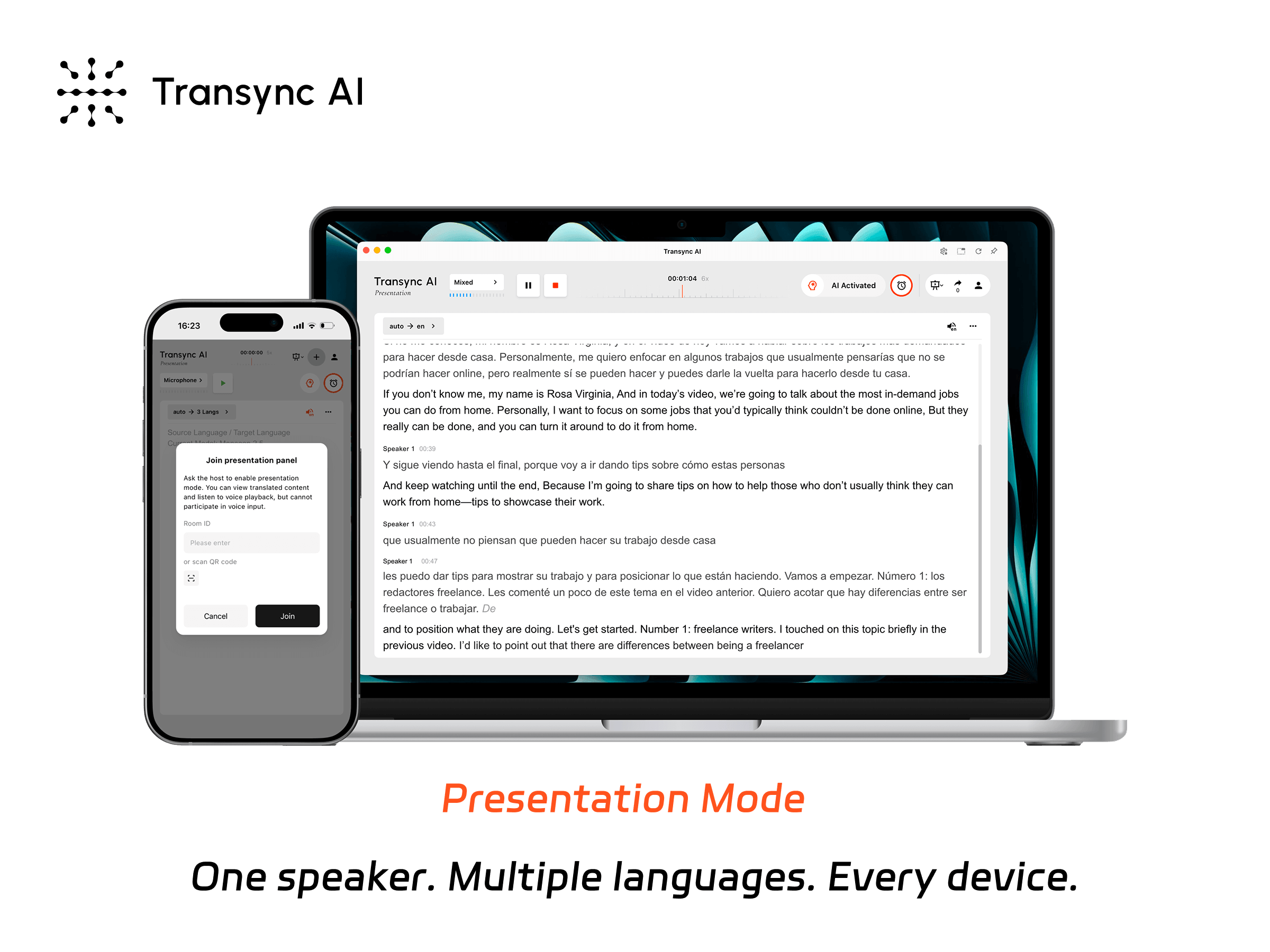
In de presentatiemodus kan één presentator live vertalingen delen met de deelnemers op hun eigen apparaten.
Transync AI Dit is niet de juiste oplossing wanneer de gebruiker alleen gratis ondertiteling in dezelfde taal wil voor één video in de browser. Het biedt ook geen offline vertaling, beeldherkenning of een algemene tekst- en documentvertaler. Audio-routing, microfoonselectie, hoofdtelefoon, netwerkkwaliteit en spraakoverdracht op afstand moeten worden getest vóór een belangrijke vergadering.
Kies dit live ondertiteling Google-extensie Een alternatief wanneer de vereisten meerdere vergaderplatformen, vertaalde spraak, terminologie, verslagen of publieksgerichte communicatie omvatten. De verandering is niet "extensie A versus extensie B"; het is een overgang van een pagina-overlay naar een complete communicatieworkflow.
Vergelijking van de Google-extensie voor live ondertiteling
| Product of route | Het beste voor | Broninvoer | Vertaling output | Opgeslagen record | Dekking | Rekening- of plannota |
|---|---|---|---|---|---|---|
| Chrome Live Caption / Live Translate | Toegankelijkheid en begrip van de persoonlijke browser | Audio wordt afgespeeld in Chrome. | Tekstballon in dezelfde taal of vertaald | Geen workflow voor het vastleggen van vergaderingen | Breedbandbrowser-audio | Ingebouwd; geen uitbreiding nodig |
| Google Meet native ondertiteling | Ondertiteling tijdens een Meet-gesprek | Ontmoet de deelnemer tijdens zijn toespraak. | Live of vertaalde ondertiteling; aparte spraakvertaling bij in aanmerking komende abonnementen. | Afhankelijk van het plan/de workflow zijn er verschillende transcriptiefuncties beschikbaar. | Alleen Google Meet | De criteria voor deelname en de beheerregels variëren. |
| Taalreactor | Taal leren met video | Ondersteunde video-ondertitels/inhoud | Dubbele ondertiteling, zoekfunctie en leerfuncties | Leermiddelen in plaats van vergaderingsnotities | Desktop Chrome; ondersteunde videosites | Sommige vertaalfuncties zijn mogelijk betaald. |
| Immersive Translate | Tweetalig kijken op meerdere videosites | Bestaande ondertitels of ondersteunde videoworkflows | Origineel plus vertaalde ondertitels | Kenmerken van het ondertitelingsbestand voldoen niet aan de regelgeving. | Meer dan 60 videoplatformen hebben dit geclaimd. | De vertaalprovider en het vertaalplan beïnvloeden het gedrag. |
| JotMe Chrome-extensie | Vertaalde Meet-overlay, transcriptie en notities | Google Meet-ondertitelingskanaal | Vertaalde ondertitels en aanvullende notities | Ja | De workflow voor extensies is specifiek voor Meet. | Er gelden kosten voor rekening en vertaling. |
| Transync AI | Platformoverschrijdende, meertalige vergaderingen en presentaties | Microfoon of geconfigureerde audio voor de vergadering/het systeem | Tweetalige ondertiteling en vertaalde stem | Vertaalgeschiedenis en AI-notities | Web, desktop, mobiel, vergaderingen en gebruik in persoon | 40 minuten starttoeslag; betaalde abonnementen beschikbaar |
De vergelijking laat zien waarom een eenduidig oordeel over de "beste uitbreiding" misleidend zou zijn. De beste live ondertiteling Google-extensie De route hangt allereerst af van de bron: media in de browser, ingebouwde ondertiteling van de vergadering, meegeleverde video-ondertiteling, live ondertiteling van de vergadering of algemene audio van het apparaat.
Wat moet je controleren voordat je een extensie installeert?
Browser-extensies kunnen informatie lezen of wijzigen op websites waar ze toestemming voor hebben. Dat kan redelijk zijn voor een ondertitelingsoverlay, maar de toestemming moet wel overeenkomen met de taak. Gebruik deze checklist voordat je een tool voor live ondertiteling toevoegt:
- Uitgever: Vermeldt de winkel de ontwikkelaar en linkt naar een echte website en privacyverklaring?
- Toegang tot de site: Draait de extensie alleen op het beoogde vergader- of videodomein, of vraagt deze toegang tot elke pagina?
- Invoer: Leest het bestaande ondertitels voor, neemt het tabgeluid op, gebruikt het de microfoon of uploadt het ondertitelbestanden?
- Verwerking: Wordt de herkenning lokaal uitgevoerd, naar de extensieleverancier gestuurd of direct naar een gekozen extern model verzonden?
- Behoud: Zijn ondertitels tijdelijk, worden ze opgeslagen als transcripten, opgenomen in notities of bewaard in diagnostische logboeken?
- Opleiding: Staat het beleid toe dat tekst- of audio-opnamen van vergaderingen worden gebruikt om modellen te verbeteren?
- Delen: Kan een gebruiker per ongeluk een transcript buiten de vergadering publiceren of delen?
- Verwijdering: Wordt bij het verwijderen van de extensie ook het account en de opgeslagen gegevens verwijderd? Meestal niet.
- Toestemming: Zijn de deelnemers op de hoogte gesteld wanneer hun spraak of ondertiteling wordt verwerkt en opgeslagen?
- Administratie: Kan een organisatie de extensie centraal goedkeuren, blokkeren, bijwerken of verwijderen?
Het privacy-antwoord voor live ondertiteling Google-extensie Zoekopdrachten veranderen met de modus. Ingebouwd Google Chrome Live Caption wordt omschreven als lokaal. Door Live Translate in te schakelen, worden ondertitels verzonden naar Google Voor vertaling. Een vergaderingsuitbreiding kan de gesprekstekst lezen of bewaren. Een zelfstandige vertaler kan audio verwerken en tekstopnamen opslaan. Lees het beleid voor de exacte functie, niet alleen de productpagina.
Een test van 12 minuten vóór je echte vergadering
Minuten 1-2: controleer de invoer
Speel audio af in het beoogde tabblad of neem deel aan een testvergadering. Controleer of het product luistert naar audio in het tabblad, native ondertiteling voorleest, de microfoon gebruikt of systeemgeluid opneemt. Als de invoer onjuist is, zal geen enkele taalinstelling de uitvoer corrigeren.
Minuten 3-4: onderscheid herkenning van vertaling
Toon eerst de bijschriften in de brontaal. Lees een naam, nummer, deadline, ontkenning en vakterm. Beoordeel de vertaalde zin pas nadat de brontekst correct is. Een vloeiende vertaling van een onjuist bijschrift in de brontaal is nog steeds onjuist.
Minuten 5-6: benadruk de timing
Gebruik een natuurlijk spreektempo, een korte onderbreking, een correctie en twee sprekers. Noteer hoe snel de tekst verschijnt, of de ondertitels zichzelf aanpassen en of oude regels lang genoeg leesbaar blijven.
Minuten 7-8: de interface wijzigen
Schakel over naar volledig scherm, wissel tussen tabbladen, deel het scherm, wijzig de grootte van het browservenster en verplaats het ondertitelingsballonnetje. Controleer of de ondertitels zichtbaar blijven zonder bedieningselementen of presentatie-inhoud te verbergen.
Notulen 9-10: controleer het verslag
Beëindig de sessie. Controleer of er een transcript, vertaald transcript, notitie, audiobestand of gebruikslogboek bestaat. Probeer het te verwijderen en controleer wat er precies met "verwijderen" wordt gedaan.
Minuten 11-12: test mislukt
Verbreek de netwerkverbinding even, zet het geluid uit, gebruik indien mogelijk een testbundel en herstart de browser. Een betrouwbare live ondertiteling Google-extensie Het is beter om mislukkingen zichtbaar te maken in plaats van stilletjes verouderde of onvolledige tekst te tonen.
Sla de resultaten op in een klein scorekaartje. Test de exacte taalcombinatie, het accent, het apparaat, de browserversie, het vergaderplatform en het accountabonnement die in de productieomgeving zullen worden gebruikt.
Problemen met Live Subtitles in de Google-extensie en snelle oplossingen
| Symptoom | Meest waarschijnlijke oorzaak | Eerste correctie |
|---|---|---|
| Geen Chrome-bijschriftballon | Live ondertiteling is uitgeschakeld, er ontbreekt een taalpakket of het geluid van het tabblad is stil. | Schakel live ondertiteling in, voeg de gesproken taal toe en verhoog het volume van het tabblad. |
| Ondertitels verschijnen wel, maar worden niet vertaald. | Live Translate is uitgeschakeld of er is geen doeltaal geselecteerd. | Schakel Live Translate in en kies de gewenste taal. |
| De vertaling is vloeiend, maar de feiten kloppen niet. | Bronherkenning heeft de spraak verkeerd verstaan. | Controleer de ondertiteling; verbeter de audio en voeg waar mogelijk terminologie toe. |
| De extensie voor vergaderingen geeft niets weer. | De ondertiteling van Native Meet is uitgeschakeld of niet beschikbaar. | Schakel Meet CC in en bevestig de gesproken taal. |
| De extensie werkt slechts op één site. | Hostmachtigingen of ondersteund site-ontwerp | Controleer de toegang tot de extensiesite en de officiële compatibiliteitslijst. |
| De video heeft slechts één ondertitelregel. | De modus voor dubbele ondertiteling is uitgeschakeld of het tweede spoor is niet beschikbaar. | Schakel de tweetalige modus in en controleer of er ondertitels beschikbaar zijn. |
| Ondertitels verdwijnen buiten de browser. | De extensie is gekoppeld aan een tabblad of pagina. | Gebruik een flexibele vergaderworkflow op systeemniveau of een zelfstandige workflow. |
| De vertaling stopt midden in de vergadering. | Abonnement is verlopen of de verbinding is mislukt. | Controleer het gebruik, het account en de status voordat u opnieuw opstart. |
| De deelnemer op afstand kan de vertaling niet horen. | De tool geeft alleen tekst weer of er wordt geen audio naar het gesprek doorgestuurd. | Kies de vertaalde stem en test de systeem-/virtuele microfoonroutering. |
| Het transcript blijft behouden na verwijdering. | Het verwijderen van de browser heeft het cloudaccount niet verwijderd. | Verwijder opgeslagen records en accounts afzonderlijk volgens het beleid van de leverancier. |
Deze probleemoplossingstabel is nuttiger dan het herhaaldelijk opnieuw installeren van een programma. live ondertiteling Google-extensie. Het begint bij de laag die faalt: invoer, herkenning, vertaling, weergave, levering of retentie.
Wanneer moet je een browserextensie vermijden?
Vermijd het gebruik van een extensie als enige oorzaak wanneer:
- Het bedrijfsbeleid verbiedt niet-goedgekeurde browser-add-ons.
- Het gesprek bevat juridische, medische, financiële of zeer vertrouwelijke informatie die niet is getoetst op privacy en beveiliging.
- De vergadering wisselt af tussen desktopapplicaties, browsertabbladen en persoonlijke gesprekken.
- Verschillende deelnemers hebben behoefte aan verschillende doeltalen.
- De andere partij moet de vertaalde spraak kunnen horen, niet alleen uw scherm kunnen lezen.
- Terminologievoorbereiding en tweetalige verificatie zijn essentieel.
- De organisatie heeft behoefte aan voorspelbaar eigenaarschap van transcripties, verwijdering ervan, auditlogboeken of beheerderscontrole.
- Bij een evenement met hoge inzet is behoefte aan georganiseerde tolking, ondersteuning op het gebied van toegankelijkheid of een menselijke tolk.
Een extensie kan de meest eenvoudige oplossing zijn voor één persoon. Het wordt echter kwetsbaar wanneer de vertaling een volledig communicatieproces moet ondersteunen.
Veelgestelde vragen over de Google-extensie Live Subtitles
Bestaat er een officiële Google-extensie voor live ondertiteling? Google?
Voor audio in de browser heb je er doorgaans geen nodig. Live Caption en Live Translate zijn ingebouwd in ondersteunde desktopversies. Google Chrome. Schakel ze in via Instellingen en Toegankelijkheid. Google Meet Het beschikt ook over ingebouwde ondertitelingsfuncties binnen vergaderingen.
Hoe krijg ik live vertaalde ondertitels in Google Chrome?
Schakel Live Caption in, voeg de gesproken taal toe, activeer vervolgens Live Translate en selecteer een doeltaal. Basisondertiteling wordt lokaal verwerkt; vertaalde ondertiteling kan worden verzonden naar Google voor vertaling.
Welke Google-extensie voor live ondertiteling is het beste voor video's?
Kiezen Taalreactor Voor doelgericht taalonderwijs met ondersteunende video-inhoud en afspeeltools. Overweeg Immersive Translate Voor tweetalige ondertitels op een breder scala aan videosites. Test de daadwerkelijke site, ondertitelbron, taal en het plan.
Welke extensie is het beste voor Google Meet vertaling?
Probeer eerst de native vertaalde ondertiteling als je account dit ondersteunt. JotMe is een relevante extensie wanneer iemand een vertaalde overlay, transcriptie en AI-notities nodig heeft. De extensie leest de Google Meet Het betreft een ondertitelingskanaal, dus de native ondertiteling moet werken.
Kan een Chrome-extensie spraakvertaling bieden?
Sommige extensies bieden mogelijk audio-gerelateerde functies, maar veel ondertitelingsuitbreidingen zijn primair gericht op tekst. Transync AI Biedt vertaalde spraak als onderdeel van een bredere workflow voor live vergaderingen. Moedertaalspreker Google Meet Spraakvertaling biedt ook vertaalde audio voor in aanmerking komende abonnementen en geselecteerde taalcombinaties.
Kan een Google-extensie voor live ondertiteling ook offline werken?
Ingebouwd Google Chrome Live Caption verwerkt gewone ondertitelingsaudio lokaal zodra de benodigde taalbronnen beschikbaar zijn. Vertaling, spraakherkenning in de cloud, accountfuncties, opgeslagen notities en veel uitbreidingen vereisen een internetverbinding. Controleer de exacte modus in plaats van ervan uit te gaan dat het hele product offline is.
Zijn live ondertitelingsextensies veilig voor vertrouwelijke vergaderingen?
Veiligheid is afhankelijk van machtigingen, invoer, verwerking, bewaring, delen en organisatorische controles. Lees de winkelverklaring en het volledige privacybeleid door, verkrijg waar nodig toestemming van de deelnemer en voltooi de goedkeuringsprocedure van de werkgever. Het verwijderen van een extensie verwijdert niet noodzakelijkerwijs opgeslagen transcripten of het bijbehorende account.
Wanneer is Transync AI Beter dan een aanbouw?
Kiezen Transync AI Wanneer live vertaling nodig is in vergaderomgevingen of tijdens persoonlijke gesprekken en gebruikers tweetalige ondertitels, vertaalde spraak, terminologievoorbereiding, AI-notities of toegang voor het publiek nodig hebben, kies dan voor ingebouwde ondertiteling. Als één kijker slechts tijdelijke ondertitels nodig heeft voor media in de browser, is dit de juiste optie.
Definitieve beslissing over de Google-extensie voor live ondertiteling
Begin met de kortste route die de klus klaart.
Gebruik ingebouwde Google Chrome Live ondertiteling voor audio in de persoonlijke browser. Voeg live vertaling toe wanneer een leesbare vertaling nodig is en het gegevenspad acceptabel is. Blijf bij native. Google Meet Ondertiteling wanneer het vergaderplatform en het bijbehorende abonnement de benodigde taal al bieden. Kies Taalreactor of Immersive Translate voor video-georiënteerd tweetalig kijken. Gebruik JotMe wanneer een Meet-specifieke extensie ondertitels moet omzetten in vertaalde transcripties en notities.
Verplaatsen naar Transync AI wanneer de workflow platformoverschrijdend is of meer vereist dan een tekstballonnetje: originele en vertaalde tekst, gesproken vertalingen, terminologie, verslagen of meertalige presentaties.
Het meest betrouwbare antwoord op live ondertiteling Google-extensie Het is dus geen enkele download. Het is een beslissing in vijf stappen, gebaseerd op de herkomst van de audio, wie het resultaat nodig heeft, of de vertaling beluisterd moet worden en welke informatie na de sessie bewaard moet blijven.
Als u een ervaring van de volgende generatie wilt, Transync AI loopt voorop met realtime, AI-gestuurde vertalingen die gesprekken natuurlijk laten verlopen. U kunt probeer het gratis nu.