
주요 콘텐츠로 건너뛰기
검색하려면 Enter 키를, 닫으려면 ESC 키를 누릅니다.
검색 닫기
Transync AI – 실시간 번역
  • 무료 체험
메뉴
  • 도구
    • AI 실시간 번역
    • AI 라이브 회의 번역
    • AI 회의 노트
    • AI 음성 번역기
    • AI 어시스턴트: 키워드 및 컨텍스트
    • 지원 언어
  • 사용 사례
    • 줌 번역
    • Microsoft Teams 번역
    • Google Meet 번역
    • WhatsApp 음성 통화 번역
    • 대면 회의 통역
  • 블로그
  • 가격
  • 기업
  • 지원하다
  • 다운로드
  • 무료 체험
  • 도구
    • AI 실시간 번역
    • AI 라이브 회의 번역
    • AI 회의 노트
    • AI 음성 번역기
    • AI 어시스턴트: 키워드 및 컨텍스트
    • 지원 언어
  • 사용 사례
    • 줌 번역
    • Microsoft Teams 번역
    • Google Meet 번역
    • WhatsApp 음성 통화 번역
    • 대면 회의 통역
  • 블로그
  • 가격
  • 기업
  • 지원하다
  • 다운로드

안녕하세요@transsyncai.com

시작하기

2
  • 빠른 시작
  • 문의하기

사용자 가이드

8
  • Transsync AI 등록 방법
  • 실시간 번역을 시작하는 방법
  • 컴퓨터 오디오를 공유하는 방법
  • Transync AI에서 음성 재생 기능을 사용하는 방법
  • 회의 기록 및 요약에 액세스하는 방법
  • AI 어시스턴트 사용 방법
  • 번역 기록 관리 방법
  • 충전 및 환불 요청 방법

기업

1
  • 기업 가이드

자원

3
  • 준수 보고서
  • 이용 약관 및 정책
  • 변경 사항
카테고리 보기
  • 집
  • 문서
  • 사용자 가이드
  • Transync AI에서 음성 재생 기능을 사용하는 방법

Transync AI에서 음성 재생 기능을 사용하는 방법

3분 읽기

음성 재생 기능을 사용하면 Transync AI가 선택한 대상 언어로 번역된 텍스트를 소리 내어 읽어줍니다. 이 기능은 다른 사람에게 번역된 내용을 읽어주고 싶을 때 유용합니다. 듣다 화면에 나오는 자막만 읽는 것이 아니라 번역도 함께 제공됩니다.

예를 들어, 회의가 영어로 진행되고 일본어 음성 재생을 원하는 경우 음성 재생 기능을 켜면 됩니다. en → ja 측면에서 원하는 음성을 선택하세요. 안내할 언어에 대한 음성 방송을 활성화하고 원하는 음색을 선택할 수 있습니다.

음성 재생 기능을 사용하기 전에 Transync AI가 회의 오디오를 정확하게 캡처할 수 있는지 확인하십시오. 아직 설정하지 않았다면 다음 가이드를 따르세요. 컴퓨터 오디오를 공유하는 방법

1. 음성 재생을 켜세요 #

대상 언어 패널에서 활성화하세요 음성 재생.

예를 들어:

  • 일본어 음성 출력을 원하시면 해당 설정을 켜주세요. en → ja
  • 다음으로 사용할 음성을 선택하세요.

2. 음성을 선택하세요 #

아래에 음성 선택, 사용 사례에 가장 적합한 음성 스타일을 선택하십시오.

상황에 따라 다른 음성을 사용할 수 있습니다.

  • 회의 분위기
  • 청중 선호도
  • 선명도와 청취 편의성

3. 볼륨 조절 #

음량 조절기를 사용하여 재생음의 크기를 조절하세요.

대부분의 경우, 다른 참가자들은 컴퓨터 스피커를 통해 재생되는 내용을 직접 들을 수 있습니다. 현재 문서에 따르면 일반적으로 회의 참가자들이 음성 방송을 듣기 위해서는 컴퓨터 스피커를 사용하는 것만으로도 충분합니다.

Transync AI 음성 재생 설정 패널은 음성 재생을 열고, 재생 시작 버튼을 누르고, 음성을 선택하고, 재생 볼륨을 조절하는 방법을 보여줍니다.

4. 회의에서 재생 화면을 공유해야 할 때 #

헤드폰을 착용하고 있거나 회의 참가자 중 다른 사람들이 음성 재생을 듣지 못하는 경우, 두 사람의 마이크를 공유해야 할 수도 있습니다. 화면 그리고 컴퓨터 오디오 회의 플랫폼 내부에서 Teams는 "컴퓨터 소리 포함"을, Zoom은 "소리 공유"를, Google Meet는 탭 오디오가 활성화된 "지금 발표 → 탭"을 사용합니다.
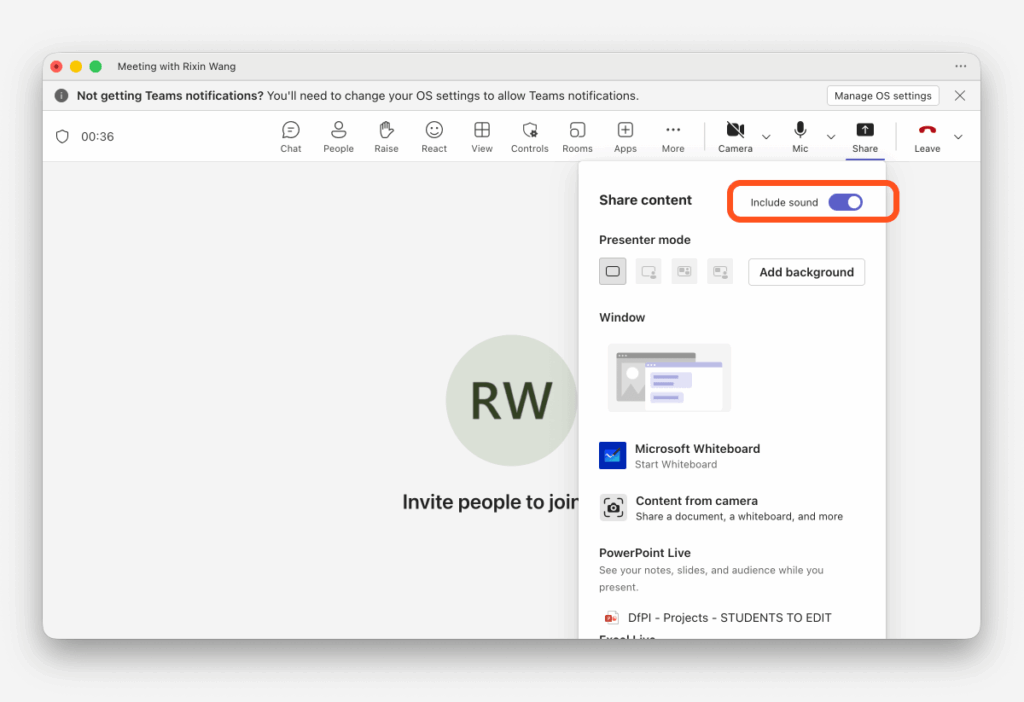
Microsoft Teams 공유 패널에서 '소리 포함' 옵션을 켜면 Transync AI 음성 재생을 회의 참가자와 공유할 수 있습니다.

5. 재생 지연 #

재생 지연 이 설정은 Transync AI가 번역 결과를 소리 내어 읽기 시작하기 전에 일시 정지하는 시간을 제어합니다.

이는 실제 대화에서 화자들이 구절과 구절 사이에 잠시 멈추는 경우가 많기 때문에 유용합니다. 짧은 지연 시간은 재생이 너무 일찍 시작되어 자연스러운 흐름을 방해하는 것을 방지할 수 있습니다.

작동 방식 #

  • 즉각적인재생은 번역이 완료되는 즉시 시작됩니다.
  • 1초 / 2초 / 3초Transync AI는 해당 시간 동안의 무음 시간을 기다린 후 다시 재생을 시작합니다.

예시: 재생 지연이 1초로 설정된 경우 #

화자가 말을 멈추고, 그 멈춤이 1초 미만, 음성 재생이 시작됩니다. ~ 아니다 아직 시작하지 않았어요.
Transync AI는 화자가 동일한 발화를 계속하고 있다고 가정하기 때문에 계속 기다릴 것입니다.

말하는 도중 멈춤이 생길 때만 1초보다 더 길게 재생이 시작됩니다.

간단히 말해서:

  • 정지시키다 1세 미만 → 하다 ~ 아니다 재생 시작
  • 정지시키다 1초 이상 → 재생 시작

이렇게 하면 오디오가 끊기는 것을 방지하고 방송이 더욱 완전하고 자연스럽게 들리도록 도와줍니다.
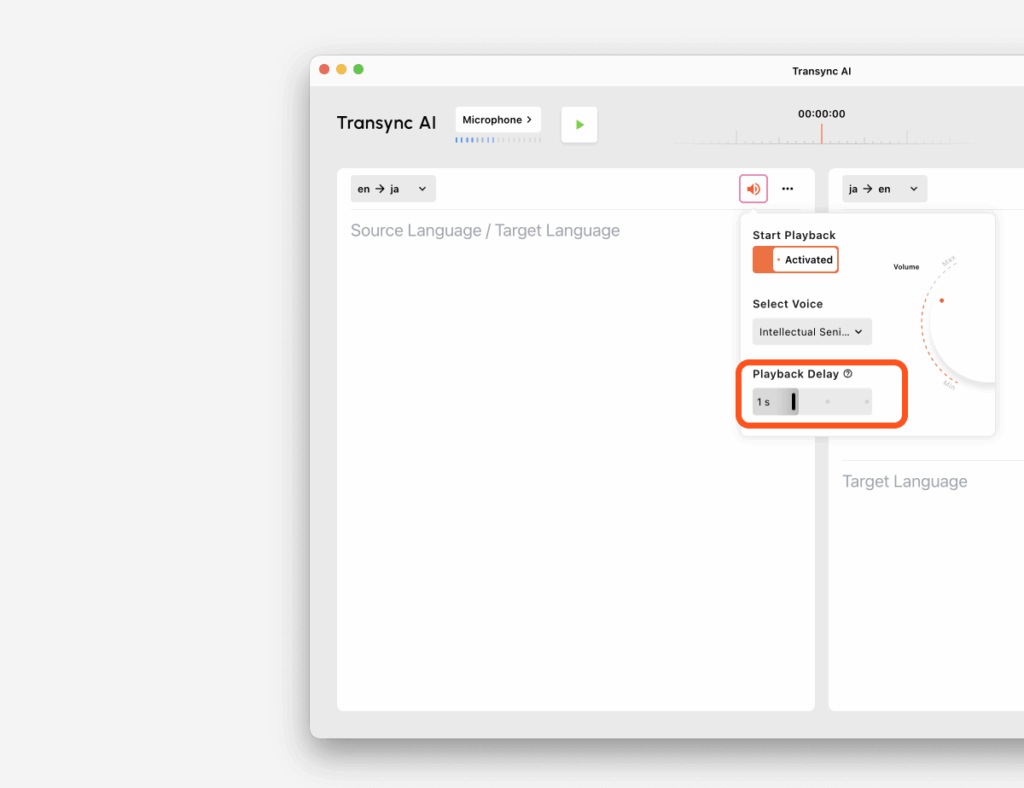
Transync AI 음성 재생 설정 패널에서 재생 지연 옵션이 1초로 설정된 모습입니다.

6. 권장 설정 #

Instant를 다음과 같은 경우에 사용하세요: #

  • 가능한 가장 빠른 재생을 원합니다
  • 간결한 응답 속도가 자연스러운 표현보다 더 중요합니다.

다음과 같은 경우에 1을 사용하십시오: #

  • 속도와 부드러운 재생 사이의 균형을 원합니다.
  • 화자들은 문장 중간에 잠시 멈추는 경향이 있다.

다음과 같은 경우에 2~3초를 사용하십시오. #

  • 화자들은 좀 더 긴 시간 동안 말을 이어간다.
  • 재생이 더 완전한 문장 그룹을 기다리도록 하려면 어떻게 해야 할까요?
  • 잦은 방해를 줄이고 싶습니다.

7. 에코 현상을 피하세요 #

양쪽에서 동시에 재생 기능을 사용하면 에코 또는 소리가 반복될 수 있습니다. 에코 현상이 발생하는 경우 한쪽에서만 음성 방송을 활성화하는 것을 권장합니다.

팁 #

  • 주변 사람들이 모두 번역된 음성을 들을 수 있도록 하려면 스피커를 사용하세요.
  • 온라인 회의 참가자들이 재생되는 내용을 들어야 하는 경우 화면 공유와 음성 공유 기능을 함께 사용하세요.
  • ~부터 시작하세요 1초 대부분의 회의 시나리오에서 재생 지연이 발생합니다.
  • 재생이 너무 끊기는 것처럼 느껴진다면 지연 시간을 늘리세요.
  • 재생 속도가 너무 느리게 느껴지면 다른 재생 모드로 전환하세요. 즉각적인 또는 지연 시간을 줄입니다
업데이트됨 2026년 3월 28일

이 문서가 도움이 되었나요?

  • 행복하다
  • 슬픈

이 기사를 공유하세요 :

  • 페이스북
  • 엑스
  • 링크드인
  • 핀터레스트
번역 기록 관리 방법컴퓨터 오디오를 공유하는 방법
목차
  • 1. 음성 재생을 켜세요
  • 2. 음성을 선택하세요
  • 3. 볼륨 조절
  • 4. 회의에서 재생 화면을 공유해야 할 때
  • 5. 재생 지연
    • 작동 방식
    • 예시: 재생 지연이 1초로 설정된 경우
  • 6. 권장 설정
    • Instant를 다음과 같은 경우에 사용하세요:
    • 다음과 같은 경우에 1을 사용하십시오:
    • 다음과 같은 경우에 2~3초를 사용하십시오.
  • 7. 에코 현상을 피하세요
  • 팁

小红书 抖소리 빌리빌리 知乎 유튜브 틱톡 링크드인

沪ICP备2025119728号

문의: support@transsyncai.com

제품

  • 도구
  • AI 실시간 번역
  • AI 라이브 미팅 번역
  • AI 회의 노트
  • AI 음성 번역기
  • AI 어시스턴트
  • 사용 사례
  • 줌 번역
  • 팀 번역
  • Google Meet 번역
  • WhatsApp 번역
  • 대면 회의 통역

페이지

  • 가격
  • 블로그
  • 지원하다
  • 다운로드
  • 기업
  • 변경 사항
  • 무료 체험

자귀

  • 은둔
  • 서비스 약관
  • 규정 준수

© 2026 Transync AI – 실시간 번역.

한국어
English 简体中文 日本語 Русский Français Español Deutsch Italiano Čeština ไทย 繁體中文繁體中文 Português do Brasil العربية हिन्दी Bahasa Indonesia Tiếng Việt Türkçe Nederlands Polski Українська