
Une extension de traduction pour Chrome peut améliorer la lecture et les réponses sur le Web. Évitez 4 erreurs liées au texte original, aux champs de saisie, à l'accès au site et à l'audio en direct.
Google Chrome Traduit déjà les pages web et le texte sélectionné. Extension de traduction Chrome Une extension devient utile lorsqu'elle ajoute une fonctionnalité dont vous avez réellement besoin : une mise en page bilingue, une recherche de vocabulaire pratique ou la traduction directement dans le champ de saisie. Privilégiez la fonctionnalité manquante plutôt que la longueur de la liste des options proposées.
La question plus complexe est de savoir ce qui se passe après l'affichage de la traduction. Peut-on récupérer le texte original ? Le message sortant a-t-il réellement été modifié ? À quels sites web l'extension a-t-elle accès ? Et l'outil traduit-il le texte lisible, les sous-titres existants ou la parole elle-même ?
Ces différences sont plus importantes qu'une simple icône de traduction supplémentaire. Les quatre erreurs ci-dessous concernent la lecture et l'écriture dans un navigateur web, avant d'aborder le cas où un outil dédié aux réunions devient plus approprié.
1. Ajout d'un Extension Chrome Translator Avant d'essayer le navigateur
Si vous avez simplement besoin de comprendre une page web ordinaire en langue étrangère, essayez d'abord le navigateur. instructions de traduction intégrées couvrir à la fois des pages entières et des passages sélectionnés.
Pour une page, utilisez l'outil de traduction situé à côté de la barre d'adresse ou le menu contextuel (accessible par clic droit). Pour un passage, sélectionnez le texte, faites un clic droit et choisissez l'option « Traduire la sélection ». Définissez la langue cible. Si la traduction de la page échoue, actualisez-la avant de procéder à une nouvelle installation.
UN Extension de traduction Chrome Cet outil devrait justifier son utilisation en améliorant ce flux de travail. Vous souhaitez peut-être une bulle de recherche plus petite, une liste de vocabulaire personnelle ou une vue de lecture qui regroupe le texte source et sa traduction. Ce sont des raisons concrètes d'ajouter un outil. La simple raison “ Je dois traduire cette page ” ne suffit pas.
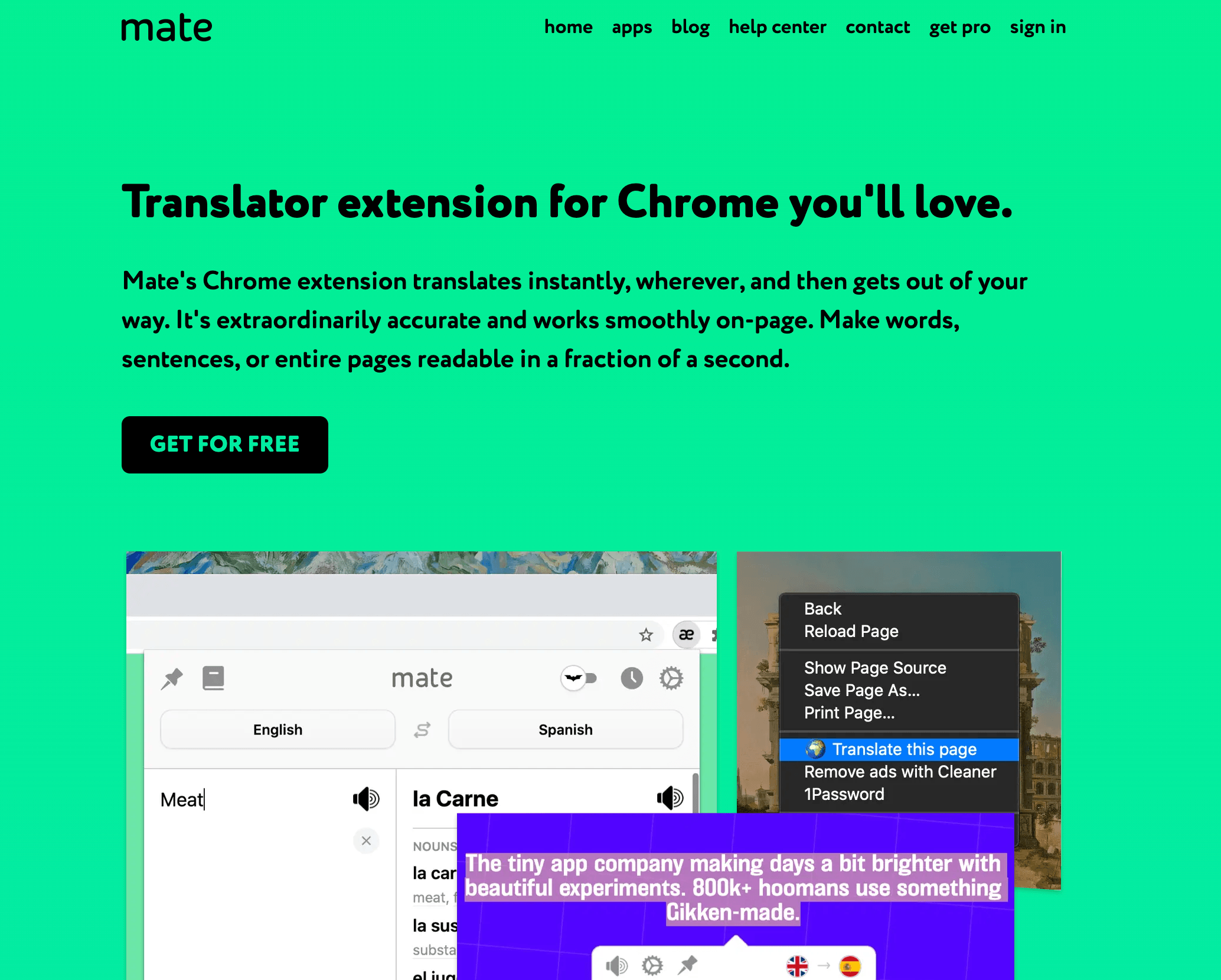
Mate Translate pour rechercher un passage sans quitter la page
Mate Translate Il prend en charge la traduction intégrée de mots et de passages sélectionnés. guide de texte sélectionné Il s'agit d'un bouton flottant, d'un raccourci clavier, d'une recherche par double-clic et d'une option du menu contextuel. Le résultat peut inclure la lecture de la prononciation et l'enregistrement dans un carnet de conversation.
Cela convient à un lecteur qui comprend la majeure partie d'un article mais a besoin d'aide pour certaines expressions. Il est préférable de sélectionner suffisamment de texte environnant pour en clarifier le sens plutôt que de traduire un mot ambigu isolément.
Pour ça Extension de traduction Chrome, vérifiez le distinction actuelle entre la version gratuite et la version ProLe stockage local du vocabulaire et la recherche de base diffèrent des fonctionnalités payantes telles que la synchronisation multi-appareils et la transcription phonétique. Ne présumez pas que toutes les fonctionnalités affichées dans les applications mobiles et de bureau du produit sont incluses dans la version gratuite de l'extension de navigateur.
2. Cacher l'original avant d'avoir fini de lire
Une page traduite peut sembler plus facile à lire, mais rendre la vérification plus difficile. Il devient alors impossible de savoir quelle phrase originale a donné lieu à une phrase douteuse, ou si un passage cité provient de l'éditeur ou du service de traduction.
Avant de s'appuyer sur un Extension de traduction Chrome, Trouvez la commande qui permet de rétablir le texte source ou de l'afficher à côté de la traduction. Une présentation bilingue est particulièrement utile pour lire des explications techniques, comparer la terminologie ou rassembler des citations.
Considérez la traduction comme une aide à la compréhension, et non comme une nouvelle version du site web. Lorsque vous partagez un passage, conservez le lien de la page et le texte original, puis indiquez clairement le texte traduit. Une autre personne ouvrant le même lien risque de ne pas voir vos paramètres de traduction ni votre mode d'affichage.
Le même principe s'applique à la navigation. Si un bouton ou une option traduit(e) n'est pas clair(e), consultez le texte original avant d'effectuer une action importante. Une étiquette lisible ne garantit pas que vous ayez compris toutes les conséquences de l'opération.
Traduction immersive pour lire deux langues ensemble
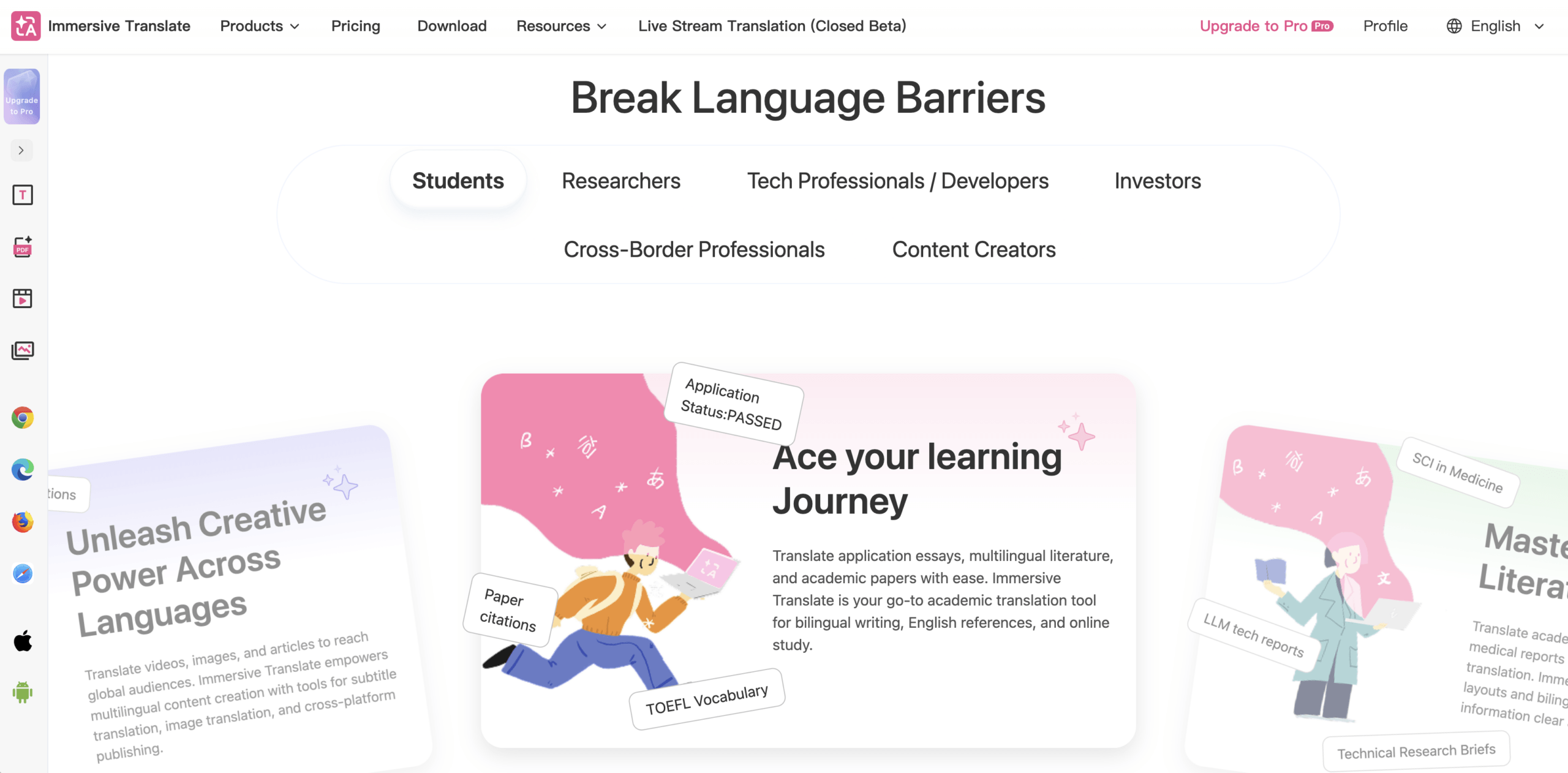
Traduction immersive met l'accent sur la lecture de pages Web bilingues. introduction officielle décrit la traduction de la zone de contenu principale tout en conservant le code source, ainsi que les fonctionnalités de survol de paragraphe et de zone de saisie.
Cela en fait un objet utile Extension de traduction Chrome Ce format est idéal pour les articles longs nécessitant des allers-retours fréquents entre le texte original et sa traduction. Vérifiez le contenu de son mode de lecture actuel : traduire l’article principal ne revient pas forcément à traduire chaque menu, élément intégré ou document de la page.
Afficher deux versions permet de repérer d'éventuelles divergences. Cela ne prouve pas l'exactitude de la traduction et ne saurait remplacer une relecture experte lorsque la formulation a des conséquences importantes.
Explorez la traduction immersive
3. Confondre une page traduite avec une réponse traduite
Lire une traduction et écrire une traduction fonctionnent en sens inverse. L'une permet de comprendre le contenu reçu ; l'autre modifie ce que l'on s'apprête à envoyer.
Ne présumez pas qu'un Extension de traduction Chrome Votre courriel a été traduit automatiquement car le site web est affiché dans votre langue. Vérifiez le texte dans le champ du message. Si le produit propose une assistance à la rédaction, vérifiez comment vous l'activez et si elle permet de prévisualiser, d'insérer ou de remplacer le brouillon.
Par exemple, vous pourriez lire la question d'un client traduite, rédiger une réponse dans votre langue et vous attendre à ce que le destinataire reçoive la réponse dans sa langue. Cette dernière étape nécessite une traduction explicite du brouillon. La traduction de l'interface de la boîte de réception ne suffit pas.
Traduction immersive documents traduction de la boîte de saisie comme une fonctionnalité distincte. Testez-la dans l'éditeur que vous utilisez réellement plutôt que de supposer que tous les champs de texte enrichi se comportent de la même manière.
Utilisez un exemple non envoyé pour vérifier trois actions : prévisualiser le texte cible, l’insérer dans le champ prévu et annuler la modification. Ensuite, vérifiez le message final avant de l’envoyer. Les noms, les liens, les pièces jointes, la mise en forme et la distinction entre une question et un engagement nécessitent encore votre attention.
Un bon Extension de traduction Chrome L'interface doit s'adapter à votre façon de rédiger vos messages. Une fenêtre contextuelle de lecture pratique ne garantit pas un flux de travail d'écriture fiable, et une fonction d'écriture ne doit pas se transformer en un bouton d'envoi automatique.
4. Accorder le même accès à tous les sites web
Les extensions de traduction peuvent avoir besoin de lire le texte des pages web et d'en modifier l'affichage. Cela explique la pertinence des requêtes d'accès aux sites, mais cela ne signifie pas que tous les sites web nécessitent le même type d'accès.
Dans le panneau de gestion des extensions, ouvrez les détails de l'extension et consultez son périmètre d'application. Chrome prend en charge l'activation lorsque vous sélectionnez l'extension, l'accès sur des sites spécifiques ou l'accès entre sites, comme décrit dans sa documentation. guide de gestion des vulgarisations. Utilisez le périmètre le plus restreint possible tout en prenant en charge votre flux de travail prévu ; certaines fonctionnalités automatiques peuvent cesser de fonctionner si vous limitez l’accès.
L'accès au site et le traitement des données répondent à des questions différentes. Le premier détermine où l'extension peut fonctionner. Le second concerne le traitement du contenu traduit, les données conservées et les prestataires de services qui y ont accès.
Par exemple, le politique de confidentialité pour Traduction immersive Cela indique que le contenu de la page web traduite est envoyé au moteur de traduction sélectionné. Par conséquent, la présence d'une interface de traduction dans votre navigateur ne prouve pas que le traitement reste sur votre appareil.
Avant d'utiliser un Extension de traduction Chrome Pour les documents internes ou les brouillons clients, suivez la procédure d'approbation de votre organisation. Consultez la politique relative à la fonction exacte que vous prévoyez d'utiliser, et non une simple description succincte. Un article public, un espace de rédaction confidentiel et un document téléchargé peuvent impliquer des flux de données différents.
Comparez le flux de travail plutôt que le nombre de téléchargements.
Le droit Extension de traduction Chrome Cela dépend des fonctionnalités qui vous manquent actuellement dans votre navigateur. Cette comparaison distingue les outils de lecture des outils de communication en direct, plutôt que de désigner un vainqueur incontestable.
| Outil ou itinéraire | Tâche de démarrage utile | Ce que cela ajoute | Limite importante |
|---|---|---|---|
| Traduction intégrée de Chrome | Lire une page web ordinaire ou un passage sélectionné | Traduction sans supplément | Cela ne prouve pas qu'un projet de document sortant ou un enregistrement audio de réunion a été traduit. |
| Mate Translate | Recherchez des mots et des passages pendant votre navigation. | Recherche sur page, lecture de la prononciation et collection de vocabulaire | Les fonctionnalités et les limites varient selon la plateforme et le forfait. |
| Traduction immersive | Lire un article avec la source et la traduction ensemble | Lecture bilingue, recherche de paragraphes et fonction de champ de saisie séparé | La couverture, le moteur sélectionné, les autorisations et le mode influent sur le comportement |
| Transync AI | Participez à une réunion multilingue ou assistez à une présentation. | Sous-titres bilingues en direct, voix traduite, contexte terminologique et enregistrements | Il s'agit d'un flux de travail vocal en direct autonome, et non d'une extension de page web ou d'écriture. |
Ces produits n'ont pas les mêmes entrées. Le tableau décrit des itinéraires utiles, et non des fonctionnalités exclusives ou les résultats d'un test de précision de traduction.
Où un Extension Chrome Translator Ce n'est pas la réponse complète
Un traducteur de page web peut lire le texte déjà présent sur la page. Un outil de sous-titrage peut traduire une piste de sous-titres. Un outil de synthèse vocale a besoin d'un moyen de recevoir l'audio. Il ne faut pas confondre une capacité avec une autre.
Certaines extensions proposent la reconnaissance vocale vidéo ou des modes de réunion spécialisés. Traduction immersive, par exemple, a capacités vidéo étendues, Bien que sa procédure de sous-titrage des réunions, documentée, demande aux utilisateurs d'activer d'abord les sous-titres de la plateforme, vérifiez le mode spécifique plutôt que de supposer que toutes les fonctions de traduction des navigateurs sont activées en permanence.
Transync AI Quand la conversation dépasse le cadre de la page
Transync AI fournit traduction de réunion en direct à partir d'une entrée vocale configurée, avec des sous-titres bilingues et Lecture vocale traduite. Ce n'est pas un Extension de traduction Chrome et ne remplace pas les outils de lecture et d'écriture mentionnés ci-dessus.
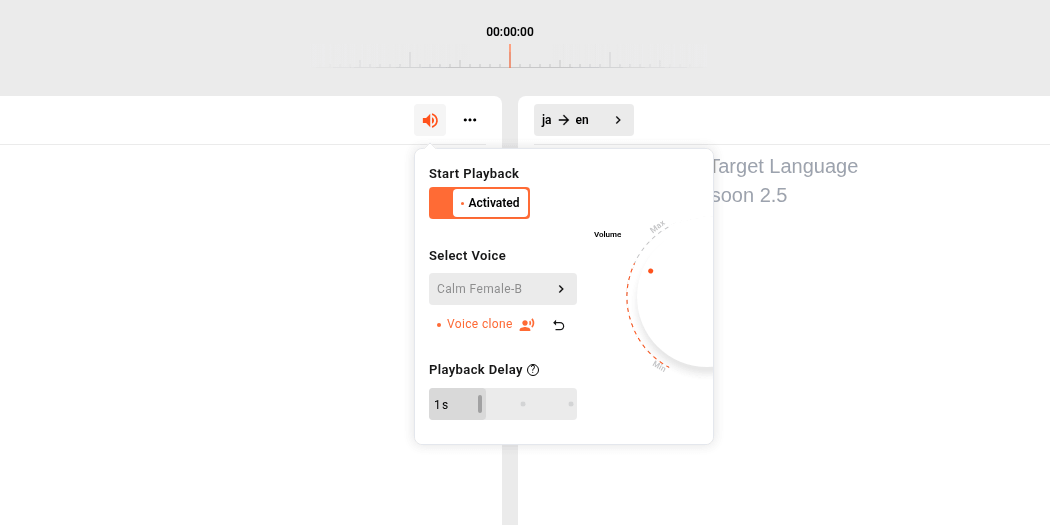
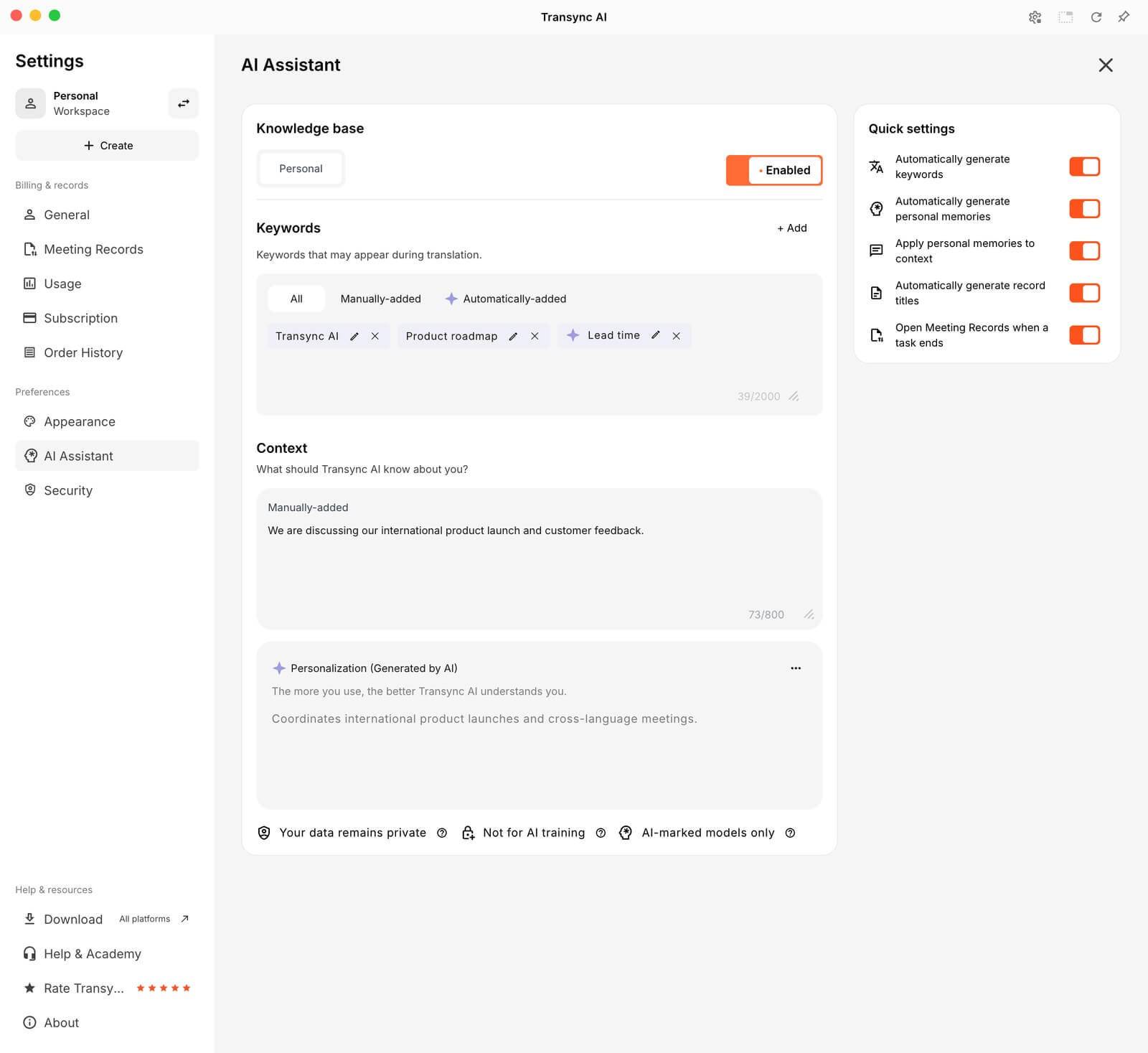
Cela devient pertinent lorsque vous devez suivre une discussion en direct plutôt que de traduire la page qui l'entoure. Préparez les noms et le vocabulaire spécialisé. Mots-clés et contexte Sur un modèle compatible, testez le microphone, l'audio entrant de la réunion et la diffusion de la traduction au destinataire. Une connexion Internet est requise.
Après l'appel, le Notes de réunion IA Le flux de travail permet de corriger le texte source enregistré ou le texte traduit avant de générer un résumé. Pour une présentation, Mode de présentation, Actuellement en version bêta, cette fonctionnalité permet aux participants de se connecter via un lien, un code QR ou un identifiant de salle et de choisir une langue parmi celles proposées par l'hôte. Ils peuvent lire et écouter lorsque la lecture est disponible et activée, mais ne peuvent pas transmettre leur voix à l'hôte.
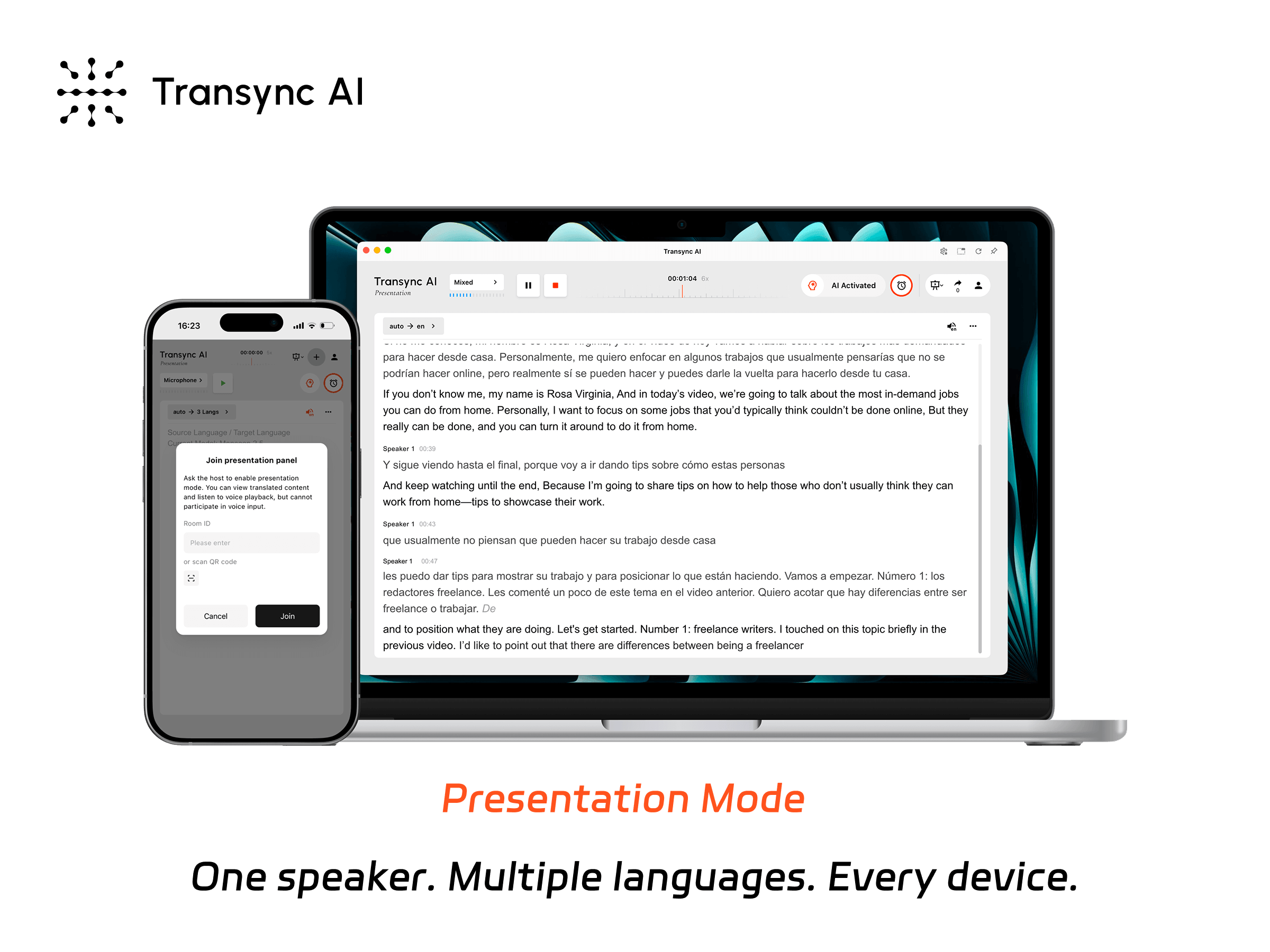
Le mode Présentation permet à un animateur de partager une traduction en direct avec les membres du public sur leurs propres appareils.
Essayez Transync AI gratuitement
Installez uniquement après avoir lu et répondu.
Suivez le lien officiel du vendeur vers le Chrome Web Store, Vérifiez l'éditeur indiqué et le lien vers la politique de confidentialité, et examinez les autorisations d'installation. Un navigateur professionnel ou scolaire peut nécessiter l'approbation d'un administrateur.
Avant de faire confiance à un nouveau Extension de traduction Chrome, Essayez un article public et une réponse d'exemple non envoyée. Vérifiez que vous pouvez récupérer l'article original, traduire le passage souhaité, prévisualiser le message sortant et annuler une modification indésirable. Testez une deuxième page avec une mise en page différente avant d'activer la traduction automatique sur vos sites habituels.
En cas de problème, identifiez la fonctionnalité défaillante. L'absence d'une fenêtre contextuelle de sélection, une image non traduite et un champ de saisie qui refuse le remplacement ne constituent pas nécessairement le même problème. Accorder des autorisations plus étendues ne doit pas être la première solution automatique à chaque dysfonctionnement.
Questions avant de conserver la prolongation
Est-ce que Extension Chrome Translator Travailler sur mobile
Les extensions de bureau standard ne fonctionnent pas sur mobile. Chrome. Le guide de compatibilité officiel Il est indiqué que les extensions sont destinées aux ordinateurs, même lorsqu'un téléphone affiche le mode bureau. La prise en charge des extensions par une application mobile d'un fournisseur ou par un autre navigateur constitue une solution distincte.
Incognito garantit-il la confidentialité des traductions ?
Non. Les extensions sont désactivées par défaut en navigation privée. En activer une n'entraîne aucun traitement local et n'empêche pas un fournisseur de traduction de recevoir du contenu. conseils incognito Ce mode limite les données enregistrées sur l'appareil ; les sites web et les services peuvent toujours collecter des informations. Veuillez consulter séparément les politiques de l'extension et du fournisseur.
Pourquoi la sélection et la traduction échouent-elles sur une image ?
Une fonction de sélection nécessite du texte sélectionnable. Le texte dessiné à l'intérieur d'une image ou d'une page numérisée peut nécessiter une fonction de reconnaissance d'images ou de documents. Par exemple, Mate Translate Cette fonctionnalité permet de distinguer clairement le texte sélectionnable des pages web du texte contenu dans les images. Vérifiez si votre outil prend en charge cette option avant de modifier la langue ou les paramètres d'accès au site.
Conservez les capacités dont vous avez besoin et le contrôle que vous attendez
UN Extension de traduction Chrome Cela s'avère utile lorsqu'il améliore un aspect précis de la navigation : la recherche d'une expression, la comparaison de deux langues ou la préparation d'une réponse que vous pouvez vérifier avant de l'envoyer.
Commencez par utiliser l'option intégrée, conservez la version originale récupérable, testez l'écriture séparément de la lecture et examinez l'accès au site ainsi que la gestion des données. Lorsque la tâche se transforme en conversation vocale, choisissez délibérément un flux de travail vocal. La meilleure configuration est celle qui vous permet de comprendre et de répondre sans perdre le contrôle de la source ni du message envoyé.