
La reproducción de voz permite que Transync AI lea en voz alta el texto traducido en el idioma de destino seleccionado. Esto es útil cuando quieres que otras personas... escuchar la traducción, no solo leer los subtítulos en pantalla.
Por ejemplo, si su reunión es en inglés y desea la reproducción en japonés, puede activar la reproducción de voz en el en → ja Puedes activar la función de voz para el idioma que quieras anunciar y seleccionar el tono que prefieras.
Antes de usar la reproducción de voz, asegúrese de que Transync AI pueda capturar correctamente el audio de su reunión. Si aún no lo ha configurado, siga esta guía: Cómo compartir el audio de la computadora
1. Activar la reproducción de voz #
En el panel de idioma de destino, habilite Reproducción de voz.
Por ejemplo:
- Si desea salida de audio en japonés, actívela en en → ja
- Luego, seleccione la voz que desea utilizar.
2. Seleccione una voz #
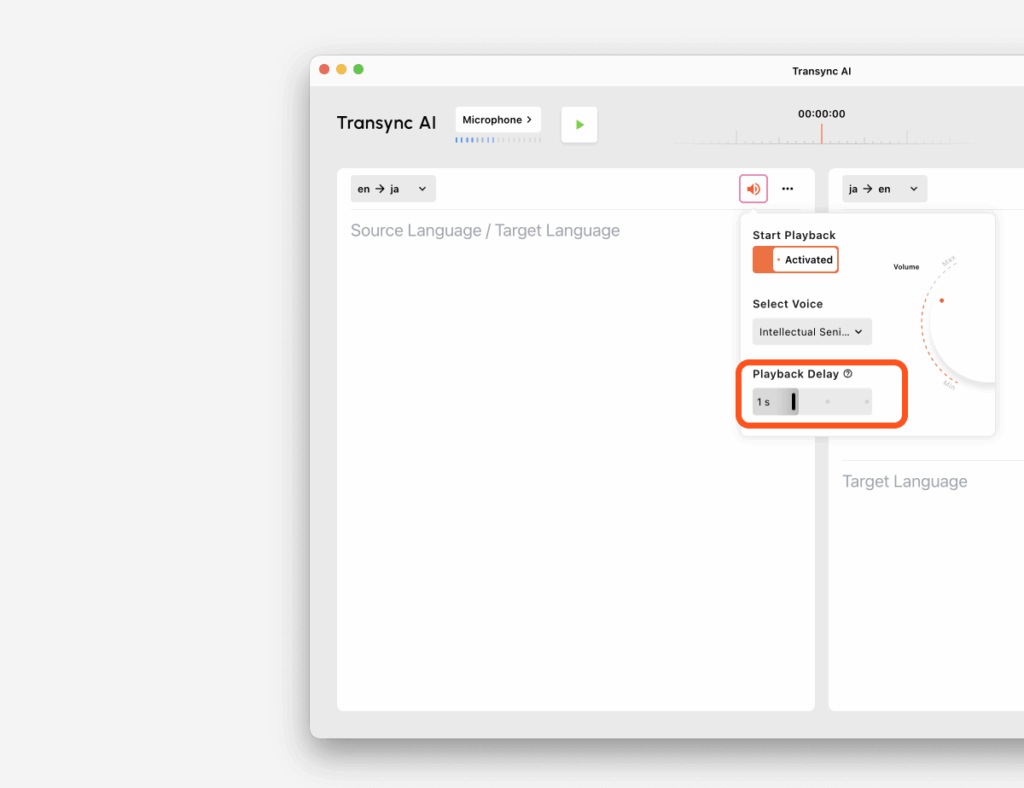
Bajo Seleccionar voz, Elija el estilo de voz que mejor se adapte a su caso de uso.
Puedes usar diferentes voces dependiendo de:
- tono de la reunión
- preferencia de la audiencia
- claridad y comodidad auditiva
3. Ajustar el volumen #
Utilice el control de volumen para ajustar el nivel de sonido de la reproducción.
En muchos casos, los demás participantes pueden escuchar la reproducción directamente a través de los altavoces de su ordenador. La documentación actual indica que, por lo general, basta con usar los altavoces del ordenador para que los demás participantes de la reunión escuchen la transmisión en el idioma correspondiente.

4. Cuando también necesite compartir la reproducción en la reunión. #
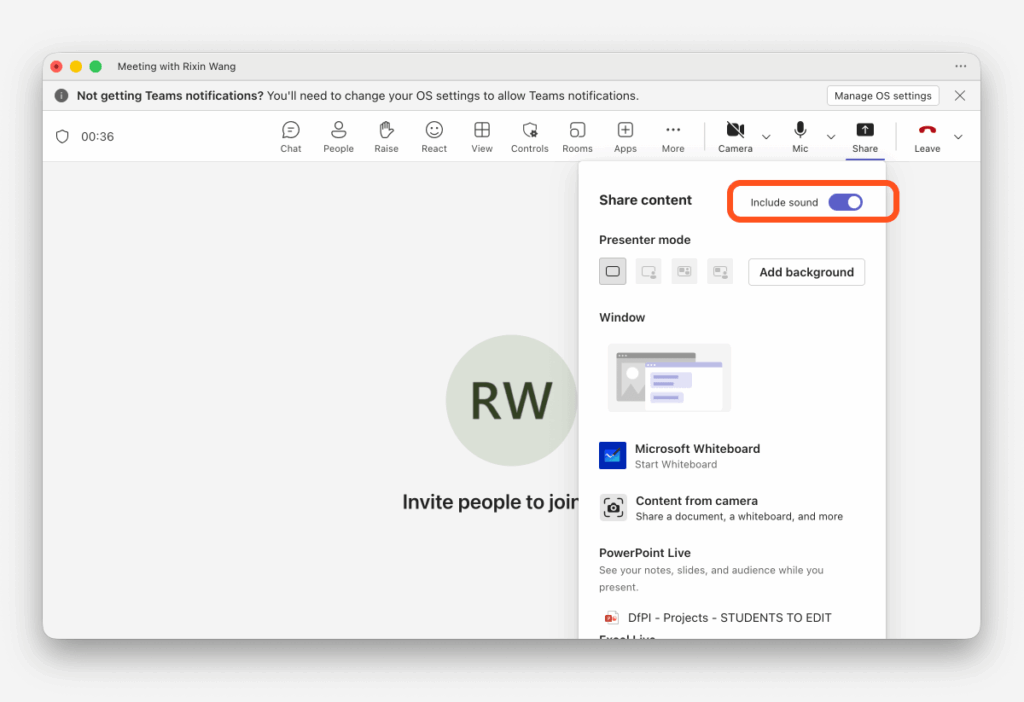
Si llevas auriculares o las demás personas de la reunión no pueden oír la reproducción de voz, es posible que tengas que compartir tanto tu audio como tu voz. pantalla y audio de computadora dentro de la plataforma de reuniones. Teams usa "Incluir sonido de la computadora", Zoom usa "Compartir sonido" y Google Meet usa "Presentar ahora → Una pestaña" con el audio de la pestaña habilitado.
5. Retardo de reproducción #
Retraso de reproducción Controla cuánto tiempo espera Transync AI durante una pausa antes de comenzar a leer en voz alta el resultado traducido.
Esto resulta útil porque, en las conversaciones reales, los interlocutores suelen hacer breves pausas entre frases. Un pequeño retraso puede evitar que la reproducción comience demasiado pronto e interrumpa el flujo natural de la conversación.
Cómo funciona #
- InstanteLa reproducción comienza inmediatamente después de que la traducción esté lista.
- 1s / 2s / 3s: La IA de Transync espera esa cantidad de silencio antes de comenzar la reproducción de nuevo.
Ejemplo: cuando el retardo de reproducción se establece en 1 segundo. #
Si el orador hace una pausa, y la pausa es menos de 1 segundo, La reproducción de voz será no aún no ha empezado.
Seguirá esperando porque Transync AI asume que el hablante continúa con la misma frase.
Solo cuando la pausa del habla se convierte en más de 1 segundo ¿Comenzará la reproducción?.
En términos sencillos:
- pausa menores de 1 segundo → hacer no Iniciar reproducción
- pausa más de 1 segundo → iniciar reproducción
Esto ayuda a evitar el audio fragmentado y hace que la transmisión suene más completa y natural.
6. Ajustes recomendados #
Utilice Instant cuando: #
- quieres la reproducción más rápida posible
- La rapidez de respuesta es más importante que la naturalidad en la formulación de las palabras.
Utilice 1s cuando: #
- Buscas un equilibrio entre velocidad y reproducción más fluida.
- Los hablantes tienden a hacer una breve pausa a mitad de la frase.
Utilice 2s–3s cuando: #
- Los oradores hablan en fragmentos más largos.
- Quieres que la reproducción espere a que haya grupos de oraciones más completos.
- quieres reducir las interrupciones demasiado frecuentes
7. Evite el eco. #
Si ambos usuarios reproducen el audio simultáneamente, puede producirse eco o repetición del sonido. Recomendamos activar la transmisión de voz en un solo usuario si se produce eco.
Consejos #
- Utilice altavoces si desea que todos los que estén cerca escuchen el audio traducido.
- Utilice la función de compartir pantalla y audio si las personas en la reunión en línea necesitan escuchar la reproducción.
- Empezar con 1s Retraso en la reproducción para la mayoría de los escenarios de reuniones.
- Si la reproducción se siente demasiado entrecortada, aumente el retardo.
- Si la reproducción es demasiado lenta, cambie a Instante o reducir el retraso


