
Benutzerhandbuch
Werkzeuge
Übersetzer Englisch-Japanisch
Transync AI: Mehrsprachige Echtzeitübersetzung, erkennt automatisch die Sprache des Sprechers und übersetzt sie.
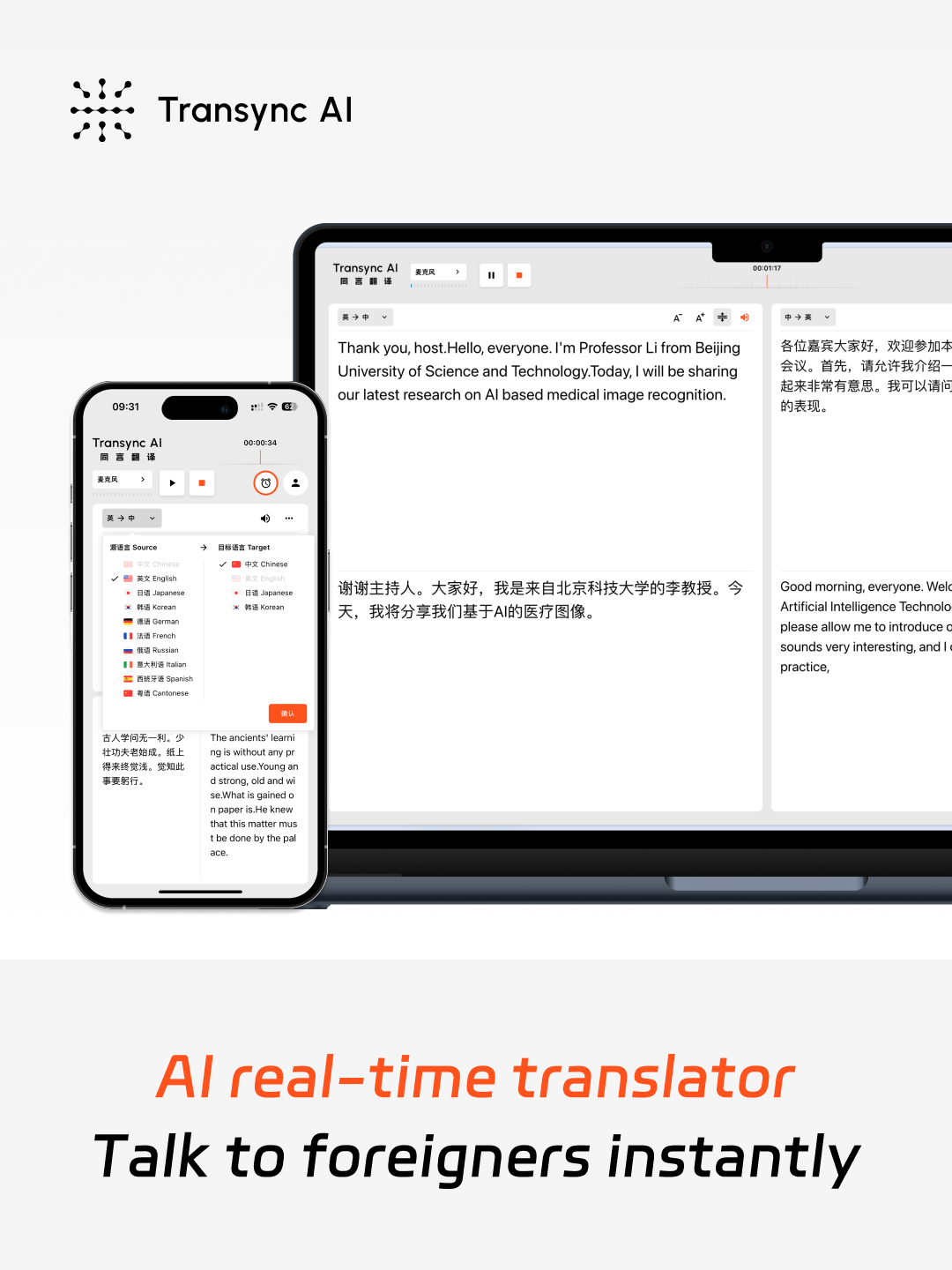
Echtzeitübersetzung Englisch – Japanisch mit geringer Latenz
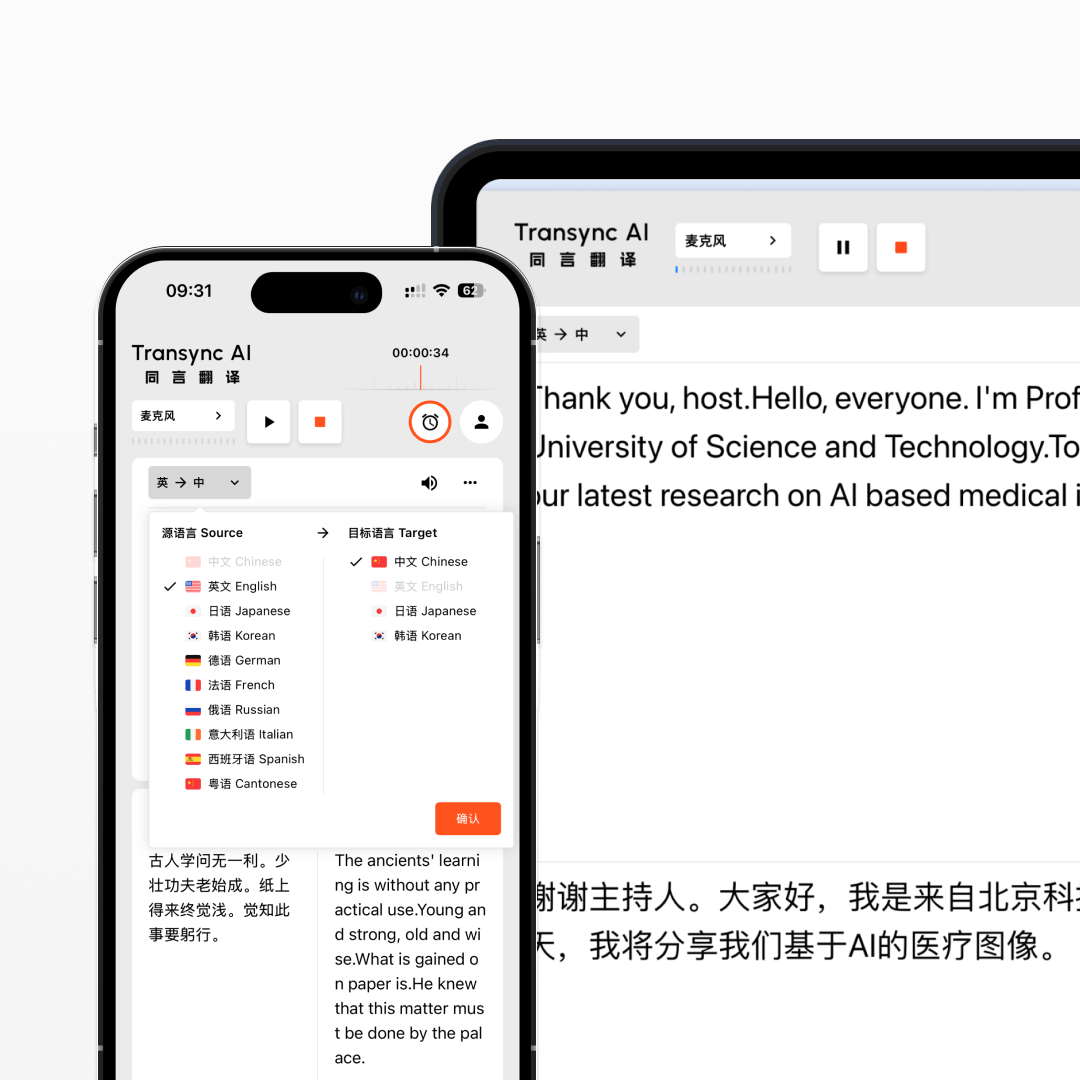
Basierend auf einem End-to-End-KI-Sprachmodell erzeugt Transync AI nahezu latenzfreie Dual-Screens. Optimiert für Übersetzer Englisch-Japanisch Szenarien und unterstützt dabei immer noch über 60 Sprachen (Chinesisch, Englisch, Japanisch, Koreanisch, Kantonesisch, Deutsch, Französisch, Russisch, Italienisch, Spanisch und mehr).
Wie erhalte ich eine Echtzeitübersetzung von Englisch nach Japanisch?
1. Öffnen Sie Transync AI im Web oder in der Desktop-/Mobil-App.
2. Wählen Sie Englisch→Japanisch, geben Sie bei Bedarf Computer-Audio frei und beginnen Sie mit der Übersetzung.
3. Aktivieren Sie die KI-Sprachwiedergabe, um natürliche japanische Sprache zu hören.
4. Geben Sie in Zoom/Teams den Systemton frei, damit jeder die Übersetzung hört.
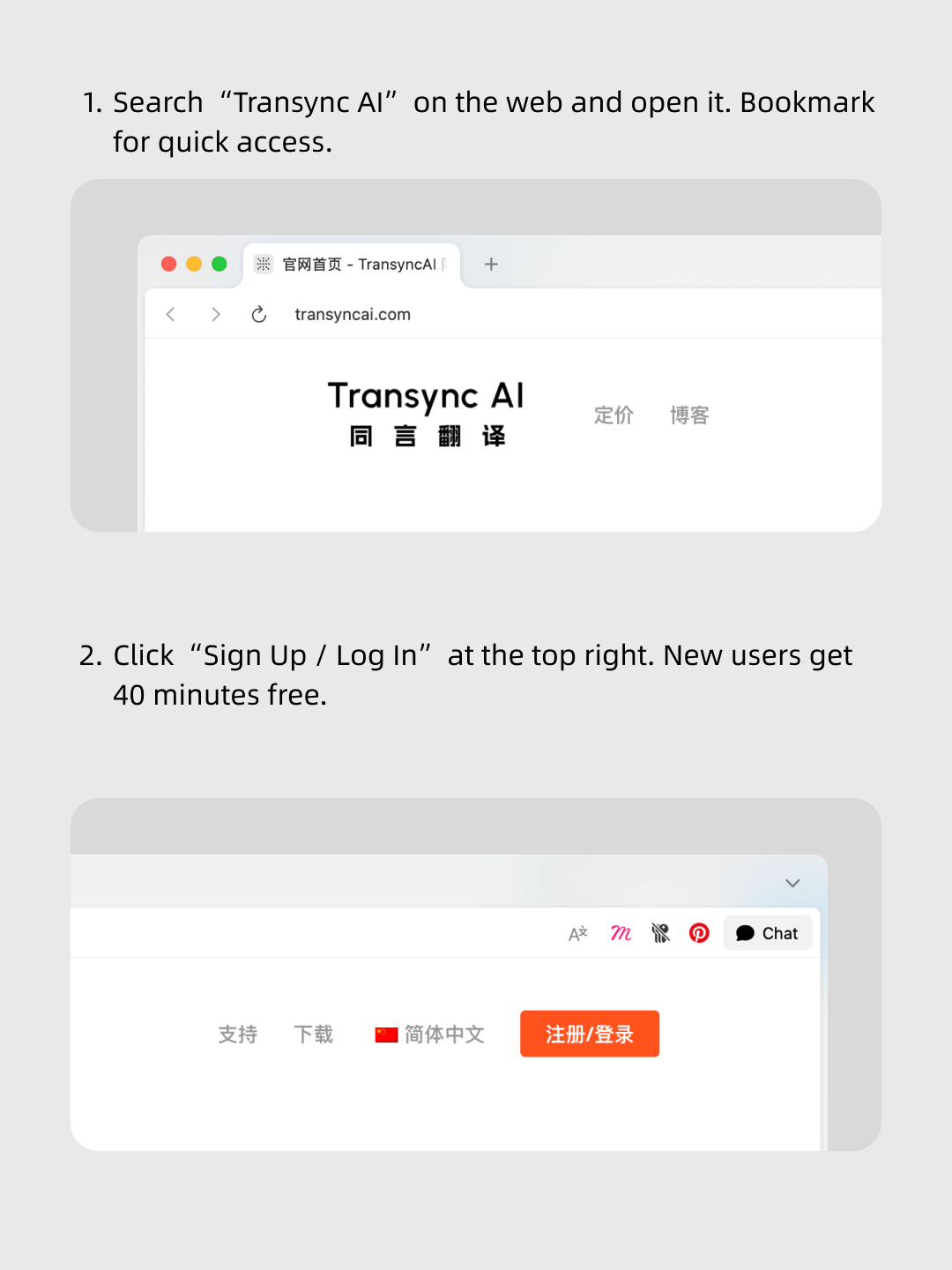
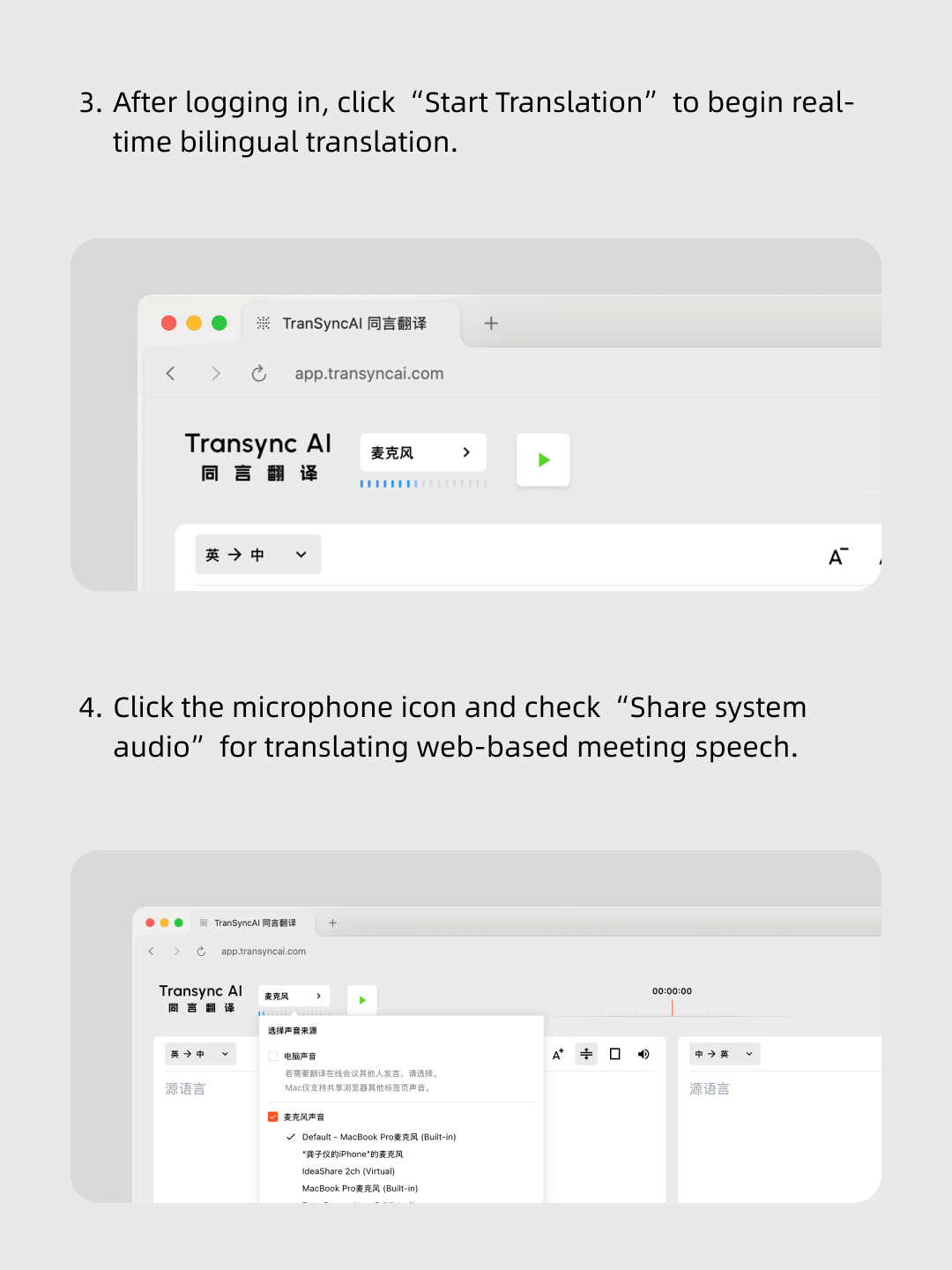
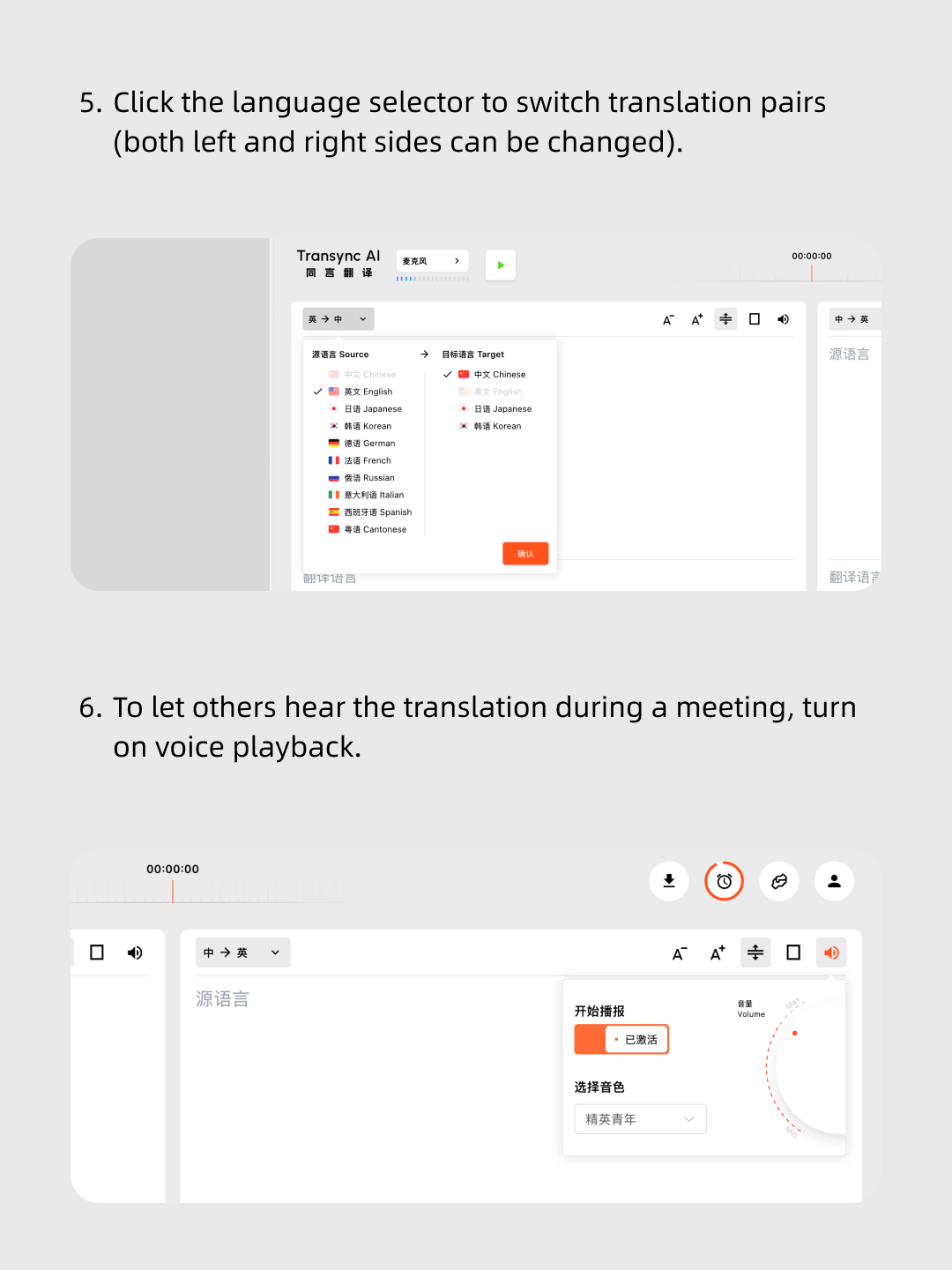
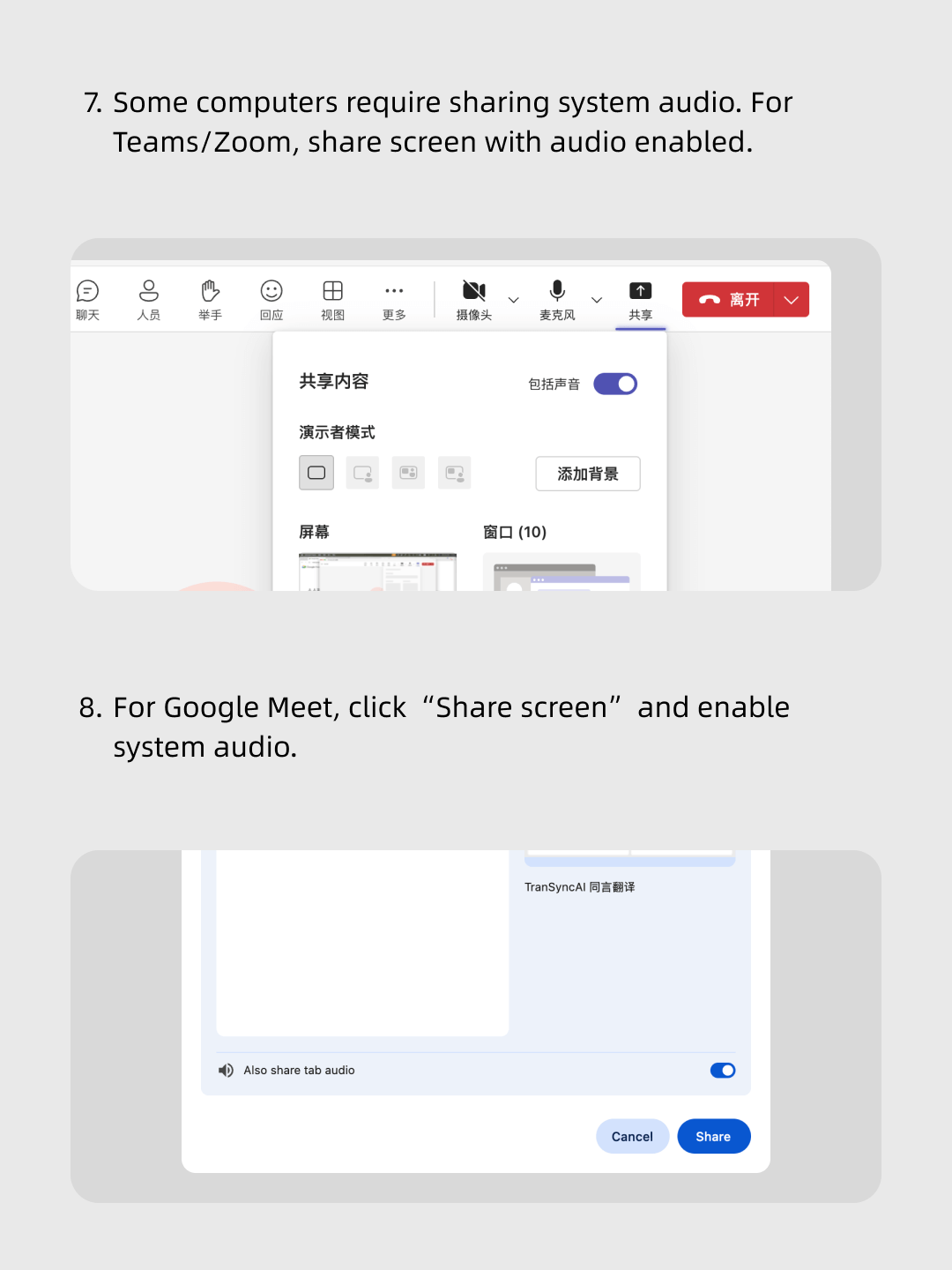
Folgen Sie unserem Video Schritt für Schritt.
Einfache Schritte: Öffnen Sie Transync AI, wählen Sie die Übersetzer Englisch-Japanisch, geben Sie bei Bedarf Systemaudio frei und starten Sie die Echtzeitübersetzung!
Über 10.000 Benutzer weltweit vertrauen uns 



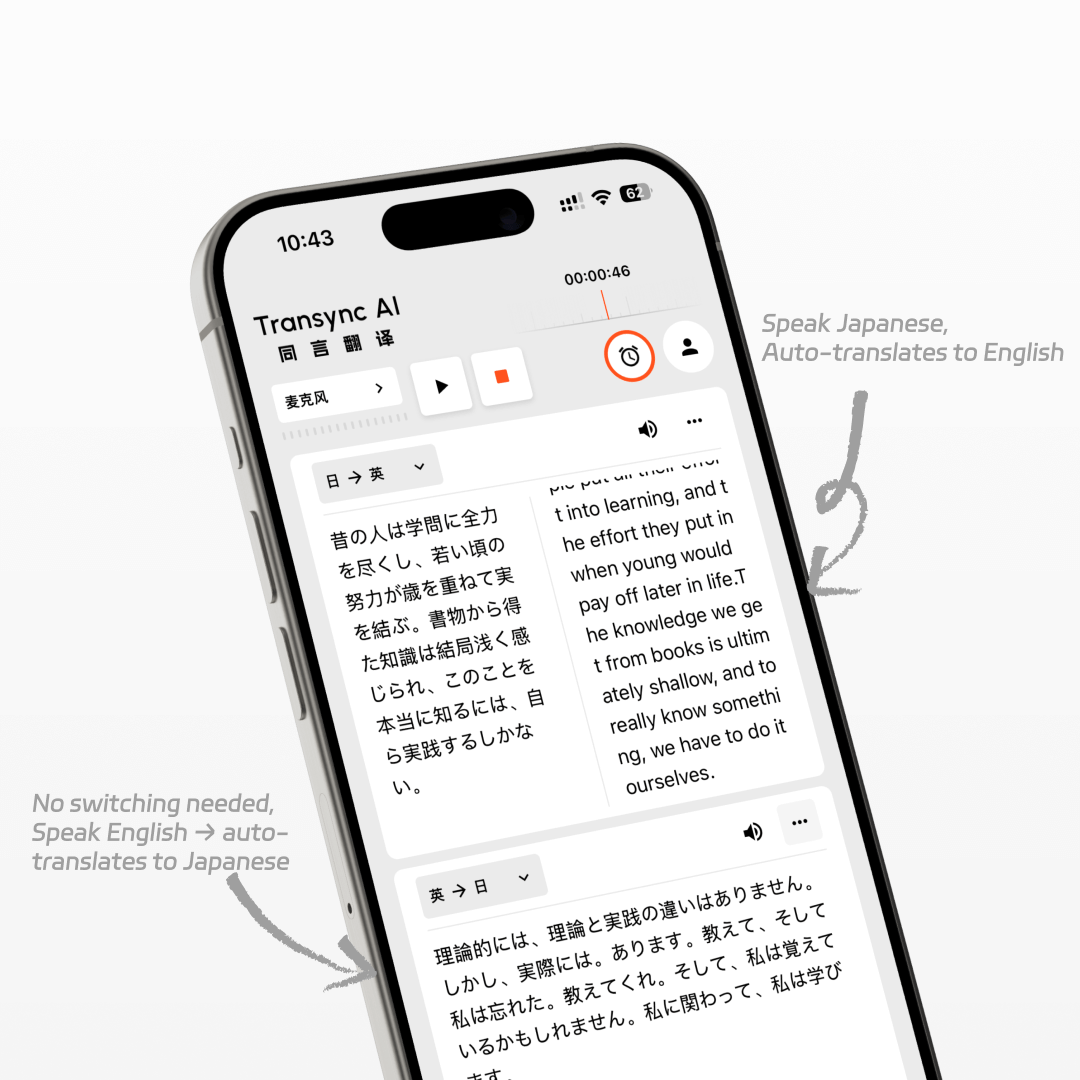
Echtzeitübersetzung Englisch↔Japanisch
Erkennt automatisch, wer spricht und welche Sprache, sodass Sie sich natürlich unterhalten können, während die Übersetzer Englisch-Japanisch hält alle synchron – kein manuelles Umschalten erforderlich.
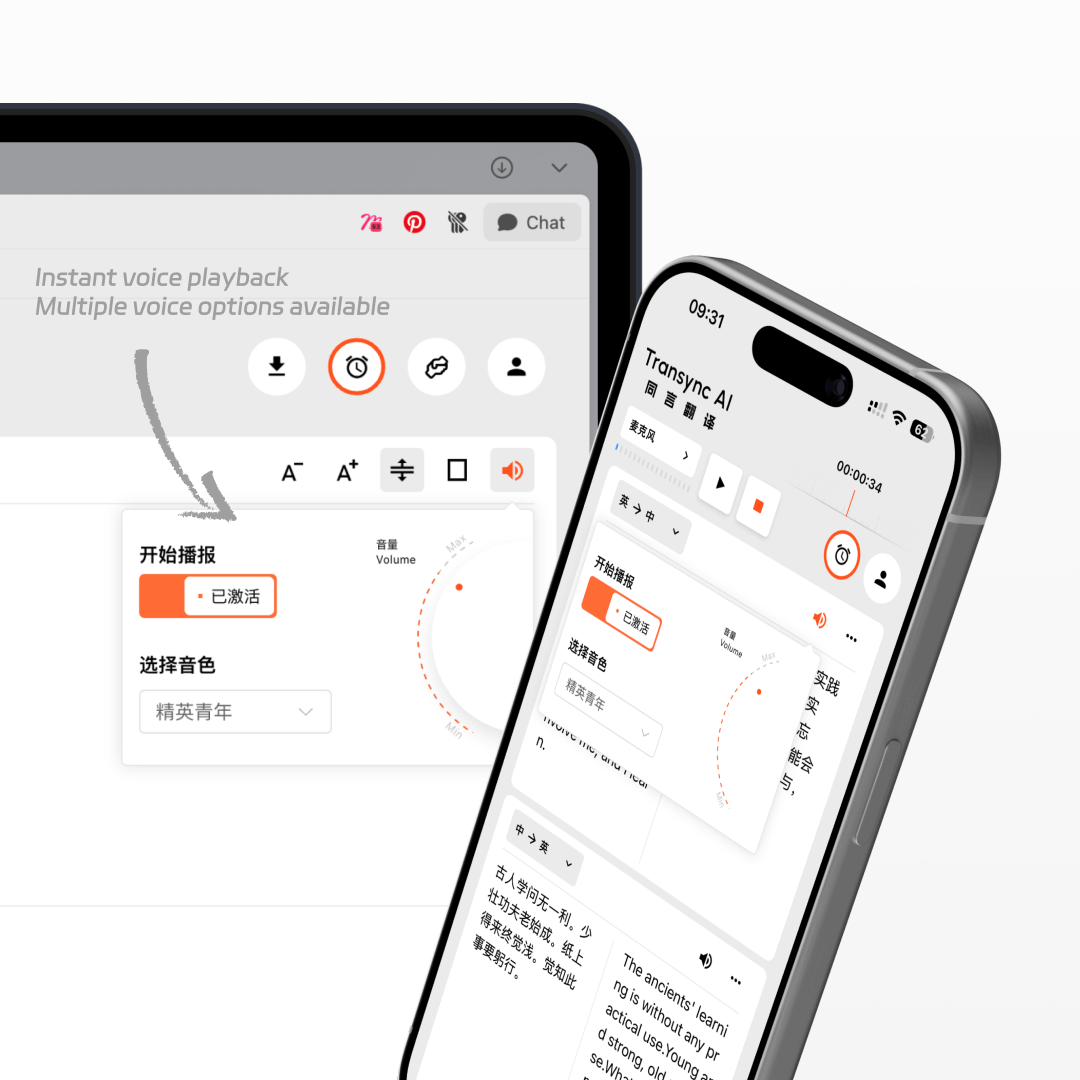
KI-Sprachwiedergabe
Während der Übersetzung in Echtzeit spricht die KI von Transync fließend Japanisch mit einer natürlichen, menschenähnlichen Stimme – Ihr Dolmetscher auf Abruf für jeden Übersetzer Englisch-Japanisch Szenario.
Funktioniert auf allen Geräten
Verwenden Sie die Übersetzer Englisch-Japanisch unter Windows, Mac, Web, iOS und Android. Ein Konto synchronisiert Einstellungen und Glossare plattformübergreifend für ein nahtloses Erlebnis.
FAQs
Wie genau ist Transync AI für Englisch→Japanisch?
Transync AI gewährleistet eine hohe Genauigkeit für Englisch→Japanisch mit einer Wortfehlerrate (WER) von typischerweise unter 5%. Es verarbeitet Akzente, Fachbegriffe und schnelle Sprache und ist somit ein zuverlässiger Übersetzer Englisch-Japanisch für Meetings, Reisen und Live-Events.
Wie hoch ist die Übersetzungslatenz?
Die durchschnittliche Ende-zu-Ende-Verzögerung von der englischen Sprache zur japanischen Ausgabe beträgt weniger als 0,5 Sekunden, wodurch ein natürlicher Sprecherwechsel und ein reibungsloser Gesprächsfluss gewährleistet werden.
Wie verwende ich Englisch→Japanisch in Online-Meetings?
Öffnen Sie Ihre Meeting-App und starten Sie dann Transync AI. Aktivieren Sie „Computersound teilen“ in Transync AI, um die Stimmen der Teilnehmer zu übersetzen. Bei aktivierter Sprachwiedergabe können die Teilnehmer auch den japanischen Ton in Echtzeit hören.
Wie kann ich es für Offline-Events verwenden?
Öffnen Sie Transync AI auf Ihrem Computer. Schließen Sie ein omnidirektionales Mikrofon an (oder platzieren Sie die Lautsprecher näher). Wählen Sie in Transync AI dieses Mikrofon aus, schalten Sie die Lautsprecher ein und aktivieren Sie die Sprachwiedergabe, um Japanisch in Echtzeit zu übertragen, während Sie das Übersetzer Englisch-Japanisch.
Kann ich Telefongespräche übersetzen?
Schalten Sie den Lautsprecher Ihres Telefons ein. Öffnen Sie auf einem anderen Gerät Transync AI und aktivieren Sie die Sprachwiedergabe. Der Anrufton wird sofort ins Japanische übersetzt und vorgelesen.
Nutzen Sie jetzt den Echtzeitübersetzer.
Überwinden Sie Sprachbarrieren sofort mit Transync AI Übersetzer Englisch-Japanisch – Sprache und Text in über 60 Sprachen für Meetings, Reisen und mehr.
Sprachunterstützungsszenarien
- Echtzeitübersetzung
- Englisch-Übersetzer-App
- Mandarin-Übersetzer-App
- Japanisch-Übersetzer-App
- Koreanische Übersetzer-App
- Italienisch-Übersetzer-App
- Spanisch-Übersetzer-App
- Französisch-Übersetzer-App
- Thailändische Übersetzer-App
- Deutsch Übersetzer App
- Russisch-Übersetzer-App
- Vietnamesisch-Übersetzer-App