
Die Sprachwiedergabefunktion von Transync AI ermöglicht es Ihnen, übersetzten Text in der von Ihnen gewählten Zielsprache vorzulesen. Dies ist nützlich, wenn Sie möchten, dass andere Personen … hören Die Übersetzung, nicht nur die Untertitel auf dem Bildschirm lesen.
Wenn Ihre Besprechung beispielsweise auf Englisch stattfindet und Sie die japanische Sprachausgabe wünschen, können Sie die Sprachausgabe aktivieren. en → ja Sie können die Sprachausgabe in der gewünschten Sprache aktivieren und einen bevorzugten Tonfall auswählen.
Bevor Sie die Sprachwiedergabe nutzen, stellen Sie sicher, dass Transync AI den Ton Ihrer Besprechung korrekt aufzeichnen kann. Falls Sie dies noch nicht eingerichtet haben, folgen Sie dieser Anleitung: So geben Sie Computer-Audio frei
1. Sprachwiedergabe aktivieren #
Aktivieren Sie im Zielsprachenbereich die Option Sprachwiedergabe.
Zum Beispiel:
- Wenn Sie japanische Audioausgabe wünschen, schalten Sie diese Option ein unter en → ja
- Wählen Sie anschließend die gewünschte Stimme aus.
2. Wählen Sie eine Stimme aus #
Unter Stimme auswählen, Wählen Sie den Sprachstil, der am besten zu Ihrem Anwendungsfall passt.
Sie können je nach Folgendem unterschiedliche Stimmen verwenden:
- Besprechungston
- Publikumspräferenz
- Klarheit und Hörkomfort
3. Lautstärke anpassen #
Mit dem Lautstärkeregler können Sie die Lautstärke der Wiedergabe anpassen.
In vielen Fällen können andere Teilnehmer die Wiedergabe direkt über Ihre Computerlautsprecher hören. Laut der aktuellen Dokumentation reicht es in der Regel aus, Computerlautsprecher zu verwenden, damit die anderen Teilnehmer die Sprachübertragung hören können.

4. Wenn Sie die Wiedergabe auch in die Besprechung einbinden müssen #
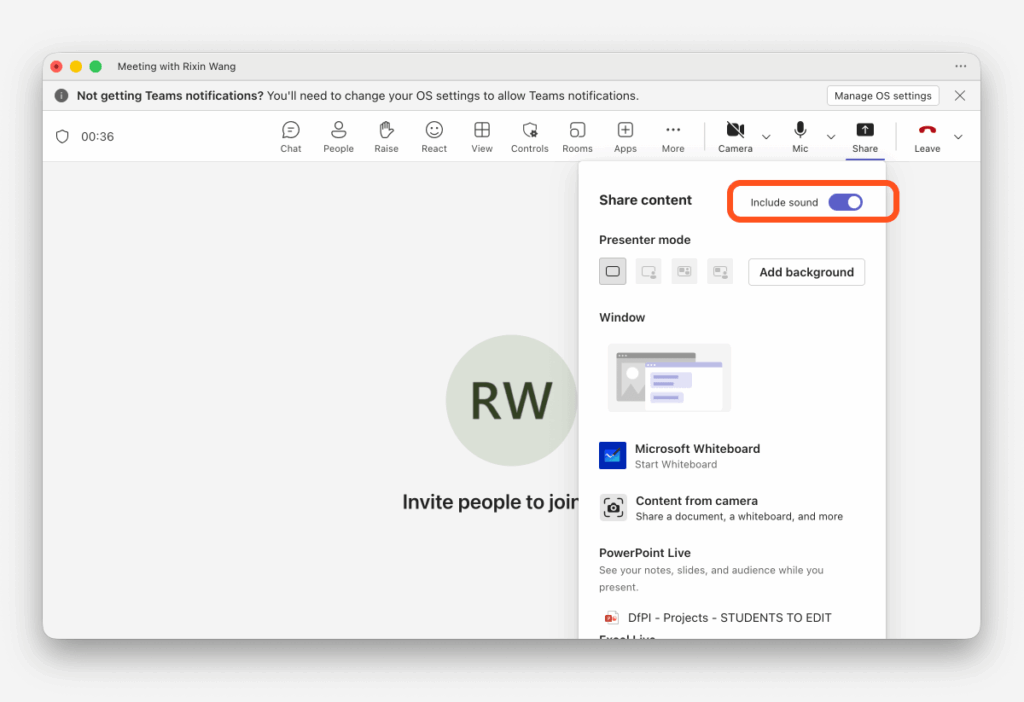
Wenn Sie Kopfhörer tragen oder andere Teilnehmer die Sprachwiedergabe nicht hören können, müssen Sie möglicherweise Ihre Stimme freigeben. Bildschirm Und Computer-Audio Innerhalb der Meeting-Plattform. Teams verwendet “Computerton einbeziehen”, Zoom verwendet “Ton teilen” und Google Meet verwendet “Jetzt präsentieren → Ein Tab” mit aktiviertem Tab-Audio.
5. Wiedergabeverzögerung #
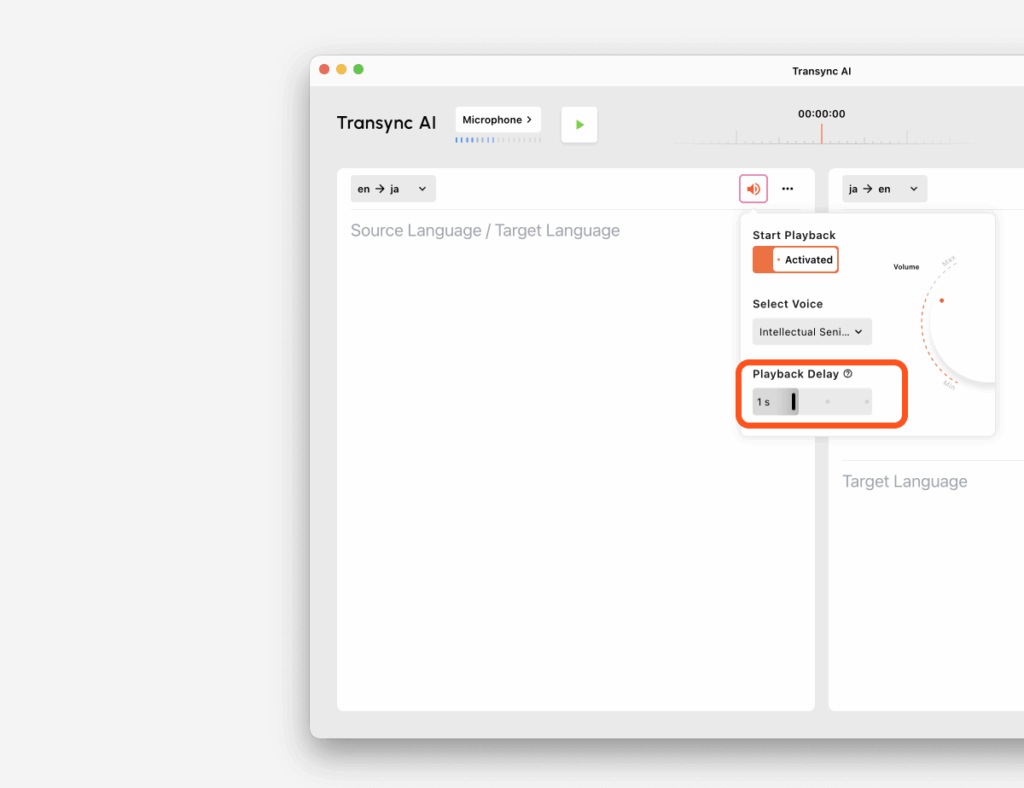
Wiedergabeverzögerung Steuert, wie lange Transync AI während einer Pause wartet, bevor es mit dem Vorlesen des übersetzten Ergebnisses beginnt.
Dies ist hilfreich, da Sprecher in realen Gesprächen oft kurze Pausen zwischen den Sätzen einlegen. Eine kurze Verzögerung kann verhindern, dass die Wiedergabe zu früh beginnt und den natürlichen Gesprächsfluss unterbricht.
So funktioniert es #
- SofortDie Wiedergabe startet unmittelbar nach Abschluss der Übersetzung.
- 1s / 2s / 3sTranssync AI wartet diese Zeitspanne der Stille ab, bevor die Wiedergabe erneut gestartet wird.
Beispiel: wenn die Wiedergabeverzögerung auf 1 Sekunde eingestellt ist #
Wenn der Sprecher pausiert und die Pause weniger als 1 Sekunde, Die Sprachwiedergabe wird nicht Noch nicht angefangen.
Es wird weiterhin warten, da Transync AI davon ausgeht, dass der Sprecher die gleiche Äußerung fortsetzt.
Erst wenn die Sprechpause länger als 1 Sekunde Die Wiedergabe beginnt.
Einfach ausgedrückt:
- Pause unter 1 Jahr → tun nicht Wiedergabe starten
- Pause über 1s → Wiedergabe starten
Dadurch werden Audiofragmentierungen vermieden und die Übertragung klingt vollständiger und natürlicher.
6. Empfohlene Einstellungen #
Sofort verwenden, wenn: #
- Sie möchten die schnellstmögliche Wiedergabe
- Kurze Reaktionszeiten sind wichtiger als natürliche Ausdrucksweise.
Verwenden Sie 1er, wenn: #
- Sie wünschen sich ein ausgewogenes Verhältnis zwischen Geschwindigkeit und flüssiger Wiedergabe
- Sprecher neigen dazu, mitten im Satz kurz innezuhalten.
Verwenden Sie 2er- bis 3er-Schritte, wenn: #
- Die Sprecher sprechen in längeren Abschnitten.
- Sie möchten, dass die Wiedergabe auf vollständigere Satzgruppen wartet?
- Sie möchten übermäßig häufige Unterbrechungen reduzieren.
7. Echo vermeiden #
Wenn beide Seiten gleichzeitig die Wiedergabe nutzen, kann es zu Echos oder Tonwiederholungen kommen. Wir empfehlen, die Sprachübertragung nur auf einer Seite zu aktivieren, falls Echos auftreten.
Tipps #
- Verwenden Sie Lautsprecher, wenn alle in der Nähe die übersetzte Audioaufnahme hören sollen.
- Nutzen Sie Bildschirm- und Audiofreigabe, wenn die Teilnehmer des Online-Meetings die Wiedergabe hören müssen.
- Beginnen Sie mit 1s Wiedergabeverzögerung für die meisten Besprechungsszenarien
- Falls die Wiedergabe zu ruckelig wirkt, erhöhen Sie die Verzögerung.
- Wenn Ihnen die Wiedergabe zu langsam erscheint, wechseln Sie zu Sofort oder die Verzögerung verringern


