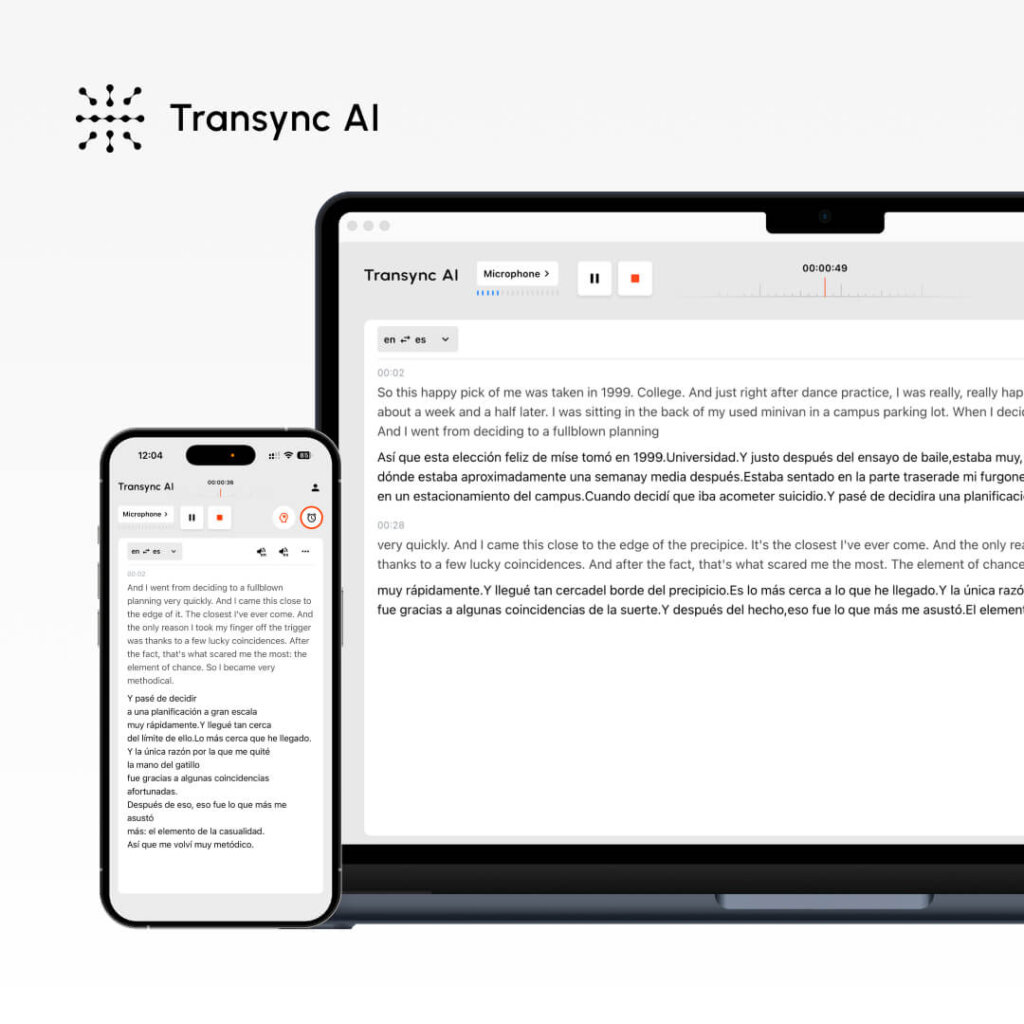
Sie möchten Live-Übersetzung nutzen, sind sich aber unsicher, wie Sie diese einrichten? Echtzeitübersetzung mag komplex erscheinen, doch moderne Lösungen machen sie bemerkenswert einfach – wenn man die richtigen Schritte kennt.
Dieser umfassende Leitfaden führt Sie Schritt für Schritt durch die effektive Nutzung von Live Translate – von der Ersteinrichtung bis hin zu fortgeschrittenen Funktionen. Ob Sie ein internationales Verkaufsgespräch führen, ein Meeting mit einem verteilten Team leiten oder ein mehrsprachiges Webinar veranstalten: Sie erfahren genau, wie Sie Live Translate für eine reibungslose Kommunikation einsetzen.
Wir werden uns konzentrieren auf Transync AI (die einfachste Lösung) und deckt gleichzeitig JotMe und andere ab, sodass Sie die für Ihre Bedürfnisse beste Lösung auswählen können.
Was ist Live Translate? (Und warum Sie es brauchen)
Live-Übersetzung Die Live-Übersetzung überträgt gesprochene Sprache in Echtzeit während Meetings in eine andere Sprache. Im Gegensatz zur herkömmlichen Übersetzung (bei der man auf die Dolmetscherin/den Dolmetscher warten muss) erfolgt die Live-Übersetzung sofort und ermöglicht so eine natürliche Unterhaltung zwischen Sprechern verschiedener Sprachen.
Typische Szenarien, in denen man Live-Übersetzung verwenden würde:
✅ Verkaufsgespräche – Englischer Vertriebsmitarbeiter ruft spanischsprachigen Interessenten an ✅ Teambesprechungen – Verteiltes Team mit mehreren Muttersprachen ✅ Kundensupport – Englischer Supportmitarbeiter hilft spanischem Kunden ✅ Webinare – Moderator spricht Englisch für ein internationales Publikum ✅ Konferenzen – Mehrere Redner und Teilnehmer in verschiedenen Sprachen ✅ Vorstellungsgespräche – Interviewer und Kandidat sprechen unterschiedliche Sprachen ✅ Trainingseinheiten – Dozenten und Studierende überbrücken Sprachbarrieren ✅ Geschäftsverhandlungen – Mehrparteiendiskussionen in verschiedenen Sprachen ✅ WhatsApp-Sprachanrufe – Echtzeitübersetzung in privaten/beruflichen Anrufen ✅ Persönliche Treffen – Mehrsprachige Gespräche im persönlichen Gespräch mit Untertiteln
Hauptvorteil der Live-Übersetzung: Keine Wartezeiten für Interpretationen. Das Gespräch verläuft natürlich und in Echtzeit.
So verwenden Sie Live Translate: Transsync AI (Einfachste Option)
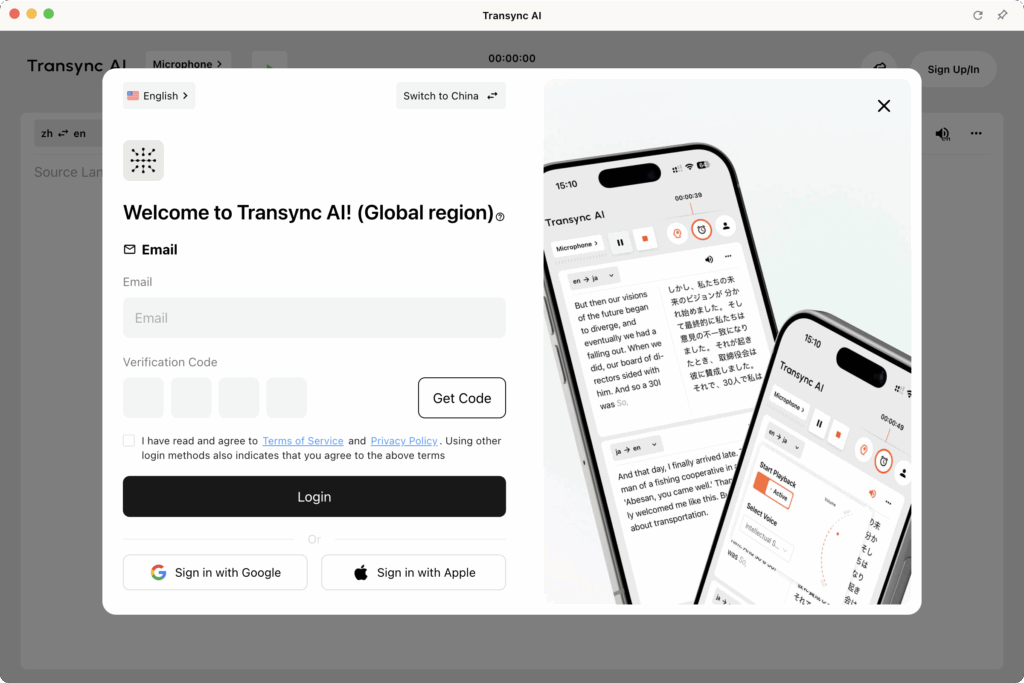
Schritt 1: Erstellen Sie Ihr Transync AI-Konto
Zeitaufwand: 2 Minuten
Verfahren:
- Besuchen Sie die Transsync AI-Website (transync.ai)
- Klicken Sie auf “Anmelden” oder “Los geht’s”.”
- Geben Sie Ihre E-Mail-Adresse ein.
- Passwort erstellen (mindestens 8 Zeichen, inklusive Groß-/Kleinbuchstaben und Zahlen)
- E-Mail-Adresse bestätigen (Bitte prüfen Sie Ihren Posteingang auf den Bestätigungslink)
- Klicken Sie auf den Bestätigungslink (automatisch angemeldet)
Was Sie erhalten:
- ✅ Kostenlose 40-minütige Live-Übersetzungs-Testversion (nur im ersten Monat)
- ✅ Zugriff auf alle Funktionen während der Testphase
- ✅ Vollständige Unterstützung für 60 Sprachen
- ✅ Plattformzugriff (Zoom, Teams, Meet, Webex, WhatsApp)
Profi-Tipp: Erstellen Sie Ihr Konto mindestens 24 Stunden vor Ihrem ersten Meeting, um sicherzustellen, dass alles ordnungsgemäß eingerichtet ist.
Schritt 2: Audio-Setup vorbereiten

Zeitaufwand: 2-3 Minuten (einmalig)
Warum das wichtig ist: Transync AI erfasst Audio von Ihrem Computer oder Mikrofon, um Ihre Sprache zu übersetzen und die Übersetzungen an die Meeting-Teilnehmer zu übertragen. Eine korrekte Audioeinrichtung gewährleistet Folgendes:
- ✅ Klare Audioaufnahme (präzise Übersetzung)
- ✅ Korrekte Mikrofonerkennung (erkennt Ihre Stimme)
- ✅ Lautsprecherausgabekonfiguration (andere hören Übersetzungen)
Einrichtungsschritte:
1. Überprüfen Sie Ihr Mikrofon:
- Öffnen Sie die Transsync AI-Einstellungen
- Gehen Sie zu “Audioeingang”.”
- Wählen Sie Ihr Mikrofon aus (normalerweise “Standardmikrofon” oder der Name Ihres Geräts).
- Klicken Sie auf “Mikrofon testen”.”
- Sprich ein paar Worte
- Bestätigen Sie, dass Sie sich selbst beim Abspielen hören.
2. Überprüfen Sie Ihren Lautsprecher/Audioausgang:
- Gehen Sie zu “Audioausgabe”.”
- Wählen Sie Ihren Lautsprecher aus (normalerweise “Standardlautsprecher” oder Gerätename).
- Klicken Sie auf “Lautsprecher testen”.”
- Bestätigen Sie, dass Sie den Test-Audio hören.
3. Für Präsenzveranstaltungen (mit Untertiteln):
- Schließen Sie externe Lautsprecher oder Kopfhörer an.
- Stellen Sie sicher, dass die Lautstärke für alle Teilnehmer ausreichend ist.
- Transync AI zeigt Untertitel an und gibt die Übersetzungen laut vor.
Für Computer-Audioboxen:
- Aktivieren Sie in Transsync AI das Kontrollkästchen “Computer Audio”.
- Dadurch kann Transync AI Systemaudio (die Stimmen anderer Sprecher) erfassen.
- Unverzichtbar für die Integration von Zoom/Teams/Meet/Webex.
- Stellt sicher, dass Transync AI alle Meeting-Teilnehmer hört
Profi-Tipp: Führen Sie 5 Minuten vor wichtigen Besprechungen einen Audiotest durch, um technische Probleme zu vermeiden.
Schritt 3: Konfigurieren Sie Ihre Live-Übersetzungseinstellungen

Zeitaufwand: 1-2 Minuten (einfach) oder 3-5 Minuten (fortgeschritten)
Grundeinstellungen (2 Minuten):
- Melden Sie sich bei Transync AI an.
- Gehen Sie zu “Einstellungen”.” im Dashboard
- Wählen Sie “Übersetzung” aus.”
- Wählen Sie Ihre Muttersprache (was du sprichst)
- Zielsprache auswählen (Was Sie hören wollen)
Wichtig: Transync AI erkennt automatisch die Sprachen in Ihren Meetings; dies sind Ihre Standardeinstellungen, aber keine Einschränkungen.
Erweiterte Einstellungen: Stichwort- und Kontexteinstellungen (Optional – Für höhere Genauigkeit)
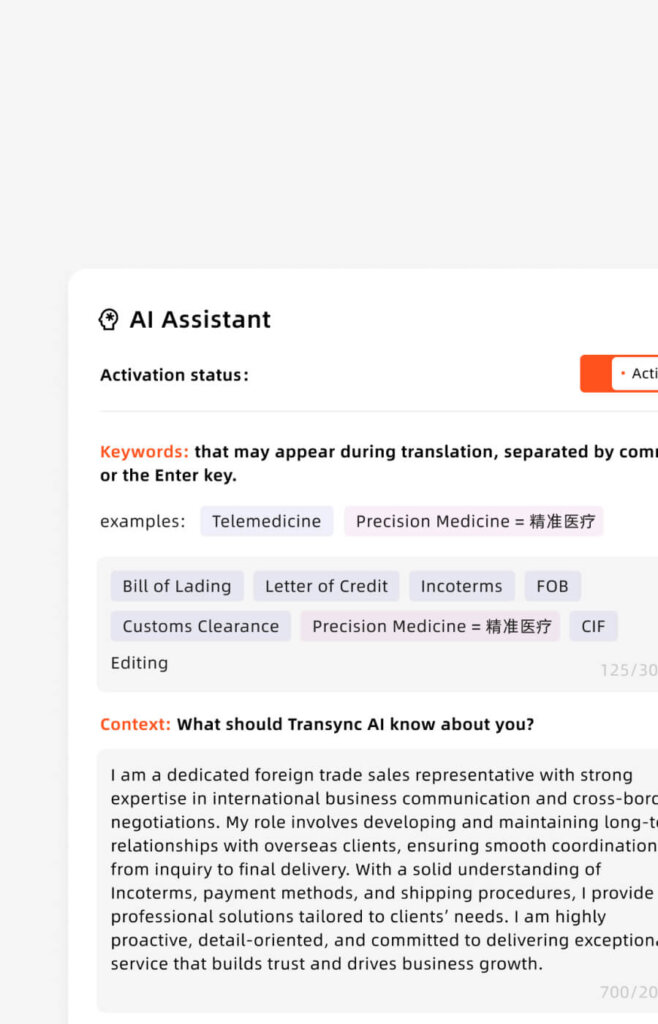
Wann verwenden? Nur für technische, spezialisierte oder wichtige Besprechungen
Warum man es verwenden sollte: Standardgenauigkeit 95% → Mit Schlüsselwörtern: 95%+ (insbesondere bei Fachbegriffen)
Schritte:
- Gehen Sie zu “Einstellungen” → “Schlüsselwörter & Kontext”
- Klicken Sie auf “Schlüsselwörter hinzufügen”.”
- Geben Sie branchenspezifische Begriffe ein. (durch Kommas getrennt)
- Beispiel: “API, Microservices, Deployment-Pipeline, GitHub”
- Beispiel: “Pharmazeutikum, Molekül, Biomarker, FDA-Zulassung”
- Beispiel: “Vertrag, Haftungsklausel, geistiges Eigentum, Lizenzgebühren”
- Klicken Sie auf “Übersetzungen hinzufügen”.” (optional – hier kann angegeben werden, wie diese übersetzt werden sollen)
- Beispiel: “API = Interfaz de Programación de Aplicaciones (auf Spanisch als API behalten)”
- Beispiel: “GitHub = GitHub (Fachbegriff, keine Übersetzung)”
- Kontext hinzufügen (Worum es in Ihrem Treffen geht)
- Beispiel: “Dies ist eine technische Diskussion im Bereich Softwareentwicklung.”
- Beispiel: “Dies ist eine Geschäftsverhandlung über eine Partnerschaft im Pharmabereich.”
- Einstellungen speichern
Wichtiger Hinweis: Schlüsselwort-/Kontexteinstellung ist OPTIONAL. Bei lockeren Gesprächen kann dieser Schritt komplett übersprungen werden. Bei Fachgesprächen verbessert er die Genauigkeit deutlich.
Zeitaufwand vs. Nutzen:
- Einrichtungszeit: 2-5 Minuten
- Genauigkeitsverbesserung: +3-5%
- Lohnt sich für: technische/juristische/medizinische/Verhandlungsbesprechungen
- Nicht lohnenswert für: lockere Gespräche
Schritt 4: Starten Sie Ihr Meeting und aktivieren Sie die Live-Übersetzung.
Zeitaufwand: 30 Sekunden
Für Zoom-Meetings:
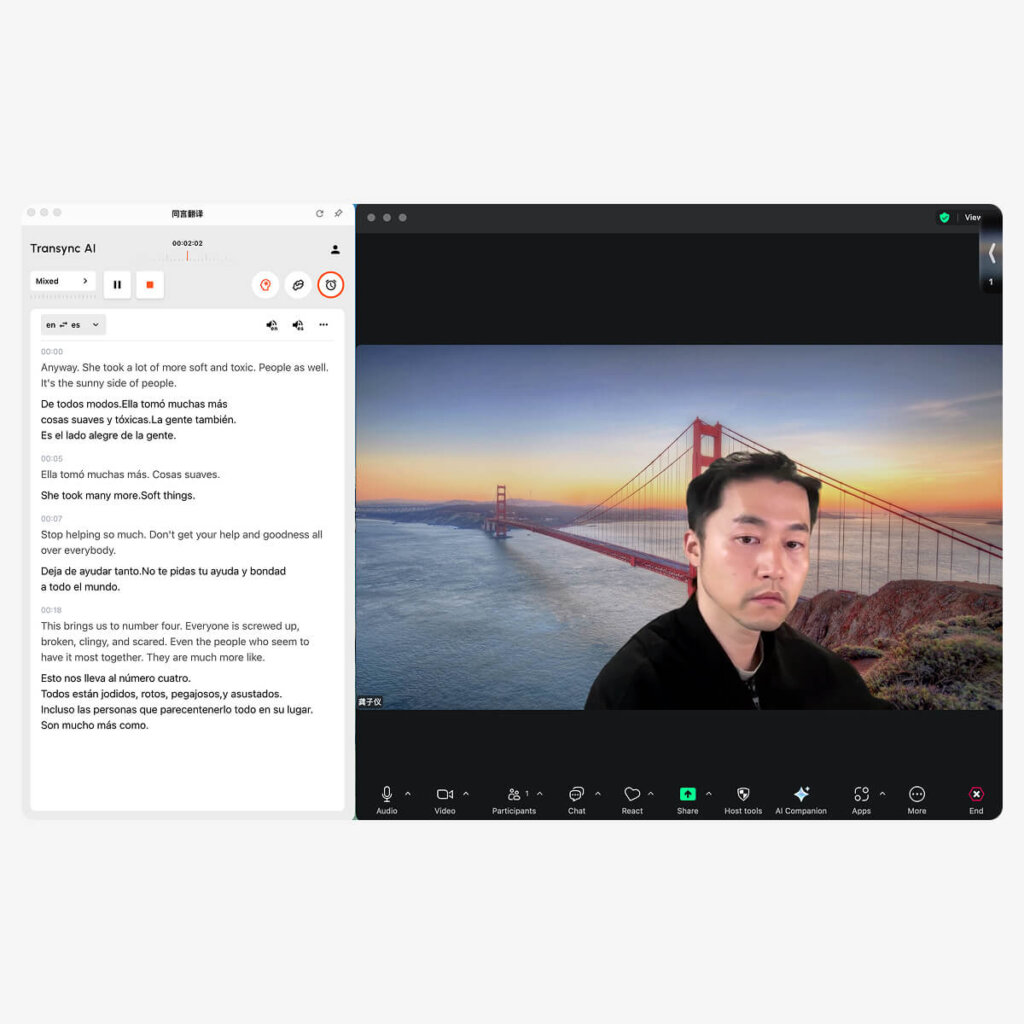
- Öffnen Sie Transync AI (Desktop-App oder Browser)
- Wählen Sie Ihr Sprachpaar (z. B. Englisch → Spanisch)
- Aktivieren Sie das Kontrollkästchen “Computer-Audio”. ✅
- Klicken Sie auf “Übersetzung starten”.”
- Öffnen Sie Zoom und starten Sie Ihr Meeting. normalerweise
- Transsync AI hört automatisch zu zu Zoom-Audio
- Echtzeitübersetzungen erscheinen im Transsync AI-Fenster
- Optional: Aktivieren Sie “Wiedergabe starten”.” in der oberen rechten Ecke
- Falls aktiviert: Andere hören die übersetzte Audioübertragung
- Wenn diese Option nicht aktiviert ist: Nur Sie sehen die Übersetzungen (andere hören sie nicht).
- Wenn Sie Ihren Bildschirm teilen: Wählen Sie in den Zoom-Freigabeoptionen die Option “Computerton einbeziehen”.
- Dies ermöglicht die Übertragung übersetzter Audioinhalte an die Teilnehmer.
Für Microsoft Teams-Besprechungen:

- Öffnen Sie Transync AI (Desktop-App oder Browser)
- Wählen Sie Ihr Sprachpaar (z. B. Englisch → Spanisch)
- Aktivieren Sie das Kontrollkästchen “Computer-Audio”. ✅
- Klicken Sie auf “Übersetzung starten”.”
- Öffne Teams und starte dein Meeting. normalerweise
- Transsync AI hört automatisch zu zu Teams-Audio
- Echtzeitübersetzungen erscheinen im Transsync AI-Fenster
- Optional: Aktivieren Sie “Wiedergabe starten”.” in der oberen rechten Ecke
- Wenn Sie Ihren Bildschirm teilen: Wählen Sie in den Teams-Freigabeoptionen die Option “Systemaudio einbeziehen” aus.
Für Google Meet-Meetings:
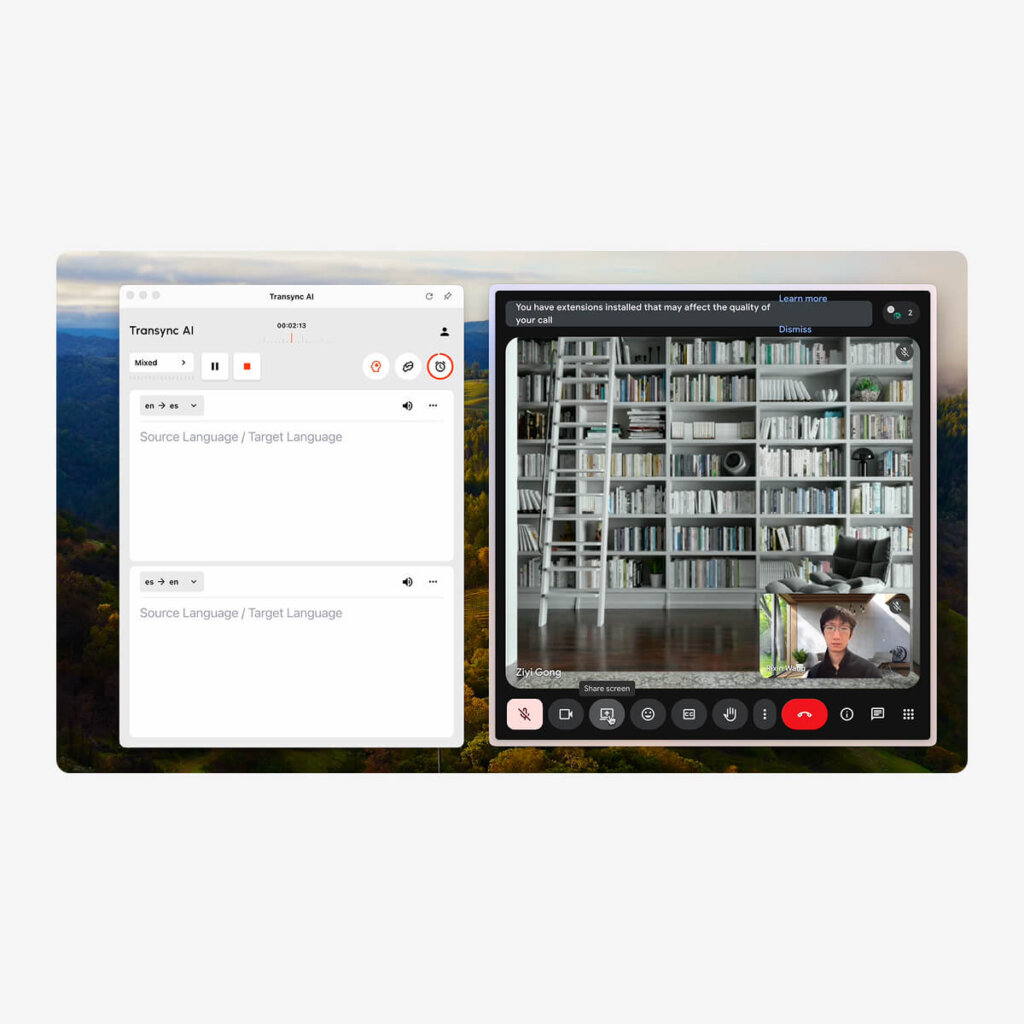
- Öffnen Sie Transync AI (Desktop-App oder Browser)
- Wählen Sie Ihr Sprachpaar (z. B. Englisch → Spanisch)
- Aktivieren Sie das Kontrollkästchen “Computer-Audio”. ✅
- Klicken Sie auf “Übersetzung starten”.”
- Öffne Google Meet und starte dein Meeting. normalerweise
- Transsync AI hört automatisch zu Audio
- Echtzeitübersetzungen erscheinen im Transsync AI-Fenster
- Optional: Aktivieren Sie “Wiedergabe starten”.” in der oberen rechten Ecke
- Wenn Sie Ihren Bildschirm teilen: Wählen Sie in Meet die Option “Systemaudio freigeben” aus.
Für Webex-Meetings:
- Öffnen Sie Transync AI (Desktop-App oder Browser)
- Wählen Sie Ihr Sprachpaar
- Aktivieren Sie das Kontrollkästchen “Computer-Audio”. ✅
- Klicken Sie auf “Übersetzung starten”.”
- Öffnen Sie Webex und starten Sie Ihr Meeting. normalerweise
- Transsync AI hört automatisch zu zu Webex-Audio
- Echtzeitübersetzungen erscheinen im Transsync AI-Fenster
- Optional: Aktivieren Sie “Wiedergabe starten”.” in der oberen rechten Ecke
- Wenn Sie Ihren Bildschirm teilen: Wählen Sie die Option “Computer-Audio freigeben”.
Für WhatsApp-Sprachanrufe (Sonderkonfiguration):
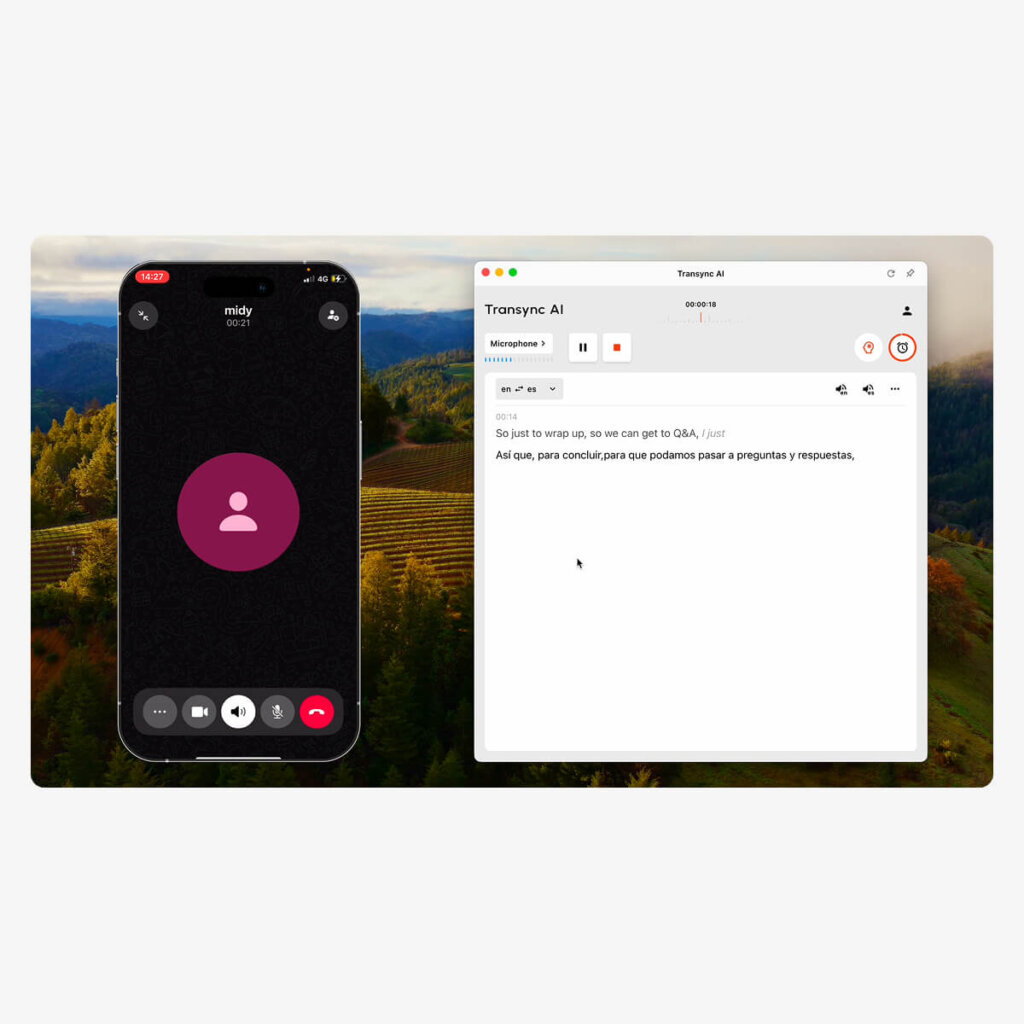
Wichtig: WhatsApp-Sprachanrufe erfordern eine andere Konfiguration, da sie über ein Mobiltelefon erfolgen:
- Öffnen Sie Transync AI auf Ihrem Computer (Desktop-App)
- Mikrofonquellenauswahl bestätigen (Ihr Computermikrofon)
- Klicken Sie auf “Übersetzung starten”.”
- Öffne WhatsApp auf deinem Handy
- Sprachanruf starten oder entgegennehmen auf Ihrem Telefon
- Freisprechfunktion einschalten für Ihren WhatsApp-Anruf
- Halten Sie Ihr Telefon in die Nähe des Mikrofons Ihres Computers. (damit Transync AI hören kann)
- Oder verwenden Sie einen Bluetooth-Lautsprecher für eine bessere Audioaufnahme.
- Transsync AI hört zu und Echtzeitübersetzungen bereitstellen
- Siehe Übersetzungen im Transsync AI-Fenster auf Ihrem Computer
- Optional: Aktivieren Sie “Wiedergabe starten”.” übersetztes Audio anhören
- Nach Gesprächsende:
- Klicken “"Ende"” Schaltfläche in Transsync AI
- Sie erhalten automatisch Transkripte und Besprechungsprotokolle.
Notiz: Für eine bessere WhatsApp-Qualität verwenden Sie einen Bluetooth-Lautsprecher oder den Lautsprechermodus, um eine klare Audioaufnahme zu gewährleisten.
Für persönliche Treffen (von Angesicht zu Angesicht):
- Richten Sie Ihre Audioeingänge und -ausgänge ein.
- Das Mikrofon nimmt die Sprache aus dem Besprechungsraum auf.
- Der Sprecher überträgt die Übersetzungen an die Teilnehmer.
- Sorgen Sie für klare Audioqualität (minimieren Sie Hintergrundgeräusche).
- Quell- und Zielsprachen auswählen
- Beispiel: Englisch → Spanisch
- Beispiel: Englisch → Mandarin + Spanisch (mehrere Zielsprachen)
- Klicken Sie auf “Start”.” Übersetzung beginnen
- Die Teilnehmer sprechen natürlich in ihrer bevorzugten Sprache
- Transsync AI zeigt Untertitel an Auf dem Bildschirm wird Folgendes angezeigt:
- Originaltext
- Echtzeitübersetzung
- Audio wird übertragen so alle Hörübersetzungen
- Nach dem Treffen: KI-generierte Zusammenfassung + vollständiges Transkript automatisch verfügbar
Schritt 5: Während Ihres Meetings – Live-Übersetzung nutzen
Übersetzungsmanagement:
Übersetzung pausieren/fortsetzen:
- Klicken Sie auf das Pausensymbol, wenn Sie nur in Ihrer Muttersprache sprechen möchten.
- Klicken Sie auf „Fortsetzen“, um die Übersetzung neu zu starten.
- Nützlich für vertrauliche Nebengespräche
- Status: Übersetzung pausiert/sofort fortgesetzt
Sprachwechsel mitten im Meeting:
- Klicken Sie in Transsync AI auf das Sprachauswahlmenü.
- Wählen Sie ein anderes Sprachpaar aus
- Transync AI passt sich sofort an (Latenz <100 ms)
- Nützlich, wenn ein neuer Teilnehmer eine andere Sprache spricht.
Live-Transkript überwachen:
- Das Echtzeit-Transkript wird im Transync AI-Panel angezeigt.
- Zeigt sowohl den Originaltext als auch den übersetzten Text an.
- In Echtzeit durchsuchbar
- Hilft dabei, die Genauigkeit der Übersetzung zu überprüfen.
Wiedergabe aktivieren/deaktivieren:
- “Die Schaltfläche ”Wiedergabe starten“ steuert, ob andere die Übersetzungen hören können.
- Aktiviert: Die Teilnehmer des Meetings hören die übersetzte Audioausgabe.
- Deaktiviert: Nur Sie sehen die Übersetzungen (andere bemerken sie nicht).
- Kann während des Meetings ein- und ausgeschaltet werden.
Übersetzte Inhalte teilen:
- Klicken Sie auf die Schaltfläche “Teilen”, um die Übersetzung auf dem Bildschirm anzuzeigen.
- Nützlich für Präsentationen vor einem übersetzten Publikum
- Zeigt Originaltext und Übersetzung nebeneinander an
Schritt 6: Nach dem Meeting – Zugriff auf Live-Übersetzungsaufzeichnungen
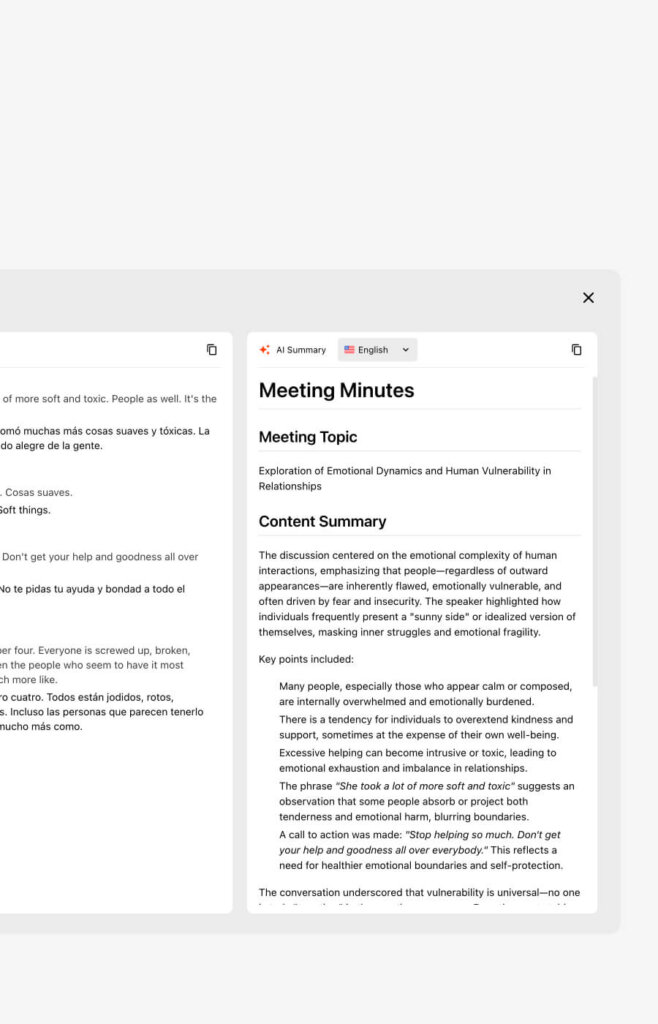
Zeitaufwand: Sofort (automatisch)
Sofort nach dem Meeting verfügbar:
- Gehen Sie zum Transync AI-Dashboard
- Klicken Sie auf “Letzte Besprechungen”.” oder “Besprechungsgeschichte”
- Wählen Sie Ihr Meeting aus
- Zugriff auf die automatische Zusammenfassung
- Zweisprachige Zusammenfassung der wichtigsten Punkte
- Maßnahmenpunkte extrahiert und zugewiesen
- Teilnehmer und ihre Sprache(n)
- Dauer und Zeitstempel des Treffens
- Vollständiges Transkript herunterladen
- PDF-Format mit Sprecherangaben
- Zeitstempel für jeden Austausch
- Sowohl Originaltext als auch übersetzter Text
- Durchsuchbares Dokument
- Export für die Teamfreigabe
- PDF mit den Teilnehmern teilen
- Import in das Dokumentationssystem
- Archivierung im Compliance-Speicher
So nutzen Sie Live Translate: Plattformspezifische Anleitungen
Transsync AI + Zoom (Kompletter Workflow)
Einrichtung abschließen (insgesamt 3 Minuten):
- Öffnen Sie Transync AI auf Ihrem Computer
- Sprachpaar auswählen: Englisch → Spanisch (Beispiel)
- Aktivieren Sie das Kontrollkästchen “Computer-Audio”.
- Klicken Sie auf “Übersetzung starten”.” Taste
- Zoom öffnen und beginnen/teilnehmen Sie normalerweise an einem Meeting.
- Transsync AI erkennt automatisch Zoom-Audio
- Siehe Übersetzungen erscheinen im Transsync AI-Fenster
- Optional – Wiedergabe aktivieren:
- Aktivieren Sie die Schaltfläche “Wiedergabe starten”.
- Klicken Sie in Zoom auf “Bildschirm teilen”.
- “Computersound einbeziehen” aktivieren”
- Die Teilnehmer des Treffens hören nun spanische Übersetzungen.
Während des Meetings:
- Du sprichst Englisch ganz natürlich.
- Spanischsprachige Teilnehmer hören die Übersetzung Englisch → Spanisch
- Spanischsprachige antworten auf Spanisch.
- Englischsprachige hören Spanisch → Englische Übersetzung
- Alles in Echtzeit, Latenz <100 ms
Nach dem Treffen:
- Klicken Sie in Transync AI auf “Übersetzung beenden”.
- Transkript ansehen (beide Sprachen)
- Zusammenfassung des KI-Meetings herunterladen
- Zugriff im Transync AI-Dashboard
Transsync AI + Microsoft Teams (Kompletter Workflow)
Einrichtung abschließen (insgesamt 3 Minuten):
- Öffnen Sie Transync AI auf Ihrem Computer
- Sprachpaar auswählen (z. B. Englisch → Spanisch)
- Aktivieren Sie das Kontrollkästchen “Computer-Audio”.
- Klicken Sie auf “Übersetzung starten”.”
- Offene Teams und beginnen/teilnehmen Sie normalerweise an einem Meeting.
- Transsync AI hört automatisch zu zu Teams-Audio
- Siehe Übersetzungen im Transsync AI-Fenster
- Optional – Wiedergabe aktivieren:
- Aktivieren Sie die Schaltfläche “Wiedergabe starten”.
- Klicken Sie in Teams auf “Teilen”.
- Wählen Sie “Ihr Bildschirm” aus.”
- Wählen Sie “Systemaudio einbeziehen”.”
- Die Teilnehmer des Meetings hören die übersetzte Audioaufnahme.
Wichtiger Hinweis: Teams erkennt Transsync AI automatisch (im Gegensatz zu Zoom, das eine Audiobox am Computer benötigt). Die Einrichtung ist noch einfacher.
Transsync AI + Google Meet (Kompletter Workflow)
Einrichtung abschließen (insgesamt 3 Minuten):
- Öffnen Sie Transync AI
- Sprachpaar auswählen
- Aktivieren Sie das Kontrollkästchen “Computer-Audio”.
- Klicken Sie auf “Übersetzung starten”.”
- Google Meet öffnen normalerweise
- Transsync AI hört zu automatisch
- Siehe Übersetzungen im Transsync AI-Fenster
- Optional – Übersetzungen für die Sendung:
- Aktivieren Sie “Wiedergabe starten”.”
- Klicken Sie in Meet auf “Jetzt präsentieren”.
- Wählen Sie “Ihr gesamter Bildschirm” aus.”
- “Audio teilen” auswählen”
- Die Teilnehmer hören Übersetzungen
Transsync AI + WhatsApp-Sprachanrufe (Mobile Einrichtung)
Hauptunterschied: WhatsApp läuft auf dem Smartphone, Transync AI auf dem Computer = erfordert spezielle Einrichtung
Einrichtung abschließen (2 Minuten):
- Öffnen Sie Transync AI auf Ihrem Computer
- Mikrofonquelle bestätigen (Computermikrofon)
- Klicken Sie auf “Übersetzung starten”.”
- WhatsApp öffnen auf Ihrem Telefon
- Sprachanruf starten oder entgegennehmen
- Freisprechfunktion aktivieren am Telefon
- Platzieren Sie das Telefon in der Nähe des Computermikrofons. (oder einen Bluetooth-Lautsprecher verwenden)
- Positionieren Sie das Telefon 15-30 cm vom Mikrofon entfernt.
- Verwenden Sie einen Bluetooth-Lautsprecher für optimale Aufnahme
- Siehe Übersetzungen erscheinen im Transsync AI-Fenster
- Optional – Audiowiedergabe anhören:
- Aktivieren Sie die Schaltfläche “Wiedergabe starten”.
- Transsync AI spricht übersetztes Audio aus
- Während des Anrufs:
- Du sprichst in deiner Sprache
- WhatsApp-Anrufer hört Übersetzung
- Transsync AI erfasst alles
- Nach dem Anruf:
- Klicken Sie in Transync AI auf “Beenden”.
- Sie erhalten umgehend Transkript und Zusammenfassung.
Profi-Tipps für WhatsApp:
- Bluetooth-Lautsprecher verwenden (klarere Audioaufnahme)
- Raumgeräusche minimieren
- Sprechen Sie deutlich in das Telefonmikrofon.
- Testaufbau mit kurzem Übungsanruf zuerst
So verwenden Sie Live Translate: Erweiterte Funktionen
Funktion 1: Stichwort- und Kontexteinstellung (Für spezialisierte Genauigkeit)
Wann verwenden?
- Technische Besprechungen (Ingenieurwesen, Medizin, Recht)
- Branchenverhandlungen (Verträge mit spezifischen Bedingungen)
- Akademische Diskussionen (Forschungsterminologie)
- Geschäftsgespräche mit Fachvokabular
Konfiguration:
Beispiel 1 – Softwareentwicklungsbesprechung:
- Gehen Sie zu Einstellungen → Schlüsselwörter & Kontext
- Schlüsselwörter hinzufügen: “API, Microservices, Deployment, Docker, CI/CD, GitHub, Repository”
- Übersetzungen hinzufügen: “API = API (nicht übersetzt), repository = repositorio”
- Kontext hinzufügen: “Technisches Stand-up-Meeting für Softwareentwickler”
- Speichern
Ergebnis: Fachbegriffe perfekt übersetzt, allgemeine Diskussion ebenfalls verständlich.
Beispiel 2 – Diskussion über eine Partnerschaft im Pharmabereich:
- Schlüsselwörter hinzufügen: “Biomarker, Molekül, FDA-Zulassung, klinische Studie, Patent”
- Übersetzungen hinzufügen: “Biomarker = Biomarcador, FDA = FDA (keine Übersetzung)”
- Kontext hinzufügen: “Verhandlungen über Partnerschaften in der Pharmabranche mit Schwerpunkt auf regulatorischen Angelegenheiten”
- Speichern
Ergebnis: Fachliche pharmazeutische Begriffe präzise, juristische Sprache genau
Funktion 2: Dual-Screen-Anzeige (Unterstützung beider Sprachen)
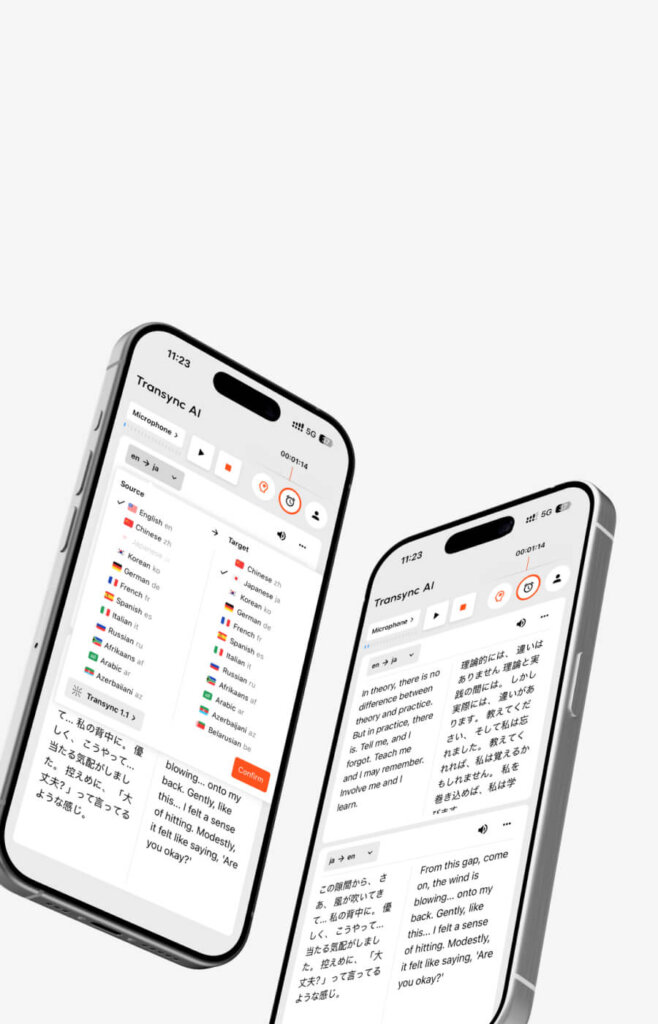
Was es zeigt:
- Linke Seite: Originalsprache (was die Person gesagt hat)
- Rechte Seite: Übersetzte Sprache (was Übersetzung bedeutet)
- Synchronisiert in Echtzeit
Warum man es verwenden sollte:
- Besseres Verständnis (Lesen + Hören)
- Übersetzungsgenauigkeit überprüfen
- Nicht-Muttersprachlern helfen, besser zu verstehen
- Für Präsentationen (das Publikum liest mit)
So aktivieren Sie die Funktion:
- Suchen Sie während des Meetings in Transsync AI nach der Option “Dual-Screen”.
- Umschalter aktivieren
- Transync AI zeigt Original und Übersetzung nebeneinander an
Anwendungsfälle:
- Darstellung der Vertragsbedingungen (beide Parteien sehen exakt dieselben Worte)
- Technische Erläuterungen (Code sichtbar + übersetzt)
- Trainingseinheiten (Schüler lesen + hören)
- Verhandlungen (Missverständnisse vermeiden)
Funktion 3: KI-gestützte Besprechungszusammenfassung (Automatische Dokumentation)
Was es automatisch generiert:
- Zweisprachige Zusammenfassung (Original + Ihre Sprache)
- Herausgearbeitete Kernpunkte der Diskussion
- Aufgaben mit Verantwortlichen
- Nächste Schritte identifiziert
- Teilnehmer und Zeitstempel
So erhalten Sie Zugriff:
- Klicken Sie nach dem Ende des Meetings in Transync AI auf “Übersetzung beenden”.
- Gehen Sie zum Transync AI-Dashboard
- Klicken Sie auf “Letzte Besprechungen”.”
- Wählen Sie Ihr Meeting aus
- Scrollen Sie zu “KI-Zusammenfassung”.”
- Überprüfen, als PDF herunterladen oder mit dem Team teilen
Zeitersparnis:
- 60-minütiges Meeting: spart 20-30 Minuten Dokumentationszeit
- 20 Besprechungen/Woche: spart 6-10 Stunden/Woche
Funktion 4: Echtzeit-Transkript (durchsuchbarer Datensatz)
Während des Meetings verfügbar:
- Das Live-Transkriptfenster zeigt alles Gesagte an.
- Sowohl Originaltext als auch übersetzter Text
- Namen der Sprecher
- Zeitstempel für jeden Austausch
- In Echtzeit durchsuchbar
So finden Sie die Suche:
- Öffnen Sie während des Meetings Transync AI.
- Klicken Sie auf den Tab “Transkript”.
- Verwenden Sie Strg+F (oder Cmd+F auf dem Mac), um zu suchen.
- Suche nach Stichworten (z. B. “Budget”, “Zeitplan”, “Genehmigung”)
- Alle Erwähnungen sofort anzeigen
- Klicken Sie auf das Ergebnis, um zu diesem Zeitstempel zu springen.
So verwenden Sie Live Translate: Fehlerbehebung
Problem 1: Die Übersetzungsverzögerung scheint hoch zu sein
Symptom: Ich bemerke eine Verzögerung von 1-2 Sekunden zwischen gesprochenem Wort und Übersetzung.
Mögliche Ursachen:
- Internetverbindung langsam (<10 Mbit/s Upload)
- Computer-CPU überlastet
- Das Mikrofon nimmt die falsche Audioquelle auf.
Lösungen:
- Schließen Sie andere Apps CPU-intensive
- Internetgeschwindigkeit prüfen (mindestens 10 Mbit/s erforderlich)
- Überprüfen Sie die Mikrofonquelle in den Transsync AI-Einstellungen
- Transync AI neu starten und Treffen
- Verwenden Sie eine Kabelverbindung. statt WLAN (stabiler)
Erwartete Latenz:
- Transsync AI: <100ms (nicht wahrnehmbar)
- JotMe: 150-200 ms (leicht wahrnehmbar)
Bei einer Latenz von >200 ms ist eine sofortige Fehlerbehebung erforderlich.
Problem 2: Die Genauigkeit ist geringer als erwartet
Symptom: Übersetzungen scheinen fehlerhaft oder Fachbegriffe falsch zu sein.
Ursachen:
- Keine Stichwort-/Kontexteinstellung (für technische Diskussionen)
- Sehr starker Akzent oder undeutliche Aussprache
- Lärmige Umgebung
- Schnelles Sprechen oder Unterbrechungen
Lösungen:
Schnelle Lösung:
- Sprich langsamer und deutlicher.
- Minimieren Sie Hintergrundgeräusche
- Ein Sprecher nach dem anderen
- Pause zwischen den Sätzen
Bessere Lösung:
- Verwenden Sie die Keyword-/Kontexteinstellung (falls technisch).
- Branchenspezifische Begriffe und Kontext hinzufügen
- Übersetzung neu starten
- Mit neuen Einstellungen erneut testen
Problem 3: Die Box “Computer-Audio” funktioniert nicht
Symptom: Transsync AI erfasst keinen Meeting-Ton von Zoom/Teams/Meet
Lösung:
- Überprüfen Sie, ob Transync AI das richtige Mikrofon ausgewählt hat.
- Transsync AI-Einstellungen öffnen
- “Audioeingangsgerät” prüfen
- Es sollte der Standard-Audioeingang Ihres Computers angezeigt werden.
- Das Kontrollkästchen “Computer-Audio” ist aktiviert. ✅
- Mikrofonberechtigungen überprüfen
- macOS: Einstellungen → Datenschutz & Sicherheit → Mikrofon → Transsync AI zulassen
- Windows: Einstellungen → Datenschutz & Sicherheit → Mikrofon → Transsync AI zulassen
- Transync AI neu starten (vollständig schließen und wieder öffnen)
- Test mit einfachem Aufruf (keine wichtige Besprechung)
Problem 4: Andere können die übersetzten Audiodateien nicht hören.
Symptom: Man sieht die Übersetzungen, aber die Teilnehmer des Meetings hören sie nicht.
Lösung:
Für Zoom:
- Prüfen Sie, ob die Schaltfläche “Wiedergabe starten” aktiviert ist ✅
- Klicken Sie in Zoom auf “Bildschirm teilen”.
- “Computersound einbeziehen” auswählen ✅
- Die Teilnehmer sollten nun Übersetzungen hören.
Für Teams:
- Prüfen Sie, ob die Schaltfläche “Wiedergabe starten” aktiviert ist ✅
- Klicken Sie in Teams auf “Teilen”.
- Wählen Sie “Ihr Bildschirm” aus.”
- “Systemaudio einbeziehen” aktivieren ✅
- Die Teilnehmer sollten Übersetzungen hören
Für Google Meet:
- “Wiedergabe starten” aktiviert ✅
- Klicken Sie auf “Jetzt präsentieren”.”
- Wählen Sie “Ihr gesamter Bildschirm” aus.”
- “Audio teilen” aktivieren ✅
- Die Teilnehmer sollten Übersetzungen hören
Wichtigster Punkt: “Die Option ”Wiedergabe starten“ muss aktiviert sein UND Sie müssen Ihren Bildschirm mit Ton teilen, damit andere die Übersetzungen hören können.
Problem 5: WhatsApp-Audio wird nicht aufgenommen
Symptom: Transsync AI hört den Ton von WhatsApp-Sprachanrufen nicht.
Lösung:
- Stellen Sie sicher, dass die Freisprechfunktion eingeschaltet ist. auf Ihrem Telefon (unerlässlich)
- Platzieren Sie das Telefon in der Nähe des Computermikrofons. (6-12 Zoll entfernt)
- Bluetooth-Lautsprecher verwenden (besser als der Telefonlautsprecher)
- Überprüfen Sie das Mikrofon in den Transsync AI-Einstellungen. ist die korrekte Quelle
- Testmikrofon in Transsync AI vor dem Anruf
- Minimieren Sie Hintergrundgeräusche im Zimmer
- Testen Sie mit einem Übungsanruf Erste
Optimale WhatsApp-Einstellungen:
- Telefon auf Freisprechfunktion
- Bluetooth-Lautsprecher 15-30 cm vom Computermikrofon entfernt
- Ruhiger Raum (Hintergrundgeräusche minimieren)
- Transsync AI-Mikrofon als Standard-Systemeingang eingestellt
So nutzen Sie Live Translate: Bewährte Vorgehensweisen
Bewährte Vorgehensweise 1: Vor wichtigen Besprechungen testen
Wann: Tun Sie dies 24 Stunden vor wichtigen Besprechungen.
Schritte:
- Vereinbaren Sie einen Testanruf mit einem Kollegen
- Beide ermöglichen die Live-Übersetzung.
- Prüfen Sie, ob die Latenz akzeptabel ist (erwartet wird <100 ms).
- Überprüfen Sie die Sprachqualität und Genauigkeit.
- Testen Sie die Keyword-Einstellungen, wenn Sie Fachbegriffe verwenden.
- Prüfen Sie die Plattformkompatibilität (funktioniert Zoom/Teams/Meet?).
- Bildschirmfreigabe mit Audio testen
Warum: Vermeiden Sie technische Probleme während wichtiger Verkaufsgespräche oder Verhandlungen.
Best Practice 2: Deutlich sprechen für bessere Genauigkeit
Vermeiden: ❌ Nuscheln oder zu schnelles Sprechen ❌ Starke Hintergrundgeräusche ❌ Unterbrechungen (mehrere Sprecher gleichzeitig) ❌ Undeutliche Aussprache
Stattdessen: ✅ Natürlich, aber deutlich sprechen ✅ Ruhige Umgebung (Hintergrundgeräusche minimieren) ✅ Immer nur ein Sprecher ✅ Fachbegriffe mit Kontextfunktion einbetten ✅ Pausen zwischen den Sätzen einlegen
Bewährte Vorgehensweise 3: Verwenden Sie die Stichworteinstellung NUR für Fachdiskussionen
Wann man Schlüsselwörter festlegt: Technische, rechtliche, medizinische, Verhandlungsbesprechungen Wann man KEINE Schlüsselwörter festlegen sollte: Allgemeine Gespräche, zwanglose Treffen
Warum: Das Festlegen von Schlüsselwörtern dauert 2–5 Minuten, bietet aber für lockere Gespräche kaum Vorteile. Verwenden Sie diese Funktion nur in speziellen Anwendungsfällen, in denen Genauigkeit entscheidend ist.
Bewährte Vorgehensweise 4: Überprüfung der Übersetzungsgenauigkeit
Für wichtige Diskussionen:
- Live-Transkript überwachen während des Treffens
- Wichtige Begriffe prüfen sind korrekt übersetzt
- Falls ein Fehler festgestellt wird:
- Formuliere diesen Satz um
- Verwenden Sie eine einfachere Sprache.
- Kontext hinzufügen
- Nach dem Treffen:
- Transkript prüfen
- Wichtige Informationen überprüfen
- Bei Zweifeln bitte schriftlich nachhaken.
Best Practice 5: Erwartungen der Teilnehmer managen
Vor dem Treffen sollten die Teilnehmer Folgendes wissen:
“Wir nutzen heute Live-Übersetzung. Sie funktioniert in Echtzeit, sodass Sie die Übersetzung gleichzeitig hören. Sollte etwas unklar sein, fragen Sie bitte sofort nach – warten Sie nicht bis zum Ende der Besprechung.”
Warum: Schafft Erwartungen, beugt Verwirrung vor und regt zum Fragen an.
So nutzen Sie Live Translate: Anwendungsbeispiele aus der Praxis
Anwendungsfall 1: Internationales Verkaufsgespräch (via Zoom)
Aufstellen:
- Öffnen Sie Transync AI
- Englisch → Spanisch auswählen
- “Computer-Audio” prüfen”
- Klicken Sie auf “Übersetzung starten”.”
- Zoom-Anruf normal öffnen
- Transsync AI hört automatisch zu
Während des Anrufs:
- Sie sprechen Englisch (Verkaufsgespräch)
- Spanischsprachiger Interessent hört sofort die spanische Übersetzung
- Der Interessent antwortet auf Spanisch.
- Sie hören sofort die englische Übersetzung.
- Natürliche Konversation, Latenz <100 ms
Nach dem Anruf:
- Zugriff auf das Transkript in beiden Sprachen
- Zusammenfassung der KI-Überprüfung (wichtigste Punkte + nächste Schritte)
- Zweisprachige Notizen mit dem Team teilen
Anwendungsfall 2: Verteiltes Team-Standup (über Teams)
Aufstellen:
- Öffnen Sie Transync AI
- Englisch → Spanisch auswählen
- Schlüsselwörter hinzufügen: “Sprint, Story Points, Deployment, QA”
- Kontext hinzufügen: “Softwareentwicklungs-Standup”
- “Computer-Audio” prüfen”
- Klicken Sie auf “Übersetzung starten”.”
- Offene Teams-Besprechung
Ergebnis:
- Spanischsprachiger Ingenieur spricht Spanisch
- Englischsprachige Ingenieure hören Spanisch → Englisch Übersetzung
- Englischsprachiger Ingenieur spricht Englisch
- Spanischsprachiger Ingenieur hört Englisch → Spanisch Übersetzung
- 25% schnelleres Meeting (keine Sprachbarrieren)
- Die KI-Zusammenfassung extrahiert automatisch Aktionspunkte.
Anwendungsfall 3: WhatsApp-Sprachanruf (mit dem Kunden)
Aufstellen:
- Öffnen Sie Transsync AI auf dem Computer.
- Klicken Sie auf “Übersetzung starten”.”
- Öffne WhatsApp auf deinem Handy
- Sprachanruf starten
- Freisprechfunktion aktivieren
- Platzieren Sie Ihr Telefon in der Nähe des Computermikrofons (oder verwenden Sie einen Bluetooth-Lautsprecher).
Während des Anrufs:
- Sie sprechen Englisch (Supportmitarbeiter)
- Der Kunde spricht Spanisch.
- Transsync AI übersetzt in beide Richtungen
- Sie sehen Übersetzungen im Transsync AI-Fenster.
- Natürliches Gespräch
Nach dem Anruf:
- Klicken Sie in Transync AI auf “Beenden”.
- Sie erhalten das Protokoll und die Sitzungsnotizen.
- Dem Kundenservice-Team mitteilen
Anwendungsfall 4: Persönliches Treffen (von Angesicht zu Angesicht)
Aufstellen:
- Öffnen Sie Transync AI
- Mikrofon einstellen (nimmt Raumgeräusche auf)
- Sprecher einstellen (Übertragungen von Sendungen)
- Sprachpaar auswählen (Englisch ↔ Spanisch)
- Klicken Sie auf “Start”.”
Während des Treffens:
- Die Teilnehmer sprechen natürlich in ihrer Sprache.
- Transsync AI zeigt Untertitel an (Original + Übersetzung)
- Audioübertragung in den Zielsprachen
- Alle Teilnehmer können folgen
Nach dem Treffen:
- KI-Zusammenfassung in beiden Sprachen
- Vollständiges durchsuchbares Transkript
- Maßnahmen extrahiert
🎥 Sehen Sie sich an, wie Sie Transsync AI verwenden
👉Erfahren Sie mehr über Transynct AI
So nutzen Sie Live Translate: Kosten- und Plattformvergleich
| Lösung | Einrichtungszeit | Monatliche Kosten | Kostenlose Testversion | Latenz | Plattformen | Am besten für |
|---|---|---|---|---|---|---|
| Transync AI | <1 min | $8.99 | 40 Min. ✅ | <100 ms | Zoom, Teams, Meet, Webex, WhatsApp | Fachtagungen |
| JotMe | 2-3 Minuten | $9 | 20 Minuten | 150-200 ms | Zoom, Meet, Teams, Webex, LINE | Allgemeine Verwendung |
| Talo | 1 Minute | $80+ | NEIN | 120 ms | Zoom, Teams, Meet | Unternehmen |
| Weltlich | 10+ Minuten | $500+ | NEIN | 200 ms+ | Zoom, Webex, Teams | Großveranstaltungen |
Fazit: So nutzen Sie Live Translate
Live-Übersetzung ist weder komplex noch teuer. Moderne Lösungen wie Transsync AI machen es bemerkenswert einfach:
✅ Aktivierung in weniger als 1 Minute (Sprachen auswählen, auf Start klicken) ✅ Latenz <100 ms (unmerkliche, natürliche Unterhaltung) ✅ 95%+ Genauigkeit (99% zu Fachbegriffen mit Schlüsselwörtern) ✅ 40-minütige kostenlose Testphase (Nullrisikobewertung) ✅ Automatische Dokumentation (Transkripte + Zusammenfassungen) ✅ Funktioniert auf allen Plattformen (Zoom, Teams, Meet, Webex, WhatsApp)
Starten Sie noch heute Ihre kostenlose Testphase und erleben Sie, wie Live Translate Sprachbarrieren in Ihren Meetings beseitigt.
ICHWenn Sie ein Erlebnis der nächsten Generation wünschen, Transync AI ist führend mit Echtzeit-Übersetzungen auf KI-Basis, die einen natürlichen Gesprächsfluss gewährleisten. Sie können kostenlos testen Jetzt.