
Rozšíření pro překladač v Chrome může vylepšit čtení a odpovědi na webu. Vyhněte se 4 chybám týkajícím se původního textu, vstupních polí, přístupu k webu a živého zvuku.
Google Chrome již překládá webové stránky a vybraný text. A Rozšíření pro překladač v Chromu se stává užitečným, když přidá něco, co skutečně potřebujete: dvojjazyčné rozvržení pro čtení, pohodlné vyhledávání slovní zásoby nebo překlad v poli pro psaní. Začněte s touto chybějící funkcí, ne s délkou seznamu funkcí rozšíření.
Složitější otázkou je, co se stane po zobrazení překladu. Je možné obnovit originál? Změnila se vaše odchozí zpráva skutečně? Ke kterým webovým stránkám má rozšíření přístup? A překládá nástroj čitelný text, existující titulky nebo samotnou řeč?
Tyto rozdíly jsou důležitější než jen další ikona překladu. Čtyři níže uvedené chyby se zaměřují na čtení a psaní v prohlížeči na počítači a následují bod, kdy se vhodnější stává nástroj zaměřený na schůzky.
1 Přidání Rozšíření Překladač Chrome Než vyzkoušíte prohlížeč
Pokud potřebujete porozumět pouze běžné webové stránce v cizím jazyce, vyzkoušejte nejprve prohlížeč. vestavěné instrukce pro překlad pokrývají jak celé stránky, tak i vybrané pasáže.
Pro stránku použijte ovládací prvek překladu vedle adresního řádku nebo kontextovou nabídku stránky, která se zobrazí po kliknutí pravým tlačítkem myši. Pro pasáž zvýrazněte text, klikněte pravým tlačítkem myši a vyberte možnost překladu výběru. Nastavte cílový jazyk, který chcete číst. Pokud se překlad stránky nezdaří, aktualizujte stránku, než začnete s další instalací.
A Rozšíření pro překladač v Chromu by si své místo mělo zasloužit zlepšením daného pracovního postupu. Možná chcete menší vyhledávací bublinu, osobní seznam slovní zásoby nebo zobrazení pro čtení, které uchovává zdrojový kód a překlad pohromadě. To jsou konkrétní důvody pro přidání nástroje. Samotné “Potřebuji tuto stránku přeložit” nemusí být dostatečné.
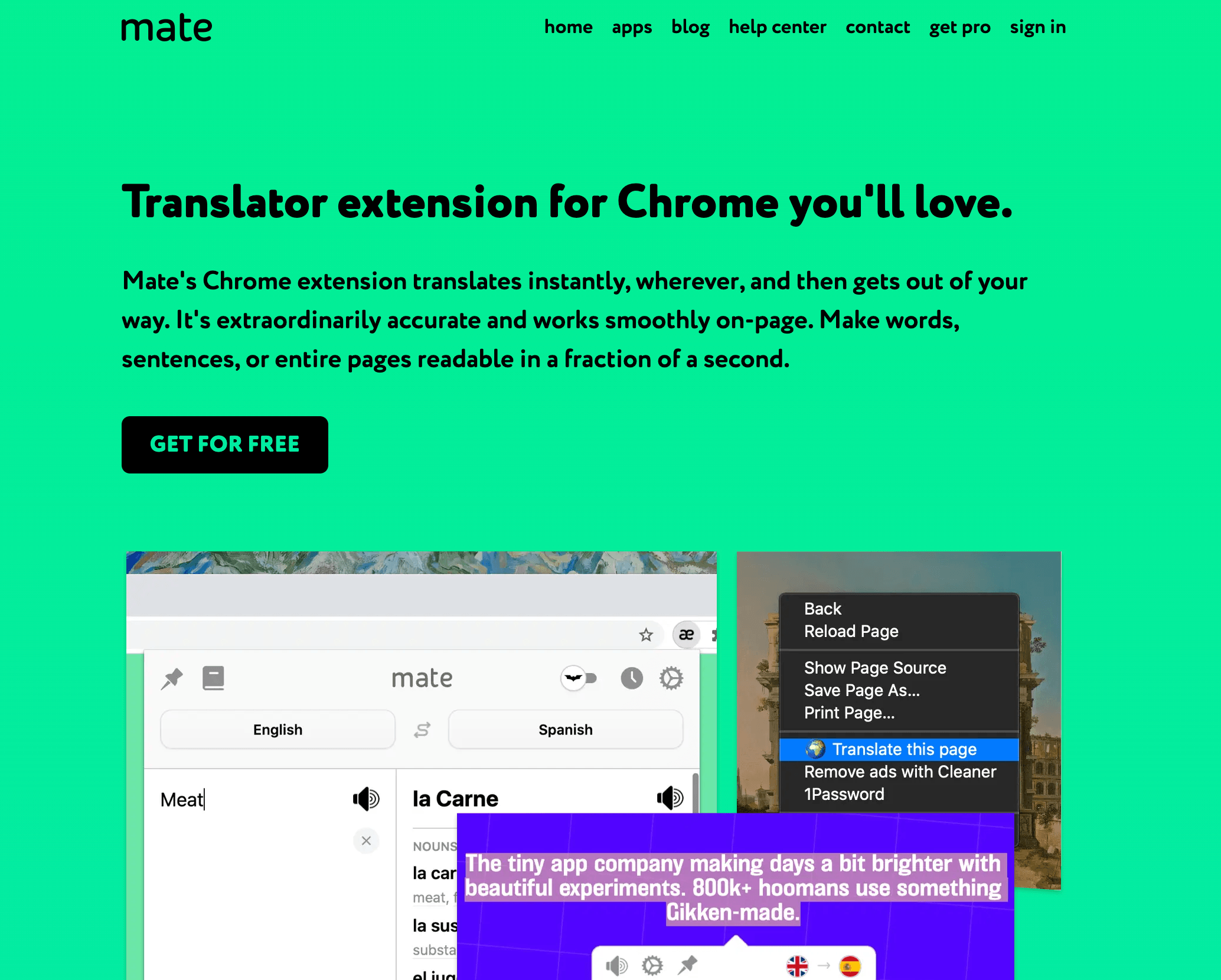
Mate Přeložit pro vyhledání pasáže bez opuštění stránky
Mate Přeložit podporuje překlad vybraných slov a pasáží přímo na stránce. průvodce vybraným textem popisuje plovoucí tlačítko, klávesovou zkratku, vyhledávání dvojitým kliknutím a možnost kontextové nabídky. Výsledkem může být přehrání výslovnosti a uložení do konverzační knihy.
Toto je vhodné pro čtenáře, kteří rozumí většině článku, ale potřebují pomoc s konkrétními výrazy. Vyberte dostatek okolního textu, aby byl význam jasný, spíše než překládejte nejednoznačné slovo izolovaně.
Pro toto Rozšíření pro překladač v Chromu, zkontrolujte Aktuální rozlišování mezi free a proLokální ukládání slovní zásoby a základní vyhledávání se liší od placených funkcí, jako je synchronizace mezi zařízeními a fonetický přepis. Nepředpokládejte, že každá funkce zobrazená v mobilních a desktopových aplikacích produktu patří do bezplatné úrovně rozšíření prohlížeče.
2. Skrytí originálu před dočtením
Přeložená stránka se může zdát čitelnější, ale zároveň ztěžuje ověření. Možná už nebudete vědět, která původní fráze vedla k pochybné větě, nebo zda citovaná pasáž pochází od vydavatele nebo od překladatelské vrstvy.
Než se spoléháte na Rozšíření pro překladač v Chromu, vyhledejte ovládací prvek, který obnoví zdroj nebo jej zobrazí vedle překladu. Dvojjazyčné rozvržení je obzvláště užitečné při čtení technických vysvětlení, porovnávání terminologie nebo shromažďování citací.
Překlad považujte za pomůcku pro porozumění, nikoli za nově vytvořenou verzi webových stránek. Při sdílení pasáže zachovejte odkaz na stránku a původní znění a poté přeložený text identifikujte odděleně. Jiná osoba, která otevře stejný odkaz, nemusí vidět vaše nastavení překladu ani režim zobrazení.
Stejný princip platí i pro navigaci. Pokud je přeložené tlačítko nebo možnost nejasné, před provedením důležité akce si originál prohlédněte. Čitelný popisek neznamená, že jste pochopili všechny důsledky operace, která za ním stojí.
Pohlcující překlad pro společné čtení dvou jazyků
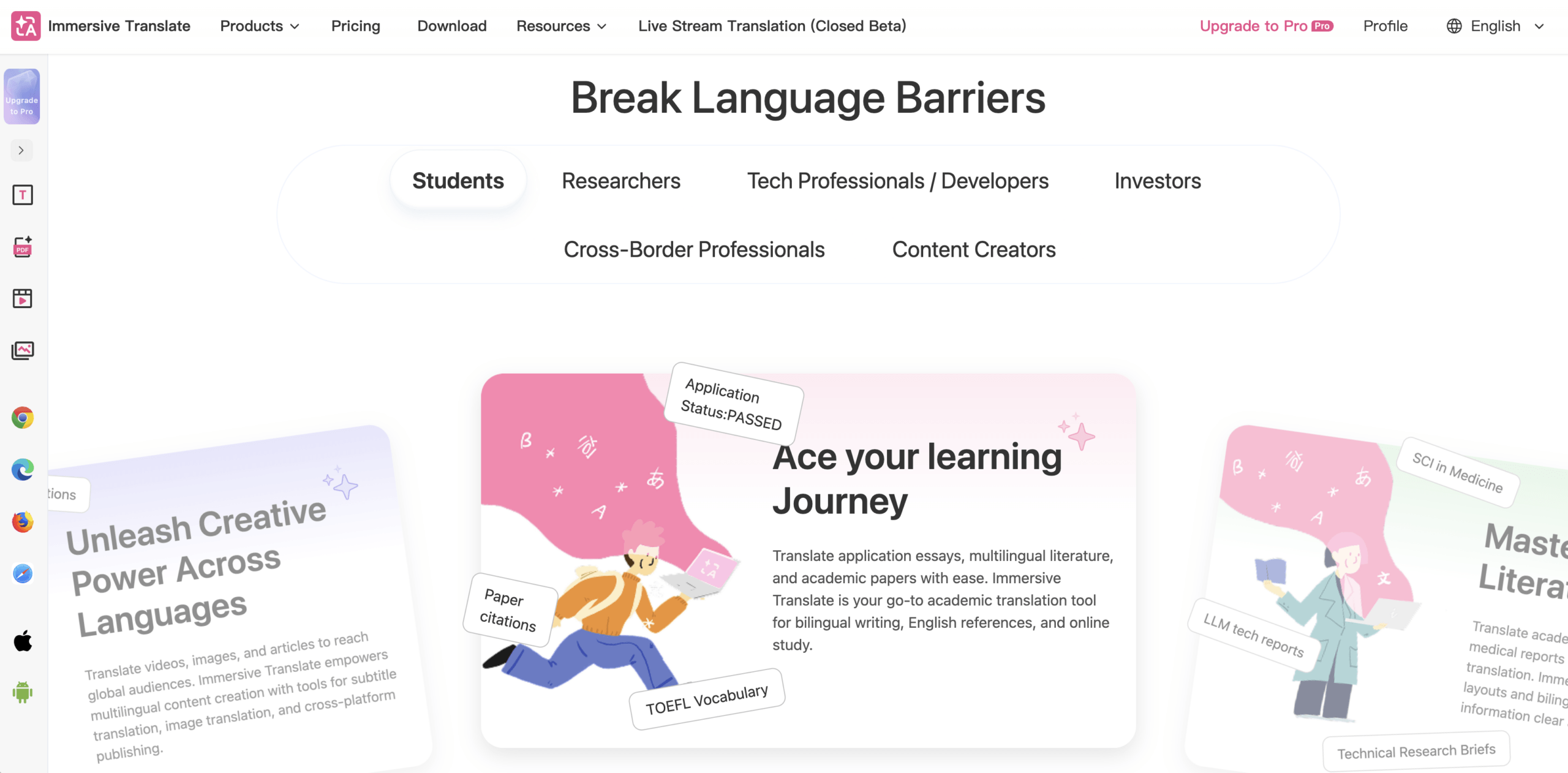
Pohlcující překlad klade důraz na dvojjazyčné čtení webových stránek. oficiální představení popisuje překlad hlavní oblasti obsahu se zachováním zdrojového kódu, spolu s funkcemi pro najetí myší na odstavec a vstupním polem.
Díky tomu je užitečný Rozšíření pro překladač v Chromu kandidát pro delší články, u kterých chcete opakovaně přecházet mezi originálem a překladem. Zkontrolujte, co jeho aktuální režim čtení zahrnuje: překlad hlavního článku nemusí být nutně totéž co překlad všech nabídek, vložených prvků nebo dokumentů na stránce.
Uchování dvou verzí na očích vám pomůže všimnout si možné nesrovnalosti. Nedokazuje to, že je překlad přesný, a nemůže to nahradit kvalifikovanou recenzi, pokud má formulace závažné důsledky.
Prozkoumejte imerzivní překlad
3. Záměna přeložené stránky s přeloženou odpovědí
Čtení překladu a psaní překladu fungují v opačných směrech. Jeden vám pomáhá porozumět příchozímu obsahu; druhý mění to, co se chystáte odeslat.
Nepředpokládejte, že a Rozšíření pro překladač v Chromu přeložil váš e-mail jednoduše proto, že se okolní webová stránka zobrazuje ve vašem jazyce. Zkontrolujte skutečný text uvnitř pole zprávy. Pokud produkt nabízí pomoc s psaním, ověřte, jak ji aktivujete a zda zobrazuje náhled, vkládá nebo nahrazuje koncept.
Například si můžete přečíst přeložený dotaz zákazníka, napsat odpověď ve svém vlastním jazyce a očekávat, že příjemce obdrží odpověď ve svém jazyce. Poslední krok vyžaduje explicitní překlad odchozího konceptu. Překlad rozhraní doručené pošty jej nedokončí.
Pohlcující překlad dokumenty překlad vstupního pole jako samostatnou funkci. Otestujte to v editoru, který skutečně používáte, místo abyste předpokládali, že se každé pole s formátovaným textem chová stejně.
Použijte neodeslaný vzorek ke kontrole tří akcí: náhled cílového textu, jeho vložení do zamýšleného pole a vrácení zpět změny. Poté před odesláním zkontrolujte konečnou zprávu. Vaši pozornost stále vyžadují jména, odkazy, přílohy, formátování a rozlišení mezi otázkou a závazkem.
Dobrý Rozšíření pro překladač v Chromu by se mělo hodit ke způsobu, jakým píšete zprávy. Pohodlné vyskakovací okno pro čtení nemusí automaticky znamenat spolehlivý pracovní postup psaní a funkce psaní by se neměla stát nepoužívaným tlačítkem pro odeslání.
4. Poskytnutí stejného přístupu všem webovým stránkám
Rozšíření pro překlad mohou potřebovat číst text webové stránky a upravovat její zobrazení. To vysvětluje, proč mohou být požadavky na přístup k webům relevantní, ale neznamená to, že každý web potřebuje stejný přístup.
V panelu správy rozšíření otevřete podrobnosti o rozšíření a zkontrolujte jeho rozsah webu. Chrome podporuje aktivaci při výběru rozšíření, přístup na určených webech nebo přístup napříč weby, jak je popsáno v jeho příručka pro správu rozšíření. Použijte nejužší rozsah, který stále podporuje zamýšlený pracovní postup; některé automatické funkce mohou po omezení přístupu přestat fungovat.
Přístup k webu a zpracování dat odpovídají na různé otázky. První určuje, kde může rozšíření fungovat. Druhá se týká toho, kde je přeložený obsah zpracováván, co je uchováváno a kteří poskytovatelé služeb jej přijímají.
Například zásady ochrany osobních údajů pro Pohlcující překlad uvádí, že obsah překladu webových stránek je odesílán do vybraného překladače. Překladové rozhraní ve vašem prohlížeči proto není důkazem, že zpracování zůstává ve vašem zařízení.
Před použitím Rozšíření pro překladač v Chromu U interních dokumentů nebo zákaznických návrhů se řiďte schvalovacím procesem vaší organizace. Zkontrolujte zásady pro přesnou funkci, kterou plánujete používat, ne jen pro krátký popis obchodu. Veřejný článek, důvěrné pole pro psaní a nahraný dokument mohou zahrnovat různé datové toky.
Porovnejte pracovní postup spíše než počet stažení
Pravá Rozšíření pro překladač v Chromu záleží na tom, co chybí ve vašem aktuálním prohlížeči. Toto srovnání odděluje nástroje pro čtení od živé komunikace, místo aby určovalo jednoho univerzálního vítěze.
| Nástroj nebo trasa | Užitečný úvodní úkol | Co to přidává | Důležitá hranice |
|---|---|---|---|
| Vestavěný překlad v Chromu | Přečtěte si běžnou webovou stránku nebo vybranou pasáž | Překlad bez dalších doplňků | Neprokazuje, že odchozí koncept nebo zvuk ze schůzky byl přeložen |
| Mate Přeložit | Vyhledávání slov a pasáží při prohlížení | Vyhledávání na stránce, přehrávání výslovnosti a sběr slovní zásoby | Funkce a omezení se liší podle platformy a tarifu |
| Pohlcující překlad | Přečtěte si článek společně se zdrojem a překladem | Dvojjazyčné čtení, vyhledávání odstavců a samostatné vstupní pole | Chování ovlivňuje pokrytí, vybraný engine, oprávnění a režim |
| Transync AI | Zúčastněte se vícejazyčné schůzky nebo sledujte prezentaci | Živé dvojjazyčné titulky, přeložený hlas, terminologický kontext a záznamy | Jedná se o samostatný pracovní postup pro živé mluvení, nikoli o webovou stránku nebo rozšíření pro psaní. |
Tyto produkty nemají identické vstupy. Tabulka popisuje užitečné trasy, nikoli exkluzivní možnosti ani výsledky testu přesnosti překladu.
Kde Rozšíření Překladač Chrome Není to celá odpověď
Překladač webových stránek může číst text, který je již na stránce přítomen. Nástroj pro převod titulků může přeložit stopu titulků. Nástroj pro přehrávání řeči potřebuje způsob, jak přijímat skutečný zvuk. Neodvozujte jednu funkci od druhé.
Některá rozšíření nabízejí rozpoznávání řeči ve videu nebo specializované režimy schůzek. Pohlcující překlad, například má širší možnosti videa, zatímco zdokumentovaný pracovní postup pro titulky ke schůzkám žádá uživatele, aby nejprve povolili vlastní titulky platformy. Zkontrolujte konkrétní režim, místo abyste předpokládali, že každá funkce překladu prohlížeče nepřetržitě naslouchá.
Transync AI Když konverzace přesáhne stránku
Transync AI poskytuje překlad živého setkání z nakonfigurovaného hlasového vstupu s dvojjazyčnými titulky a přehrávání přeloženého hlasu. Není to Rozšíření pro překladač v Chromu a nenahrazuje výše uvedené nástroje pro čtení a psaní.
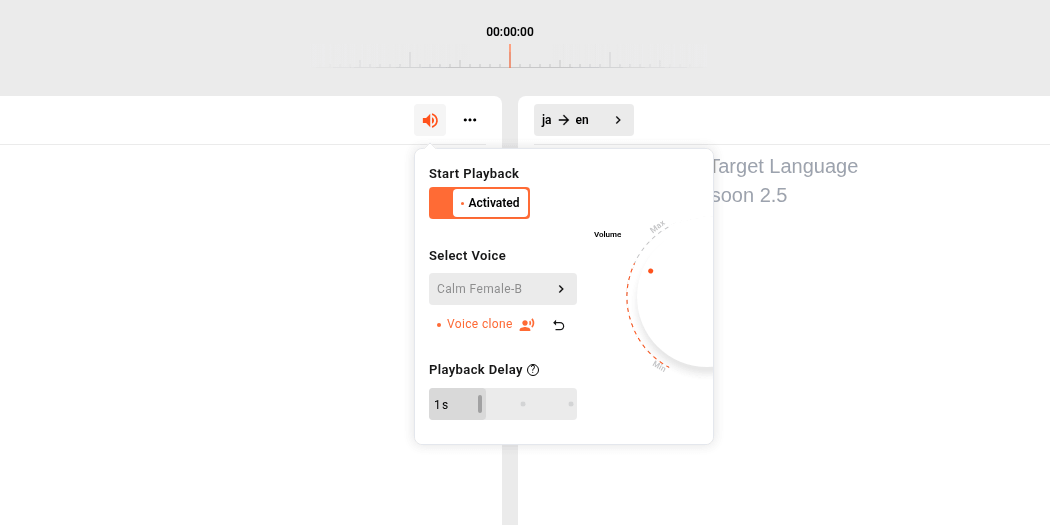
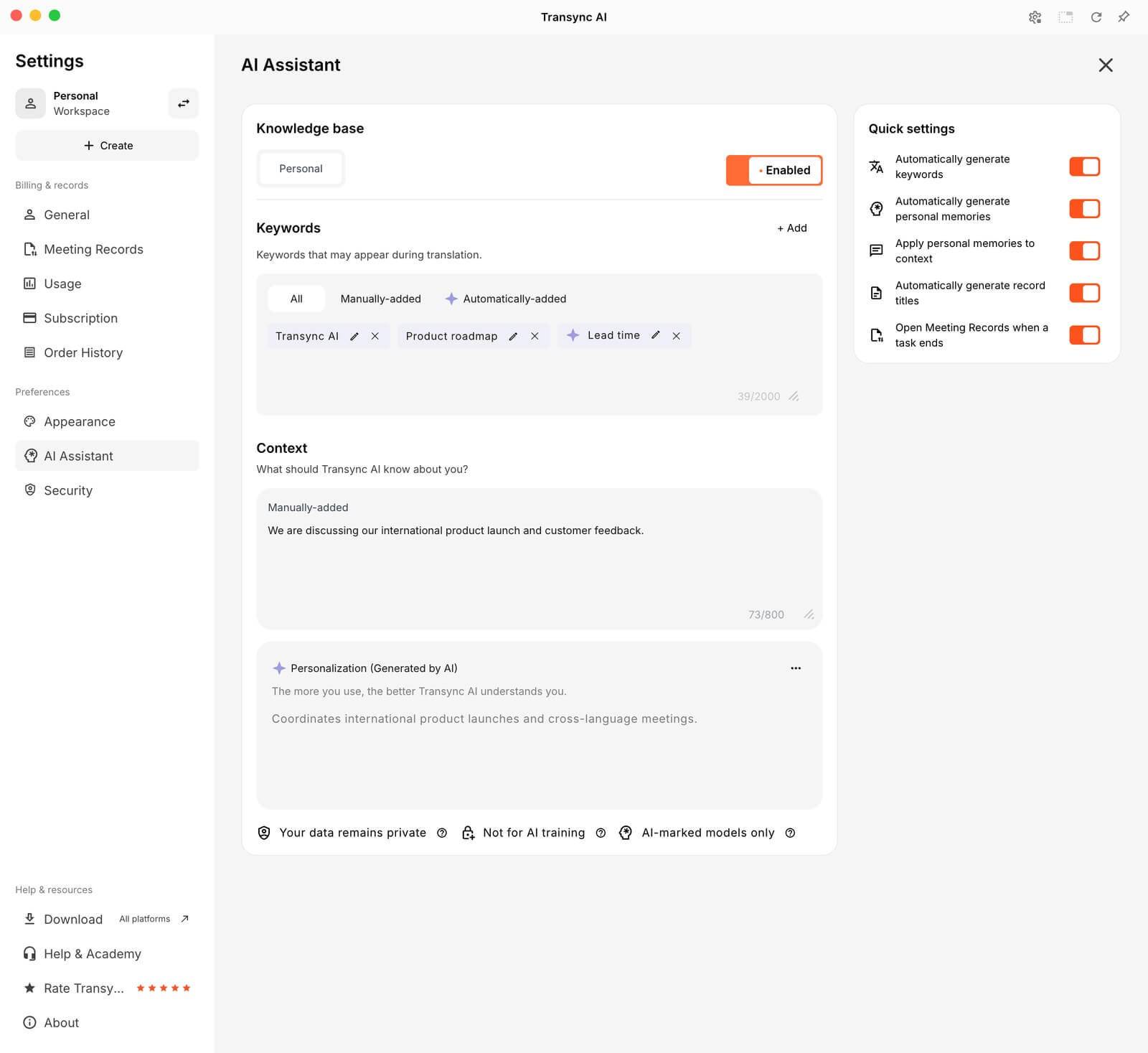
Stává se to relevantní, když potřebujete sledovat živou diskusi, spíše než překládat stránku kolem ní. Připravte si jména a odbornou slovní zásobu prostřednictvím Klíčová slova a kontext v podporovaném modelu. Otestujte mikrofon, příchozí zvuk ze schůzky a doručení přeloženého přehrávání zamýšlenému posluchači. Je vyžadováno připojení k internetu.
Po hovoru, Poznámky ze schůzky s umělou inteligencí Pracovní postup umožňuje opravu uloženého zdrojového nebo přeloženého textu před generováním shrnutí. V případě prezentace, Prezentační režim, která je momentálně v beta verzi, umožňuje účastníkům připojit se pomocí odkazu, QR kódu nebo ID místnosti a vybrat si jazyk, který hostitel podporuje. Účastníci mohou číst a poslouchat, pokud je k dispozici a povoleno přehrávání, ale nemohou do úlohy hostitele odesílat hlas.
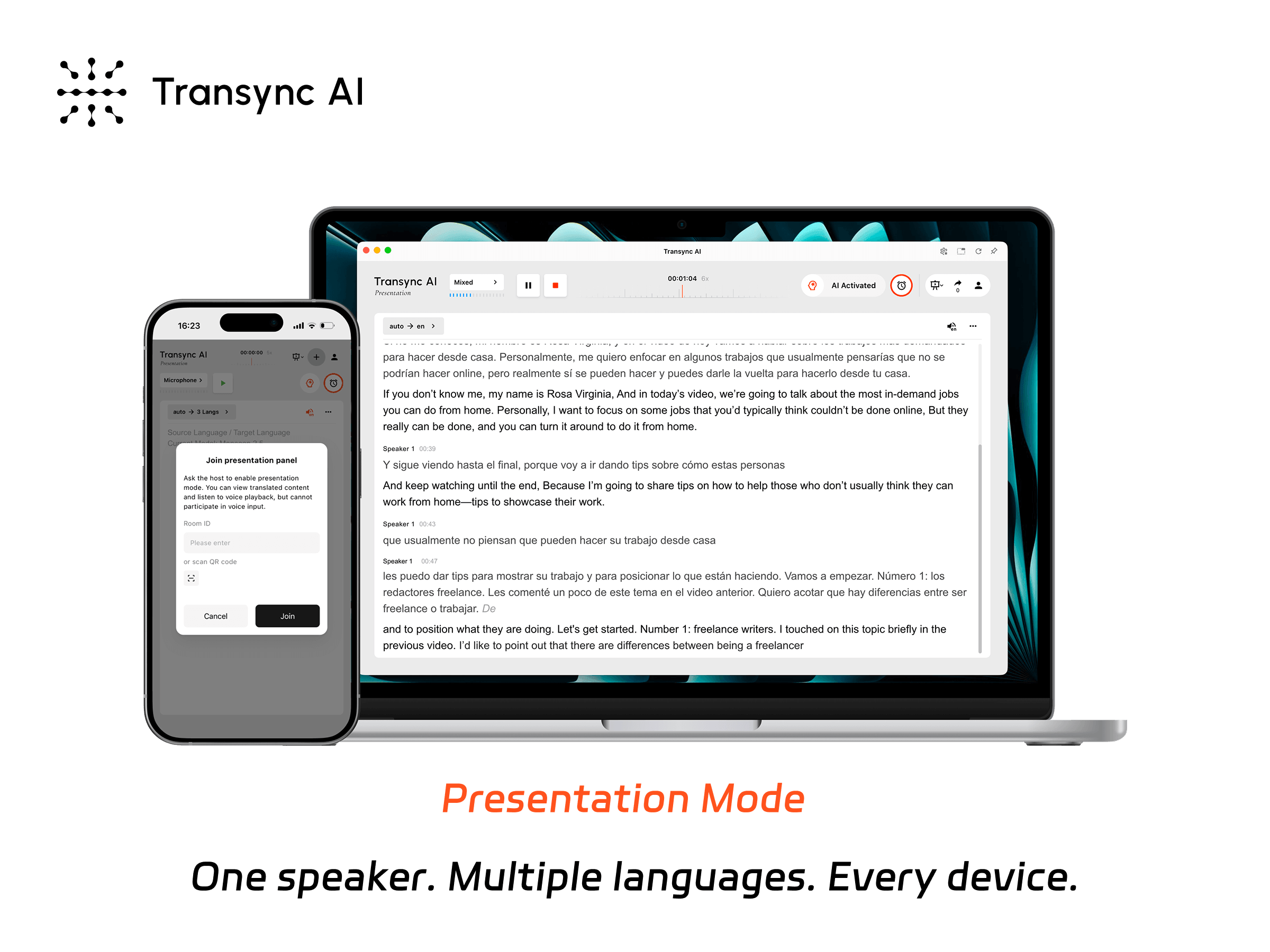
Prezentační režim umožňuje jednomu moderátorovi sdílet živý překlad s diváky na jejich vlastních zařízeních.
Vyzkoušejte Transync AI zdarma
Instalujte až po krátké kontrole přečtení a odpovědi
Klikněte na oficiální odkaz prodejce Internetový obchod Chrome, ověřte uvedeného vydavatele a odkaz na zásady ochrany osobních údajů a zkontrolujte oprávnění k instalaci. Pracovní nebo školní prohlížeč může vyžadovat schválení správce.
Než důvěřujete novému Rozšíření pro překladač v Chromu, zkuste jeden veřejný článek a jednu neodeslanou vzorovou odpověď. Ověřte, že můžete obnovit původní článek, přeložit zamýšlenou pasáž, zobrazit náhled odeslané zprávy a vrátit zpět nechtěnou úpravu. Před povolením automatického překladu na všech vašich denních webech zkontrolujte druhou stránku s jiným rozvržením.
Pokud se něco nezdaří, identifikujte vadnou funkci. Chybějící vyskakovací okno s výběrem, nepřeložený obrázek a pole pro psaní, které odmítá nahradit, nemusí být nutně stejný problém. Širší oprávnění by neměla být automatickou první reakcí na každé selhání.
Otázky, které byste měli položit předtím, než si ponecháte prodloužení
Má Rozšíření Překladač Chrome Práce na mobilu
Standardní rozšíření pro počítače nefungují v mobilních zařízeních Chrome. Ten/Ta/To oficiální pokyny k kompatibilitě říká, že rozšíření jsou určena pro počítače, i když telefon zobrazuje režim plochy. Podpora mobilní aplikace od dodavatele nebo rozšíření jiného prohlížeče je samostatnou produktovou cestou.
Zajišťuje inkognito důvěrnost překladu?
Ne. Rozšíření jsou ve výchozím nastavení v anonymním režimu zakázána. Povolení rozšíření v tomto režimu nezavede lokální zpracování ani nezabrání poskytovateli překladu v přijímání obsahu. Rozhraní prohlížeče anonymní pokyny vysvětluje, že tento režim omezuje, co se ukládá do zařízení; webové stránky a služby mohou i nadále shromažďovat informace. Zkontrolujte zásady rozšíření a poskytovatele samostatně.
Proč selhává překlad výběru u obrázku
Funkce výběru vyžaduje volitelný text. Text nakreslený uvnitř obrázku nebo naskenované stránky může vyžadovat funkci rozpoznávání obrázků nebo dokumentů. Například, Mate Přeložit explicitně rozlišuje text webové stránky, který lze vybrat, od textu uvnitř obrázků. Před změnou jazyka nebo nastavení přístupu k webu zkontrolujte, zda váš nástroj tento vstup podporuje.
Zachovejte si potřebné schopnosti a očekávanou kontrolu
A Rozšíření pro překladač v Chromu má smysl, když zlepšuje určitou část prohlížení: vyhledávání fráze, porovnávání dvou jazyků nebo přípravu odpovědi, kterou si můžete před odesláním prohlédnout.
Nejprve vyzkoušejte vestavěnou možnost, ponechte originál obnovitelně dostupný, testujte psaní odděleně od čtení a kontrolujte přístup k webu spolu se zpracováním dat. Když se z úkolu stane živá konverzace, záměrně zvolte pracovní postup pro řeč. Nejlepší nastavení je takové, které vám pomůže porozumět a reagovat, aniž byste ztratili kontrolu nad zdrojem nebo zprávou, kterou odesíláte.