
تتيح ميزة تشغيل الصوت لتقنية Transync AI قراءة النص المترجم بصوت عالٍ باللغة المستهدفة التي اخترتها. وهذا مفيد عندما تريد من الآخرين... يسمع الترجمة، وليس مجرد قراءة الترجمة المصاحبة على الشاشة.
على سبيل المثال، إذا كان اجتماعك باللغة الإنجليزية وتريد تشغيل الصوت باللغة اليابانية، يمكنك تشغيل تشغيل الصوت على en → ja اختر الصوت الذي تفضله. يمكنك تفعيل البث الصوتي للغة التي تريد الإعلان عنها، واختيار نغمة الصوت المفضلة.
قبل استخدام خاصية تشغيل الصوت، تأكد من أن برنامج Transync AI قادر على التقاط صوت الاجتماع بشكل صحيح. إذا لم تقم بإعداد ذلك بعد، فاتبع هذا الدليل: كيفية مشاركة الصوت على الكمبيوتر
1. تشغيل خاصية تشغيل الصوت #
في لوحة اللغة المستهدفة، قم بتمكين تشغيل الصوت.
على سبيل المثال:
- إذا كنت ترغب في إخراج الصوت باللغة اليابانية، فقم بتشغيله من أسفل en → ja
- ثم اختر الصوت الذي تريد استخدامه
2. اختر صوتًا #
تحت اختر الصوت, اختر أسلوب الصوت الذي يناسب حالة استخدامك على أفضل وجه.
يمكنك استخدام أصوات مختلفة حسب:
- نبرة الاجتماع
- تفضيلات الجمهور
- وضوح وراحة في الاستماع
3. ضبط مستوى الصوت #
استخدم زر التحكم في مستوى الصوت لضبط مدى ارتفاع صوت التشغيل.
في كثير من الحالات، يمكن للمشاركين الآخرين سماع التسجيل مباشرةً عبر مكبرات صوت جهاز الكمبيوتر. وتشير الوثائق الحالية إلى أن استخدام مكبرات صوت الكمبيوتر يكفي عمومًا لكي يسمع الآخرون في الاجتماع البث اللغوي.

4. عندما تحتاج أيضًا إلى مشاركة التشغيل في الاجتماع #
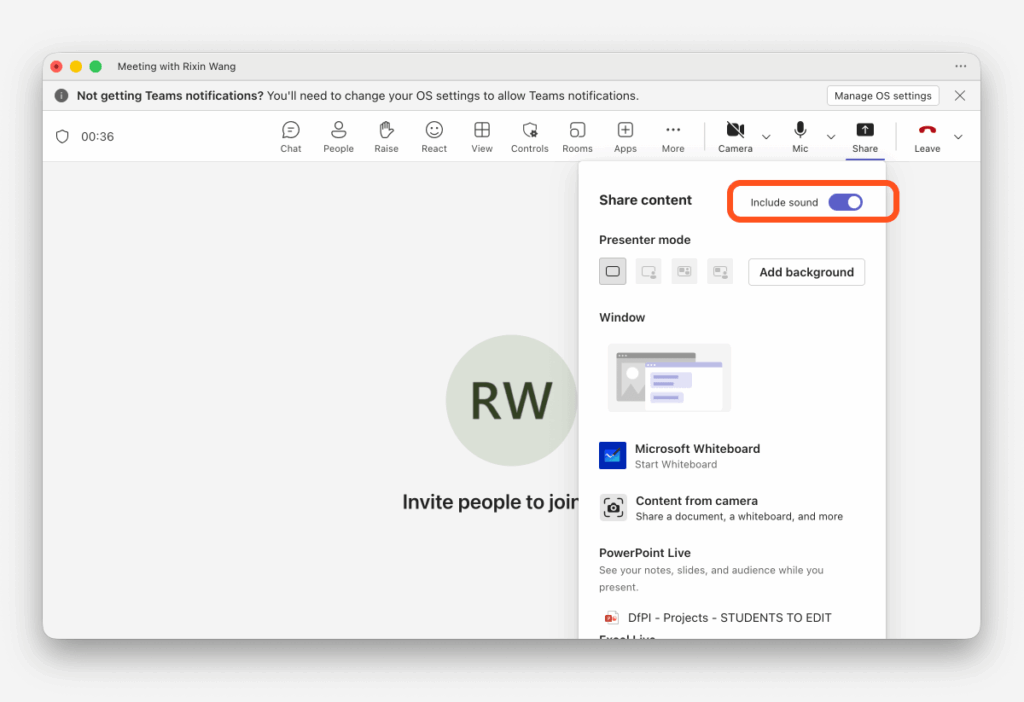
إذا كنت ترتدي سماعات رأس، أو إذا لم يتمكن الآخرون في الاجتماع من سماع تشغيل الصوت، فقد تحتاج إلى مشاركة كليهما شاشة و صوت الكمبيوتر داخل منصة الاجتماعات. يستخدم Teams خيار "تضمين صوت الكمبيوتر"، ويستخدم Zoom خيار "مشاركة الصوت"، ويستخدم Google Meet خيار "العرض الآن ← علامة تبويب" مع تمكين صوت علامة التبويب.
5. تأخير التشغيل #
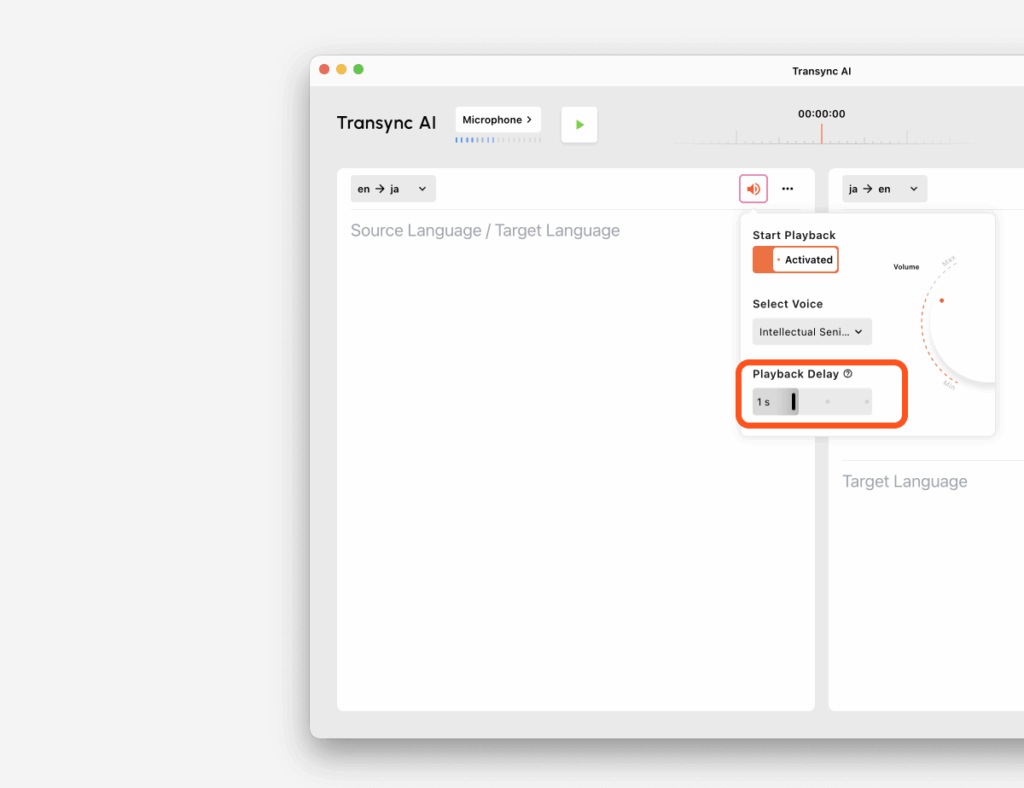
تأخير التشغيل يتحكم في المدة التي ينتظرها برنامج Transync AI أثناء فترة التوقف قبل أن يبدأ في قراءة النتيجة المترجمة بصوت عالٍ.
يُعدّ هذا الأمر مفيدًا لأنّ المتحدثين في المحادثات الحقيقية غالبًا ما يتوقفون لفترة وجيزة بين العبارات. ويمكن لتأخير بسيط أن يمنع بدء التشغيل مبكرًا جدًا، وبالتالي يمنع انقطاع التدفق الطبيعي للكلام.
كيف يعمل؟ #
- فورييبدأ التشغيل فورًا بعد أن تصبح الترجمة جاهزة
- ١/٢/٣تنتظر خاصية Transync AI هذا القدر من الصمت قبل بدء التشغيل مرة أخرى
مثال: عند ضبط تأخير التشغيل على ثانية واحدة #
إذا توقف المتحدث، وكان التوقف هو أقل من ثانية واحدة, ، سيتم تشغيل الصوت لا هل بدأنا بعد؟.
سيظل ينتظر لأن تقنية Transync AI تفترض أن المتحدث يواصل نفس الكلام.
فقط عندما تصبح وقفة الكلام أطول من ثانية واحدة سيبدأ التشغيل.
بعبارات بسيطة:
- يوقف أقل من سنة واحدة → افعل لا بدء التشغيل
- يوقف أكثر من 1 ثانية → بدء التشغيل
يساعد هذا في تجنب الصوت المتقطع ويجعل صوت البث أكثر اكتمالاً وطبيعية.
6. الإعدادات الموصى بها #
استخدم خاصية "الاستخدام الفوري" عندما: #
- تريد أسرع تشغيل ممكن
- سرعة الاستجابة القصيرة أهم من الصياغة الطبيعية.
استخدم الرقم 1 عندما: #
- تريد تحقيق توازن بين السرعة والتشغيل الأكثر سلاسة
- يميل المتحدثون إلى التوقف لفترة وجيزة في منتصف الجملة
استخدم 2s–3s عندما: #
- يتحدث المتحدثون بجمل أطول
- تريد أن ينتظر التشغيل حتى اكتمال مجموعات الجمل.
- تريد تقليل المقاطعات المتكررة بشكل مفرط
7. تجنب الصدى #
إذا كان كلا الطرفين يستخدمان خاصية التشغيل في الوقت نفسه، فقد يحدث صدى أو تكرار للصوت. نوصي بتفعيل خاصية بث الصوت على طرف واحد فقط في حال حدوث صدى.
نصائح #
- استخدم مكبرات الصوت إذا كنت تريد أن يسمع كل من حولك الصوت المترجم
- استخدم مشاركة الشاشة + مشاركة الصوت إذا كان الأشخاص في الاجتماع عبر الإنترنت بحاجة إلى سماع التشغيل
- ابدأ بـ 1 ثانية تأخير التشغيل لمعظم سيناريوهات الاجتماعات
- إذا بدا التشغيل متقطعًا للغاية، فقم بزيادة التأخير.
- إذا شعرتَ ببطء التشغيل، فقم بالتبديل إلى فوري أو تقليل التأخير


