
Sesli Oynatma özelliği, Transync AI'nin çevrilmiş metni seçtiğiniz hedef dilde yüksek sesle okumasını sağlar. Bu özellik, diğer kişilerin metni okumasını istediğinizde kullanışlıdır. duymak Sadece ekrandaki altyazıları okumak değil, çeviriyi de yapmak.
Örneğin, toplantınız İngilizce ise ve Japonca seslendirme istiyorsanız, seslendirme özelliğini açabilirsiniz. en → ja Yan tarafa geçin ve tercih ettiğiniz sesi seçin. Duyurulmasını istediğiniz dil için sesli yayını etkinleştirebilir ve tercih ettiğiniz ses tonunu seçebilirsiniz.
Ses oynatma özelliğini kullanmadan önce, Transync AI'nin toplantı sesinizi doğru şekilde yakalayabildiğinden emin olun. Henüz bunu ayarlamadıysanız, şu kılavuzu izleyin: Bilgisayar Sesi Nasıl Paylaşılır
1. Ses Oynatmayı Açın #
Hedef dil panelinde etkinleştirin. Ses Oynatma.
Örneğin:
- Japonca ses çıkışı istiyorsanız, aşağıdaki ayardan etkinleştirin. en → ja
- Ardından kullanmak istediğiniz sesi seçin.
2. Bir Ses Seçin #
Altında Ses Seçin, Kullanım amacınıza en uygun ses stilini seçin.
Şu durumlara bağlı olarak farklı ses tonları kullanabilirsiniz:
- toplantı tonu
- izleyici tercihi
- netlik ve dinleme konforu
3. Ses Seviyesini Ayarlayın #
Ses seviyesini ayarlamak için ses kontrolünü kullanın.
Çoğu durumda, diğer katılımcılar ses kaydını doğrudan bilgisayar hoparlörlerinizden duyabilirler. Mevcut dokümantasyonda, genel olarak, toplantıdaki diğer kişilerin ses yayınını duyabilmesi için bilgisayar hoparlörlerinin kullanılmasının yeterli olduğu belirtilmektedir.

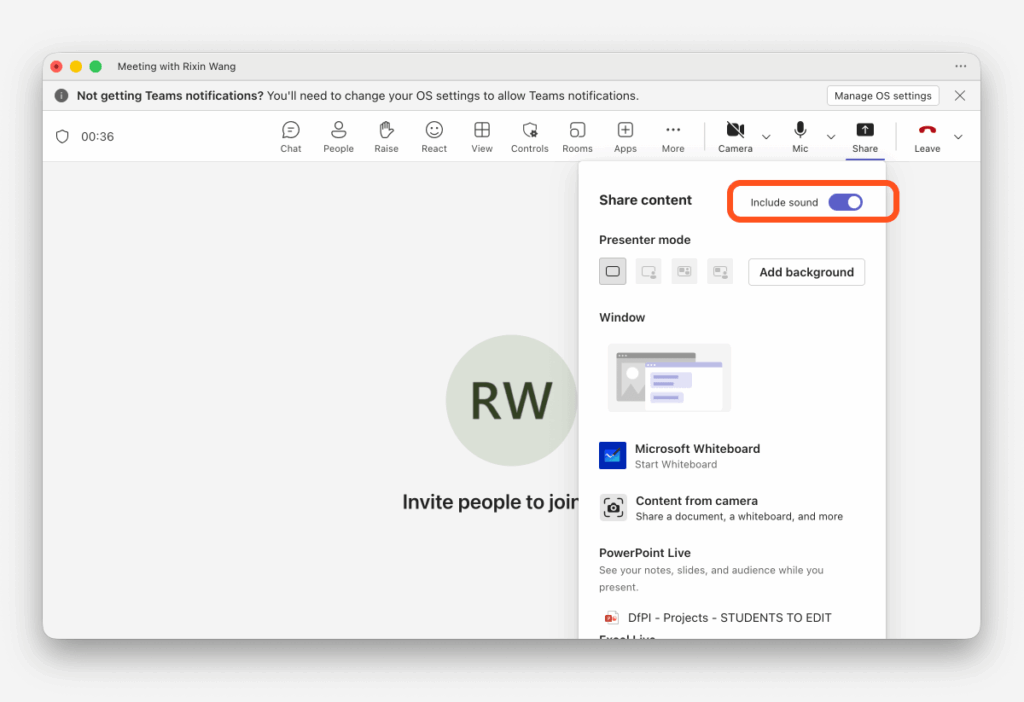
4. Toplantıya Ses Kaydını da Paylaşmanız Gerektiğinde #
Kulaklık takıyorsanız veya toplantıdaki diğer kişiler ses kaydını duyamıyorsa, hem kendi sesinizi hem de kulaklığınızı paylaşmanız gerekebilir. ekran Ve bilgisayar sesi Toplantı platformunun içinde. Teams "Bilgisayar Sesini Dahil Et" seçeneğini, Zoom "Sesi Paylaş" seçeneğini ve Google Meet ise sekme sesini etkinleştirerek "Şimdi Sun → Bir Sekme" seçeneğini kullanır.
5. Oynatma Gecikmesi #
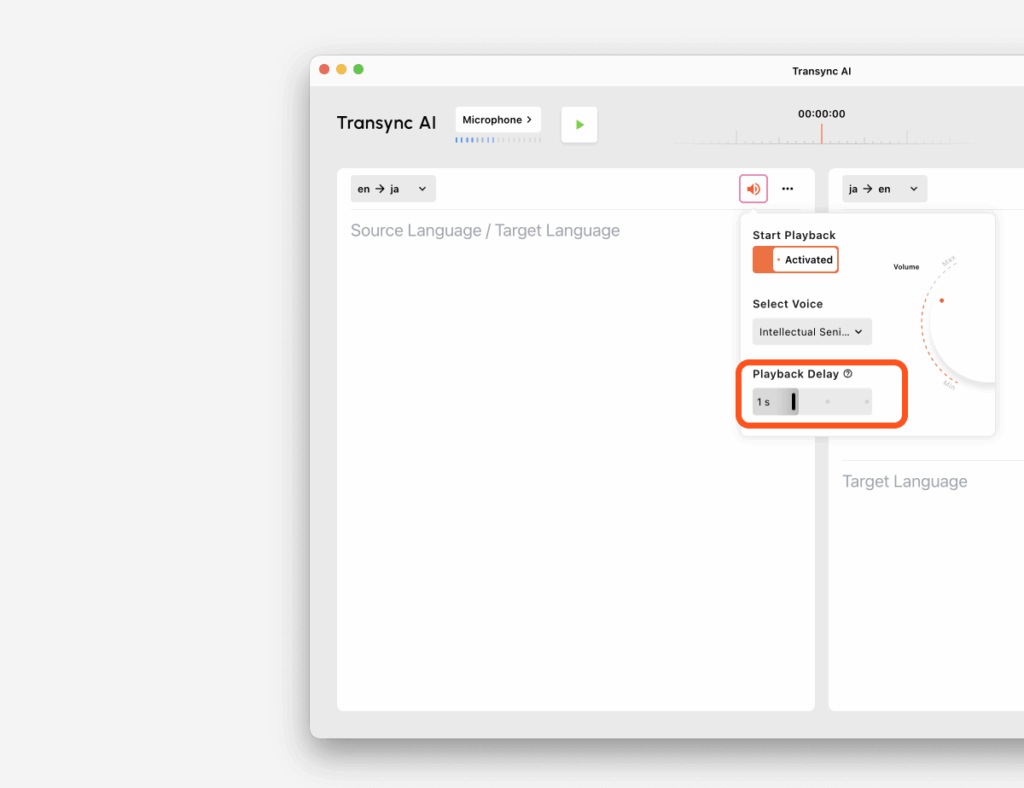
Oynatma Gecikmesi Bu ayar, Transync AI'nin çevrilmiş sonucu sesli okumaya başlamadan önce duraklama sırasında ne kadar süre bekleyeceğini kontrol eder.
Bu özellik faydalıdır çünkü gerçek konuşmalarda konuşmacılar genellikle cümleler arasında kısa bir süre duraklarlar. Küçük bir gecikme, oynatmanın çok erken başlamasını ve doğal akışı kesmesini önleyebilir.
Nasıl çalışır? #
- AniÇeviri tamamlandıktan hemen sonra oynatma başlar.
- 1s / 2s / 3sTransync AI, oynatmaya yeniden başlamadan önce belirtilen süre kadar sessizlik bekler.
Örnek: Oynatma Gecikmesi 1 saniyeye ayarlandığında #
Eğer konuşmacı duraklarsa ve bu duraklama 1 saniyeden az, Ses oynatma Olumsuz Henüz başlamadı.
Transync yapay zekası konuşmacının aynı cümleyi sürdürdüğünü varsaydığı için beklemeye devam edecektir.
Konuşma duraklaması ancak şu hale geldiğinde 1 saniyeden daha uzun Oynatma başlayacak.
Basitçe ifade etmek gerekirse:
- duraklama 1 yaş altı → yap Olumsuz oynatmayı başlat
- duraklama 1'den fazla → oynatmayı başlat
Bu, sesin parçalanmasını önlemeye yardımcı olur ve yayının daha eksiksiz ve doğal duyulmasını sağlar.
6. Önerilen Ayarlar #
Instant özelliğini şu durumlarda kullanın: #
- Mümkün olan en hızlı oynatmayı istiyorsunuz.
- Kısa yanıt hızı, doğal ifade biçiminden daha önemlidir.
Şu durumlarda 1'leri kullanın: #
- Hız ve daha akıcı oynatma arasında bir denge istiyorsunuz.
- Konuşmacılar cümle ortasında kısa bir süre duraklama eğilimindedir.
2s–3s'yi şu durumlarda kullanın: #
- Konuşmacılar daha uzun süreler boyunca konuşuyorlar.
- Oynatmanın daha fazla tam cümle grubu için beklemesini istiyorsunuz.
- Sık sık yaşanan kesintileri azaltmak istiyorsunuz.
7. Yankıdan Kaçının #
Her iki taraf da aynı anda oynatma özelliğini kullanıyorsa, yankı veya tekrarlanan ses oluşabilir. Yankı oluşması durumunda, ses yayınını yalnızca bir tarafta etkinleştirmenizi öneririz.
İpuçları #
- Çevrilmiş ses kaydını yakındaki herkesin duymasını istiyorsanız hoparlör kullanın.
- Çevrimiçi toplantıdaki kişilerin ses kaydını duyması gerekiyorsa ekran paylaşımı ve ses paylaşımını kullanın.
- Şununla başlayın: 1 saniye Çoğu toplantı senaryosu için oynatma gecikmesi
- Oynatma çok kesintili geliyorsa, gecikmeyi artırın.
- Oynatma çok yavaş geliyorsa, şuna geçin: Ani veya gecikmeyi azaltın


