
ฟังก์ชันเล่นเสียงช่วยให้ AI ของ Transync อ่านข้อความที่แปลแล้วออกมาดัง ๆ ในภาษาเป้าหมายที่คุณเลือก ซึ่งมีประโยชน์เมื่อคุณต้องการให้ผู้อื่นอ่านข้อความนั้นด้วย ได้ยิน หมายถึงการแปล ไม่ใช่แค่การอ่านคำบรรยายบนหน้าจอ.
ตัวอย่างเช่น หากการประชุมของคุณเป็นภาษาอังกฤษและคุณต้องการให้มีการเล่นเสียงเป็นภาษาญี่ปุ่น คุณสามารถเปิดใช้งานการเล่นเสียงได้บน en → ja ด้านข้างและเลือกเสียงที่คุณต้องการ คุณสามารถเปิดใช้งานการออกอากาศเสียงสำหรับภาษาที่คุณต้องการประกาศและเลือกโทนเสียงที่ต้องการได้.
ก่อนใช้งานฟังก์ชั่นเล่นเสียง โปรดตรวจสอบให้แน่ใจว่า Transync AI สามารถบันทึกเสียงการประชุมของคุณได้อย่างถูกต้อง หากคุณยังไม่ได้ตั้งค่า โปรดทำตามคำแนะนำนี้: วิธีการแชร์เสียงคอมพิวเตอร์
1. เปิดใช้งานการเล่นเสียง #
ในแผงภาษาเป้าหมาย ให้เปิดใช้งาน การเล่นเสียง.
ตัวอย่างเช่น:
- หากต้องการเสียงภาษาญี่ปุ่น ให้เปิดใช้งานในส่วนถัดไป en → ja
- จากนั้นเลือกเสียงที่คุณต้องการใช้
2. เลือกเสียงพูด #
ภายใต้ เลือกเสียง, เลือกรูปแบบเสียงที่เหมาะสมกับการใช้งานของคุณมากที่สุด.
คุณสามารถใช้เสียงที่แตกต่างกันได้ขึ้นอยู่กับ:
- น้ำเสียงการประชุม
- ความชอบของผู้ชม
- ความคมชัดและความสบายในการฟัง
3. ปรับระดับเสียง #
ใช้ปุ่มปรับระดับเสียงเพื่อปรับความดังของเสียงที่เล่น.
ในหลายกรณี ผู้เข้าร่วมคนอื่นๆ สามารถได้ยินเสียงที่เล่นผ่านลำโพงคอมพิวเตอร์ของคุณได้โดยตรง เอกสารปัจจุบันระบุว่า โดยทั่วไปแล้ว การใช้ลำโพงคอมพิวเตอร์ก็เพียงพอแล้วที่จะทำให้ผู้เข้าร่วมการประชุมคนอื่นๆ ได้ยินเสียงที่ออกอากาศในภาษาต่างๆ.

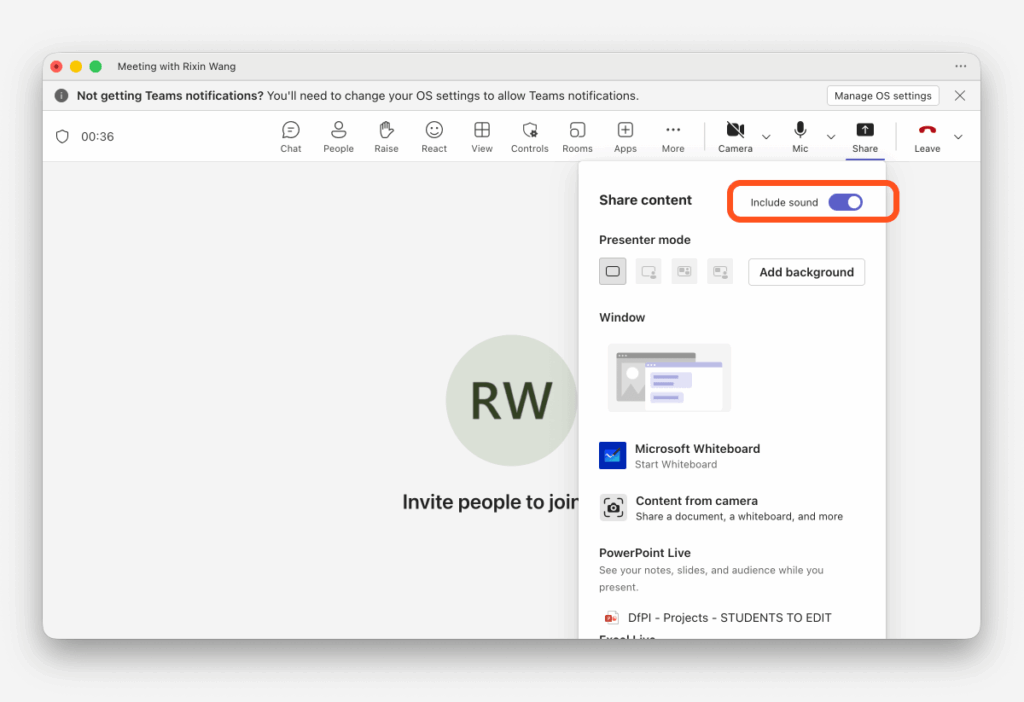
4. เมื่อคุณต้องการแชร์วิดีโอที่บันทึกไว้ในการประชุมด้วย #
หากคุณกำลังสวมหูฟัง หรือผู้เข้าร่วมประชุมคนอื่นๆ ไม่ได้ยินเสียงที่เล่นซ้ำ คุณอาจต้องแชร์ทั้งหูฟังและอุปกรณ์ของคุณ หน้าจอ และ เสียงคอมพิวเตอร์ ภายในแพลตฟอร์มการประชุม Teams ใช้ "รวมเสียงจากคอมพิวเตอร์" Zoom ใช้ "แชร์เสียง" และ Google Meet ใช้ "นำเสนอตอนนี้ → แท็บ" โดยเปิดใช้งานเสียงในแท็บ.
5. การหน่วงเวลาการเล่น #
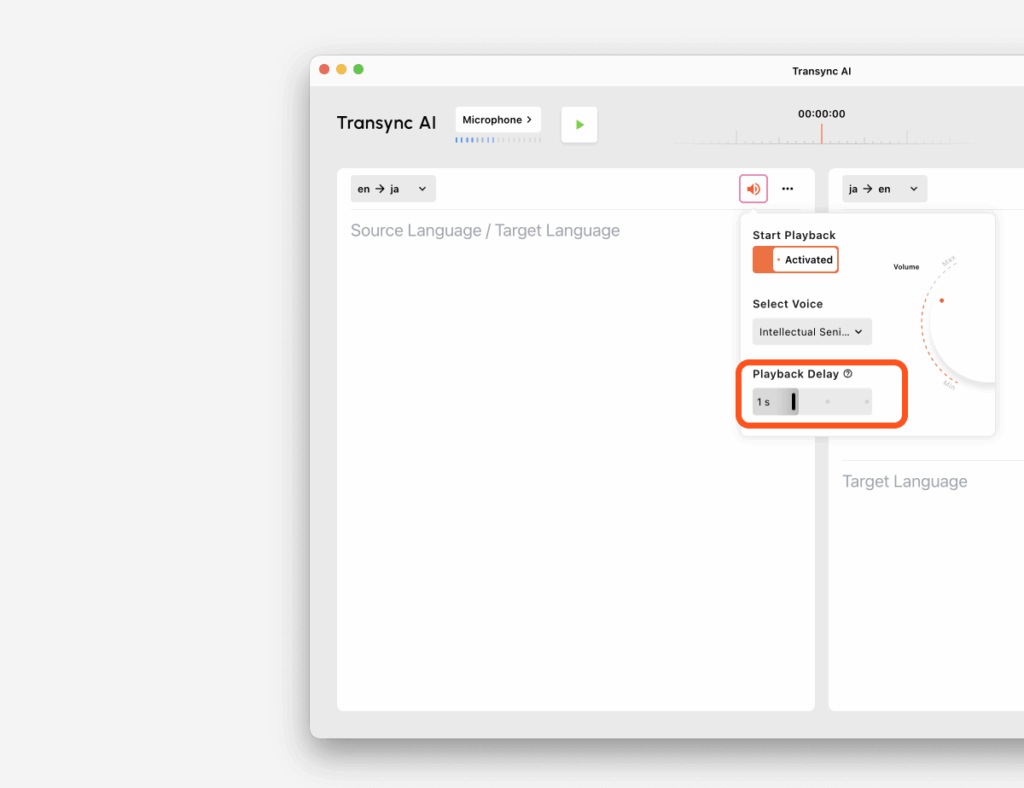
การหน่วงเวลาการเล่น ฟังก์ชันนี้ควบคุมระยะเวลาที่ Transync AI จะรอในช่วงหยุดชั่วคราวก่อนที่จะเริ่มอ่านผลการแปลออกมาดัง ๆ.
สิ่งนี้มีประโยชน์เพราะในการสนทนาจริง ผู้พูดมักจะหยุดชั่วครู่ระหว่างประโยค การหน่วงเวลาเล็กน้อยสามารถป้องกันไม่ให้การเล่นเริ่มเร็วเกินไปและขัดจังหวะการสนทนาที่เป็นธรรมชาติได้.
วิธีการทำงาน #
- ทันที: การเล่นจะเริ่มทันทีหลังจากที่การแปลเสร็จสมบูรณ์
- 1s / 2s / 3sTransync AI จะรอช่วงเวลาเงียบตามที่กำหนดก่อนที่จะเริ่มเล่นอีกครั้ง
ตัวอย่าง: เมื่อตั้งค่าการหน่วงเวลาเล่นเป็น 1 วินาที #
หากผู้พูดหยุดพูด และการหยุดพูดนั้น น้อยกว่า 1 วินาที, การเล่นเสียงจะ ไม่ เริ่มเลย.
ระบบจะรอต่อไปเรื่อยๆ เพราะ Transync AI สันนิษฐานว่าผู้พูดกำลังพูดประโยคเดิมซ้ำอยู่.
เฉพาะเมื่อการหยุดพูดกลายเป็น นานกว่า 1 วินาที การเล่นจะเริ่มต้นขึ้น.
กล่าวโดยสรุป:
- หยุดชั่วคราว ต่ำกว่า 1 → ทำ ไม่ เริ่มเล่น
- หยุดชั่วคราว มากกว่า 1 วินาที → เริ่มเล่น
วิธีนี้ช่วยหลีกเลี่ยงเสียงขาดๆ หายๆ และทำให้การออกอากาศฟังดูสมบูรณ์และเป็นธรรมชาติมากขึ้น.
6. การตั้งค่าที่แนะนำ #
ใช้ Instant เมื่อ: #
- คุณต้องการการเล่นวิดีโอที่เร็วที่สุดเท่าที่จะเป็นไปได้
- ความเร็วในการตอบสนองที่สั้นกระชับนั้นสำคัญกว่าการใช้ถ้อยคำที่เป็นธรรมชาติ
ใช้เลข 1 เมื่อ: #
- คุณต้องการความสมดุลระหว่างความเร็วและการเล่นที่ราบรื่นยิ่งขึ้น
- ผู้พูดมักจะหยุดพูดชั่วครู่กลางประโยค
ใช้ 2s–3s เมื่อ: #
- ผู้พูดจะพูดเป็นช่วงยาวๆ
- คุณต้องการให้การเล่นรอจนกว่ากลุ่มประโยคจะสมบูรณ์มากขึ้น
- คุณต้องการลดความถี่ในการขัดจังหวะลง
7. หลีกเลี่ยงเสียงสะท้อน #
หากทั้งสองฝ่ายใช้งานการเล่นเสียงพร้อมกัน อาจเกิดเสียงสะท้อนหรือเสียงซ้ำได้ เราขอแนะนำให้เปิดใช้งานการกระจายเสียงด้วยเสียงเพียงฝ่ายเดียวหากเกิดเสียงสะท้อน.
เคล็ดลับ #
- หากต้องการให้ทุกคนที่อยู่ใกล้เคียงได้ยินเสียงแปล ให้ใช้ลำโพง
- หากผู้เข้าร่วมประชุมออนไลน์จำเป็นต้องได้ยินเสียงที่บันทึกไว้ ให้ใช้การแชร์หน้าจอร่วมกับการแชร์เสียง
- เริ่มต้นด้วย 1 วินาที การหน่วงเวลาการเล่นสำหรับสถานการณ์การประชุมส่วนใหญ่
- หากการเล่นเสียงฟังดูติดขัด ให้เพิ่มค่าหน่วงเวลา
- หากการเล่นวิดีโอช้าเกินไป ให้เปลี่ยนไปใช้โหมดอื่น ทันที หรือลดระยะเวลาล่าช้า


