
動画や会議に最適なライブ字幕Google拡張機能を見つけましょう。Chromeの字幕機能、Meetツール、専門拡張機能、Transync AIなどを比較検討できます。.
もしあなたが検索したなら ライブ字幕 Google拡張機能, リアルタイム字幕を謳う最初の拡張機能をインストールしないでください。必要な機能は既にブラウザに組み込まれている可能性があり、間違った拡張機能をインストールすると、実際の問題を解決しないまま、会議やページコンテンツへのアクセスを要求してしまう可能性があります。.
最も手っ取り早い答えはこうです。 Google Chrome 対応コンピューターには、ライブキャプションとライブ翻訳のコントロールが組み込まれています。 クロム 拡張機能は、ブラウザタブで再生される音声に字幕を付けるだけのシンプルなものです。拡張機能は、語学学習のために二重字幕が必要な場合、保存したメモを翻訳した会議オーバーレイが必要な場合、または組み込みの字幕バブルでは提供されない機能が必要な場合に役立ちます。.
例えば別の製品 Transync AI 複数のプラットフォームにまたがる多言語会議、二言語対応の原文と翻訳テキスト、音声翻訳された音声、準備された用語集、記録、または一対多のプレゼンテーションアクセスなど、作業が単一のブラウザを超える場合に、より意味を持ちます。これはスタンドアロンのソフトウェアであり、 クロム 拡大。.
このガイドでは、 ライブ字幕 Google拡張機能 クエリをルーティング問題として捉える。まず音声ファイルを探し、字幕や翻訳が必要かどうかを判断し、音声終了後に何を行うべきかを特定する。これらの3つの選択肢から、5つの確実な経路が導き出される。.
20秒ライブ字幕Google拡張機能ルーター
| あなたの実際の仕事 | 最適なスタートルート | インストール | 受け取るもの | 主な制限事項 |
|---|---|---|---|---|
| Chromeで再生中のほぼすべての音声に字幕を付ける | Chrome Live キャプション | 拡張機能なし。ブラウザ設定を有効にする | 移動可能な同言語のキャプションバブル | これは会議記録ツールでもコラボレーションツールでもありません。 |
| ブラウザの音声を読みやすい字幕に変換する | Chromeライブ翻訳 | 拡張機能なし。ライブキャプションとライブ翻訳を有効にする。 | 翻訳された吹き出し | 原文のキャプション言語と翻訳先の言語は異なるリストです |
| Google Meet通話内の字幕を追う | Google Meetのネイティブ字幕または翻訳字幕 | 延長なし | Meet内で参加者が制御できる字幕 | 翻訳はアカウント、プラン、管理者、および言語の利用可否によって異なります |
| 字幕トラックが2つある動画を研究する | 言語リアクターまたはイマーシブ翻訳 | Chrome拡張機能 | オリジナル字幕と翻訳字幕、学習/ビデオコントロール | サイト、字幕ソース、プラン、ブラウザのサポート状況は様々です。 |
| Google Meetの会話を翻訳して保存する | JotMe拡張機能 | Chrome拡張機能とアカウント | リアルタイム翻訳オーバーレイ、文字起こし、AIによる注釈 | この拡張機能はMeetと連携しており、Meetの字幕チャンネルを読み取ります。 |
| 会議を単一のブラウザエコシステムを超えて翻訳する | Transync AI | ウェブ、デスクトップ、またはモバイルアプリ | バイリンガル字幕、翻訳音声、背景情報、注釈 | オンラインワークフロー。音声設定をテストする必要があります。 |
この表は最も一般的な ライブ字幕 Google拡張機能 誤り:字幕、翻訳字幕、翻訳音声、動画学習、会議議事録を同じ出力として扱うこと。これらはそれぞれ異なる権限とエラー発生箇所を持つ、異なるタスクです。.
ルート1:ライブ字幕のGoogle拡張機能は必要ですか?
通常のブラウザオーディオの場合、 ライブ字幕 Google拡張機能 拡張機能がまったくない場合もあります。 Google Chrome, 設定を開き、「アクセシビリティ」を選択して「ライブキャプション」を有効にしてください。ブラウザが音声認識言語パックをダウンロードし、動画、ポッドキャスト、ゲーム、ライブ配信、ブラウザ通話、その他のタブの音声を移動可能なキャプションバブルに表示します。.
現在の公式ヘルプページによると、基本的なライブキャプションの音声と字幕はローカルで処理され、保存されず、デバイスから外部に送信されることもありません。そのため、この組み込み方式は、個人的なアクセスやプライベートなリスニングに適しています。また、拡張機能のアクセス許可やアカウント設定の手間も省けます。.
結果を翻訳するには、ライブ翻訳をオンにして、翻訳先の言語を選択してください。これにより、データパスが変更されます。 Google Chrome 字幕は送信できると説明しています グーグル 翻訳について。現在のソース言語と字幕言語のリストには、英語、日本語、韓国語、スペイン語、ポルトガル語、簡体字中国語、繁体字中国語などが含まれていますが、翻訳先のメニューには100以上の言語が含まれています。翻訳メニューに翻訳先の言語が表示されているからといって、すべての音声ソース言語に字幕を付けられるとは限りません。.
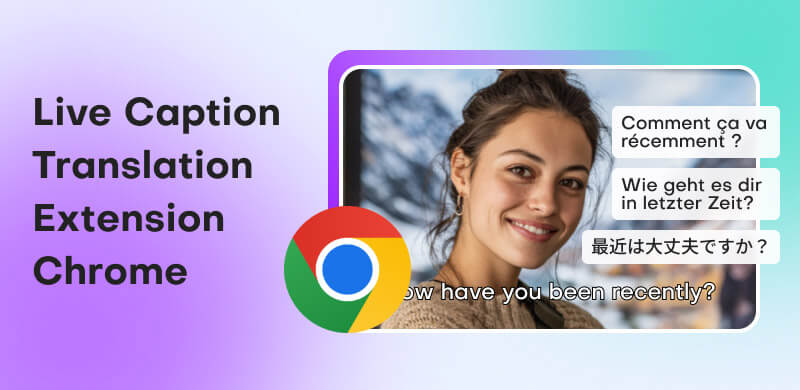
電源の入れ方
- 開ける Google Chrome 対応コンピューター上で。.
- 三点メニューを選択し、次に「設定」と「アクセシビリティ」を選択します。.
- ライブキャプションをオンにしてください。.
- 話されている言語を追加し、それを優先字幕言語として設定してください。.
- クリアな音声サンプルを再生し、キャプションバブルを探してください。.
- 別の言語が必要な時だけ、ライブ翻訳をオンにしてください。.
- 対象言語を選択して、テストを繰り返してください。.
吹き出しが表示されない場合は、タブの音量を上げ、言語パックのダウンロードが完了したことを確認し、ブラウザを再起動して、別のサイトを試してみてください。自動再生される動画では、字幕が表示される前に音量を上げる必要がある場合があります。.
これを選択してください ライブ字幕 Google拡張機能 ブラウザで既に再生されている音声に一時的な字幕が必要な場合は、このルートを選択してください。話者名、ダウンロード可能な文字起こし、社内用語、翻訳された音声、視聴者の配信、またはプラットフォームに依存しない会議が必要な場合は、別のルートを選択してください。.
ルート2:Meetにライブ字幕のGoogle拡張機能は必要ですか?
一部のユーザーは次のように入力する ライブ字幕 Google拡張機能 実際に字幕が欲しいとき Google Meet. 会議プラットフォームには既にリアルタイム字幕機能が搭載されており、対象プランでは翻訳字幕も提供されます。サードパーティ製拡張機能に会議コンテンツへのアクセス権限を付与する前に、まずはプラットフォームのネイティブコントロールをご利用ください。.
通常の字幕機能は、会議での発言をテキストに変換します。翻訳字幕機能は、対象言語のレイヤーを追加しますが、利用できるかどうかは、主催者のアカウント、組織のエディション、管理者設定、展開状況、および選択された言語によって異なります。各参加者は自分の字幕表示を管理します。自分の字幕をオンにしても、必ずしも全員で共有できる文字起こしが作成されるわけではありません。.
Google Meet 対象プランでは音声翻訳も提供しています。これは通常の字幕ではなく、音声そのものを翻訳するサービスです。現在の公式ドキュメントによると、英語とフランス語、ドイツ語、ヒンディー語、イタリア語、ポルトガル語、スペイン語間の翻訳に対応しており、翻訳の完全性を確保するために数秒の遅延があり、1回の会議につき90分の制限があります。ライブ配信や録画では利用できず、対応デバイス、地域、年齢、アカウント、参加者の同意に関する条件が適用されます。.
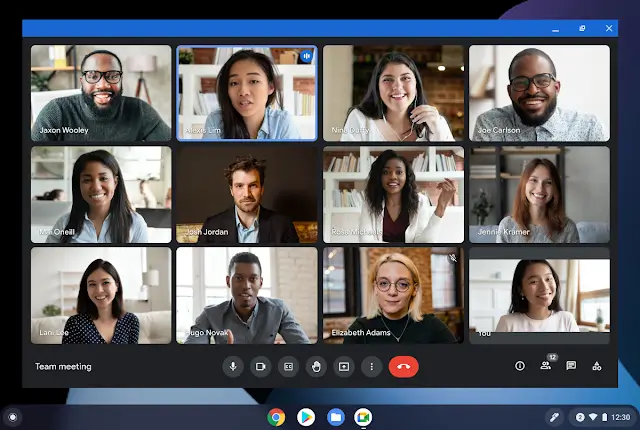
ネイティブルートは、会話全体が Google Meet, 利用可能な言語ペアがニーズを満たしており、別途拡張機能によって生成されるレコードを必要とする人はいません。これにより、インストール時の手間が軽減され、この機能は組織の既存の会議管理システム内で利用できます。.
チームが他の会議プラットフォームでの翻訳、用語の準備、永続的なバイリンガル証拠、またはメモのワークフローを必要とする場合は、ネイティブコントロール以外の方法を検討してください。 ライブ字幕 Google拡張機能 通話中に表示されるものだけで判断することはできません。通話後に保存、共有、レビューされるものも製品の一部です。.
ルート3:どのライブ字幕Google拡張機能が動画に最適か?
内蔵キャプションはアクセシビリティを最優先に設計されています。言語学習機能や動画翻訳機能は、2つの字幕トラック、単語検索、再生コントロール、字幕エクスポート、特定のメディアサイトとの互換性など、異なるインターフェースを提供します。2つの専門製品は、ソース素材がなぜ重要なのかを具体的に示しています。.
言語リアクター 意図的な研究のために
言語リアクター 映画、シリーズ、オンラインビデオから学ぶために設計されています。公式 Chromeウェブストア リストには、2言語字幕、ポップアップ辞書、および正確な再生コントロールが記載されています。この拡張機能はデスクトップで動作します。 Google Chrome そして、恣意的な対面式のビジネスミーティングではなく、サポートされたビデオ学習ワークフローを中心に据えている。.
ヘルプ資料では、人間による翻訳と機械による翻訳を区別しています。人間による字幕は表現をより自然に表現できる一方、機械による出力は直訳的な構造を示すものの、誤りを含む可能性があるとしています。これは単なる品質の順位付けではなく、教育上のトレードオフです。学習者によっては、低遅延の音声認識よりも、再生、自動一時停止、単語検索、原文表示といった機能を重視するかもしれません。.
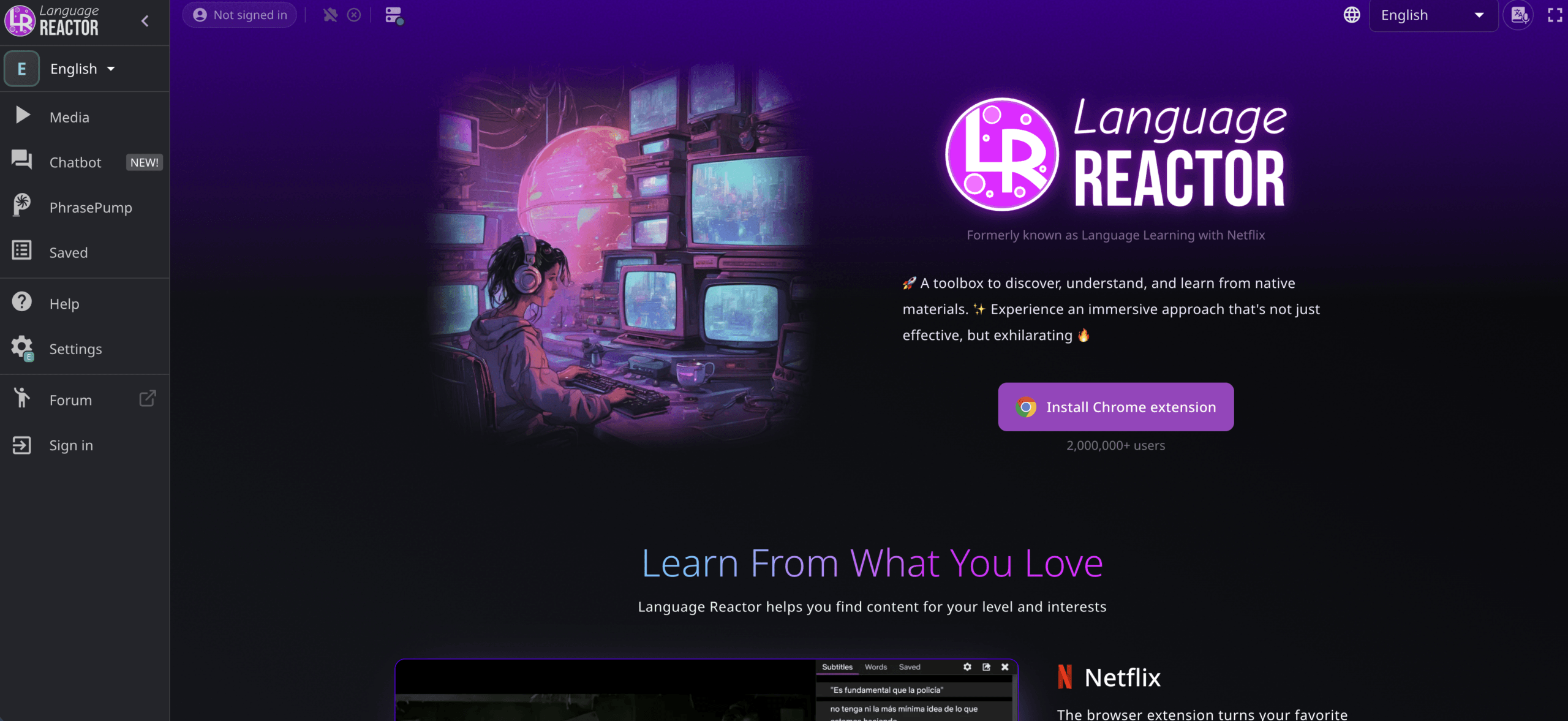
選ぶ 言語リアクター 「ライブ」とは、再生中の動画に合わせて言語を一行ずつ学習することを意味します。動画学習オーバーレイが、台本なしの会議を記録したり、発言者の名前を表示したり、翻訳された音声をルーティングしたり、正式な会議記録を保存したりするとは考えないでください。.
没入型翻訳 より広範囲のビデオカバレッジ
没入型翻訳 同社は、60以上の動画プラットフォームに対応したバイリンガル動画字幕レイヤーとして、この拡張機能を位置付けています。現在の資料では、オリジナル字幕と翻訳字幕、ウェブページ翻訳、字幕ファイル翻訳、そして複数のブラウザエコシステムにおけるブラウザ拡張機能の提供状況について説明しています。.
この方法は、オンライン講座、海外の動画サイト、インタビュー、録画されたプレゼンテーションなどを頻繁に利用する視聴者に適しています。ただし、実際の視聴体験は、サイトに字幕が付いているかどうか、音声認識が必要かどうか、どの翻訳サービスを選択するか、どの機能が有料プランに含まれるかなどによって異なります。.
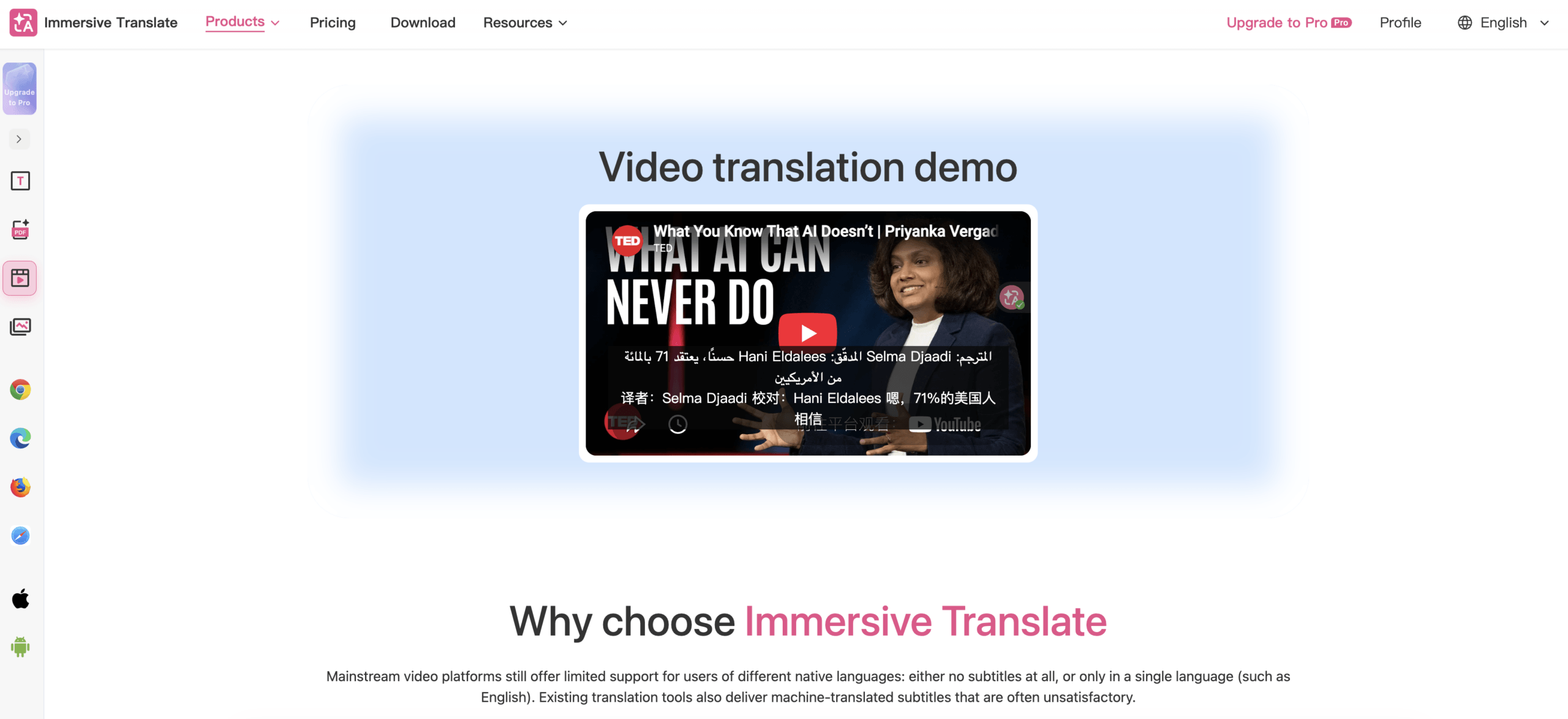
選ぶ 没入型翻訳 会議運営よりも、幅広いウェブ動画配信とバイリンガル視聴が重要な場合。機密コンテンツに使用する前に、要求されたサイト権限、選択された翻訳プロバイダー、データポリシー、アカウント設定、およびテキストがブラウザから外部に送信されないかどうかを確認してください。.
ビデオルートはより狭い範囲に答えます ライブ字幕 Google拡張機能 ビジネス翻訳というよりは、意図を伝える翻訳です。視聴者がコンテンツをどのように消費するかを改善するものであり、双方向の多言語会話を自動的に生み出すものではありません。.
ルート4:どのライブ字幕Google拡張機能が会議を節約できるか?
ネイティブの字幕は会議が終了すると消えてしまう可能性があります。翻訳されたオーバーレイ表示に加えて、文字起こしとメモが必要な場合は、会議専用の拡張機能がより適しています。.
ジョットミー 提供 クロム ライブ文字起こしと翻訳された字幕を Google Meet 通話後、AIによるメモが生成されます。現在のドキュメントによると、この拡張機能は会議プラットフォームによって既に作成された字幕チャンネルを読み取ります。この拡張機能のワークフローでは、マイクやシステムオーディオは録音されません。これらのより広範なオーディオワークフローは、デスクトップアプリケーションに属します。.
この依存関係により、正確なトラブルシューティングルールが作成されます。 ジョットミー オーバーレイが空です。まずネイティブを確認してください。 Google Meet 字幕がオンになっています。この拡張機能は、会議で生成されていない字幕テキストを翻訳できません。また、話されている言語と翻訳先の言語が同一ではないこと、および翻訳回数が上限に達していないことを確認してください。.
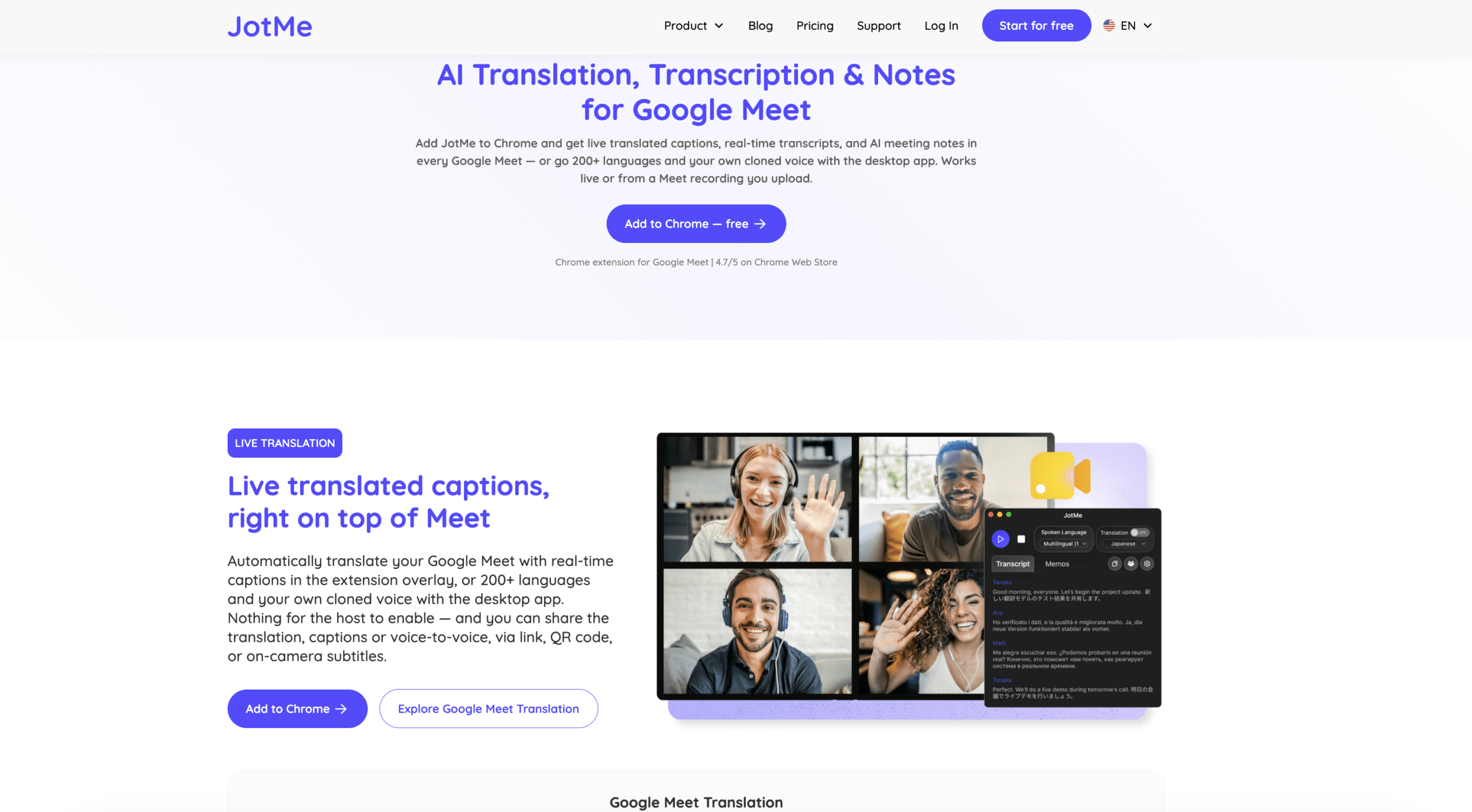
この拡張は賢明な ライブ字幕 Google拡張機能 主に働く個人のための候補者 Google Meet 検索可能なフォローアップが必要です。これは、別のプラットフォームでのデスクトップ会議、対面での会話、またはシステム音声の直接録音には不適切なブラウザツールです。. ジョットミー それらのシナリオをデスクトップアプリケーションに転送します。.
会議データは、娯楽の字幕よりも入念な精査が必要だ。 Chromeウェブストア リストには、この拡張機能がライブ会議の字幕を処理し、参加者の同意を得るようユーザーに指示すると記載されています。展開前に、権限、プライバシー規約、ストレージ、削除、アカウント所有権、議事録共有、および会社の承認を確認してください。「ボットが参加しない」ということは、「会議データが処理されない」という意味ではありません。“
ルート5:ライブ字幕のGoogle拡張機能はいつ交換すべきか?
ブラウザ拡張機能は、コンパクトで使いやすいという点で魅力的です。しかし、制約も同じで、ブラウザ、サイト、ページ構造、キャプションチャネル、およびワークフローの権限を継承します。国際チームでは、翻訳がタブではなく、翻訳者に合わせて行われることが求められる場合がよくあります。.
Transync AI は、ウェブ、デスクトップ、モバイルで使用できるスタンドアロンの会議用コンパニオンです。 ライブ会議の翻訳ワークフロー 1つの呼び出し環境に依存するのではなく、複数の呼び出し環境と並行して実行できます。 Google Meet 字幕チャンネル。また、デバイスが適切な音声を受信すれば、対面での会話もサポートします。.
作業画面では、原文と翻訳が一緒に表示されます。 AI音声翻訳 音声翻訳を再生できますが、 キーワードと背景 通話前に、ユーザーが名前、製品名、略語、背景情報を準備できるようにする。. ピクチャーインピクチャー字幕 サポートされているアプリケーションでは、バイリンガル表示を上部に維持できます。.
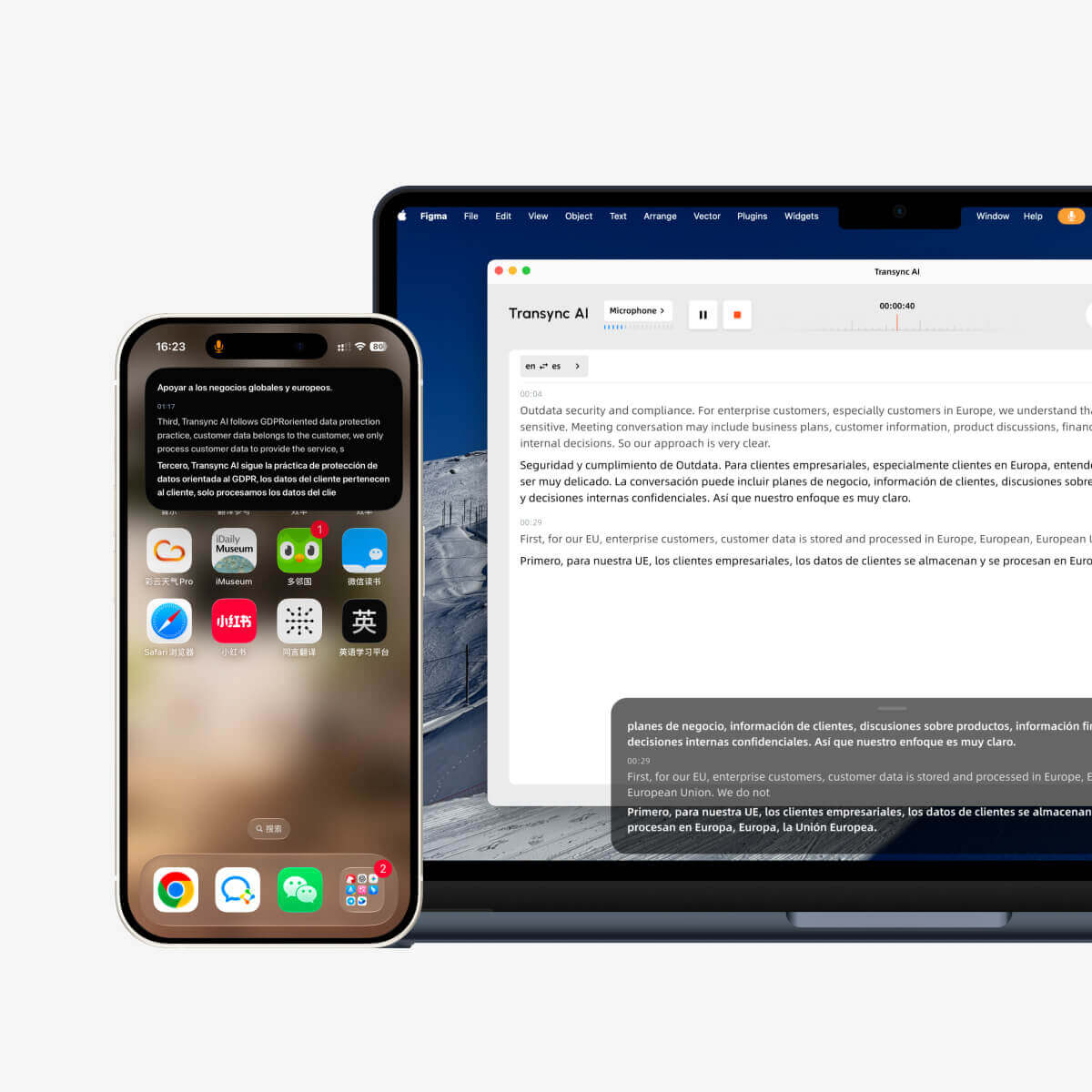
電話の後、, AI会議メモ 会話を記録と構造化された要約に変換できます。講義、ウェビナー、トレーニングセッション、タウンホールミーティングなど、, プレゼンテーションモード ホストは最大10言語まで対応言語を設定できます。参加者はリンク、QRコード、またはルームIDで参加し、翻訳字幕とオプションの音声再生が可能な言語を選択します。.
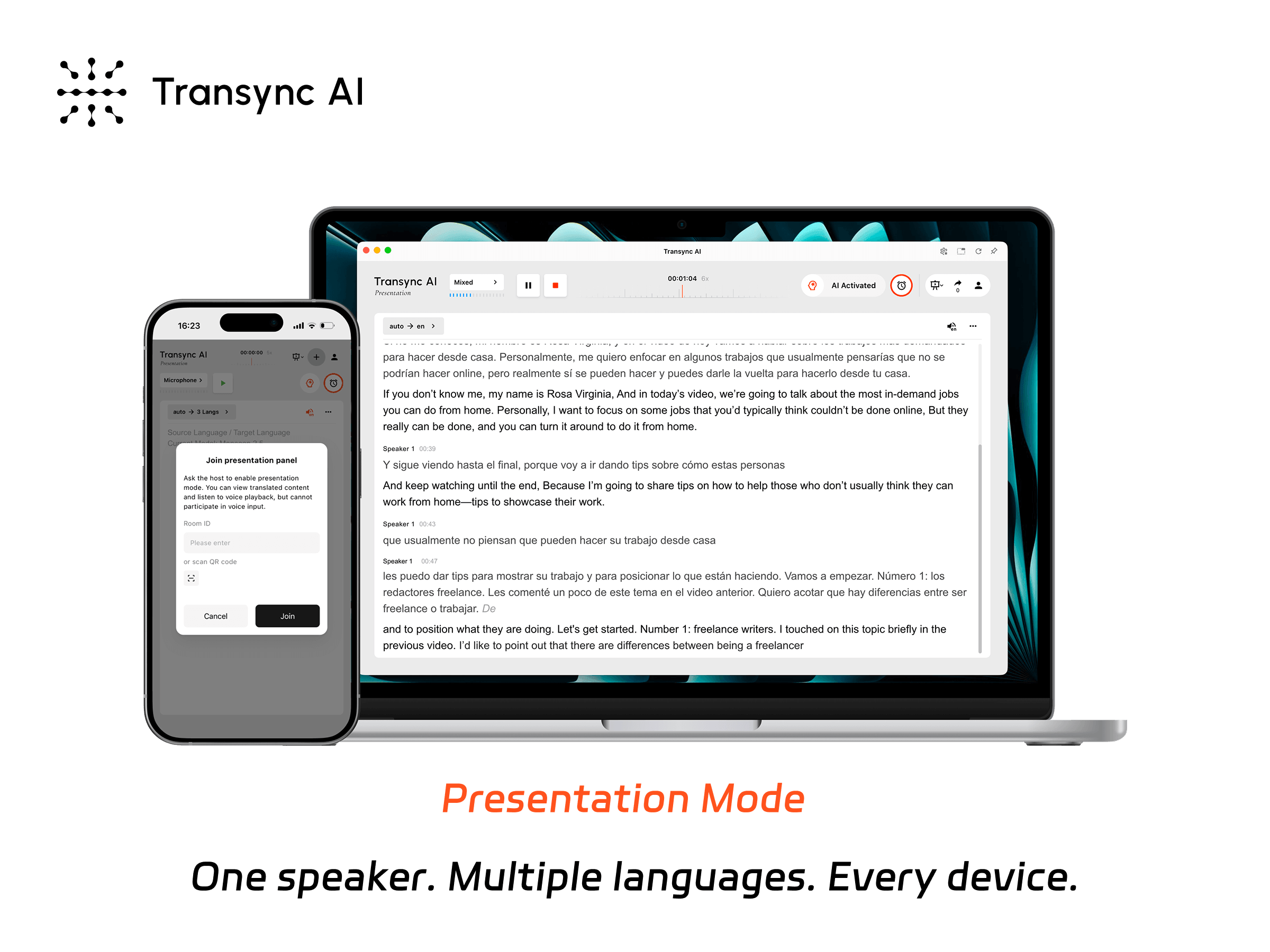
プレゼンテーションモードでは、ホストがリアルタイムの翻訳を視聴者と各自のデバイスで共有できます。.
Transync AI ユーザーがブラウザ動画1本分の同言語字幕を無料で利用したいだけの場合、これは適切な解決策ではありません。また、オフライン翻訳、画像認識、一般的なテキスト・文書翻訳機能も提供していません。重要な会議の前には、音声ルーティング、マイクの選択、ヘッドホン、ネットワーク品質、リモート音声配信などをテストしておく必要があります。.
これを選択してください ライブ字幕 Google拡張機能 複数の会議プラットフォーム、翻訳音声、専門用語、記録、または聴衆への配信といった要件が含まれる場合、代替案が考えられます。これは「内線Aと内線Bのどちらを使うか」という単純な話ではなく、ページオーバーレイから完全なコミュニケーションワークフローへの移行を意味します。.
公平なライブ字幕Google拡張機能比較
| 製品またはルート | 最適な用途 | ソース入力 | 翻訳出力 | 保存されたレコード | カバレッジ | アカウントまたはプランに関するメモ |
|---|---|---|---|---|---|---|
| Chromeライブキャプション/ライブ翻訳 | 個人用ブラウザのアクセシビリティと理解度 | Chromeでオーディオ再生中 | 同言語または翻訳された吹き出し | 会議記録ワークフローなし | 幅広いブラウザオーディオ | 組み込み式。延長工事不要。 |
| Google Meetのネイティブ字幕 | Meet通話内の字幕 | 参加者のスピーチを拝見します | ライブ字幕または翻訳字幕。対象プランでは別途音声翻訳サービスも利用可能。 | 個別の文字起こし機能は、プラン/ワークフローによって異なります。 | Google Meetのみ | 資格要件と管理権限は異なります |
| 言語リアクター | 動画を使った語学学習 | 対応している動画字幕/コンテンツ | デュアル字幕、検索、学習機能 | 会議の議事録ではなく学習ツール | デスクトップ版Chrome、対応動画サイト | 翻訳機能の中には有料のものもあります |
| 没入型翻訳 | 多くの動画サイトでバイリンガル視聴が可能 | 既存の字幕またはサポートされているビデオワークフロー | オリジナル音声と翻訳字幕 | 字幕ファイルの機能、ガバナンスに準拠していない | 60以上の動画プラットフォームが主張 | 翻訳プロバイダーとプランが行動に影響を与える |
| JotMe Chrome拡張機能 | 翻訳されたMeetオーバーレイ、トランスクリプト、およびメモ | Google Meet 字幕チャンネル | 翻訳されたキャプションと補足メモ | はい | 拡張機能のワークフローはMeetに特化しています | アカウントと翻訳手当が適用されます |
| Transync AI | クロスプラットフォーム対応の多言語会議およびプレゼンテーション | マイクまたは設定済みの会議/システムオーディオ | バイリンガル字幕と翻訳音声 | 翻訳履歴とAIに関する注記 | ウェブ、デスクトップ、モバイル、会議、対面での利用 | 40分間の無料利用枠あり。有料プランも利用可能。 |
この比較は、なぜ単一の「最良の延長」という判断が誤解を招くのかを示している。 ライブ字幕 Google拡張機能 経路はまずソースによって決まります。ソースは、ブラウザのメディア、ネイティブの会議キャプション、提供されたビデオ字幕、ライブ会議キャプション、または一般的なデバイスの音声です。.
拡張機能をインストールする前に確認すべきことは何ですか?
ブラウザ拡張機能は、許可されたサイトの情報を読み取ったり変更したりできます。字幕オーバーレイであれば妥当かもしれませんが、権限はタスクに見合ったものでなければなりません。ライブ字幕ツールを追加する前に、以下のチェックリストを確認してください。
- 出版社: そのストアは開発者を明示し、実際のウェブサイトとプライバシーポリシーへのリンクを提供していますか?
- サイトへのアクセス: この拡張機能は、意図した会議またはビデオのドメインでのみ動作しますか、それともすべてのページへのアクセスを要求しますか?
- 入力: 既存の字幕を読み上げたり、タブの音声を録音したり、マイクを使用したり、字幕ファイルをアップロードしたりできますか?
- 処理: 認識はローカルで行われるのか、拡張機能ベンダーに送信されるのか、それとも選択したサードパーティモデルに直接送信されるのか?
- 保持: 字幕は一時的なものですか?それとも文字起こしとして保存されますか?メモに含まれていますか?それとも診断ログに保存されますか?
- トレーニング: このポリシーでは、会議のテキストや音声をモデルの改善に利用することを許可していますか?
- 共有: ユーザーが誤って会議外で議事録を公開または共有してしまう可能性はありますか?
- 削除: 拡張機能を削除すると、アカウントと保存されている記録も削除されますか?通常は削除されません。.
- 同意: 参加者には、自分の音声や字幕が処理され保存された際に通知されていますか?
- 管理: 組織は、拡張機能を一元的に承認、ブロック、更新、または削除できますか?
プライバシーに関する回答 ライブ字幕 Google拡張機能 検索はモードによって変化します。内蔵 Google Chrome ライブキャプションはローカルと説明されています。ライブ翻訳をオンにすると、キャプションが送信されます。 グーグル 翻訳機能について。会議拡張機能は会話のテキストを読み上げたり、保存したりする場合があります。スタンドアロンの翻訳ツールは音声を処理し、テキスト記録を保存する場合があります。正確な機能については、製品のホームページだけでなく、ポリシーをご確認ください。.
本番前の12分間のテスト
1~2分:入力内容を確認する
目的のタブで音声を再生するか、テストミーティングに参加してください。製品がタブの音声を聞き取るか、ネイティブの字幕を表示するか、マイクを使用するか、システム音声をキャプチャするかを確認してください。入力が間違っている場合、言語設定を変更しても出力は修正されません。.
3~4分目:認識と翻訳を分ける
まず、原文のキャプションを表示してください。名前、番号、締め切り、否定表現、専門用語などを確認してください。原文が正しいことを確認してから、翻訳された行を判断してください。原文のキャプションが間違っている場合、流暢な翻訳であってもやはり間違っています。.
5~6分目:タイミングを強調する
自然な話し方、短い中断、訂正、そして2人の話者を使用してください。テキストが表示される速さ、字幕が自動的に修正されるかどうか、そして以前の行が十分な時間読み取れる状態を維持するかどうかを記録してください。.
7~8分目:インターフェースを変更する
全画面表示、タブの切り替え、画面共有、ブラウザのサイズ変更、字幕吹き出しの移動などを行い、コントロールやプレゼンテーションコンテンツが隠れることなく字幕が表示された状態を維持していることを確認してください。.
9~10分:記録を確認する
セッションを終了します。文字起こし、翻訳済み文字起こし、メモ、音声ファイル、または使用ログが存在するかどうかを確認します。それらを削除してみて、「削除」が何を指すのかを確認します。.
11~12分:テスト失敗
ネットワークを一時的に切断し、音声ソースをミュートし、可能であればテスト用のデータ通信量を使い切ってから、ブラウザを再起動してください。 ライブ字幕 Google拡張機能 古くなったテキストや不完全なテキストを黙って表示するのではなく、失敗を可視化するべきである。.
結果を小さなスコアカードに保存してください。本番環境で使用する言語ペア、アクセント、デバイス、ブラウザのビルド、会議プラットフォーム、アカウントプランを正確にテストしてください。.
ライブ字幕Google拡張機能の問題点と迅速な解決策
| 症状 | 最も可能性の高い原因 | 最初の修理 |
|---|---|---|
| Chromeの吹き出しがない | ライブキャプションがオフになっているか、言語パックが見つからないか、タブの音声が聞こえません。 | ライブキャプションを有効にし、音声言語を追加し、タブの音量を上げてください。 |
| 字幕は表示されますが、翻訳されません | ライブ翻訳がオフになっているか、翻訳対象言語が選択されていません。 | ライブ翻訳を有効にして、「翻訳先」の言語を選択してください。 |
| 翻訳は流暢だが、事実関係が間違っている | 音源認識が音声を聞き間違えた | ソースキャプションを検査し、音声を改善し、サポートされている場合は用語を追加します。 |
| ミーティング拡張機能は何も表示しません | Native Meetの字幕がオフになっているか、利用できません。 | Meet CCをオンにして、音声言語を確認してください。 |
| 拡張機能は1つのサイトのみで動作します | ホスト権限またはサポートされているサイトのデザイン | 拡張機能サイトへのアクセスと公式互換性リストを確認してください。 |
| 動画には字幕が1行しか表示されません | デュアル字幕モードがオフになっているか、2番目のトラックが利用できません | バイリンガルモードを有効にして、字幕の有無を確認してください。 |
| ブラウザの外では字幕が消える | 拡張機能はタブまたはページに紐付けられています | フローティングシステムレベルまたはスタンドアロンの会議ワークフローを使用する |
| 会議の途中で翻訳が中断される | プランの利用限度額に達したか、接続に失敗しました。 | 再起動する前に、使用状況、アカウント、およびステータスを確認してください。 |
| 遠隔参加者は翻訳を聞くことができません | ツールはテキストのみを提供するか、音声が通話にルーティングされません | 翻訳された音声を選択し、システム/仮想マイクのルーティングをテストします。 |
| アンインストール後もトランスクリプトが残ります | ブラウザを削除してもクラウドアカウントは削除されませんでした | ベンダーのポリシーに従って、保存されたレコードとアカウントを個別に削除します。 |
このトラブルシューティング表は、 ライブ字幕 Google拡張機能. それは、入力、認識、翻訳、表示、配信、保持といった、失敗したレイヤーから始まります。.
ブラウザ拡張機能を避けるべきなのはどんな時ですか?
次のような場合は、拡張機能だけに頼らないようにしましょう。
- 会社の方針により、承認されていないブラウザアドオンは禁止されています。.
- この会話には、プライバシーおよびセキュリティ審査を通過していない、法律、医療、財務、または極めて機密性の高い情報が含まれています。.
- 会議は、デスクトップアプリケーション、ブラウザのタブ、そして対面での議論の間を行き来しながら進められる。.
- 参加者の中には、それぞれ異なる言語を学習する必要がある人もいる。.
- 相手側は、画面を読むだけでなく、翻訳された音声を聞く必要があるのです。.
- 用語の準備と二言語による確認は不可欠です。.
- 組織には、予測可能なトランスクリプトの所有権、削除、監査ログ、または管理者による制御機能が必要です。.
- 重要なイベントには、管理された通訳、アクセシビリティ支援、または人間の通訳者が必要となる。.
拡張機能は、個人にとっては最も手軽な解決策となり得る。しかし、翻訳がコミュニケーションプロセス全体を支える必要がある場合、拡張機能は脆弱なものとなる。.
ライブ字幕Google拡張機能に関するよくある質問
Google の公式ライブ字幕拡張機能はありますか グーグル?
ブラウザオーディオには通常必要ありません。ライブキャプションとライブ翻訳は、サポートされているデスクトップバージョンに組み込まれています。 Google Chrome. 設定とアクセシビリティで有効にしてください。. Google Meet 会議内での字幕表示機能も標準搭載されています。.
ライブ翻訳字幕を取得するにはどうすればいいですか Google Chrome?
ライブキャプションをオンにし、話されている言語を追加してから、ライブ翻訳を有効にして、翻訳先の言語を選択します。基本的なキャプションはローカルで処理されます。翻訳されたキャプションは、 グーグル 翻訳用。.
動画に最適なGoogleライブ字幕拡張機能はどれですか?
選ぶ 言語リアクター 動画コンテンツと再生ツールを活用した、意図的な言語学習のために。 没入型翻訳 より幅広い動画サイトでバイリンガル字幕を配信するために、実際のサイト、字幕ソース、言語、プランをテストしてください。.
どの拡張機能が最適か Google Meet 翻訳?
アカウントが対応している場合は、まずネイティブ翻訳の字幕を試してみてください。. ジョットミー は、翻訳されたオーバーレイ、トランスクリプト、および AI ノートが必要な場合に関連する拡張機能です。その拡張機能は、 Google Meet 字幕チャンネルなので、ネイティブ字幕が機能する必要があります。.
Chrome拡張機能で翻訳音声を提供することはできますか?
拡張機能の中には音声関連の機能を提供するものもありますが、多くの字幕拡張機能はテキスト優先です。. Transync AI より広範なライブ会議ワークフローの一環として、翻訳された音声を提供します。 Google Meet 音声翻訳サービスでは、対象となるプランおよび選択された言語ペアにおいて、翻訳された音声も提供されます。.
ライブ字幕のGoogle拡張機能はオフラインでも動作しますか?
内蔵 Google Chrome ライブキャプションは、必要な言語リソースが利用可能になった後、通常のキャプション音声をローカルで処理します。翻訳、クラウド音声認識、アカウント機能、保存済みメモ、および多くの拡張機能は、インターネット接続を必要とします。製品全体がオフラインであると決めつけるのではなく、正確な動作モードを確認してください。.
ライブ字幕拡張機能は、機密性の高い会議でも安全に使用できますか?
安全性は、許可、入力、処理、保持、共有、および組織的な管理に依存します。ストアの開示情報とプライバシーポリシー全文を確認し、必要に応じて参加者の同意を得て、雇用主の承認プロセスを完了してください。拡張機能を削除しても、保存されているトランスクリプトや関連するアカウントが必ずしも削除されるわけではありません。.
いつ Transync AI 延長よりも良い?
選ぶ Transync AI 会議環境や対面での会話など、あらゆる場面でリアルタイム翻訳が機能する必要があり、ユーザーがバイリンガル字幕、翻訳音声、用語集、AIによる注釈、または視聴者アクセスを必要とする場合。ブラウザメディアに一時的な字幕が必要なだけの視聴者には、組み込みのキャプションを選択してください。.
ライブ字幕のGoogle拡張機能に関する最終決定
まずは、目的を達成できる最小限のルートから始めましょう。.
内蔵機能を使用する Google Chrome 個人用ブラウザ音声のライブキャプション。読みやすい翻訳が必要で、データパスが許容範囲内の場合は、ライブ翻訳を追加します。ネイティブのままにしてください。 Google Meet 会議プラットフォームと対象プランで必要な言語が既に提供されている場合は、字幕を選択してください。 言語リアクター または 没入型翻訳 動画中心のバイリンガル視聴には、 ジョットミー Meet専用の拡張機能が字幕を翻訳された文字起こしとメモに変換する必要がある場合。.
移動 Transync AI ワークフローが複数のプラットフォームにまたがる場合、または字幕吹き出し以上のものが必要な場合:原文と翻訳文、音声翻訳、用語集、記録、多言語プレゼンテーション配信など。.
最も信頼できる答えは ライブ字幕 Google拡張機能 したがって、これは単一のダウンロードではありません。音声の発生源、結果を必要とする人、翻訳を聞く必要があるかどうか、セッション後にどのような情報が残るべきかといった要素に基づいて、5つの経路を決定するものです。.
次世代の体験をお求めなら、 Transync AI リアルタイムのAI翻訳で自然な会話の流れを実現します。 無料でお試しください 今。