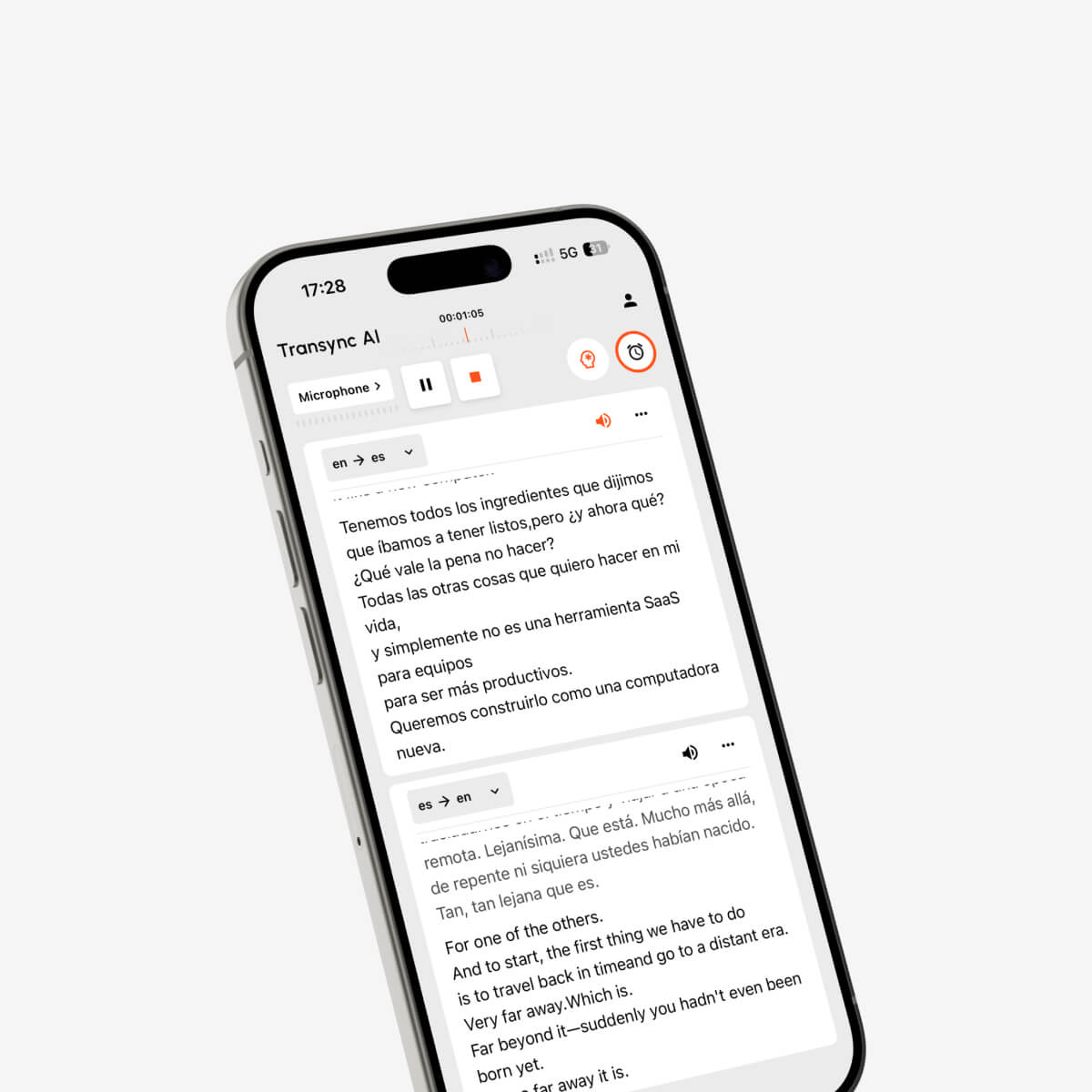
拡張機能翻訳ガイド:ブラウザ翻訳ツールをインストールする前に、ウェブページ、テキスト、PDF、字幕、会議の翻訳機能を比較してください。.
探しています 拡張翻訳機 これは通常、テキストを別のウェブサイトに繰り返しコピーすることなく、ブラウザ内で翻訳を実行したいという意味です。.
それは簡単そうですね。拡張機能をインストールして、外国語のページを開き、ボタンをクリックして、翻訳を読むだけです。.
実際には、ブラウザの翻訳ニーズは多岐にわたる。.
あるユーザーはニュース記事全体を翻訳したいかもしれません。別のユーザーはオンラインコース用のバイリンガル字幕を必要とするかもしれません。研究者は外国語のPDFを読みたいかもしれませんし、国際チームはZoomやGoogle Meetの通話中にリアルタイムの翻訳を求めているかもしれません。.
これらの作業にはそれぞれ異なるツールが必要です。.
ブラウザの翻訳拡張機能は、ウェブページ、選択したテキスト、PDF、既存の字幕の翻訳には非常に便利です。しかし、連続した生の会話を翻訳したり、2人の話者を区別したり、会議中に翻訳された音声を再生したり、多言語での議論後に有用なメモを作成したりするようには設計されていない場合があります。.
このガイドでは、翻訳拡張機能で何ができるのか、どの機能が重要なのか、どの権限を確認すべきか、そしてスタンドアロンのリアルタイム翻訳ツールの方が適している場合について説明します。.
簡単な回答:拡張翻訳ツールとは何ですか?
アン 拡張翻訳機 これは、ユーザーが現在のウェブページから離れることなくコンテンツを翻訳するブラウザのアドオンです。.
拡張機能によっては、以下の機能をサポートする場合があります。
- 全ページ翻訳
- 選択したテキストの翻訳
- ポップアップ辞書定義
- バイリンガルウェブページ表示
- PDF翻訳
- 動画字幕翻訳
- 執筆支援
- 言語学習ツール
- 選択したウェブサイトの自動翻訳
ほとんどの翻訳拡張機能は、ブラウザ内に既に存在するコンテンツを読み取るように設計されています。.
これらは特に以下のような場合に役立ちます。
- 外国語ニュース
- 商品ページ
- 研究論文
- オンラインドキュメント
- ソーシャルメディアへの投稿
- ブラウザで開かれたメール
- 動画字幕
- 言語学習コンテンツ
翻訳拡張機能は、複数の人がリアルタイムで理解し応答する必要があるような複雑な会話には通常あまり適していません。.
ブラウザ翻訳拡張機能は何を翻訳できますか?
ブラウザの翻訳拡張機能は、扱うコンテンツの種類ごとに分類できます。.
| 拡張タイプ | 主な機能 | 最適な使用方法 |
|---|---|---|
| 全ページ翻訳ツール | ウェブページのテキストを置き換えたり、重ね合わせたりします。 | 外国のウェブサイトを読む |
| バイリンガルページ翻訳ツール | 原文と翻訳文を一緒に表示します | 研究と詳細な読書 |
| 選択テキスト翻訳ツール | 強調表示された単語または文章を翻訳します | 簡単な語彙チェック |
| PDF翻訳ツール | ブラウザで開いたPDFファイル内のテキストを翻訳します。 | 調査および文書 |
| 字幕翻訳者 | 対応動画に翻訳字幕を追加します | コースとエンターテイメント |
| 翻訳者 | ユーザーが入力したテキストを翻訳します | メール、フォーム、メッセージ |
| 会議音声翻訳ツール | ブラウザ会議からの音声処理 | 多言語対応のライブ通話 |
一部の製品は複数のカテゴリを統合していますが、サポート状況はブラウザ、ウェブサイト、動画プラットフォーム、コンテンツ形式によって異なる場合があります。.
何かをインストールする前に、解決しようとしている問題を正確に特定してください。.
チェック項目1:ページ翻訳が必要ですか、それとも会話翻訳が必要ですか?
これが最も重要な違いです。.
次のような場合にブラウザ翻訳拡張機能を選択してください。
- 外国のウェブページを読む
- 選択した段落を翻訳する
- 原文と翻訳文を比較する
- ブラウザベースのPDFを理解する
- 既存の動画字幕を翻訳する
- 別の言語で短いメッセージを書いてください
- タブを切り替えずに単語を調べる
次のような場合に、リアルタイム会話翻訳ツールを選択してください。
- Zoomのライブミーティングを視聴する
- Microsoft Teamsでスピーカーの発言を翻訳する
- Google Meetの会話を理解する
- 別の言語で返答してください
- 翻訳された音声出力を聞く
- 両方向を自動的に翻訳します
- 会議の前に専門用語を追加してください
- 多言語の会議議事録を作成する
ウェブページは静的だ。会話は常に変化する。.
ページ翻訳ツールはコンテンツが完全に読み込まれるまで待機できますが、会議翻訳ツールは議論が続く中で、不完全な文、間、訂正、アクセント、割り込み、発言者の交代などを処理しなければなりません。.
これらは異なる技術的な問題です。.
チェック項目2:拡張機能は元のコンテンツを保持していますか?
ウェブページの翻訳レイアウトには、一般的に2種類あります。.
翻訳のみの表示
この拡張機能は、元のテキストを翻訳版に置き換えます。.
このレイアウトは次のような場合に役立ちます。
- 意味だけが必要
- クリーンな読書体験をお望みですか?
- 文言を比較する必要はありません
- このページにはシンプルなコンテンツが含まれています
デメリットとしては、名前、専門用語、引用文、曖昧な表現などを検証するのが難しくなる点が挙げられる。.
バイリンガル表示
この拡張機能は、原文と翻訳されたコンテンツを並べて表示します。.
このレイアウトは以下のような場合に適しています:
- 言語学習
- 研究
- 技術文書
- 用語の見直し
- 翻訳エラーの可能性をチェックしています
- 文の構造を理解する
バイリンガル表示は、商品名、番号、固有名詞などが誤って翻訳されている場合に、ユーザーがそれを検出するのにも役立ちます。.
しかし、2つの言語を同時に表示すると、特に画面の小さいウェブページでは、ページが窮屈に感じられる場合があります。.
拡張機能の翻訳機能をテストする際は、以下の種類のページをいくつか開いてください。
- シンプルな記事
- 商品ページ
- 表を含むページ
- 技術ガイド
- メニューとボタンのあるページ
- 長いスクロール文書
翻訳後のレイアウトが読みやすい状態を維持しているかどうかを確認してください。.
チェック項目3:PDFファイルと動画の字幕を処理できますか?
多くのユーザーは、ブラウザに表示されるすべてのコンテンツを翻訳してくれることを期待して翻訳拡張機能をインストールします。.
必ずしもそうとは限らない。.
PDF翻訳
PDFファイルには以下の内容が含まれる場合があります。
- 選択可能なデジタルテキスト
- スキャン画像
- 複雑な表
- 複数列
- 脚注
- グラフ
- 埋め込みフォント
拡張機能は選択可能なPDFテキストを翻訳できますが、スキャンされたページでは失敗します。スキャンされたコンテンツは光学文字認識を必要とするためです。.
PDF翻訳拡張機能を選択する前に、以下を確認してください。
- PDFファイルをアップロードする必要があるかどうか
- 書式が保持されるかどうか
- 表が読みやすい状態を保つかどうか
- スキャンされた文書がサポートされているかどうか
- 機密ファイルが保管されているかどうか
- ページ数やファイルサイズに制限があるかどうか
契約書、医療文書、機密報告書、または出版準備段階の翻訳については、専門家による校正が必要となる場合があります。.
字幕翻訳
字幕拡張機能は通常、次の2つの方法のいずれかで機能します。
- 彼らは、動画プラットフォームが既に提供している字幕を翻訳する。.
- 彼らはまず音声を文字起こしし、次に生成されたテキストを翻訳する。.
最初の方法は、既存の字幕に依存します。動画に字幕トラックがない場合、拡張機能には翻訳対象がない可能性があります。.
2つ目の方法はより柔軟性があるが、通常は追加の音声認識処理、処理時間、および潜在的なエラーを伴う。.
バイリンガル字幕翻訳を評価する際には、以下を確認してください。
- 対応ビデオプラットフォーム
- オリジナルのキャプションが必要かどうか
- 字幕同期
- バイリンガル表示
- 全画面表示対応
- 字幕の位置とサイズ
- 言語学習コントロール
- ライブ配信がサポートされているかどうか
録画動画用の字幕翻訳ツールは、必ずしもライブ会議用の翻訳ツールになるとは限りません。.
チェック項目4:ブラウザはどのような権限を要求しますか?
ブラウザ拡張機能は、テキストを検出して翻訳するために、ウェブページのコンテンツを読み取ったり変更したりする権限を必要とする場合があります。.
しかし、ユーザーは拡張機能がアクセスできる範囲を必ず確認する必要があります。.
一般的な権限には以下が含まれます。
- 現在のページのコンテンツを読んでいます
- ウェブページのテキストを変更する
- 選択したウェブサイトへのアクセス
- クリップボードの内容を読み取っています
- 翻訳設定の保存
- 外部翻訳サービスに接続します
- ブラウザタブへのアクセス
インストール前:
- 拡張機能の説明をお読みください。.
- 開発元または発行元を確認してください。.
- 最近のユーザーからのフィードバックを確認してください。.
- 要求された権限を確認してください。.
- アクセスを特定のウェブサイトに限定できるかどうか確認してください。.
- プライバシーポリシーをご確認ください。.
- データ取り扱い方法が適切でない限り、機密情報の翻訳は避けてください。.
Chromeでは、拡張機能がすべてのウェブサイト、選択したウェブサイト、または拡張機能がクリックされた後のみ、データの読み取りと変更を許可するかどうかをユーザーが管理できます。.
機密性の高い業務においては、すべてのウェブページへの永続的なアクセス権を付与するのではなく、特定のサイトへのアクセス権のみを付与することを検討してください。.
チェック項目5:実際のワークフローに対応していますか?
機能一覧が充実しているからといって、スムーズな操作性が保証されるわけではない。.
実際に使用するコンテンツを使って拡張機能をテストしてください。.
一般的な閲覧用
翻訳する:
- 短い記事
- 長文記事
- ナビゲーションメニューのあるページ
- ショッピングページ
- 技術サポートページ
ボタン、メニュー、表、リンクが引き続き使用可能かどうかを確認してください。.
研究のために
テスト:
- 学術ウェブページ
- ブラウザで開いたPDFファイル
- 脚注
- 引用文献
- 表
- 専門用語
拡張子が名前、番号、およびソース参照を保持するかどうかを確認してください。.
ビデオ学習用
テスト:
- 短いビデオ
- 長い講義
- 再生速度が異なる
- 全画面モード
- バイリンガル字幕
- 公式字幕のない動画
プロフェッショナルなコミュニケーションのために
テスト:
- ブラウザベースのメール
- 顧客サポートダッシュボード
- フォーム
- CRMページ
- 製品ドキュメント
- 社内ウェブツール
拡張機能がすべてのウェブサイトで正しく動作するとは限りません。一部のページでは、動的コンテンツ、埋め込みフレーム、保護されたテキスト、またはカスタムインターフェースが使用されており、翻訳拡張機能ではこれらを確実に処理できない場合があります。.
チェック項目6:ライブミーティングにはブラウザ拡張機能だけで十分ですか?
ブラウザ会議は一見すると別のウェブページのように見えるかもしれないが、翻訳における課題は異なる。.
ライブ会議中、ツールは以下の処理に対応する必要があります。
- 連続音声
- 複数の講演者
- 短く不完全な文
- 自然の中断
- 名称および専門用語
- 双方向の言語変更
- 字幕の遅延
- 音声生成
- 会議の要約
- オーディオルーティング
標準的なウェブページ翻訳ツールは通常、画面に表示されるテキストを翻訳します。既存の会議のキャプションを翻訳することもできますが、そのためにはまずキャプションが正しく生成されている必要があります。.
専用のリアルタイム翻訳ツールが、会議の音声そのものを聞き取ります。.
Transsync AIが拡張翻訳ツールと異なる点
Transsync AIはスタンドアロンソフトウェアであり、ブラウザ拡張機能ではありません。.
これは主に、多言語でのリアルタイムの音声通話や会議でのコミュニケーションを目的として設計されています。.
| 要件 | ブラウザ翻訳拡張機能 | Transync AI |
| ウェブページのテキストを翻訳する | 共通の特徴 | 主な目的ではない |
| 選択したテキストを翻訳する | 共通の特徴 | 一般的なテキストツールとしてはサポートされていません |
| PDFを翻訳する | 一部の拡張機能で利用可能です | サポートされていません |
| 画像を翻訳する | 一部のツールで利用可能です | サポートされていません |
| 既存の動画字幕を翻訳する | 一部の拡張機能で利用可能です | ライブオーディオに焦点を当てる |
| ライブスピーチを翻訳する | 限定的または変動的 | コア機能 |
| 双方向会話翻訳 | 通常は限定的 | 一部の言語ペアでサポートされています |
| バイリンガルのライブ字幕 | 拡張機能によります | サポート対象 |
| AI音声出力 | ページ翻訳ツールでは珍しい | サポート対象 |
| 音声クローン | レア | サポート対象 |
| キーワードとコンテキスト | 通常は限定的 | サポート対象 |
| AI会議メモ | 通常は含まれていません | サポート対象 |
| Zoom、Teams、Meetのワークフロー | 限定 | スタンドアロンソフトウェアとしてサポートされています |
| フローティング字幕 | 拡張機能によります | ピクチャーインピクチャーに対応 |
| オフラインモード | 様々 | 利用不可 |
この2種類のツールは互いに補完し合うことができる。.
ブラウザ拡張機能を使えば、会議前に外国語のウェブページを読むことができます。Transync AIは、会議が始まった際に、ユーザーが内容を理解し、積極的に参加できるようサポートします。.
両方のツールを使うべきタイミングは?
統合されたワークフローは、国際ビジネス、研究、教育において有用である。.
会議の前に
ブラウザの翻訳拡張機能を使用して、次の操作を実行してください。
- 外国企業のウェブサイトを読んでください
- 製品ドキュメントを確認してください。
- ブラウザベースのレポートを翻訳する
- 議題を理解する
- 背景情報を確認する
Transsync AI を活用して、以下のことを実現しましょう。
- 会議の言語を選択してください
- 名前と業界用語を追加する
- 背景情報を提供する
- 翻訳された音声をプレビューする
- マイクとオーディオの設定をテストする
会議中
Transsync AI を活用して、以下のことを実現しましょう。
- 会話を翻訳する
- バイリンガル字幕を表示する
- 選択された言語を区別する
- 翻訳された音声を再生する
- キャプションを他のアプリケーションより上に配置する
- 会議の議事録用の情報を記録する
会議後
Transsync AI を活用して、以下のことを実現しましょう。
- 翻訳記録を確認する
- AIが生成したメモを読む
- 決定事項と行動項目を確認する
ブラウザ拡張機能を使用して次の操作を実行してください。
- 関連するウェブページをご覧ください
- サポート文書を翻訳する
- 外国語のリソースを確認する
このアプローチにより、あるツールに本来の用途とは異なるタスクを実行させることを回避できます。.
シナリオ別拡張機能翻訳ツールの選択
| シナリオ | 最適なツールタイプ | 主な特徴 |
| 海外ニュースを読む | 全ページ翻訳ツール | クリーンページ翻訳 |
| 言語を学ぶ | バイリンガル翻訳者 | 原文と翻訳文を併記 |
| PDFの調査 | PDF翻訳ツール | 書式と用語 |
| オンライン講座を視聴する | 字幕翻訳者 | 同期されたバイリンガル字幕 |
| ブラウザメールの作成 | 翻訳者 | 現地翻訳 |
| 多言語会議への参加 | ライブ音声翻訳 | 低遅延と双方向翻訳 |
| ウェビナーに参加する | 字幕またはイベント翻訳者 | 安定した長時間のキャプション |
| 法的文書の取り扱い | 人間によるレビュー済みの翻訳 | 職業上の責任 |
専門的な会議におけるキーワードと文脈
ブラウザの翻訳ツールは、既に書かれたコンテンツを処理することが多い。生の声はより曖昧だ。.
「モデル」のような単語は、次のような意味を持つ可能性があります。
- AIモデル
- 製品モデル
- ビジネスモデル
- 統計モデル
- デザインプロトタイプ
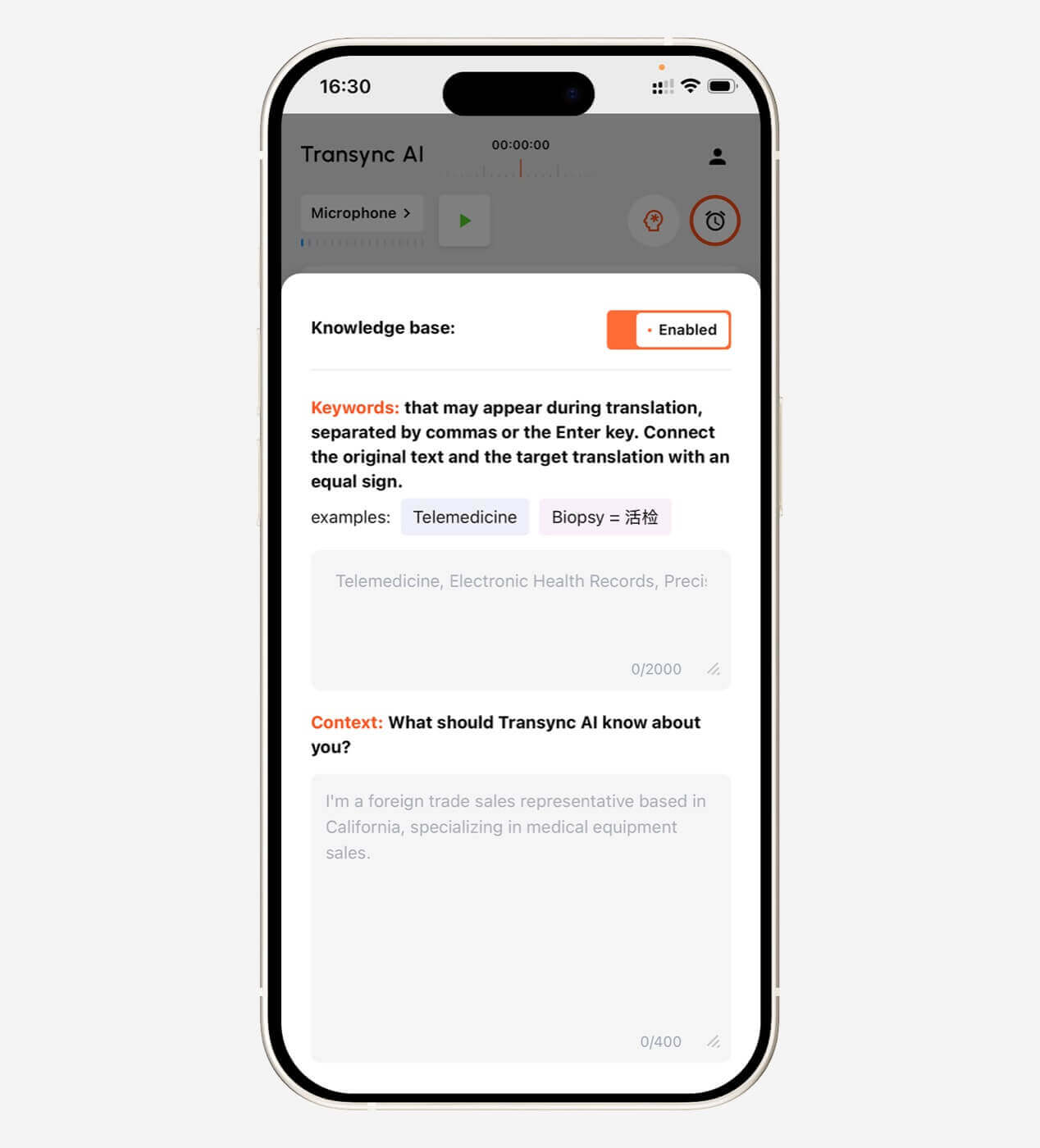
技術会議の前に、Transync AI ユーザーは次のようなキーワードを追加できます。
- Transync AI = 同言翻訳
- 太陽光発電インバーター
- 半導体パッケージ
- アジア太平洋地域
- ジョン・スミス
- モデルX300
- サプライチェーンの最適化
- ニューラルネットワーク
また、文脈を追加することもできます。
これは、半導体製造、品質検査、納期、技術仕様、および地域ごとの規制遵守に関するサプライヤー会議です。.
これは、AIが会話により適した意味を選択するのに役立ちます。.
詳細はこちらをご覧ください AI アシスタントのキーワードコンテキスト.
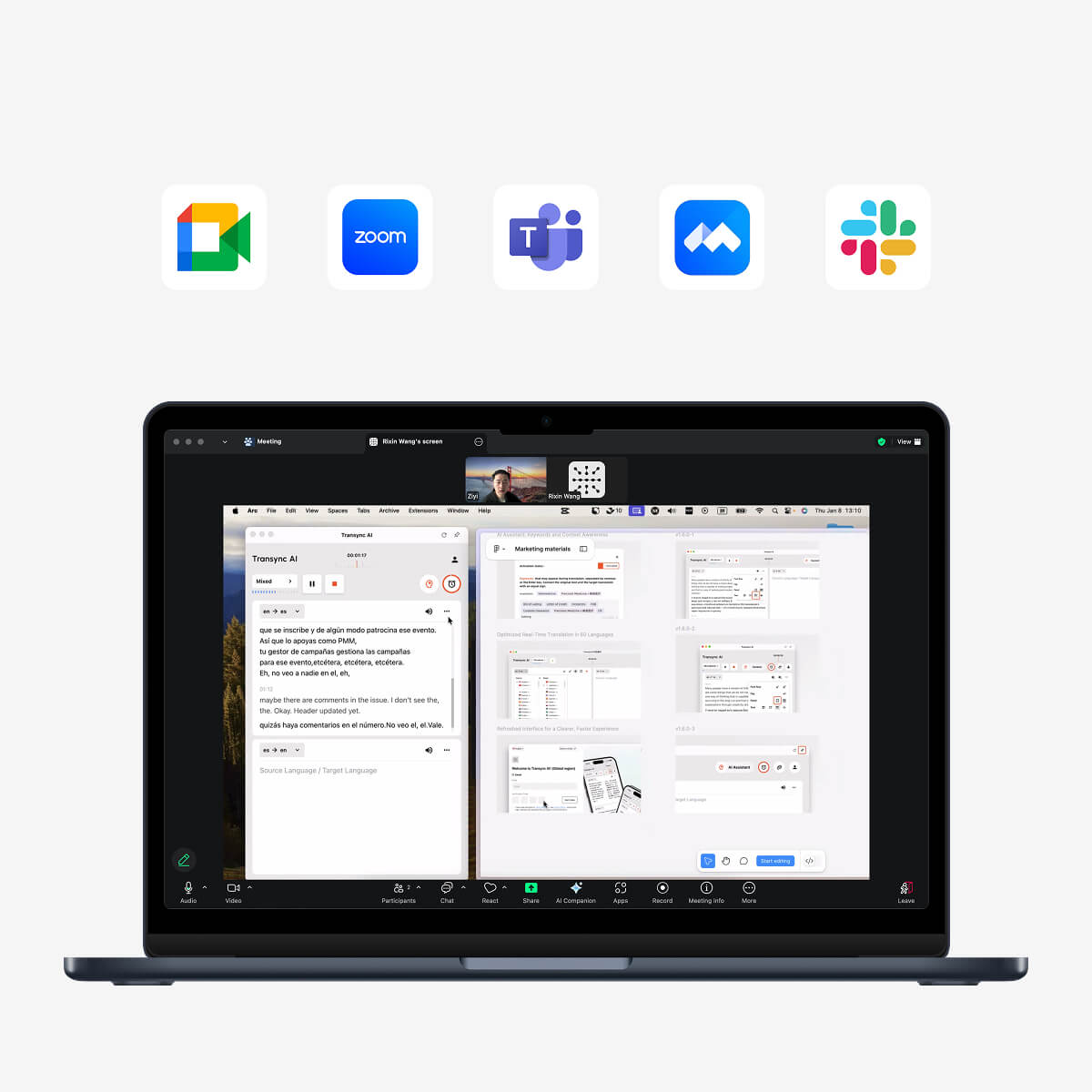
 Zoom、Teams、Google Meet向けのライブ翻訳
 Zoom、Teams、Google Meet向けのライブ翻訳
Transsync AIは以下と並行して実行できます。
- Zoom
- Microsoft Teams
- Google Meet
ユーザーは、元の音声と翻訳されたコンテンツを一緒に閲覧できます。.
会議で翻訳音声を再生するには、システムオーディオまたは仮想マイクの設定が必要になる場合があります。.
Transync AI v2.0には、実際の会話における速度、精度、および継続性を向上させるために設計された、更新されたGale 2.0、Monsoon 2.0、およびJetstream 2.0モデルも含まれています。
- 短い文章
- 混合言語スピーチ
- 背景雑音
- 不規則な文の区切り
探索する AIライブ会議翻訳 ワークフロー。.
ブラウザタブの外に浮遊する字幕
ブラウザ拡張機能は通常、ブラウザ内部で動作します。.
ただし、会議中は、ユーザーは以下に切り替えることができます。
- プレゼンテーションソフトウェア
- スプレッドシート
- デスクトップアプリケーション
- 製品デモ用ソフトウェア
- ローカル文書
- 別のブラウザウィンドウ
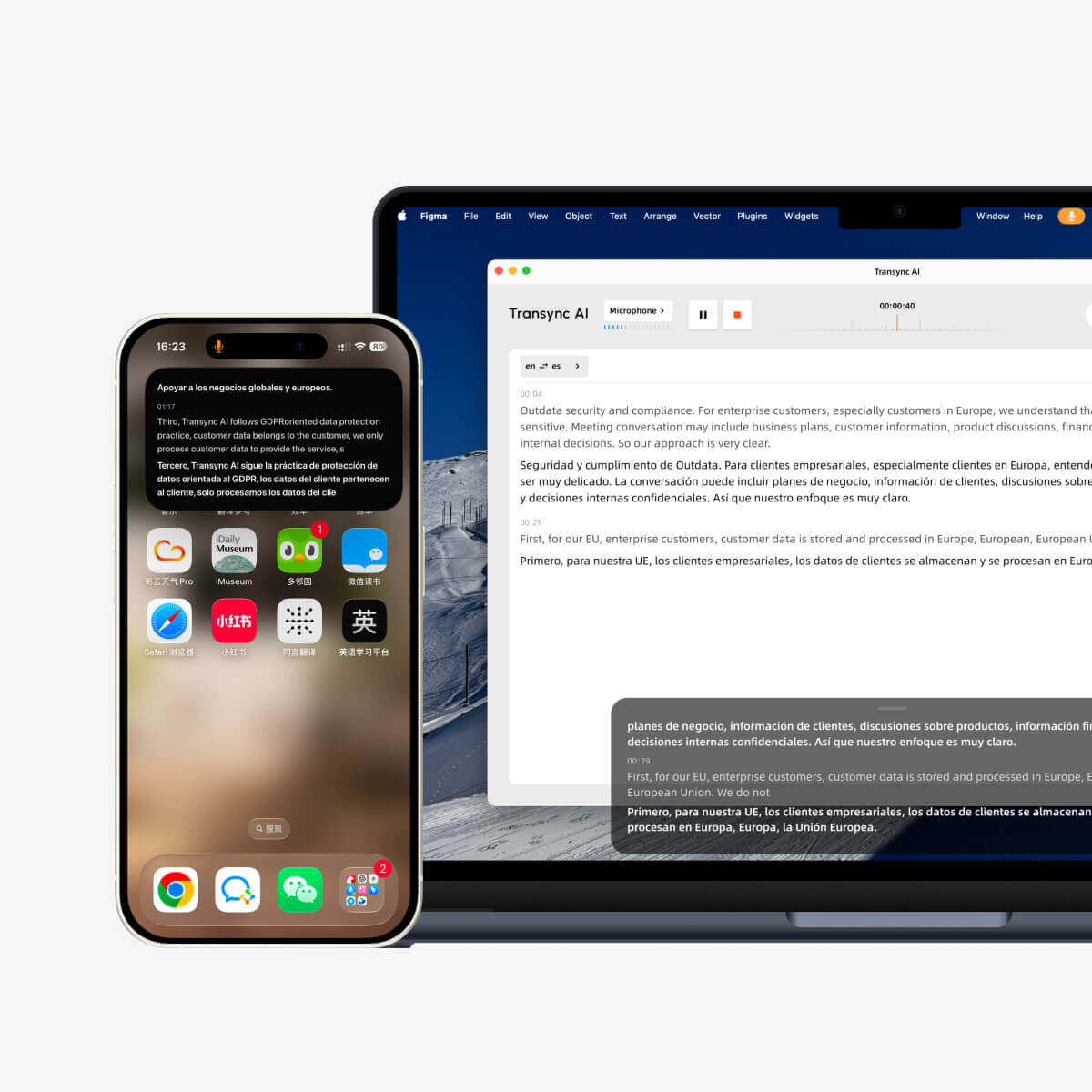
Transync AIは、対応するMac、Windows、iOSのワークフローにおいて、ピクチャーインピクチャー字幕を提供します。.
フローティング字幕ウィンドウは他のアプリケーションの上に表示できるため、ユーザーはプレゼンテーション中やマルチタスク中でも翻訳内容を追跡し続けることができます。.
価格設定:無料拡張機能か有料翻訳ツールか?
多くのブラウザ拡張機能は基本的な機能を無料で提供していますが、高度な機能を利用するには料金が発生する場合があります。.
考えられる制限事項は以下のとおりです。
- 1日の翻訳量
- 文字数制限
- PDFのページ制限
- プレミアム翻訳エンジン
- 動画字幕の制限
- AI利用クレジット
- ファイルサイズ制限
- チームの特徴
ライブ会議の通訳料金は、分、時間、ユーザー数、または座席数に基づいて設定されることが多い。.
| Transsync AIプラン | 価格 | 含まれる使用方法 | 最適な用途 |
| 無料 | $0 | 新規ユーザーの場合40分 | 初期テスト |
| 個人プレミアム | $月額8.99 | 会員資格有効期間中の10時間 | 個人および定期的な会合 |
| 企業 | $24.99/月/座席 | 座席1席あたり月最大40時間 | チームと組織 |
| タイムカード | 時給$0.70から | 追加の翻訳時間 | 月間需要が変動するユーザー |
タイムカードの利用時間には有効期限はありませんが、会員資格が有効な期間のみ使用できます。.
価格と実際の作業内容を比較検討しましょう。無料のページ翻訳ツールは時折の閲覧には最適かもしれませんが、多言語での会議には専用の有料ツールが妥当かもしれません。.
知っておくべき制限事項
ブラウザの翻訳拡張機能は、以下のような問題に苦戦する可能性があります。
- スキャンされたPDFファイル
- 保護されたページ
- 動的なウェブサイトコンテンツ
- 複雑な表
- 組み込みアプリケーション
- 字幕のない動画
- ライブ音声
- スピーカーの分離
- 機密情報
- ページの変更をブロックするウェブサイト
Transsync AIには明確な限界もある。
- これはブラウザ拡張機能ではありません
- オフラインモードは利用できません
- 画像認識はサポートされていません
- 静的テキストの翻訳は主要機能としてサポートされていません。
- スタンドアロンソフトウェアとして動作します
- 使用状況はデバイス全体で累積的にカウントされます
- 翻訳品質は音声とネットワークの状態に依存します
これらの境界を理解することで、ユーザーはタスクに不適切なツールを選択することを防ぐことができます。.
よくある質問:拡張機能翻訳ツール
「拡張翻訳器」とはどういう意味ですか?
このフレーズは通常、ウェブページ、選択したテキスト、PDF、字幕、またはブラウザベースのアプリケーションに入力されたテキストを翻訳するブラウザ拡張機能を指します。.
最適な外付け翻訳機は何ですか?
最適な拡張機能は、用途によって異なります。ブラウジングには全ページ翻訳ツール、語学学習にはバイリンガル翻訳ツール、調査にはPDF翻訳ツール、動画には字幕翻訳ツールを選びましょう。.
翻訳拡張機能はウェブページ全体を翻訳できますか?
多くのブラウザ翻訳拡張機能はウェブページ全体を翻訳できますが、レイアウトの品質やサポート状況はウェブサイトによって異なります。.
拡張機能でPDFファイルを翻訳できますか?
一部の拡張機能は、PDF内の選択可能なテキストを翻訳できます。スキャンされた文書は光学文字認識(OCR)が必要な場合があり、サポートされない場合があります。.
ブラウザ拡張機能で動画の音声を翻訳できますか?
既存の字幕を翻訳する拡張機能もあれば、音声から字幕を生成する拡張機能もあります。拡張機能を使用する際に、動画に公式の字幕トラックが含まれている必要があるかどうかを確認してください。.
拡張機能の翻訳ツールでZoom会議を翻訳できますか?
一般的なウェブページ翻訳ツールは、表示される字幕を翻訳することはできますが、ライブ会議の音声を直接処理することはできません。Transync AIのような専用ツールは、継続的なライブ音声翻訳のために設計されています。.
Transsync AIはブラウザ拡張機能ですか?
いいえ。Transync AIはスタンドアロンソフトウェアであり、Zoom、Microsoft Teams、Google Meetと併用して動作させることができます。.
Transsync AIはウェブページを翻訳しますか?
いいえ。Transync AIは主に、リアルタイム音声認識、バイリンガル字幕、翻訳音声、キーワードとコンテキスト、およびAIによる会議メモ作成に重点を置いています。.
Transync AI はオフラインで動作しますか?
いいえ。Transync AIはインターネット接続が必要で、現時点ではオフライン翻訳には対応していません。.
最終的な考察:コンテンツに合ったツールをインストールしましょう
アン 拡張翻訳機 ブラウザを離れることなくコンテンツを翻訳できる便利な方法です。.
特に以下の用途に効果的です。
- ウェブページ
- 選択されたテキスト
- バイリンガル読書
- 既存の字幕
- ブラウザベースのライティング
しかし、コンテンツを読むことと、多言語でのライブ会話に参加することは、異なる作業である。.
会議、授業、面接、サプライヤーとの電話会議、国際的なプレゼンテーションなどでは、双方向音声翻訳、バイリンガル字幕、AI音声出力、用語設定、フローティング字幕、会議後のメモなどが必要になる場合があります。.
Transsync AIは、その2番目のワークフロー向けに設計されています。.
最も効果的な設定は、翻訳拡張機能とリアルタイム翻訳ツールのどちらかを選ぶことではないかもしれません。それぞれのツールが最も効果を発揮する場面で使い分けるのが最善策でしょう。例えば、外国語コンテンツの閲覧には拡張機能を、会話内容の理解にはTransync AIを活用するといった具合です。.
まず、次のサイトにアクセスしてください。 Transync AI, 探索する リアルタイム翻訳ツール, または、お好みのデバイス用のアプリケーションをダウンロードしてください。.