
Hlasové přehrávání umožňuje technologii Transync AI číst nahlas přeložený text ve vámi vybraném cílovém jazyce. To je užitečné, když chcete, aby ostatní lidé slyšet překlad, nejen čtení titulků na obrazovce.
Pokud je například vaše schůzka v angličtině a chcete přehrávat japonštinu, můžete zapnout přehrávání hlasu na en → ano stranu a vyberte preferovaný hlas. Můžete povolit hlasové vysílání pro jazyk, který chcete oznámit, a vybrat preferovaný hlasový tón.
Před použitím přehrávání hlasu se ujistěte, že Transync AI dokáže správně zachytit zvuk vaší schůzky. Pokud jste to ještě nenastavili, postupujte podle tohoto návodu: Jak sdílet zvuk z počítače
1. Zapněte přehrávání hlasu #
V panelu cílového jazyka povolte Přehrávání hlasu.
Například:
- Pokud chcete japonský zvukový výstup, zapněte jej v části en → ano
- Poté vyberte hlas, který chcete použít
2. Vyberte hlas #
Pod Vyberte hlas, vyberte si hlasový styl, který nejlépe odpovídá vašemu případu použití.
Můžete použít různé hlasy v závislosti na:
- tón schůze
- preference publika
- jasnost a pohodlí poslechu
3. Upravte hlasitost #
Pomocí ovládání hlasitosti upravte hlasitost přehrávání.
V mnoha případech mohou ostatní účastníci slyšet přehrávání přímo přes reproduktory vašeho počítače. Aktuální dokumentace uvádí, že obecně stačí k tomu, aby ostatní účastníci schůzky slyšeli vysílaný jazyk, použít počítačové reproduktory.

4. Kdy potřebujete sdílet i přehrávání na schůzce #
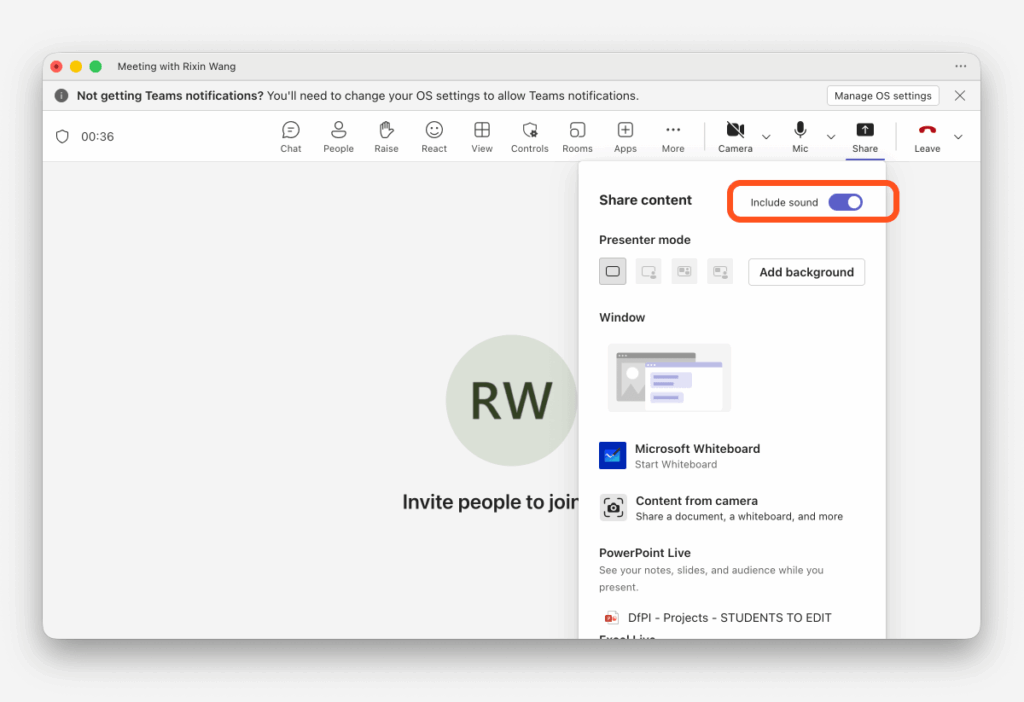
Pokud máte sluchátka nebo ostatní účastníci schůzky neslyší přehrávaný hlas, možná budete muset sdílet oba obrazovka a počítačový zvuk uvnitř platformy pro schůzky. Teams používá možnost “Zahrnout zvuk počítače”, Zoom používá “Sdílet zvuk” a Google Meet používá “Prezentovat → Záložka” se zapnutým zvukem záložky.
5. Zpoždění přehrávání #
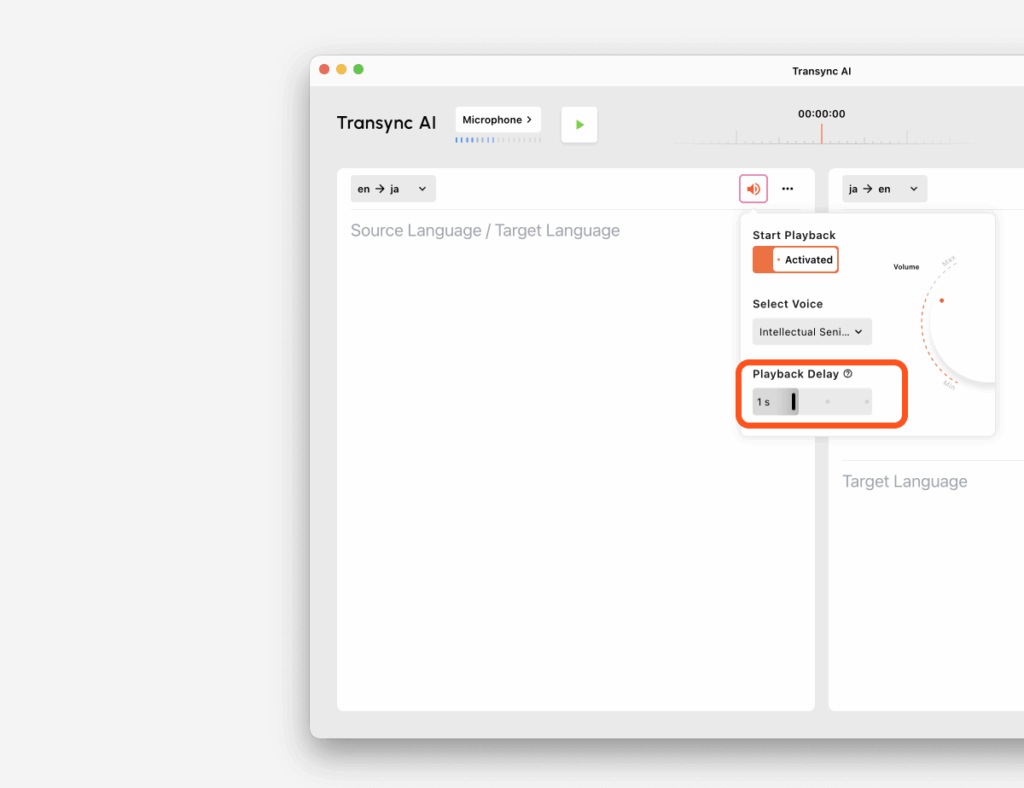
Zpoždění přehrávání řídí, jak dlouho Transync AI čeká během pauzy, než začne nahlas číst přeložený výsledek.
To je užitečné, protože v reálných konverzacích si mluvčí často mezi frázemi krátce odmlčí. Malé zpoždění může zabránit příliš brzkému zahájení přehrávání a narušení přirozeného toku.
Jak to funguje #
- Okamžitýpřehrávání se spustí ihned po dokončení překladu
- 1 s / 2 s / 3 sTransync AI čeká na danou dobu ticha, než znovu spustí přehrávání
Příklad: když je zpoždění přehrávání nastaveno na 1 s #
Pokud se řečník odmlčí a pauza je méně než 1 sekunda, Přehrávání hlasu bude ne ještě nezačít.
Bude čekat, protože Transync AI předpokládá, že mluvčí pokračuje ve stejném výroku.
Teprve když se pauza v mluvení stane delší než 1 sekunda začne přehrávání.
Jednoduše řečeno:
- pauza pod 1 s → udělat ne spustit přehrávání
- pauza přes 1 s → spustit přehrávání
Díky tomu se vyhnete fragmentaci zvuku a vysílání zní úplněji a přirozeněji.
6. Doporučená nastavení #
Použijte Okamžité nastavení, když: #
- chcete co nejrychlejší přehrávání
- Krátká odezva je důležitější než přirozené frázování
Použijte jedničky, když: #
- chcete rovnováhu mezi rychlostí a plynulejším přehráváním
- mluvčí mají tendenci dělat krátké pauzy uprostřed věty
Použijte 2s–3s, když: #
- mluvčí mluví v delších úsecích
- chcete, aby přehrávání počkalo na další kompletní skupiny vět
- chcete omezit příliš časté vyrušování
7. Vyhněte se ozvěně #
Pokud obě strany používají přehrávání současně, může se objevit ozvěna nebo opakovaný zvuk. Pokud se objeví ozvěna, doporučujeme povolit hlasové vysílání pouze na jedné straně.
Tipy #
- Pokud chcete, aby přeložený zvuk slyšeli všichni v okolí, použijte reproduktory.
- Pokud účastníci online schůzky potřebují slyšet přehrávání, použijte sdílení obrazovky + sdílení zvuku
- Začněte s 1 s zpoždění přehrávání pro většinu scénářů schůzek
- Pokud se přehrávání zdá příliš přerušované, zvyšte zpoždění
- Pokud se vám přehrávání zdá příliš pomalé, přepněte na Okamžitý nebo zkrátit zpoždění


