

เรียนรู้วิธีการทำงานของ Google Live Caption บน Android และ Chrome ตำแหน่งที่สามารถใช้งานการแปลได้ และเมื่อใดที่โปรแกรมแปลภาษาสำหรับการประชุมแบบข้ามแพลตฟอร์มจะเหมาะสมกว่า.
Google Live Caption สามารถแปลงเสียงพูดจากสื่อและการโทรให้เป็นข้อความที่อ่านได้ แต่ชื่อนี้มักถูกใช้สำหรับคุณสมบัติที่แตกต่างกันหลายอย่าง คำบรรยายบนอุปกรณ์ คำบรรยายที่แปลแล้วในเบราว์เซอร์ คำบรรยายในการประชุม และเสียงพูดที่แปลแล้ว ล้วนเป็นประสบการณ์ที่เกี่ยวข้องกัน ไม่ใช่สวิตช์เดียวที่ใช้ได้กับทุกอย่าง.
ความแตกต่างนั้นสำคัญมาก ผู้ที่ฟังพอดแคสต์มีความต้องการที่แตกต่างจากทีมงานหลายภาษาที่กำลังประชุมกับลูกค้า คู่มือภาคสนามนี้จะแสดงภาพรวมของฟีเจอร์นี้ แอนดรอยด์, กูเกิล โครม, และ Google Meet, จากนั้นจึงนำไปเปรียบเทียบกับ Transync เอไอ เมื่อผู้ใช้ต้องการการแปลการประชุมข้ามแพลตฟอร์ม การแสดงผลด้วยเสียง การเตรียมคำศัพท์ การจดบันทึก หรือการเข้าถึงผู้ชมหลายภาษา.
คำตอบสั้นๆ: Google Live Caption เหมาะอย่างยิ่งสำหรับการเข้าถึงและความเข้าใจส่วนบุคคลบนอุปกรณ์ที่รองรับ การรองรับการแปลขึ้นอยู่กับอุปกรณ์และการตั้งค่า Live Translate ที่เกี่ยวข้อง. Google Meet มีฟีเจอร์คำบรรยายสด คำบรรยายที่แปลแล้ว และการแปลเสียงพูดแยกต่างหาก. Transync เอไอ เหมาะสมกว่าเมื่อเป็นงานเวิร์กโฟลว์การประชุมหลายภาษาที่สามารถนำกลับมาใช้ซ้ำได้ มากกว่าการใส่คำบรรยายบนอุปกรณ์เดียวหรือแพลตฟอร์มการประชุมเดียว.
ขั้นแรก ระบุว่าคุณหมายถึงคุณลักษณะใด
| คุณสมบัติ | ที่ที่มันวิ่ง | ผลผลิตหลัก | แปล? | การใช้งานที่ดีที่สุด |
|---|---|---|---|---|
| Google Live Caption บน Android | โทรศัพท์ Pixel และโทรศัพท์ Android บางรุ่น | คำบรรยายบนอุปกรณ์สำหรับสื่อและการโทร | ต้องใช้ Live Translate บนอุปกรณ์ Pixel ที่รองรับ | การเข้าถึงส่วนบุคคลและความเข้าใจสื่อ |
| คำบรรยายสดใน Chrome | เบราว์เซอร์ Chrome บนคอมพิวเตอร์ที่รองรับ | คำบรรยายประกอบภาพสำหรับเสียงในเบราว์เซอร์ | Live Translate สามารถแปลคำบรรยายได้ | วิดีโอ พอดแคสต์ สตรีม การโทรผ่านเบราว์เซอร์ และเสียงอื่นๆ ผ่านเบราว์เซอร์ |
| คำบรรยายสดใน Google Meet | ภายในการประชุม Meet | คำบรรยายภาษาเดียวกันที่ผู้ใช้แต่ละคนสามารถมองเห็นได้ | ไม่ค่ะ คำบรรยายที่แปลแล้วเป็นส่วนการตั้งค่าแยกต่างหาก | พูดคุยกันต่อในระหว่างการประชุมทางไกลผ่านแอปพลิเคชัน Meet |
| คำบรรยายที่แปลแล้วใน Google Meet | รุ่น Workspace ที่มีสิทธิ์ใช้งาน | ข้อความได้รับการแปลเป็นภาษาที่เลือก | ใช่ | คำบรรยายหลายภาษาอ่านได้ภายใน Meet |
| การแปลคำพูดใน Google Meet | แผนบริการที่เข้าเกณฑ์และอุปกรณ์ที่รองรับ | แปลเสียงเป็นเสียงที่คล้ายกับผู้พูด | ใช่ สำหรับคู่ภาษาอังกฤษที่รองรับ | การสื่อสารด้วยวาจาภายใน Meet |
| การแปลสดด้วย AI Transync | เวิร์กโฟลว์บนเว็บ เดสก์ท็อป และมือถือ รวมถึงแอปพลิเคชันสำหรับการประชุม | ข้อความสองภาษา เสียงแปล และบันทึกเสียง | ใช่ | การประชุมและการนำเสนอข้ามแพลตฟอร์ม |
หากบทความสนับสนุนหรือหน้าจอการตั้งค่าระบุว่า “คำบรรยาย” อย่าเข้าใจผิดว่าหมายถึง “แปล” ด้วย และหากระบุว่า “คำบรรยายที่แปลแล้ว” อย่าเข้าใจผิดว่าผู้เข้าร่วมจะได้ยินเสียงพูดที่แปลแล้ว.
ข้อเท็จจริงที่ 1: Google Live Caption เป็นคุณสมบัติเพื่อการเข้าถึงเป็นหลัก
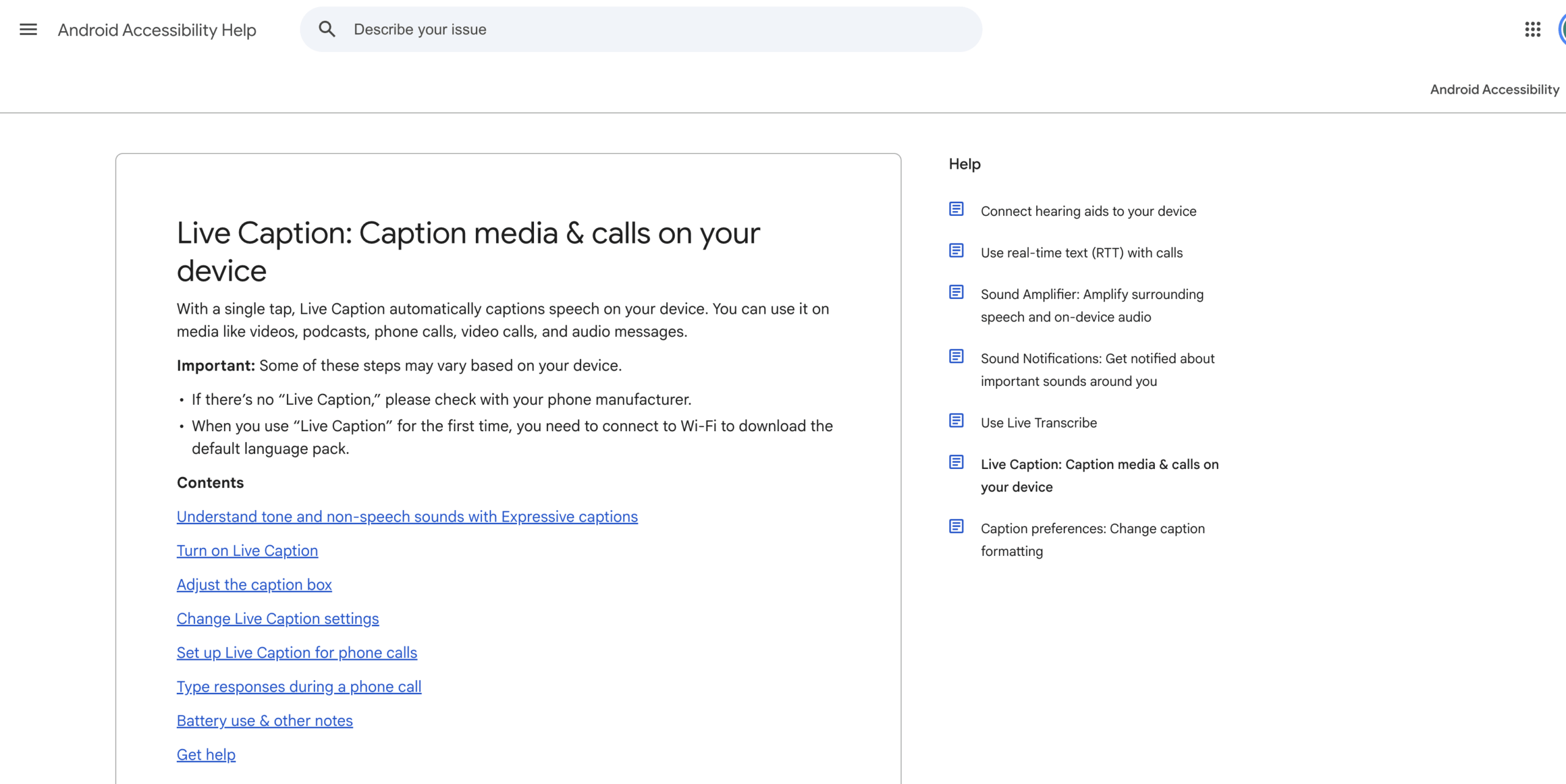
บนการสนับสนุน แอนดรอยด์ อุปกรณ์ต่างๆ, Google Live Caption ระบบจะสร้างคำบรรยายอัตโนมัติสำหรับเสียงที่เล่นบนอุปกรณ์ คู่มือช่วยเหลืออย่างเป็นทางการในปัจจุบันระบุว่ารองรับสื่อต่างๆ เช่น วิดีโอ พอดแคสต์ การโทรศัพท์ การสนทนาทางวิดีโอ และข้อความเสียง สามารถย้าย ขยาย ปรับขนาด และปรับแต่งกล่องคำบรรยายได้.
ฟีเจอร์นี้มีประโยชน์แม้ว่าจะไม่มีการแปลก็ตาม ผู้ใช้สามารถติดตามวิดีโอที่มีเสียงดังโดยไม่มีเสียง อ่านพอดแคสต์ เข้าใจเสียงสนทนาทางโทรศัพท์ที่ไม่ชัดเจน หรือใช้คำบรรยายเป็นเครื่องมือช่วยในการเข้าถึงได้.
การรองรับฟีเจอร์ Live Caption ในอุปกรณ์แต่ละรุ่นแตกต่างกันไป ข้อมูลอย่างเป็นทางการระบุว่ารองรับเฉพาะภาษาอังกฤษใน Pixel รุ่นเก่า รองรับหลายภาษาในรุ่นใหม่กว่า และรองรับภาษาที่หลากหลายมากขึ้นใน Pixel 6 และรุ่นที่ใหม่กว่า รวมถึงอุปกรณ์บางรุ่นที่ใช้ Android เวอร์ชันใหม่กว่า หากไม่พบปุ่มควบคุม Live Caption อาจเป็นเพราะผู้ผลิตโทรศัพท์ รุ่น เวอร์ชันระบบปฏิบัติการ หรือภูมิภาคของคุณไม่รองรับฟีเจอร์นี้.
ลองศึกษา Google Live Caption ดูสิ
Google Live Caption ดังนั้น ควรพิจารณาจากความสามารถในการเข้าถึงเป็นอันดับแรก: แอปพลิเคชันนั้นสามารถจดจำภาษาได้หรือไม่ รองรับการพูดที่ชัดเจน อ่านง่าย และใช้งานได้ในแอปพลิเคชันสื่อหรือแอปโทรศัพท์ที่คุณใช้จริงหรือไม่?
ข้อเท็จจริงที่ 2: การสร้างคำบรรยายและการแปลเป็นคนละส่วนกัน
พื้นฐาน Google Live Caption แปลงเสียงเป็นข้อความในภาษาคำบรรยาย ในการแปลคำบรรยายบนโทรศัพท์ที่รองรับ ผู้ใช้ต้องเปิดใช้งาน Live Translate เอกสารอย่างเป็นทางการในปัจจุบันระบุว่าตัวเลือกการแปลนี้ใช้งานได้บน Pixel 6 และอุปกรณ์รุ่นที่ใหม่กว่า.
นั่นทำให้เกิดกระบวนการสองระดับ:
- โทรศัพท์สามารถจดจำเสียงพูดและสร้างคำบรรยายได้.
- Live Translate จะแปลงคำบรรยายเหล่านั้นเป็นภาษาที่คุณต้องการ.
ความแตกต่างนี้อธิบายว่าทำไมผู้ใช้บางรายอาจเห็นคำบรรยายแต่ไม่เห็นคำแปล ภาษาของคำบรรยายที่ดาวน์โหลด ภาษาที่เลือกไว้ และความพร้อมใช้งานของ Live Translate ล้วนส่งผลต่อผลลัพธ์.
คุณสมบัติการโทรสร้างข้อจำกัดอีกประการหนึ่ง. Google Live Caption ฟังก์ชันนี้ช่วยให้ผู้ใช้บางรายสามารถพิมพ์ข้อความตอบกลับระหว่างการโทรและให้เครื่องอ่านออกเสียงได้ แต่ในเอกสารช่วยเหลืออย่างเป็นทางการระบุไว้อย่างชัดเจนว่าฟังก์ชันนี้ไม่ได้ทำการแปลภาษา รองรับการสนทนาในภาษาปัจจุบันเท่านั้น.
วลี คำบรรยายสดของ Google คำว่า "แปลคำพูด" มักถูกใช้ในโลกออนไลน์เป็นคำย่อสำหรับ "อะไรก็ตามที่แปลคำพูดบนโทรศัพท์ Pixel" คำถามที่ถูกต้องกว่าคือ "ฉันต้องการคำบรรยายภาษาเดียวกัน ข้อความที่แปลแล้ว หรือเสียงที่แปลแล้วกันแน่?"“
ข้อเท็จจริงที่ 3: ฟีเจอร์คำบรรยายสดบน Android สามารถทำงานได้โดยไม่ต้องเชื่อมต่ออินเทอร์เน็ต
สำหรับการสร้างคำบรรยายพื้นฐานบนโทรศัพท์ที่รองรับ ระบบจะประมวลผลเสียงและคำบรรยายในเครื่อง ข้อมูลช่วยเหลืออย่างเป็นทางการระบุว่า ข้อมูลเหล่านี้จะไม่ถูกจัดเก็บ ไม่ถูกส่งออกจากอุปกรณ์ และไม่จำเป็นต้องใช้ข้อมูลมือถือหรือการเชื่อมต่ออินเทอร์เน็ต.
นี่เป็นข้อได้เปรียบที่สำคัญในด้านความเป็นส่วนตัวและความน่าเชื่อถือสำหรับสื่อส่วนบุคคล นอกจากนี้ยังหมายความว่า Google Live Caption ยังคงมีประโยชน์แม้การเชื่อมต่อไม่เสถียร.
ยังคงมีข้อจำกัดบางประการอยู่:
- การใช้งานครั้งแรกจำเป็นต้องใช้ Wi-Fi เพื่อดาวน์โหลดชุดภาษาเริ่มต้น.
- ภาษาที่รองรับนั้นขึ้นอยู่กับรุ่นของอุปกรณ์และระบบปฏิบัติการ.
- แอปพลิเคชันสื่อและการโทรบางแอปอาจไม่มีคำบรรยายที่ใช้งานได้.
- การพูดที่ชัดเจนและเสียงรบกวนพื้นหลังต่ำจะให้ผลลัพธ์ที่ดีกว่า.
- ระบบไม่รองรับการแสดงดนตรีในรูปแบบคำบรรยายเสียงทั่วไป.
- ฟังก์ชันนี้ใช้พลังงานแบตเตอรี่เพิ่มขึ้นและจะปิดการทำงานในโหมดประหยัดแบตเตอรี่.
- ฟังก์ชันการใส่คำบรรยายในการโทรไม่ได้มีไว้สำหรับการโทรที่มีบุคคลอื่นมากกว่าหนึ่งคนเข้าร่วม.
การแสดงคำบรรยายแบบออฟไลน์ไม่ได้หมายความว่าความสามารถในการแปลทุกอย่างจะใช้งานได้แบบออฟไลน์เสมอไป. Google Live Caption การแปลขึ้นอยู่กับฟีเจอร์ Live Translate และภาษาของอุปกรณ์ที่รองรับ ควรทดสอบการตั้งค่าให้ถูกต้องก่อนเดินทางหรือก่อนนัดหมายสำคัญ.
ข้อเท็จจริงที่ 4: Chrome มีระบบควบคุมคำบรรยายสดและการแปลสดเป็นของตัวเอง
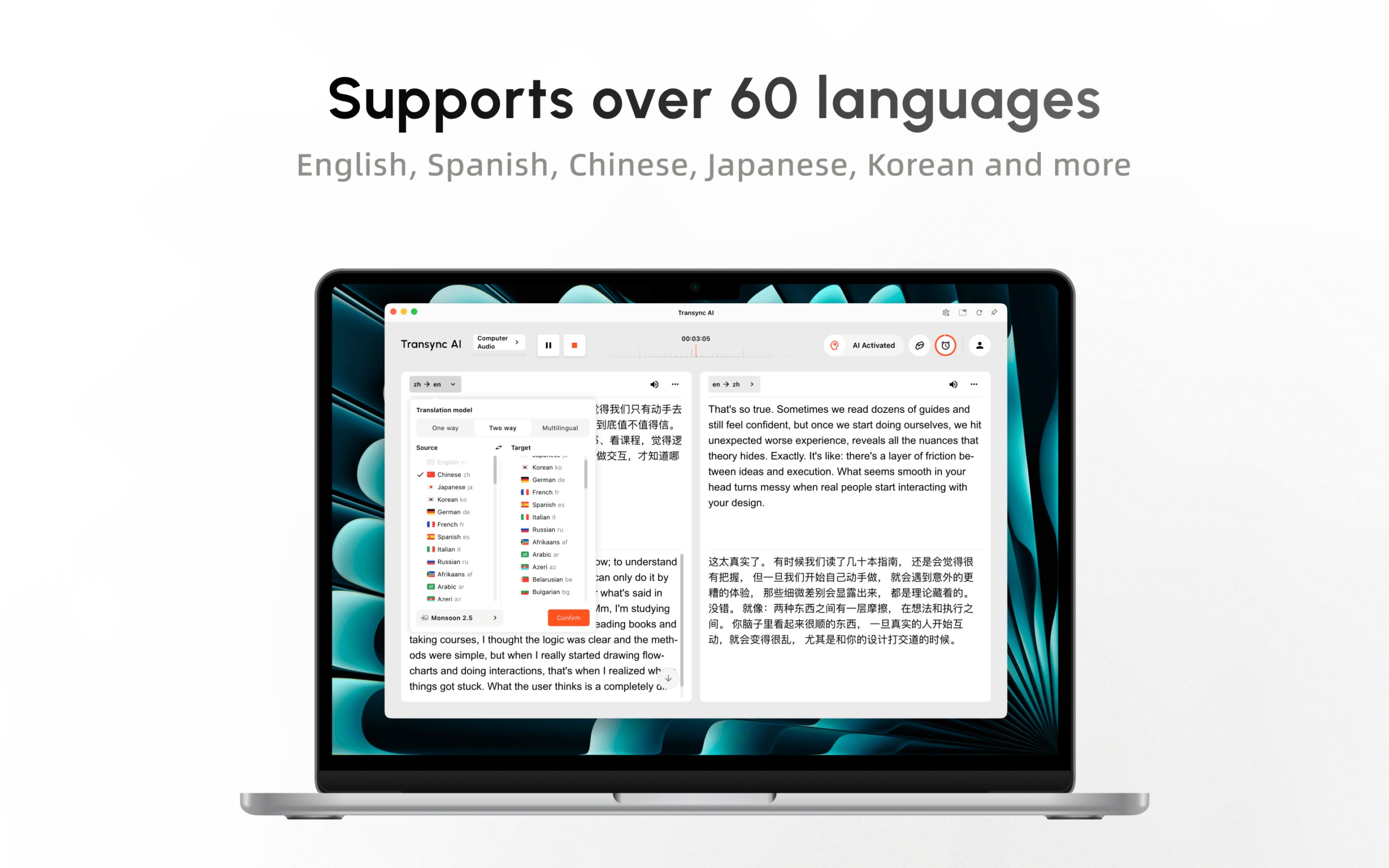
บนคอมพิวเตอร์ที่รองรับ, กูเกิล โครม สามารถเพิ่มคำบรรยายให้กับเสียงจากวิดีโอ พอดแคสต์ เกม ไลฟ์สตรีม วิดีโอคอล และสื่ออื่นๆ บนเบราว์เซอร์ คำบรรยายจะปรากฏในกรอบข้อความที่เคลื่อนย้ายได้ และผู้ใช้สามารถเพิ่มภาษาของคำบรรยายและปรับแต่งรูปแบบการนำเสนอได้.
พฤติกรรมความเป็นส่วนตัวจะเปลี่ยนแปลงไปเมื่อเปิดใช้งานการแปล ข้อมูลช่วยเหลืออย่างเป็นทางการในปัจจุบันระบุว่า เสียงและคำบรรยาย Live Caption ทั่วไปจะถูกประมวลผลในเครื่องและจะไม่ถูกจัดเก็บหรือส่งออกไปที่อื่น เมื่อเปิดใช้งาน Live Translate คำบรรยายสามารถถูกส่งไปยังที่อื่นได้ Google เพื่อการแปล.
เอกสารปัจจุบันระบุรายการภาษาคำบรรยายต้นฉบับที่กำหนดไว้ และระบุว่าสามารถสร้างคำบรรยายที่แปลแล้วได้ในภาษาเป้าหมายมากกว่า 100 ภาษา ซึ่งมีให้เลือกในเมนู “แปลคำบรรยายเป็น” ผู้ใช้ควรตรวจสอบตัวเลือกภาษาจริง เนื่องจากรายการภาษาที่รองรับคำบรรยายต้นฉบับและรายการภาษาที่รองรับการแปลภาษาเป้าหมายนั้นไม่เหมือนกัน.
Google Live Caption การใช้งานผ่านเบราว์เซอร์จะมีประโยชน์เมื่อไฟล์เสียงต้นฉบับเล่นอยู่แล้วภายในเบราว์เซอร์ กูเกิล โครม. มันไม่ใช่ระบบจัดการประชุมโดยอัตโนมัติ: มันไม่ได้จัดเตรียมคำศัพท์เฉพาะทาง การแปลเสียงสำหรับผู้เข้าร่วมทุกคน การบันทึกการประชุมที่เป็นระบบ หรือช่องทางภาษาอิสระสำหรับผู้ชมงานอีเวนต์ด้วยตัวมันเอง.
 ข้อเท็จจริงที่ 5: Google Meet การสร้างคำบรรยายภาพเป็นขั้นตอนการทำงานของผลิตภัณฑ์ที่แตกต่างออกไป
 ข้อเท็จจริงที่ 5: Google Meet การสร้างคำบรรยายภาพเป็นขั้นตอนการทำงานของผลิตภัณฑ์ที่แตกต่างออกไป
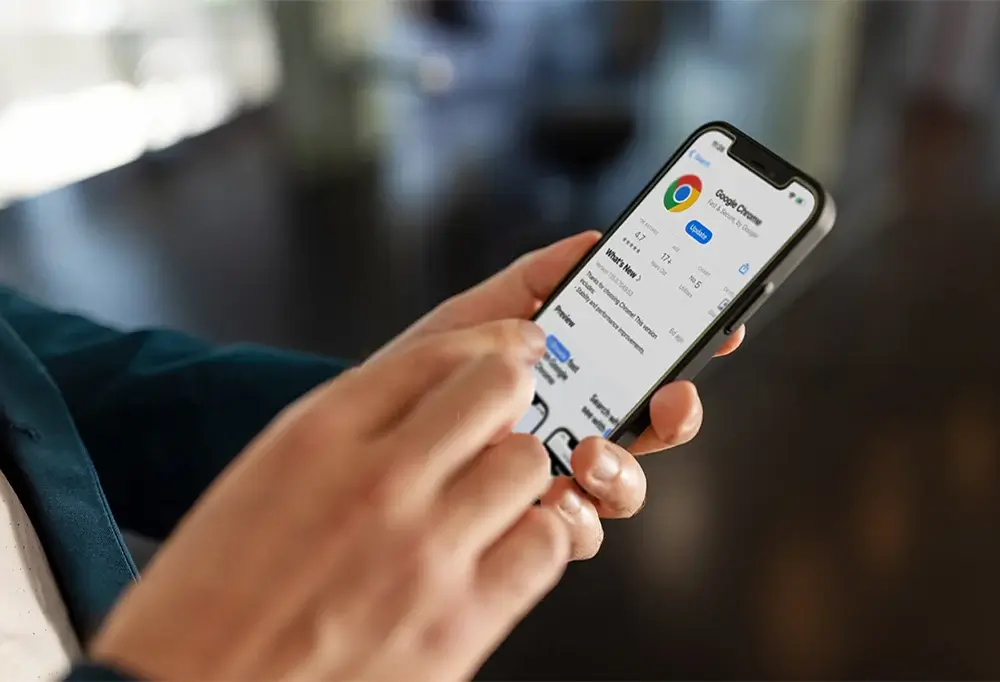
ข้างใน Google Meet, คำบรรยายสดทั่วไปจะแสดงคำบรรยายขณะที่ผู้เข้าร่วมพูด คำบรรยายของผู้ใช้จะเปิดใช้งานสำหรับผู้ใช้นั้นๆ และคำบรรยายที่แปลแล้วต้องตั้งค่าแยกต่างหาก.
มีสิทธิ์ Google Workspace ฉบับต่างๆ สามารถใช้คำบรรยายที่แปลแล้วได้ ความช่วยเหลืออย่างเป็นทางการในปัจจุบันระบุรุ่น Business Standard, Business Plus, Enterprise Standard, Enterprise Plus และ Google AI Pro สำหรับการศึกษา, ทั้งนี้ โปรดทราบว่าการทยอยเปิดใช้งานฟีเจอร์อาจส่งผลต่อความพร้อมใช้งาน ผู้ใช้สามารถเลือกภาษาสำหรับการประชุม เปิดใช้งานคำบรรยายที่แปลแล้ว และเลือกภาษาเป้าหมายที่ต้องการได้.
คำบรรยายที่แปลแล้วเป็นข้อความ ไม่ใช่การแปลเสียง ผู้ใช้สามารถเลื่อนดูคำบรรยายที่แปลแล้วก่อนหน้าได้เฉพาะส่วนของการสนทนาที่ตนเองเข้าร่วมและเปิดใช้งานคำบรรยายไว้เท่านั้น.
Google Meet นอกจากนี้ยังมีฟีเจอร์การแปลเสียงพูดแยกต่างหาก เอกสารทางการปัจจุบันระบุว่าฟีเจอร์นี้ให้การแปลเสียงพูดแบบเรียลไทม์ใกล้เคียงเสียงจริง โดยมีลักษณะคล้ายกับผู้พูด ระหว่างภาษาอังกฤษ ฝรั่งเศส เยอรมัน ฮินดี อิตาลี โปรตุเกส หรือสเปน อย่างไรก็ตาม การให้บริการมีจำกัดเฉพาะผู้บริโภคที่ระบุไว้เท่านั้น Google Workspace แผนงานและการแปลอาจล่าช้าไปสองสามวินาทีเพื่อให้สมบูรณ์ และฟีเจอร์นี้จำกัดเวลาการประชุมไว้ที่ 90 นาที.
ปัจจุบัน ระบบแปลเสียงพูดรองรับการแปลได้ครั้งละหนึ่งคู่ภาษาสำหรับการประชุมเท่านั้น ไม่สามารถใช้งานได้ในการถ่ายทอดสดหรือการบันทึก และผู้เข้าร่วมต้องอนุญาตให้แปลเสียงของตนเอง นอกจากนี้ คู่มือช่วยเหลืออย่างเป็นทางการยังเตือนว่า ไวยากรณ์ ความเข้าใจง่าย สำเนียง เพศของคำนาม รูปแบบเสียง การเชื่อมต่อ อุปกรณ์ ภูมิภาค และคุณสมบัติของผู้เข้าร่วม อาจส่งผลต่อประสบการณ์การใช้งาน.
เรียกใช้คุณสมบัติทั้งหมดเหล่านี้ คำบรรยายสดของ Google ทำให้การแก้ไขปัญหาทำได้ยากขึ้น ควรใช้ชื่อที่ถูกต้อง เช่น คำบรรยายสด (Live Caption), คำบรรยายที่แปลแล้ว (translated captions) หรือการแปลเสียงพูด (Speech Translation) เมื่อตรวจสอบคุณสมบัติและพฤติกรรม.
ข้อเท็จจริงที่ 6: Transync เอไอ ช่วยแก้ปัญหาขั้นตอนการประชุมที่ครอบคลุมมากขึ้น
Transync เอไอ ไม่ใช่สิ่งที่จะมาทดแทนวัตถุประสงค์ด้านการเข้าถึงบนอุปกรณ์ของ Google Live Caption. นอกจากนี้ยังช่วยแก้ปัญหาทางธุรกิจในวงกว้าง นั่นคือ การช่วยให้ผู้คนเข้าใจ ตอบคำถาม และจดจำข้อมูลได้ดีขึ้นในการประชุมที่มีผู้เข้าร่วมหลายภาษา.
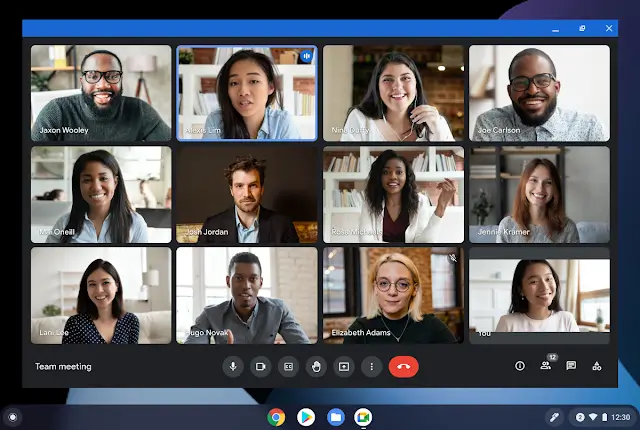
ของมัน การแปลแบบเรียลไทม์ ปัจจุบันรองรับ 60 ภาษา ขั้นตอนการแปลการประชุมสด สามารถใช้งานร่วมกับสภาพแวดล้อมการประชุมหลากหลายรูปแบบ แทนที่จะถูกจำกัดอยู่แค่แพลตฟอร์มการประชุมทางไกลแบบใดแบบหนึ่งเท่านั้น.
ระหว่างการสนทนาทางโทรศัพท์, Transync เอไอ มีคำบรรยายสองภาษาและ เครื่องแปลเสียง AI สำหรับการพูดออก. คำบรรยายภาพซ้อนภาพ สามารถแสดงผลได้บนแอปพลิเคชันที่รองรับ.
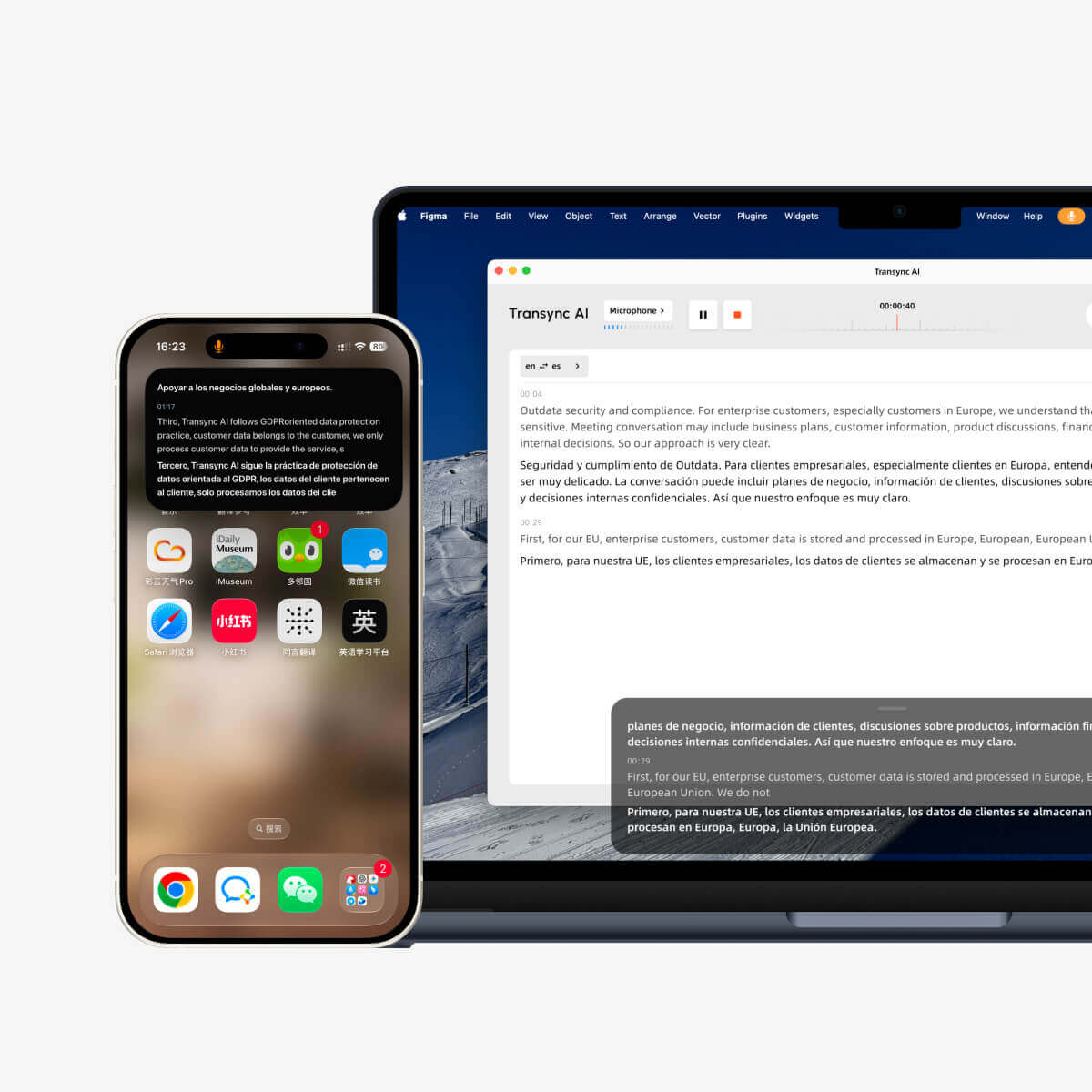
คำบรรยายแบบลอยตัวแบบเรียลไทม์บนเดสก์ท็อปและอุปกรณ์มือถือ
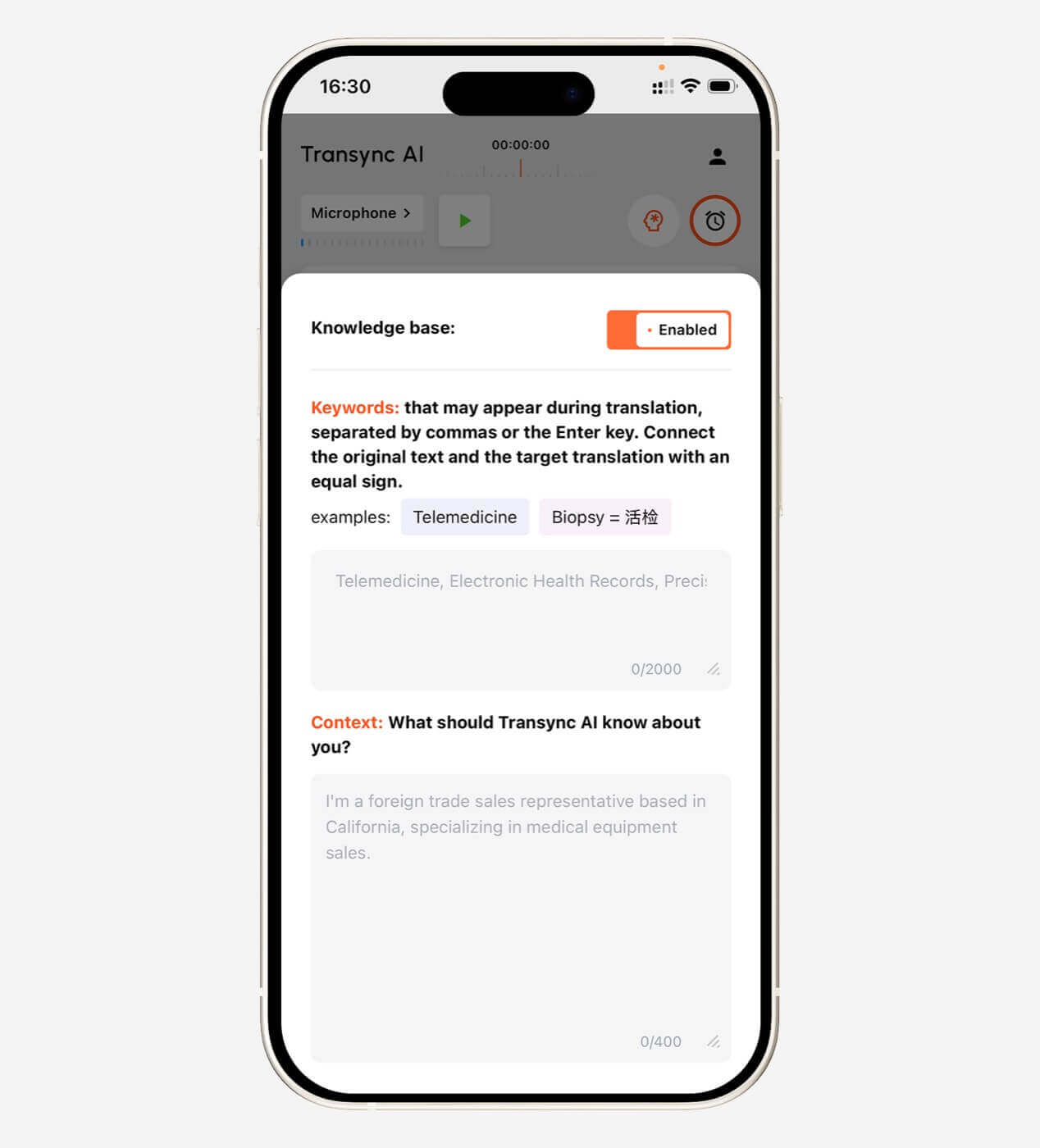
ก่อนการประชุม ผู้ใช้สามารถเพิ่มชื่อผู้เข้าร่วม คำศัพท์ทางเทคนิค และข้อมูลพื้นฐานได้ผ่านทาง คำหลักและบริบท. หลังจากนั้น, บันทึกการประชุม AI สามารถจัดทำเอกสารถอดเสียงและสรุปเนื้อหาอย่างเป็นระบบได้.
นี่ทำให้ Transync เอไอ มีประโยชน์สำหรับการโทรหาลูกค้าเป็นประจำ การพูดคุยกับซัพพลายเออร์ การสัมภาษณ์ การสอน การสาธิต และการประชุมทีมระดับโลก ไม่ใช่โปรแกรมถอดเสียงแบบออฟไลน์ โปรแกรมแปลภาษาจากกล้อง หรือโปรแกรมแก้ไขเค้าโครงเอกสาร ควรทดสอบการรับสัญญาณไมโครโฟน เสียงจากคอมพิวเตอร์ หูฟัง คุณภาพเครือข่าย และการส่งสัญญาณระยะไกลก่อนการโทรที่สำคัญ.
ถ้าข้อกำหนดคือ “ใส่คำบรรยายให้กับพอดแคสต์ที่กำลังเล่นอยู่บนโทรศัพท์ของฉัน” Google Live Caption ถือว่าเหมาะสมโดยตรง ถ้าหากเป็น "แปลการประชุม สรุปผลการประชุม รักษาคำศัพท์เฉพาะ และทบทวนการตัดสินใจในภายหลัง"“ Transync เอไอ ครอบคลุมขั้นตอนการทำงานได้มากขึ้น.
ข้อเท็จจริงที่ 7: การแปลงานนำเสนอจำเป็นต้องใช้แบบจำลองกลุ่มเป้าหมาย
การบรรยายหลัก การบรรยายพิเศษ การสัมมนาออนไลน์ หรือการประชุมแบบเปิด ไม่ใช่แค่การโทรศัพท์ครั้งใหญ่ ผู้ดำเนินรายการคนหนึ่งพูด ในขณะที่ผู้ฟังต้องใช้ภาษาที่แตกต่างกันบนอุปกรณ์ที่แยกจากกัน.
อยู่ในช่วงเบต้า โหมดการนำเสนอ, a Transync เอไอ ผู้จัดงานสามารถเปิดใช้งานภาษาเป้าหมายได้สูงสุด 10 ภาษา ผู้เข้าร่วมสามารถเข้าร่วมได้จากโทรศัพท์หรือคอมพิวเตอร์โดยใช้รหัส QR ลิงก์ที่แชร์ได้ หรือรหัสห้อง ไม่จำเป็นต้องติดตั้งซอฟต์แวร์ แต่ผู้เข้าร่วมต้องลงทะเบียนหรือเข้าสู่ระบบก่อน Transync เอไอ บัญชี.
ผู้เข้าร่วมแต่ละคนเลือกภาษาที่ต้องการใช้งาน และอ่านข้อความที่แปลแล้ว หรือฟังเสียงอ่านได้หากมีให้บริการ ผู้เข้าร่วมไม่สามารถส่งเสียงพูดเข้าไปในงานแปลของพิธีกรได้ พิธีกรจะเป็นผู้ตัดสินใจว่าจะแชร์บทถอดเสียงและบันทึกย่อที่สร้างโดย AI ในภายหลังหรือไม่.
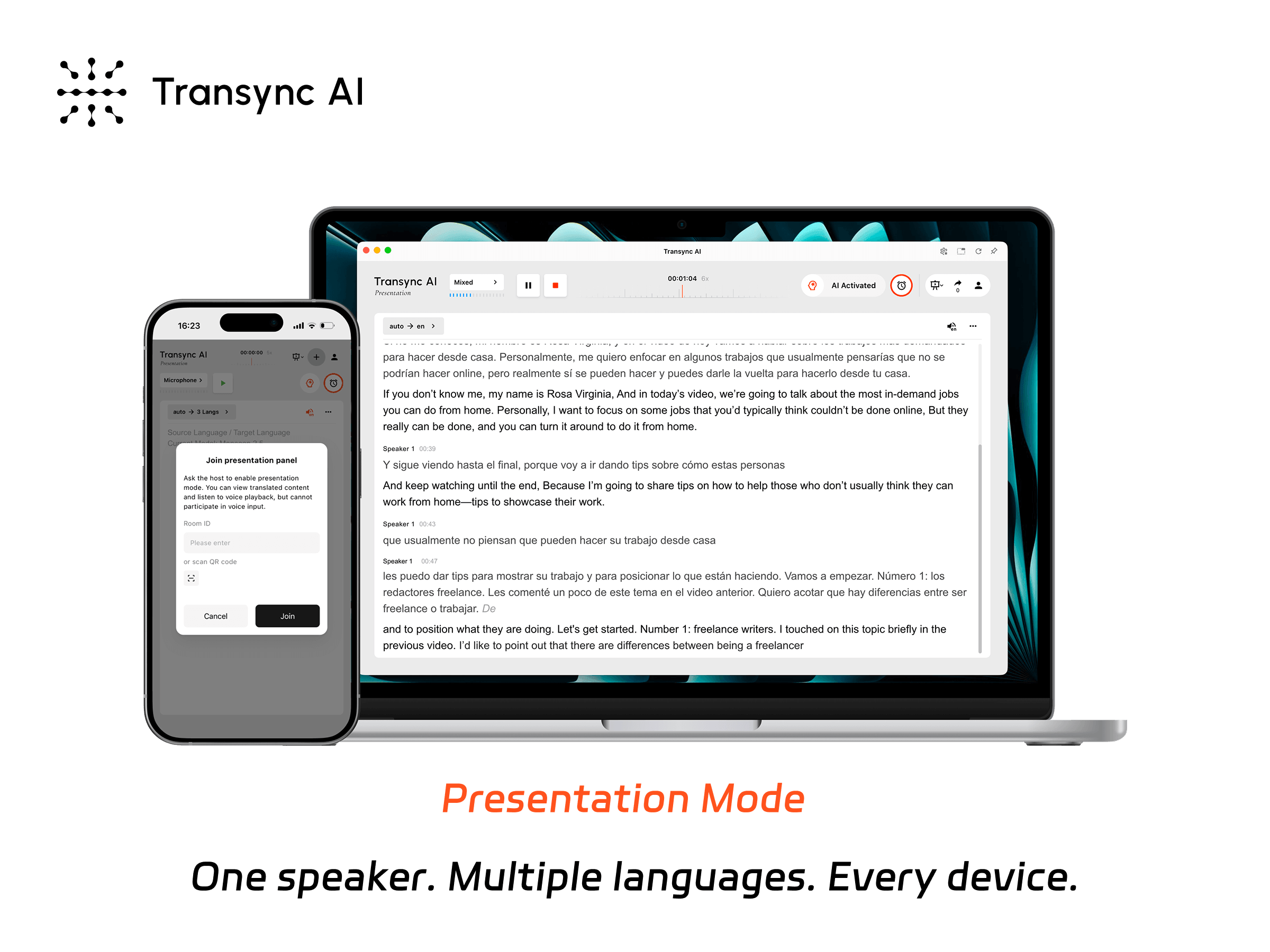
โหมดการนำเสนอช่วยให้ผู้ดำเนินรายการสามารถแชร์การแปลสดกับผู้ฟังบนอุปกรณ์ของตนเองได้.
Google Live Caption ยังคงเป็นเครื่องมือสร้างคำบรรยายระดับอุปกรณ์ส่วนบุคคล ไม่ได้สร้างเวิร์กโฟลว์ระหว่างผู้จัดและผู้ชม. Google Meet คำบรรยายที่แปลแล้วมีไว้สำหรับผู้เข้าร่วมประชุมภายในห้องประชุม ในขณะที่ Transync เอไอ โหมดการนำเสนอจะกระจายประสบการณ์การรับชมที่สามารถเลือกภาษาได้ไปยังอุปกรณ์ของผู้ชมทั้งในห้องประชุมหรือจากระยะไกล.
สำหรับงานอีเวนต์จริง ควรทดสอบระบบลงทะเบียน การแสดงรหัส QR การเชื่อมต่อ Wi-Fi หูฟัง การสลับภาษาเป้าหมาย การเข้าถึงสำหรับผู้พิการ การมาถึงล่าช้า และเสียงของผู้ดำเนินรายการ คุณภาพการแปลครอบคลุมถึงนาทีแรกที่ผู้ชมสามารถเข้าถึงได้ด้วย.
Google Live Caption เทียบกับ Transync เอไอ
| ความสามารถ | Google Live Caption | คำบรรยายสดของ Chrome / แปลภาษา | คุณสมบัติของ Google Meet | Transync เอไอ |
|---|---|---|---|---|
| วัตถุประสงค์หลัก | การเข้าถึงส่วนบุคคลสำหรับสื่อและการโทรของอุปกรณ์ | คำบรรยายเสียงสำหรับเบราว์เซอร์และตัวเลือกการแปล (เลือกได้) | คำบรรยาย คำบรรยายที่แปลแล้ว และการแปลเสียงพูดภายใน Meet | การประชุมและการนำเสนอข้ามแพลตฟอร์มหลายภาษา |
| คำบรรยายภาษาเดียวกัน | ใช่ บนอุปกรณ์/ภาษาที่รองรับ | ใช่ | ใช่ | ข้อความต้นฉบับและข้อความเป้าหมายแบบสองภาษา |
| คำแปลคำบรรยาย | ต้องใช้ Live Translate บนอุปกรณ์ Pixel ที่รองรับ | ใช่ เมื่อเปิดใช้งาน Live Translate แล้ว | คำบรรยายที่แปลแล้วสำหรับแพ็กเกจที่เข้าเกณฑ์ | ขั้นตอนการทำงานหลักของการแปลแบบเรียลไทม์ |
| เสียงแปล | ไม่ใช่ฟังก์ชันคำบรรยายสดพื้นฐาน | เน้นคำบรรยาย | การแปลคำพูดแยกต่างหากตามแผนบริการที่กำหนดและข้อจำกัดด้านภาษา | การเล่นเสียงในภาษาที่รองรับ |
| ขอบเขตของแพลตฟอร์มการประชุม | ขึ้นอยู่กับอุปกรณ์และแอปพลิเคชัน | กำลังเล่นเสียงใน Chrome | Google Meet เท่านั้น | สามารถใช้งานร่วมกับแพลตฟอร์มการประชุมหลากหลายรูปแบบ |
| การเตรียมคำศัพท์ | ไม่มีขั้นตอนการทำงานของคำศัพท์การประชุม | ไม่มีขั้นตอนการทำงานของคำศัพท์การประชุม | มีข้อจำกัดเมื่อเทียบกับการเตรียมบริบทโดยเฉพาะ | คำสำคัญและบริบท |
| บันทึกเพิ่มเติมภายหลัง | เลขที่ | ไม่มีเวิร์กโฟลว์บันทึกการประชุม | คุณสมบัติการถอดเสียงและบันทึกแยกต่างหากนั้นขึ้นอยู่กับแพ็กเกจ | บันทึกการประชุมและรายงานการประชุมที่สร้างโดย AI |
| การเลือกภาษาของผู้ชม | การตั้งค่าอุปกรณ์ส่วนบุคคล | การตั้งค่าเบราว์เซอร์ส่วนบุคคล | คำบรรยายที่ผู้เข้าร่วมเลือกภายใน Meet | แผงผู้ชมโหมดการนำเสนอ |
| ใช้งานแบบออฟไลน์ | คำบรรยายพื้นฐานสามารถใช้งานได้บนอุปกรณ์ | การสร้างคำบรรยายเฉพาะพื้นที่; ลักษณะการแปลแตกต่างกัน | จำเป็นต้องมีการประชุมออนไลน์ | ขั้นตอนการทำงานออนไลน์ |
| เหมาะสมที่สุด | การเข้าถึงและสื่อส่วนบุคคล | การทำความเข้าใจสื่อผ่านเว็บเบราว์เซอร์ | ทีมที่มุ่งมั่นสู่ระบบนิเวศของ Meet | การประชุมข้ามแพลตฟอร์ม เสียง การบันทึก และการนำเสนอ |
การเปรียบเทียบที่ถูกต้องไม่ใช่ “อันไหนมีคำบรรยายที่ดีกว่า?” แต่เป็นการ “เสียงของใครกำลังถูกประมวลผล ผลลัพธ์ต้องปรากฏที่ไหน มีใครต้องการเสียงแปลหรือไม่ และอะไรต้องคงอยู่หลังจากนั้น?”
10 นาที Google Live Caption ตรวจสอบการตั้งค่า
บนโทรศัพท์แอนดรอยด์
- ค้นหาการตั้งค่าสำหรับคำบรรยายสด หรือเปิดใช้งานผ่านปุ่มควบคุมระดับเสียง.
- ตรวจสอบว่าสามารถดาวน์โหลดคำบรรยายภาษาที่ต้องการได้หรือไม่.
- เปิดวิดีโอที่มีเสียงพูดชัดเจน แล้วตรวจสอบคำบรรยายต้นฉบับ.
- หากจำเป็นต้องใช้การแปล โปรดยืนยันว่าฟังก์ชัน Live Translate พร้อมใช้งานและเปิดใช้งานอยู่.
- เลือกภาษาที่ต้องการแปล.
- ทดสอบแอปพลิเคชันมีเดียหรือแอปโทรศัพท์จริง ๆ.
- เปิดโหมดเครื่องบินเพื่อตรวจสอบว่าฟังก์ชันใดบ้างที่ยังใช้งานได้.
- ตรวจสอบประสิทธิภาพการใช้แบตเตอรี่และความชัดเจนของคำบรรยาย.
ใน Chrome
- เปิดการตั้งค่า จากนั้นเลือก การเข้าถึง (Accessibility).
- เปิดใช้งานคำบรรยายสดและเพิ่มภาษาต้นฉบับของคำบรรยาย.
- เล่นเสียงผ่านเบราว์เซอร์และค้นหาช่องคำบรรยายที่สามารถเคลื่อนย้ายได้.
- เปิดใช้งานการแปลแบบเรียลไทม์เฉพาะเมื่อต้องการคำบรรยายที่แปลแล้วเท่านั้น.
- เลือกภาษาเป้าหมายและตรวจสอบผลกระทบด้านความเป็นส่วนตัวของการส่งคำบรรยายเพื่อแปล.
- ทดสอบการเรียกใช้วิดีโอ สตรีม เกม หรือเบราว์เซอร์จริง.
ใน Google Meet
- ตัดสินใจว่าผู้ใช้ต้องการคำบรรยายสด คำบรรยายที่แปลแล้ว หรือการแปลเสียงพูด.
- ตรวจสอบแผนการใช้งานของโฮสต์ การตั้งค่าผู้ดูแลระบบ ภูมิภาค อุปกรณ์ และคู่ภาษาให้แน่ใจ.
- ขอให้ผู้เข้าร่วมที่เกี่ยวข้องทุกคนตรวจสอบการตั้งค่าของตนเอง.
- การทดสอบประกอบด้วยการหน่วงเวลา การแก้ไข และความสามารถในการตอบสนองของผู้เข้าร่วม.
- ตรวจสอบว่าจำเป็นต้องใช้เอกสารถอดเสียงหรือบันทึกหรือไม่ และใครบ้างที่สามารถเข้าถึงเอกสารเหล่านั้นได้.
การตรวจสอบการตั้งค่านี้ช่วยป้องกันข้อผิดพลาดที่พบบ่อย: การคาดหวังว่า Google Live Caption พฤติกรรมจากสิ่งที่แตกต่างออกไปโดยสิ้นเชิง Google Meet คุณสมบัติ.
ความถูกต้อง: ตรวจสอบต้นฉบับก่อนทำการแปล
สร้างสคริปต์สั้นๆ ที่มีเนื้อหาดังนี้:
- ชื่อบุคคลสองชื่อและชื่อบริษัทหนึ่งชื่อ.
- ข้อมูลประกอบด้วย วันที่ เวลา ราคา เปอร์เซ็นต์ และหมายเลขรุ่น.
- ประโยคหนึ่งประโยคที่มีคำว่า “not” หรือ “unless”
- แก้ไข: “กำหนดส่งคือวันอังคาร—ขออภัย วันพฤหัสบดีเช้า”
- คำศัพท์เฉพาะทาง 5 คำ.
- มีการขัดจังหวะหนึ่งครั้งและมีการเปลี่ยนผู้พูดหนึ่งคน.
ตรวจสอบคำบรรยายต้นฉบับก่อน จากนั้นตรวจสอบคำบรรยายหรือเสียงที่แปลแล้ว หาก Google Live Caption หากระบบจำแนกแหล่งที่มาผิดพลาด เลเยอร์การแปลอาจแปลคำที่ไม่ถูกต้องได้อย่างถูกต้อง.
ให้ความสำคัญกับความหมายตามข้อเท็จจริงมากกว่าไวยากรณ์หรือความเป็นธรรมชาติของสำนวนภาษา ผู้ฟังต้องได้รับข้อมูลที่ถูกต้องเกี่ยวกับบุคคล การกระทำ สภาพการณ์ ปริมาณ และกำหนดเวลา การพูดผิดแม้จะคล่องแคล่วก็ยังคงเป็นความผิดพลาดอยู่ดี.
ความเป็นส่วนตัว: การสร้างคำบรรยายในเครื่องไม่เหมือนกับการแปลผ่านระบบคลาวด์
คำชี้แจงเกี่ยวกับความเป็นส่วนตัวควรตรงกับคุณสมบัตินั้นๆ อย่างชัดเจน:
| ขั้นตอนการทำงาน | คำอธิบายอย่างเป็นทางการในปัจจุบัน | คำถามที่ควรถาม |
|---|---|---|
| คำบรรยายสด Android | เสียงและคำบรรยายได้รับการประมวลผลในเครื่อง ไม่ได้จัดเก็บหรือส่งไปยัง Google | มีการเปิดใช้งานการแปลด้วยหรือไม่ และกระบวนการประมวลผลแตกต่างกันอย่างไร? |
| คำบรรยายสดของ Chrome | การประมวลผลเฉพาะที่สำหรับการสร้างคำบรรยายทั่วไป | Live Translate ส่งคำบรรยายสำหรับการแปลหรือไม่? |
| การแปลเสียงพูดของ Google Meet | ไม่มีการบันทึกเสียงและไม่ได้ใช้เสียงในการฝึกอบรมแบบจำลอง | มีกฎเกณฑ์ใดบ้างที่เกี่ยวข้องกับบัญชี องค์กร ความยินยอม และการเก็บรักษาข้อมูล? |
| การแปลสดด้วย AI Transync | ไฟล์เสียงสดจะถูกลบหลังจากประมวลผลแล้ว ส่วนข้อความอาจถูกเก็บไว้เพื่อการแปลหรือบันทึก และสามารถลบออกได้ในภายหลัง | บันทึกใดบ้างที่เปิดใช้งานอยู่ ใครสามารถเข้าถึงได้ และจะถูกลบเมื่อใด? |
สำหรับการทำงานที่เป็นความลับ โปรดตรวจสอบเอกสารผลิตภัณฑ์ปัจจุบัน แผนงาน ข้อตกลงขององค์กร การประมวลผลระดับภูมิภาค การควบคุมการเข้าถึง การลบ การตั้งค่าผู้ดูแลระบบ และกฎหมายที่เกี่ยวข้อง การที่ฟีเจอร์หนึ่ง “มีอยู่บนอุปกรณ์” ในโหมดหนึ่ง ไม่ได้หมายความว่าฟีเจอร์ที่เกี่ยวข้องทั้งหมดจะมีอยู่บนอุปกรณ์นั้นด้วย.
ค่าใช้จ่ายและคุณสมบัติผู้มีสิทธิ์
พื้นฐาน Google Live Caption เป็นความสามารถของอุปกรณ์ แต่การเข้าถึงขึ้นอยู่กับฮาร์ดแวร์และซอฟต์แวร์ที่รองรับ. Google Meet คำบรรยายและคำแปลเสียงพูดขึ้นอยู่กับแพ็กเกจที่ใช้งานได้ การตั้งค่าของผู้ดูแลระบบ อุปกรณ์ ภูมิภาค และชุดภาษาที่รองรับ.
ปัจจุบัน Transync เอไอ ราคาแพ็กเกจเริ่มต้นที่ 40 นาทีฟรีหลังลงทะเบียน แพ็กเกจ Personal Premium ราคา 8.99 ต่อเดือน ใช้งานได้ 10 ชั่วโมง และแพ็กเกจ Enterprise ราคา 24.99 ต่อเดือนต่อที่นั่ง ใช้งานได้สูงสุด 40 ชั่วโมง การใช้งานโหมดหลายภาษาและโหมดการนำเสนออาจมีการคำนวณราคาแตกต่างกัน โปรดตรวจสอบรายละเอียดเพิ่มเติม กฎการกำหนดราคาและการใช้งานปัจจุบัน สำหรับสถานการณ์ที่ตั้งใจไว้.
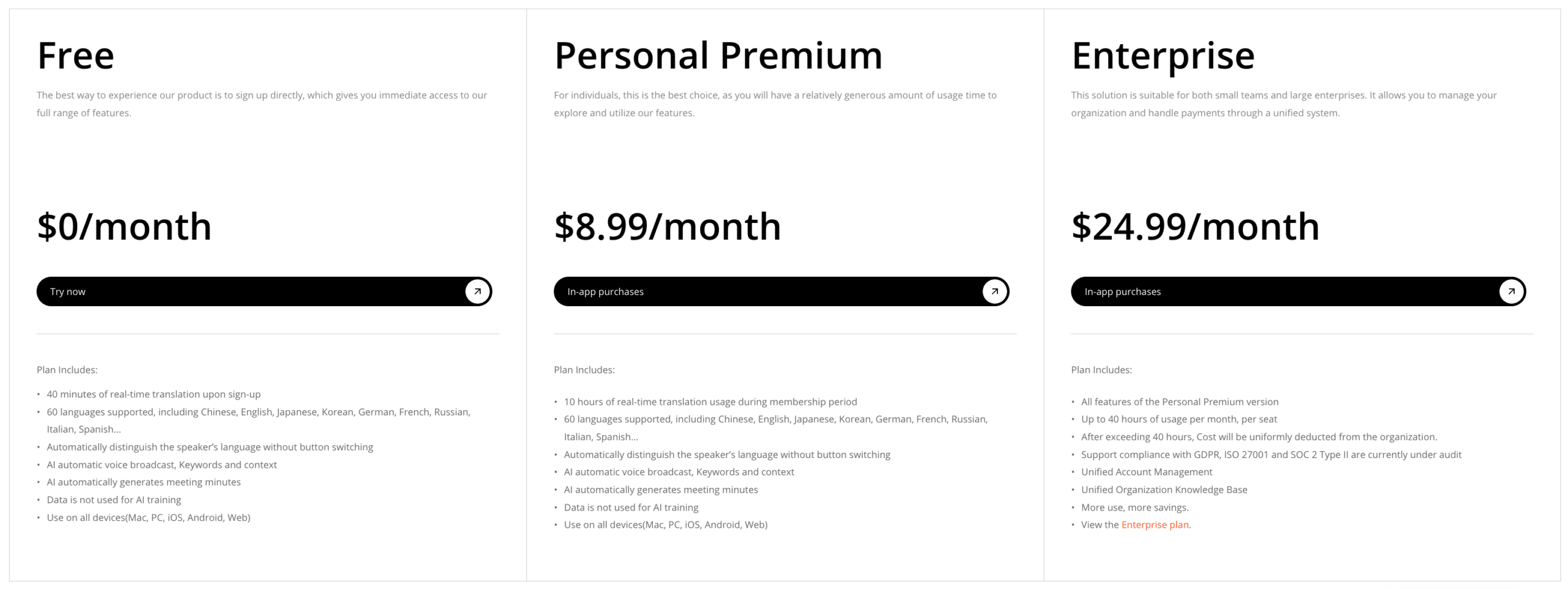 เปรียบเทียบต้นทุนรวมของกระบวนการทำงาน แทนที่จะดูแค่ราคาที่ระบุไว้ รวมถึงข้อกำหนดของอุปกรณ์ ค่าสมัครใช้งานการประชุม การตั้งค่าของพนักงาน เวลาในการแปล การตรวจสอบ การสนับสนุน การประชุมที่ล้มเหลว บันทึก และการใช้งานข้ามแพลตฟอร์ม.
คุณควรเลือกฟีเจอร์ใด?
เลือก Google Live Caption เมื่อไร:
- คุณจำเป็นต้องมีคำบรรยายส่วนตัวสำหรับสื่อหรือการโทรที่ได้รับการสนับสนุน.
- การประมวลผลบนอุปกรณ์และการสร้างคำบรรยายแบบออฟไลน์มีความสำคัญ.
- เป้าหมายหลักคือการเข้าถึงได้โดยใช้ภาษาเดียวกัน.
- รองรับโทรศัพท์ ภาษา และแอปพลิเคชันที่ต้องการ.
เลือก กูเกิล โครม คำบรรยายสดและการแปลสดเมื่อ:
- ไฟล์เสียงเล่นในเบราว์เซอร์อยู่แล้ว.
- คุณต้องการกรอบคำบรรยายที่สามารถเคลื่อนย้ายได้.
- ภาษาคำบรรยายต้นฉบับที่รองรับครอบคลุมเนื้อหาทั้งหมด.
- การส่งคำบรรยายสำหรับการแปลผ่านระบบคลาวด์นั้นสามารถทำได้เมื่อเปิดใช้งานการแปลไว้.
เลือก Google Meet คำบรรยายหรือคำแปลเมื่อ:
- ทุกคนทำงานอยู่ภายในแพลตฟอร์มการประชุมนั้น.
- เวอร์ชัน Workspace ที่ต้องการและการตั้งค่าผู้ดูแลระบบพร้อมใช้งานแล้ว.
- ข้อความที่แปลแล้วหรือคู่ภาษาที่รองรับสำหรับการแปลเสียงพูดตรงกับการประชุม.
- ข้อจำกัดเฉพาะแพลตฟอร์มนั้นเป็นที่ยอมรับได้.
เลือก Transync เอไอ เมื่อไร:
- การประชุมเกิดขึ้นผ่านแพลตฟอร์มที่หลากหลาย.
- ผู้เข้าร่วมจำเป็นต้องมีคำบรรยายสองภาษาพร้อมเสียงแปล.
- ควรเตรียมชื่อและศัพท์ทางเทคนิคไว้ล่วงหน้า.
- จำเป็นต้องมีเอกสารถอดเสียงและบันทึกย่อจาก AI หลังจากนั้น.
- ผู้จัดงานจำเป็นต้องกระจายภาษาต่างๆ ให้กับผู้ฟังผ่านโหมดการนำเสนอ.
ควรใช้ล่ามมืออาชีพที่มีคุณสมบัติเหมาะสม เมื่อผลที่ตามมาทางด้านกฎหมาย การแพทย์ ข้อบังคับ การเข้าเมือง การเงิน หรือความปลอดภัย จำเป็นต้องมีผู้เชี่ยวชาญคอยรับผิดชอบ.
คำถามที่พบบ่อย
เป็น คำบรรยายสดของ Google เหมือนกับการแปลใช่ไหม?
ไม่. พื้นฐาน Google Live Caption แปลงเสียงเป็นคำบรรยาย การแปลคำบรรยายต้องใช้ Live Translate บนอุปกรณ์ที่รองรับ ภายใน Google Meet, คำบรรยายที่แปลแล้วและการแปลเสียงพูดเป็นคุณสมบัติที่แยกจากกัน.
ทำ คำบรรยายสดของ Google ทำงานแบบออฟไลน์ได้หรือไม่?
พื้นฐาน Google Live Caption บนโทรศัพท์ Android ที่รองรับ แอปจะประมวลผลคำบรรยายบนอุปกรณ์และไม่จำเป็นต้องเชื่อมต่ออินเทอร์เน็ตหลังจากดาวน์โหลดแพ็กภาษาที่จำเป็นแล้ว ความพร้อมใช้งานของการแปลขึ้นอยู่กับอุปกรณ์และภาษาเพิ่มเติม.
สามารถ คำบรรยายสดของ Google แปลบทสนทนาทางโทรศัพท์?
บนอุปกรณ์ Pixel ที่รองรับ Live Translate สามารถแปลคำบรรยายจากสื่อและการโทรบางประเภทได้ ความพร้อมใช้งานอาจแตกต่างกันไป ฟังก์ชันการเข้าถึง “พิมพ์ข้อความตอบกลับระหว่างการโทร” นั้นไม่สามารถแปลได้และใช้งานได้เฉพาะในภาษาปัจจุบันเท่านั้น.
ทำ คำบรรยายสดของ Google ทำงานใน กูเกิล โครม?
กูเกิล โครม มีฟีเจอร์ Live Caption สำหรับเสียงในเบราว์เซอร์ นอกจากนี้ยังสามารถเสนอ Live Translate ซึ่งส่งคำบรรยายเพื่อแปลได้อีกด้วย การควบคุมและการรองรับภาษาแตกต่างจากฟีเจอร์ใน Android.
เป็น คำบรรยายสดของ Google มีจำหน่ายใน Google Meet?
Google Meet แอปนี้มีคำบรรยายสด คำบรรยายที่แปลแล้ว คำถอดเสียง และการแปลเสียงพูดเป็นของตัวเอง ฟีเจอร์เหล่านี้ไม่ควรถูกมองว่าเป็นฟีเจอร์ระดับอุปกรณ์เดียวกัน แม้ว่าผู้ใช้อาจจะอธิบายฟีเจอร์ทั้งหมดด้วยวลีเดียวกันก็ตาม.
ทางเลือกที่ดีที่สุดสำหรับการประชุมหลายภาษาคืออะไร?
Transync เอไอ เป็นทางเลือกที่ยอดเยี่ยมเมื่อทีมต้องการคำบรรยายสองภาษาข้ามแพลตฟอร์ม เสียงแปล คำศัพท์เฉพาะที่เตรียมไว้ คำบรรยายภาพซ้อนภาพ และบันทึกย่อ แทนที่จะใช้คำบรรยายส่วนตัวซ้อนทับ.
สามารถ คำบรรยายสดของ Google รองรับผู้ชมงานอีเวนต์ที่ใช้หลายภาษาหรือไม่?
ฟังก์ชันนี้จะสร้างคำบรรยายให้กับเนื้อหาบนอุปกรณ์ที่รองรับของแต่ละบุคคล ตัวอย่างเช่น สำหรับผู้ให้บริการที่เผยแพร่เนื้อหาหลายภาษาไปยังอุปกรณ์ของผู้ชม, Transync เอไอ โหมดการนำเสนอมีฟังก์ชันการทำงานที่ออกแบบมาโดยเฉพาะสำหรับการสร้างลิงก์ รหัส QR และรหัสห้อง.
สรุปแล้ว
Google Live Caption เป็นคุณสมบัติการเข้าถึงที่มีประโยชน์อย่างยิ่ง โดยเฉพาะอย่างยิ่งสำหรับสื่อบนอุปกรณ์และการโทร การประมวลผลในเครื่องและความสามารถในการแสดงคำบรรยายแบบออฟไลน์ทำให้แตกต่างอย่างมีนัยสำคัญจากการแปลการประชุมบนคลาวด์.
ความสับสนเริ่มขึ้นเมื่อมีการใช้ชื่อเดียวกันสำหรับ กูเกิล โครม คำบรรยายสด, การแปลสดแบบพิกเซล, Google Meet คำบรรยายภาพ คำบรรยายภาพที่แปลแล้ว และการแปลเสียงพูด แต่ละอย่างมีอุปกรณ์ ภาษา แผนการใช้งาน ความเป็นส่วนตัว และกฎการส่งมอบที่แตกต่างกัน.
เลือก Google Live Caption สำหรับการใส่คำบรรยายส่วนตัว เลือกตัวเลือกที่เกี่ยวข้อง Google Meet คุณสมบัตินี้เหมาะสำหรับกรณีที่เวิร์กโฟลว์ทั้งหมดอยู่ภายใน Meet เลือก Transync เอไอ เมื่อจำเป็นต้องสื่อสารหลายภาษาข้ามแพลตฟอร์มการประชุม จำเป็นต้องมีการแปลเสียง ใช้คำศัพท์ที่เตรียมไว้ สร้างบันทึก หรือเข้าถึงกลุ่มเป้าหมายในหลายภาษา.
ผลลัพธ์ที่ดีที่สุดมาจากการระบุผลลัพธ์ที่ต้องการอย่างแม่นยำ เช่น คำบรรยายภาษาเดียวกัน ข้อความที่แปลแล้ว เสียงที่แปลแล้ว บันทึกการประชุม หรือการเข้าถึงสำหรับผู้รับชมหลายภาษา.
หากคุณต้องการประสบการณ์รุ่นถัดไป Transync เอไอ นำทางด้วยการแปลแบบเรียลไทม์ที่ขับเคลื่อนด้วย AI ซึ่งช่วยให้การสนทนาไหลลื่นอย่างเป็นธรรมชาติ คุณสามารถ ทดลองใช้ฟรี ตอนนี้.