
Ir para o conteúdo principal
Pressione Enter para pesquisar ou ESC para fechar
Fechar pesquisa
Transync AI – Tradução em Tempo Real
  • Teste grátis
Menu
  • Preços
  • Blogue
  • Produto
    • Tradução em tempo real de IA
    • Tradução de reuniões ao vivo com IA
    • Notas de reunião de IA
    • Tradutor de voz com IA
    • Assistente de IA: Palavras-chave e contexto
  • Casos de uso
    • Tradução do Zoom
    • Tradução do Microsoft Teams
    • Chamada de voz com tradução do WhatsApp
  • Apoiar
  • Download
  • Teste grátis
  • Preços
  • Blogue
  • Produto
    • Tradução em tempo real de IA
    • Tradução de reuniões ao vivo com IA
    • Notas de reunião de IA
    • Tradutor de voz com IA
    • Assistente de IA: Palavras-chave e contexto
  • Casos de uso
    • Tradução do Zoom
    • Tradução do Microsoft Teams
    • Chamada de voz com tradução do WhatsApp
  • Apoiar
  • Download

olá@transyncai.com

Começando

2
  • Início rápido
  • Contate-nos

Guia do usuário

6
  • Como registrar o Transync AI
  • Como compartilhar áudio do computador
  • Como iniciar a tradução em tempo real
  • Como acessar transcrições e resumos de reuniões
  • Como usar o assistente de IA
  • Como recarregar e solicitar um reembolso

Recursos

3
  • Relatório de Conformidade
  • Termos e Política
  • Registro de alterações
Ver categorias
  • Lar
  • Documentos
  • Começando
  • Início rápido

Início rápido

1 min de leitura


Siga este guia de início rápido passo a passo simples usando Transync AI com software de reunião, como Equipes da Microsoft, Zoom ou Google Meet,

1. Baixe e faça login #

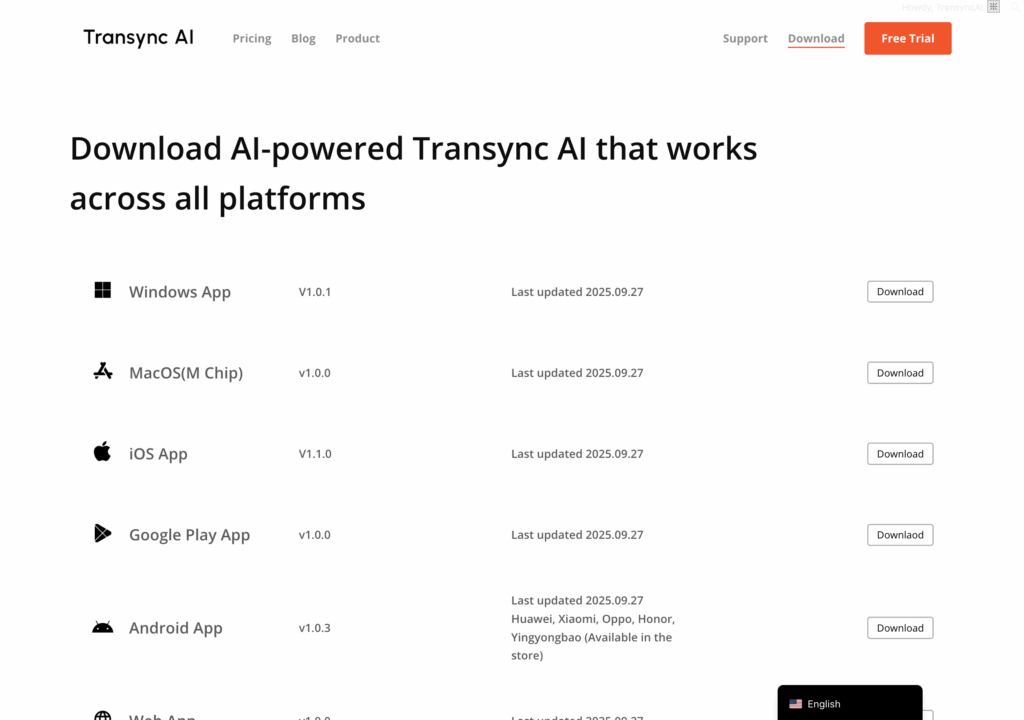
Acesse https://www.transyncai.com/download/ para baixar o Transync AI e depois faça login com sua conta.
2. Participe de uma reunião do Teams #

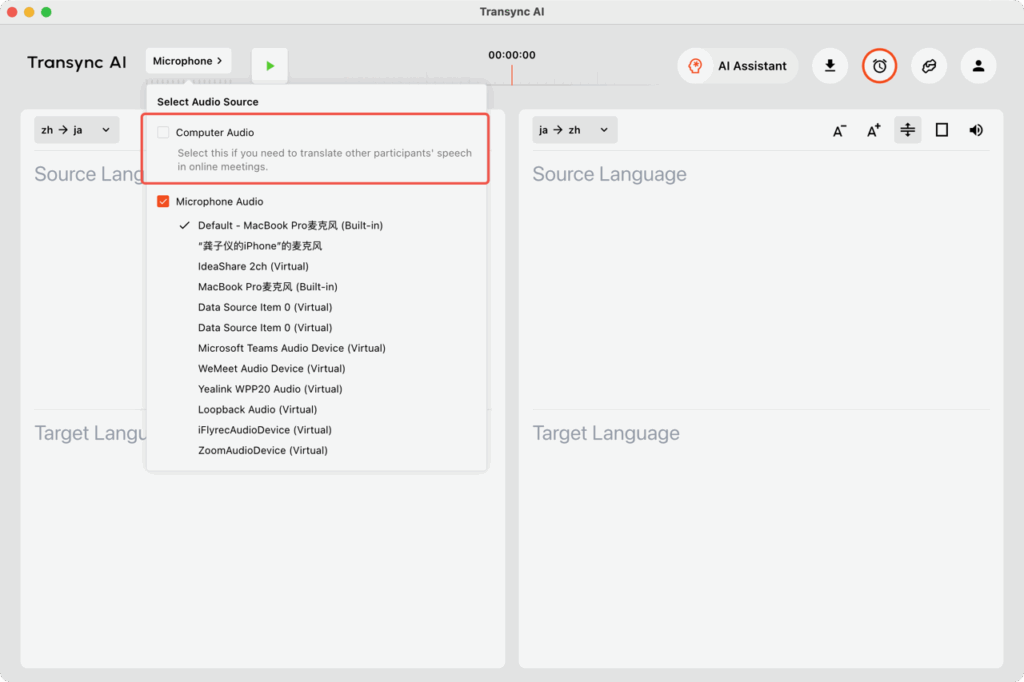
Abra a versão desktop do Microsoft Teams e entre na sua reunião.
No Trasync AI, marque a opção “Áudio do computador” para garantir que as vozes dos outros participantes sejam capturadas e traduzidas em tempo real.
3. Habilitar transmissão de voz (opcional) #

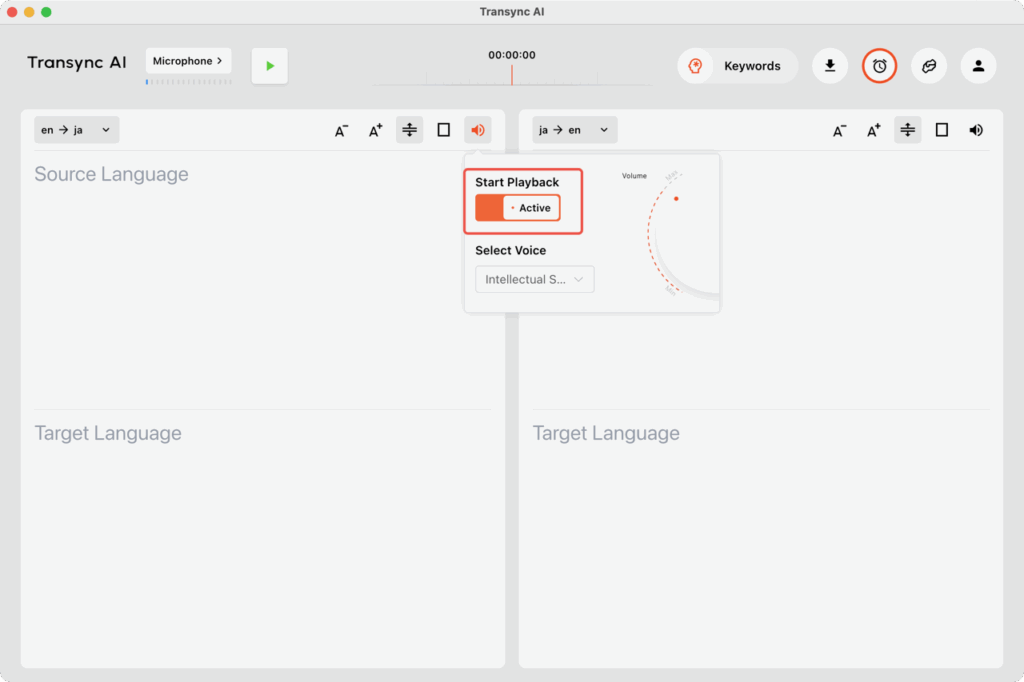
Se você quiser que a fala traduzida seja reproduzida em voz alta, ative o recurso “Transmissão de voz” no canto superior direito do painel de tradução.
Selecione “Reproduzir pelo alto-falante” para que outros participantes da reunião possam ouvir a saída traduzida.
4. Selecione os idiomas de tradução #

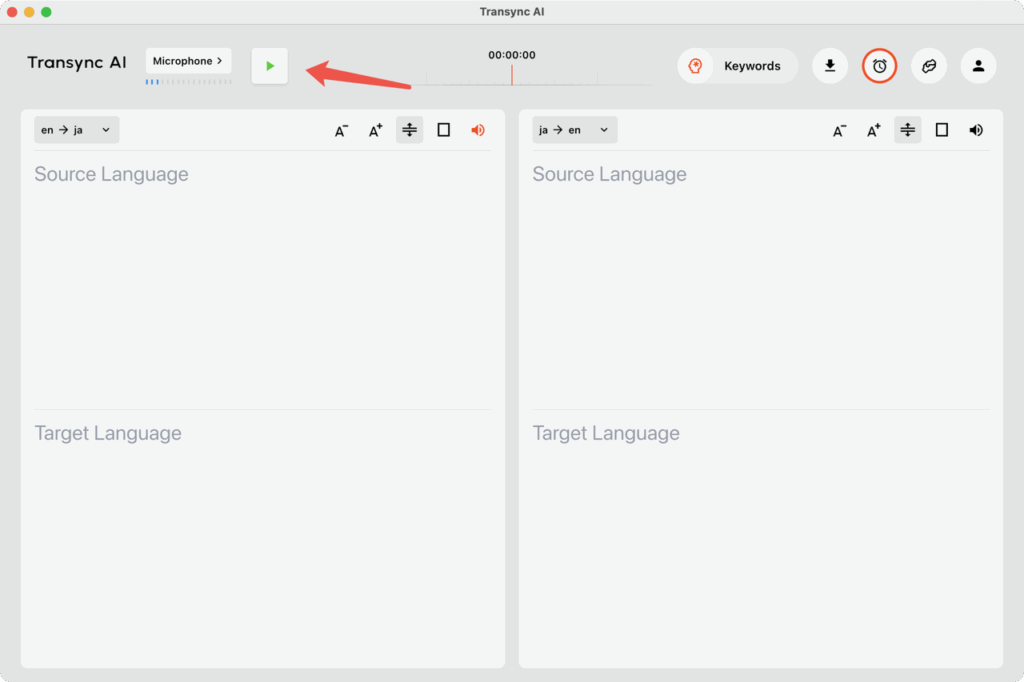
Confirme o par de traduções desejado (por exemplo, inglês ↔ japonês) e clique em “Iniciar tradução” para iniciar a tradução em tempo real.
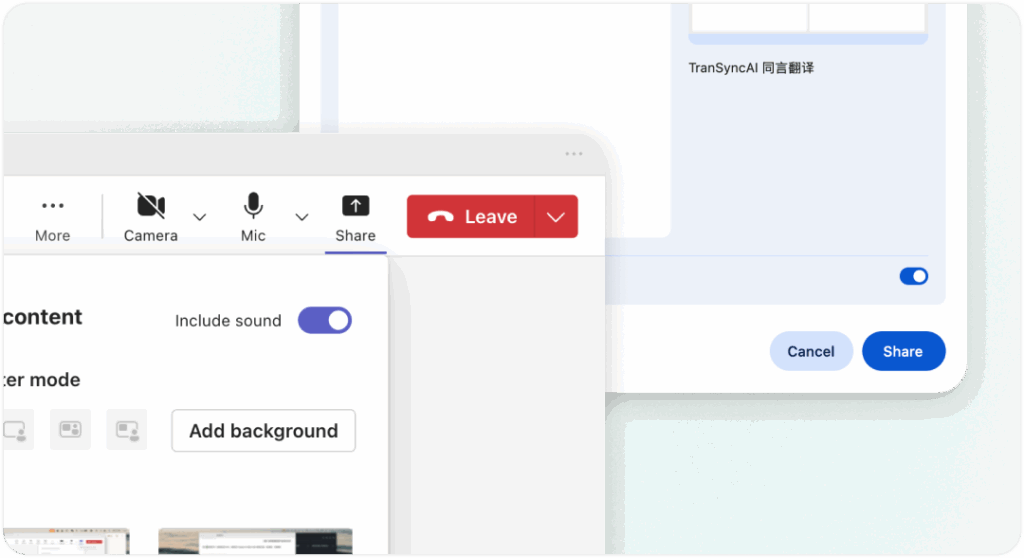
5. Compartilhe o áudio do computador no aplicativo de reunião #

Em alguns computadores, outros participantes podem não conseguir ouvir a transmissão, mesmo usando alto-falantes.
Para corrigir isso, você precisa compartilhar sua tela e o áudio do sistema no seu software de reunião.
No Teams, Zoom ou Google Meet, clique em “Compartilhar tela” e certifique-se de que “Compartilhar som do computador” esteja habilitado.
Atualizado em 2025, 22 de outubro de 2025

Este documento é útil?

  • Feliz
  • Triste

Compartilhe este artigo :

  • Facebook
  • X
  • LinkedIn
  • Pinterest
Contate-nos
Índice
  • 1. Baixe e faça login
  • 2. Participe de uma reunião do Teams
  • 3. Habilitar transmissão de voz (opcional)
  • 4. Selecione os idiomas de tradução
  • 5. Compartilhe o áudio do computador no aplicativo de reunião

小红书 抖音 Bilibili 知乎 YouTube TikTok

ICP备2025119728号

Contato: support@transyncai.com

Produto

  • Ferramentas
  • Tradução em tempo real por IA
  • Tradução de AI Live Meeting
  • Notas da Reunião de IA
  • Tradutor de voz com IA
  • Assistente de IA

Páginas

  • Preços
  • Blogue
  • Apoiar
  • Download
  • Registro de alterações
  • Teste grátis

Termos

  • Privacidade
  • Termos de Serviço
  • Conformidade

© 2026 Transync AI – Tradução em Tempo Real.

Português do Brasil
English 简体中文 日本語 한국어 Русский Français Español Deutsch Italiano Čeština ไทย 繁體中文 العربية हिन्दी Bahasa Indonesia Tiếng Việt Türkçe Nederlands Polski Українська