
Ga naar de hoofdinhoud
Druk op Enter om te zoeken of ESC om te sluiten
Zoeken sluiten
Transync AI – Realtime vertaling
  • Gratis proefperiode
Menu
  • Prijzen
  • Blog
  • Product
    • AI Realtime vertaling
    • AI Live Meeting Vertaling
    • Notulen van de AI-vergadering
    • AI-stemvertaler
    • AI-assistent: trefwoorden en context
  • Gebruiksscenario's
    • Zoomvertaling
    • Microsoft Teams-vertaling
    • WhatsApp-vertaling voor spraakoproepen
  • Steun
  • Download
  • Gratis proefperiode
  • Prijzen
  • Blog
  • Product
    • AI Realtime vertaling
    • AI Live Meeting Vertaling
    • Notulen van de AI-vergadering
    • AI-stemvertaler
    • AI-assistent: trefwoorden en context
  • Gebruiksscenario's
    • Zoomvertaling
    • Microsoft Teams-vertaling
    • WhatsApp-vertaling voor spraakoproepen
  • Steun
  • Download

hallo@transyncai.com

Aan de slag

2
  • Snelstart
  • Neem contact met ons op

Gebruikershandleiding

6
  • Hoe Transync AI te registreren
  • Hoe u computeraudio deelt
  • Hoe start je met realtimevertaling?
  • Toegang krijgen tot vergadertranscripties en samenvattingen
  • Hoe de AI-assistent te gebruiken
  • Hoe u kunt opwaarderen en een terugbetaling kunt aanvragen

Bronnen

3
  • Nalevingsrapport
  • Voorwaarden en beleid
  • Wijzigingslogboek
Categorieën bekijken
  • Thuis
  • Documenten
  • Aan de slag
  • Snelstart

Snelstart

1 min. lezen


Volg deze eenvoudige, stapsgewijze snelstartgids met behulp van Transync AI met vergadersoftware, zoals Microsoft Teams, Zoom, of Google Meet,

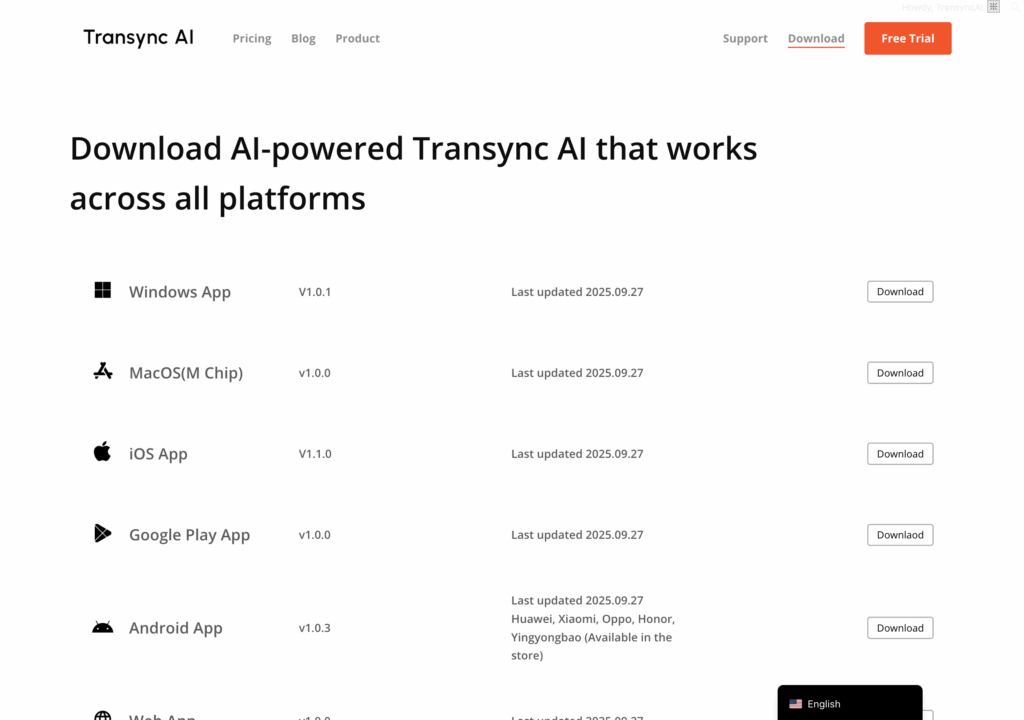
1. Downloaden en inloggen #

Ga naar https://www.transyncai.com/download/ om Transync AI te downloaden en meld u vervolgens aan met uw account.
2. Deelnemen aan een Teams-vergadering #

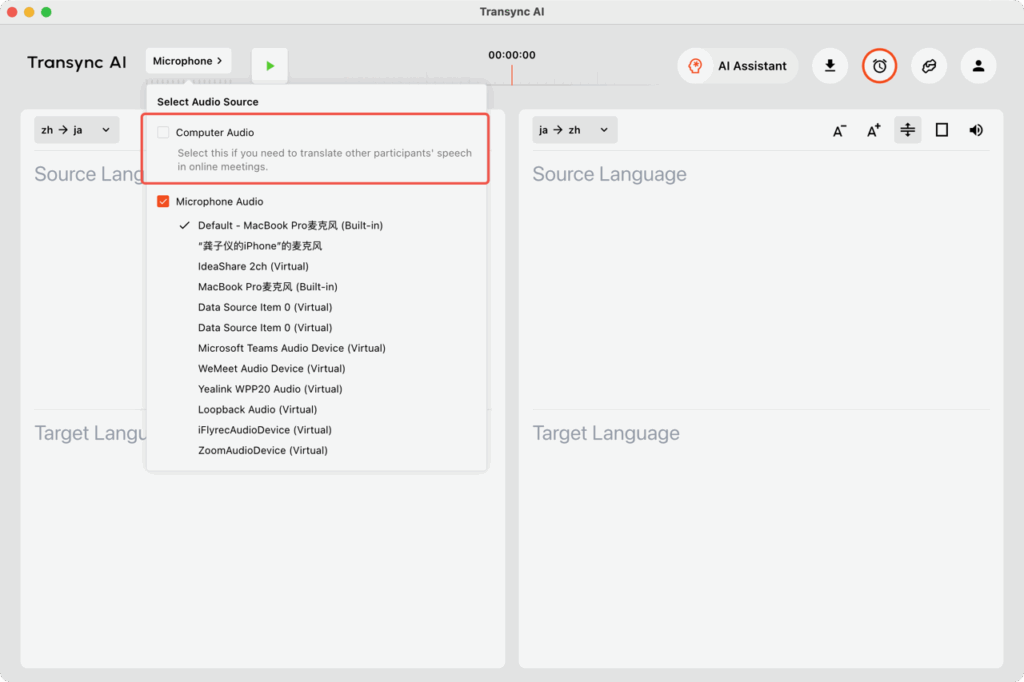
Open de desktopversie van Microsoft Teams en ga naar uw vergadering.
Selecteer in Transync AI de optie 'Computeraudio' om ervoor te zorgen dat de stemmen van andere deelnemers in realtime worden vastgelegd en vertaald.
3. Voice Broadcast inschakelen (optioneel) #

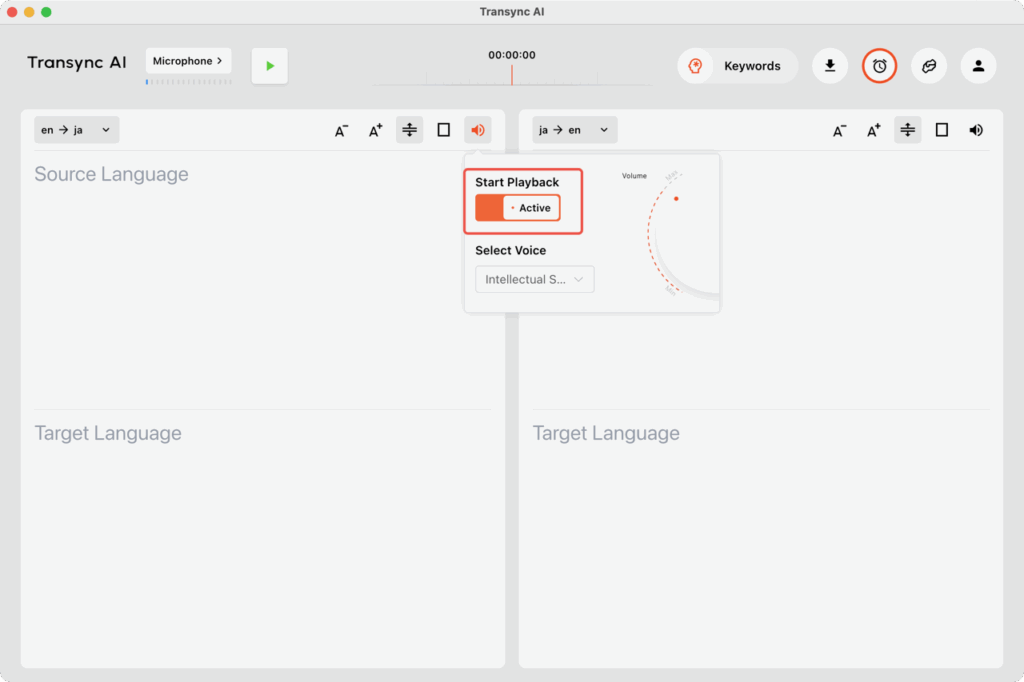
Als u wilt dat vertaalde tekst hardop wordt afgespeeld, schakelt u de functie 'Spraakuitzending' in de rechterbovenhoek van het vertaalpaneel in.
Kies ‘Afspelen via luidspreker’ zodat andere deelnemers aan de vergadering de vertaalde uitvoer kunnen horen.
4. Selecteer vertaaltalen #

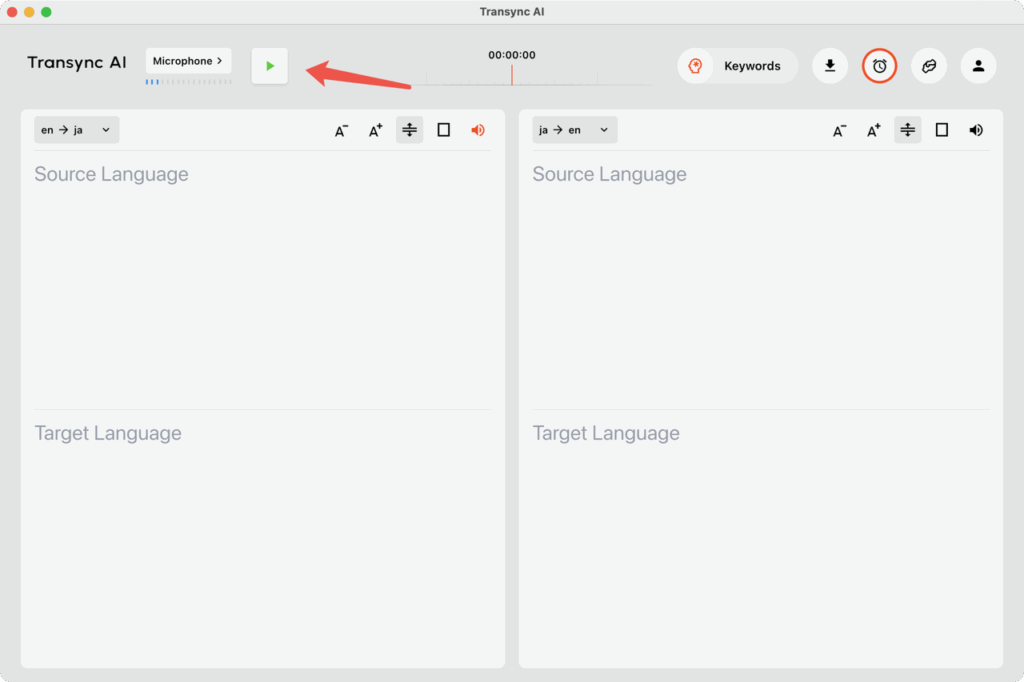
Bevestig het gewenste vertaalpaar (bijv. Engels ↔ Japans) en klik op 'Start vertaling' om de vertaling in realtime te starten.
5. Deel computeraudio in de vergaderapp #

Op sommige computers kunnen andere deelnemers de uitzending mogelijk nog steeds niet horen, zelfs niet als er luidsprekers worden gebruikt.
Om dit probleem op te lossen, moet u zowel uw scherm als uw systeemaudio delen in uw vergadersoftware.
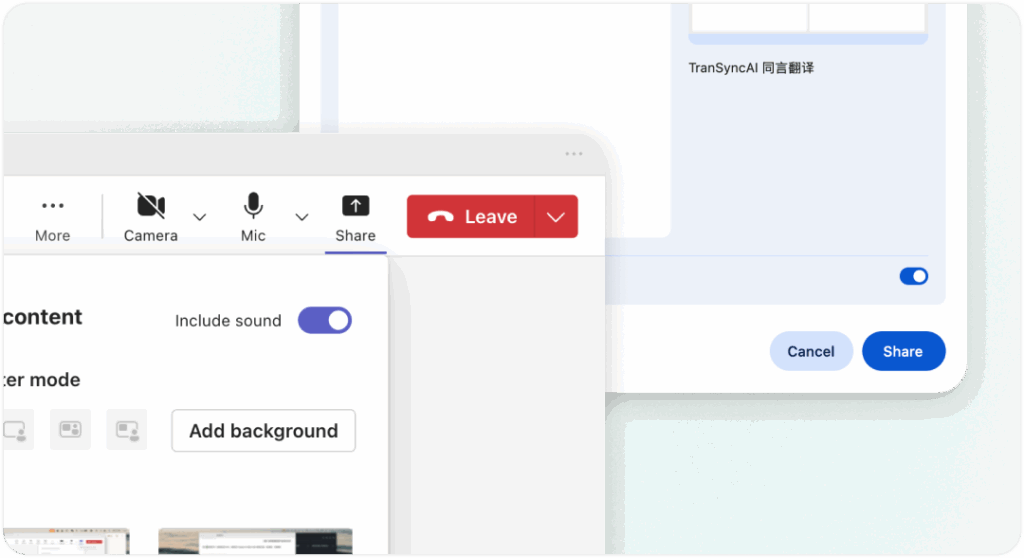
Klik in Teams, Zoom of Google Meet op 'Scherm delen' en zorg ervoor dat 'Computergeluid delen' is ingeschakeld.
Geüpdatet op 2025 en 10 mei 22 jaar

Is dit document nuttig?

  • Blij
  • Verdrietig

Deel dit bericht:

  • Facebook
  • X
  • LinkedIn
  • Pinterest
Neem contact met ons op
Inhoudsopgave
  • 1. Downloaden en inloggen
  • 2. Neem deel aan een Teams-vergadering
  • 3. Voice Broadcast inschakelen (optioneel)
  • 4. Selecteer vertaaltalen
  • 5. Deel computeraudio in de vergaderapp

小红书 抖音 Bilibili 知乎 YouTube TikTok

沪ICP备2025119728号

Contact: support@transyncai.com

Product

  • Hulpmiddelen
  • AI Realtime vertaling
  • AI Live Meeting-vertaling
  • AI-vergadernotities
  • AI-stemvertaler
  • AI-assistent

Pagina's

  • Prijzen
  • Blog
  • Steun
  • Download
  • Wijzigingslogboek
  • Gratis proefperiode

Voorwaarden

  • Privacy
  • Servicevoorwaarden
  • Naleving

© 2026 Transync AI – Real-Time Translation.

Nederlands
English 简体中文 日本語 한국어 Русский Français Español Deutsch Italiano Čeština ไทย 繁體中文 Português do Brasil العربية हिन्दी Bahasa Indonesia Tiếng Việt Türkçe Polski Українська