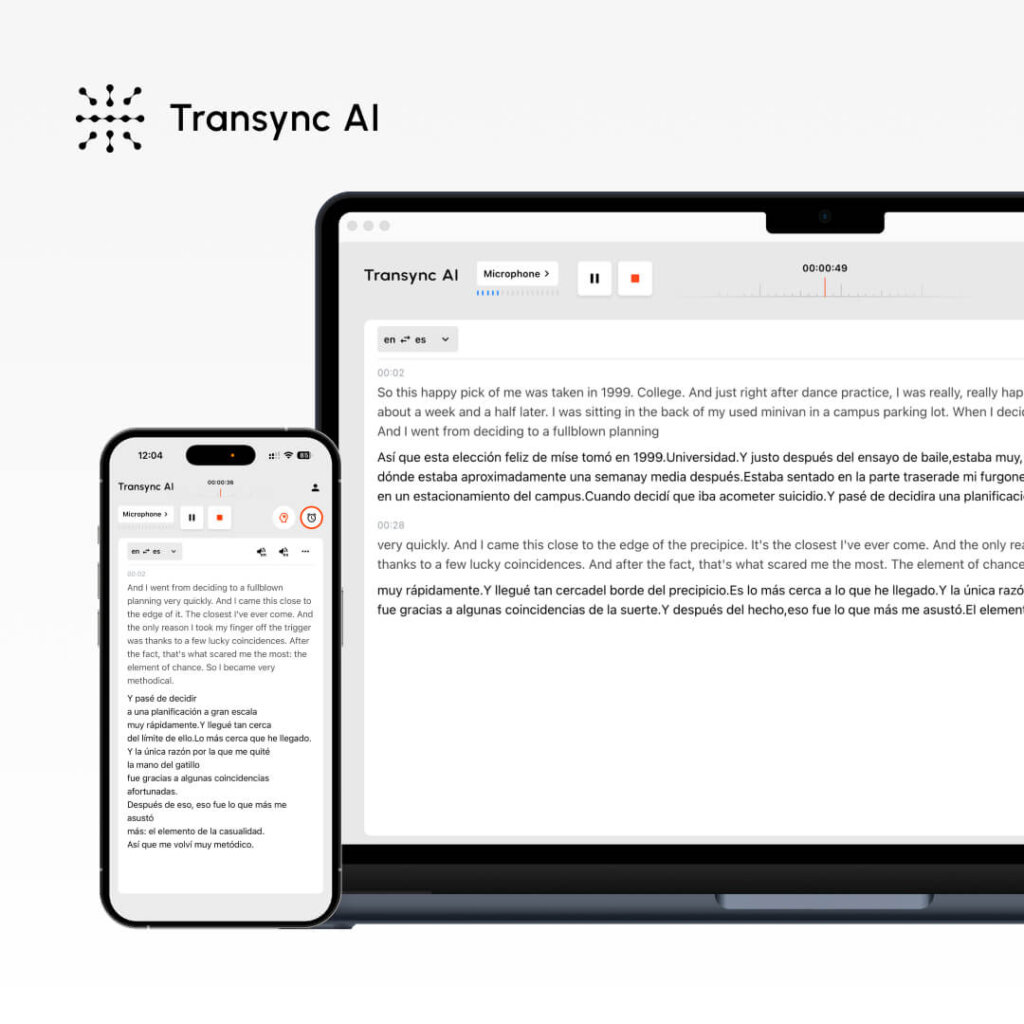
ライブ翻訳を使いたいけれど、設定方法がわからない?リアルタイム翻訳は複雑に思えるかもしれませんが、最新のソリューションを使えば、正しい手順さえ知っていれば驚くほど簡単に使えます。.
この包括的なガイドでは、初期設定から高度な機能まで、ライブ翻訳を効果的に活用する方法を詳しく説明します。海外への営業電話、分散型チームミーティングの管理、多言語ウェビナーの開催など、どのような場合でも、ライブ翻訳を活用してシームレスなコミュニケーションを実現する方法を正確に習得できます。.
私たちは焦点を当てます Transync AI (最も簡単なソリューション) JotMe などもカバーしているので、ニーズに最適なものを選択できます。.
ライブ翻訳とは?(そしてなぜ必要なのか)
ライブ翻訳 会議中に、話された言語をリアルタイムで別の言語に変換します。従来の翻訳(通訳を待つ必要あり)とは異なり、ライブ翻訳は瞬時に行われるため、異なる言語を話す人同士の自然な会話を可能にします。.
ライブ翻訳を使用する一般的なシナリオ:
✅ 営業電話 – 英語の営業担当者がスペイン語を話す見込み客に電話をかける ✅ チームミーティング – 複数の母国語を持つ分散チーム✅ カスタマーサポート – スペインの顧客をサポートする英語サポートエージェント✅ ウェビナー – 国際的な聴衆に向けて英語で話す司会者✅ 会議 – 複数の言語で講演者と参加者が参加 ✅ 就職面接 – 面接官と応募者が異なる言語を話す ✅ トレーニングセッション – 言語の違いによる講師と生徒の隔たり✅ ビジネス交渉 – 言語を超えた多者間ディスカッション✅ WhatsApp音声通話 – 個人/ビジネス通話でのリアルタイム翻訳✅ 対面での会議 – 字幕付きの対面多言語ディスカッション
ライブ翻訳の主な利点: 通訳を待つ必要はありません。会話はリアルタイムで自然に流れます。.
ライブ翻訳の使い方:Transync AI(最も簡単なオプション)
ステップ1:Transync AIアカウントを作成する
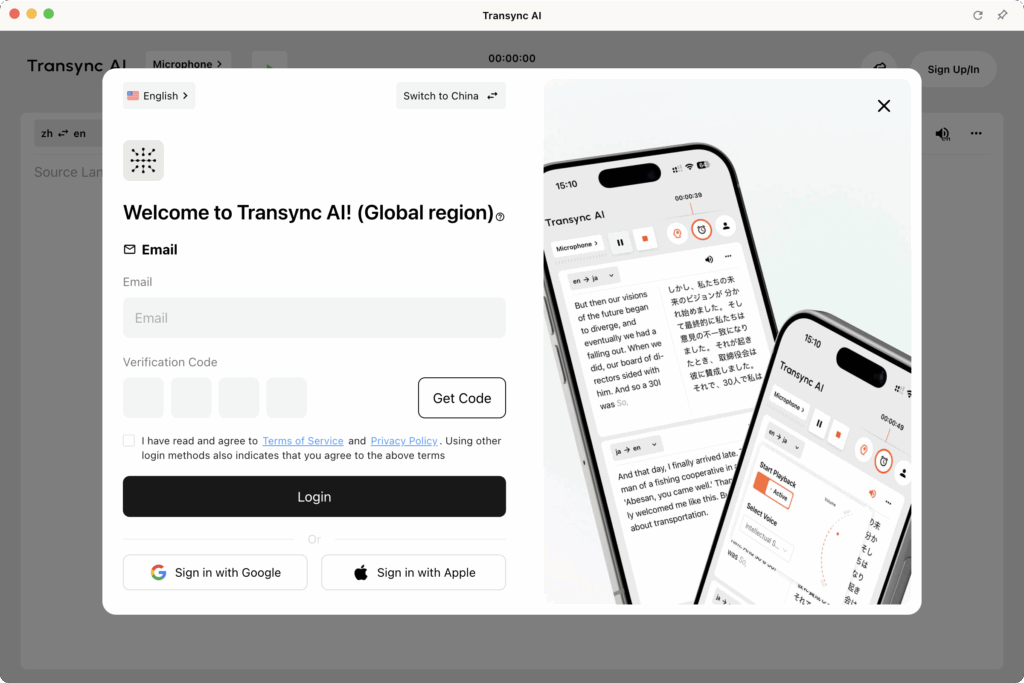
所要時間: 2分
プロセス:
- Transync AIのウェブサイトをご覧ください (トランシンク.ai)
- 「サインアップ」または「始める」をクリックします“
- メールアドレスを入力してください
- パスワードを作成 (最低8文字、大文字/小文字/数字を含む)
- メールを確認する (受信トレイで確認リンクを確認してください)
- 確認リンクをクリック (自動的にログイン)
得られるもの:
- ✅ 40分間のライブ翻訳無料トライアル(最初の1ヶ月のみ)
- ✅ トライアル期間中はすべての機能にアクセスできます
- ✅ 60言語を完全サポート
- ✅ プラットフォームへのアクセス(Zoom、Teams、Meet、Webex、WhatsApp)
プロのヒント: すべてが適切に設定されていることを確認するために、最初の会議の少なくとも 24 時間前にアカウントを作成してください。.
ステップ2: オーディオ設定を準備する

所要時間: 2~3分(1回)
これがなぜ重要なのか: Transync AIは、コンピューターまたはマイクから音声をキャプチャし、あなたのスピーチを翻訳して会議参加者に配信します。適切なオーディオ設定により、以下のことが可能になります。
- ✅ クリアな音声キャプチャ(正確な翻訳)
- ✅ 適切なマイク検出(あなたの声を認識します)
- ✅ スピーカー出力設定(他の人は翻訳を聞く)
セットアップ手順:
1. マイクをチェックする:
- Transync AI設定を開く
- 「オーディオ入力」へ移動“
- マイクを選択します(通常は「デフォルトのマイク」またはデバイス名)
- 「マイクをテスト」をクリック“
- 少し話してください
- 再生音が聞こえるか確認する
2. スピーカー/オーディオ出力を確認します。
- 「オーディオ出力」へ移動“
- スピーカーを選択します(通常は「デフォルトのスピーカー」またはデバイス名)
- 「スピーカーをテスト」をクリック“
- テスト音声が聞こえることを確認する
3. 対面ミーティング(字幕付き)の場合:
- 外部スピーカーまたはヘッドフォンを接続する
- スピーカーの音量が参加者全員にとって適切であることを確認する
- Transync AIは字幕を表示し、翻訳を音声で再生します
コンピューターオーディオボックスの場合:
- Transync AIで「コンピューターオーディオ」ボックスにチェックを入れます
- これにより、Transync AIはシステムオーディオ(他の話者の音声)をキャプチャできるようになります。
- Zoom/Teams/Meet/Webex の統合に必須
- Transync AIが会議参加者全員の音声を聞き取れるようにする
プロのヒント: 技術的な問題を回避するために、重要な会議の 5 分前に音声テストを行ってください。.
ステップ3: ライブ翻訳の設定を構成する

所要時間: 1~2分(初級)または3~5分(上級)
基本設定(2分):
- Transync AIにログイン
- 「設定」へ移動“ ダッシュボード内
- 「翻訳」を選択“
- 母国語を選択してください (あなたが話すこと)
- 対象言語を選択 (聞きたいこと)
重要: Transync AI は会議中の言語を自動的に検出します。これらがデフォルトになりますが、制限ではありません。.
詳細設定:キーワードとコンテキストの設定(オプション – 精度向上のため)
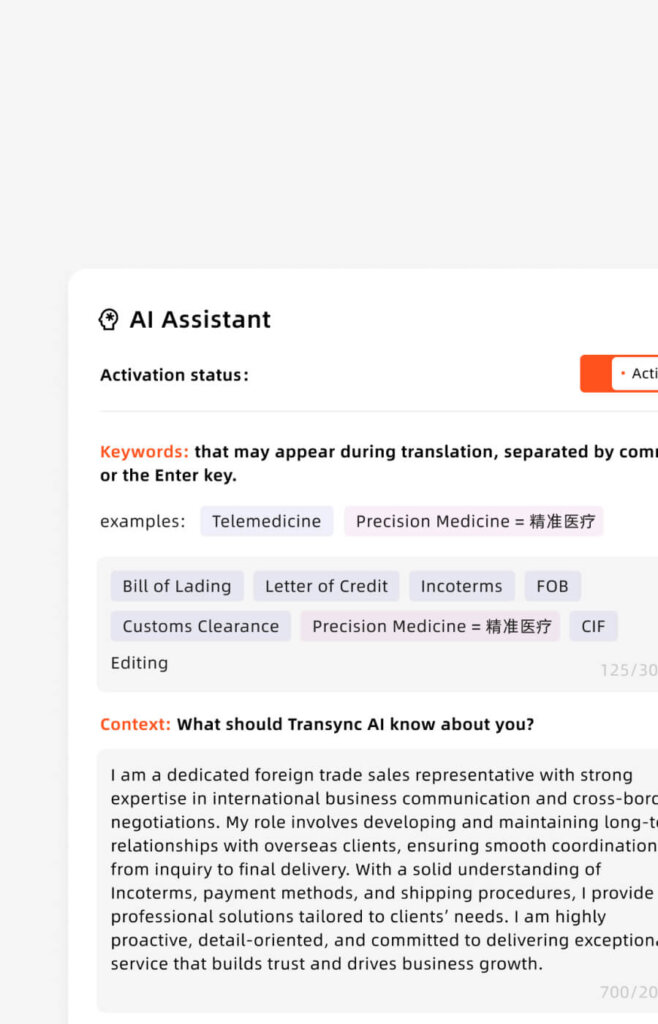
使用する場合: 技術的、専門的、または重要な会議のみ
使用する理由: デフォルトの精度 95% → キーワード付き: 95%+ (特に専門用語)
手順:
- 「設定」→「キーワードとコンテキスト」に移動します“
- 「キーワードを追加」をクリック“
- 業界固有の用語を入力してください (カンマ区切り)
- 例:「API、マイクロサービス、デプロイメントパイプライン、GitHub」“
- 例:「医薬品、分子、バイオマーカー、FDA承認」“
- 例:「契約、責任条項、知的財産、ロイヤリティ」“
- 「翻訳を追加」をクリック“ (オプション – 翻訳方法を定義します)
- 例: 「API = Interfaz de Programación de Aplicaciones (スペイン語では API として保持)」“
- 例:「GitHub = GitHub(技術用語、翻訳なし)」“
- コンテキストを追加する (会議の内容)
- 例:「これはソフトウェアエンジニアリングの技術的な議論です」“
- 例:「これは製薬会社との提携に関する商談です」“
- 設定を保存
重要な注意: キーワード/コンテキスト設定は オプション. カジュアルな会話の場合は、このステップを完全にスキップしてください。専門的な議論の場合は、精度が大幅に向上します。.
時間の投資と利益:
- セットアップ時間: 2~5分
- 精度向上:+3-5%
- 価値がある用途: 技術/法律/医療/交渉会議
- 価値がない用途: 日常会話
ステップ4:会議を開始し、ライブ翻訳を有効にする
所要時間: 30秒
Zoomミーティングの場合:
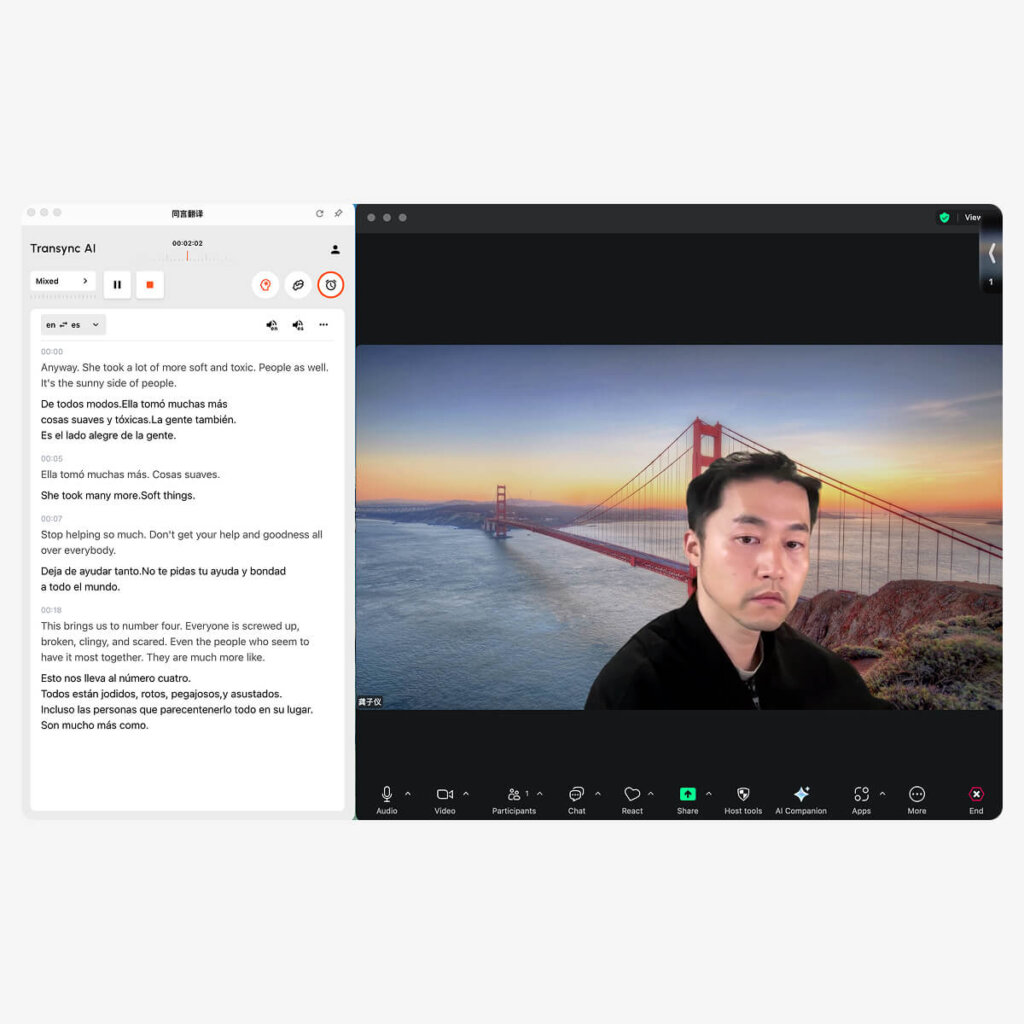
- オープントランシンクAI (デスクトップアプリまたはブラウザ)
- 言語ペアを選択してください (例:英語→スペイン語)
- 「コンピューターオーディオ」ボックスにチェックを入れます ✅
- 「翻訳を開始」をクリックします“
- Zoomを開いて会議を開始する 通常
- Transync AIが自動的に聞き取る Zoomオーディオへ
- リアルタイム翻訳が登場 Transync AIウィンドウ内
- オプション:「再生を開始」をチェック“ 右上隅
- チェックを入れると、他の人は翻訳された音声放送を聞くことができます
- チェックを外すと、翻訳はあなただけに表示されます(他の人は聞き取れません)
- 画面を共有する場合: Zoomの共有オプションで「コンピューターのサウンドを含める」を選択します
- これにより、翻訳された音声を出席者に放送することができます。
Microsoft Teams 会議の場合:

- オープントランシンクAI (デスクトップアプリまたはブラウザ)
- 言語ペアを選択してください (例:英語→スペイン語)
- 「コンピューターオーディオ」ボックスにチェックを入れます ✅
- 「翻訳を開始」をクリックします“
- Teamsを開いて会議を開始する 通常
- Transync AIが自動的に聞き取る Teamsオーディオへ
- リアルタイム翻訳が登場 Transync AIウィンドウ内
- オプション:「再生を開始」をチェック“ 右上隅
- 画面を共有する場合: Teamsの共有オプションで「システムオーディオを含める」を選択します
Google Meet ミーティングの場合:
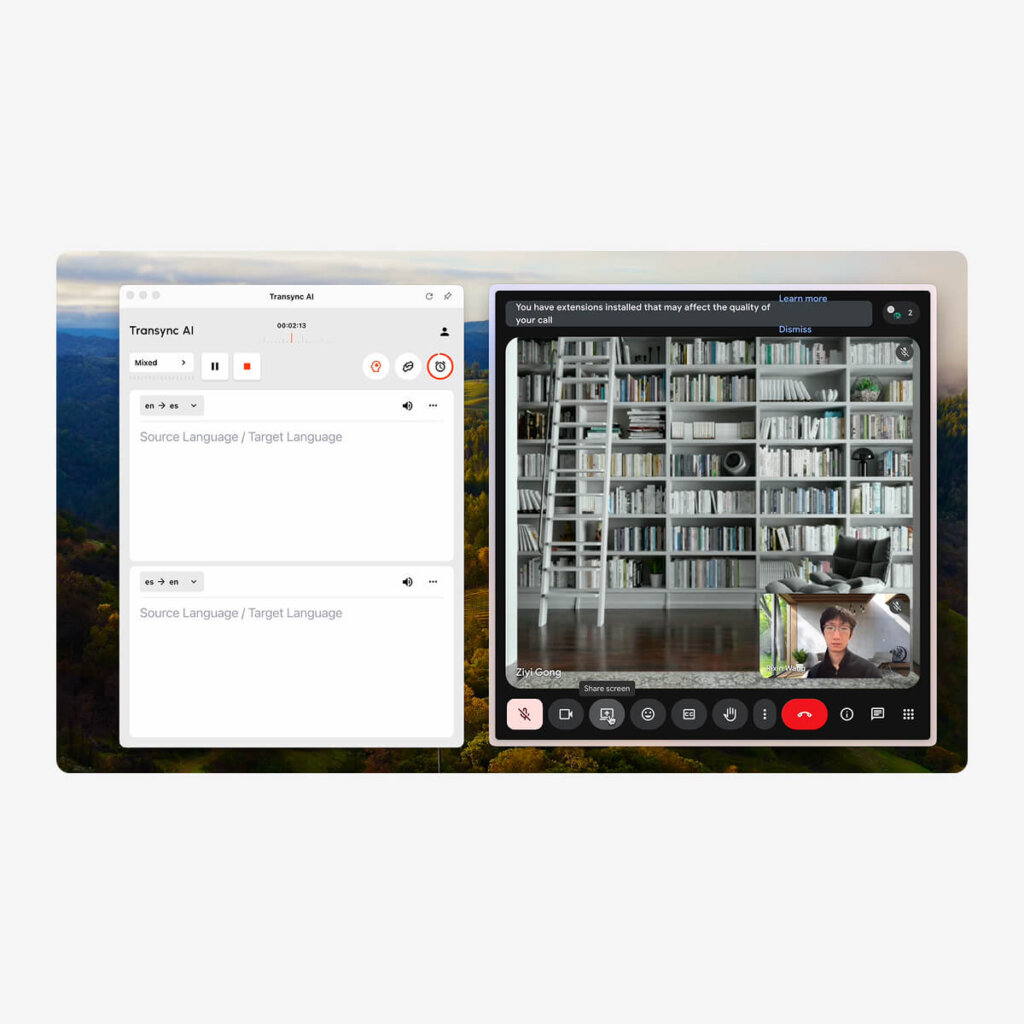
- オープントランシンクAI (デスクトップアプリまたはブラウザ)
- 言語ペアを選択してください (例:英語→スペイン語)
- 「コンピューターオーディオ」ボックスにチェックを入れます ✅
- 「翻訳を開始」をクリックします“
- Google Meetを開いて会議を開始します 通常
- Transync AIが自動的に聞き取る 音声で会う
- リアルタイム翻訳が登場 Transync AIウィンドウ内
- オプション:「再生を開始」をチェック“ 右上隅
- 画面を共有する場合: Meetで「システムオーディオを共有」オプションを選択します
Webex ミーティングの場合:
- オープントランシンクAI (デスクトップアプリまたはブラウザ)
- 言語ペアを選択してください
- 「コンピューターオーディオ」ボックスにチェックを入れます ✅
- 「翻訳を開始」をクリックします“
- Webexを開いて会議を開始する 通常
- Transync AIが自動的に聞き取る Webexオーディオへ
- リアルタイム翻訳が登場 Transync AIウィンドウ内
- オプション:「再生を開始」をチェック“ 右上隅
- 画面を共有する場合: 「コンピューターオーディオを共有」オプションを選択します
WhatsApp音声通話の場合(独自の設定):
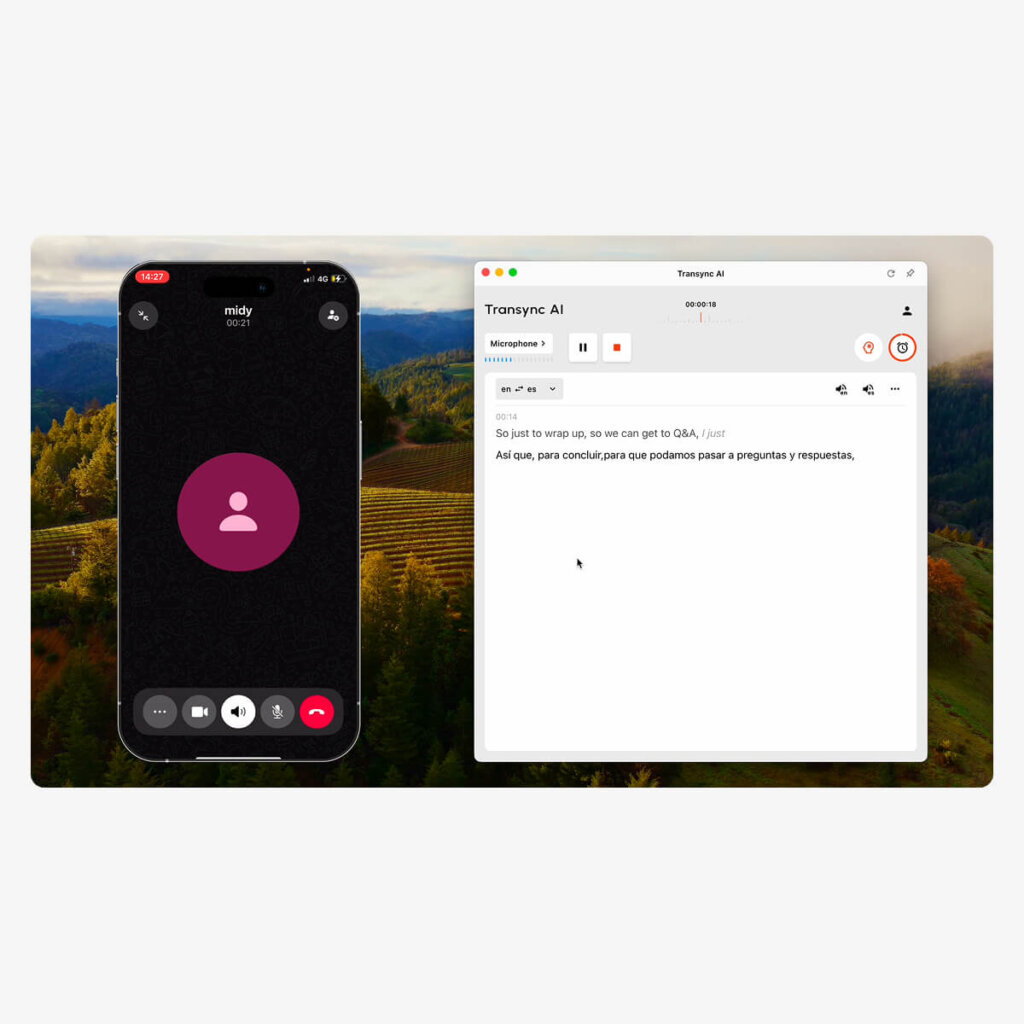
重要: WhatsApp の音声通話は携帯電話で行われるため、異なる設定が必要です。
- オープントランシンクAI パソコン(デスクトップアプリ)
- マイクソースの選択を確認 (コンピューターのマイク)
- 「翻訳を開始」をクリックします“
- 携帯電話でWhatsAppを開きます
- 音声通話を開始または受信する 携帯電話で
- スピーカーフォンをオンにする WhatsApp通話用
- 携帯電話をパソコンのマイクに近づけます (Transync AIが聞けるように)
- または、より良い音声キャプチャのためにBluetoothスピーカーを使用する
- トランシンクAIは聞きます リアルタイム翻訳を提供する
- 翻訳を見る コンピュータのTransync AIウィンドウで
- オプション:「再生を開始」をチェック“ 翻訳された音声を聞く
- 通話終了後:
- クリック “"終わり"” Transync AIのボタン
- 議事録と議事録を自動的に受信
注記: WhatsApp の品質を向上させるには、Bluetooth スピーカーまたはスピーカー モードを使用して、クリアな音声キャプチャを確保します。.
対面ミーティング(対面)の場合:
- オーディオ入力と出力を設定する
- マイクが会議室からの音声をキャプチャします
- 講演者が参加者に翻訳を放送する
- 音質がクリアであることを確認する(背景ノイズを最小限に抑える)
- ソース言語とターゲット言語を選択する
- 例: 英語 → スペイン語
- 例:英語→中国語+スペイン語(複数のターゲット言語)
- 「開始」をクリック“ 翻訳を始める
- 参加者は自然に話す 好みの言語で
- Transync AIが字幕を表示 画面に表示:
- 原語のトランスクリプト
- リアルタイム翻訳
- 音声は放送されます 誰もが翻訳を聞けるように
- 会議後: AI生成の要約と完全なトランスクリプトが自動的に利用可能
ステップ5:会議中 – ライブ翻訳を使用する
翻訳の管理:
翻訳を一時停止/再開:
- 母国語のみで話したい場合は一時停止アイコンをクリックしてください
- 翻訳を再開するには再開をクリックしてください
- 秘密のサイド会話に便利
- ステータス: 翻訳は一時停止/即時再開
会議中に言語を切り替える:
- Transync AIの言語ドロップダウンをクリック
- 別の言語ペアを選択
- Transync AIは即座に適応します(遅延<100ms)
- 新しい参加者が異なる言語を話す場合に役立ちます
モニターライブトランスクリプト:
- リアルタイムのトランスクリプトがTransync AIパネルに表示される
- 原文と翻訳文の両方を表示します
- リアルタイムで検索可能
- 翻訳の正確さを検証するのに役立ちます
再生の有効化/無効化:
- “「再生を開始」ボタンは、他の人が翻訳を聞くかどうかを制御します
- 有効: 会議参加者は翻訳された音声を聞くことができます
- 無効: あなただけが翻訳を見ることができます(他の人は気付きません)
- 会議中にオン/オフを切り替えることができます
翻訳されたコンテンツを共有する:
- 「共有」ボタンをクリックすると、画面に翻訳が表示されます。
- 翻訳された聴衆にプレゼンテーションする際に役立ちます
- 原文と翻訳を並べて表示
ステップ6:会議後 – ライブ翻訳の記録にアクセスする
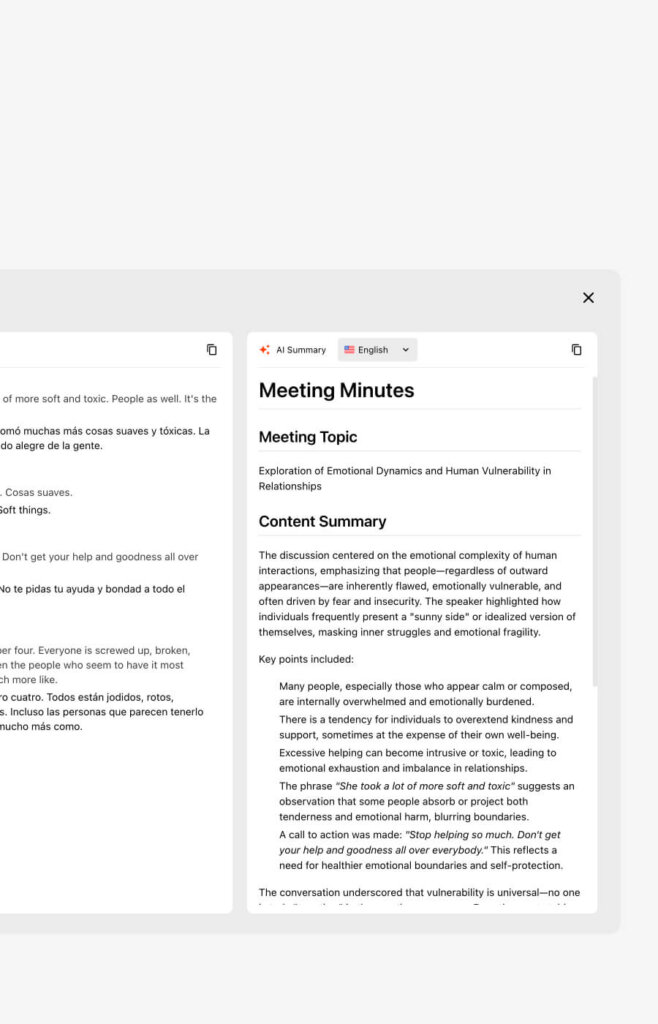
所要時間: 即時(自動)
会議後にすぐに利用可能:
- Transync AIダッシュボードへ移動
- 「最近の会議」をクリック“ または「会議履歴」“
- 会議を選択してください
- 自動要約にアクセス
- 要点のバイリンガル要約
- アクション項目を抽出して割り当てる
- 参加者とその言語
- 会議の継続時間とタイムスタンプ
- 全文をダウンロード
- 発言者名を記載したPDF形式
- すべての取引のタイムスタンプ
- 原文と翻訳文の両方
- 検索可能な文書
- チーム共有用にエクスポート
- 参加者とPDFを共有する
- ドキュメントシステムへのインポート
- コンプライアンスストレージのアーカイブ
ライブ翻訳の使い方: プラットフォーム別ガイド
Transync AI + Zoom(完全なワークフロー)
セットアップを完了する(合計 3 分):
- オープントランシンクAI コンピュータ上で
- 言語ペアを選択: 英語 → スペイン語(例)
- 「コンピューターオーディオ」ボックスにチェックを入れます
- 「翻訳を開始」をクリックします“ ボタン
- ズームを開く 通常通り会議を開始/参加する
- Transync AIは自動的に検出します ズームオーディオ
- 翻訳が表示される Transync AIウィンドウ内
- オプション – 再生を有効にする:
- 「再生開始」ボタンをチェック
- Zoomで「画面を共有」をクリック
- 「コンピューターのサウンドを含める」にチェックを入れます“
- 会議参加者はスペイン語の翻訳を聞くことができるようになりました
会議中:
- 自然な英語を話せる
- スペイン語を話す参加者は英語→スペイン語の翻訳を聞く
- スペイン語話者はスペイン語で応答する
- 英語話者はスペイン語→英語の翻訳を聞く
- すべてリアルタイム、遅延は100ミリ秒未満
会議後:
- Transync AIで「翻訳終了」をクリック
- トランスクリプトを表示(両言語)
- AI会議の概要をダウンロード
- Transync AIダッシュボードでのアクセス
Transync AI + Microsoft Teams(完全なワークフロー)
セットアップを完了する(合計 3 分):
- オープントランシンクAI コンピュータ上で
- 言語ペアを選択 (例:英語→スペイン語)
- 「コンピューターオーディオ」ボックスにチェックを入れます
- 「翻訳を開始」をクリックします“
- オープンチーム 通常通り会議を開始/参加する
- Transync AIが自動的に聞き取る Teamsオーディオへ
- 翻訳を見る Transync AIウィンドウ内
- オプション – 再生を有効にする:
- 「再生開始」ボタンをチェック
- Teamsで「共有」をクリック
- 「あなたのスクリーン」を選択“
- 「システムオーディオを含める」を選択“
- 会議参加者は翻訳された音声を聞く
重要な注意: TeamsはTransync AIを自動的に検出します(コンピューターのオーディオボックスを必要とするZoomとは異なります)。セットアップはさらに簡単です。.
Transync AI + Google Meet(完全なワークフロー)
セットアップを完了する(合計 3 分):
- オープントランシンクAI
- 言語ペアを選択
- 「コンピューターオーディオ」ボックスにチェックを入れます
- 「翻訳を開始」をクリックします“
- Google Meetを開く 通常
- トランシンクAIが聞く 自動的に
- 翻訳を見る Transync AIウィンドウ内
- オプション – 放送翻訳:
- 「再生を開始」をチェック“
- Meetで「今すぐプレゼンテーション」をクリック
- 「画面全体」を選択“
- 「オーディオを共有」を選択“
- 参加者は通訳を聞く
Transync AI + WhatsApp音声通話(モバイル設定)
主な違い: WhatsAppは電話で実行され、Transync AIはコンピューターで実行されるため、特別な設定が必要です
セットアップを完了する(2 分):
- オープントランシンクAI コンピュータ上で
- マイクのソースを確認する (コンピューターのマイク)
- 「翻訳を開始」をクリックします“
- WhatsAppを開く 携帯電話で
- 音声通話を開始または受信する
- スピーカーフォンを有効にする 電話で
- 携帯電話をコンピューターのマイクの近くに置く (またはBluetoothスピーカーを使用)
- 電話をマイクから6~12インチ離して配置します
- 最適なキャプチャにはBluetoothスピーカーを使用する
- 翻訳が表示される Transync AIウィンドウ内
- オプション – オーディオ再生を聞く:
- 「再生開始」ボタンをチェック
- Transync AIが翻訳された音声を話す
- 通話中:
- あなたは自分の言語で話す
- WhatsAppの発信者は翻訳を聞く
- Transync AIはすべてをキャプチャします
- 通話後:
- Transync AIで「終了」をクリック
- トランスクリプトと要約をすぐに受け取る
WhatsAppのプロのヒント:
- Bluetoothスピーカーを使用する(よりクリアな音声をキャプチャ)
- 部屋の背景ノイズを最小限に抑える
- 電話のマイクに向かってはっきりと話してください
- まずは簡単な練習通話でセットアップをテストする
ライブ翻訳の使い方:高度な機能
機能1:キーワードとコンテキストの設定(専門的な精度のため)
使用する場合:
- 技術会議(エンジニアリング、医療、法務)
- 業界交渉(特定の条件を伴う契約)
- 学術的な議論(研究用語)
- 専門用語を使ったビジネスディスカッション
設定方法:
例1 – ソフトウェアエンジニアリング会議:
- 設定→キーワードとコンテキストに移動
- キーワードを追加:「API、マイクロサービス、デプロイメント、Docker、CI/CD、GitHub、リポジトリ」“
- 翻訳を追加: “API = API (未翻訳)、リポジトリ = repositorio”
- コンテキストを追加:「ソフトウェアエンジニアリングのテクニカルスタンドアップ」“
- 保存
結果: 専門用語は完璧に翻訳されており、一般的な議論も明確です
例2 – 製薬パートナーシップに関する議論:
- キーワードを追加: 「バイオマーカー、分子、FDA承認、臨床試験、特許」“
- 翻訳を追加: 「バイオマーカー = biomarcador、FDA = FDA (翻訳なし)」“
- コンテキストを追加: 「規制に焦点を当てた医薬品提携交渉」“
- 保存
結果: 専門医の薬学用語は正確、法律用語は正確
機能2:デュアルスクリーン表示(両言語対応)
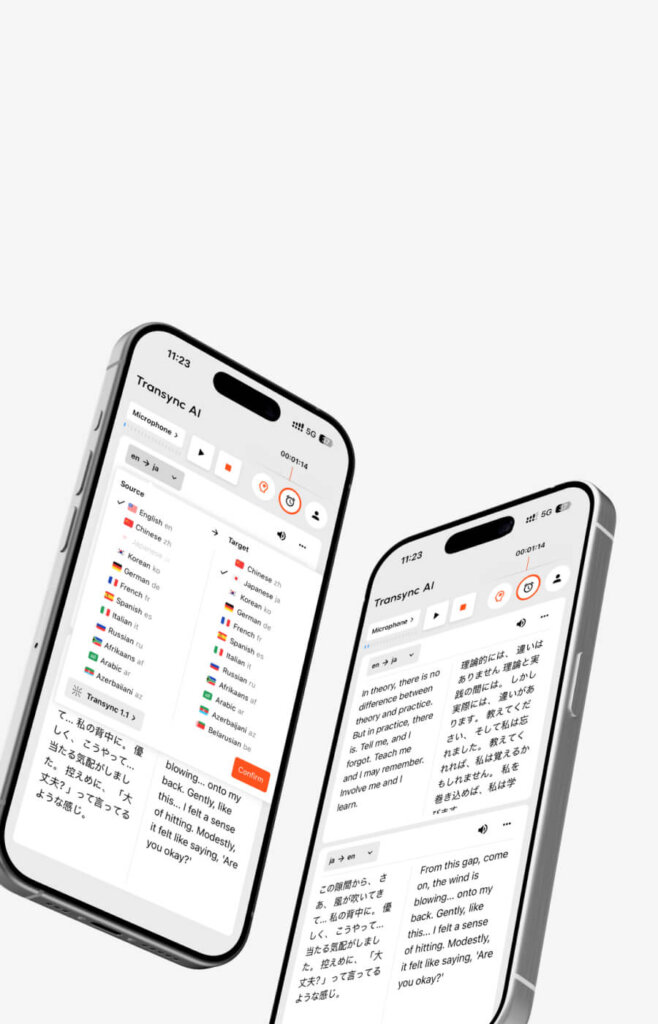
表示される内容:
- 左側:原文(発言者の言葉)
- 右側:翻訳された言語(翻訳の意味)
- リアルタイムで同期
使用する理由:
- 理解力の向上(読む+聞く)
- 翻訳の正確さを確認する
- 非ネイティブスピーカーの理解を助ける
- プレゼンテーション用(聴衆が一緒に読む)
有効化方法:
- 会議中に、Transync AIの「デュアルスクリーン」トグルを探します
- トグルを有効にする
- Transync AIは原文と翻訳を並べて表示します
使用例:
- 契約条件の提示(両当事者が全く同じ言葉を見る)
- 技術的なウォークスルー(コード表示 + 翻訳)
- トレーニングセッション(学生は読む+聞く)
- 交渉(誤解を避ける)
機能3:AI会議サマリー(自動ドキュメント化)
自動的に生成されるもの:
- バイリンガル要約(原文+あなたの言語)
- 抽出された主要な議論のポイント
- 担当者とのアクション項目
- 次のステップが特定された
- 参加者とタイムスタンプ
アクセス方法:
- 会議が終了したら、Transync AIで「翻訳を終了」をクリックします。
- Transync AIダッシュボードへ移動
- 「最近の会議」をクリック“
- 会議を選択してください
- 「AI概要」までスクロールします“
- レビュー、PDFとしてダウンロード、またはチームと共有
節約できる時間:
- 60分の会議:20~30分の文書作成時間を節約
- 週20回の会議:週6~10時間の節約
機能4:リアルタイムトランスクリプト(検索可能な記録)
会議中に利用可能:
- ライブトランスクリプトパネルには発言内容がすべて表示されます
- 原文と翻訳文の両方
- 講演者名が判明
- 各取引所のタイムスタンプ
- リアルタイムで検索可能
検索方法:
- 会議中にTransync AIを開く
- 「トランスクリプト」タブをクリック
- Ctrl+F(Macの場合はCmd+F)で検索します
- キーワードを検索します(例:「予算」、「タイムライン」、「承認」)
- すべての言及をすぐに見る
- 結果をクリックするとそのタイムスタンプにジャンプします
ライブ翻訳の使い方:トラブルシューティング
問題1: 翻訳のレイテンシが長すぎる
症状: 音声と翻訳の間に1~2秒の遅延があることに気付く
考えられる原因:
- インターネット接続が遅い(アップロード速度 10 Mbps 未満)
- コンピュータのCPUが過負荷
- マイクが間違った音源を拾っている
解決策:
- 他のアプリを閉じる CPUを消費する
- インターネット速度を確認する (10Mbps以上必要)
- マイクのソースを確認する Transync AI設定で
- Transync AIを再起動する そして会議
- 有線接続を使用する WiFiの代わりに(より安定)
予想される待ち時間:
- トランシンクAI: <100ms(知覚できない)
- JotMe: 150~200ms(わずかに目立つ)
200 ミリ秒を超える場合は、すぐにトラブルシューティングを行ってください。.
問題2: 精度が予想より低い
症状: 翻訳が間違っているか、技術用語が間違っているようです
原因:
- キーワード/コンテキスト設定なし(技術的な議論の場合)
- 非常に強いアクセントや不明瞭な発音
- 騒がしい環境
- 早口や中断
解決策:
クイックフィックス:
- もっとゆっくり、はっきりと話しましょう
- 背景ノイズを最小限に抑える
- 一度に1人のスピーカー
- 文の間に休止を入れる
より良い修正:
- キーワード/コンテキスト設定を使用する(技術的な場合)
- 業界特有の用語とコンテキストを追加する
- 翻訳を再開
- 新しい設定で再テスト
問題3:「コンピューターオーディオ」ボックスが機能しない
症状: Transync AI が Zoom/Teams/Meet からの会議音声をキャプチャしない
解決:
- Transync AIで正しいマイクが選択されていることを確認します
- Transync AI設定を開く
- 「オーディオ入力」デバイスを確認する
- コンピュータのデフォルトのオーディオ入力が表示されます
- 「コンピューターオーディオ」のボックスにチェックが入っていることを確認します ✅
- マイクの権限を確認する
- macOS: 設定 → プライバシーとセキュリティ → マイク → Transync AIを許可
- Windows: 設定 → プライバシーとセキュリティ → マイク → Transync AI を許可
- Transync AIを再起動する (完全に閉じて再度開く)
- 簡単な呼び出しでテスト (重要ではない会議)
問題4:翻訳された音声が他の人に聞こえない
症状: 翻訳は表示されるが、会議参加者はそれを聞き取れない
解決:
Zoomの場合:
- 「再生を開始」ボタンが有効になっていることを確認してください✅
- Zoomで「画面を共有」をクリック
- 「コンピューターのサウンドを含める」を選択します✅
- 参加者は翻訳を聞くことができるはずです
チームの場合:
- 「再生を開始」ボタンが有効になっていることを確認します✅
- Teamsで「共有」をクリック
- 「あなたのスクリーン」を選択“
- 「システムオーディオを含める」にチェックを入れます✅
- 参加者は翻訳を聞く必要がある
Google Meetの場合:
- 「再生を開始」が有効になっていることを確認します✅
- 「今すぐプレゼンテーション」をクリック“
- 「画面全体」を選択“
- 「オーディオを共有」をチェックしてください✅
- 参加者は翻訳を聞く必要がある
重要なポイント: “他の人が翻訳を聞けるようにするには、「再生を開始」が有効になっており、音声付きで画面を共有する必要があります。.
問題5:WhatsAppの音声がキャプチャされない
症状: Transync AIがWhatsAppの音声通話を聞き取れない
解決:
- スピーカーフォンがオンになっていることを確認してください 携帯電話で(重要)
- 携帯電話をコンピューターのマイクに近づける (6~12インチ離れたところ)
- Bluetoothスピーカーを使用する (携帯電話のスピーカーよりも優れています)
- Transync AI設定でマイクを確認する 正しい情報源
- テストマイク 通話前のTransync AI
- 背景ノイズを最小限に抑える 部屋で
- 練習通話でテストする 初め
WhatsAppに最適な設定:
- スピーカーフォンで電話する
- Bluetoothスピーカーをコンピューターのマイクから6~12インチ離す
- 静かな部屋(背景の騒音を最小限に抑える)
- Transync AIマイクをデフォルトのシステム入力に設定
ライブ翻訳の使い方:ベストプラクティス
ベストプラクティス1: 重要な会議の前にテストする
いつ: 重要な会議の24時間前にこれを実行してください
手順:
- 同僚とのテスト通話をスケジュールする
- どちらもライブ翻訳が可能
- レイテンシが許容範囲内であることを確認する(100 ミリ秒未満が予想されます)
- 音声品質と正確さを確認する
- 専門用語を使用する場合はキーワード設定をテストする
- プラットフォームの互換性を確認する(Zoom/Teams/Meet が動作する)
- 音声付き画面共有をテストする
なぜ: 重要な営業電話や交渉中に技術的な問題を回避します。.
ベストプラクティス2:より正確に話すためにはっきりと話す
避ける: ❌ つぶやきや早口で話す ❌ 大きな背景ノイズ ❌ 割り込み(複数の話者が同時に話す) ❌ 不明瞭な発音
その代わり: ✅ 自然に、しかしはっきりと話す ✅ 静かな環境(背景のノイズを最小限に抑える) ✅ 一度に 1 人の話し手のみ ✅ 専門用語についてはキーワード/文脈設定を使用する ✅ 文の間に休止を入れる
ベストプラクティス3: キーワード設定は専門的な議論にのみ使用する
キーワードを設定するタイミング: 技術、法律、医療、交渉会議 キーワードを設定しない場合: 一般的な会話、カジュアルな会議
なぜ: キーワードの設定には2~5分かかりますが、普段の会話ではほとんど効果がありません。正確性が重要となる特殊な用途にのみ使用してください。.
ベストプラクティス4: 翻訳の正確さを確認する
重要な議論の場合:
- ライブトランスクリプトを監視する 会議中
- キーワードを確認する 正しく翻訳されている
- エラーに気付いた場合:
- その文を言い換えてください
- より簡単な言葉を使う
- コンテキストを追加する
- 会議後:
- レビュートランスクリプト
- 重要な情報を確認する
- 疑問がある場合は書面でフォローアップしてください
ベストプラクティス5: 参加者の期待を管理する
会議の前に参加者に次のことを伝えます。
“本日はライブ翻訳を導入しております。リアルタイムで翻訳されるため、同時に通訳を聞くことができます。ご不明な点がございましたら、会議終了まで待たずに、すぐにご説明ください。”
なぜ: 期待を設定し、混乱を防ぎ、質問を促します。.
ライブ翻訳の使い方:実際の使用例
ユースケース 1: 国際セールスコール (Zoom 経由)
設定:
- オープントランシンクAI
- 英語→スペイン語を選択
- 「コンピューターオーディオ」をチェック“
- 「翻訳を開始」をクリックします“
- Zoom通話を通常通り開く
- Transync AIが自動的に聞き取る
通話中:
- あなたは英語を話します(セールストーク)
- スペイン語を話す見込み客はスペイン語の翻訳を即座に聞くことができます
- 見込み客がスペイン語で応答
- 英語の翻訳がすぐに聞こえます
- 自然な会話、遅延100ミリ秒未満
通話後:
- 両方の言語でトランスクリプトにアクセス
- AI の概要を確認する (重要なポイント + 次のステップ)
- チームとバイリンガルノートを共有する
ユースケース 2: 分散チームスタンドアップ (Teams 経由)
設定:
- オープントランシンクAI
- 英語→スペイン語を選択
- キーワードを追加します:「スプリント、ストーリーポイント、デプロイメント、QA」“
- コンテキストを追加:「ソフトウェアエンジニアリングのスタンドアップ」“
- 「コンピューターオーディオ」をチェック“
- 「翻訳を開始」をクリックします“
- Teams会議を開く
結果:
- スペイン語を話すエンジニアはスペイン語を話す
- 英語を話すエンジニアはスペイン語→英語の翻訳を聞く
- 英語を話すエンジニアは英語を話します
- スペイン語を話すエンジニアが英語→スペイン語の翻訳を聞く
- 25% より速い会議(言語の摩擦なし)
- AIサマリーがアクション項目を自動抽出
ユースケース3: WhatsApp音声通話(顧客と)
設定:
- コンピューターでTransync AIを開く
- 「翻訳を開始」をクリックします“
- 電話でWhatsAppを開く
- 音声通話を開始
- スピーカーフォンを有効にする
- 携帯電話をコンピューターのマイクの近くに置く(または Bluetooth スピーカーを使用する)
通話中:
- 英語が話せる方(サポートエージェント)
- 顧客はスペイン語を話します
- Transync AIは双方向に翻訳します
- Transync AIウィンドウで翻訳が表示されます
- 自然な会話
通話後:
- Transync AIで「終了」をクリック
- 議事録と議事録を受け取る
- カスタマーサービスチームと共有
ユースケース4: 対面ミーティング(対面)
設定:
- オープントランシンクAI
- マイクを設定する(部屋の音声をキャプチャする)
- スピーカーを設定する(翻訳を放送する)
- 言語ペアを選択してください(英語↔スペイン語)
- 「開始」をクリック“
会議中:
- 参加者は自分の言語で自然に話す
- Transync AIが字幕(原文+翻訳)を表示
- 対象言語での放送音声
- 参加者全員がフォローできます
会議後:
- 両言語でのAI概要
- 検索可能な全トランスクリプト
- 抽出されたアクション項目
ライブ翻訳の使い方:料金とプラットフォームの比較
| 解決 | セットアップ時間 | 月額費用 | 無料トライアル | レイテンシー | プラットフォーム | 最適な用途 |
|---|---|---|---|---|---|---|
| Transync AI | 1分未満 | $8.99 | 40分✅ | 100ミリ秒未満 | Zoom、Teams、Meet、Webex、WhatsApp | 専門家会議 |
| ジョットミー | 2~3分 | $9 | 20分 | 150~200ミリ秒 | Zoom、Meet、Teams、Webex、LINE | 一般用途 |
| タロ | 1分 | $80+ | いいえ | 120ミリ秒 | ズーム、チーム、ミート | 企業 |
| ワードリー | 10分以上 | $500+ | いいえ | 200ミリ秒以上 | ズーム、Webex、チーム | 大規模イベント |
まとめ:ライブ翻訳の使い方
ライブ翻訳はもはや複雑でも高価でもありません。. Transync AI のような最新のソリューションにより、作業は驚くほど簡単になります。
✅ 有効化に1分未満 (言語を選択し、「開始」をクリック)✅ 100ミリ秒未満の遅延 (気づかれない自然な会話)✅ 95%+の精度 (キーワード付き技術用語に関する99%)✅ 40分間の無料トライアル (ゼロリスク評価)✅ 自動ドキュメント化 (トランスクリプト+要約)✅ すべてのプラットフォームで動作します (Zoom、Teams、Meet、Webex、WhatsApp)
今すぐ無料トライアルを開始して、ライブ翻訳が会議における言語の壁をどのように取り除くかを体験してください。.
私次世代の体験をお求めなら、 Transync AI リアルタイムのAI翻訳で自然な会話の流れを実現します。 無料でお試しください 今。