
Fitur Pemutaran Suara memungkinkan Transync AI membacakan teks terjemahan dengan lantang dalam bahasa target yang Anda pilih. Ini berguna ketika Anda ingin orang lain dapat membaca teks terjemahan tersebut. mendengar Terjemahan, bukan hanya membaca subtitle di layar.
Sebagai contoh, jika rapat Anda dalam bahasa Inggris dan Anda ingin pemutaran suara dalam bahasa Jepang, Anda dapat mengaktifkan pemutaran suara di en → ja Geser ke samping dan pilih suara yang Anda sukai. Anda dapat mengaktifkan siaran suara untuk bahasa yang ingin Anda umumkan dan memilih nada suara yang disukai.
Sebelum menggunakan pemutaran suara, pastikan Transync AI dapat merekam audio rapat Anda dengan benar. Jika Anda belum mengaturnya, ikuti panduan ini: Cara Berbagi Audio Komputer
1. Aktifkan Pemutaran Suara #
Di panel bahasa target, aktifkan Pemutaran Suara.
Misalnya:
- Jika Anda menginginkan output audio Jepang, aktifkan di bawah ini. en → ja
- Kemudian pilih suara yang ingin Anda gunakan.
2. Pilih Suara #
Di bawah Pilih Suara, Pilih gaya suara yang paling sesuai dengan kebutuhan Anda.
Anda dapat menggunakan suara yang berbeda tergantung pada:
- nada pertemuan
- preferensi audiens
- kejelasan dan kenyamanan mendengarkan
3. Sesuaikan Volume #
Gunakan kontrol volume untuk mengatur seberapa keras suara yang diputar.
Dalam banyak kasus, peserta lain dapat mendengar pemutaran ulang secara langsung melalui speaker komputer Anda. Dokumentasi saat ini mencatat bahwa, secara umum, menggunakan speaker komputer sudah cukup bagi peserta lain dalam rapat untuk mendengar siaran bahasa tersebut.

4. Saat Anda Juga Perlu Membagikan Rekaman ke dalam Rapat #
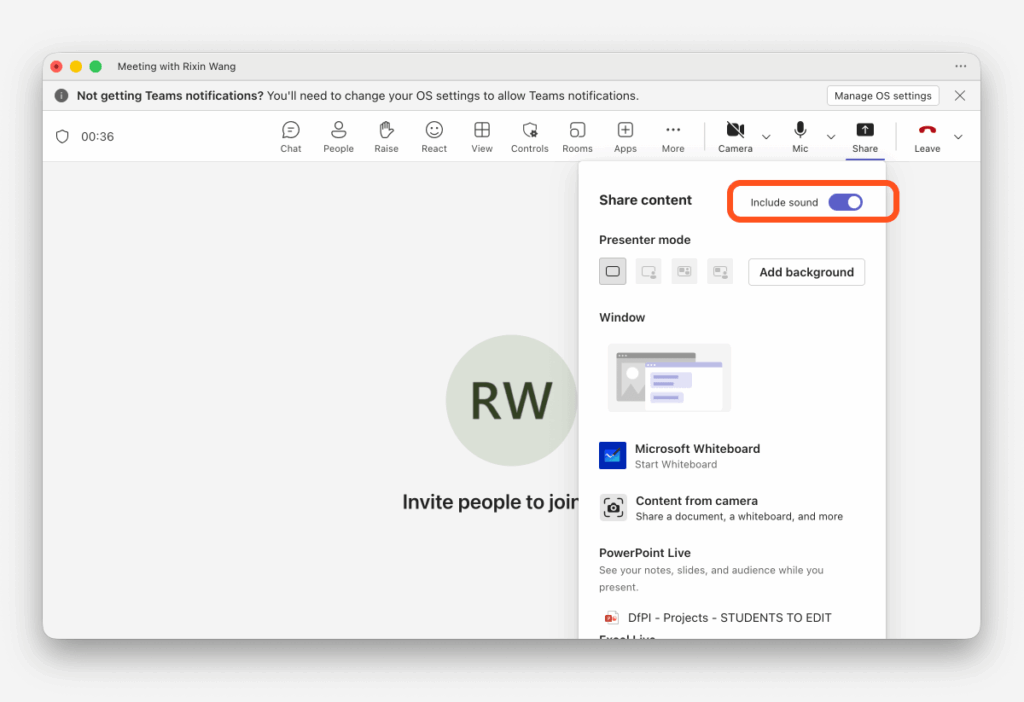
Jika Anda menggunakan headphone, atau orang lain dalam rapat tidak dapat mendengar pemutaran suara, Anda mungkin perlu membagikan kedua perangkat tersebut. layar Dan audio komputer Di dalam platform rapat. Teams menggunakan "Sertakan Suara Komputer," Zoom menggunakan "Bagikan Suara," dan Google Meet menggunakan "Presentasi Sekarang → Tab" dengan audio tab diaktifkan.
5. Penundaan Pemutaran #
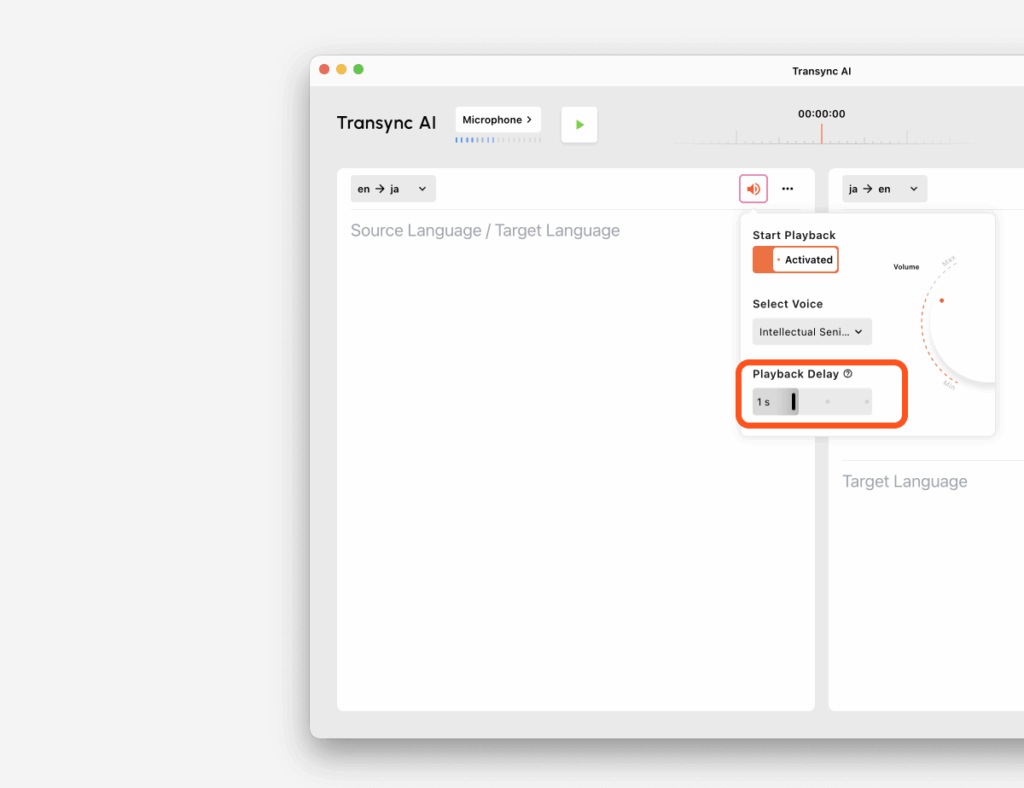
Penundaan Pemutaran Mengontrol berapa lama Transync AI menunggu selama jeda sebelum mulai membacakan hasil terjemahan dengan lantang.
Hal ini berguna karena dalam percakapan nyata, pembicara sering kali berhenti sejenak di antara frasa. Jeda kecil dapat mencegah pemutaran dimulai terlalu dini dan mengganggu alur alami percakapan.
Cara kerjanya #
- InstanPemutaran dimulai segera setelah terjemahan selesai.
- 1 detik / 2 detik / 3 detikTransync AI menunggu hingga hening selama periode tersebut sebelum memulai pemutaran kembali.
Contoh: ketika Penundaan Pemutaran diatur ke 1 detik #
Jika pembicara berhenti sejenak, dan jeda tersebut kurang dari 1 detik, Pemutaran Suara akan bukan belum dimulai.
Sistem akan terus menunggu karena Transync AI menganggap pembicara melanjutkan ucapan yang sama.
Hanya ketika jeda bicara menjadi lebih lama dari 1 detik Pemutaran akan dimulai.
Secara sederhana:
- berhenti sebentar di bawah 1 tahun → lakukan bukan mulai pemutaran
- berhenti sebentar lebih dari 1 detik → mulai pemutaran
Hal ini membantu menghindari audio yang terfragmentasi dan membuat siaran terdengar lebih lengkap dan alami.
6. Pengaturan yang Direkomendasikan #
Gunakan Instant bila: #
- Anda menginginkan pemutaran secepat mungkin.
- Kecepatan respons singkat lebih penting daripada pemilihan kata yang alami.
Gunakan angka 1 ketika: #
- Anda menginginkan keseimbangan antara kecepatan dan pemutaran yang lebih lancar.
- Pembicara cenderung berhenti sejenak di tengah kalimat.
Gunakan 2s–3s ketika: #
- Pembicara berbicara dalam bagian yang lebih panjang.
- Anda ingin pemutaran menunggu hingga kelompok kalimat lebih lengkap.
- Anda ingin mengurangi gangguan yang terlalu sering terjadi.
7. Hindari Gema #
Jika kedua belah pihak menggunakan pemutaran suara secara bersamaan, gema atau suara berulang dapat terjadi. Kami menyarankan untuk mengaktifkan siaran suara hanya pada satu sisi jika terjadi gema.
Tips #
- Gunakan pengeras suara jika Anda ingin semua orang di sekitar mendengar audio terjemahan.
- Gunakan fitur berbagi layar + berbagi audio jika peserta rapat online perlu mendengarkan rekaman suara.
- Mulailah dengan 1 detik Penundaan pemutaran untuk sebagian besar skenario rapat
- Jika pemutaran terasa terlalu terputus-putus, tingkatkan penundaan.
- Jika pemutaran terasa terlalu lambat, beralihlah ke Instan atau mengurangi penundaan


