
क्रोम ट्रांसलेटर एक्सटेंशन वेब पर पढ़ने और जवाब देने की क्षमता को बेहतर बना सकता है। मूल पाठ, इनपुट बॉक्स, साइट एक्सेस और लाइव ऑडियो से संबंधित 4 गलतियों से बचें।.
गूगल क्रोम यह पहले से ही वेबपेजों और चयनित टेक्स्ट का अनुवाद करता है। क्रोम अनुवादक एक्सटेंशन यह एक्सटेंशन तभी उपयोगी होता है जब इसमें आपकी ज़रूरत की कोई चीज़ शामिल हो: जैसे द्विभाषी पठन लेआउट, सुविधाजनक शब्दावली खोज या लेखन क्षेत्र के भीतर अनुवाद। शुरुआत उस कमी को दूर करने से करें, न कि एक्सटेंशन की सुविधाओं की सूची से।.
सबसे मुश्किल सवाल यह है कि अनुवाद दिखने के बाद क्या होता है। क्या आप मूल संदेश को पुनः प्राप्त कर सकते हैं? क्या आपका भेजा गया संदेश वास्तव में बदल गया है? एक्सटेंशन किन वेबसाइटों तक पहुंच सकता है? और क्या यह टूल पठनीय पाठ, मौजूदा कैप्शन या स्वयं भाषण का अनुवाद करता है?
ये अंतर एक और अनुवाद आइकन होने से कहीं अधिक महत्वपूर्ण हैं। नीचे दी गई चार गलतियाँ डेस्कटॉप ब्राउज़र में पढ़ने और लिखने से संबंधित हैं, और उसके बाद उस बिंदु पर चर्चा की गई है जहाँ मीटिंग-केंद्रित टूल अधिक उपयुक्त हो जाता है।.
1. जोड़ना क्रोम ट्रांसलेटर एक्सटेंशन ब्राउज़र को आज़माने से पहले
यदि आपको केवल एक सामान्य विदेशी भाषा के वेबपेज को समझने की आवश्यकता है, तो पहले ब्राउज़र का उपयोग करके देखें। अंतर्निर्मित अनुवाद निर्देश इसमें पूरे पृष्ठ और चयनित अंश दोनों शामिल हैं।.
किसी पृष्ठ के अनुवाद के लिए, एड्रेस बार के बगल में स्थित अनुवाद नियंत्रण या पृष्ठ के राइट-क्लिक मेनू का उपयोग करें। किसी पैराग्राफ के अनुवाद के लिए, टेक्स्ट को हाइलाइट करें, राइट-क्लिक करें और अनुवाद विकल्प चुनें। वह भाषा चुनें जिसमें आप पढ़ना चाहते हैं। यदि पृष्ठ का अनुवाद विफल हो जाता है, तो नया इंस्टॉलेशन करने से पहले पृष्ठ को रीफ़्रेश करें।.
ए क्रोम अनुवादक एक्सटेंशन इसे कार्यप्रणाली में सुधार करके अपनी जगह बनानी चाहिए। हो सकता है कि आप एक छोटा लुकअप बबल, एक व्यक्तिगत शब्दावली सूची, या एक ऐसा रीडिंग व्यू चाहते हों जो मूल स्रोत और अनुवाद को एक साथ रखे। ये किसी टूल को जोड़ने के ठोस कारण हैं। केवल "मुझे इस पृष्ठ का अनुवाद करना है" कहना पर्याप्त कारण नहीं हो सकता।.
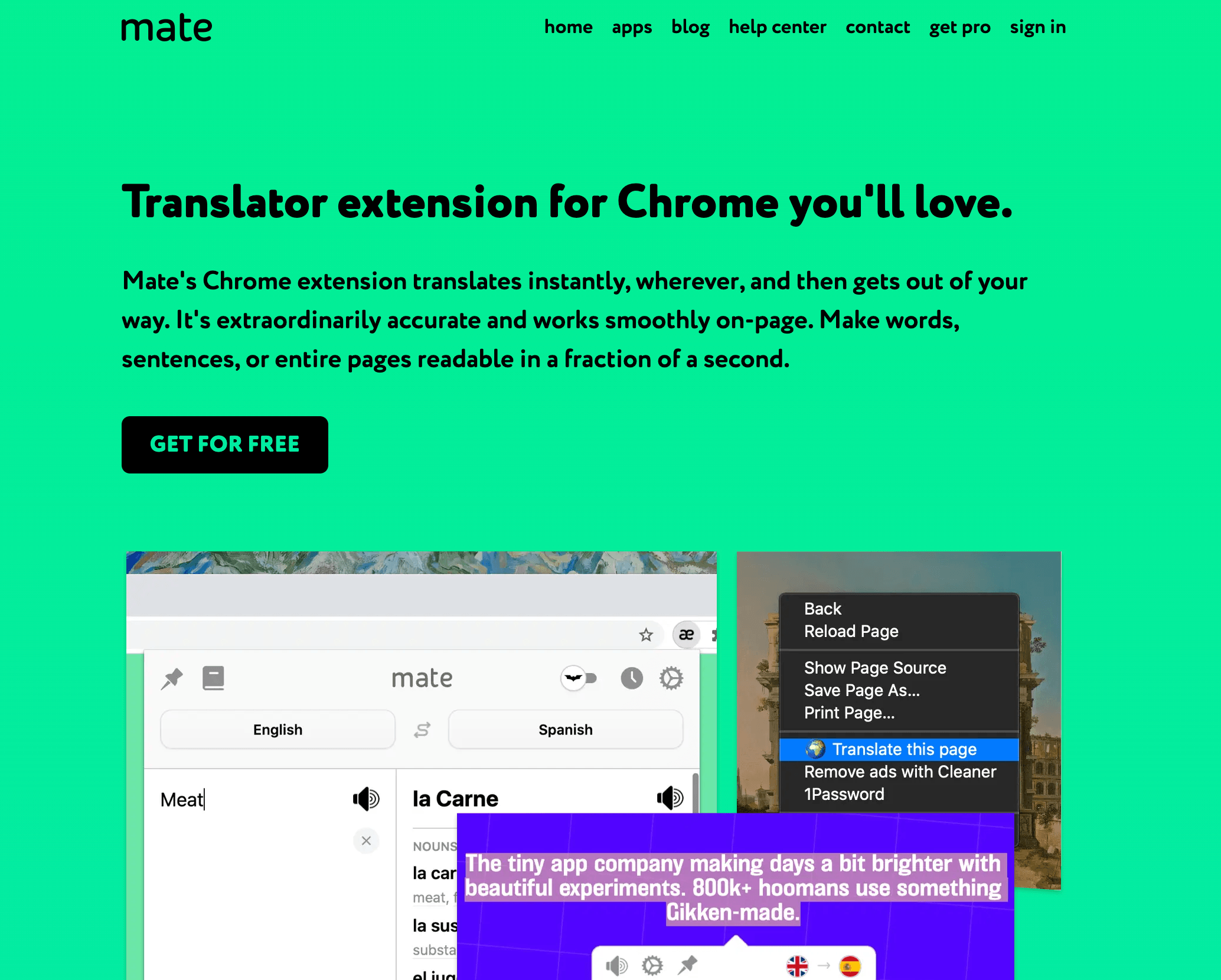
मेट ट्रांसलेट पृष्ठ छोड़े बिना किसी अनुच्छेद को देखने के लिए
मेट ट्रांसलेट यह चयनित शब्दों और अंशों के ऑन-पेज अनुवाद का समर्थन करता है। चयनित-पाठ मार्गदर्शिका इसमें एक फ्लोटिंग बटन, कीबोर्ड शॉर्टकट, डबल-क्लिक लुकअप और कॉन्टेक्स्ट मेनू विकल्प का वर्णन किया गया है। इसके परिणामस्वरूप उच्चारण प्लेबैक और वाक्यांश पुस्तिका में सेव करने की सुविधा मिल सकती है।.
यह उन पाठकों के लिए उपयुक्त है जो लेख का अधिकांश भाग समझते हैं लेकिन कुछ विशेष अभिव्यक्तियों को समझने में सहायता की आवश्यकता होती है। अस्पष्ट शब्द का अलग से अनुवाद करने के बजाय, अर्थ स्पष्ट करने के लिए पर्याप्त संबंधित पाठ का चयन करें।.
इसके लिए क्रोम अनुवादक एक्सटेंशन, जाँचें वर्तमान में मुफ़्त और प्रो के बीच अंतरस्थानीय शब्दावली संग्रहण और बुनियादी खोज जैसी सुविधाएँ, क्रॉस-डिवाइस सिंक्रोनाइज़ेशन और फोनेटिक ट्रांसक्रिप्शन जैसी सशुल्क सुविधाओं से भिन्न हैं। यह न मानें कि उत्पाद के मोबाइल और डेस्कटॉप ऐप्स में दिखाई देने वाली हर सुविधा ब्राउज़र एक्सटेंशन के निःशुल्क संस्करण में शामिल है।.
2. पढ़ने से पहले मूल प्रति को छिपाना
अनुवादित पृष्ठ पढ़ने में आसान लग सकता है, लेकिन इससे सत्यापन करना कठिन हो जाता है। आपको यह पता नहीं चल पाएगा कि किस मूल वाक्यांश से संदिग्ध वाक्य बना है, या उद्धृत अंश प्रकाशक से आया है या अनुवाद से।.
किसी पर भरोसा करने से पहले क्रोम अनुवादक एक्सटेंशन, मूल पाठ को पुनर्स्थापित करने या अनुवाद के साथ प्रदर्शित करने वाले नियंत्रण को खोजें। तकनीकी स्पष्टीकरण पढ़ने, शब्दावली की तुलना करने या उद्धरण एकत्र करने के लिए द्विभाषी लेआउट विशेष रूप से उपयोगी होता है।.
अनुवाद को समझने में सहायक साधन के रूप में लें, न कि वेबसाइट के नए संस्करण के रूप में। किसी अंश को साझा करते समय, पृष्ठ लिंक और मूल पाठ को बनाए रखें, फिर अनुवादित पाठ को अलग से चिह्नित करें। हो सकता है कि कोई अन्य व्यक्ति उसी लिंक को खोले और उसे आपकी अनुवाद सेटिंग या डिस्प्ले मोड दिखाई न दे।.
नेविगेशन के मामले में भी यही सिद्धांत लागू होता है। यदि अनुवादित बटन या विकल्प स्पष्ट नहीं है, तो कोई महत्वपूर्ण कार्रवाई करने से पहले मूल पाठ की जांच कर लें। केवल स्पष्ट लेबल होने से यह सिद्ध नहीं होता कि आपने उससे संबंधित सभी कार्यों के परिणाम समझ लिए हैं।.
इमर्सिव ट्रांसलेट दो भाषाओं को एक साथ पढ़ने के लिए
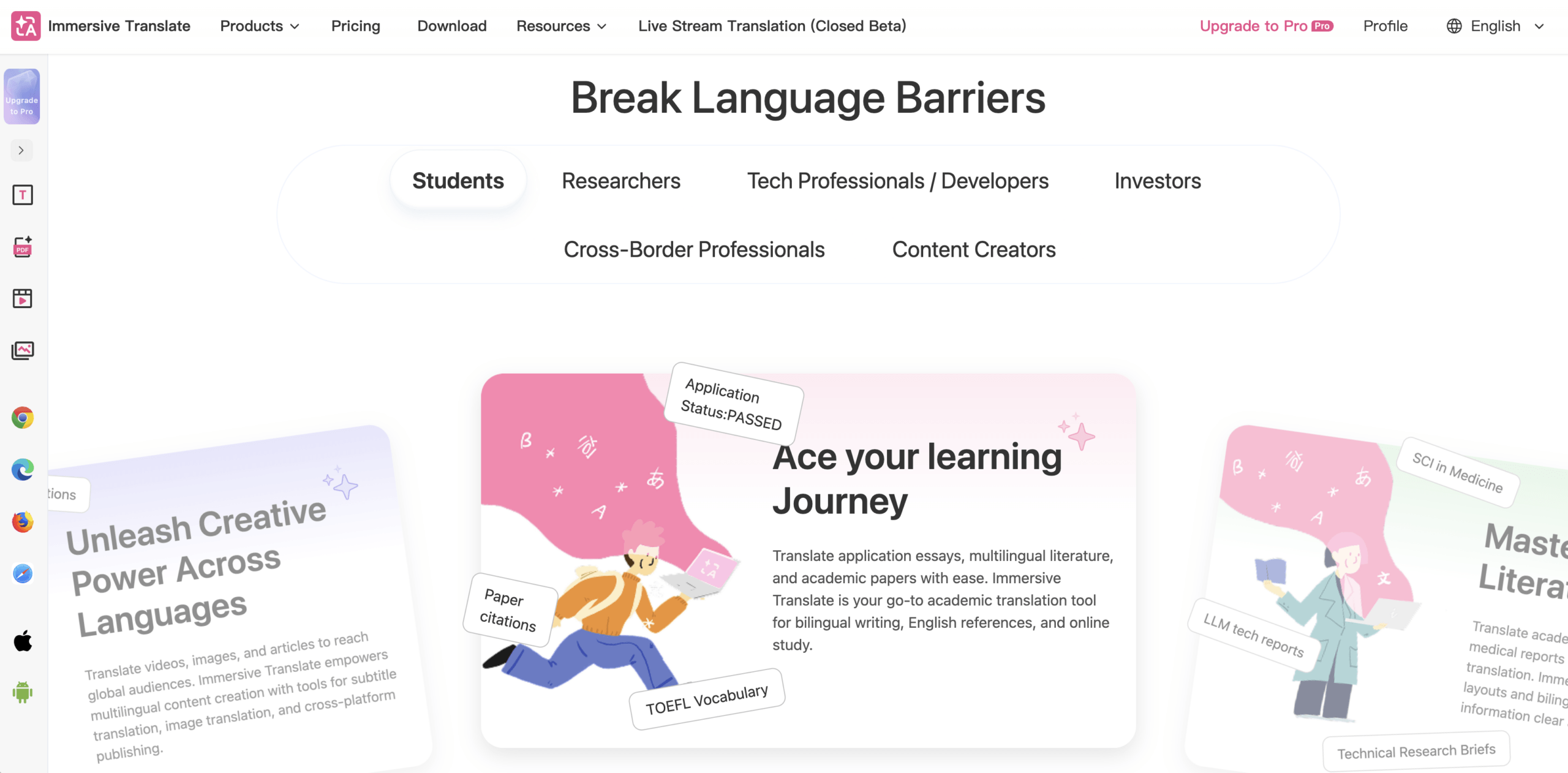
इमर्सिव ट्रांसलेट यह द्विभाषी वेबपेज पढ़ने पर जोर देता है। आधिकारिक परिचय यह लेख मूल पाठ को बरकरार रखते हुए मुख्य सामग्री क्षेत्र का अनुवाद करने के साथ-साथ पैराग्राफ पर होवर करने और इनपुट बॉक्स सुविधाओं का वर्णन करता है।.
इससे यह उपयोगी बन जाता है क्रोम अनुवादक एक्सटेंशन यह उन लंबे लेखों के लिए उपयुक्त विकल्प है जिनमें आप मूल पाठ और अनुवादित पाठ के बीच बार-बार स्विच करना चाहते हैं। इसके वर्तमान पठन मोड की जाँच करें: मुख्य लेख का अनुवाद करना पृष्ठ पर मौजूद प्रत्येक मेनू, अंतर्निहित तत्व या दस्तावेज़ का अनुवाद करने के समान नहीं है।.
दो संस्करणों को सामने रखने से संभावित विसंगति को पहचानने में मदद मिलती है। यह अनुवाद की सटीकता को साबित नहीं करता है, और शब्दों के महत्वपूर्ण निहितार्थों के मामले में यह किसी योग्य समीक्षा का विकल्प नहीं हो सकता।.
इमर्सिव ट्रांसलेट का अन्वेषण करें
3. अनुवादित पृष्ठ को अनुवादित उत्तर से भ्रमित करना
अनुवाद पढ़ना और अनुवाद लिखना विपरीत दिशाओं में काम करते हैं। एक आपको आने वाली सामग्री को समझने में मदद करता है; दूसरा उस सामग्री को बदलता है जिसे आप भेजने वाले हैं।.
यह मानकर न चलें कि क्रोम अनुवादक एक्सटेंशन आपके ईमेल का अनुवाद इसलिए किया गया है क्योंकि आस-पास की वेबसाइट आपकी भाषा में दिखाई देती है। कृपया संदेश फ़ील्ड में मौजूद मूल पाठ की जाँच करें। यदि उत्पाद लेखन सहायता प्रदान करता है, तो पुष्टि करें कि आप इसे कैसे सक्रिय करते हैं और क्या यह ड्राफ़्ट का पूर्वावलोकन करता है, सम्मिलित करता है या उसे बदलता है।.
उदाहरण के लिए, आप किसी ग्राहक के अनुवादित प्रश्न को पढ़ सकते हैं, अपनी भाषा में उत्तर लिख सकते हैं और उम्मीद कर सकते हैं कि प्राप्तकर्ता को उनकी भाषा में उत्तर प्राप्त हो। इस अंतिम चरण के लिए भेजे जाने वाले मसौदे का स्पष्ट अनुवाद आवश्यक है। केवल इनबॉक्स इंटरफ़ेस का अनुवाद करने से यह प्रक्रिया पूरी नहीं होती।.
इमर्सिव ट्रांसलेट दस्तावेज़ इनपुट-बॉक्स अनुवाद इसे एक अलग फ़ीचर के रूप में इस्तेमाल करें। हर रिच-टेक्स्ट फ़ील्ड के एक जैसा व्यवहार करने की धारणा न बनाकर, इसे उस एडिटर में टेस्ट करें जिसका आप वास्तव में उपयोग करते हैं।.
भेजे न गए एक नमूने का उपयोग करके तीन क्रियाएँ जाँचें: लक्ष्य पाठ का पूर्वावलोकन करें, उसे इच्छित फ़ील्ड में डालें और परिवर्तन को पूर्ववत करें। फिर भेजने से पहले अंतिम संदेश की जाँच करें। नाम, लिंक, अटैचमेंट, फ़ॉर्मेटिंग और प्रश्न तथा प्रतिबद्धता के बीच अंतर पर अभी भी आपका ध्यान देना आवश्यक है।.
एक अच्छा क्रोम अनुवादक एक्सटेंशन यह आपके संदेश लिखने के तरीके के अनुरूप होना चाहिए। एक सुविधाजनक रीडिंग पॉपअप अपने आप में एक विश्वसनीय लेखन प्रक्रिया नहीं है, और लेखन सुविधा को एक अनचाहा सेंड बटन नहीं बनना चाहिए।.
4. हर वेबसाइट को समान पहुंच प्रदान करना
अनुवाद एक्सटेंशन को वेबपेज के टेक्स्ट को पढ़ने और उसके प्रदर्शन को संशोधित करने की आवश्यकता हो सकती है। यही कारण है कि साइट एक्सेस अनुरोध प्रासंगिक हो सकते हैं, लेकिन इसका मतलब यह नहीं है कि हर वेबसाइट को समान एक्सेस की आवश्यकता होती है।.
एक्सटेंशन-मैनेजमेंट पैनल में, एक्सटेंशन के विवरण खोलें और उसके साइट स्कोप की समीक्षा करें।. क्रोम यह एक्सटेंशन का चयन करने, निर्दिष्ट साइटों पर एक्सेस करने या साइटों के बीच एक्सेस करने पर सक्रियण का समर्थन करता है, जैसा कि इसके विवरण में बताया गया है। विस्तार-प्रबंधन मार्गदर्शिका. अपने इच्छित कार्यप्रवाह को बनाए रखने के लिए सबसे सीमित दायरे का उपयोग करें; पहुंच को प्रतिबंधित करने पर कुछ स्वचालित सुविधाएं काम करना बंद कर सकती हैं।.
साइट एक्सेस और डेटा हैंडलिंग अलग-अलग सवालों के जवाब देते हैं। पहला यह नियंत्रित करता है कि एक्सटेंशन कहाँ काम कर सकता है। दूसरा यह बताता है कि अनुवादित सामग्री कहाँ संसाधित की जाती है, क्या रखा जाता है और कौन से सेवा प्रदाता इसे प्राप्त करते हैं।.
उदाहरण के लिए, गोपनीयता नीति के लिए इमर्सिव ट्रांसलेट इसमें कहा गया है कि वेबपेज का अनुवाद कंटेंट चयनित अनुवाद इंजन को भेजा जाता है। इसलिए, आपके ब्राउज़र में मौजूद अनुवाद इंटरफ़ेस इस बात का प्रमाण नहीं है कि प्रोसेसिंग आपके डिवाइस पर ही होती है।.
किसी भी चीज़ का उपयोग करने से पहले क्रोम अनुवादक एक्सटेंशन आंतरिक दस्तावेज़ों या ग्राहक द्वारा तैयार किए गए ड्राफ्ट के साथ, अपने संगठन की अनुमोदन प्रक्रिया का पालन करें। केवल संक्षिप्त विवरण के बजाय, उस फ़ंक्शन की सटीक नीति की जाँच करें जिसका आप उपयोग करने की योजना बना रहे हैं। एक सार्वजनिक लेख, एक गोपनीय लेखन क्षेत्र और एक अपलोड किया गया दस्तावेज़ अलग-अलग डेटा प्रवाह शामिल कर सकते हैं।.
डाउनलोड संख्या की तुलना करने के बजाय वर्कफ़्लो की तुलना करें।
दायाँ क्रोम अनुवादक एक्सटेंशन यह इस बात पर निर्भर करता है कि आपके वर्तमान ब्राउज़र अनुभव में क्या कमी है। यह तुलना किसी एक को सर्वमान्य विजेता घोषित करने के बजाय पढ़ने के उपकरणों को लाइव संचार से अलग करती है।.
| उपकरण या मार्ग | उपयोगी आरंभिक कार्य | इससे क्या लाभ होता है | महत्वपूर्ण सीमा |
|---|---|---|---|
| क्रोम का अंतर्निहित अनुवाद | किसी सामान्य वेबपेज या चयनित अंश को पढ़ें। | बिना किसी अतिरिक्त ऐड-ऑन के अनुवाद | इससे यह साबित नहीं होता कि भेजे जाने वाले मसौदे या मीटिंग की ऑडियो का अनुवाद किया गया है। |
| मेट ट्रांसलेट | ब्राउज़ करते समय शब्दों और अनुच्छेदों को देखें। | पृष्ठ पर खोज, उच्चारण प्लेबैक और शब्दावली संग्रह | प्लेटफ़ॉर्म और प्लान के अनुसार सुविधाएँ और सीमाएँ भिन्न होती हैं। |
| इमर्सिव ट्रांसलेट | स्रोत और अनुवाद सहित लेख पढ़ें | द्विभाषी पठन, पैराग्राफ खोज और एक अलग इनपुट-बॉक्स सुविधा | कवरेज, चयनित इंजन, अनुमतियाँ और मोड व्यवहार को प्रभावित करते हैं। |
| Transync AI | बहुभाषी बैठक में भाग लें या प्रस्तुति देखें | लाइव द्विभाषी कैप्शन, अनुवादित आवाज, शब्दावली संदर्भ और रिकॉर्ड | यह एक स्वतंत्र लाइव-स्पीच वर्कफ़्लो है, न कि कोई वेबपेज या लेखन एक्सटेंशन। |
इन उत्पादों के इनपुट एक जैसे नहीं हैं। तालिका में उपयोगी मार्गों का वर्णन किया गया है, न कि विशिष्ट क्षमताओं या अनुवाद-सटीकता परीक्षण के परिणामों का।.
जहाँ एक क्रोम ट्रांसलेटर एक्सटेंशन यह संपूर्ण उत्तर नहीं है
वेबपेज ट्रांसलेटर पेज पर पहले से मौजूद टेक्स्ट को पढ़ सकता है। सबटाइटल टूल कैप्शन ट्रैक का अनुवाद कर सकता है। स्पीच टूल को वास्तविक ऑडियो प्राप्त करने का तरीका चाहिए। एक क्षमता से दूसरी क्षमता का अनुमान न लगाएं।.
कुछ एक्सटेंशन वीडियो स्पीच रिकग्निशन या विशेष मीटिंग मोड की सुविधा प्रदान करते हैं।. इमर्सिव ट्रांसलेट, उदाहरण के लिए, व्यापक वीडियो क्षमताएं, जबकि इसके दस्तावेजीकृत मीटिंग-सबटाइटल वर्कफ़्लो में उपयोगकर्ताओं को पहले प्लेटफ़ॉर्म के कैप्शन को सक्षम करने के लिए कहा जाता है। हर ब्राउज़र अनुवाद सुविधा के लगातार सुनने की धारणा के बजाय विशिष्ट मोड की जाँच करें।.
Transync AI जब बातचीत पन्नों से परे चली जाती है
Transync AI प्रदान लाइव मीटिंग अनुवाद कॉन्फ़िगर किए गए स्पीच इनपुट से, द्विभाषी कैप्शन के साथ और अनुवादित ध्वनि प्लेबैक. यह एक नहीं है क्रोम अनुवादक एक्सटेंशन और यह ऊपर दिए गए पढ़ने और लिखने के उपकरणों का स्थान नहीं लेता है।.
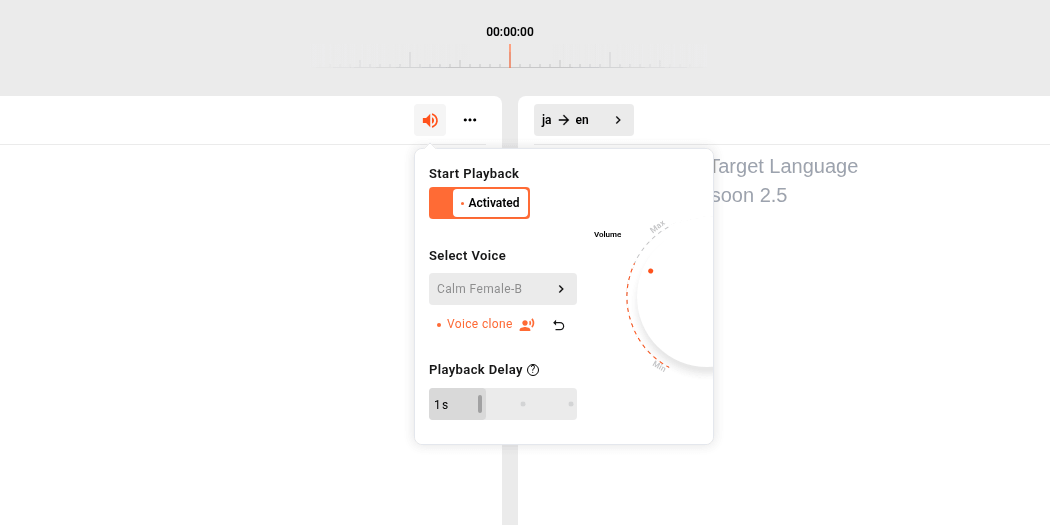
यह तब प्रासंगिक हो जाता है जब आपको किसी लाइव चर्चा का अनुसरण करना हो, न कि उसके आस-पास के पृष्ठ का अनुवाद करना हो। नामों और विशिष्ट शब्दावली को तैयार करें। मुख्य शब्द और संदर्भ समर्थित मॉडल में। माइक्रोफ़ोन, मीटिंग में आने वाली ऑडियो और इच्छित श्रोता तक अनुवादित ऑडियो की डिलीवरी का परीक्षण करें। इंटरनेट कनेक्शन आवश्यक है।.
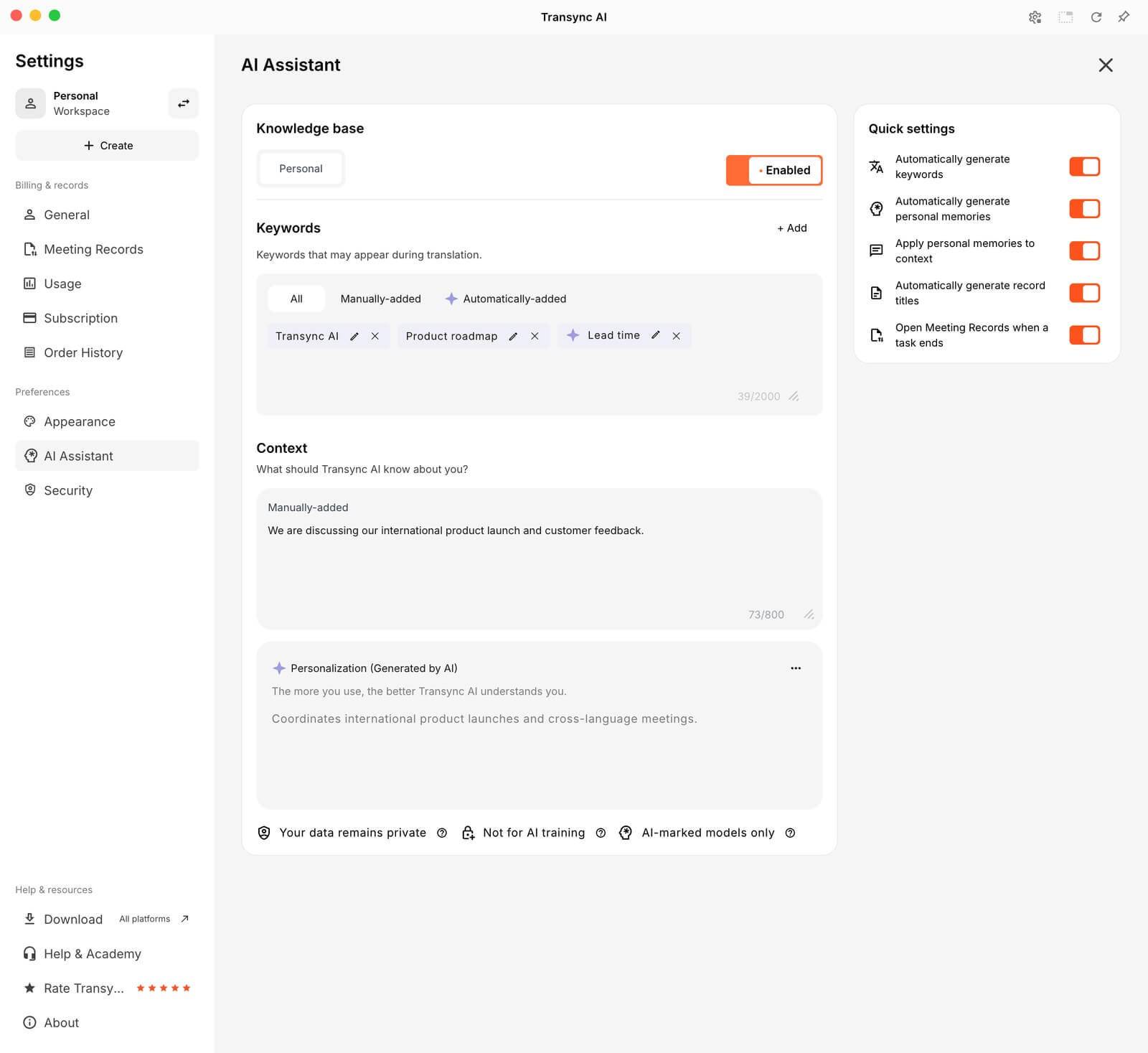
कॉल के बाद, एआई मीटिंग नोट्स वर्कफ़्लो सारांश तैयार करने से पहले सहेजे गए मूल या अनुवादित पाठ को सही करने की अनुमति देता है। प्रस्तुति के लिए, प्रस्तुति मोड, यह सुविधा, जो वर्तमान में बीटा चरण में है, प्रतिभागियों को लिंक, क्यूआर कोड या रूम आईडी के माध्यम से जुड़ने और होस्ट द्वारा समर्थित भाषा चुनने की अनुमति देती है। प्लेबैक उपलब्ध और सक्षम होने पर वे पढ़ और सुन सकते हैं, लेकिन होस्ट के टास्क में आवाज नहीं भेज सकते।.
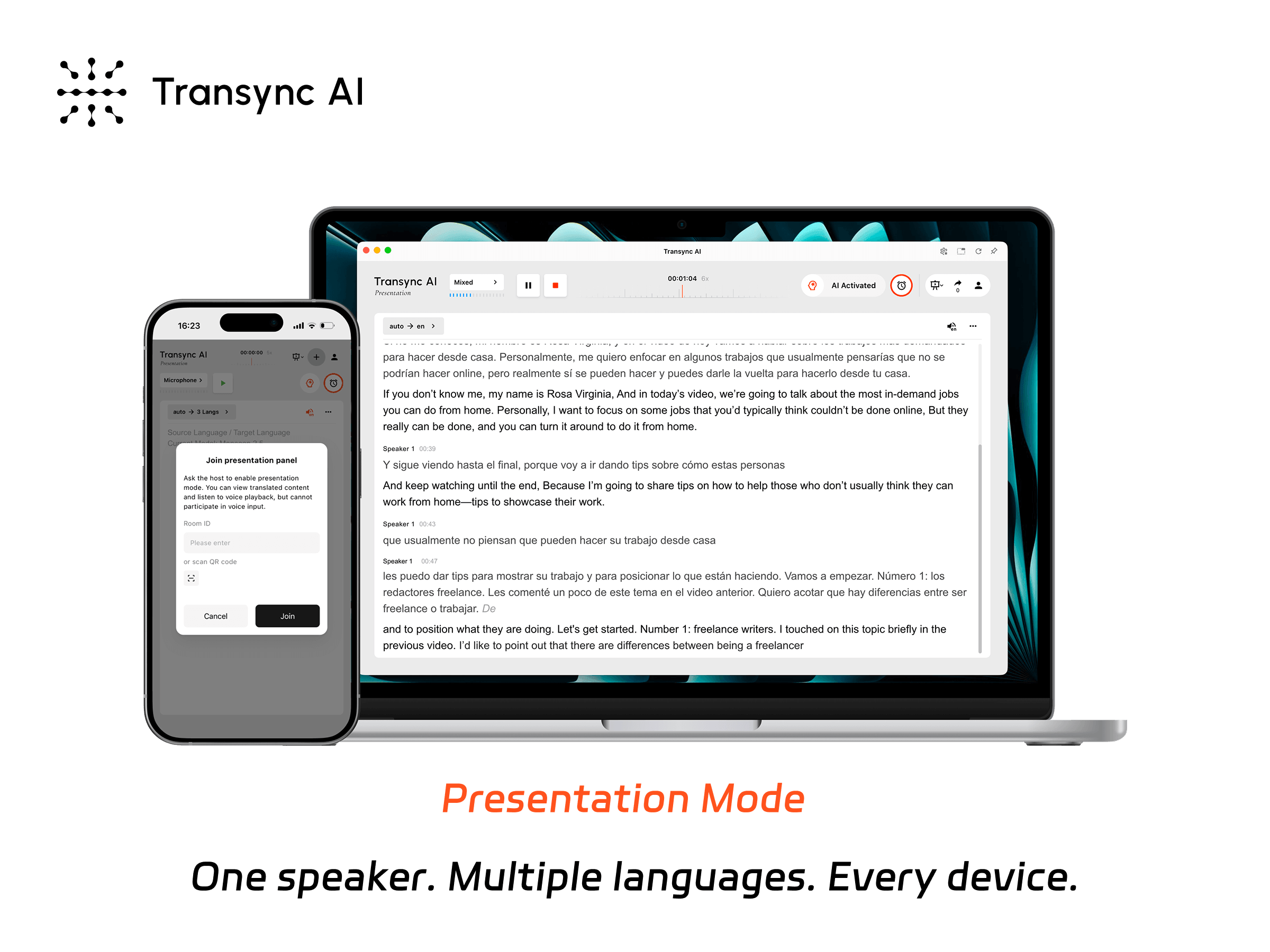
प्रेजेंटेशन मोड एक होस्ट को दर्शकों के साथ उनके अपने डिवाइस पर लाइव अनुवाद साझा करने की सुविधा देता है।.
Transsync AI को मुफ़्त में आज़माएँ
थोड़ी देर पढ़ने और प्रतिक्रिया की जाँच करने के बाद ही इंस्टॉल करें।
विक्रेता के आधिकारिक लिंक का अनुसरण करें क्रोम वेब स्टोर, कृपया सूचीबद्ध प्रकाशक और गोपनीयता नीति लिंक की पुष्टि करें और स्थापना अनुमतियों की समीक्षा करें। कार्यालय या स्कूल के ब्राउज़र को व्यवस्थापक की स्वीकृति की आवश्यकता हो सकती है।.
किसी नए व्यक्ति पर भरोसा करने से पहले क्रोम अनुवादक एक्सटेंशन, एक सार्वजनिक लेख और एक अप्रकाशित नमूना उत्तर का प्रयास करें। पुष्टि करें कि आप मूल लेख को पुनः प्राप्त कर सकते हैं, इच्छित अंश का अनुवाद कर सकते हैं, भेजे जाने वाले संदेश का पूर्वावलोकन कर सकते हैं और अवांछित संपादन को वापस ले सकते हैं। अपनी दैनिक साइटों पर स्वचालित अनुवाद सक्षम करने से पहले, अलग लेआउट वाले दूसरे पृष्ठ की जाँच करें।.
यदि कोई समस्या आती है, तो समस्या के कारण की पहचान करें। चयन पॉपअप का न दिखना, अनूदित छवि और लेखन फ़ील्ड का प्रतिस्थापन न होना, ये सभी एक ही समस्या नहीं हैं। हर समस्या के लिए व्यापक अनुमतियाँ देना स्वतःस्फूर्त प्रतिक्रिया नहीं होनी चाहिए।.
एक्सटेंशन रखने से पहले पूछे जाने वाले प्रश्न
क्या क्रोम ट्रांसलेटर एक्सटेंशन मोबाइल पर काम करें
स्टैंडर्ड डेस्कटॉप एक्सटेंशन मोबाइल पर नहीं चलते हैं। क्रोम. द आधिकारिक संगतता मार्गदर्शन इसमें कहा गया है कि एक्सटेंशन कंप्यूटर के लिए हैं, भले ही फोन डेस्कटॉप मोड प्रदर्शित कर रहा हो। किसी विक्रेता के मोबाइल ऐप या किसी अन्य ब्राउज़र के एक्सटेंशन समर्थन के लिए अलग उत्पाद विकल्प उपलब्ध हैं।.
क्या गुप्त मोड में अनुवाद गोपनीय रहता है?
नहीं। गुप्त मोड में एक्सटेंशन डिफ़ॉल्ट रूप से अक्षम होते हैं। वहां किसी एक्सटेंशन को सक्षम करने से स्थानीय प्रोसेसिंग शुरू नहीं होती है और न ही अनुवाद प्रदाता को सामग्री प्राप्त करने से रोका जा सकता है। ब्राउज़र का गुप्त मार्गदर्शन यह बताता है कि इस मोड में डिवाइस पर सहेजी जाने वाली जानकारी सीमित होती है; वेबसाइटें और सेवाएं अभी भी जानकारी एकत्र कर सकती हैं। कृपया एक्सटेंशन और प्रदाता की नीतियों की अलग-अलग समीक्षा करें।.
किसी छवि पर चयन अनुवाद विफल क्यों हो जाता है?
चयन सुविधा के लिए चयन योग्य पाठ की आवश्यकता होती है। किसी छवि या स्कैन किए गए पृष्ठ के अंदर खींचा गया पाठ छवि-पहचान या दस्तावेज़ सुविधा की आवश्यकता हो सकती है। उदाहरण के लिए, मेट ट्रांसलेट यह स्पष्ट रूप से वेबपेज के चयनित टेक्स्ट को छवियों के अंदर मौजूद टेक्स्ट से अलग करता है। भाषा या साइट एक्सेस सेटिंग्स बदलने से पहले जांच लें कि आपका टूल इस इनपुट का समर्थन करता है या नहीं।.
अपनी जरूरत की क्षमता और अपेक्षित नियंत्रण बनाए रखें।
ए क्रोम अनुवादक एक्सटेंशन यह तब सार्थक होता है जब यह ब्राउज़िंग के किसी विशिष्ट भाग को बेहतर बनाता है: किसी वाक्यांश को खोजना, दो भाषाओं की तुलना करना, या ऐसा उत्तर तैयार करना जिसे आप भेजने से पहले जांच सकें।.
पहले अंतर्निहित विकल्प का उपयोग करें, मूल फ़ाइल को सुरक्षित रखें, लेखन और पठन को अलग-अलग जांचें, और डेटा प्रबंधन के साथ-साथ साइट एक्सेस की समीक्षा करें। जब कार्य एक लाइव वार्तालाप में बदल जाए, तो सोच-समझकर स्पीच वर्कफ़्लो चुनें। सबसे अच्छा सेटअप वह है जो आपको स्रोत या आपके द्वारा भेजे गए संदेश पर नियंत्रण खोए बिना समझने और प्रतिक्रिया देने में मदद करता है।.