
La lecture vocale permet à Transync AI de lire à voix haute le texte traduit dans la langue cible sélectionnée. C'est utile lorsque vous souhaitez que d'autres personnes puissent lire à voix haute. entendre la traduction, et non pas seulement la lecture des sous-titres à l'écran.
Par exemple, si votre réunion se déroule en anglais et que vous souhaitez une lecture audio en japonais, vous pouvez activer la lecture vocale sur le en → ja Sélectionnez l'option correspondante et choisissez la voix que vous préférez. Vous pouvez activer la diffusion vocale pour la langue souhaitée et choisir une tonalité de voix.
Avant d'utiliser la lecture vocale, assurez-vous que Transync AI peut capturer correctement l'audio de votre réunion. Si vous ne l'avez pas encore fait, suivez ce guide : Comment partager l'audio de l'ordinateur
1. Activer la lecture vocale #
Dans le panneau de la langue cible, activez Lecture vocale.
Par exemple:
- Si vous souhaitez une sortie audio japonaise, activez-la sous en → ja
- Sélectionnez ensuite la voix que vous souhaitez utiliser.
2. Sélectionnez une voix #
Sous Sélectionner la voix, Choisissez le style de voix qui correspond le mieux à votre cas d'utilisation.
Vous pouvez utiliser différentes voix en fonction de :
- ton de réunion
- préférence du public
- clarté et confort d'écoute
3. Régler le volume #
Utilisez la commande de volume pour régler le niveau sonore de la lecture.
Dans de nombreux cas, les autres participants peuvent entendre la diffusion directement via les haut-parleurs de votre ordinateur. La documentation actuelle indique que, généralement, l'utilisation des haut-parleurs de l'ordinateur suffit pour que les autres participants à la réunion entendent la diffusion linguistique.

4. Lorsque vous devez également partager la lecture dans la réunion #
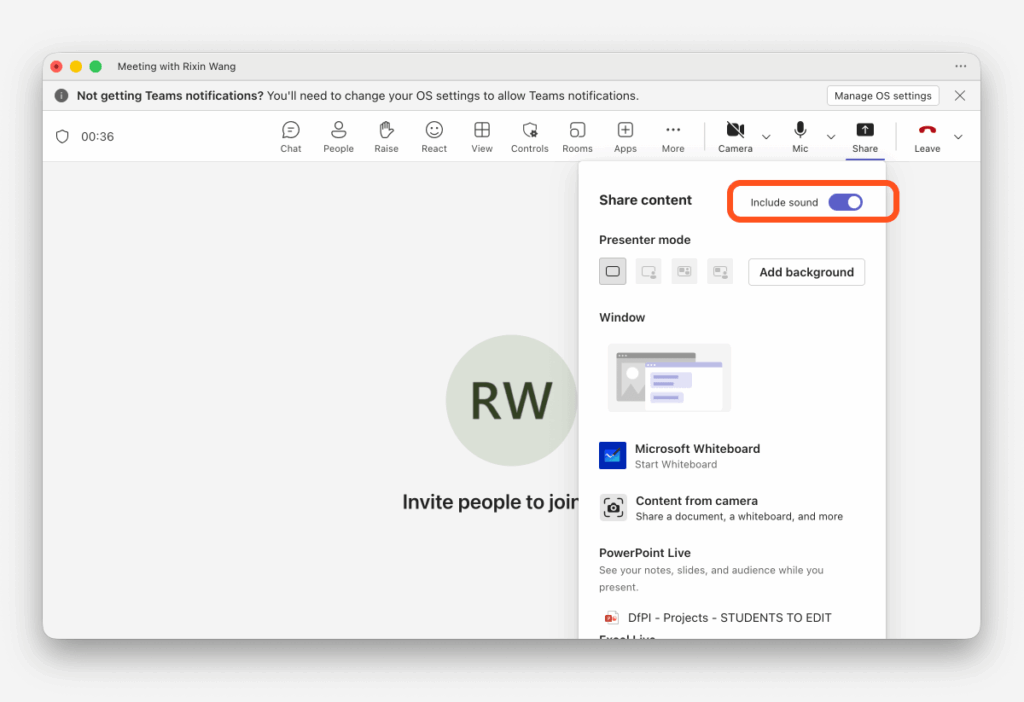
Si vous portez des écouteurs ou si d'autres participants à la réunion ne peuvent pas entendre l'enregistrement audio, vous devrez peut-être partager votre voix. écran et audio d'ordinateur Au sein de la plateforme de réunion, Teams utilise l'option “ Inclure le son de l'ordinateur ”, Zoom utilise “ Partager le son ” et Google Meet utilise “ Présenter maintenant → Un onglet ” avec l'audio de l'onglet activé.
5. Délai de lecture #
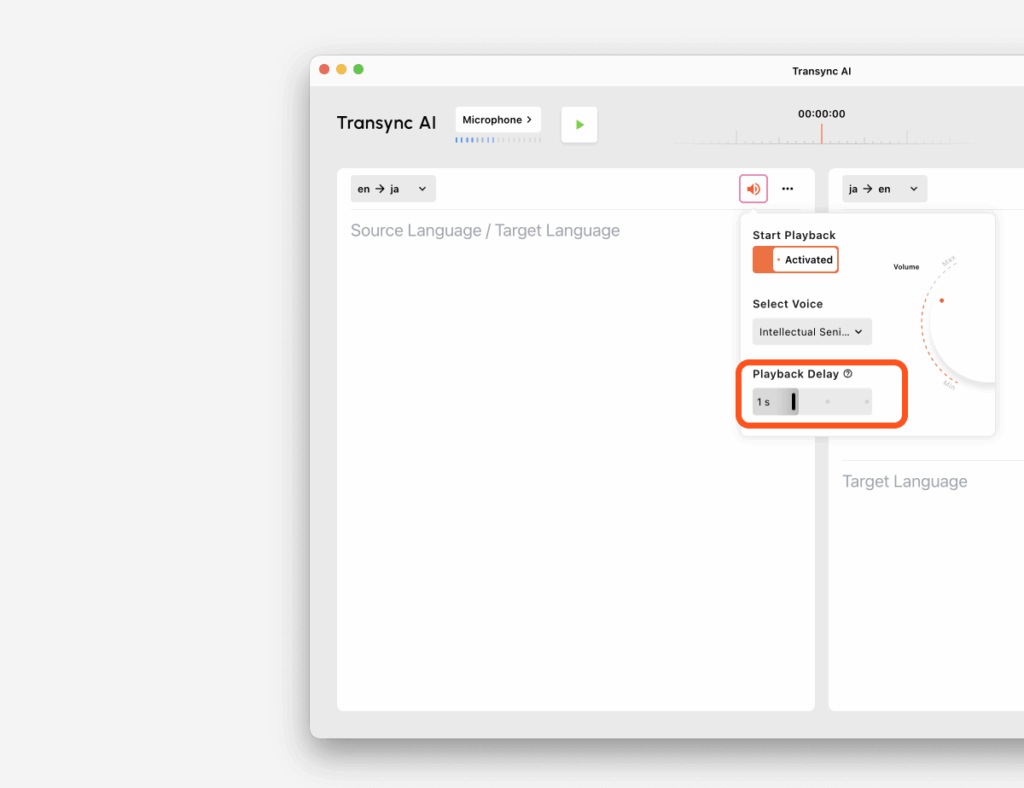
Délai de lecture contrôle la durée d'attente de Transync AI pendant une pause avant de commencer à lire à voix haute le résultat traduit.
C'est utile car, dans les conversations réelles, les locuteurs font souvent de brèves pauses entre les phrases. Un léger délai permet d'éviter que la lecture ne démarre trop tôt et n'interrompe le déroulement naturel de la conversation.
Comment ça marche #
- InstantanéLa lecture commence immédiatement après que la traduction soit prête.
- 1s / 2s / 3sTransync AI attend cette durée de silence avant de relancer la lecture.
Exemple : lorsque le délai de lecture est réglé sur 1 s #
Si l'orateur marque une pause, et que cette pause est moins d'une seconde, La lecture vocale sera pas Pas encore commencé.
Il continuera d'attendre car Transync AI suppose que l'orateur poursuit le même énoncé.
Ce n'est que lorsque la pause de parole devient plus d'une seconde La lecture va commencer.
En termes simples :
- pause moins de 1 an → faire pas démarrer la lecture
- pause plus d'une seconde → démarrer la lecture
Cela permet d'éviter les coupures audio et de rendre la diffusion plus complète et naturelle.
6. Paramètres recommandés #
Utilisez Instant lorsque : #
- vous souhaitez la lecture la plus rapide possible
- La rapidité de réponse compte plus que le naturel du phrasé.
Utilisez 1 lorsque : #
- vous souhaitez un équilibre entre vitesse et fluidité de lecture
- Les locuteurs ont tendance à faire une brève pause au milieu d'une phrase.
Utilisez 2s–3s lorsque : #
- Les orateurs parlent par séquences plus longues.
- Vous souhaitez que la lecture attende des groupes de phrases plus complets
- vous souhaitez réduire les interruptions trop fréquentes
7. Évitez l'échocardiographie #
Si les deux parties utilisent la lecture simultanément, un écho ou des répétitions sonores peuvent se produire. En cas d'écho, nous recommandons d'activer la diffusion vocale d'un seul côté.
Conseils #
- Utilisez des haut-parleurs si vous souhaitez que toutes les personnes à proximité entendent l'audio traduit.
- Utilisez le partage d'écran et le partage audio si les participants à la réunion en ligne doivent entendre l'enregistrement.
- Commencez par 1s Délai de lecture pour la plupart des scénarios de réunion
- Si la lecture semble trop saccadée, augmentez le délai.
- Si la lecture vous semble trop lente, passez à Instantané ou réduire le délai


