
語音播放功能讓 Transync AI 可以用您選擇的目標語言朗讀翻譯後的文字。當您想讓其他人…時,這非常有用。 聽到 是翻譯,而不是只閱讀螢幕上的字幕。.
例如,如果您的會議語言是英語,但您希望播放日語語音,您可以開啟語音播放功能。 en → ja 側邊欄,選擇您喜歡的語音。您可以啟用語音播報功能,並選擇您想要播報的語言和喜歡的音調。.
在使用語音回放前,請確保 Transync AI 可以正確錄製會議音訊。如果您尚未進行設置,請按照以下指南操作: 如何共享電腦音訊
1. 開啟語音播放 #
在目標語言面板中,啟用 語音播放.
例如:
- 如果您需要日語音訊輸出,請在下方將其開啟。 en → ja
- 然後選擇你想使用的聲音。
2. 選擇語音 #
在下面 選擇語音, 選擇最適合您使用場景的語音風格。.
你可以根據以下情況使用不同的聲音:
- 會議語氣
- 觀眾偏好
- 清晰度和聆聽舒適度
3. 調整音量 #
使用音量控制來調整播放聲音的大小。.
在許多情況下,其他與會者可以直接透過您的電腦揚聲器聽到回放。目前的文件指出,通常情況下,使用電腦揚聲器就足以讓會議中的其他人聽到廣播的語言。.

4. 當您還需要在會議中分享播放內容時 #
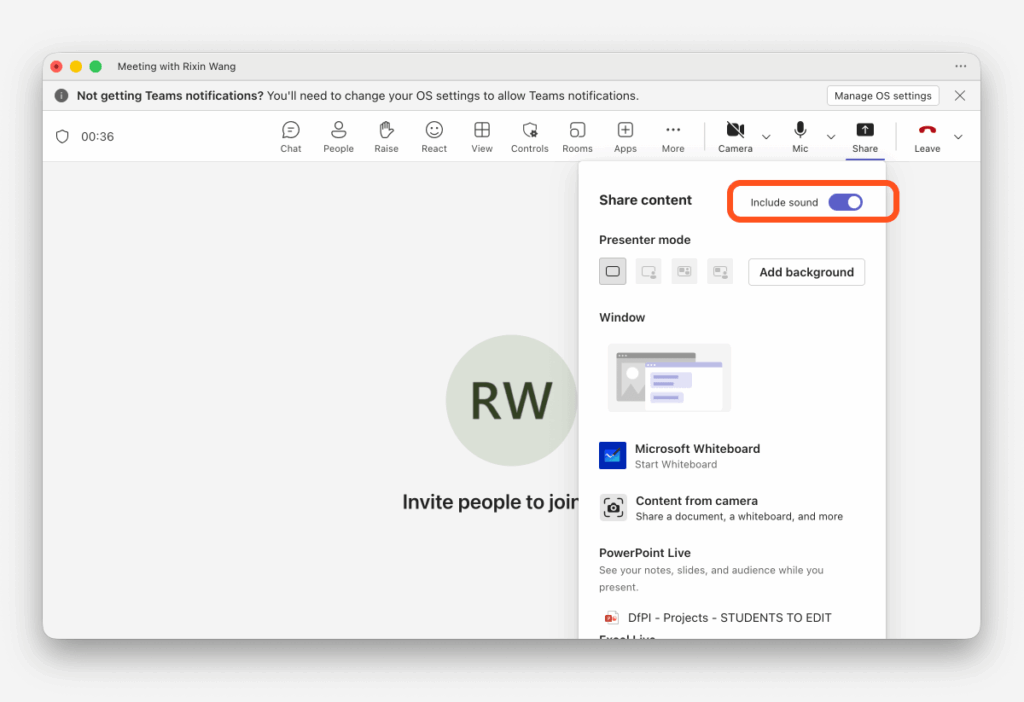
如果您戴著耳機,或者會議中的其他人聽不到語音回放,您可能需要同時分享您的耳機和麥克風。 螢幕 和 電腦音訊 在會議平台內部,Teams 使用“包含電腦聲音”,Zoom 使用“共享聲音”,而 Google Meet 使用“立即演示 → 選項卡”並啟用選項卡音訊。.
5. 播放延遲 #
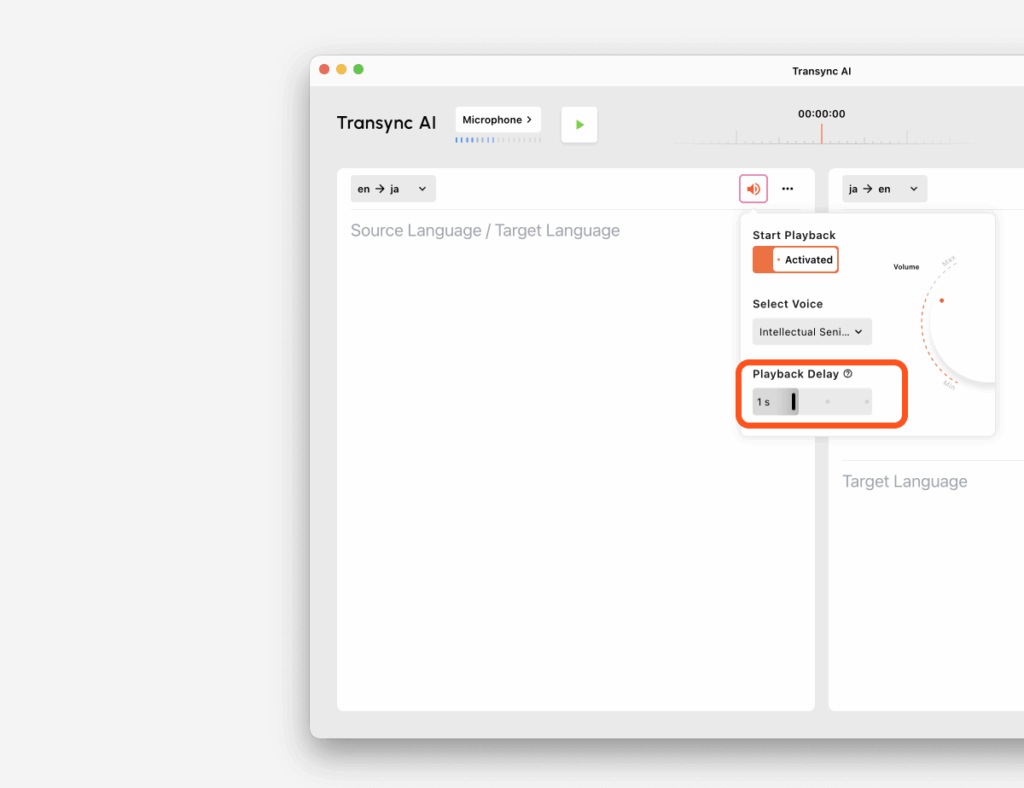
播放延遲 控制 Transync AI 在暫停期間等待多久後才開始朗讀翻譯結果。.
這很有用,因為在實際對話中,說話者經常在短語之間短暫停頓。短暫的延遲可以防止播放過早開始,從而打斷對話的自然流暢性。.
工作原理 #
- 立即的翻譯完成後立即開始播放
- 1秒/2秒/3秒Transync AI 會等待一段靜音時間後再開始播放。
例如:當播放延遲設定為 1 秒時 #
如果說話者停頓,並且停頓是 不到1秒, 語音播放將 不是 還沒開始呢。.
它會一直等待,因為 Transync AI 假定說話者正在繼續說同樣的話。.
只有當說話的停頓變成 超過1秒 播放即將開始。.
簡單來說:
- 暫停 不到 1 秒 → 執行 不是 開始播放
- 暫停 超過 1 秒 → 開始播放
這有助於避免音訊斷斷續續,使廣播聽起來更完整、更自然。.
6. 推薦設定 #
使用即時模式的條件: #
- 你想要最快的播放速度
- 反應速度比措辭自然更重要
何時使用 1s: #
- 你想要在速度和流暢播放之間取得平衡
- 說話者往往會在句子中間短暫停頓。
何時使用 2-3 個單位: #
- 說話者會分段講話
- 您希望播放程式等待更完整的句子組。
- 你想減少過於頻繁的干擾
7. 避免迴聲 #
如果雙方同時使用播放功能,可能會出現迴音或重複聲音。如果出現迴聲,我們建議僅在一方啟用語音廣播功能。.
尖端 #
- 如果您希望附近的所有人都能聽到翻譯後的音頻,請使用揚聲器。
- 如果線上會議中的其他人需要收聽回放,請使用螢幕分享和音訊分享功能。
- 首先 1秒 大多數會議場景的播放延遲
- 如果播放感覺卡頓嚴重,請增加延遲。
- 如果感覺播放速度太慢,請切換到 立即的 或減少延遲


