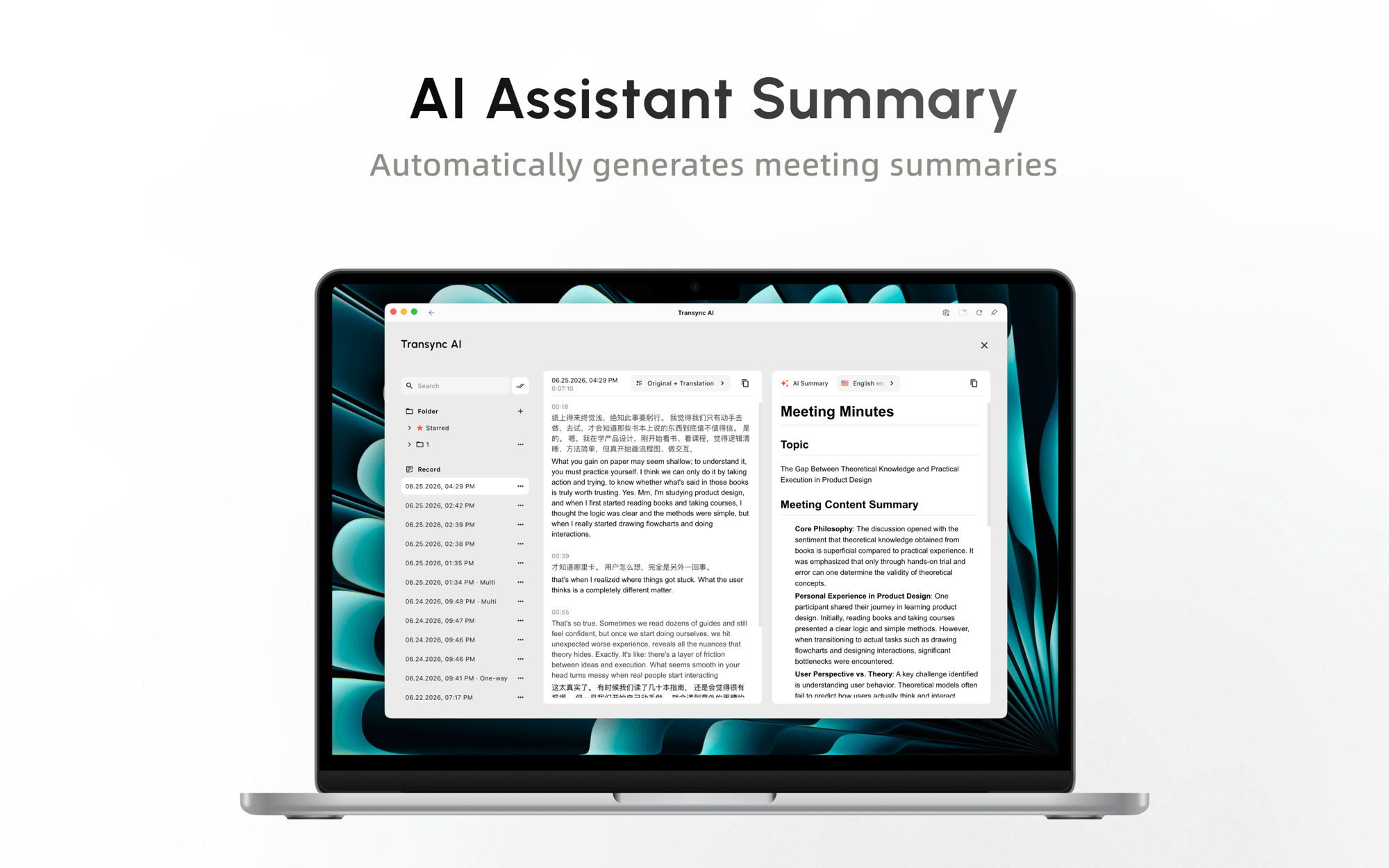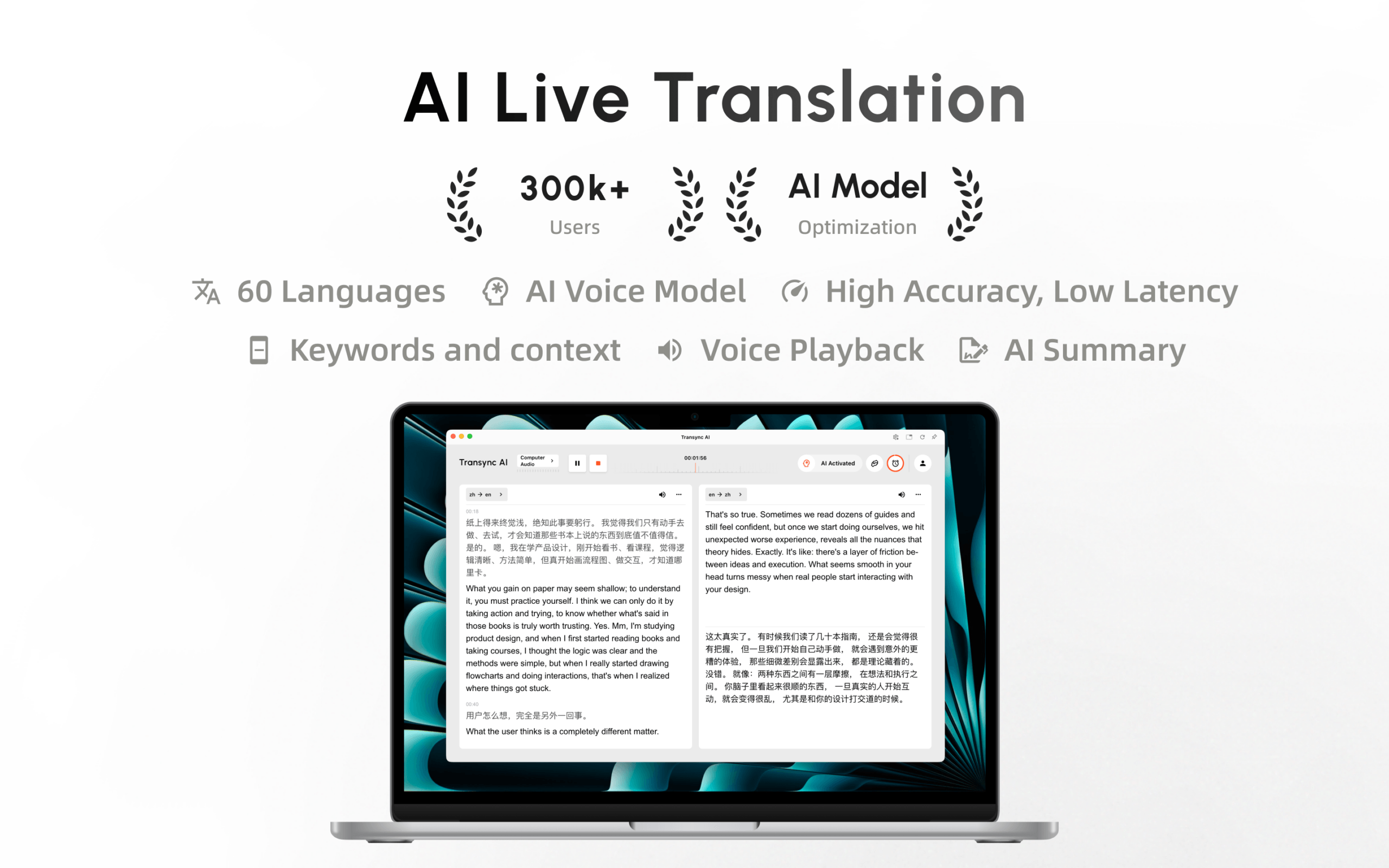
Transync AI現已在Mac App Store上架。輕鬆下載,即可接收自動更新,並在Mac上開始即時翻譯。.
我們很高興地宣布, Transync AI Mac App Store 版本現已正式發布。.
Mac 用戶現在可以直接從 Mac App Store 找到並安裝 Transync AI,從而更容易下載應用程式、接收未來的更新,並開始在桌面上使用即時 AI 翻譯。.
無論您是與國際客戶溝通、參加多語言會議、參加線上課程,還是與世界各地的同事協作,Transync AI 都能幫助您即時理解並回應各種語言。.
Mac App Store 版本發布代表什麼?
在此之前,Mac 用戶可以從我們的官方網站下載 Transync AI 桌面安裝程式。此選項仍然可用,但新版 Mac App Store 提供了另一種便捷的應用程式安裝和管理方式。.
隨著 Transync AI Mac App Store 版本中,您可以:
- 透過蘋果官方應用市場下載 Transync AI
- 使用熟悉的 Mac 工作流程安裝應用程式
- 更方便地接收應用程式更新
- 使用您現有的Transync AI帳號登入
- 在支援的設備上繼續使用同一帳戶
您的帳戶、會員資格和可用翻譯時間仍與您的 Transync AI 帳戶關聯。切換到 Mac App Store 版本時,您無需建立單獨的帳戶。.
 在 Mac 上使用 Transync AI 可以做什麼?
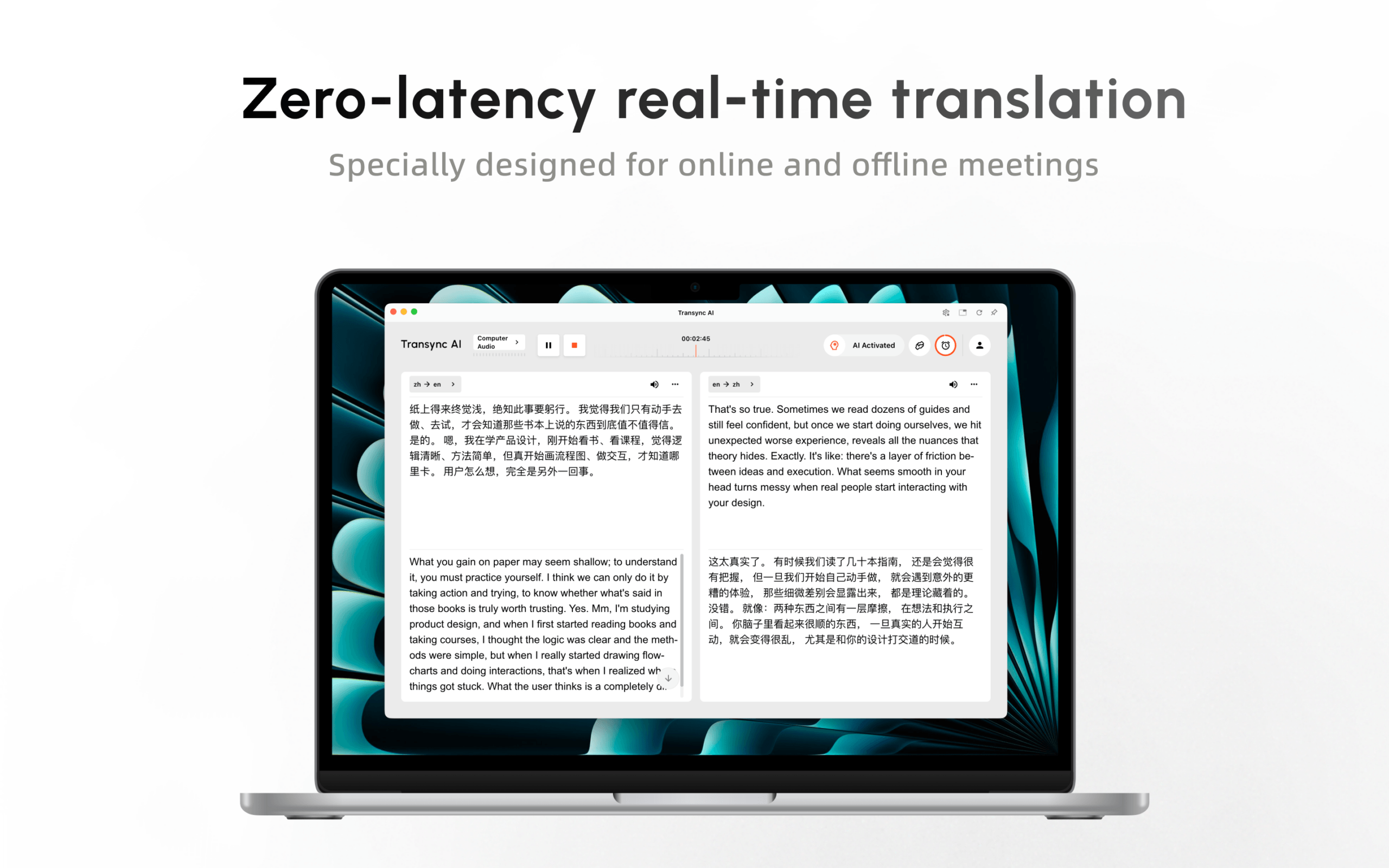 在 Mac 上使用 Transync AI 可以做什麼?
Transync AI 的設計目標是實現即時多語言交流,而非簡單的文字翻譯。它能夠捕捉語音,並在對話進行的同時提供翻譯後的字幕或語音輸出。.
1. 即時翻譯會議內容
將 Transync AI 與 Zoom、Microsoft Teams 和 Google Meet 等線上會議平台配合使用。.
這款桌面應用程式可以捕捉您的麥克風和電腦音頻,從而翻譯您和其他會議參與者的語音。原始語音和翻譯後的內容會即時顯示在螢幕上。.
詳細了解 實時會議翻譯.
2. 透過雙語字幕收聽對話
Transync AI 將原始語音和翻譯同時顯示,幫助參與者比較兩種語言,而無需在不同的工具之間切換。.
您也可以使用畫中畫模式,在檢視投影片、分享畫面、文件或其他應用程式時,將翻譯後的字幕保持在浮動視窗中顯示。.
了解如何使用 畫中畫懸浮字幕.
3. 收聽翻譯語音回放
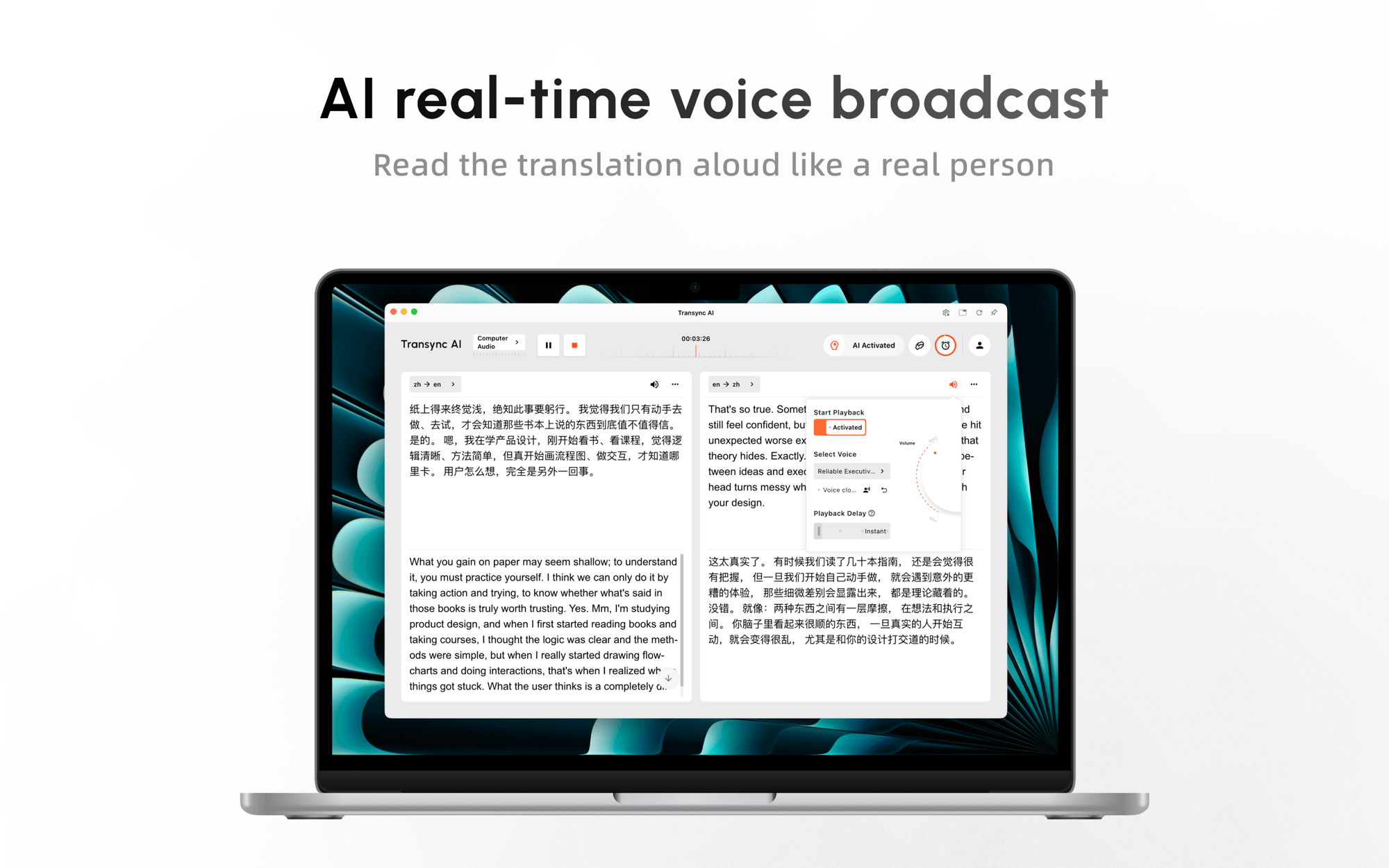
除了字幕,Transync AI 還可以使用自然 AI 語音朗讀翻譯後的內容。.
語音播放功能適用於線上會議、演示、課程、演示和麵對面交談等場合,在這些場合中,聽比看字幕更方便。.
支援的語言還可以使用語音克隆功能,使翻譯後的語音聽起來更接近說話者自己的聲音。.
探索 AI 語音翻譯.
如何從 Mac App Store 下載 Transync AI
入門只需幾個步驟:
- 造訪官方網站 Transsync AI 下載頁面.
- 找到 macOS 下載選項。.
- 選擇 App Store 下載.
- 透過 Mac App Store 安裝 Transsync AI。.
- 打開應用程式並登入您的帳戶。.
新用戶可直接註冊,並在第一個月內享有 40 分鐘的免費即時翻譯服務。.
在開始第一次會議之前,請選擇源語言和目標語言,確認麥克風和電腦音訊設置,並在對話涉及姓名或專業術語時添加 AI 助理關鍵字或上下文。.
有關詳細的設定說明,請閱讀 桌面快速入門指南.
現有用戶可以切換到 Mac App Store 版本嗎?
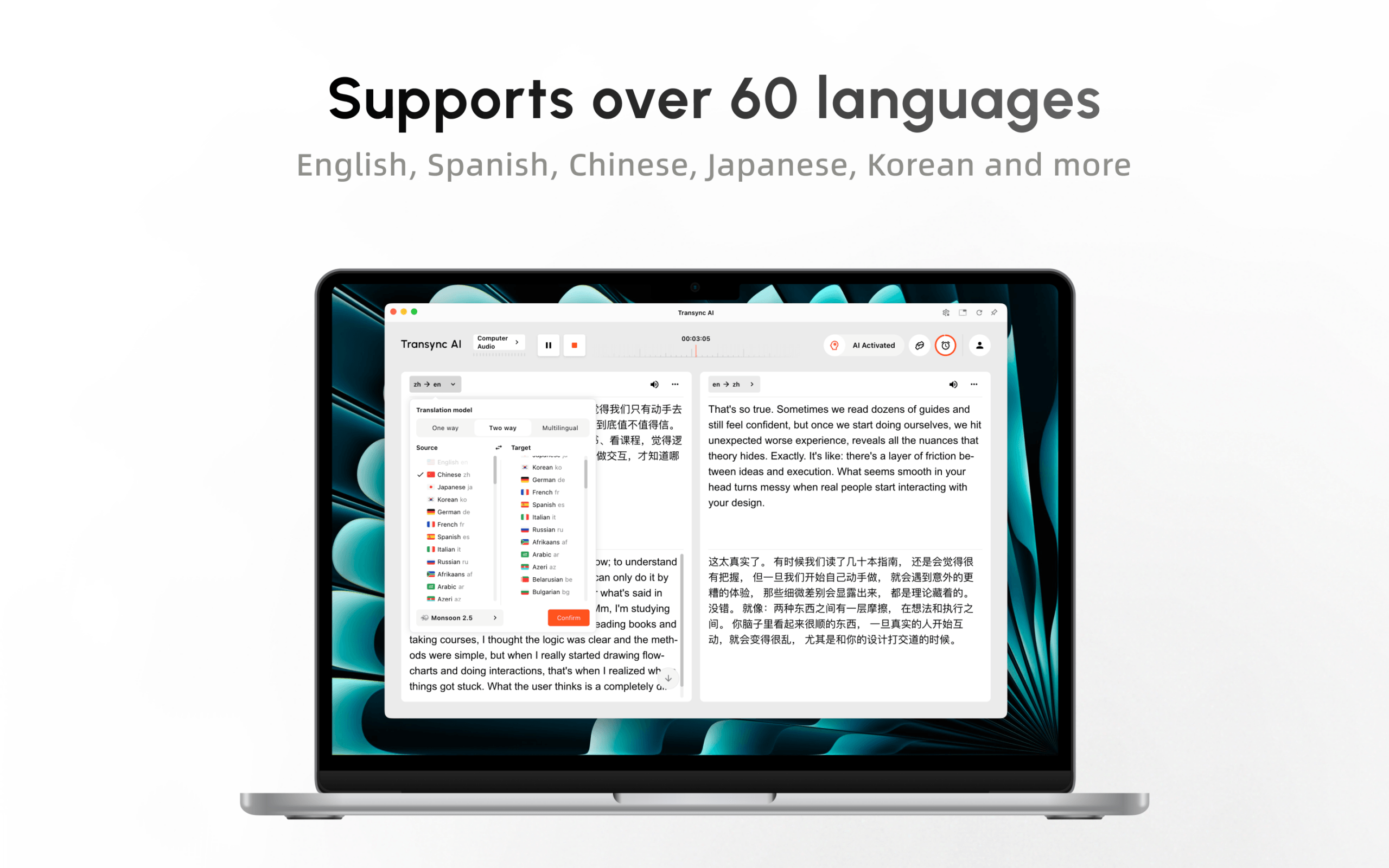 現有用戶可以切換到 Mac App Store 版本嗎?
是的。 Transync AI 的現有用戶可以安裝 Mac App Store 版本並使用他們現有的帳戶登入。.
由於您的會員資格和翻譯時長與您的帳戶關聯,您可以繼續使用 Transync AI 而無需重新註冊。您的帳戶也可以在 Transync AI 支援的所有平台上使用,包括 macOS、Windows、iOS、Android 和網頁版。.
切換版本之前,請完成所有正在進行的翻譯任務,並確保重要的會議記錄已儲存到您的帳戶中。.
 立即在 Mac 上下載 Transync AI
 立即在 Mac 上下載 Transync AI
啟動 Transync AI Mac App Store 該版本為 Mac 用戶提供了一種更簡單、更熟悉的方式來存取即時翻譯。.
從 Mac App Store 下載 Transync AI,選擇您的語言,即可在會議、課堂、演示和日常對話中跨越語言障礙進行交流。.