
Tính năng Phát lại bằng giọng nói cho phép Transync AI đọc to văn bản đã dịch bằng ngôn ngữ mục tiêu mà bạn đã chọn. Điều này rất hữu ích khi bạn muốn người khác nghe được nội dung đã dịch. nghe Bản dịch chi tiết, chứ không chỉ đơn thuần là đọc phụ đề trên màn hình.
Ví dụ, nếu cuộc họp của bạn bằng tiếng Anh và bạn muốn nghe lại bằng tiếng Nhật, bạn có thể bật tính năng nghe lại giọng nói trên... en → ja Chọn giọng nói bạn thích. Bạn có thể bật tính năng phát thanh giọng nói cho ngôn ngữ bạn muốn thông báo và chọn âm điệu giọng nói ưa thích.
Trước khi sử dụng tính năng phát lại giọng nói, hãy đảm bảo rằng Transync AI có thể ghi lại âm thanh cuộc họp của bạn một cách chính xác. Nếu bạn chưa thiết lập điều này, hãy làm theo hướng dẫn sau: Cách chia sẻ âm thanh máy tính
1. Bật tính năng phát lại giọng nói #
Trong bảng ngôn ngữ mục tiêu, hãy bật tùy chọn này. Phát lại giọng nói.
Ví dụ:
- Nếu bạn muốn có âm thanh tiếng Nhật, hãy bật tùy chọn đó lên ở bên dưới. en → ja
- Sau đó, chọn giọng nói bạn muốn sử dụng.
2. Chọn giọng nói #
Dưới Chọn giọng nói, Hãy chọn kiểu giọng nói phù hợp nhất với trường hợp sử dụng của bạn.
Bạn có thể sử dụng các giọng khác nhau tùy thuộc vào:
- giọng điệu cuộc họp
- sở thích của khán giả
- sự rõ ràng và sự thoải mái khi nghe
3. Điều chỉnh âm lượng #
Sử dụng nút điều chỉnh âm lượng để điều chỉnh độ lớn của âm thanh phát lại.
Trong nhiều trường hợp, những người tham gia khác có thể nghe bản ghi âm trực tiếp qua loa máy tính của bạn. Tài liệu hiện hành ghi chú rằng, nhìn chung, việc sử dụng loa máy tính là đủ để những người khác trong cuộc họp nghe được nội dung phát ra.

4. Khi bạn cũng cần chia sẻ bản ghi hình vào cuộc họp #
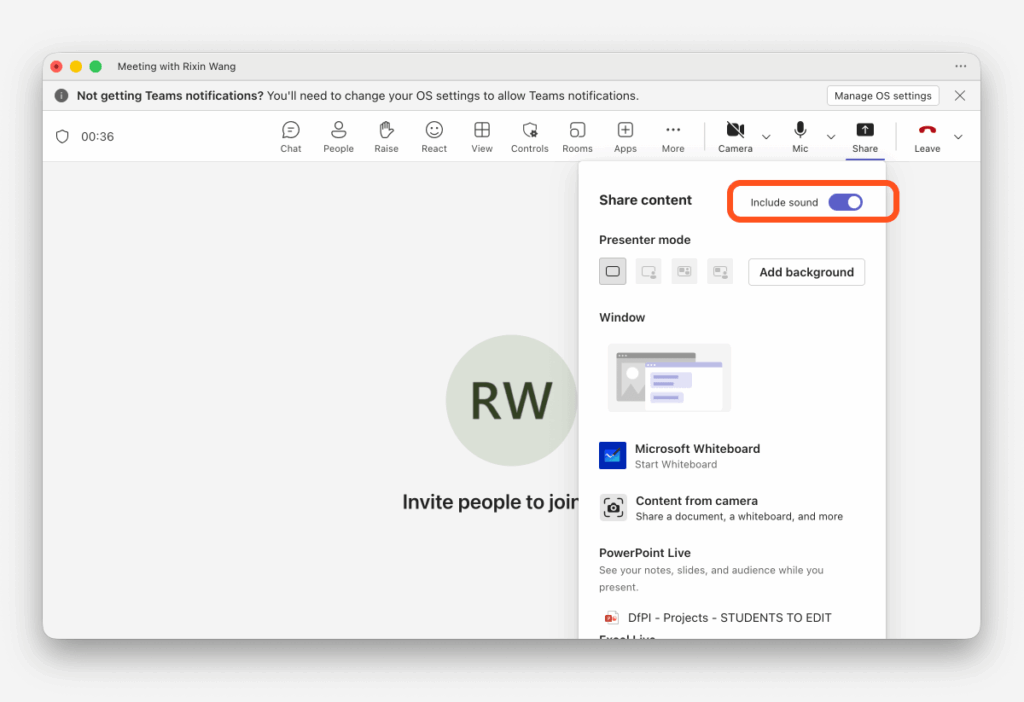
Nếu bạn đang đeo tai nghe, hoặc những người khác trong cuộc họp không nghe rõ giọng nói được phát lại, bạn có thể cần chia sẻ cả hai thiết bị của mình. màn hình Và âm thanh máy tính Bên trong nền tảng họp. Teams sử dụng tùy chọn “Bao gồm âm thanh máy tính”, Zoom sử dụng “Chia sẻ âm thanh”, và Google Meet sử dụng “Trình bày ngay → Một tab” với tính năng âm thanh tab được bật.
5. Độ trễ phát lại #
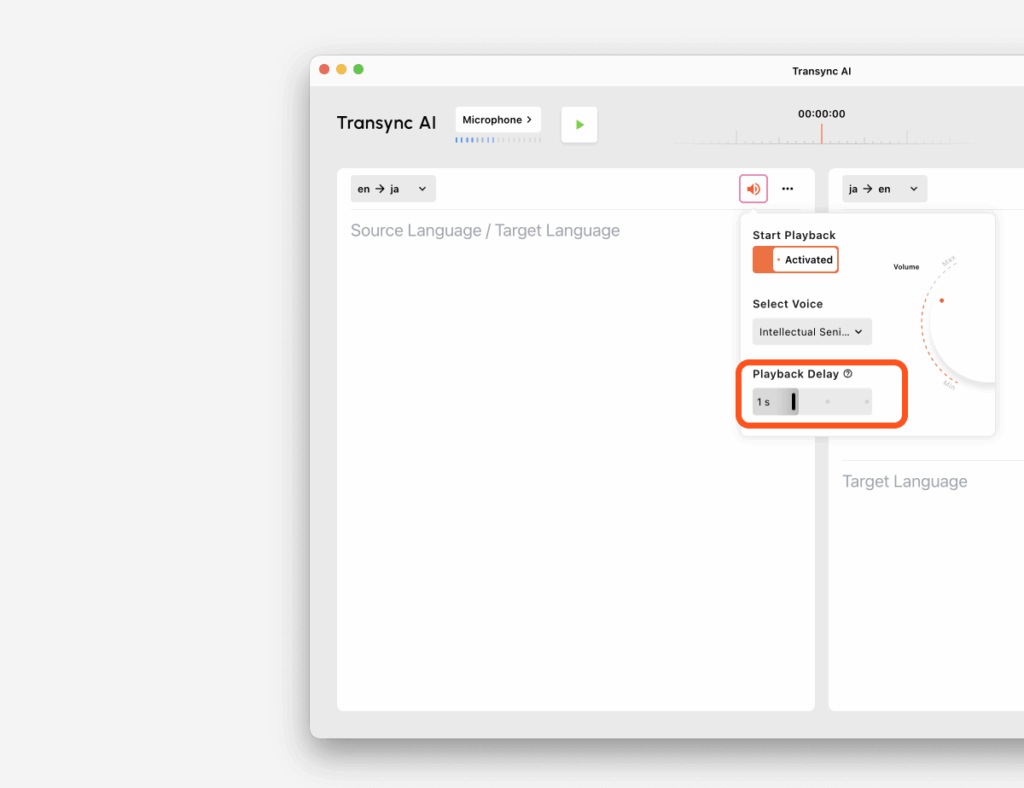
Độ trễ phát lại Điều khiển khoảng thời gian Transync AI chờ trong lúc tạm dừng trước khi bắt đầu đọc to kết quả dịch.
Tính năng này rất hữu ích vì trong các cuộc hội thoại thực tế, người nói thường tạm dừng ngắn giữa các câu. Một độ trễ nhỏ có thể ngăn việc phát lại bắt đầu quá sớm và làm gián đoạn mạch nói tự nhiên.
Cách thức hoạt động #
- Lập tứcQuá trình phát lại bắt đầu ngay sau khi bản dịch hoàn tất.
- 1 giây / 2 giây / 3 giâyTransync AI sẽ chờ khoảng thời gian im lặng đó trước khi bắt đầu phát lại.
Ví dụ: khi Độ trễ phát lại được đặt thành 1 giây #
Nếu người nói tạm dừng, và khoảng dừng đó là chưa đến 1 giây, Phát lại giọng nói sẽ không Chưa bắt đầu.
Nó sẽ tiếp tục chờ vì Transync AI cho rằng người nói đang tiếp tục câu nói cũ.
Chỉ khi khoảng lặng khi nói trở nên lâu hơn 1 giây Quá trình phát lại sẽ bắt đầu.
Nói một cách đơn giản:
- tạm dừng dưới 1 tuổi → làm không bắt đầu phát lại
- tạm dừng trên 1 giây → bắt đầu phát lại
Điều này giúp tránh tình trạng âm thanh bị gián đoạn và làm cho chương trình phát sóng nghe trọn vẹn và tự nhiên hơn.
6. Cài đặt được đề xuất #
Sử dụng Instant khi: #
- bạn muốn phát lại nhanh nhất có thể
- Tốc độ phản hồi nhanh quan trọng hơn cách diễn đạt tự nhiên.
Sử dụng 1 giây khi: #
- Bạn muốn có sự cân bằng giữa tốc độ và khả năng phát lại mượt mà hơn.
- Người nói thường có xu hướng tạm dừng ngắn giữa câu.
Sử dụng 2s–3s khi: #
- Người thuyết trình nói chuyện với quãng thời gian dài hơn.
- Bạn muốn quá trình phát lại chờ cho đến khi có thêm các nhóm câu hoàn chỉnh.
- Bạn muốn giảm thiểu những gián đoạn quá thường xuyên.
7. Tránh tiếng vọng #
Nếu cả hai bên cùng sử dụng tính năng phát lại âm thanh đồng thời, có thể xảy ra hiện tượng vọng âm hoặc âm thanh lặp lại. Chúng tôi khuyên bạn nên chỉ bật tính năng phát giọng nói ở một bên nếu xảy ra hiện tượng vọng âm.
Mẹo #
- Hãy sử dụng loa nếu bạn muốn mọi người xung quanh nghe được bản dịch.
- Sử dụng tính năng chia sẻ màn hình + chia sẻ âm thanh nếu những người tham gia cuộc họp trực tuyến cần nghe lại nội dung cuộc họp.
- Bắt đầu với 1 giây Độ trễ phát lại đối với hầu hết các tình huống họp.
- Nếu cảm thấy quá trình phát lại bị gián đoạn quá nhiều, hãy tăng độ trễ.
- Nếu cảm thấy tốc độ phát lại quá chậm, hãy chuyển sang chế độ khác. Lập tức hoặc giảm độ trễ


