
Przejdź do treści głównej
Naciśnij Enter, aby wyszukać lub ESC, aby zamknąć
Zamknij wyszukiwanie
Transync AI – tłumaczenie w czasie rzeczywistym
  • Bezpłatny okres próbny
Menu
  • Wycena
  • Blog
  • Produkt
    • Tłumaczenie w czasie rzeczywistym AI
    • Tłumaczenie na żywo AI Meeting
    • Notatki ze spotkań AI
    • Tłumacz głosowy AI
    • Asystent AI: słowa kluczowe i kontekst
  • Przypadki użycia
    • Tłumaczenie Zoom
    • Tłumaczenie Microsoft Teams
    • Tłumaczenie WhatsApp na rozmowę głosową
  • Wsparcie
  • Pobierać
  • Bezpłatny okres próbny
  • Wycena
  • Blog
  • Produkt
    • Tłumaczenie w czasie rzeczywistym AI
    • Tłumaczenie na żywo AI Meeting
    • Notatki ze spotkań AI
    • Tłumacz głosowy AI
    • Asystent AI: słowa kluczowe i kontekst
  • Przypadki użycia
    • Tłumaczenie Zoom
    • Tłumaczenie Microsoft Teams
    • Tłumaczenie WhatsApp na rozmowę głosową
  • Wsparcie
  • Pobierać

witaj@transyncai.com

Rozpoczęcie pracy

2
  • Szybki start
  • Skontaktuj się z nami

Instrukcja obsługi

6
  • Jak zarejestrować Transync AI
  • Jak udostępniać dźwięk z komputera
  • Jak rozpocząć tłumaczenie w czasie rzeczywistym
  • Jak uzyskać dostęp do transkrypcji i podsumowań spotkań
  • Jak korzystać z asystenta AI
  • Jak doładować i poprosić o zwrot pieniędzy

Zasoby

3
  • Raport zgodności
  • Warunki i zasady
  • Dziennik zmian
Wyświetl kategorie
  • Dom
  • Dokumenty
  • Rozpoczęcie pracy
  • Szybki start

Szybki start

1 minuta czytania


Postępuj zgodnie z tymi prostymi instrukcjami szybkiego startu krok po kroku Transync AI z oprogramowaniem do spotkań, takim jak Zespoły Microsoft, Zoom lub Google Meet,

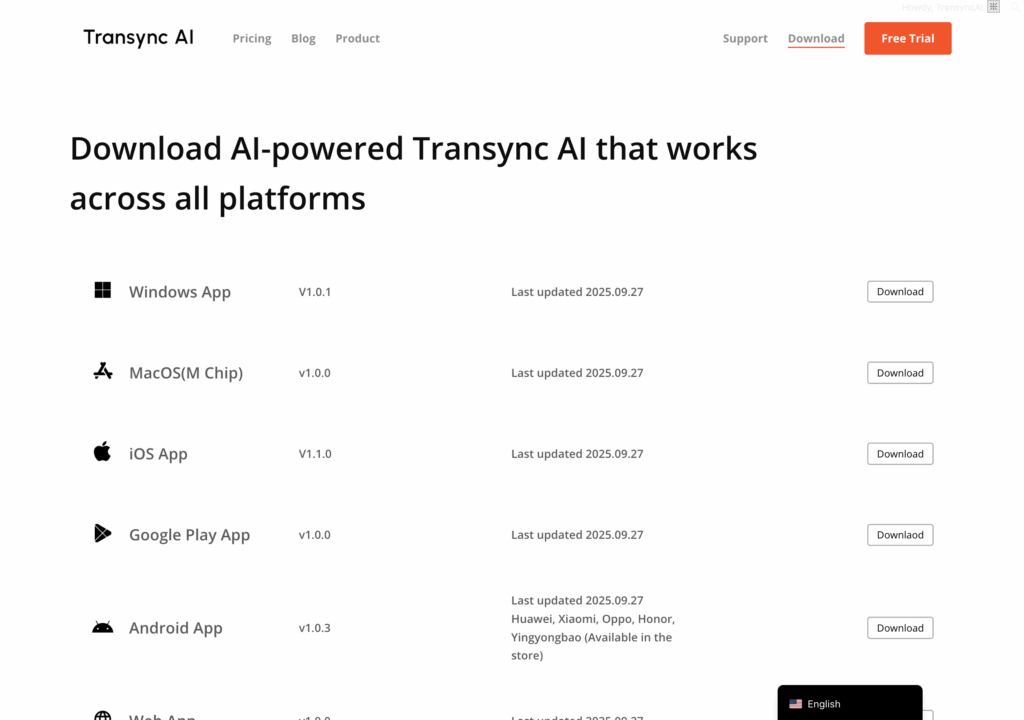
1. Pobierz i zaloguj się #

Odwiedź stronę https://www.transyncai.com/download/, aby pobrać Transync AI, a następnie zaloguj się na swoje konto.
2. Dołącz do spotkania w aplikacji Teams #

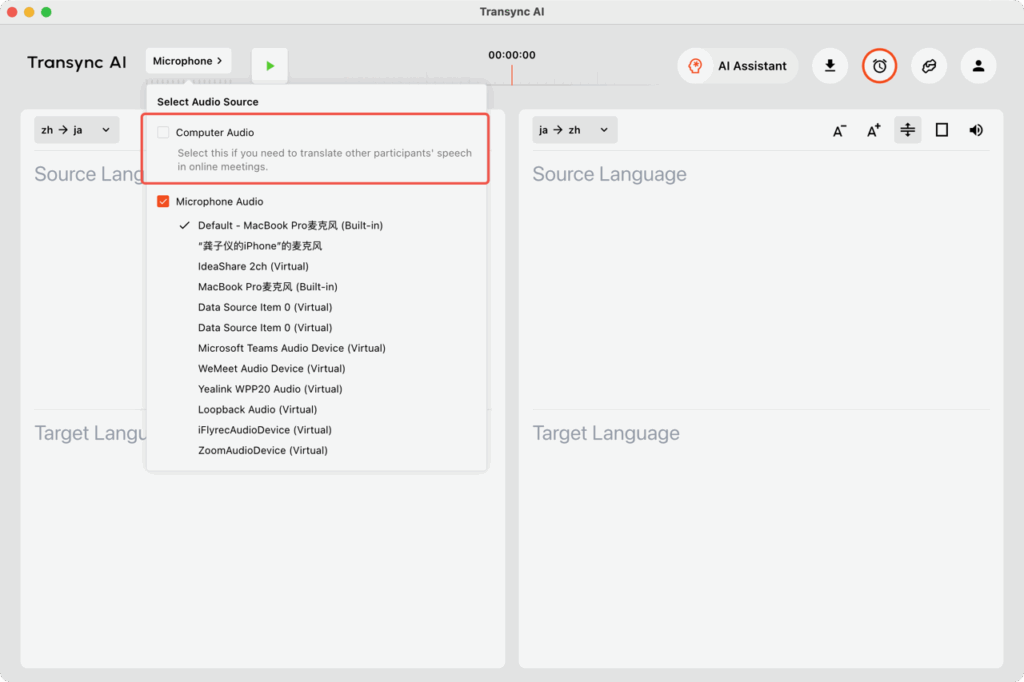
Otwórz wersję stacjonarną aplikacji Microsoft Teams i dołącz do spotkania.
W Transync AI zaznacz opcję „Dźwięk komputerowy”, aby mieć pewność, że głosy innych uczestników zostaną przechwycone i przetłumaczone w czasie rzeczywistym.
3. Włącz transmisję głosu (opcjonalnie) #

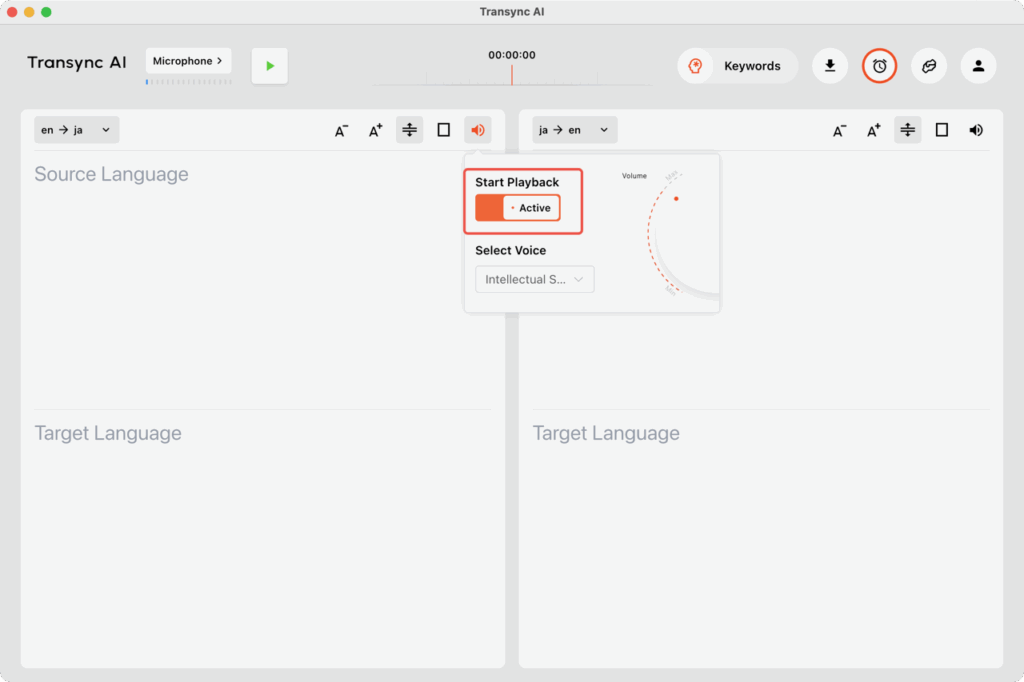
Jeśli chcesz, aby przetłumaczona mowa była odtwarzana na głos, włącz funkcję „Transmisja głosu” w prawym górnym rogu panelu tłumaczenia.
Wybierz opcję „Odtwórz przez głośnik”, aby pozostali uczestnicy spotkania mogli usłyszeć przetłumaczone dane wyjściowe.
4. Wybierz języki tłumaczenia #

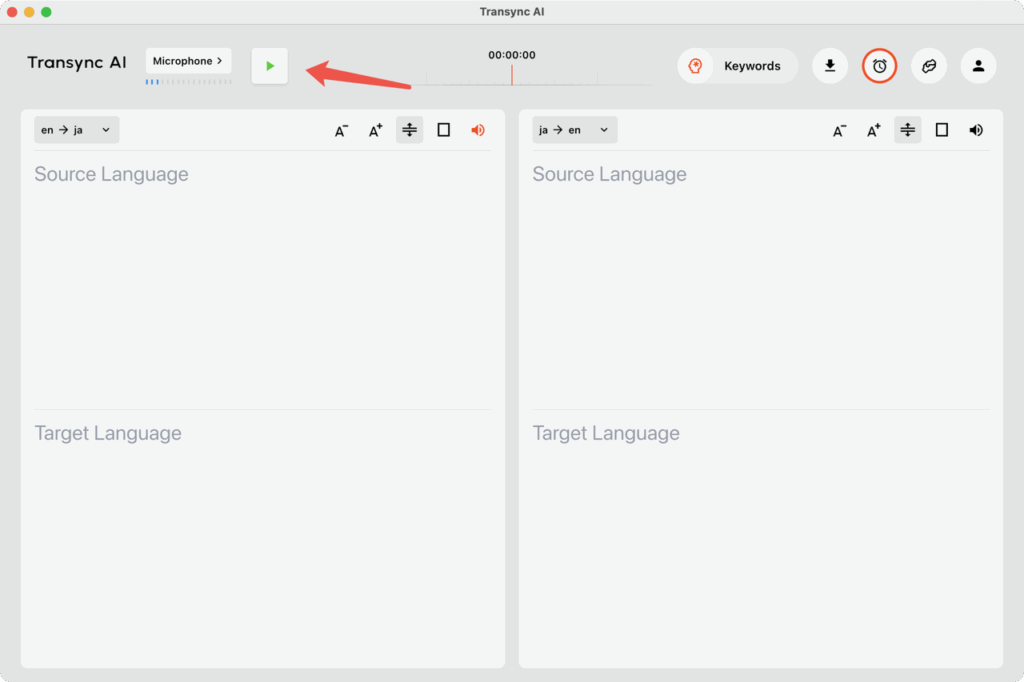
Potwierdź wybraną parę tłumaczeń (np. z angielskiego na japoński), a następnie kliknij „Rozpocznij tłumaczenie”, aby rozpocząć tłumaczenie w czasie rzeczywistym.
5. Udostępnianie dźwięku z komputera w aplikacji Meeting #

Na niektórych komputerach pozostali uczestnicy mogą nadal nie słyszeć transmisji, nawet jeśli korzystają z głośników.
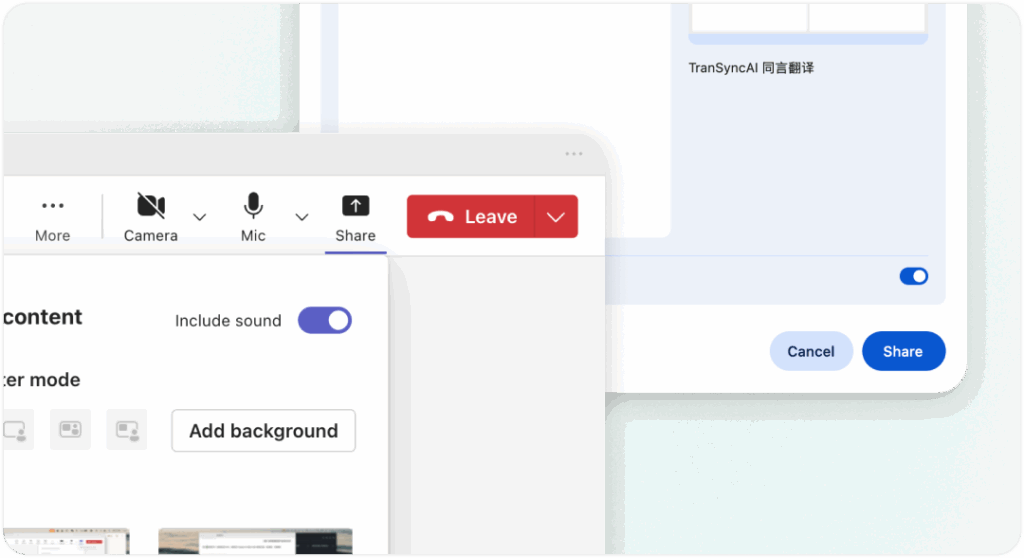
Aby rozwiązać ten problem, musisz udostępnić zarówno ekran, jak i dźwięk systemowy w oprogramowaniu do obsługi konferencji.
W aplikacji Teams, Zoom lub Google Meet kliknij opcję „Udostępnij ekran” i upewnij się, że opcja „Udostępnij dźwięk komputera” jest włączona.
Zaktualizowano dnia 2025-10-22-01-2025

Czy ten dokument jest pomocny?

  • Szczęśliwy
  • Smutny

Udostępnij ten artykuł:

  • Facebook
  • X
  • LinkedIn
  • Pinterest
Skontaktuj się z nami
Spis treści
  • 1. Pobierz i zaloguj się
  • 2. Dołącz do spotkania w aplikacji Teams
  • 3. Włącz transmisję głosu (opcjonalnie)
  • 4. Wybierz języki tłumaczenia
  • 5. Udostępnianie dźwięku z komputera w aplikacji Meeting

小红书 抖音 Bilibili 知乎 Youtube TikTok

Numer ICP 2025119728

Kontakt: support@transyncai.com

Produkt

  • Narzędzia
  • Tłumaczenie w czasie rzeczywistym AI
  • Tłumaczenie AI Live Meeting
  • Notatki ze spotkania AI
  • Tłumacz głosowy AI
  • Asystent AI

Strony

  • Wycena
  • Blog
  • Wsparcie
  • Pobierać
  • Dziennik zmian
  • Bezpłatny okres próbny

Warunki

  • Prywatność
  • Warunki korzystania z usługi
  • Zgodność

© 2026 Transync AI – Tłumaczenie w czasie rzeczywistym.

Polski
English 简体中文 日本語 한국어 Русский Français Español Deutsch Italiano Čeština ไทย 繁體中文 Português do Brasil العربية हिन्दी Bahasa Indonesia Tiếng Việt Türkçe Nederlands Українська