
वॉइस प्लेबैक की मदद से ट्रांससिंक एआई आपके द्वारा चुनी गई लक्षित भाषा में अनुवादित पाठ को पढ़कर सुना सकता है। यह तब उपयोगी होता है जब आप चाहते हैं कि दूसरे लोग भी इसे पढ़ें। सुनो स्क्रीन पर केवल सबटाइटल पढ़ने से काम नहीं चलेगा, बल्कि अनुवाद भी पढ़ना होगा।.
उदाहरण के लिए, यदि आपकी मीटिंग अंग्रेजी में है और आप जापानी भाषा में उसका ऑडियो सुनना चाहते हैं, तो आप वॉइस प्लेबैक चालू कर सकते हैं। en → ja साइड में जाकर अपनी पसंद की आवाज़ चुनें। आप जिस भाषा में घोषणा करवाना चाहते हैं, उसके लिए वॉइस ब्रॉडकास्ट चालू कर सकते हैं और अपनी पसंद का वॉइस टोन चुन सकते हैं।.
वॉइस प्लेबैक का उपयोग करने से पहले, सुनिश्चित करें कि ट्रांससिंक एआई आपकी मीटिंग की ऑडियो को सही ढंग से कैप्चर कर सकता है। यदि आपने अभी तक इसे सेट अप नहीं किया है, तो इस गाइड का पालन करें: कंप्यूटर ऑडियो कैसे साझा करें
1. वॉइस प्लेबैक चालू करें #
लक्ष्य भाषा पैनल में, सक्षम करें वॉयस प्लेबैक.
उदाहरण के लिए:
- यदि आप जापानी ऑडियो आउटपुट चाहते हैं, तो इसे चालू करें। en → ja
- फिर उस आवाज का चयन करें जिसका आप उपयोग करना चाहते हैं।
2. एक आवाज़ चुनें #
अंतर्गत आवाज चुनें, अपनी आवश्यकता के अनुसार सबसे उपयुक्त वॉइस स्टाइल चुनें।.
आप निम्नलिखित के आधार पर अलग-अलग आवाज़ों का उपयोग कर सकते हैं:
- बैठक का स्वर
- दर्शकों की पसंद
- स्पष्टता और सुनने में आराम
3. वॉल्यूम समायोजित करें #
प्लेबैक की आवाज़ को समायोजित करने के लिए वॉल्यूम कंट्रोल का उपयोग करें।.
कई मामलों में, अन्य प्रतिभागी आपके कंप्यूटर स्पीकर के माध्यम से सीधे प्लेबैक सुन सकते हैं। मौजूदा दस्तावेज़ में बताया गया है कि आम तौर पर, कंप्यूटर स्पीकर का उपयोग करना ही बैठक में मौजूद अन्य लोगों के लिए भाषा प्रसारण सुनने के लिए पर्याप्त होता है।.

4. जब आपको मीटिंग में प्लेबैक भी साझा करने की आवश्यकता हो #
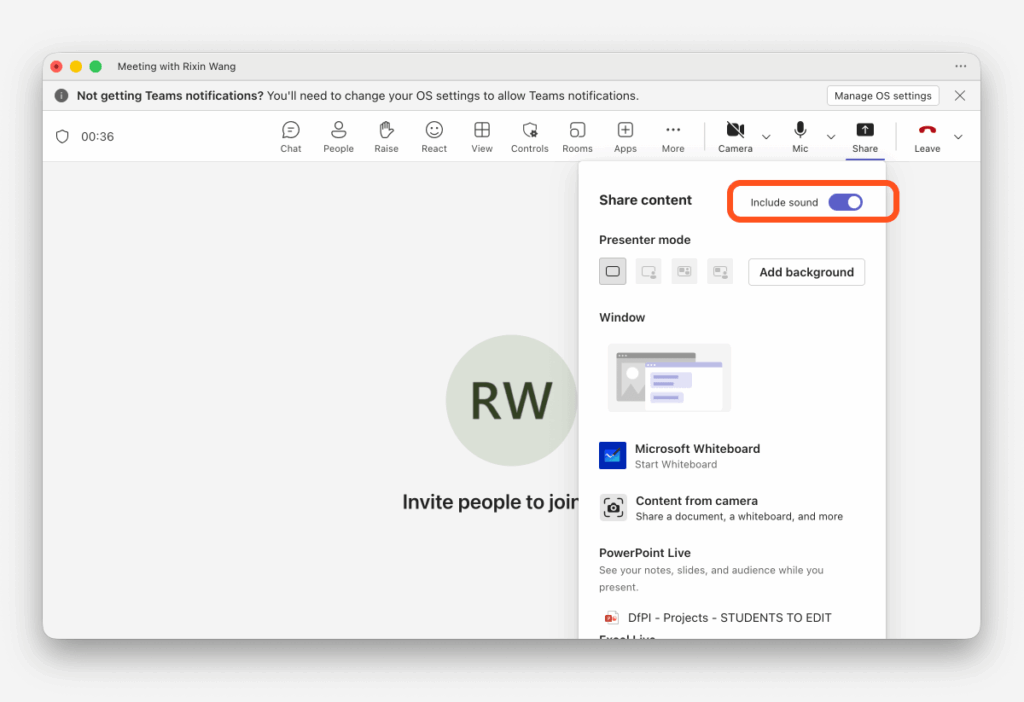
यदि आप हेडफ़ोन पहने हुए हैं, या मीटिंग में मौजूद अन्य लोग आवाज़ नहीं सुन पा रहे हैं, तो आपको अपने दोनों हेडफ़ोन साझा करने की आवश्यकता हो सकती है। स्क्रीन और कंप्यूटर ऑडियो मीटिंग प्लेटफॉर्म के अंदर। Teams "कंप्यूटर साउंड शामिल करें" विकल्प का उपयोग करता है, Zoom "साउंड शेयर करें" विकल्प का उपयोग करता है, और Google Meet "अभी प्रस्तुत करें → एक टैब" विकल्प का उपयोग करता है जिसमें टैब ऑडियो सक्षम होता है।.
5. प्लेबैक विलंब #
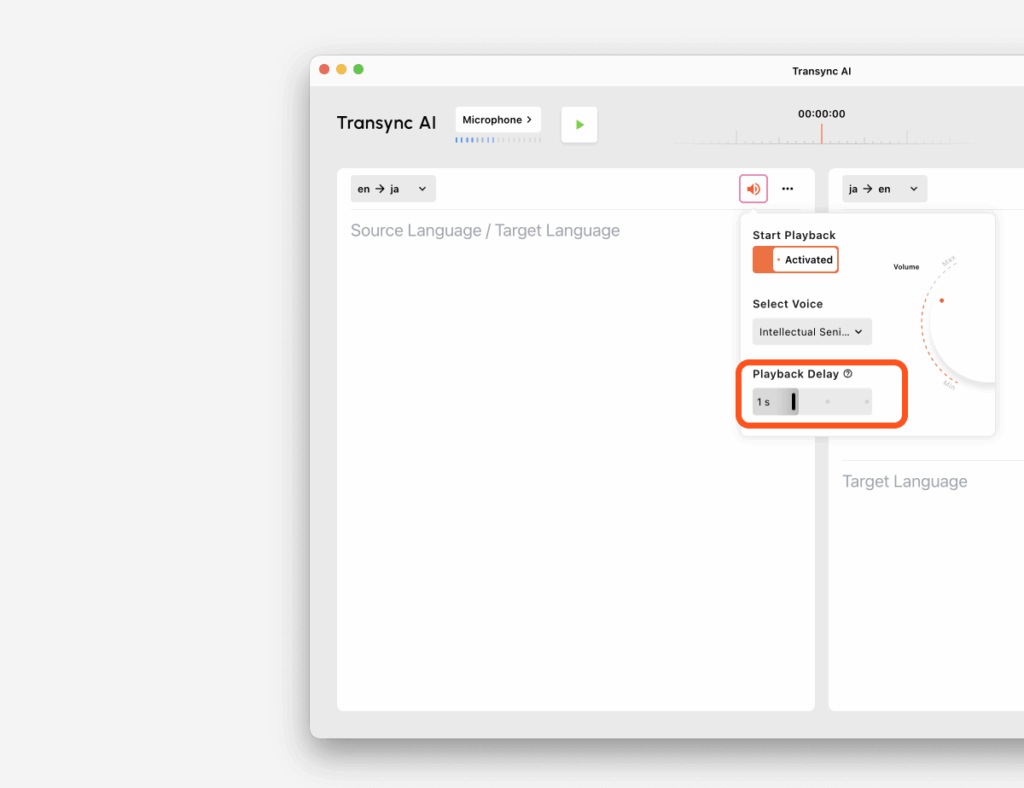
प्लेबैक विलंब यह नियंत्रित करता है कि ट्रांससिंक एआई किसी विराम के दौरान अनुवादित परिणाम को जोर से पढ़ना शुरू करने से पहले कितनी देर तक प्रतीक्षा करता है।.
यह उपयोगी है क्योंकि वास्तविक बातचीत में, वक्ता अक्सर वाक्यों के बीच थोड़े समय के लिए रुकते हैं। एक छोटा सा विराम प्लेबैक को समय से पहले शुरू होने और स्वाभाविक प्रवाह को बाधित होने से रोक सकता है।.
यह काम किस प्रकार करता है #
- तुरंतअनुवाद तैयार होते ही प्लेबैक तुरंत शुरू हो जाता है।
- 1s / 2s / 3sट्रांससिंक एआई प्लेबैक दोबारा शुरू करने से पहले उतनी देर तक मौन रहने का इंतजार करता है।
उदाहरण: जब प्लेबैक विलंब 1 सेकंड पर सेट किया गया हो #
यदि वक्ता रुकता है, और वह विराम 1 सेकंड से भी कम, वॉइस प्लेबैक होगा नहीं अभी शुरू नहीं हुआ है।.
यह तब तक प्रतीक्षा करता रहेगा क्योंकि ट्रांससिंक एआई यह मान लेता है कि वक्ता उसी बात को दोहरा रहा है।.
केवल तभी जब बोलने में विराम आता है 1 सेकंड से अधिक प्लेबैक शुरू होगा।.
सामान्य शर्तों में:
- विराम 1 वर्ष से कम आयु के बच्चों → करें नहीं प्लेबैक शुरू करें
- विराम 1 सेकंड से अधिक → प्लेबैक शुरू करें
इससे ऑडियो के खंडित होने से बचने में मदद मिलती है और प्रसारण अधिक संपूर्ण और स्वाभाविक लगता है।.
6. अनुशंसित सेटिंग्स #
इंस्टेंट का उपयोग तब करें जब: #
- आप सबसे तेज़ प्लेबैक चाहते हैं
- संक्षिप्त प्रतिक्रिया की गति स्वाभाविक वाक्यांशों से अधिक मायने रखती है।
1 का प्रयोग तब करें जब: #
- आप गति और सुचारू प्लेबैक के बीच संतुलन चाहते हैं।
- वक्ता अक्सर वाक्य के बीच में थोड़ी देर के लिए रुकते हैं।
2-3 का प्रयोग तब करें जब: #
- वक्ता लंबे-लंबे अंतराल में बोलते हैं।
- आप चाहते हैं कि प्लेबैक अधिक पूर्ण वाक्य समूहों के लिए प्रतीक्षा करे
- आप अत्यधिक व्यवधानों को कम करना चाहते हैं
7. प्रतिध्वनि से बचें #
यदि दोनों पक्ष एक ही समय में प्लेबैक का उपयोग कर रहे हैं, तो प्रतिध्वनि या ध्वनि का दोहराव हो सकता है। प्रतिध्वनि होने पर हम केवल एक ही पक्ष पर वॉइस ब्रॉडकास्टिंग चालू करने की सलाह देते हैं।.
सुझावों #
- यदि आप चाहते हैं कि आस-पास के सभी लोग अनुवादित ऑडियो सुन सकें, तो स्पीकर का उपयोग करें।
- अगर ऑनलाइन मीटिंग में मौजूद लोगों को प्लेबैक सुनने की ज़रूरत है, तो स्क्रीन शेयर और ऑडियो शेयर का इस्तेमाल करें।
- के साथ शुरू 1s अधिकांश मीटिंग परिदृश्यों के लिए प्लेबैक विलंब
- अगर प्लेबैक में रुकावट महसूस हो रही है, तो डिले बढ़ा दें।
- अगर प्लेबैक बहुत धीमा लगे, तो स्विच करें तुरंत या देरी को कम करें


