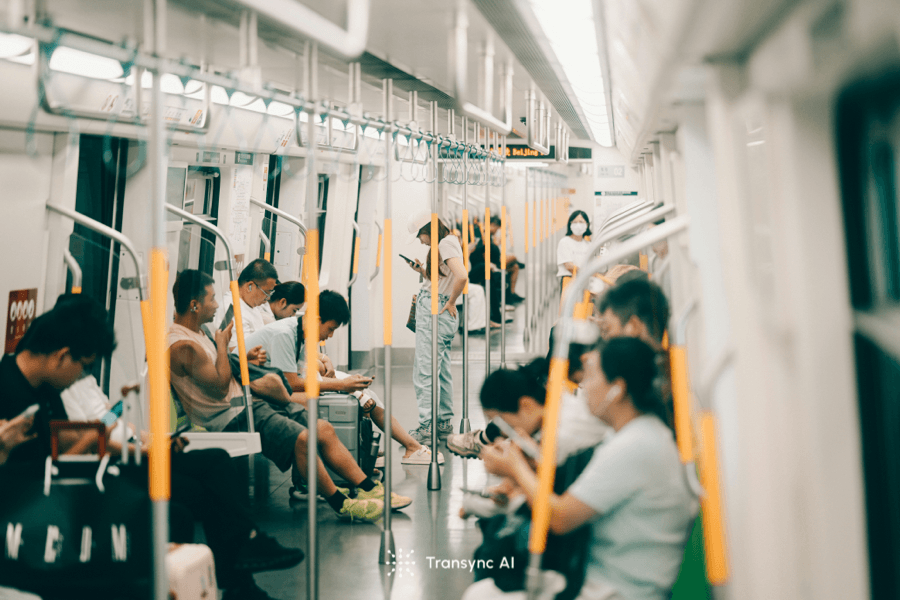
स्पष्ट ऑडियो, कैप्शन, वॉइस प्लेबैक और रिकॉर्डिंग के साथ बातचीत, मीटिंग और प्रेजेंटेशन के लिए लाइव ट्रांसलेट का उपयोग करना 7 चरणों में सीखें।.
जानने लाइव ट्रांसलेट का उपयोग कैसे करें यह किसी बटन को ढूंढने से कहीं अधिक वक्ता से श्रोता तक एक सुगम मार्ग बनाने के बारे में है। सही सेटअप कमरे के अनुसार बदलता रहता है: दो लोग जो फोन साझा कर रहे हैं, ऑनलाइन मीटिंग में सहकर्मी और प्रस्तुति देख रहे श्रोता, सभी को अलग-अलग इनपुट और आउटपुट की आवश्यकता होती है।.
यह सबसे संक्षिप्त और उपयोगी तरीका है। बातचीत का प्रकार चुनें, भाषाएँ चुनें, ऑडियो को कनेक्ट करें जिसमें वास्तव में बातचीत है, तय करें कि लोग परिणाम पढ़ेंगे या सुनेंगे, और 90 सेकंड का पूर्वाभ्यास करें। यदि पूर्वाभ्यास में नाम, संख्याएँ और सुधार शामिल हैं, तो वास्तविक सत्र के सफल होने की संभावना कहीं अधिक है।.
शुरू करने से पहले: सुनने के क्षण की कल्पना करें
उस व्यक्ति की कल्पना कीजिए जिसे अनुवाद की आवश्यकता है। वे कहाँ हैं, और जब कोई दूसरा व्यक्ति बोल रहा होगा तो वे क्या करेंगे?
- किसी कैफे के काउंटर पर, वे दो लोगों के बीच रखे फोन को देख सकते हैं।.
- ऑनलाइन मीटिंग में, वे साझा स्क्रीन देखते समय द्विभाषी कैप्शन पढ़ सकते हैं।.
- बिक्री संबंधी कॉल के दौरान, दूसरे प्रतिभागी को कॉल में अनुवादित भाषण की आवश्यकता हो सकती है।.
- किसी व्याख्यान में, श्रोताओं में से प्रत्येक व्यक्ति अपने डिवाइस पर अलग-अलग भाषा देखना चाह सकता है।.
यह वह सवाल है जिसे कई ट्यूटोरियल छोड़ देते हैं। सीखना लाइव ट्रांसलेट का उपयोग कैसे करें इसकी शुरुआत श्रोता के अनुभव से होती है, क्योंकि यही उपकरण, ऑडियो स्रोत, अनुवाद मोड और वितरण विधि को निर्धारित करता है।.
लाइव ट्रांसलेट का उपयोग कैसे करें - 7 चरण
1. कमरे का नाम देकर लाइव ट्रांसलेट का उपयोग कैसे करें
सबसे पहले, बातचीत को चार कमरों में से किसी एक में शुरू करें।.
साझा फोन कक्ष: दो लोग साथ-साथ खड़े हैं और बारी-बारी से बातचीत कर सकते हैं। आमतौर पर एक मोबाइल वार्तालाप अनुवादक पर्याप्त होता है।.
श्रवण कक्ष: एक वक्ता कुछ मिनट तक बोलता है जबकि दूसरा व्यक्ति उसका अनुसरण करता है। एकतरफा अनुवाद, हेडफ़ोन या अनुवादित कैप्शन का उपयोग करें जिनमें बार-बार बोलने की आवश्यकता न हो।.
मीटिंग रूम: कई लोग कॉन्फ्रेंसिंग सॉफ्टवेयर के माध्यम से बात करते हैं। अनुवादक को माइक्रोफोन की ऑडियो और कंप्यूटर से आने वाली आवाज़ें दोनों प्राप्त होनी चाहिए।.
प्रस्तुति कक्ष: एक ही होस्ट कई लोगों से बात करता है। श्रोताओं को भाषा चुनने के लिए लिंक, क्यूआर कोड या इसी तरह के किसी तरीके की आवश्यकता होती है।.
किसी भी कॉन्फ़िगरेशन से पहले एक वाक्य लिख लें: “वक्ता बोलेंगे” और श्रोता को अनुवाद प्राप्त होगा।.यह वाक्य सबसे आम सेटअप त्रुटि को रोकता है—एक आकर्षक विशेषता का चयन करना जो स्रोत को सुन नहीं सकती या दर्शकों तक नहीं पहुंच सकती।.
2. सही कमरे में लाइव ट्रांसलेट का उपयोग कैसे करें
लाइव ट्रांसलेशन के लिए कोई सार्वभौमिक कार्यप्रणाली नहीं है। ये चार तरीके अलग-अलग कार्यों को सार्थक रूप से हल करते हैं।.
संक्षिप्त, आमने-सामने की बातचीत के लिए, गूगल अनुवाद यह समर्थित फ़ोन और टैबलेट पर लिसनिंग, कन्वर्सेशन, टेक्स्ट ओनली, कस्टम सेटिंग्स और फेस-टू-फेस मोड प्रदान करता है। कन्वर्सेशन मोड में, लोग बारी-बारी से बोलते हैं और अनुवाद फ़ोन स्पीकर या हेडफ़ोन के माध्यम से सुना जा सकता है। फेस-टू-फेस मोड डिस्प्ले को विभाजित करता है ताकि दोनों लोग पढ़ सकें।.
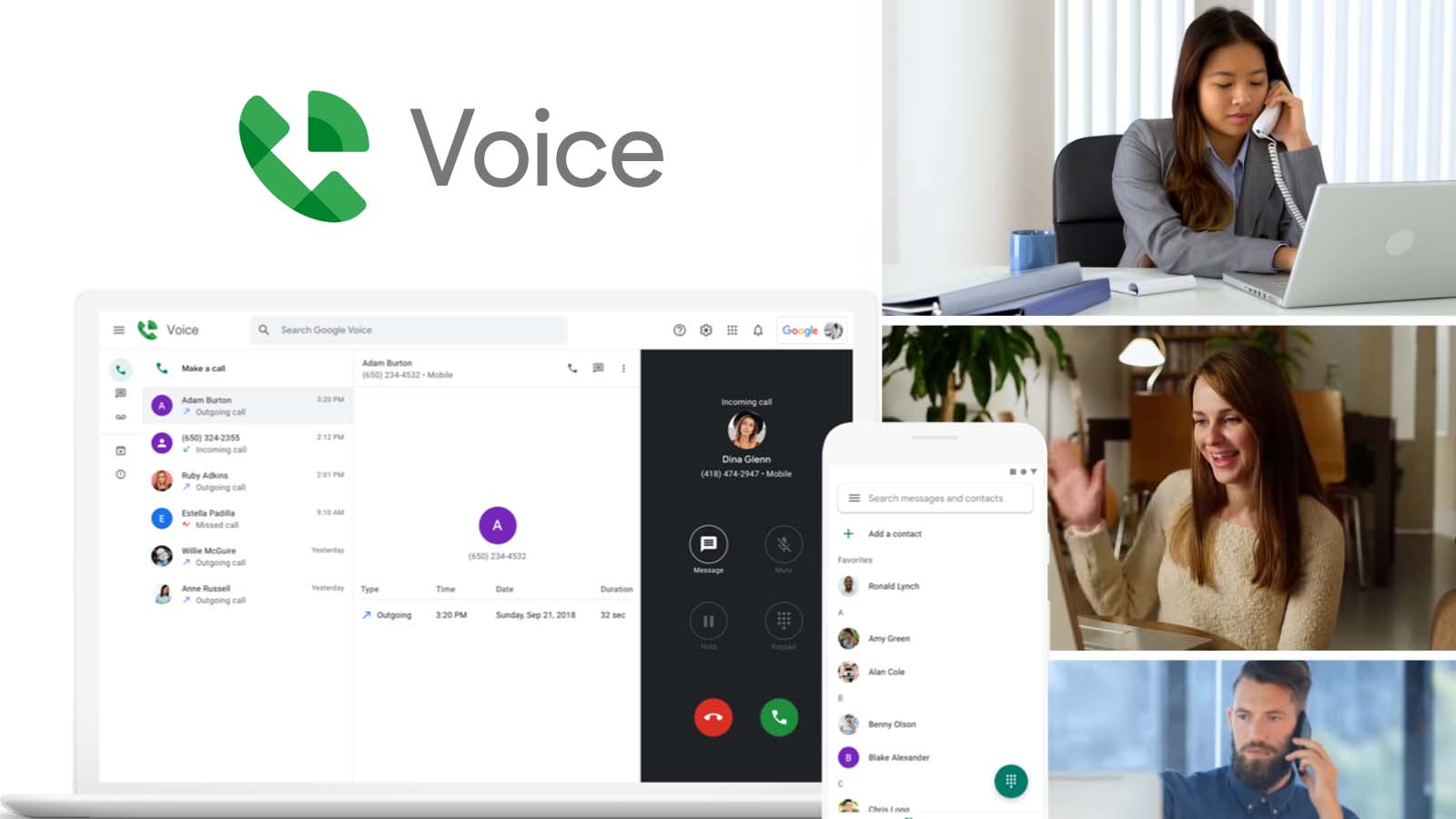
गूगल ट्रांसलेट का अन्वेषण करें
विभिन्न प्लेटफार्मों पर बार-बार होने वाली कॉल और मीटिंग के लिए, Transync AI प्रदान वास्तविक समय अनुवाद द्विभाषी कैप्शन और वैकल्पिक अनुवादित आवाज के साथ। यह इसके साथ काम कर सकता है। Zoom, Microsoft Teams, Google Meet, प्रत्येक बातचीत को एक ही मीटिंग उत्पाद के भीतर रखने की आवश्यकता के बजाय, ब्राउज़र सामग्री और आमने-सामने की बातचीत का उपयोग किया जा सकता है।.
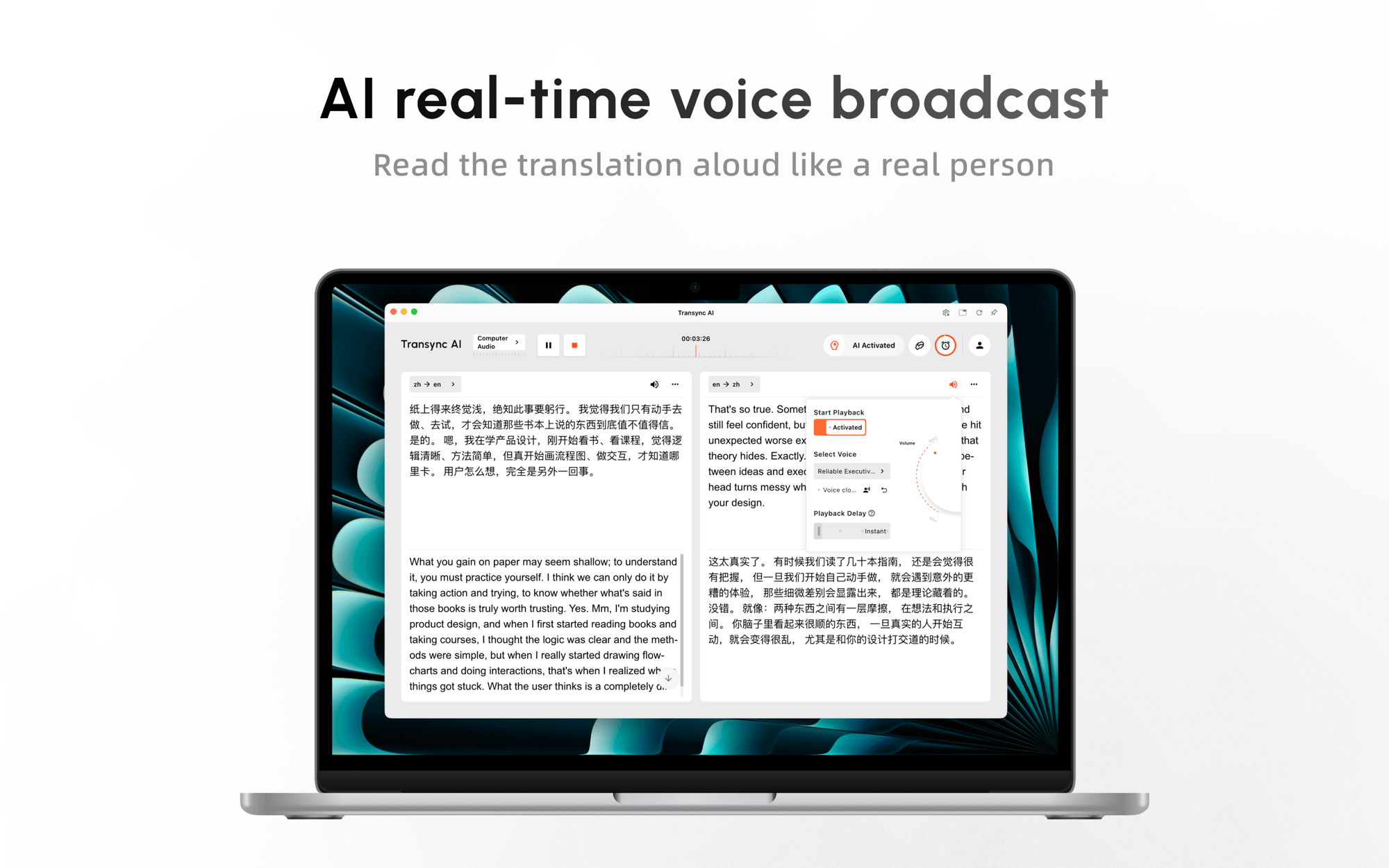
Transsync AI को मुफ़्त में आज़माएँ
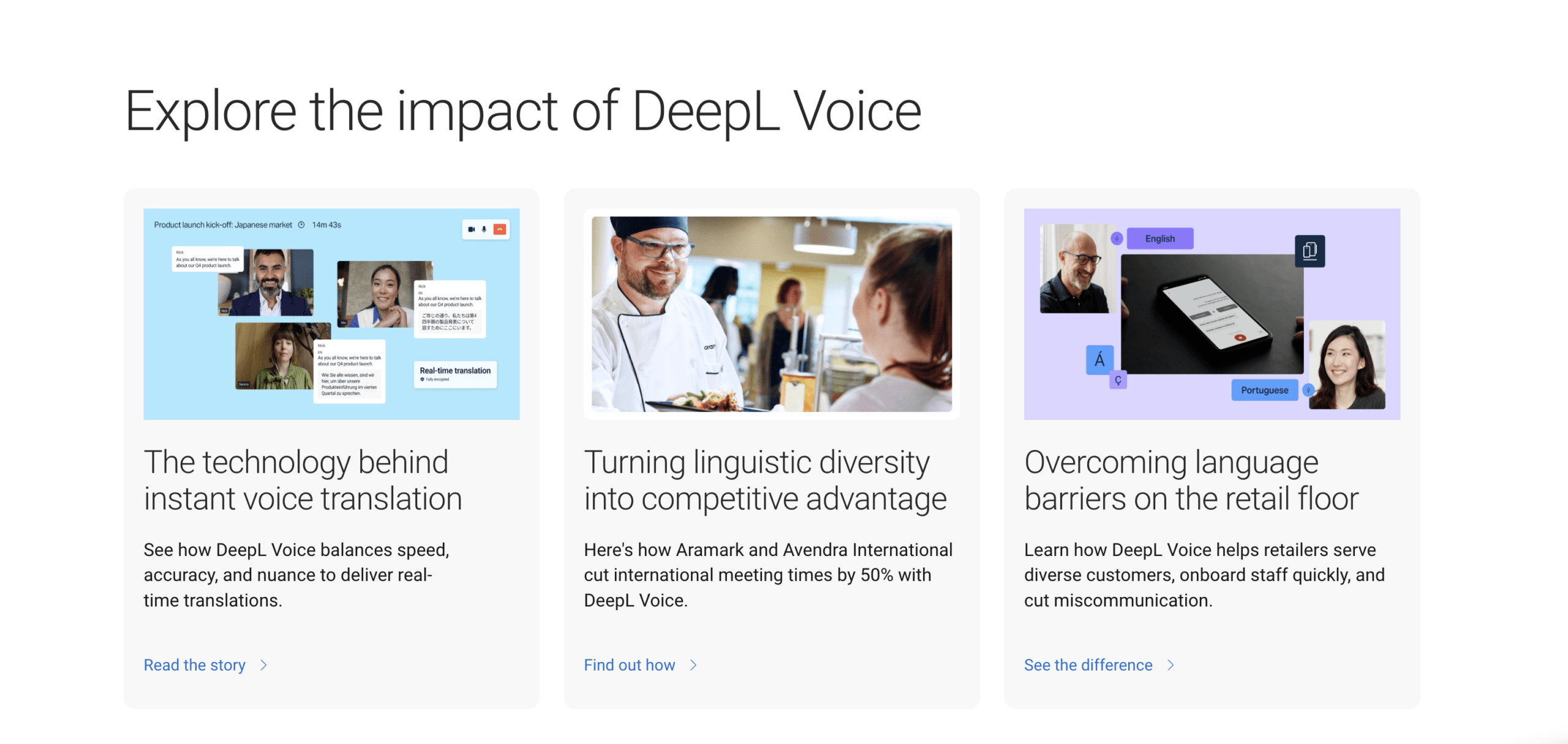
उन संगठनों के लिए जो एंटरप्राइज मीटिंग लेयर को प्राथमिकता देते हैं, डीपएल वॉयस यह संगत मीटिंग वर्कफ़्लो में लाइव अनुवादित कैप्शन का समर्थन करता है और अपने वर्तमान डेस्कटॉप अनुभव में वॉइस अनुवाद प्रदान करता है। उपलब्ध सुविधाएँ वॉइस प्लान और वर्कफ़्लो पर निर्भर करती हैं; ब्राउज़र-आधारित मीटिंग अनुवाद में मीटिंग बॉट और प्रतिभागी लिंक का उपयोग हो सकता है, जबकि डेस्कटॉप ऐप में एक अलग सेटअप होता है।.
सम्मेलनों और आयोजित कार्यक्रमों के लिए, संसार में यह आयोजक को एक सत्र बनाने और यूआरएल या क्यूआर कोड के माध्यम से पहुंच वितरित करने की अनुमति देता है। प्रतिभागी अपने स्वयं के उपकरणों से जुड़ सकते हैं, उपलब्ध भाषा का चयन कर सकते हैं और प्रतिभागी खाता बनाए बिना कैप्शन पढ़ सकते हैं या अनुवादित ऑडियो सुन सकते हैं।.
आपके कार्य के लिए कौन सा लाइव ट्रांसलेट तरीका उपयुक्त है?
| उत्पाद | सर्वोत्तम आरंभिक बिंदु | भाषण कैसे प्रवेश करता है | श्रोता को क्या प्राप्त होता है | मुख्य सेटअप सीमा |
|---|---|---|---|---|
| गूगल अनुवाद | संक्षिप्त आमने-सामने की बातचीत या व्यक्तिगत रूप से सुनना | फ़ोन या टैबलेट का माइक्रोफ़ोन | अनुवादित पाठ और वैकल्पिक ऑडियो | डिवाइस, मोड और भाषा समर्थन अलग-अलग हो सकते हैं। |
| Transync AI | नियमित बैठकें, कॉल, कक्षाएं और प्रस्तुतियाँ | माइक्रोफ़ोन, समर्थित कंप्यूटर-ऑडियो वर्कफ़्लो, या रूम ऑडियो | द्विभाषी कैप्शन, अनुवादित आवाज, रिकॉर्ड या दर्शक दृश्य | इसके लिए इंटरनेट और सही ऑडियो रूटिंग आवश्यक है। |
| डीपएल वॉयस | लाइसेंस प्राप्त एंटरप्राइज मीटिंग वर्कफ़्लो | डेस्कटॉप मीटिंग डिटेक्शन या मीटिंग-बॉट वर्कफ़्लो | अनुवादित कैप्शन और योजना-आधारित ध्वनि सुविधाएँ | लाइसेंस, प्लेटफ़ॉर्म, बॉट और एडमिनिस्ट्रेटर की आवश्यकताएं अलग-अलग होती हैं। |
| संसार में | सम्मेलन, वेबिनार और प्रतिभागियों के लिए आयोजित सत्र | प्रस्तुतकर्ता या कार्यक्रम का ऑडियो फ़ीड | लिंक/क्यूआर के माध्यम से व्यक्तिगत कैप्शन या अनुवादित ऑडियो | आयोजक सेटअप और विश्वसनीय स्थल/नेटवर्क ऑडियो |
यह तालिका रैंकिंग नहीं है। यदि आप सीख रहे हैं लाइव ट्रांसलेट का उपयोग कैसे करें होटल डेस्क के लिए, साझा फ़ोन सबसे आसान विकल्प हो सकता है। यदि आपको नियमित व्यावसायिक बैठकों, शब्दावली, अनुवादित आवाज़ और नोट्स की आवश्यकता है, तो मीटिंग-फर्स्ट वर्कफ़्लो अधिक उपयुक्त है। यदि सैकड़ों प्रतिभागियों को बिना खाते के जुड़ना है, तो अनुवाद की गुणवत्ता की जाँच करने से पहले इवेंट एक्सेस का विकल्प बेहतर हो सकता है।.
3. भाषाओं का चयन करें—और बातचीत का स्वरूप तय करें
केवल देशों के नाम देखकर भाषा का चयन न करें। यह सुनिश्चित करें कि आपके वक्ता वास्तव में किस भाषा का उपयोग करेंगे, जैसे कि ब्राज़ीलियाई या यूरोपीय पुर्तगाली, और जांचें कि उत्पाद आपकी बातचीत के लिए महत्वपूर्ण भाषा भिन्नता को पहचानता है या नहीं।.
अगला भाग लाइव ट्रांसलेट का उपयोग कैसे करें यह तय करना है कि भाषण एक दिशा में, दो दिशाओं में, या एक वक्ता से कई भाषा समूहों की ओर बढ़ता है या नहीं।.
इसके बाद, एक मोड चुनें।.
- एकतरफा अनुवाद: सबसे अच्छा तब होता है जब एक व्यक्ति बोल रहा हो और दूसरा मुख्य रूप से सुन रहा हो।.
- दोतरफा अनुवाद: यह उन वार्ताओं के लिए सबसे उपयुक्त है जिनमें दोनों पक्ष अपनी-अपनी भाषाओं में जवाब देते हैं।.
- बहुभाषी अनुवाद: यह तब सबसे अच्छा होता है जब एक ही स्रोत को कई लक्ष्य भाषाओं तक पहुंचाना हो।.
- प्रस्तुति देने का तरीका: सबसे अच्छा तब होता है जब एक होस्ट दर्शकों के उपकरणों पर लाइव अनुवाद वितरित करता है।.
में Transync AI, सत्र शुरू होने से पहले अनुवाद का तरीका चुन लेना चाहिए। दो-तरफ़ा अनुवाद आमने-सामने की बैठकों के लिए उपयुक्त है, एक-तरफ़ा अनुवाद व्याख्यानों और सुनने के कार्यों को सरल बनाता है, और बहुभाषी अनुवाद एक ही कार्य में कई लक्ष्य भाषाओं में अनुवाद प्रदान कर सकता है। अधिक भाषाओं से उपयोग बढ़ सकता है, इसलिए केवल उन्हीं भाषाओं को सक्षम करें जिनकी वास्तव में आवश्यकता है।.
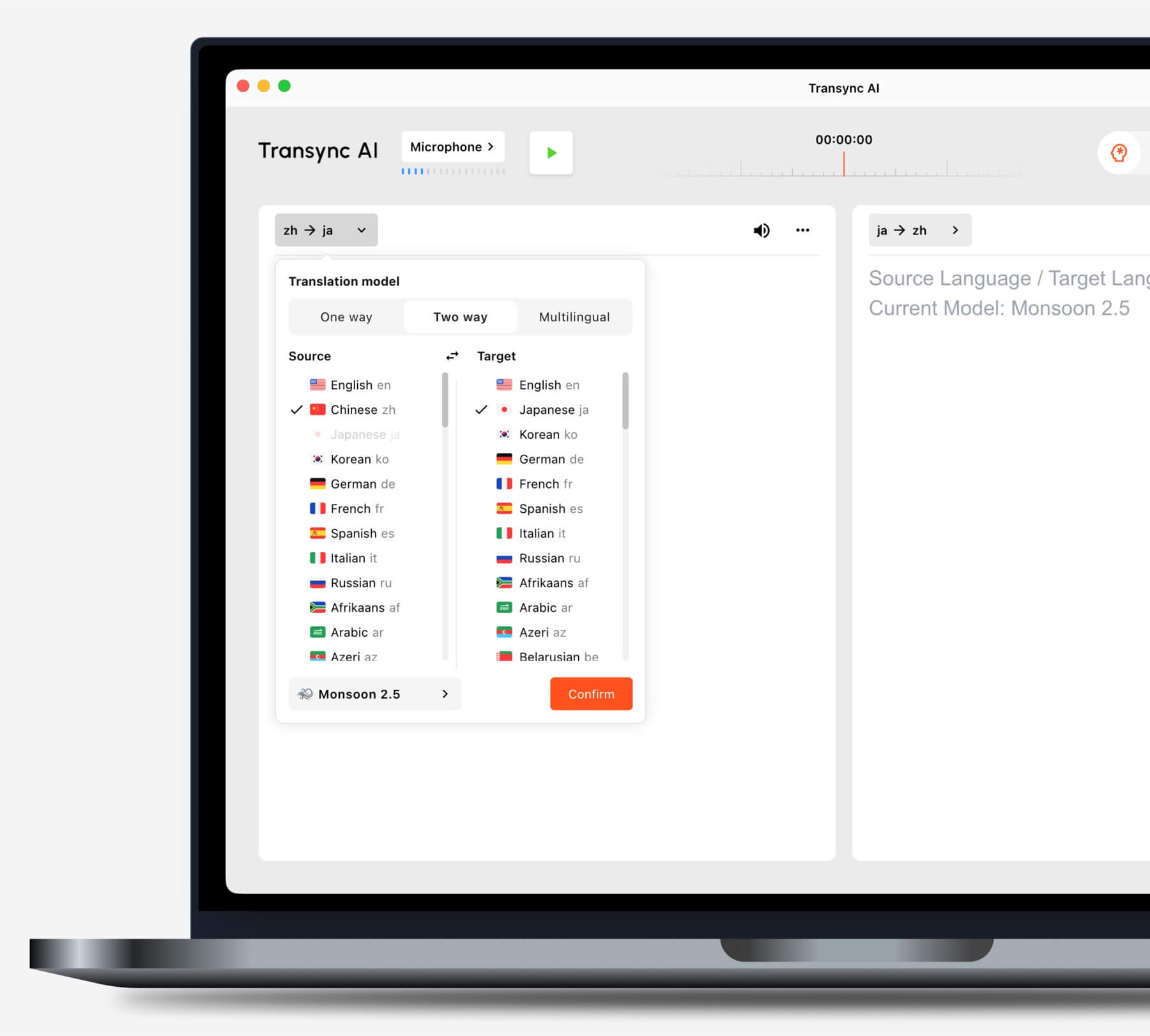
किसी कार्य को शुरू करने से पहले, अपनी स्थिति के अनुसार अनुवाद मोड चुनें।.
में गूगल अनुवाद, ऐप खोलने के बाद, लाइव ट्रांसलेट मोड और भाषा जोड़ी चुनें। लिसनिंग मोड में अनुवाद सुनने को मिलता है, कन्वर्सेशन मोड में बारी-बारी से अनुवाद चलता है, टेक्स्ट मोड में ऑडियो नहीं होता, और फेस-टू-फेस मोड में दोनों पक्षों के स्क्रीन पढ़ने का तरीका बदल जाता है।.
लोग खोज रहे हैं लाइव ट्रांसलेट का उपयोग कैसे करें अक्सर बिना परीक्षण किए ही स्वचालित पहचान को चालू कर दिया जाता है। स्वचालित पहचान सुविधाजनक तो है, लेकिन एक निश्चित स्रोत भाषा तब अधिक सुरक्षित होती है जब वक्ता एक ही भाषा में बात करता रहे और नामों या छोटे तकनीकी वाक्यांशों को किसी दूसरी भाषा का समझ लिया जाए।.
4. सही ऑडियो के साथ लाइव ट्रांसलेट का उपयोग कैसे करें
लाइव ट्रांसलेशन उस ध्वनि का अनुवाद नहीं कर सकता जो उसे प्राप्त ही नहीं होती। मॉडल की गुणवत्ता पर विचार करने से पहले, इनपुट मीटर या मूल प्रतिलेख देखें और पुष्टि करें कि सही आवाज़ सुनाई दे रही है।.
आमने-सामने की बातचीत के लिए, माइक्रोफ़ोन को दोनों वक्ताओं के काफ़ी करीब रखें, लेकिन उसे लाउडस्पीकर के बिल्कुल बगल में न रखें। टेलीविज़न का शोर, संगीत, एक-दूसरे पर हावी होने वाली बातचीत और प्रतिध्वनि को कम करें। फ़ोन को सीधे किसी एक व्यक्ति के मुँह से लगाकर रखने के बजाय, बारी-बारी से बोलने के लिए प्रोत्साहित करें।.
ऑनलाइन मीटिंग के लिए, दोनों ऑडियो पथों को अलग-अलग रखें:
- माइक्रोफ़ोन ऑडियो यह आपके स्वयं के भाषण को आगे बढ़ाता है।.
- कंप्यूटर ऑडियो यह कंप्यूटर के माध्यम से दूरस्थ प्रतिभागियों, वीडियो और अन्य ध्वनियों को प्रसारित करता है।.
The लाइव मीटिंग अनुवाद कार्यप्रवाह में Transync AI समर्थित सेटअप में इन स्रोतों का उपयोग किया जा सकता है। किसी महत्वपूर्ण कॉल में शामिल होने से पहले दोनों को कॉन्फ़िगर करें, फिर दूरस्थ प्रतिभागी से बोलने के लिए कहें और यह सत्यापित करें कि उनके शब्द—न केवल आपका माइक्रोफ़ोन—स्रोत प्रतिलेख में दिखाई दे रहे हैं।.
निर्बाध रीयल-टाइम अनुवाद के लिए प्रमुख ऑनलाइन मीटिंग प्लेटफॉर्म के साथ संगत।
यदि अन्य प्रतिभागियों को अनुवादित भाषण सुनना आवश्यक है, तो केवल अपने कंप्यूटर पर प्लेबैक चालू करने से यह मीटिंग में नहीं भेजा जा सकता है। सेटअप के आधार पर, मीटिंग प्लेटफ़ॉर्म के कंप्यूटर-ऑडियो शेयरिंग नियंत्रणों या वर्चुअल माइक्रोफ़ोन वर्कफ़्लो का उपयोग करें। हेडफ़ोन प्रतिध्वनि को कम करते हैं, लेकिन इससे प्लेबैक को रूट करने का तरीका भी बदल सकता है।.
यह ऑडियो चेक इसका व्यावहारिक केंद्र है। लाइव ट्रांसलेट का उपयोग कैसे करें. यदि मूल प्रतिलेख गलत है, तो अनुवादित आवाज या लक्ष्य भाषा को बदलने से इनपुट त्रुटि ठीक नहीं होगी।.
5. अनुवादक को ऐसे शब्द दें जिनका अनुमान नहीं लगाया जा सकता।
नाम, उत्पाद कोड, संक्षिप्त रूप, स्थान के नाम और विशिष्ट शब्द गलत अनुवाद होने पर अत्यधिक महंगे साबित होते हैं। इसलिए, बातचीत से पहले इन्हें तैयार कर लें।.
एक भरोसेमंद दृष्टिकोण लाइव ट्रांसलेट का उपयोग कैसे करें इस तैयारी को सेटअप के हिस्से के रूप में माना जाता है, न कि कॉल के बीच में किए गए सुधार के प्रयास के रूप में।.
में Transync AI, मुख्य शब्द और संदर्भ उपयोगकर्ताओं को संक्षिप्त शब्द और मीटिंग की पृष्ठभूमि का विवरण दर्ज करने दें। कीवर्ड को बराबर के चिह्न का उपयोग करके उसके पसंदीदा अनुवाद के साथ भी जोड़ा जा सकता है। कीवर्ड संक्षिप्त रखें; विस्तृत व्याख्या संदर्भ फ़ील्ड में डालें।.
उदाहरण के लिए:
कीवर्ड: ओरियोना X4, जून चेन, SLA, फोटोवोल्टिक इन्वर्टर। पसंदीदा शब्द: सकल मार्जिन = मार्जिन ब्रूटो। संदर्भ: सौर उपकरण कंपनी के लिए त्रैमासिक आपूर्तिकर्ता समीक्षा।.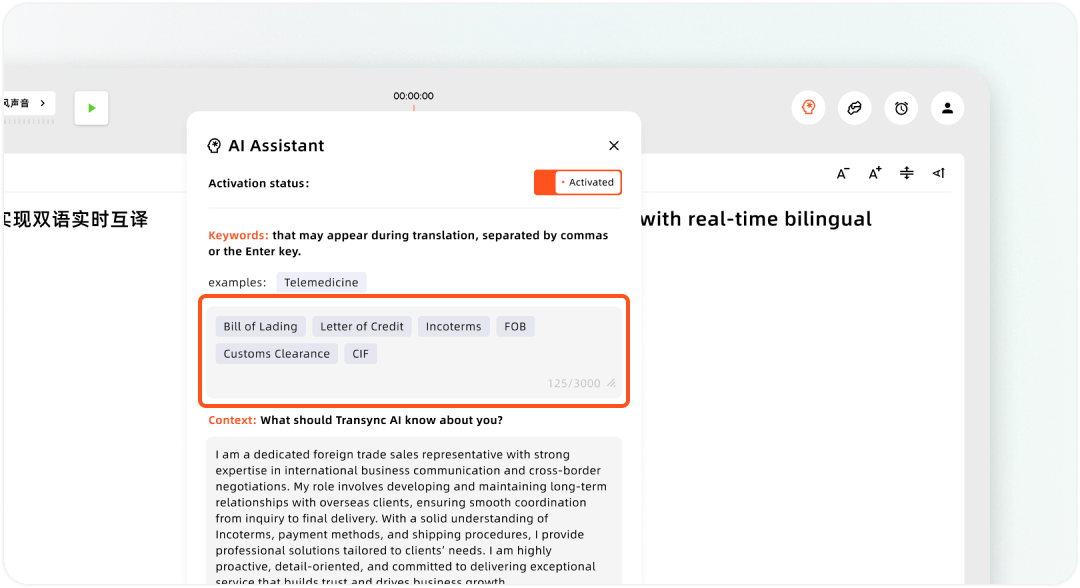
ट्रांससिंक एआई असिस्टेंट में कस्टम कीवर्ड और उपयोगकर्ता संदर्भ सेट करना
अन्य उत्पाद इस सुविधा को शब्दावली, बोलचाल के शब्द, कस्टम शब्दावली या शब्दावली प्रबंधन कह सकते हैं।. डीपएल वॉयस अपने मीटिंग उत्पाद में योजना-आधारित शब्दावलियाँ और बोलचाल के शब्द शामिल करता है। लेबल चाहे जो भी हो, निष्पक्ष तुलना के लिए प्रत्येक उत्पाद में एक ही परीक्षण सूची का उपयोग करें।.
यदि लाइव अनुवादक को शब्दावली पर पूरा नियंत्रण नहीं है, तो असामान्य नामों को धीरे-धीरे पेश करें, उन्हें मीटिंग चैट में शामिल करें, या मौखिक रूप से उनकी पुष्टि करें। लाइव ट्रांसलेट का उपयोग कैसे करें इसमें यह जानना शामिल है कि सिस्टम को कब मदद की जरूरत है, बजाय इसके कि उससे एक शब्दांश से हर उचित संज्ञा का अनुमान लगाने की अपेक्षा की जाए।.
6. लाइव ट्रांसलेट को टेक्स्ट, वॉइस या ऑडियंस व्यू के रूप में कैसे इस्तेमाल करें
अनुवादित वाक्य चार उपयोगी रूपों में प्राप्त हो सकता है: मुख्य स्क्रीन पर टेक्स्ट, फ्लोटिंग कैप्शन, ऑडियो या व्यक्तिगत श्रोता दृश्य। एक प्राथमिक आउटपुट और एक बैकअप आउटपुट चुनें।.
कार्य के बगल में पाठ रखें
पिक्चर-इन-पिक्चर उपशीर्षक में Transync AI यह समर्थित डेस्कटॉप एप्लिकेशन के ऊपर या मोबाइल फ्लोटिंग विंडो में अनुवादित टेक्स्ट को दृश्यमान रख सकता है। यह तब उपयोगी होता है जब श्रोता को स्लाइड, स्प्रेडशीट या किसी अन्य मीटिंग विंडो को बार-बार अनुवादक पर स्विच किए बिना देखना होता है।.
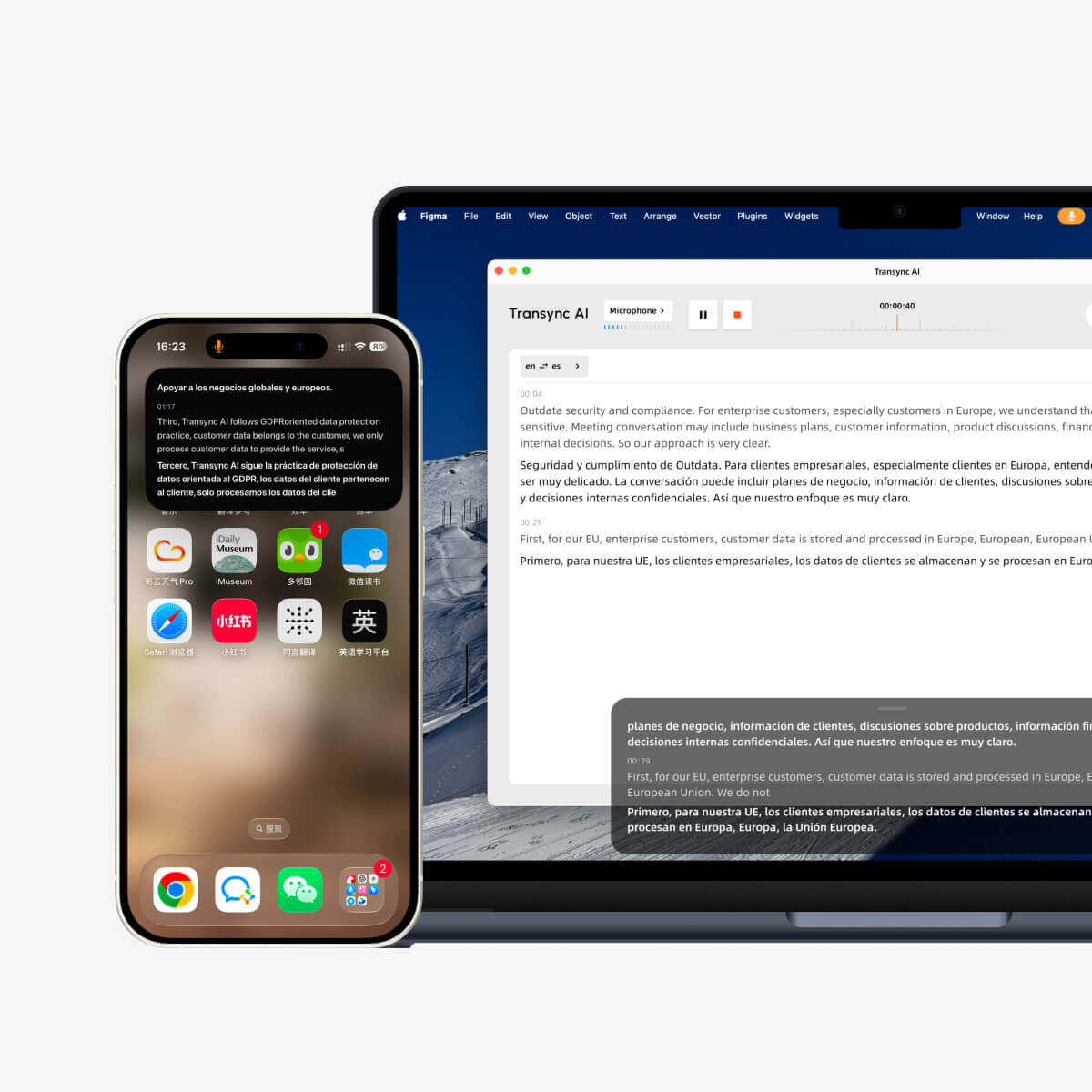
डेस्कटॉप और मोबाइल उपकरणों पर रीयल-टाइम फ्लोटिंग सबटाइटल
पहचान की जाँच करते समय केवल मूल दृश्य का उपयोग करें, बेहतर पठन अनुभव के लिए केवल अनुवादित दृश्य का उपयोग करें, या जब किसी को दोनों की तुलना करने की आवश्यकता हो तो मिश्रित दृश्य का उपयोग करें। स्क्रीन शेयरिंग से पहले फ़ॉन्ट का आकार बढ़ाएँ; मीटिंग शुरू होने तक प्रतीक्षा न करें।.
लोगों को परिणाम सुनने दीजिए
एक AI वॉयस ट्रांसलेटर अनुवादित आउटपुट को जोर से पढ़ सकते हैं Transync AI. गति और वाक्यों की पूर्णता के बीच संतुलन बनाए रखने के लिए एक सेकंड के प्लेबैक विलंब से शुरुआत करें। जब प्रतिक्रिया की गति अधिक महत्वपूर्ण हो, तो इंस्टेंट मोड का उपयोग करें, या जब वक्ता वाक्यों के बीच में बार-बार रुकते हों, तो अधिक विलंब का उपयोग करें।.
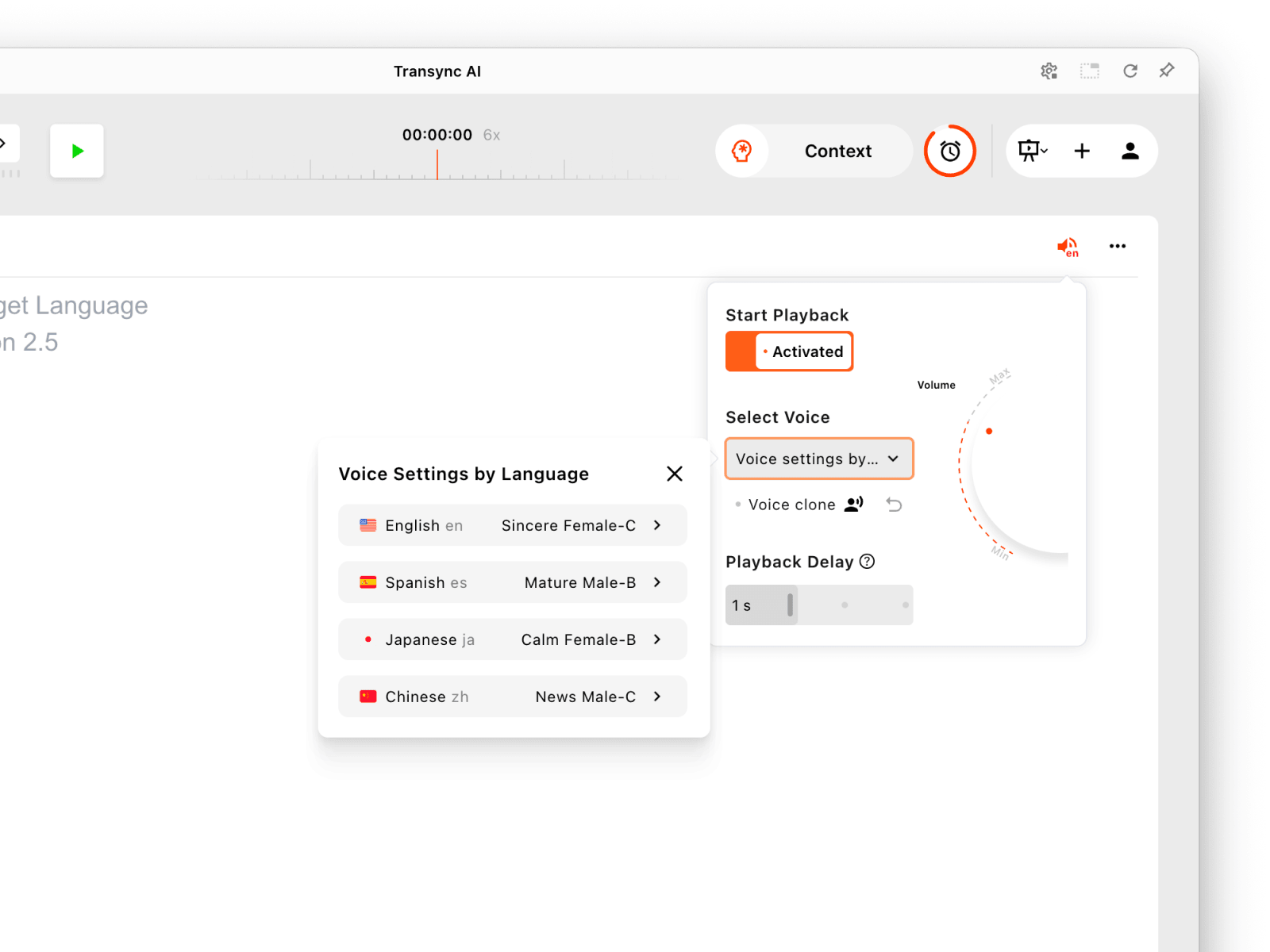
प्रत्येक प्रस्तुति भाषा के लिए ध्वनि प्लेबैक को अलग से कॉन्फ़िगर करें।.
यदि दोनों तरफ से अनुवादित भाषण एक साथ प्रसारित हो रहा है, तो ध्वनि का दोहराव या प्रतिध्वनि हो सकती है। पहले एक तरफ से प्लेबैक चालू करें, आवश्यकतानुसार हेडफ़ोन का उपयोग करें और परीक्षण के बाद ही दूसरी दिशा से प्लेबैक शुरू करें।.
श्रोताओं को उनकी अपनी भाषा में अपना दृष्टिकोण दें
बीटा चरण में प्रस्तुति मोड, ए Transync AI होस्ट अधिकतम 10 लक्षित भाषाओं को सक्षम कर सकता है। दर्शक लिंक, क्यूआर कोड या रूम आईडी के माध्यम से जुड़ते हैं और अपने डिवाइस पर सक्षम भाषाओं में से किसी एक का चयन करते हैं। वे लाइव टेक्स्ट पढ़ सकते हैं और उपलब्ध होने पर वॉइस प्लेबैक का उपयोग कर सकते हैं, लेकिन वे होस्ट के टास्क में वॉइस इनपुट नहीं भेज सकते। वर्तमान जॉइनिंग प्रक्रिया में साइन-इन चरण दिखाई दे सकता है।.
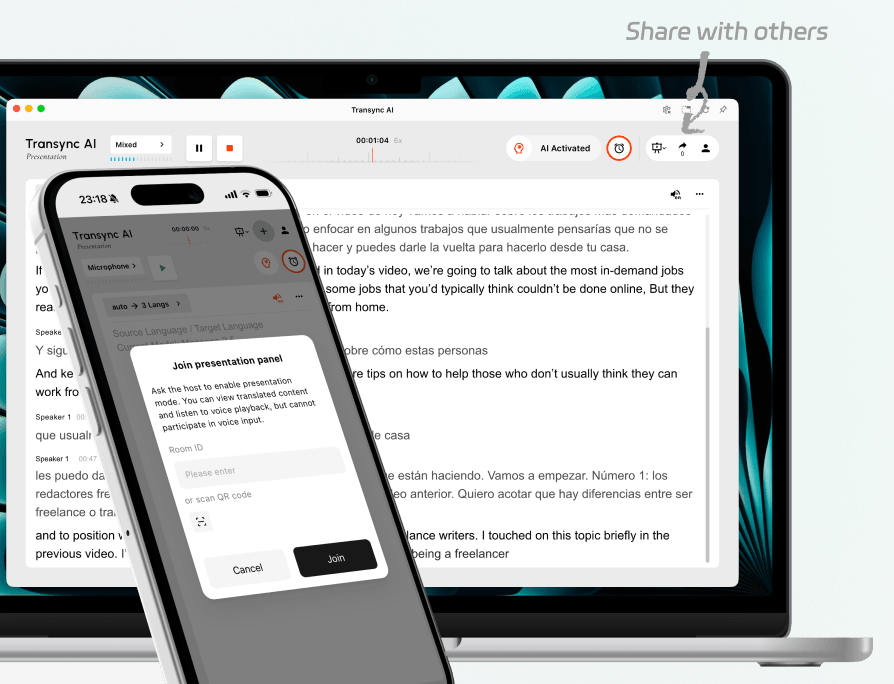
कमरे में उपस्थित और दूरस्थ दर्शकों को एक ही लाइव प्रस्तुति में आमंत्रित करें।.
संसार में यह आयोजन के दौरान प्रतिभागियों को लिंक या क्यूआर कोड के माध्यम से कार्यक्रम में शामिल होने का अवसर प्रदान करता है। इसकी वर्तमान सार्वजनिक जानकारी के अनुसार, प्रतिभागी बिना कोई ऐप डाउनलोड किए या खाता बनाए किसी भी आधुनिक ब्राउज़र के माध्यम से जुड़ सकते हैं। यह अंतर तब महत्वपूर्ण हो सकता है जब बड़ी संख्या में लोगों को तुरंत शामिल होना हो।.
सबसे अच्छा उत्तर लाइव ट्रांसलेट का उपयोग कैसे करें कभी-कभी यह बेहतर अनुवाद मॉडल नहीं होता। यह एक ऐसी वितरण विधि है जो परिणाम को उस स्थान पर रखती है जहाँ श्रोता वास्तव में इसका उपयोग कर सकता है।.
7. 90 सेकंड का पूर्वाभ्यास करें, फिर महत्वपूर्ण अंशों को सहेज लें।
“हैलो, आप कैसे हैं?” से परीक्षण न करें। एक ऐसी स्क्रिप्ट का उपयोग करें जो वास्तविक विफलता बिंदुओं को उजागर करे:
यह पूर्वाभ्यास बदल जाता है लाइव ट्रांसलेट का उपयोग कैसे करें सेटिंग्स की सूची से अवलोकन योग्य संचार परीक्षण में परिवर्तित करना।.
सुप्रभात। मैं ओरियोना सिस्टम्स से जून चेन हूँ। संशोधित ऑर्डर 1,540 यूनिट का नहीं बल्कि 1,450 यूनिट का है और डिलीवरी मंगलवार से बदलकर गुरुवार, 24 सितंबर को कर दी गई है। कृपया सकल मार्जिन 18.5% से ऊपर बनाए रखें। क्षमा करें, कॉल का समय 9:13 नहीं बल्कि 9:30 है।.
इसे सामान्य गति से पढ़ें। फिर पाँच चीजों को अंक दें:
| जाँच करना | उत्तीर्ण होने की शर्त |
|---|---|
| कब्जा | मूल प्रतिलेख इच्छित वक्ता की आवाज सुनता है और प्लेबैक को लूप नहीं करता है। |
| तथ्य | नाम, तिथियां, संख्याएं, नेगेटिव और सुधार सटीक बने रहते हैं। |
| अर्थ | अनुवाद में यह जानकारी बरकरार रखी गई है कि किसे क्या करना है और कब तक करना है। |
| समय | श्रोता को परिणाम इतनी जल्दी मिल जाता है कि वह स्वाभाविक रूप से प्रतिक्रिया दे सके। |
| वितरण | सही व्यक्ति बिना किसी सहायता के अनुवाद पढ़ या सुन सकता है। |
यदि मूल प्रतिलेख में समस्या हो, तो माइक्रोफ़ोन, कंप्यूटर-ऑडियो स्रोत, दूरी, शोर या वक्ताओं के बीच ओवरलैप जैसी समस्याओं को ठीक करें। यदि पहचान अच्छी है लेकिन नाम नहीं मिल पा रहा है, तो शब्दावली जोड़ें या परिचय की गति धीमी करें। यदि वाक्य बहुत खंडित हैं, तो प्लेबैक विलंब को समायोजित करें और वक्ताओं से कहें कि वे बीच में टोकने से पहले अपनी बात पूरी करें।.
अंत में Transync AI कार्य समाप्त होने पर, सत्र रोकें और प्रतिलेख की समीक्षा करें।. एआई मीटिंग नोट्स यह चर्चा को आगे की कार्यवाही के लिए अधिक उपयोगी रिकॉर्ड में व्यवस्थित कर सकता है। प्रेजेंटेशन मोड में, होस्ट यह नियंत्रित करता है कि ट्रांसक्रिप्ट दर्शकों के साथ साझा की जाए या नहीं।.
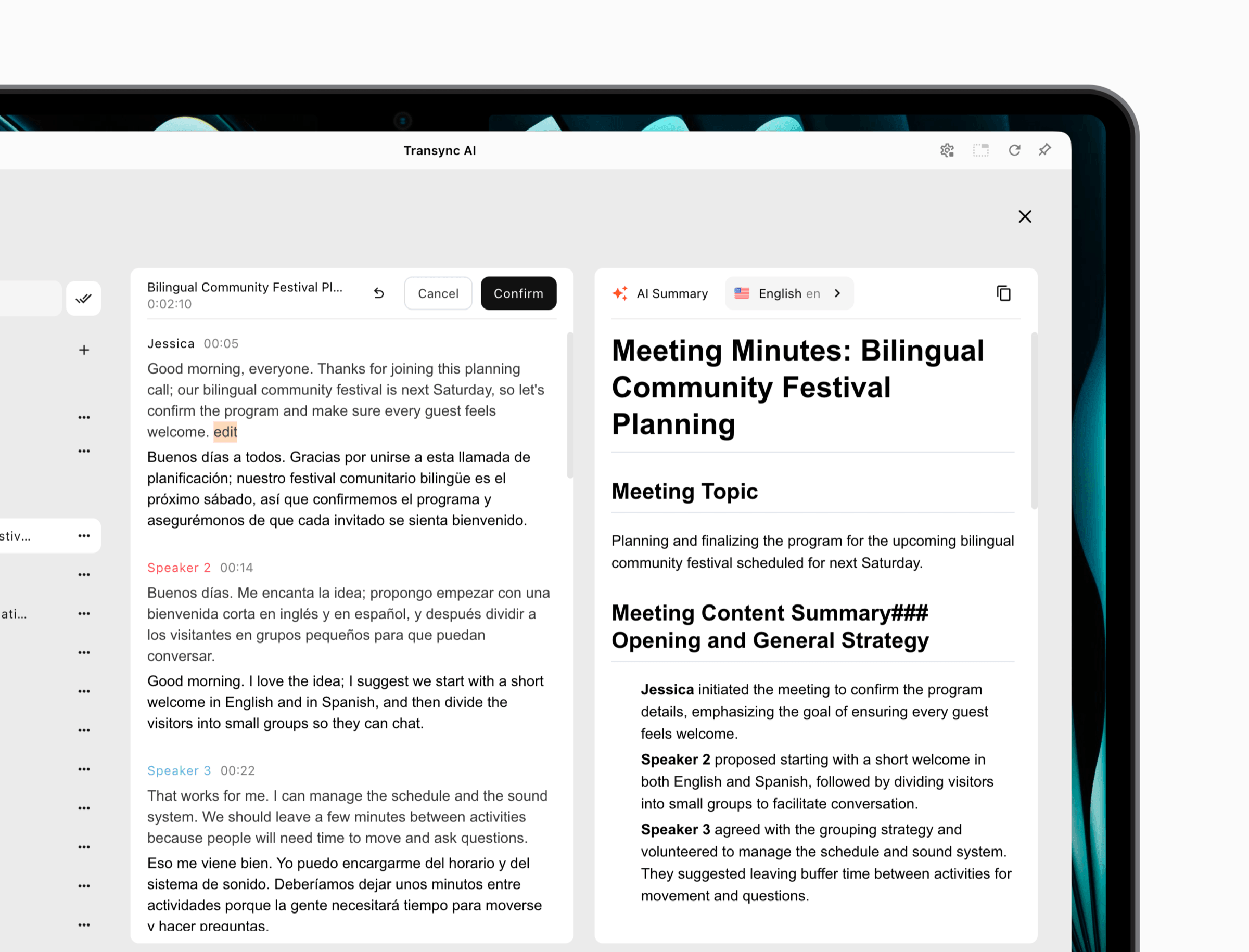 अन्य उत्पाद रिकॉर्ड को अलग-अलग तरीके से संभालते हैं।. डीपएल ट्रांसक्रिप्ट डाउनलोड योजना पर निर्भर करता है, जबकि एक व्यक्तिगत गूगल अनुवाद यह वार्तालाप संपूर्ण मीटिंग रिकॉर्ड रखने की प्रक्रिया के रूप में डिज़ाइन नहीं किया गया है। सत्र से पहले तय कर लें कि प्रतिभागियों को स्थायी लिखित प्रतिलेख, सारांश या किसी भी प्रकार का रिकॉर्ड रखने की आवश्यकता है या नहीं।.
यह अंतिम चरण पूरा करता है लाइव ट्रांसलेट का उपयोग कैसे करेंअनुवाद या तो उचित रूप से गायब हो जाना चाहिए या एक नियंत्रित रिकॉर्ड बन जाना चाहिए जो अगली कार्रवाई का समर्थन करे।.
पांच मिनट में समस्या निवारण का नक्शा
ऐप आपकी आवाज़ तो सुन लेता है, लेकिन दूर बैठे प्रतिभागी की आवाज़ नहीं सुन पाता।
अनुवादक संभवतः केवल माइक्रोफ़ोन का उपयोग कर रहा है। समर्थित कंप्यूटर-ऑडियो या टैब-ऑडियो विकल्प को सक्षम करें, फिर दूरस्थ व्यक्ति से बोलने के लिए कहें जबकि आप मूल पाठ देखते रहें।.
कैप्शन सही हैं लेकिन अनुवादित आवाज उपलब्ध नहीं है।
सुनिश्चित करें कि लक्षित दिशा के लिए वॉइस प्लेबैक सक्षम है, सही आवाज का चयन किया गया है, डिवाइस की आवाज़ सुनाई दे रही है, और आवश्यकता पड़ने पर मीटिंग को साझा कंप्यूटर ऑडियो या वर्चुअल-माइक्रोफ़ोन आउटपुट प्राप्त होता है।.
अनुवाद स्वयं को दोहराता है
माइक्रोफ़ोन अनुवादित प्लेबैक को सुन रहा होगा और उसे वापस ट्रांसलेटर को भेज रहा होगा। हेडफ़ोन का उपयोग करें, स्पीकर की आवाज़ कम करें, माइक्रोफ़ोन को दूसरी जगह रखें या केवल एक ही दिशा में प्रसारण करें।.
नाम और नंबर बदलते रहते हैं
शुरू करने से पहले नाम और शब्दावली जोड़ें, पृष्ठभूमि के शोर को कम करें, संख्याओं को पूरे समूह में बोलें और महत्वपूर्ण विवरणों को दोहराएं। कीमतों, तारीखों, दवाओं के नामों, कानूनी शर्तों और सुरक्षा निर्देशों की पुष्टि हमेशा उचित पेशेवर प्रक्रिया के माध्यम से करें।.
दर्शक तो शामिल हो गए लेकिन उन्हें गलत भाषा दिखाई दी।
सुनिश्चित करें कि होस्ट ने आवश्यक लक्ष्य भाषा सक्षम कर दी है। प्रतिभागी से भाषा चयनकर्ता खोलने के लिए कहें। यदि भाषा उपलब्ध नहीं है, तो होस्ट को उत्पाद और वर्तमान ऐप व्यवहार के आधार पर कार्य को पुनः आरंभ या पुनः कॉन्फ़िगर करने की आवश्यकता हो सकती है।.
जब भी किसी को पता हो तो इस मानचित्र का उपयोग करें लाइव ट्रांसलेट का उपयोग कैसे करें सैद्धांतिक रूप से तो यह ठीक लगता है, लेकिन वास्तविक सत्र फिर भी विफल हो जाता है। अधिकांश समस्याएं इनपुट, कॉन्फ़िगरेशन, डिलीवरी या प्रतिध्वनि से संबंधित होती हैं - केवल अनुवाद से नहीं।.
गोपनीयता सेटअप का एक हिस्सा है
शुरू करने से पहले, प्रतिभागियों को बताएं कि स्वचालित अनुवाद सक्रिय है और समझाएं कि ऑडियो, ट्रांसक्रिप्ट या सारांश सुरक्षित रखे जाएंगे या नहीं। उत्पाद के वर्तमान गोपनीयता दस्तावेज़ और अपने संगठन के नियमों की जांच करें।.
गोपनीयता किसी भी जिम्मेदार व्याख्या का अभिन्न अंग है। लाइव ट्रांसलेट का उपयोग कैसे करें, क्योंकि एक ही बोली गई सामग्री को विभिन्न उत्पादों और माध्यमों में अलग-अलग तरीके से संसाधित और संग्रहित किया जा सकता है।.
Transync AI इसमें कहा गया है कि ग्राहक डेटा का उपयोग डिफ़ॉल्ट रूप से AI प्रशिक्षण के लिए नहीं किया जाता है। अनुवाद रिकॉर्ड में संवेदनशील व्यावसायिक जानकारी हो सकती है, इसलिए खाता नियंत्रण का उपयोग करें और आवश्यकता न होने पर रिकॉर्ड हटा दें। समीक्षा करें। ट्रस्ट केंद्र नवीनतम सुरक्षा जानकारी के लिए।.
डीपएल वॉयस दस्तावेज़ में कहा गया है कि ग्राहक बैठक के डेटा का उपयोग प्रशिक्षण के लिए नहीं किया जाता है। डीपएल यह भाषा अपने मीटिंग वर्कफ़्लो के लिए अस्थायी प्रसंस्करण और स्थानीय प्रतिधारण व्यवहार का मॉडल तैयार करती है और उसका वर्णन करती है।. संसार में और गूगल अनुवाद उनके अपने प्रोसेसिंग और अकाउंट मॉडल हैं; वे गोपनीयता संबंधी निष्कर्ष को एक तरीके से दूसरे तरीके पर स्थानांतरित नहीं करते हैं।.
कानूनी, चिकित्सा, वित्तीय, आव्रजन, नियामक या सुरक्षा संबंधी महत्वपूर्ण बातचीत के लिए, जब पेशेवर जिम्मेदारी आवश्यक हो, तो किसी योग्य मानव दुभाषिया या समीक्षक का उपयोग करें। लाइव एआई अनुवाद से पहुंच में सुधार हो सकता है, लेकिन यह उस जिम्मेदारी को नहीं निभा सकता।.
अक्सर पूछे जाने वाले प्रश्नों
फोन पर लाइव ट्रांसलेट का उपयोग कैसे करें?
संक्षिप्त आमने-सामने की बातचीत के लिए, समर्थित अनुवाद ऐप खोलें, दो भाषाएँ चुनें, वार्तालाप या आमने-सामने मोड चुनें, माइक्रोफ़ोन की अनुमति दें और बारी-बारी से बोलें। बोलने वालों के बीच फ़ोन रखें और महत्वपूर्ण विवरणों पर चर्चा करने से पहले ऑडियो प्लेबैक की जाँच कर लें।.
ऑनलाइन मीटिंग में लाइव ट्रांसलेट का उपयोग कैसे करें?
मीटिंग के लिए उपयुक्त अनुवादक चुनें, भाषा जोड़ी और मोड का चयन करें, अपना माइक्रोफ़ोन और मीटिंग के कंप्यूटर का ऑडियो चालू करें, और मूल प्रतिलेख में दोनों पक्षों की आवाज़ की पुष्टि करें। फिर कैप्शन या अनुवादित आवाज़ को कॉन्फ़िगर करें और प्रतिभागियों के शामिल होने से पहले एक छोटा सा पूर्वाभ्यास करें।.
क्या लाइव ट्रांसलेशन एक साथ कई भाषाओं के साथ काम कर सकता है?
हां, कुछ उत्पाद बहुभाषी आउटपुट का समर्थन करते हैं।. Transync AI यह बहुभाषी अनुवाद और प्रस्तुति मोड वर्कफ़्लो प्रदान करता है, जबकि संसार में यह सुविधा कार्यक्रम में भाग लेने वालों को आयोजक द्वारा समर्थित भाषाओं में से चुनने की अनुमति देती है। उपयोग, योजना और भाषा की उपलब्धता अलग-अलग हो सकती है, इसलिए केवल आवश्यक भाषाओं को ही सक्षम करें।.
क्या मुझे सबटाइटल का इस्तेमाल करना चाहिए या अनुवादित आवाज का?
जब प्रतिभागियों को शब्दों की पुष्टि करनी हो, चुपचाप मीटिंग देखनी हो, या मूल पाठ और लक्षित पाठ की तुलना करनी हो, तो सबटाइटल का उपयोग करें। जब पढ़ने से बातचीत या प्रस्तुति में बाधा उत्पन्न हो, तो अनुवादित आवाज़ का उपयोग करें। महत्वपूर्ण सत्रों के लिए, भले ही आवाज़ मुख्य आउटपुट हो, फिर भी बैकअप के रूप में कैप्शन उपलब्ध रखें।.
क्या लाइव ट्रांसलेशन ऑफलाइन काम करता है?
यह उत्पाद और तरीके पर निर्भर करता है।. Transync AI इसके लिए ऑनलाइन कनेक्शन आवश्यक है। कुछ उपभोक्ता अनुवाद फ़ंक्शन डाउनलोड की गई भाषाओं का समर्थन कर सकते हैं, लेकिन यह न मानें कि ऑफ़लाइन बताई गई सुविधा में लाइव ऑडियो, मीटिंग या बातचीत का कार्यप्रवाह समान होगा। यात्रा से पहले डिवाइस और मोड की सटीक जाँच कर लें।.
लाइव ट्रांसलेशन का सबसे महत्वपूर्ण टेस्ट कौन सा है?
सुनिश्चित करें कि सिस्टम सही ऑडियो स्रोत सुन रहा है। फिर एक वास्तविक नाम, एक संख्या, एक नकारात्मक कथन और एक सुधार का परीक्षण करें। एक परिष्कृत आवाज़, स्रोत की ध्वनि के छूट जाने या गलत तरीके से रिकॉर्ड होने की कमी को पूरा नहीं कर सकती।.
लाइव ट्रांसलेट के बारे में सोचने का बेहतर तरीका
सीखना लाइव ट्रांसलेट का उपयोग कैसे करें यह संचार डिज़ाइन का एक छोटा सा अभ्यास है। मॉडल महत्वपूर्ण है, लेकिन माइक्रोफोन, भाषा मोड, स्क्रीन, हेडफोन, मीटिंग नीति, श्रोताओं की पहुंच और बातचीत के बाद रिकॉर्डिंग जैसी चीजें भी उतनी ही महत्वपूर्ण हैं।.
दो लोगों के लिए जो फ़ोन साझा कर रहे हैं, सेटअप को सरल रखें। नियमित बैठकों के लिए, एक ऐसा ऑडियो और शब्दावली वर्कफ़्लो बनाएं जिसे दोहराया जा सके। प्रस्तुतियों के लिए, प्रत्येक श्रोता को एक व्यक्तिगत भाषा विकल्प दें। हर मामले में, वास्तविक नामों और नंबरों का परीक्षण कर लें, इससे पहले कि उनका कोई गंभीर परिणाम हो।.
लाइव ट्रांसलेट का विश्वसनीय तरीके से उपयोग करने का यही तरीका है: सही आवाज को पकड़ें, अर्थ को संरक्षित करें, इसे समय पर पहुंचाएं, और केवल वही रिकॉर्ड छोड़ें जिसकी लोगों को वास्तव में आवश्यकता है।.
यदि आप अगली पीढ़ी का अनुभव चाहते हैं, Transync AI वास्तविक समय, AI-संचालित अनुवाद के साथ अग्रणी है जो बातचीत को स्वाभाविक रूप से प्रवाहित रखता है। आप मुफ्त में आजमाएं अब।