
使用语音转文字功能撰写清晰的电子邮件,选择允许的清理程度,修正小错误,并将语音输入与会议翻译分开。.
语音转文字功能可以将语音转换成文字。要用它来写作,请打开一封未发送的电子邮件或私人草稿,将光标放在需要输入文字的位置,激活您选择的语音输入工具,然后说出信息。在查看和发送之前停止语音识别。某些产品还会清理或重写识别出的文本,因此请根据需要选择是否启用此功能。.
你不需要发表一篇完美无瑕的演讲。但你需要区分三件事:边思考边说、口述你想让读者看到的文字,以及使用软件编辑现有文本。.
我们来看一封邮件。一位同事需要了解一个落地页项目的最新进展。页面布局已经完成,但缺少移动端截图。你想询问这位同事何时可以发送截图。.
在草稿字段中开始语音转文本
首先,确定文本应该放在哪里。可以使用电子邮件正文、文档或草稿本——千万不要使用搜索框或与错误的收件人聊天。如果您还在斟酌措辞,可以先写个私下草稿,这样方便您随时修改。.
点击目标字段并检查光标位置,然后再激活语音输入。使用产品提供的快捷键或麦克风控制功能;并非所有设备都支持相同的按键和命令。.
先输入一个简短的段落。停止捕获,检查文本出现的位置,确认插入点正确后再继续。这在切换邮件主题和正文时尤其有用。.
对于语音转文字写作,第一次尝试成功意味着您在目标位置得到了可编辑的文字。但这并不意味着邮件已经可以发送。发送邮件仍需单独进行,并留待后续步骤。.
直接传达信息,而不是传达关于信息的指示。
以下是一个自发思考的例子:
好的,告诉Priya首页布局已经准备好了。嗯,我们还没收到手机端的截图。问问她周二能不能发过来——其实我们还没定好日期。问问她什么时候可以发过来。然后谢谢她。.
这包含了电子邮件的基本要素,但也包含了起草说明和已作废的截止日期。语音转文本工具可能会根据其功能和设置保留、删除或重新解释部分语音内容。.
在向邮件中口述之前,将思路整理成三个简短的模块:更新内容、缺失的信息和问题。然后说出收件人可以阅读的内容:
嗨,Priya。落地页布局已经完成。我们还需要手机端截图。请问您什么时候可以发送?谢谢。.
邮件的预期布局如下:
嗨,Priya,,
着陆页布局已完成。我们还需要移动端屏幕截图。请问您什么时候可以发送给我?
谢谢。.
这些是示例写作范例,并非特定产品的录音或实际输出结果。标点符号和段落分隔符仅用于展示预期的表达方式,并非通用的口语指令。.
真正有用的改动发生在语音识别之前:你用直接对Priya说的话替换了“告诉Priya”和“问她”。你还删除了星期二,因为当时还没有约定日期。更清晰的语音转文字功能始于你的选择,而不是指望软件替你做决定。.
决定你想要多少清理工作。
语音识别和文字辅助功能可以显示在同一界面中,但它们是不同的操作。识别功能会估算出语音内容。清理功能可以去除填充词或修正语法错误。更高级的编辑功能则可以重新措辞。.
对于个人邮件草稿,稍作清理会很方便。但如果是引用或记录他人的话语,改写则会生成不同类型的文档。应根据具体任务选择合适的处理方式,而不是想当然地认为最简洁的输出就是最合适的。.
在这个例子中,去掉“嗯”和把“你什么时候可以寄出去?”改成“请周二寄出去”是不一样的。前者消除了犹豫;后者改变了请求的措辞。.
当语音转文本产品提供格式设置或清理功能时,请先用简短的非敏感文本草稿进行测试,观察变化。即使设置了“原始”或“无清理”选项,也不能保证识别完全无误。.
在修复句子之前停止捕获
草稿出现后,请先修改最小的有效部分。如果名字错了,请更正。如果问题不清楚,请替换问题。无需因为一句句子需要修改就重新口述整封邮件。.
例如,如果草案仍然这样写:
周二能把截图发给我吗?
将该句替换为:
请问您什么时候可以把截图发给我?
这是根据原文意图进行的编辑更正,并不能证明任何产品生成了第一个版本。.
将编辑命令与普通语音输入分开。例如,除非所选产品和模式支持该命令,否则说“删除那个”可能会将这些词语作为文本输入。如果您使用专用的语音编辑模式,请先了解其支持的操作。否则,请停止语音输入,并使用键盘或其他输入法更正文本。.
发送前,请从收件人的角度阅读草稿。版面布局是否已完成,还是您不小心声称整个项目已经完成?缺失的内容是否清晰明确?您是在询问供货情况还是设定了截止日期?
语音转文字功能减少了打字工作;但信息内容仍然由用户自行选择。.
比较用于写作阶段的语音转文本工具
有意听写、现有录音转录和多语言对话是相关但又不同的任务。以下产品展示了这些路径;该表格并非准确率排名或完整的功能清单。.
| 产品 | 选定的工作流程 | 有用文本出现的位置 | 此电子邮件任务的边界 |
|---|---|---|---|
| 威斯普尔流 | 在应用程序的文本字段中输入语音 | 桌面语音输入结束后,系统会插入已完成的文本。 | 发送前请检查清理情况和插入点。 |
| MacWhisper | 在 Mac 上转录现有录音 | 您可以编辑、复制或导出文字记录 | 语音备忘录的文字稿并不等同于一封完整的电子邮件。 |
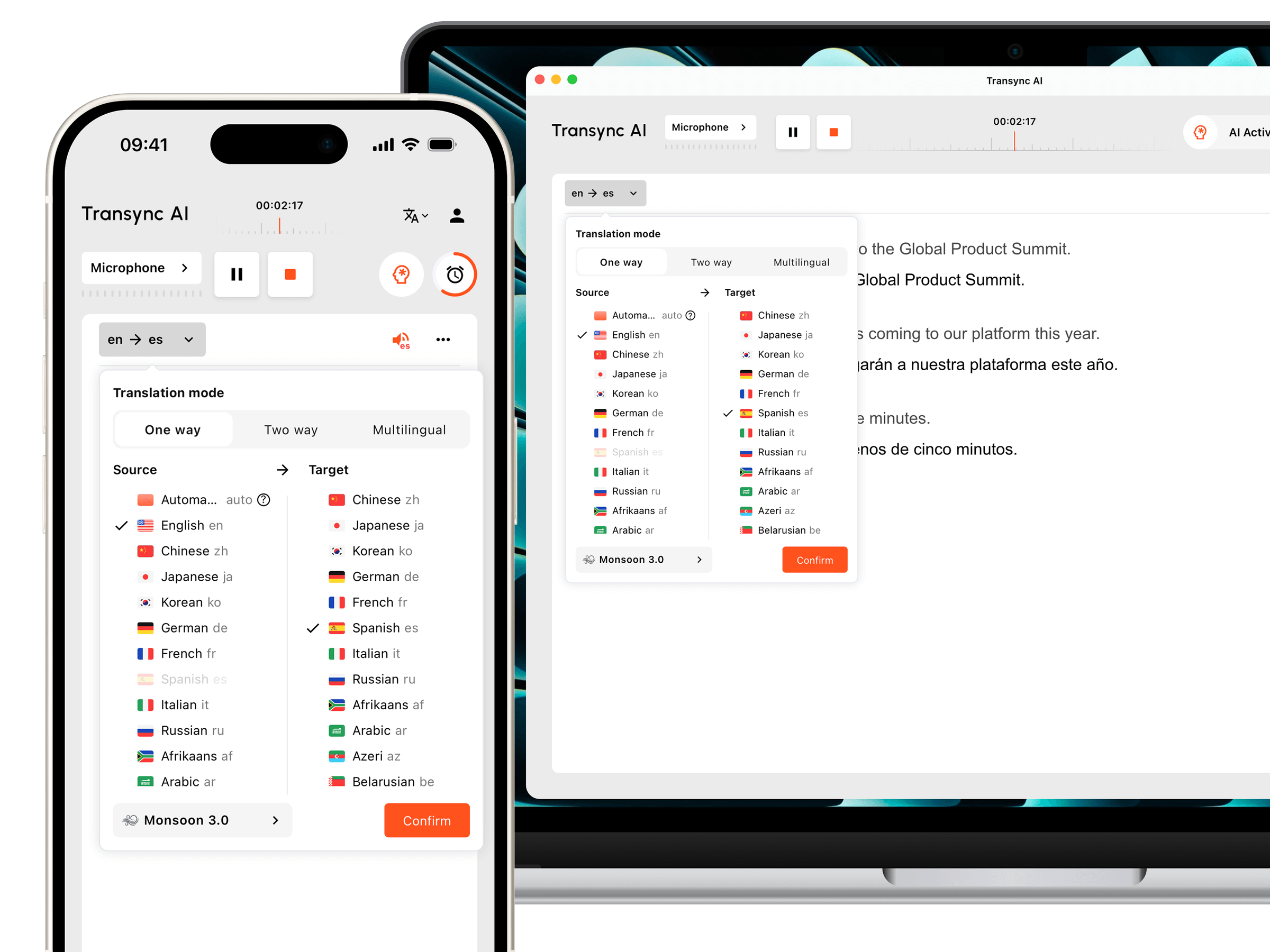
| Transync AI | 参与跨语言的实时对话 | 会议期间的原文和译文,以及保存的会议记录 | 并非系统级的电子邮件语音输入工具或通用的录音上传编辑器 |
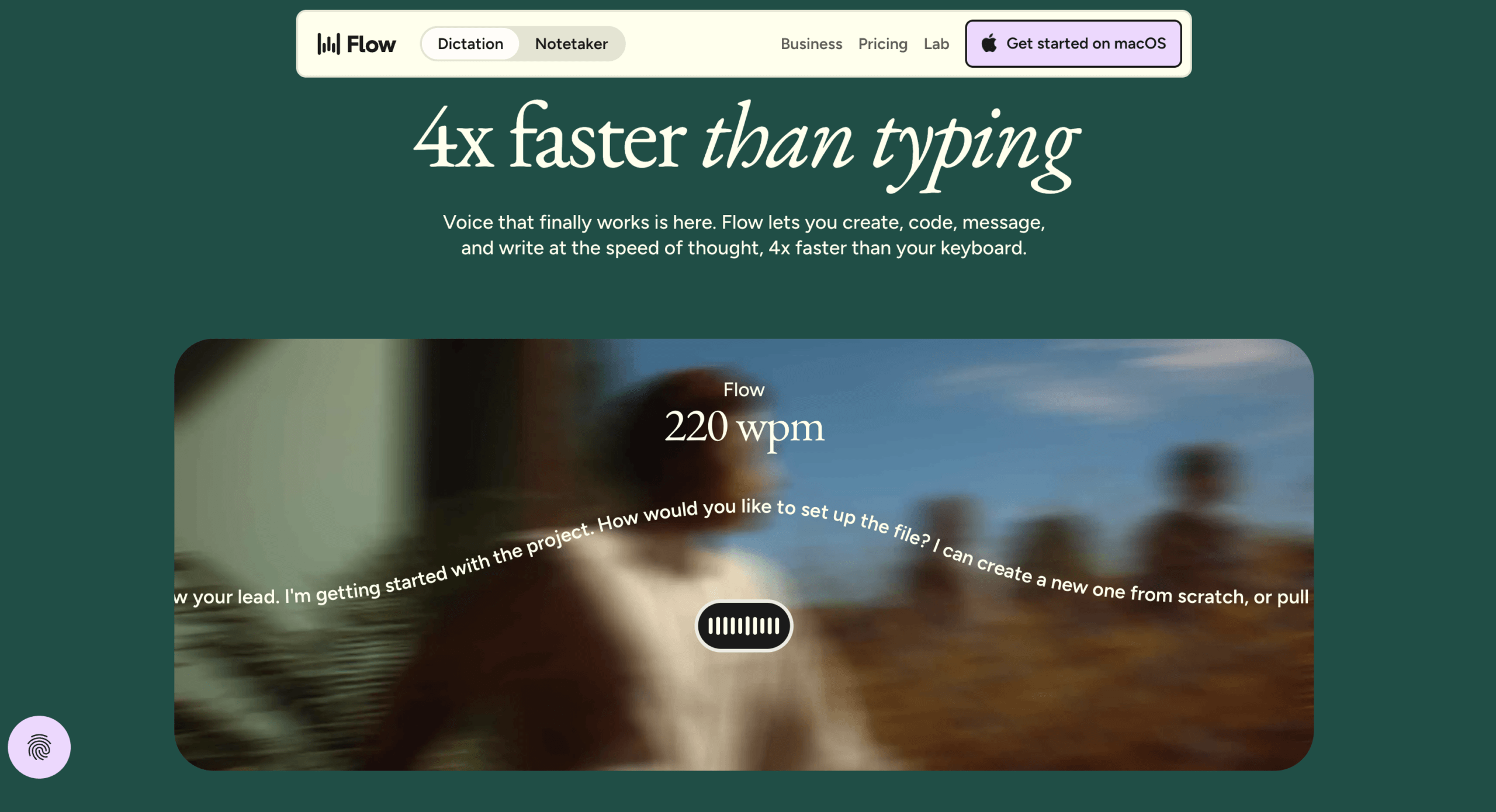
威斯普尔流 用于口述电子邮件
威斯普尔流 描述一个 听写工作流程 您只需将光标放在文本框中,使用已配置的桌面快捷键,然后说话,最后停止即可。它会在录制结束后插入完整的文本,而不是在桌面上逐字显示转录文本。转录需要连接互联网。.
它的桌面 自动清洁控制, 目前标记为 Beta 样式 → 自动清理, , 提供 没有任何, 光, 和 中等的. None 不保留填充词和错误开头;Light 删除填充词并修正语法;Medium 也可能为了清晰简洁而改写措辞。.
选择所需的编辑程度,然后检查插入的电子邮件。不要将句子更简洁视为日期、请求或项目状态保持不变的确认。.
MacWhisper 当起点是录音时
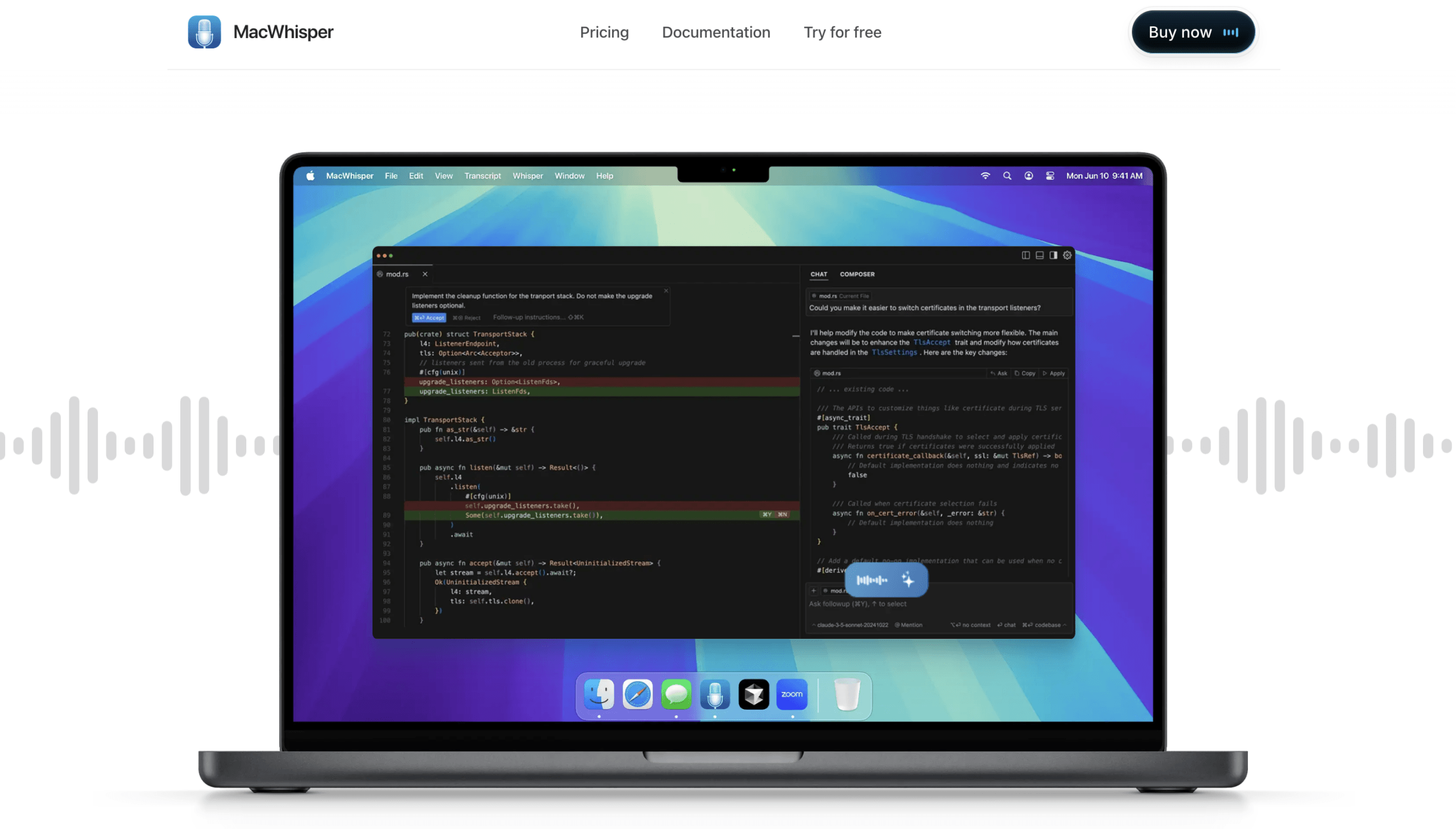
MacWhisper 提供文件转录功能:将现有的音频或视频文件拖入 Mac 应用,即可进行转录,并在编辑器中查看结果。之后,您可以复制或导出文本,并根据相关素材撰写电子邮件。.
如果想法已经以语音备忘录的形式存在,这种方法就很有用。务必将原始文字记录与发送的消息区分开来;像“问问普里亚”这样的个人提醒仍然需要转换成面向收件人的语言。.
本地模型支持设备端处理,但并不假定所有工作流程都停留在本地。它独立于本地模型。 云转录功能 使用已配置的外部提供商。处理机密录音前,请检查所选模型和所有已连接的 AI 功能。.
Transync AI 当更新来自多语言通话时
Transync AI 在起草文件之前,当同事们需要跨语言相互理解时,这一点至关重要。 实时会议翻译 结合语音识别和翻译文本,方便参会者跟上讨论。选择所需语言,并测试麦克风和会议音频录制功能。.
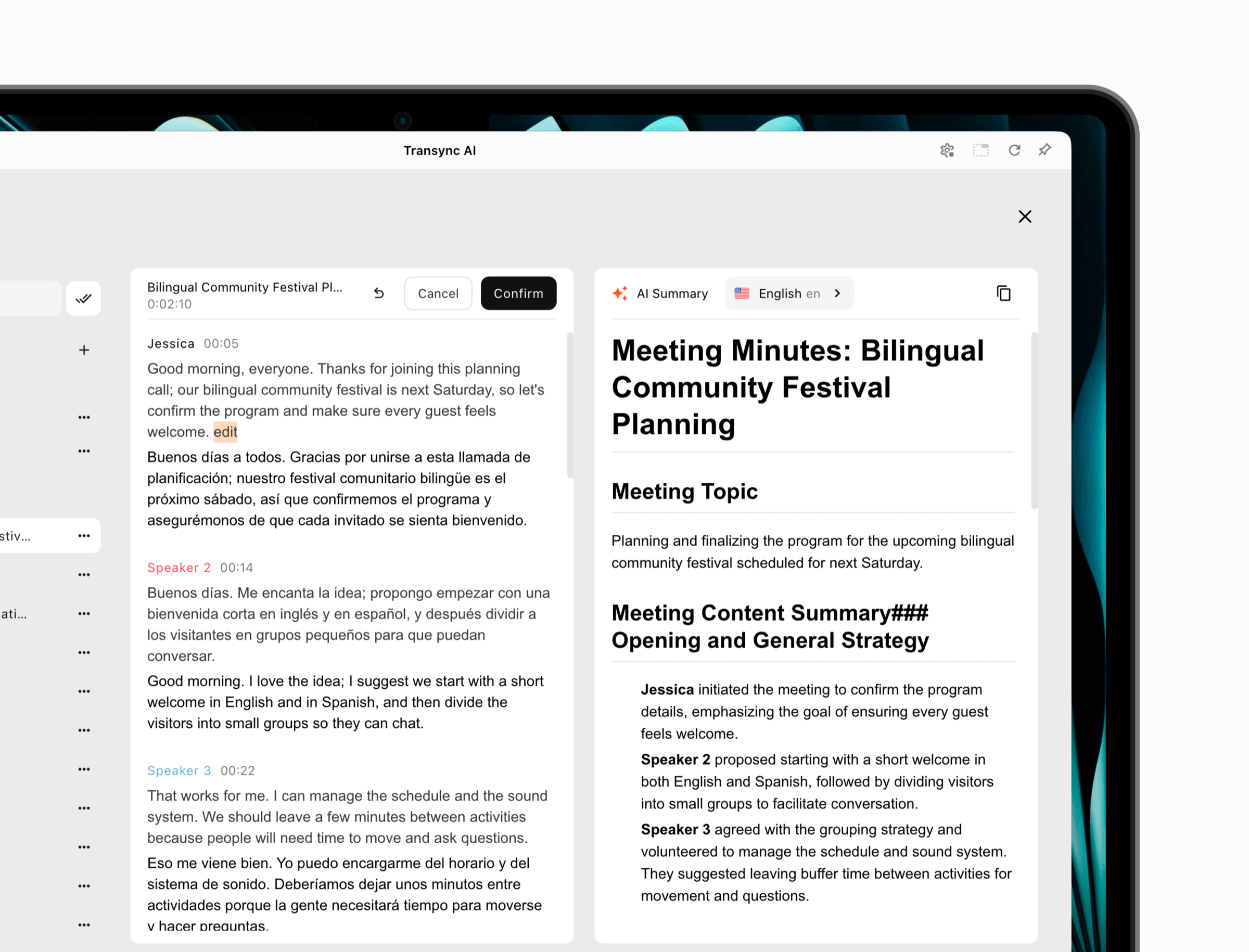 会后, 转录和摘要工作流程 允许您查看原文和翻译文本、复制文本或下载会议材料。. AI 会议记录 可以帮助组织讨论,但在将其转换为对外更新之前,请检查相关陈述。.
对于语音转文本写作,要明确交接顺序:理解多语言对话,回顾所说内容,然后单独撰写电子邮件。. Transync AI 在本例中,它并不用作基于光标的语音输入工具。已保存的讨论和您撰写的消息用途不同。.
关于语音转文字用于草稿的问题
我需要把每个标点符号都说出来吗?
不一定。有些产品会推断标点符号,而有些则支持语音标点命令。请检查所选语言和模式。最好先用简短的草稿来熟悉操作,而不是想当然地认为“新建段落”或“问号”在所有应用中都一样。.
听写和转录是一样的吗?
语音输入是一种通过说话来撰写文本的方式。转录则是对来自现场或录音来源的语音进行转录。虽然同一种识别技术可以支持这两种方式,但电子邮件草稿可能会故意省略你的计划性说明,而转录稿则用于不同的目的。.
语音转文字功能可以自动发送电子邮件吗?
文本输入和发送是两个独立的操作。请勿假定语音输入包含安全的发送命令。对于此工作流程,请停止语音输入,检查收件人和邮件内容,然后使用电子邮件应用程序的正常发送功能进行发送。.
请用你的声音参与草案的撰写,用你的判断力来完善信息传递。
一个实用的语音转文本工作流程并不需要完美的独白。只需选择目标位置,说出简短的信息,只允许进行所需的清理,并修复需要注意的部分即可。.
对于落地页邮件,最终效果应该保持简洁:布局已就绪,截图尚未添加,邮件正询问 Priya 何时可以发送截图。一旦这些要点明确,草稿就完成了它的使命——既不会让未完成的想法变成不必要的承诺。.