
Videolar ve toplantılar için doğru canlı altyazı Google uzantısı çözümünü bulun. Chrome altyazıları, Meet araçları, uzman uzantıları ve Transync AI'yı karşılaştırın.
Eğer bir şey aradıysanız canlı altyazılar Google uzantısı, Gerçek zamanlı altyazı vaat eden ilk eklentiyi yüklemeyin. İhtiyaç duyduğunuz özellik zaten tarayıcıya entegre edilmiş olabilir ve yanlış bir eklenti, asıl sorununuzu çözmeden toplantılara veya sayfa içeriğine erişim isteyebilir.
En kısa cevap şu: Google Chrome Desteklenen bilgisayarlarda yerleşik Canlı Altyazı ve Canlı Çeviri kontrolleri bulunur. Ek bir şeye ihtiyacınız yoktur. Krom Bu uzantı, tarayıcı sekmesinde oynatılan ses dosyalarına altyazı eklemek için kullanılan basit bir eklentidir. Uzantılar, dil öğrenimi için çift altyazı, kaydedilmiş notlarla çevrilmiş toplantı katmanı veya yerleşik altyazı balonunun sağlamadığı işlevler istediğinizde kullanışlı hale gelir.
Ayrı bir ürün, örneğin Transync AI İşin tek bir tarayıcıyla sınırlı kalmadığı durumlarda daha anlamlı hale gelir: platformlar arası çok dilli toplantılar, iki dilli kaynak ve çeviri metni, sesli çevrilmiş konuşma, hazırlanmış terminoloji, kayıtlar veya birden çok kişiye sunum erişimi. Bu, bağımsız bir yazılımdır, bir platform değildir. Krom eklenti.
Bu kılavuz şu konuları ele almaktadır: canlı altyazılar Google uzantısı Sorguyu bir yönlendirme problemi olarak ele alın. Önce sesi bulun, altyazıya veya çeviriye ihtiyacınız olup olmadığına karar verin ve konuşma bittikten sonra ne olması gerektiğini belirleyin. Bu üç seçim, beş güvenilir rotaya yol açar.
20 Saniyelik Canlı Altyazı Google Uzantısı Yönlendiricisi
| Asıl göreviniz | En iyi başlangıç rotası | Kurulum | Ne alacaksınız? | Ana sınırlama |
|---|---|---|---|---|
| Chrome'da oynatılan hemen hemen her ses dosyasına altyazı ekleyin. | Chrome Canlı Altyazı | Uzantı gerekmiyor; tarayıcı ayarını etkinleştirin. | Hareketli aynı dildeki altyazı balonu | Bu bir toplantı kayıt aracı veya iş birliği aracı değildir. |
| Tarayıcıdan okunabilir ses dosyalarını altyazıya dönüştürün | Chrome Canlı Çeviri | Uzantı gerekmiyor; Canlı Altyazı ve Canlı Çeviri özelliklerini etkinleştirin. | Çevrilmiş altyazı balonu | Kaynak altyazı dilleri ve hedef çeviri dilleri farklı listelerdir. |
| Google Meet görüşmesi içindeki altyazıları takip edin. | Google Meet'in orijinal altyazıları veya çevrilmiş altyazıları | Uzatma yok | Meet içindeki katılımcı kontrollü altyazılar | Çeviri, hesaba, plana, yöneticiye ve dil kullanılabilirliğine bağlıdır. |
| İki altyazı seçeneği bulunan bir videoyu inceleyin. | Language Reactor veya Immersive Translate | Chrome uzantısı | Orijinal metin artı çevrilmiş altyazılar ve öğrenme/video kontrolleri | Site, alt başlık kaynağı, plan ve tarayıcı desteği değişiklik gösterebilir. |
| Google Meet konuşmasını çevir ve kaydet | JotMe uzantısı | Chrome uzantısı ve hesap | Canlı çevrilmiş katman, transkript ve yapay zeka notları | Bu uzantı Meet'e bağlıdır ve altyazı kanalını okur. |
| Toplantıları tek bir tarayıcı ekosisteminin ötesine taşıyın. | Transync AI | Web, masaüstü veya mobil uygulama | İki dilli altyazılar, seslendirme çevirisi, bağlam ve notlar. | Çevrimiçi iş akışı; ses ayarları test edilmelidir. |
Tablo en yaygın olanları engeller. canlı altyazılar Google uzantısı Hata: Altyazıları, çevrilmiş altyazıları, çevrilmiş ses kayıtlarını, video eğitimlerini ve toplantı notlarını aynı çıktı olarak ele almak. Bunlar farklı izinlere ve hata noktalarına sahip farklı işlerdir.
1. Yol: Canlı Altyazı Google Eklentisi Gerekli mi?
Sıradan tarayıcı sesleri için en iyisi canlı altyazılar Google uzantısı Hiç uzatma olmayabilir. Açık Google Chrome, Ayarlara gidin, Erişilebilirlik'i seçin ve Canlı Altyazı'yı etkinleştirin. Tarayıcı bir dil tanıma paketi indirir ve videolar, podcast'ler, oyunlar, canlı yayınlar, tarayıcı aramaları ve diğer sekme seslerinden gelen konuşmaları hareketli bir altyazı balonu içinde görüntüler.
Mevcut resmi yardım sayfasına göre, temel Canlı Altyazı ses ve altyazıları yerel olarak işlenir, saklanmaz ve cihazdan dışarı çıkarılmaz. Bu da yerleşik özelliği kişisel erişilebilirlik ve özel dinleme için cazip hale getirir. Ayrıca uzantı izinleri ve hesap kurulumu gibi bir katmanı da ortadan kaldırır.
Sonucu çevirmek için Canlı Çeviri özelliğini açın ve hedef dili seçin. Bu, veri yolunu değiştirir: Google Chrome Altyazıların gönderilebileceğini açıklıyor. Google Çeviri için. Mevcut kaynak altyazı listesi İngilizce, Japonca, Korece, İspanyolca, Portekizce, Basitleştirilmiş Çince ve Geleneksel Çince gibi dilleri içerirken, hedef menü 100'den fazla dil içermektedir. Çeviri menüsünde bir hedef dilin görünmesi, konuşulan her kaynak dilin altyazılandırılabileceğini kanıtlamaz.
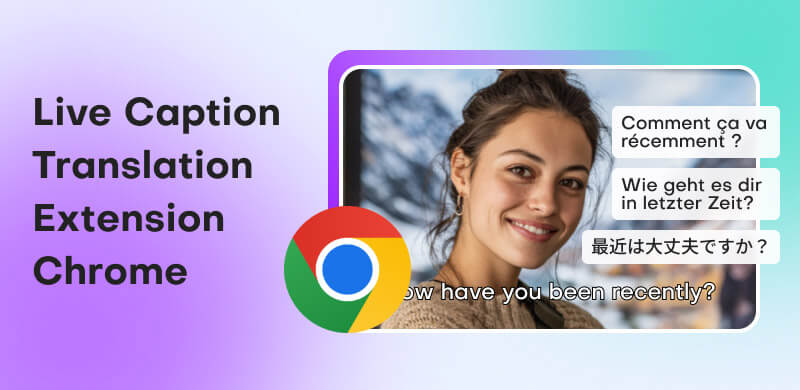
Nasıl açılır?
- Açık Google Chrome Desteklenen bir bilgisayarda.
- Üç noktalı menüyü, ardından Ayarlar ve Erişilebilirlik'i seçin.
- Canlı Altyazıyı açın.
- Konuşulan dili ekleyin ve tercih edilen altyazı dili olarak ayarlayın.
- Net bir ses örneği oynatın ve altyazı balonunu bulun.
- Canlı Çeviri özelliğini yalnızca başka bir dile ihtiyacınız olduğunda açın.
- Hedef dili seçin ve testi tekrarlayın.
Eğer bildirim balonu hiç görünmezse, sekmenin ses seviyesini artırın, dil paketinin indirilmesinin tamamlandığından emin olun, tarayıcıyı yeniden başlatın ve ikinci bir siteyi deneyin. Otomatik oynatılan videolarda altyazıların etkinleşmesi için ses seviyesinin yeterli olması gerekebilir.
Bunu seçin canlı altyazılar Google uzantısı Bir izleyicinin tarayıcıda zaten oynatılan ses için geçici altyazılara ihtiyacı olduğunda bu yolu seçin. Konuşmacı adlarına, indirilebilir bir transkripte, şirket terminolojisine, çevrilmiş sese, izleyici dağıtımına veya platformdan bağımsız toplantılara ihtiyacınız olduğunda başka bir yol seçin.
2. Yol: Meet için Canlı Altyazı Google Eklentisine İhtiyaç Var mı?
Bazı kullanıcılar yazıyor canlı altyazılar Google uzantısı aslında altyazı istediklerinde Google Meet. Toplantı platformu zaten canlı altyazı sağlıyor ve uygun planlar çevrilmiş altyazılar sunuyor. Üçüncü taraf bir eklentiye toplantı içeriğine erişim izni vermeden önce yerel kontrollerle başlayın.
Normal altyazılar, toplantı konuşmalarını metne dönüştürür. Çevrilmiş altyazılar, hedef dil katmanı ekler, ancak kullanılabilirliği sunucunun hesabına, kuruluşun sürümüne, yönetici ayarlarına, dağıtım durumuna ve seçilen dillere bağlıdır. Her katılımcı kendi altyazı görünümünü yönetir; kendiniz için altyazıları açmak, herkes için paylaşılan bir transkript oluşturmaz.
Google Meet Ayrıca, uygun planlarda konuşma çevirisi de sunulmaktadır. Bu, normal altyazı yerine çevrilmiş sestir. Mevcut resmi belgelerde, çevirinin İngilizce ile Fransızca, Almanca, Hintçe, İtalyanca, Portekizce veya İspanyolca arasında, tamamlanması için birkaç saniyelik gecikmeyle ve toplantı başına 90 dakikalık bir süreyle sınırlı olarak listelenmiştir. Canlı yayınlarda veya kayıtlarda mevcut değildir ve desteklenen cihaz, bölge, yaş, hesap ve katılımcı onayı koşulları geçerlidir.
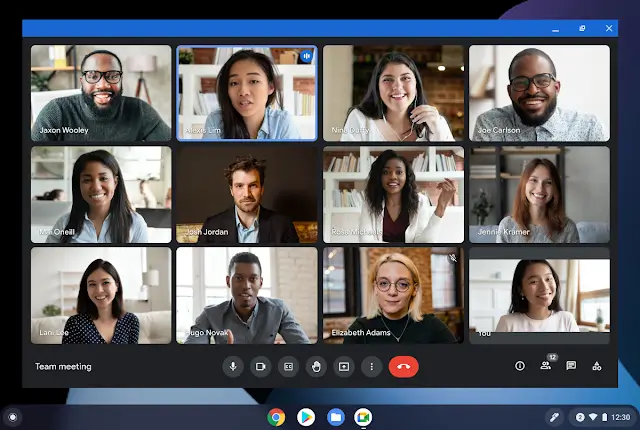
Google Meet Altyazılarını Keşfedin
Konuşmanın tamamı yerel dilde kaldığında en iyi yöntem, yerel dili kullanmaktır. Google Meet, Mevcut dil çifti ihtiyacı karşılıyor ve kimsenin ayrı bir uzantı tarafından oluşturulan kayda ihtiyacı yok. Bu, kurulum zorluğunu azaltır ve özelliği kuruluşun mevcut toplantı yönetimi altında tutar.
Ekip, diğer toplantı platformlarında çeviriye, terminoloji hazırlığına, kalıcı iki dilli kanıtlara veya not iş akışına ihtiyaç duyduğunda, yerel kontrollerin ötesine bakın. canlı altyazılar Google uzantısı Bir görüşme yalnızca görüşme sırasında görünenlerle değerlendirilemez; sonrasında saklanan, paylaşılan ve incelenenler de ürünün bir parçasıdır.
3. Rota: Hangi Canlı Altyazı Google Eklentisi Videoya Uygun?
Dahili altyazılar erişilebilirliğe öncelik verir. Dil öğrenme ve video çeviri eklentileri farklı bir arayüz sunar: iki altyazı parçası, kelime arama, oynatma kontrolü, altyazı dışa aktarma veya belirli medya siteleriyle uyumluluk. İki özel ürün, kaynak materyalin neden önemli olduğunu göstermektedir.
Dil Reaktörü bilinçli çalışma için
Dil Reaktörü Filmlerden, dizilerden ve çevrimiçi videolardan öğrenmek için tasarlanmıştır. Resmi adı budur. Chrome Web Mağazası Açıklamada çift dilli altyazılar, açılır sözlük ve hassas oynatma kontrolleri belirtiliyor. Eklenti masaüstünde çalışıyor. Google Chrome ve keyfi canlı iş toplantıları yerine, desteklenen video tabanlı öğrenme iş akışlarına odaklanmaktadır.
Yardım materyali, insan ve makine çevirilerini birbirinden ayırır: insan altyazıları ifadeleri daha doğal bir şekilde ele alabilirken, makine çıktısı kelime yapısını ortaya çıkarabilir ancak hatalar içerebilir. Bu, sadece bir kalite sıralaması değil, eğitimsel bir denge meselesidir. Bir öğrenci, düşük gecikmeli konuşma tanıma özelliğinden ziyade tekrar oynatma, otomatik duraklatma, kelime arama ve orijinal satırı daha çok önemseyebilir.
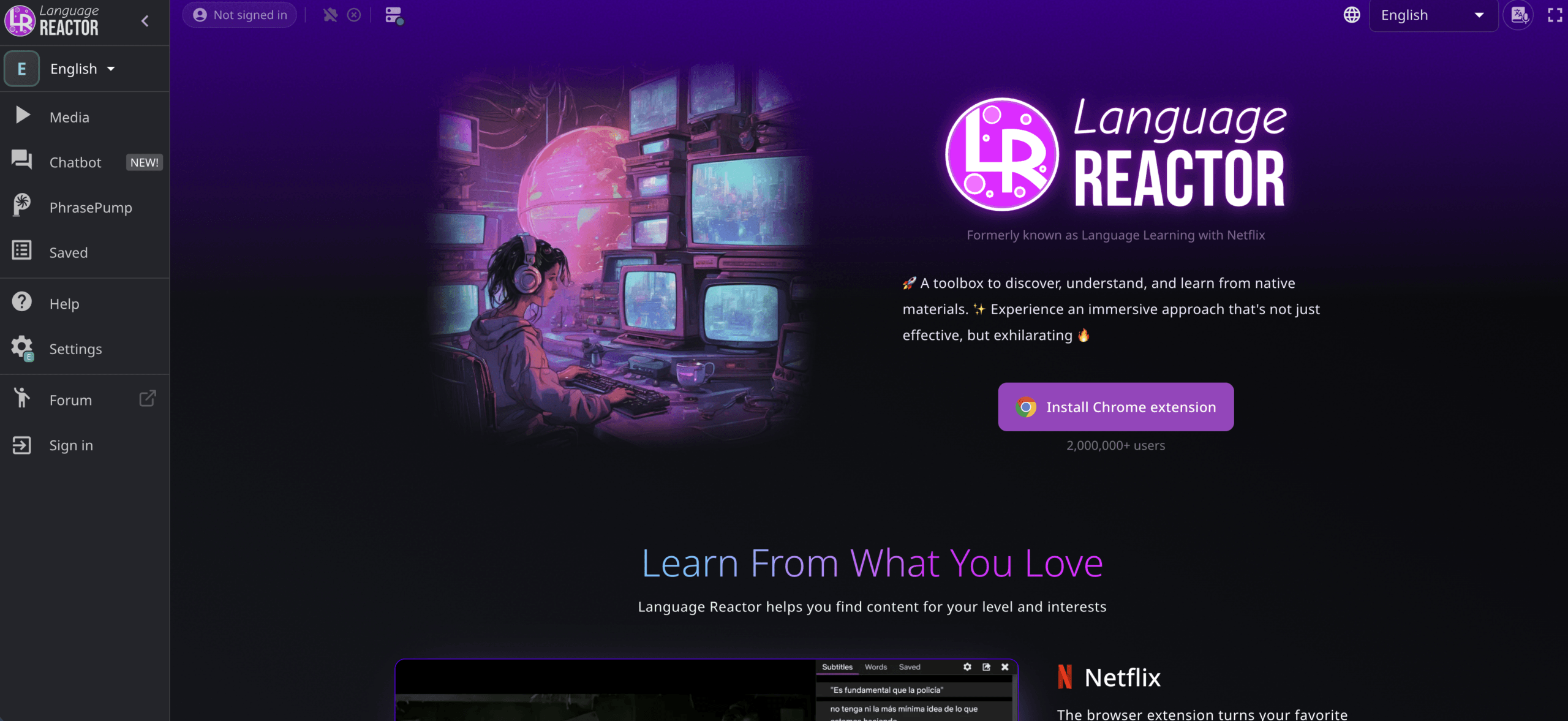
Seçmek Dil Reaktörü "Canlı" ifadesi, desteklenen bir video oynatılırken onu takip etmeyi ve dili satır satır incelemeyi ifade eder. Bir video öğrenme katmanının, senaryosuz bir toplantıyı yakalayacağını, konuşmacıların isimlerini belirteceğini, çevrilmiş sesi yönlendireceğini veya resmi bir toplantı kaydını koruyacağını varsaymayın.
Sürükleyici Çeviri daha geniş video kapsamı için
Sürükleyici Çeviri Bu uzantıyı, 60'tan fazla video platformunda iki dilli video altyazı katmanı olarak konumlandırıyor. Mevcut materyallerinde orijinal ve çevrilmiş altyazılar, web sayfası çevirisi, altyazı dosyası çevirisi ve çeşitli tarayıcı ekosistemlerinde tarayıcı uzantısının kullanılabilirliği açıklanmaktadır.
Bu rota, çevrimiçi kurslar, uluslararası video siteleri, röportajlar ve kayıtlı sunumlar arasında geçiş yapan izleyiciler için uygundur. Tam deneyim, sitenin altyazı sağlayıp sağlamadığına, konuşma tanıma özelliğine ihtiyaç duyulup duyulmadığına, hangi çeviri hizmetinin seçildiğine ve hangi işlevlerin ücretli plana dahil olduğuna bağlı olarak değişebilir.
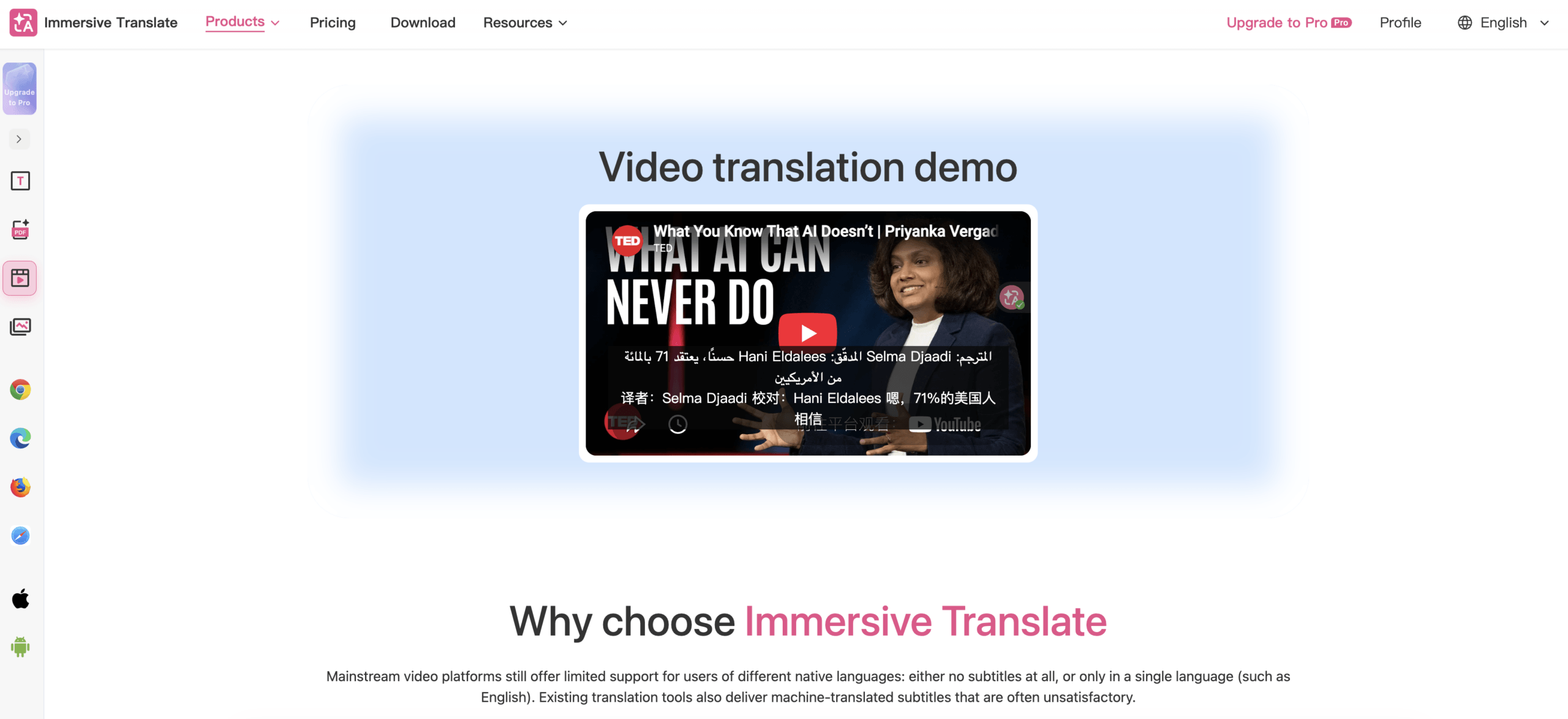
Seçmek Sürükleyici Çeviri Geniş kapsamlı web video yayınları ve iki dilli izleme, toplantı yönetiminden daha önemli olduğunda. Gizli içerikle kullanmadan önce, istenen site izinlerini, seçilen çeviri sağlayıcısını, veri politikasını, hesap ayarlarını ve metnin tarayıcıdan çıkıp çıkmadığını inceleyin.
Video rotası daha dar bir soruya cevap veriyor. canlı altyazılar Google uzantısı Bu, ticari çeviriden ziyade niyet odaklı bir çeviridir. İzleyicinin içeriği tüketme biçimini iyileştirir; ancak otomatik olarak iki yönlü çok dilli bir konuşma yaratmaz.
4. Rota: Canlı Altyazı Google Eklentisi Toplantıları Nasıl Kurtarıyor?
Toplantı sona erdiğinde orijinal altyazılar kaybolabilir. Asıl gereksinim çevrilmiş bir alt yazı katmanı, transkript ve notlar ise, toplantıya özel bir uzantı daha uygun hale gelir.
JotMe bir teklif sunuyor Krom Canlı transkripsiyon ve çevrilmiş altyazıları ekrana yerleştiren bir uzantı. Google Meet Çağrıyı yapar ve sonrasında yapay zeka notları üretir. Mevcut dokümantasyonunda, uzantının toplantı platformu tarafından önceden oluşturulmuş altyazı kanalını okuduğu belirtiliyor. Bu uzantı iş akışında mikrofon veya sistem sesini kaydetmez; bu daha geniş ses iş akışları masaüstü uygulamasına aittir.
Bu bağımlılık, kesin bir sorun giderme kuralı oluşturur. Eğer JotMe Katman boş, önce yerel olanı kontrol edin. Google Meet Altyazılar açık. Uzantı, toplantı tarafından oluşturulmamış altyazı metnini çeviremez. Ayrıca, konuşulan ve hedef dillerin aynı olmadığından ve çeviri hakkının tükenmediğinden emin olun.
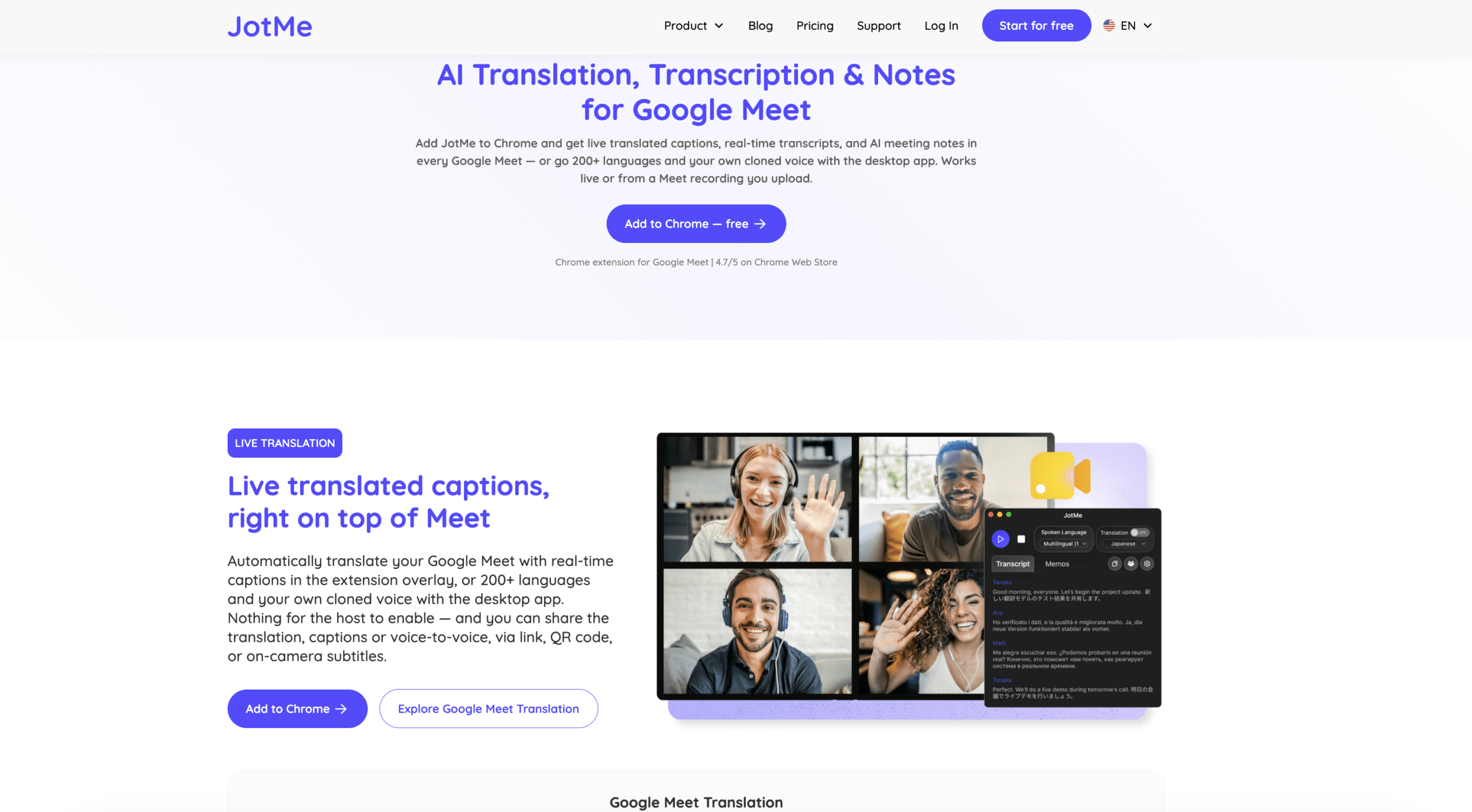
Google Meet için JotMe'yi keşfedin
Bu genişletme mantıklı bir çözüm. canlı altyazılar Google uzantısı Ağırlıklı olarak şu alanlarda çalışan kişiler için aday Google Meet ve aranabilir takip bilgisine ihtiyaç duyuyor. Başka bir platformdaki masaüstü toplantısı, yüz yüze görüşme veya sistem sesinin doğrudan kaydedilmesi için yanlış bir tarayıcı aracıdır. JotMe Bu senaryoları masaüstü uygulamasına yönlendirir.
Toplantı verileri, eğlence içerikli altyazılardan daha fazla inceleme gerektirir. Chrome Web Mağazası Açıklamada, eklentinin canlı toplantı altyazılarını işlediği ve kullanıcılara katılımcı onayı almaları gerektiği belirtiliyor. Dağıtımdan önce izinleri, gizlilik koşullarını, depolamayı, silmeyi, hesap sahipliğini, transkript paylaşımını ve şirket onayını gözden geçirin. "Bot katılımı yok" ifadesi "toplantı verilerinin işlenmediği" anlamına gelmez.“
5. Yol: Canlı Altyazı Google Eklentisi Ne Zaman Değiştirilmelidir?
Tarayıcı uzantıları, küçük boyutlu oldukları için caziptir. Ancak sınırlamaları aynıdır: tarayıcıyı, siteyi, sayfa yapısını, altyazı kanalını ve iş akışının izinlerini devralır. Uluslararası ekipler genellikle çevirinin tek bir sekme yerine kişiyi takip etmesini ister.
Transync AI Web, masaüstü ve mobil cihazlarda kullanılabilen bağımsız bir toplantı yardımcısıdır. canlı toplantı çeviri iş akışı Tek bir çağrı ortamına bağımlı olmak yerine, birden fazla çağrı ortamıyla birlikte çalışabilir. Google Meet Altyazı kanalı. Cihaz doğru sesi aldığında yüz yüze görüşmeleri de destekler.
Çalışma görünümü, orijinal konuşmayı ve çeviriyi birlikte gösterir. Yapay zeka ses çevirmeni sesli çeviri oynatabilirken Anahtar Kelimeler ve Bağlam Kullanıcıların arama öncesinde isimleri, ürün terimlerini, kısaltmaları ve arka plan bilgilerini hazırlamasına olanak tanır. Resim içinde resim altyazıları Desteklenen uygulamaların üzerinde çift dilli görünümü koruyabilirsiniz.
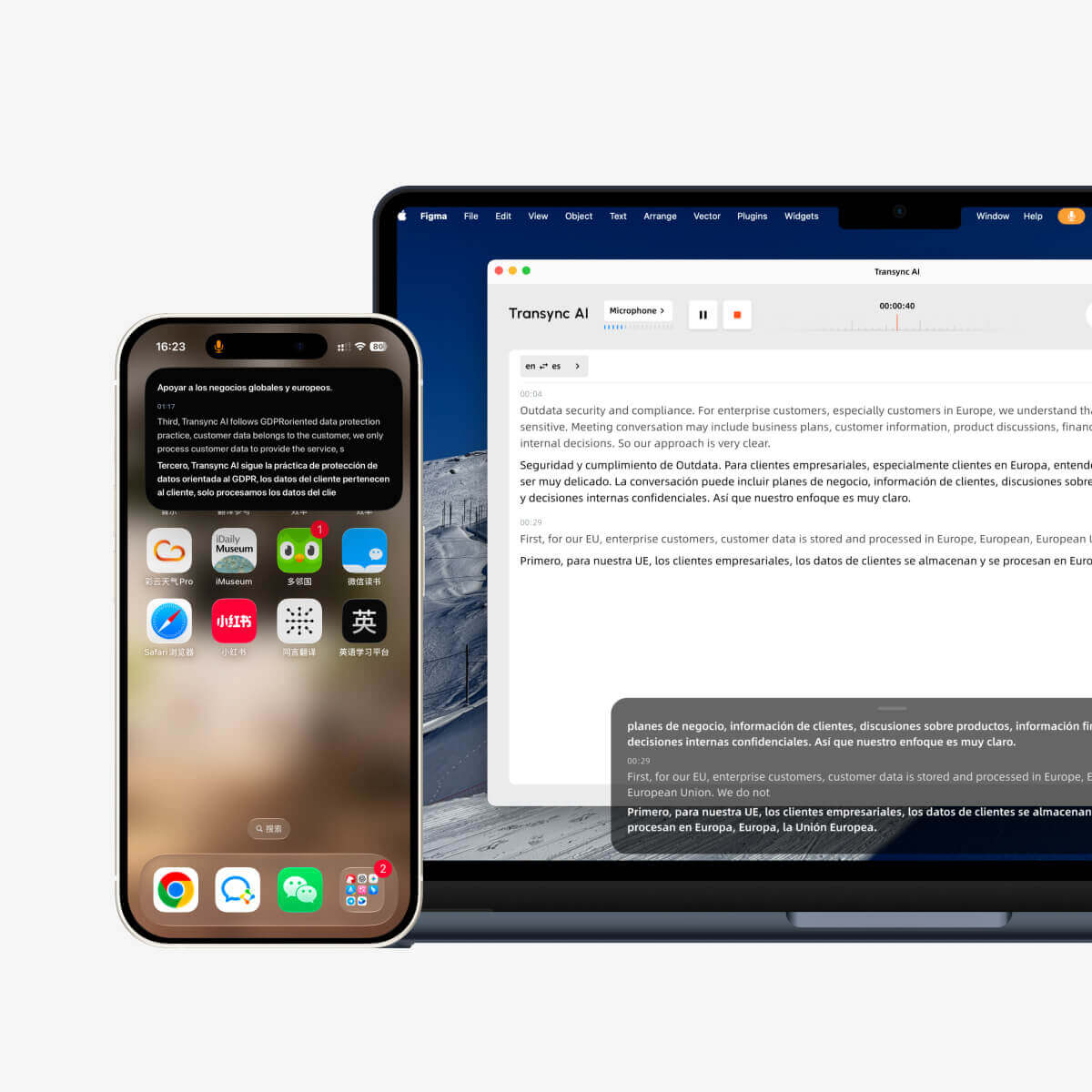
Transync AI'yı Ücretsiz Deneyin
Telefon görüşmesinin ardından, Yapay zeka toplantı notları Konuşmayı kayda ve yapılandırılmış bir özete dönüştürebilir. Konferans, web semineri, eğitim oturumu veya halka açık toplantı için, Sunum Modu Bu özellik, sunucunun en fazla 10 hedef dili etkinleştirmesine olanak tanır. İzleyiciler bağlantı, QR kodu veya Oda Kimliği aracılığıyla katılır ve çevrilmiş altyazılar ve isteğe bağlı seslendirme için etkinleştirilmiş bir dil seçer.
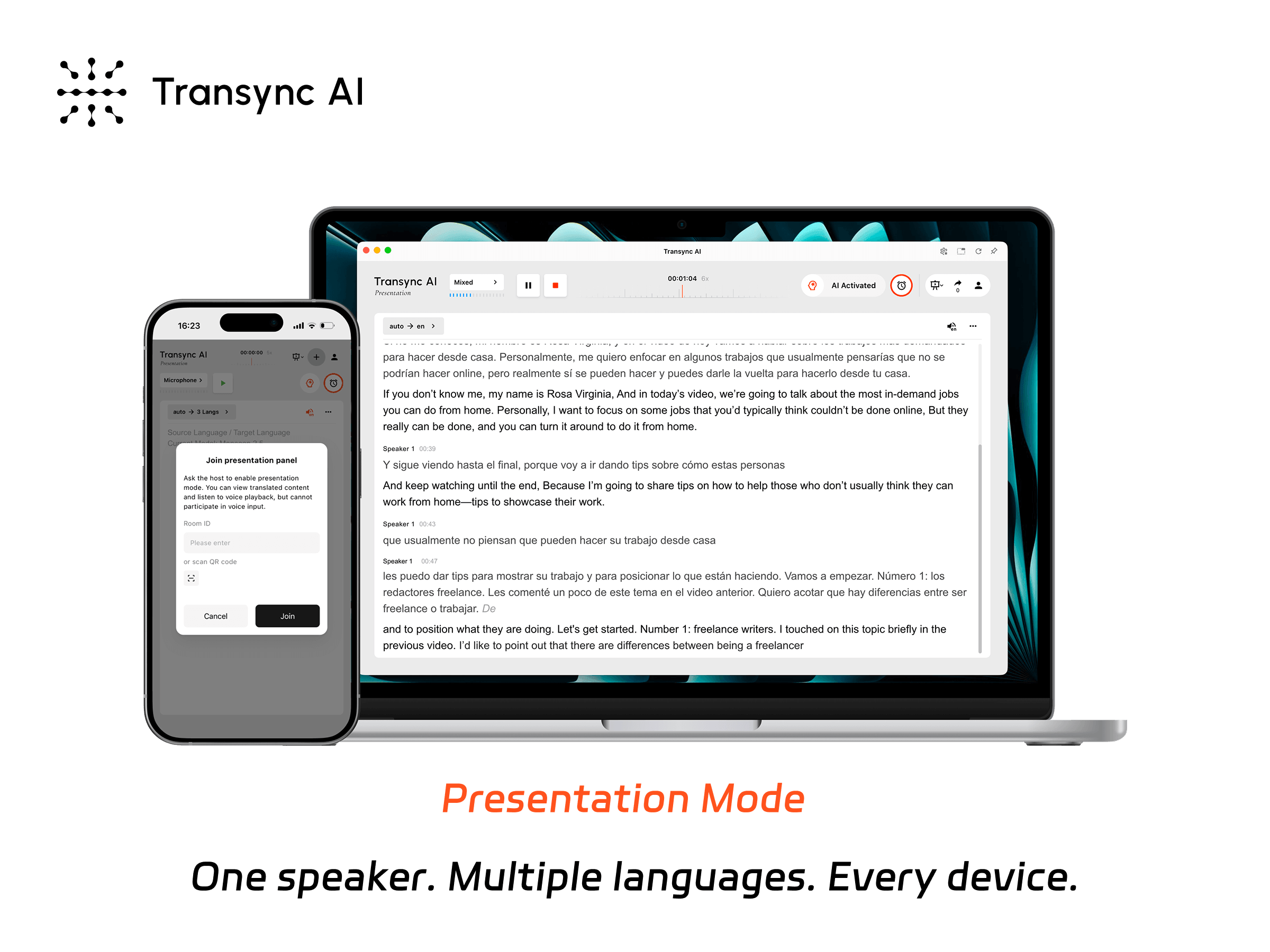
Sunum Modu, sunucunun canlı çeviriyi izleyicilerle kendi cihazları üzerinden paylaşmasına olanak tanır.
Transync AI Kullanıcı yalnızca tek bir tarayıcı videosu için ücretsiz, aynı dilde altyazı istediğinde bu doğru cevap değildir. Ayrıca çevrimdışı çeviri, görüntü tanıma veya genel metin ve belge çevirmeni de sunmaz. Önemli bir toplantıdan önce ses yönlendirme, mikrofon seçimi, kulaklıklar, ağ kalitesi ve uzaktan ses iletimi test edilmelidir.
Bunu seçin canlı altyazılar Google uzantısı Gereksinimler birden fazla toplantı platformu, çevrilmiş ses, terminoloji, kayıtlar veya hedef kitleye ulaşımı içerdiğinde alternatif bir çözüm sunulur. Değişiklik "A uzantısı mı yoksa B uzantısı mı" şeklinde değil; sayfa yerleşimi yerine eksiksiz bir iletişim iş akışına geçiş anlamına gelir.
Google Live Subtitles Uzantısı Karşılaştırması (Adil Bir Değerlendirme)
| Ürün veya rota | En iyisi için | Kaynak girişi | Çeviri çıktısı | Kaydedilen kayıt | Kapsam | Hesap veya plan notu |
|---|---|---|---|---|---|---|
| Chrome Canlı Altyazı / Canlı Çeviri | Kişisel tarayıcı erişilebilirliği ve anlaşılabilirliği | Chrome'da ses oynatılıyor | Aynı dilde veya çevrilmiş altyazı balonu | Toplantı kaydı iş akışı yok | Geniş tarayıcı ses | Dahili olarak üretilmiştir; ek bir uzantıya gerek yoktur. |
| Google Meet yerleşik altyazıları | Meet görüşmesi içindeki altyazılar | Katılımcının konuşmasıyla tanışın | Canlı veya çevrilmiş altyazılar; uygun planlarda ayrı Konuşma Çevirisi seçeneği mevcuttur. | Ayrı transkripsiyon özellikleri plana/iş akışına bağlıdır. | Sadece Google Meet | Uygunluk ve idari kontroller değişiklik gösterir. |
| Dil Reaktörü | Video ile dil öğrenimi | Desteklenen video altyazıları/içerikleri | Çift altyazı, arama ve öğrenme kontrolleri | Toplantı notlarından ziyade öğrenme araçları | Chrome masaüstü; desteklenen video siteleri | Bazı çeviri hizmetleri ücretli olabilir. |
| Sürükleyici Çeviri | Birçok video sitesinde çift dilli izleme | Mevcut altyazılar veya desteklenen video iş akışları | Orijinal metin ve çevrilmiş altyazılar | Altyazı dosyası özellikleri, yönetim kurallarına uymuyor. | 60'tan fazla video platformunda yer aldığı iddia edildi. | Çeviri sağlayıcısı ve planı davranışı etkiler. |
| JotMe Chrome uzantısı | Çevrilmiş Toplantı katmanı, transkripti ve notları | Google Meet altyazı kanalı | Çevrilmiş altyazılar ve takip notları | Evet | Uzantı iş akışı, toplantıya özeldir. | Hesap ve çeviri ödeneği geçerlidir. |
| Transync AI | Platformlar arası çok dilli toplantılar ve sunumlar | Mikrofon veya yapılandırılmış toplantı/sistem sesi | İki dilli altyazılar ve ses çevirisi | Çeviri geçmişi ve yapay zeka notları | Web, masaüstü, mobil, toplantılar ve yüz yüze kullanım | 40 dakikalık başlangıç hakkı; ücretli planlar mevcuttur. |
Bu karşılaştırma, tek bir "en iyi uzantı" kararının neden yanıltıcı olacağını gösteriyor. En iyi canlı altyazılar Google uzantısı Yönlendirme öncelikle kaynağa bağlıdır: tarayıcı medyası, yerel toplantı altyazıları, sağlanan video altyazıları, canlı toplantı altyazıları veya genel cihaz sesi.
Bir eklenti yüklemeden önce nelere dikkat etmelisiniz?
Tarayıcı uzantıları, izin verilen sitelerdeki bilgileri okuyabilir veya değiştirebilir. Bu, altyazı yerleşimi için makul olabilir, ancak izin, göreve uygun olmalıdır. Herhangi bir canlı altyazı aracı eklemeden önce bu kontrol listesini kullanın:
- Yayıncı: Mağaza, geliştiriciyi belirtiyor ve gerçek bir web sitesine ve gizlilik politikasına bağlantı veriyor mu?
- Siteye erişim: Uzantı yalnızca hedeflenen toplantı veya video alanında mı çalışıyor, yoksa her sayfaya erişim mi istiyor?
- Giriş: Mevcut altyazıları okuyor mu, sekme sesini kaydediyor mu, mikrofonu kullanıyor mu yoksa altyazı dosyalarını yüklüyor mu?
- İşleme: Tanıma işlemi yerel mi, uzantı sağlayıcısına mı gönderiliyor yoksa doğrudan seçilen bir üçüncü taraf modeline mi gönderiliyor?
- Tutulma: Altyazılar geçici mi, transkript olarak mı kaydediliyor, notlara mı dahil ediliyor yoksa teşhis kayıtlarında mı saklanıyor?
- Eğitim: Bu politika, modelleri iyileştirmek için metin veya ses kaydı kullanılmasına izin veriyor mu?
- Paylaşım: Kullanıcı, toplantı tutanağını yanlışlıkla toplantı dışında yayınlayabilir veya paylaşabilir mi?
- Silme: Uzantıyı kaldırmak hesabı ve saklanan kayıtları da siler mi? Genellikle silmez.
- Onay: Katılımcılara konuşmalarının veya altyazılarının ne zaman işlenip kaydedildiği bildirildi mi?
- Yönetim: Bir kuruluş, uzantıyı merkezi olarak onaylayabilir, engelleyebilir, güncelleyebilir veya kaldırabilir mi?
Gizlilikle ilgili yanıt canlı altyazılar Google uzantısı Arama sonuçları modla birlikte değişir. Dahili Google Chrome Canlı Altyazı yerel olarak tanımlanır. Canlı Çeviriyi açmak, altyazıları gönderir. Google Çeviri için. Bir toplantı uzantısı, konuşma metnini okuyabilir veya saklayabilir. Bağımsız bir çevirmen, sesi işleyebilir ve metin kayıtlarını kaydedebilir. Tam işlev için lütfen ürün ana sayfasını değil, politikayı okuyun.
Gerçek Toplantınızdan Önce 12 Dakikalık Bir Test
1-2. dakikalar: Girişi doğrulayın
İstenilen sekmede ses oynatın veya bir test toplantısına katılın. Ürünün sekme sesini dinleyip dinlemediğini, yerel altyazıları okuyup okumadığını, mikrofonu kullanıp kullanmadığını veya sistem sesini yakalayıp yakalamadığını doğrulayın. Giriş yanlışsa, hiçbir dil ayarı çıktıyı düzeltemez.
3-4. dakikalar: Tanıma işlemini çeviri işleminden ayırın.
Öncelikle kaynak dildeki altyazıları görüntüleyin. Bir isim, sayı, son tarih, olumsuzlama ve uzmanlık terimi okuyun. Kaynak doğru olduktan sonra çevrilmiş satırı değerlendirin. Yanlış bir kaynak altyazısının akıcı bir çevirisi bile yine de yanlıştır.
5-6. dakikalar: zamanlamaya önem verin.
Doğal bir konuşma hızı, kısa bir kesinti, bir düzeltme ve iki konuşmacı kullanın. Metnin ne kadar hızlı göründüğünü, altyazıların kendiliğinden güncellenip güncellenmediğini ve eski satırların yeterince uzun süre okunabilir kalıp kalmadığını kaydedin.
7-8. dakikalar: arayüzü değiştirin
Tam ekran moduna geçin, sekmeler arasında geçiş yapın, ekran paylaşın, tarayıcıyı yeniden boyutlandırın ve altyazı balonunu hareket ettirin. Altyazıların kontrolleri veya sunum içeriğini gizlemeden görünür kaldığını doğrulayın.
9-10. Dakikalar: Kaydı inceleyin
Oturumu sonlandırın. Bir transkript, çevrilmiş transkript, not, ses dosyası veya kullanım günlüğü olup olmadığını kontrol edin. Silme işlemini deneyin ve "sil" işleminin neleri kapsadığını doğrulayın.
11-12. dakikalar: test başarısızlığı
Ağı kısa süreliğine kesin, ses kaynağını sessize alın, mümkünse test hakkınızı kullanın ve tarayıcıyı yeniden başlatın. Güvenilir bir canlı altyazılar Google uzantısı Başarısızlığı görünür kılmalı, eski veya eksik metni sessizce göstermemelidir.
Sonuçları küçük bir puan tablosuna kaydedin. Üretimde kullanılacak olan dil çiftini, aksanı, cihazı, tarayıcı sürümünü, toplantı platformunu ve hesap planını tam olarak test edin.
Canlı Altyazılar Google Eklentisi Sorunları ve Hızlı Çözümler
| Belirti | En muhtemel neden | İlk düzeltme |
|---|---|---|
| Chrome altyazı balonu yok | Canlı altyazı kapalı, dil paketi eksik veya sekme sesi yok. | Canlı Altyazıyı etkinleştirin, konuşulan dili ekleyin ve sekme sesini yükseltin. |
| Altyazılar görünüyor ancak çevrilmiyor. | Canlı Çeviri kapalı veya hedef dil seçilmemiş. | Canlı Çeviri özelliğini etkinleştirin ve “Çevir” dilini seçin. |
| Çeviri akıcı ama bilgiler yanlış. | Kaynak tanıma sistemi konuşmayı yanlış anladı. | Kaynak altyazıları inceleyin; ses kalitesini iyileştirin ve desteklenen yerlerde terminoloji ekleyin. |
| Toplantı uzantısı hiçbir şey göstermiyor. | Native Meet altyazıları kapalı veya kullanılamıyor. | Meet'te altyazı özelliğini açın ve konuşulan dili onaylayın. |
| Eklenti yalnızca tek bir sitede çalışır. | Sunucu izinleri veya desteklenen site tasarımı | Eklenti sitesine erişimi ve resmi uyumluluk listesini inceleyin. |
| Videoda yalnızca bir altyazı satırı var. | Çift altyazı modu kapalı veya ikinci altyazı seçeneği kullanılamıyor. | İki dilli modu etkinleştirin ve altyazıların kullanılabilirliğini kontrol edin. |
| Altyazılar tarayıcının dışında kaybolur. | Uzantı bir sekmeye veya sayfaya bağlıdır. | Sistem düzeyinde veya bağımsız bir toplantı iş akışı kullanın. |
| Çeviri toplantının ortasında durdu. | Plan hakkı süresi doldu veya bağlantı başarısız oldu | Yeniden başlatmadan önce kullanım, hesap ve durumu kontrol edin. |
| Uzaktan katılan kişi çeviriyi duyamıyor. | Bu araç yalnızca metin sağlıyor veya ses aramaya yönlendirilmiyor. | Çevrilmiş sesi seçin ve sistem/sanal mikrofon yönlendirmesini test edin. |
| Kaldırma işleminden sonra transkript kalır. | Tarayıcının kaldırılması bulut hesabını silmedi. | Satıcının politikası uyarınca saklanan kayıtları ve hesabı ayrı ayrı silin. |
Bu sorun giderme tablosu, bir şeyi tekrar tekrar yeniden yüklemekten daha faydalıdır. canlı altyazılar Google uzantısı. Her şey, başarısız olan katmanla başlar: giriş, tanıma, çeviri, görüntüleme, iletim veya saklama.
Tarayıcı Eklentilerinden Ne Zaman Kaçınmalısınız?
Aşağıdaki durumlarda yalnızca bir uzantıya güvenmekten kaçının:
- Şirket politikası, onaylanmamış tarayıcı eklentilerini yasaklamaktadır.
- Bu konuşma, gizlilik ve güvenlik incelemesinden geçmemiş yasal, tıbbi, mali veya son derece gizli bilgiler içermektedir.
- Toplantı, masaüstü uygulamaları, tarayıcı sekmeleri ve yüz yüze görüşmeler arasında gidip geliyor.
- Birçok katılımcının farklı hedef dillere ihtiyacı var.
- Karşı taraf yalnızca ekranınızı okumakla kalmayıp, tercüme edilmiş konuşmayı da duymaya ihtiyaç duyuyor.
- Terminoloji hazırlığı ve iki dilli doğrulama şarttır.
- Kuruluşun öngörülebilir transkript sahipliği, silme, denetim kayıtları veya yönetici kontrolüne ihtiyacı vardır.
- Önemli bir etkinlikte, yönetilen tercüme, erişilebilirlik desteği veya insan tercüman gereklidir.
Bir uzantı, tek bir kişi için en hafif çözüm olabilir. Ancak çevirinin tüm iletişim sürecine hizmet etmesi gerektiğinde kırılgan hale gelir.
Canlı Altyazılar Google Uzantısı SSS
Google'ın resmi bir canlı altyazı uzantısı var mı? Google?
Genellikle tarayıcı üzerinden seslendirme için buna ihtiyacınız yoktur. Canlı Altyazı ve Canlı Çeviri, desteklenen masaüstü sürümlerinde yerleşik olarak bulunur. Google Chrome. Ayarlar ve Erişilebilirlik bölümünden bunları etkinleştirin. Google Meet Toplantılar içinde yerleşik altyazı özelliklerine de sahiptir.
Canlı çevrilmiş altyazıları nasıl alabilirim? Google Chrome?
Canlı Altyazıyı açın, konuşulan dili ekleyin, ardından Canlı Çeviriyi etkinleştirin ve hedef dili seçin. Temel altyazılar yerel olarak işlenmiş olarak tanımlanır; çevrilmiş altyazılar gönderilebilir. Google Çeviri için.
Videolar için en iyi canlı altyazı Google uzantısı hangisidir?
Seçmek Dil Reaktörü Destekli video içeriği ve oynatma araçlarıyla bilinçli dil öğrenimi için. Düşünün. Sürükleyici Çeviri Daha geniş bir video sitesi yelpazesinde çift dilli altyazılar için. Gerçek siteyi, altyazı kaynağını, dili ve planı test edin.
Hangi uzantı en iyisi? Google Meet çeviri?
Hesabınız destekliyorsa öncelikle yerel dilde altyazıları deneyin. JotMe Bu uzantı, bir kişinin çevrilmiş bir katman, transkript ve yapay zeka notlarına ihtiyaç duyduğu durumlarda ilgili bir uzantıdır. Uzantı şu şekilde okunur: Google Meet Altyazı kanalı, dolayısıyla yerel altyazıların çalışması gerekiyor.
Bir Chrome uzantısı sesli çeviri sağlayabilir mi?
Bazı eklentiler sesle ilgili özellikler sunabilir, ancak birçok altyazı eklentisi öncelikle metin odaklıdır. Transync AI Canlı toplantı iş akışının bir parçası olarak çevrilmiş ses hizmeti sunar. Google Meet Konuşma Çevirisi ayrıca, uygun planlar ve seçili dil çiftleri için çevrilmiş ses kaydı hizmeti de sunmaktadır.
Canlı altyazı özelliğine sahip bir Google uzantısı çevrimdışı çalışabilir mi?
Yerleşik Google Chrome Canlı Altyazı, gerekli dil kaynakları mevcut olduktan sonra normal altyazı sesini yerel olarak işler. Çeviri, bulut tabanlı konuşma tanıma, hesap özellikleri, kaydedilmiş notlar ve birçok eklenti bağlantı gerektirir. Ürünün tamamının çevrimdışı olduğunu varsaymak yerine, tam modu doğrulayın.
Canlı altyazı uzantıları gizli toplantılar için güvenli midir?
Güvenlik, izinlere, girdilere, işlemeye, saklamaya, paylaşmaya ve kurumsal kontrollere bağlıdır. Mağaza açıklamasını ve tam gizlilik politikasını inceleyin, gerektiğinde katılımcı onayını alın ve işverenin onay sürecini tamamlayın. Bir uzantıyı kaldırmak, saklanan transkriptleri veya ilgili hesabı mutlaka silmez.
Ne zaman Transync AI Uzantıdan daha mı iyi?
Seçmek Transync AI Canlı çevirinin toplantı ortamlarında veya yüz yüze görüşmelerde çalışması gerektiğinde ve kullanıcıların iki dilli altyazılara, çevrilmiş sese, terminoloji hazırlığına, yapay zeka notlarına veya izleyici erişimine ihtiyaç duyduğu durumlarda yerleşik altyazıları seçin. Bir izleyicinin yalnızca tarayıcı medyası için geçici altyazılara ihtiyaç duyduğu durumlarda da yerleşik altyazıları tercih edin.
Google Eklentisi ile İlgili Son Canlı Altyazı Kararı
İşi tamamlayacak en kısa rotadan başlayın.
Dahili olanı kullanın Google Chrome Kişisel tarayıcı ses dosyaları için Canlı Altyazı. Okunabilir çeviri gerektiğinde ve veri yolu kabul edilebilir olduğunda Canlı Çeviri ekleyin. Orijinal dilde kalın. Google Meet Toplantı platformu ve uygun plan zaten gerekli dili sağlıyorsa altyazı ekleyin. Seçin Dil Reaktörü veya Sürükleyici Çeviri Video merkezli iki dilli izleme için. Kullanın JotMe Meet'e özel bir eklentinin altyazıları çevrilmiş metinlere ve notlara dönüştürmesi gerektiğinde.
Taşın Transync AI İş akışı platformlar arası olduğunda veya altyazı balonundan daha fazlasını gerektirdiğinde: orijinal ve çevrilmiş metin, sesli çeviriler, terminoloji, kayıtlar veya çok dilli sunum.
En güvenilir yanıt canlı altyazılar Google uzantısı Bu nedenle tek bir indirme işlemi değildir. Sesin kaynağına, sonucu kimin istediğine, çevirinin dinlenmesi gerekip gerekmediğine ve oturumdan sonra hangi bilgilerin kalması gerektiğine bağlı olarak beş aşamalı bir karar verme sürecidir.
Yeni nesil bir deneyim istiyorsanız, Transync AI Konuşmaların doğal bir şekilde akmasını sağlayan gerçek zamanlı, yapay zeka destekli çeviriyle öncülük ediyor. ücretsiz deneyin Şimdi.