
ข้ามไปที่เนื้อหาหลัก
กด Enter เพื่อค้นหาหรือ ESC เพื่อปิด
ปิดการค้นหา
Transync AI – การแปลแบบเรียลไทม์
  • ทดลองใช้ฟรี
เมนู
  • การกำหนดราคา
  • บล็อก
  • ผลิตภัณฑ์
    • AI แปลแบบเรียลไทม์
    • การแปลการประชุมสดด้วย AI
    • บันทึกการประชุม AI
    • เครื่องแปลเสียง AI
    • ผู้ช่วย AI: คำสำคัญและบริบท
  • กรณีการใช้งาน
    • การแปลแบบซูม
    • การแปล Microsoft Teams
    • การแปล WhatsApp สำหรับการโทรด้วยเสียง
  • สนับสนุน
  • ดาวน์โหลด
  • ทดลองใช้ฟรี
  • การกำหนดราคา
  • บล็อก
  • ผลิตภัณฑ์
    • AI แปลแบบเรียลไทม์
    • การแปลการประชุมสดด้วย AI
    • บันทึกการประชุม AI
    • เครื่องแปลเสียง AI
    • ผู้ช่วย AI: คำสำคัญและบริบท
  • กรณีการใช้งาน
    • การแปลแบบซูม
    • การแปล Microsoft Teams
    • การแปล WhatsApp สำหรับการโทรด้วยเสียง
  • สนับสนุน
  • ดาวน์โหลด

สวัสดี@transyncai.com

การเริ่มต้น

2
  • การเริ่มต้นอย่างรวดเร็ว
  • ติดต่อเรา

คู่มือผู้ใช้

6
  • วิธีการลงทะเบียน Transync AI
  • วิธีการแชร์เสียงคอมพิวเตอร์
  • วิธีเริ่มการแปลแบบเรียลไทม์
  • วิธีการเข้าถึงบันทึกการประชุมและสรุป
  • วิธีใช้ผู้ช่วย AI
  • วิธีการเติมเงินและขอคืนเงิน

ทรัพยากร

3
  • รายงานการปฏิบัติตามกฎระเบียบ
  • เงื่อนไขและนโยบาย
  • บันทึกการเปลี่ยนแปลง
ดูหมวดหมู่
  • บ้าน
  • เอกสาร
  • การเริ่มต้น
  • การเริ่มต้นอย่างรวดเร็ว

การเริ่มต้นอย่างรวดเร็ว

อ่าน 1 นาที


ปฏิบัติตามคำแนะนำเริ่มต้นใช้งานแบบทีละขั้นตอนง่ายๆ เหล่านี้โดยใช้ ทรานซิงค์ เอไอ ด้วยซอฟต์แวร์การประชุม เช่น ไมโครซอฟท์ทีม, Zoom หรือ Google Meet

1. ดาวน์โหลดและเข้าสู่ระบบ #

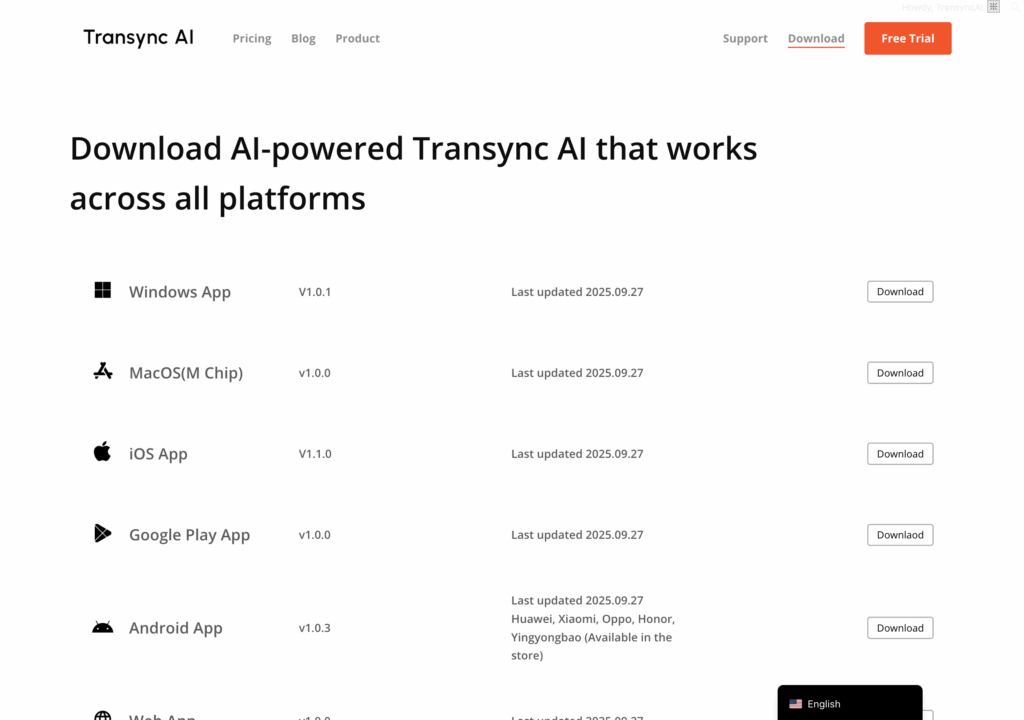
เยี่ยมชม https://www.transyncai.com/download/ เพื่อดาวน์โหลด Transync AI จากนั้นลงชื่อเข้าใช้ด้วยบัญชีของคุณ
2. เข้าร่วมการประชุมทีม #

เปิดเวอร์ชันเดสก์ท็อปของ Microsoft Teams และเข้าสู่การประชุมของคุณ
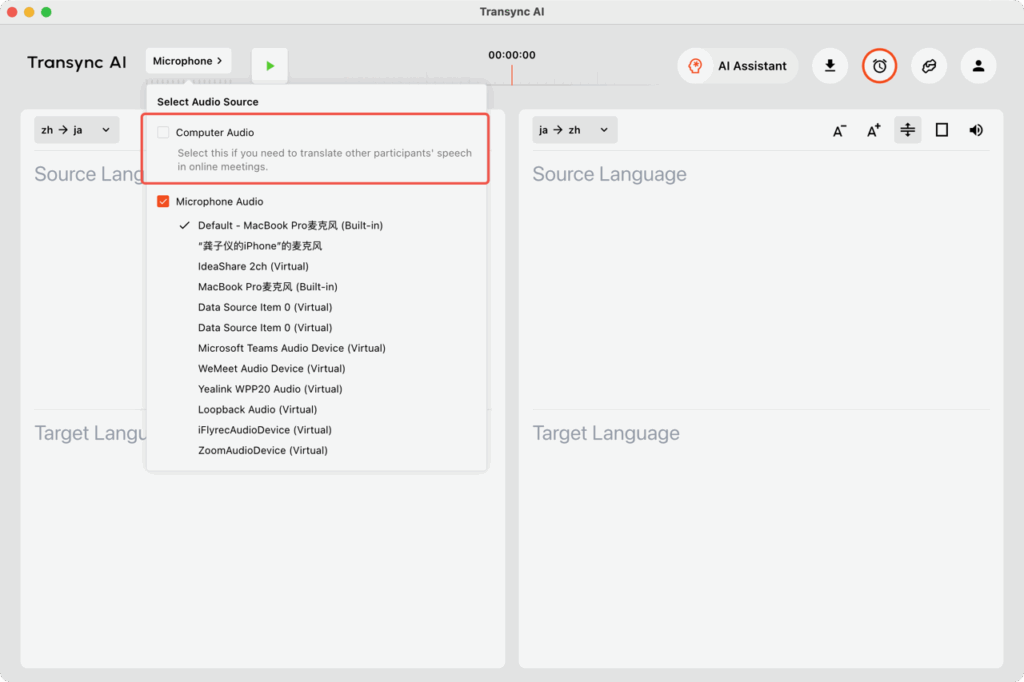
ใน Transync AI ให้เลือกตัวเลือก "เสียงคอมพิวเตอร์" เพื่อให้แน่ใจว่าเสียงของผู้เข้าร่วมคนอื่นๆ จะถูกบันทึกและแปลแบบเรียลไทม์
3. เปิดใช้งานการออกอากาศด้วยเสียง (ทางเลือก) #

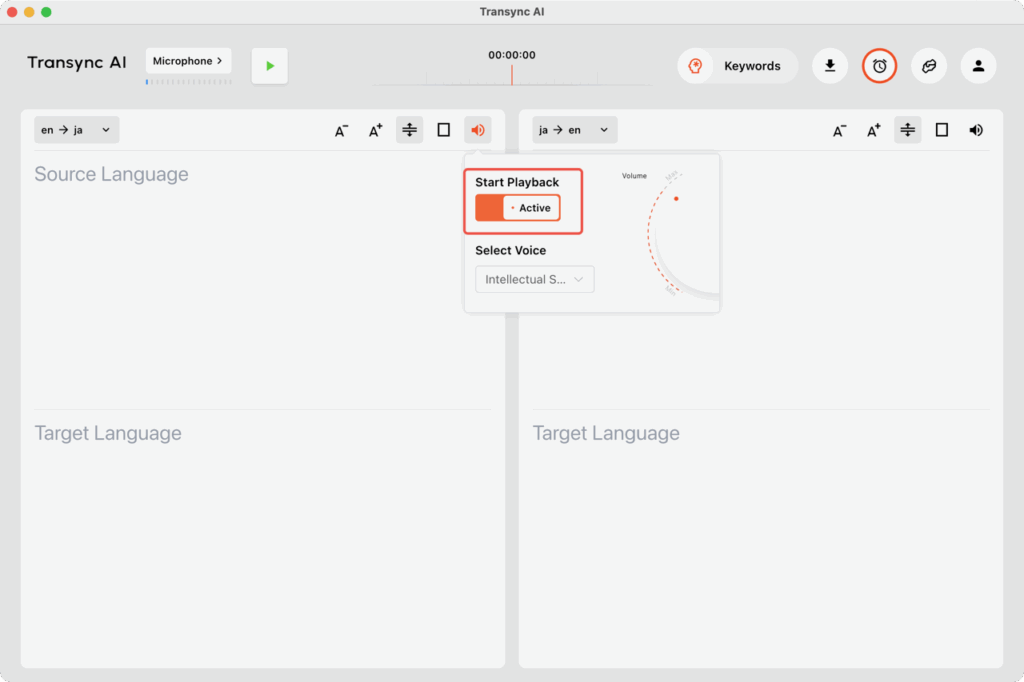
หากคุณต้องการให้เล่นคำพูดที่แปลออกมาดังๆ ให้เปิดใช้งานคุณสมบัติ "การออกอากาศด้วยเสียง" ที่มุมขวาบนของแผงการแปล
เลือก “เล่นผ่านลำโพง” เพื่อให้ผู้เข้าร่วมคนอื่นๆ ในการประชุมสามารถได้ยินผลลัพธ์ที่แปลแล้ว
4. เลือกภาษาการแปล #

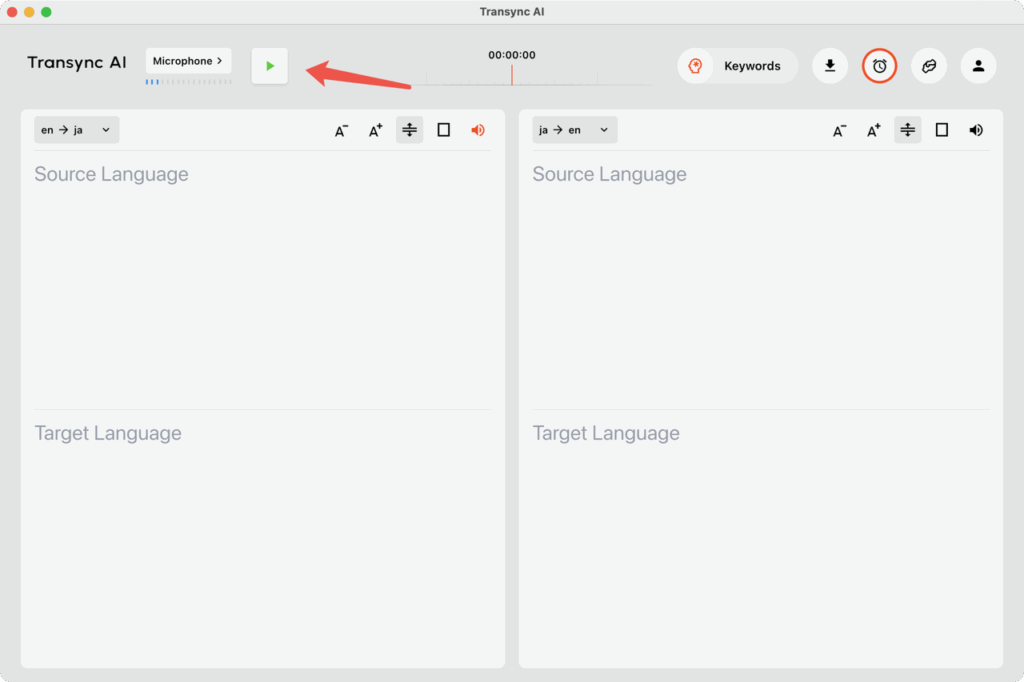
ยืนยันคู่การแปลที่คุณต้องการ (เช่น อังกฤษ ↔ ญี่ปุ่น) จากนั้นคลิก “เริ่มการแปล” เพื่อเริ่มการแปลแบบเรียลไทม์
5. แชร์เสียงคอมพิวเตอร์ในแอปการประชุม #

ในคอมพิวเตอร์บางเครื่อง ผู้เข้าร่วมรายอื่นอาจยังไม่สามารถได้ยินการออกอากาศได้แม้จะใช้ลำโพงก็ตาม
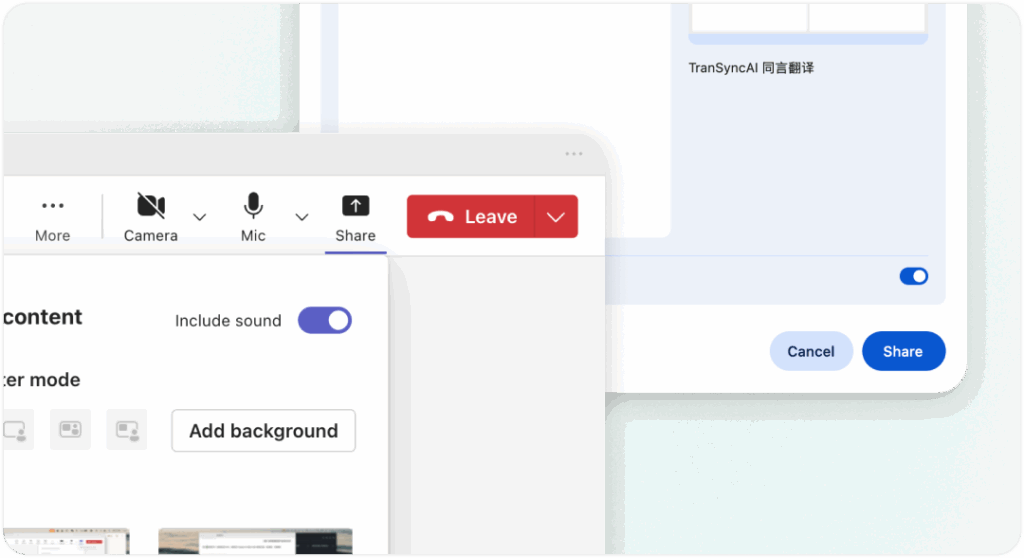
ในการแก้ไขปัญหานี้ คุณต้องแชร์ทั้งหน้าจอและเสียงระบบในซอฟต์แวร์การประชุมของคุณ
ใน Teams, Zoom หรือ Google Meet ให้คลิก "แชร์หน้าจอ" และตรวจสอบให้แน่ใจว่าได้เปิดใช้งาน "แชร์เสียงคอมพิวเตอร์" แล้ว
อัปเดตเมื่อ วันที่ 10 กันยายน 2025 วันที่ 22 มีนาคม

เอกสารนี้มีประโยชน์หรือไม่?

  • มีความสุข
  • เศร้า

แชร์บทความนี้ :

  • เฟสบุ๊ค
  • เอ็กซ์
  • ลิงค์อิน
  • พินเทอเรสต์
ติดต่อเรา
สารบัญ
  • 1. ดาวน์โหลดและเข้าสู่ระบบ
  • 2. เข้าร่วมการประชุมทีม
  • 3. เปิดใช้งานการออกอากาศด้วยเสียง (ทางเลือก)
  • 4. เลือกภาษาการแปล
  • 5. แชร์เสียงคอมพิวเตอร์ในแอปการประชุม

เล็ก红书 抖音 บิลิบิลิ 知乎 ยูทูป ติ๊กต๊อก

沪ICP备2025119728号

ติดต่อ:support@transyncai.com

ผลิตภัณฑ์

  • เครื่องมือ
  • AI แปลแบบเรียลไทม์
  • การแปลการประชุมสดด้วย AI
  • บันทึกการประชุม AI
  • เครื่องแปลเสียง AI
  • ผู้ช่วย AI

หน้า

  • การกำหนดราคา
  • บล็อก
  • สนับสนุน
  • ดาวน์โหลด
  • บันทึกการเปลี่ยนแปลง
  • ทดลองใช้ฟรี

เงื่อนไข

  • ความเป็นส่วนตัว
  • เงื่อนไขการบริการ
  • การปฏิบัติตามกฎระเบียบ

© 2026 Transync AI – การแปลแบบเรียลไทม์.

ไทย
English 简体中文 日本語 한국어 Русский Français Español Deutsch Italiano Čeština 繁體中文 Português do Brasil العربية हिन्दी Bahasa Indonesia Tiếng Việt Türkçe Nederlands Polski Українська