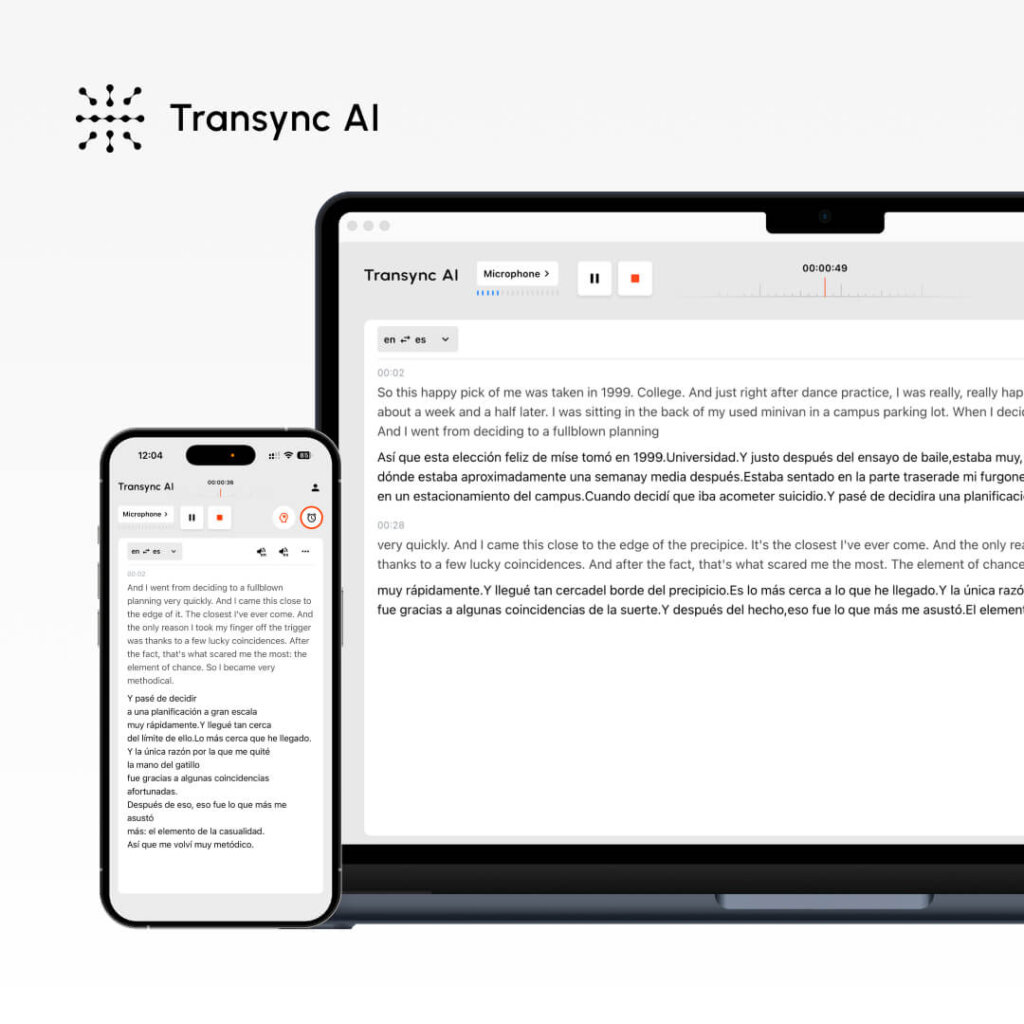
อยากใช้การแปลแบบเรียลไทม์แต่ไม่แน่ใจว่าจะตั้งค่าอย่างไร? การแปลแบบเรียลไทม์อาจดูซับซ้อน แต่โซลูชันสมัยใหม่ทำให้มันง่ายอย่างน่าทึ่ง—หากคุณรู้วิธีการทำตามขั้นตอนที่ถูกต้อง.
คู่มือฉบับนี้จะแนะนำวิธีการใช้งาน Live Translate อย่างมีประสิทธิภาพ ตั้งแต่การตั้งค่าเริ่มต้นไปจนถึงคุณสมบัติขั้นสูง ไม่ว่าคุณจะกำลังทำการสนทนาทางโทรศัพท์กับลูกค้าต่างประเทศ จัดการประชุมทีมที่กระจายอยู่หลายที่ หรือจัดสัมมนาออนไลน์หลายภาษา คุณจะได้เรียนรู้วิธีการใช้ Live Translate เพื่อการสื่อสารที่ราบรื่นอย่างแท้จริง.
เราจะมุ่งเน้นไปที่ ทรานซิงค์ เอไอ (วิธีที่ง่ายที่สุด) พร้อมทั้งครอบคลุมถึง JotMe และตัวเลือกอื่นๆ เพื่อให้คุณสามารถเลือกสิ่งที่เหมาะสมที่สุดกับความต้องการของคุณได้.
Live Translate คืออะไร? (และทำไมคุณถึงต้องการมัน)
แปลสด แปลงภาษาพูดเป็นอีกภาษาหนึ่งแบบเรียลไทม์ระหว่างการประชุม แตกต่างจากการแปลแบบดั้งเดิม (ซึ่งต้องรอการแปล) การแปลสดเกิดขึ้นทันที ทำให้การสนทนาระหว่างผู้พูดภาษาต่างกันเป็นไปอย่างเป็นธรรมชาติ.
สถานการณ์ทั่วไปที่คุณจะใช้การแปลแบบเรียลไทม์:
✅ การโทรเพื่อขายสินค้า – พนักงานขายชาวอังกฤษโทรหาลูกค้าเป้าหมายที่พูดภาษาสเปน ✅ การประชุมทีม – ทีมงานกระจายตัวอยู่หลายพื้นที่และมีเจ้าของภาษาหลายภาษา ✅ การสนับสนุนลูกค้า – เจ้าหน้าที่ฝ่ายสนับสนุนชาวอังกฤษให้ความช่วยเหลือลูกค้าชาวสเปน ✅ เว็บสัมมนา – พิธีกรพูดภาษาอังกฤษกับผู้ชมจากทั่วโลก ✅ การประชุม – มีวิทยากรและผู้เข้าร่วมงานหลายท่านที่ใช้ภาษาต่างๆ กัน ✅ การสัมภาษณ์งาน – ผู้สัมภาษณ์และผู้สมัครพูดภาษาต่างกัน ✅ การฝึกอบรม – ผู้สอนและนักเรียนข้ามพรมแดนทางภาษา ✅ การเจรจาธุรกิจ – การสนทนาระหว่างหลายฝ่ายข้ามภาษา ✅ การโทรด้วยเสียงผ่าน WhatsApp – การแปลแบบเรียลไทม์ในการโทรส่วนตัว/ทางธุรกิจ ✅ การประชุมแบบพบปะตัวต่อตัว – การสนทนาแบบตัวต่อตัวหลายภาษาพร้อมคำบรรยาย
ข้อได้เปรียบที่สำคัญของการแปลแบบเรียลไทม์: ไม่ต้องรอการแปล การสนทนาไหลลื่นเป็นธรรมชาติแบบเรียลไทม์.
วิธีใช้งาน Live Translate: Transync AI (ตัวเลือกที่ง่ายที่สุด)
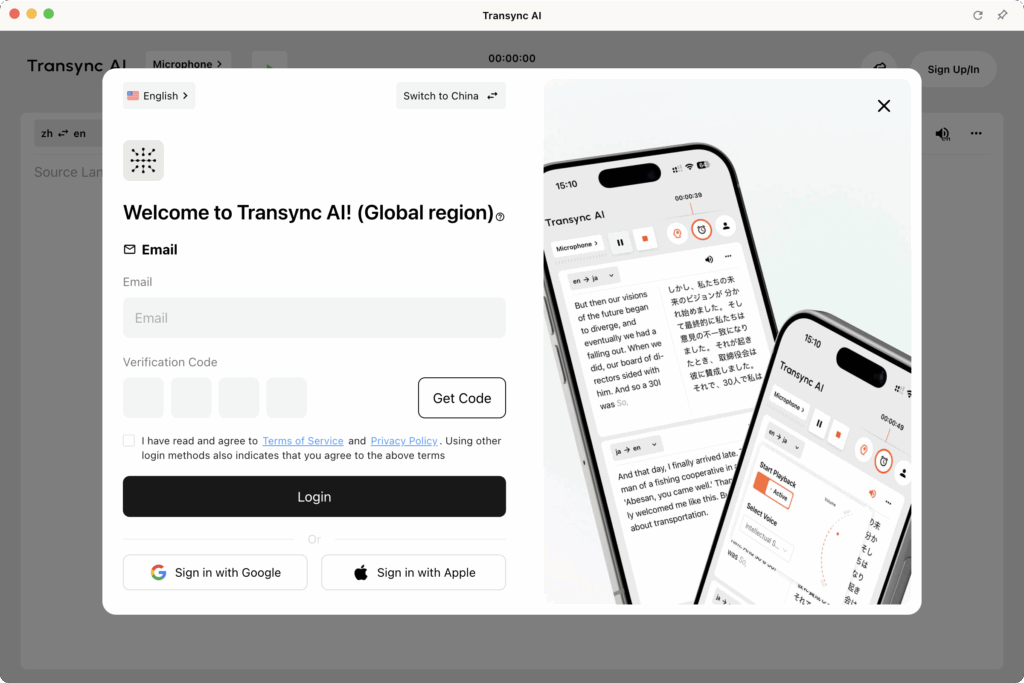
ขั้นตอนที่ 1: สร้างบัญชี Transync AI ของคุณ
ระยะเวลาที่ใช้: 2 นาที
กระบวนการ:
- เยี่ยมชมเว็บไซต์ Transync AI (ทรานซิงค์.ai)
- คลิก “ลงทะเบียน” หรือ “เริ่มต้นใช้งาน”
- ป้อนที่อยู่อีเมลของคุณ
- สร้างรหัสผ่าน (อย่างน้อย 8 ตัวอักษร รวมทั้งตัวพิมพ์ใหญ่ ตัวพิมพ์เล็ก และตัวเลข)
- ยืนยันอีเมล (ตรวจสอบกล่องจดหมายเข้าเพื่อดูลิงก์ยืนยัน)
- คลิกลิงก์ยืนยัน (เข้าสู่ระบบโดยอัตโนมัติ)
สิ่งที่คุณจะได้รับ:
- ✅ ทดลองใช้บริการแปลสดฟรี 40 นาที (เฉพาะเดือนแรก)
- ✅ สามารถเข้าถึงฟีเจอร์ทั้งหมดได้ในระหว่างช่วงทดลองใช้
- ✅ รองรับ 60 ภาษาอย่างเต็มรูปแบบ
- ✅ การเข้าถึงแพลตฟอร์ม (Zoom, Teams, Meet, Webex, WhatsApp)
เคล็ดลับสำหรับมืออาชีพ: โปรดสร้างบัญชีอย่างน้อย 24 ชั่วโมงก่อนการประชุมครั้งแรก เพื่อให้แน่ใจว่าทุกอย่างได้รับการตั้งค่าอย่างถูกต้อง.
ขั้นตอนที่ 2: เตรียมอุปกรณ์เสียงของคุณให้พร้อม

ระยะเวลาที่ใช้: 2-3 นาที (ครั้งเดียว)
เหตุใดเรื่องนี้จึงสำคัญ: Transync AI จะบันทึกเสียงจากคอมพิวเตอร์หรือไมโครโฟนของคุณเพื่อแปลคำพูดและส่งคำแปลไปยังผู้เข้าร่วมประชุม การตั้งค่าเสียงที่ถูกต้องจะช่วยให้มั่นใจได้ว่า:
- ✅ บันทึกเสียงได้ชัดเจน (แปลได้อย่างแม่นยำ)
- ✅ ระบบตรวจจับไมโครโฟนที่แม่นยำ (จดจำเสียงของคุณได้)
- ✅ การตั้งค่าเอาต์พุตลำโพง (ผู้อื่นจะได้ยินคำแปล)
ขั้นตอนการตั้งค่า:
1. ตรวจสอบไมโครโฟนของคุณ:
- เปิดการตั้งค่า Transync AI
- ไปที่ “อินพุตเสียง”
- เลือกไมโครโฟนของคุณ (โดยปกติจะเป็น “ไมโครโฟนเริ่มต้น” หรือชื่ออุปกรณ์ของคุณ)
- คลิก “ทดสอบไมโครโฟน”
- พูดสักสองสามคำ
- ตรวจสอบให้แน่ใจว่าคุณได้ยินเสียงตัวเองขณะเล่นเสียง
2. ตรวจสอบลำโพง/ช่องต่อสัญญาณเสียงออก:
- ไปที่ “เอาต์พุตเสียง”
- เลือกอุปกรณ์ลำโพงของคุณ (โดยปกติจะเป็น “ลำโพงเริ่มต้น” หรือชื่ออุปกรณ์)
- คลิก “ทดสอบลำโพง”
- โปรดตรวจสอบว่าคุณได้ยินเสียงทดสอบแล้ว
3. สำหรับการประชุมแบบพบปะตัวต่อตัว (พร้อมคำบรรยาย):
- เชื่อมต่อลำโพงภายนอกหรือหูฟัง
- ตรวจสอบให้แน่ใจว่าระดับเสียงของลำโพงเหมาะสมสำหรับผู้เข้าร่วมทุกคน
- Transync AI จะแสดงคำบรรยายและอ่านคำแปลออกเสียง
สำหรับกล่องเสียงคอมพิวเตอร์:
- ในโปรแกรม Transync AI ให้ติ๊กช่อง “Computer Audio”
- วิธีนี้ทำให้ Transync AI สามารถบันทึกเสียงระบบ (เสียงของผู้พูดคนอื่นๆ) ได้
- จำเป็นสำหรับการใช้งานร่วมกับ Zoom/Teams/Meet/Webex
- รับประกันว่า Transync AI จะได้ยินผู้เข้าร่วมประชุมทุกคน
เคล็ดลับสำหรับมืออาชีพ: ควรทดสอบระบบเสียง 5 นาทีก่อนการประชุมสำคัญ เพื่อหลีกเลี่ยงปัญหาทางเทคนิค.
ขั้นตอนที่ 3: กำหนดค่าการตั้งค่าการแปลสดของคุณ

ระยะเวลาที่ใช้: 1-2 นาที (ระดับพื้นฐาน) หรือ 3-5 นาที (ระดับขั้นสูง)
การตั้งค่าพื้นฐาน (2 นาที):
- เข้าสู่ระบบ Transync AI
- ไปที่ “การตั้งค่า” ในแดชบอร์ด
- เลือก “การแปล”
- เลือกภาษาแม่ของคุณ (สิ่งที่คุณพูด)
- เลือกภาษาเป้าหมาย (สิ่งที่คุณอยากได้ยิน)
สำคัญ: Transync AI จะตรวจจับภาษาในการประชุมของคุณโดยอัตโนมัติ ดังนั้นภาษาเหล่านี้จึงเป็นค่าเริ่มต้น แต่ไม่ใช่ข้อจำกัด.
การตั้งค่าขั้นสูง: การตั้งค่าคำหลักและบริบท (ไม่บังคับ – เพื่อความแม่นยำยิ่งขึ้น)
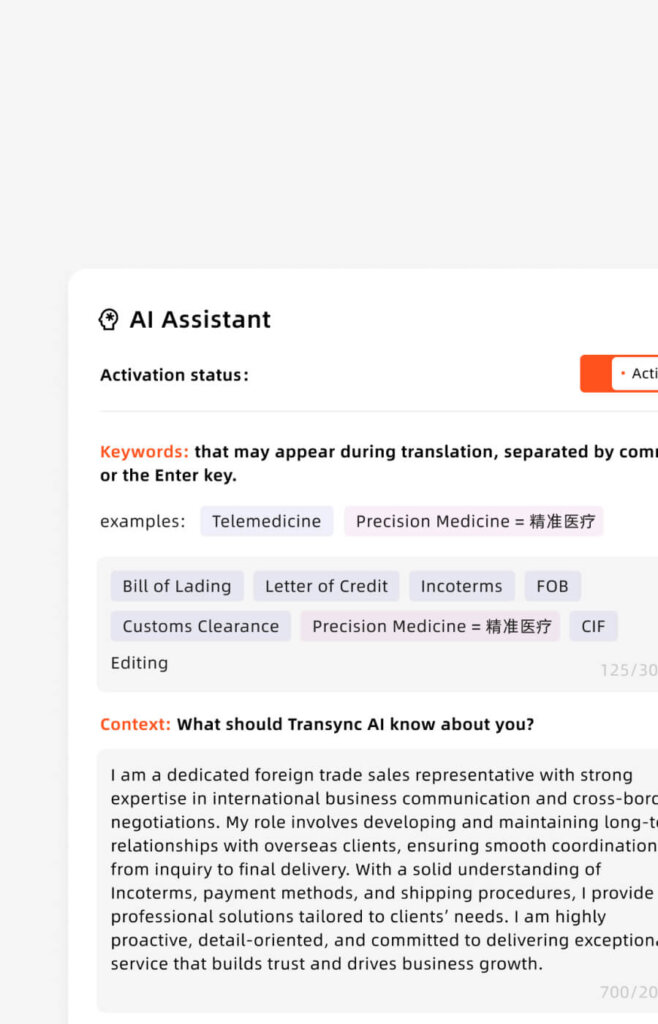
ควรใช้เมื่อใด: สำหรับใช้เฉพาะในการประชุมทางเทคนิค การประชุมเฉพาะทาง หรือการประชุมสำคัญเท่านั้น
เหตุผลที่ควรใช้: ความแม่นยำเริ่มต้น 95% → เมื่อใช้คำสำคัญ: 95%+ (โดยเฉพาะคำศัพท์ทางเทคนิค)
ขั้นตอน:
- ไปที่ “การตั้งค่า” → “คำหลักและบริบท”
- คลิก “เพิ่มคำหลัก”
- ป้อนคำศัพท์เฉพาะอุตสาหกรรม (คั่นด้วยเครื่องหมายจุลภาค)
- ตัวอย่าง: “API, ไมโครเซอร์วิส, ไปป์ไลน์การปรับใช้, GitHub”
- ตัวอย่าง: “ยา, โมเลกุล, ไบโอมาร์กเกอร์, การอนุมัติจาก FDA”
- ตัวอย่าง: “สัญญา, ข้อกำหนดความรับผิด, ทรัพย์สินทางปัญญา, ค่าลิขสิทธิ์”
- คลิก “เพิ่มคำแปล” (ไม่บังคับ – กำหนดวิธีการแปล)
- ตัวอย่าง: “API = Interfaz de Programación de Aplicaciones (ให้เป็น API ในภาษาสเปน)”
- ตัวอย่าง: “GitHub = GitHub (ศัพท์เทคนิค ไม่มีการแปล)”
- เพิ่มบริบท (หัวข้อการประชุมของคุณ)
- ตัวอย่าง: “นี่คือการสนทนาทางเทคนิคด้านวิศวกรรมซอฟต์แวร์”
- ตัวอย่าง: “นี่คือการเจรจาธุรกิจเพื่อเป็นพันธมิตรกับบริษัทยา”
- บันทึกการตั้งค่า
หมายเหตุสำคัญ: การตั้งค่าคีย์เวิร์ด/บริบทคือ ไม่จำเป็น. สำหรับบทสนทนาทั่วไป ให้ข้ามขั้นตอนนี้ไปได้เลย แต่สำหรับการสนทนาเฉพาะเรื่อง ขั้นตอนนี้จะช่วยเพิ่มความแม่นยำได้อย่างมาก.
การลงทุนด้านเวลาเทียบกับผลประโยชน์:
- เวลาในการติดตั้ง: 2-5 นาที
- การปรับปรุงความแม่นยำ: +3-5%
- เหมาะสำหรับ: การประชุมด้านเทคนิค/กฎหมาย/การแพทย์/การเจรจาต่อรอง
- ไม่เหมาะสำหรับ: การสนทนาแบบไม่เป็นทางการ
ขั้นตอนที่ 4: เริ่มการประชุมและเปิดใช้งานการแปลสด
ระยะเวลาที่ใช้: 30 วินาที
สำหรับโปรแกรม Zoom Meetings:
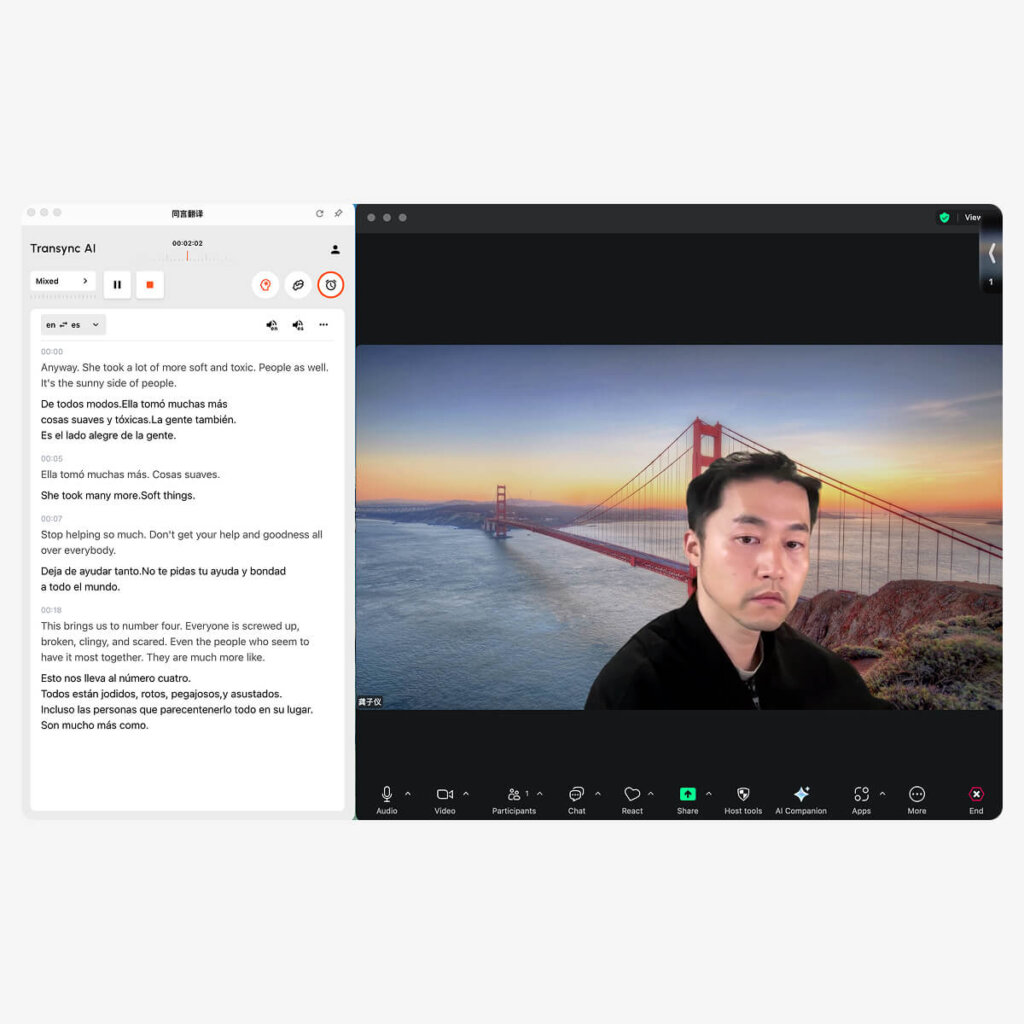
- เปิด Transync AI (แอปพลิเคชันบนเดสก์ท็อปหรือเบราว์เซอร์)
- เลือกคู่ภาษาของคุณ (เช่น ภาษาอังกฤษ → ภาษาสเปน)
- ทำเครื่องหมายในช่อง “เสียงคอมพิวเตอร์” ✅
- คลิก “เริ่มการแปล”
- เปิดโปรแกรม Zoom และเริ่มการประชุมของคุณ โดยทั่วไป
- Transync AI จะฟังโดยอัตโนมัติ ไปยังเสียง Zoom
- การแปลแบบเรียลไทม์ปรากฏขึ้น ในหน้าต่าง Transync AI
- (ไม่บังคับ): ติ๊ก “เริ่มเล่น” มุมบนขวา
- หากเลือกตัวเลือกนี้: ผู้อื่นจะได้ยินการออกอากาศเสียงที่แปลแล้ว
- หากไม่ได้เลือกตัวเลือกนี้: เฉพาะคุณเท่านั้นที่จะเห็นคำแปล (คนอื่นจะไม่ได้ยิน)
- หากกำลังแชร์หน้าจอ: เลือก “รวมเสียงจากคอมพิวเตอร์” ในตัวเลือกการแชร์ของ Zoom
- วิธีนี้จะช่วยให้สามารถออกอากาศเสียงที่แปลแล้วไปยังผู้เข้าร่วมงานได้
สำหรับการประชุมผ่าน Microsoft Teams:

- เปิด Transync AI (แอปพลิเคชันบนเดสก์ท็อปหรือเบราว์เซอร์)
- เลือกคู่ภาษาของคุณ (เช่น ภาษาอังกฤษ → ภาษาสเปน)
- ทำเครื่องหมายในช่อง “เสียงคอมพิวเตอร์” ✅
- คลิก “เริ่มการแปล”
- เปิดแอป Teams และเริ่มการประชุมของคุณ โดยทั่วไป
- Transync AI จะฟังโดยอัตโนมัติ ไปยังเสียงของ Teams
- การแปลแบบเรียลไทม์ปรากฏขึ้น ในหน้าต่าง Transync AI
- (ไม่บังคับ): ติ๊ก “เริ่มเล่น” มุมบนขวา
- หากกำลังแชร์หน้าจอ: เลือก “รวมเสียงระบบ” ในตัวเลือกการแชร์ของ Teams
สำหรับ Google Meet Meetings:
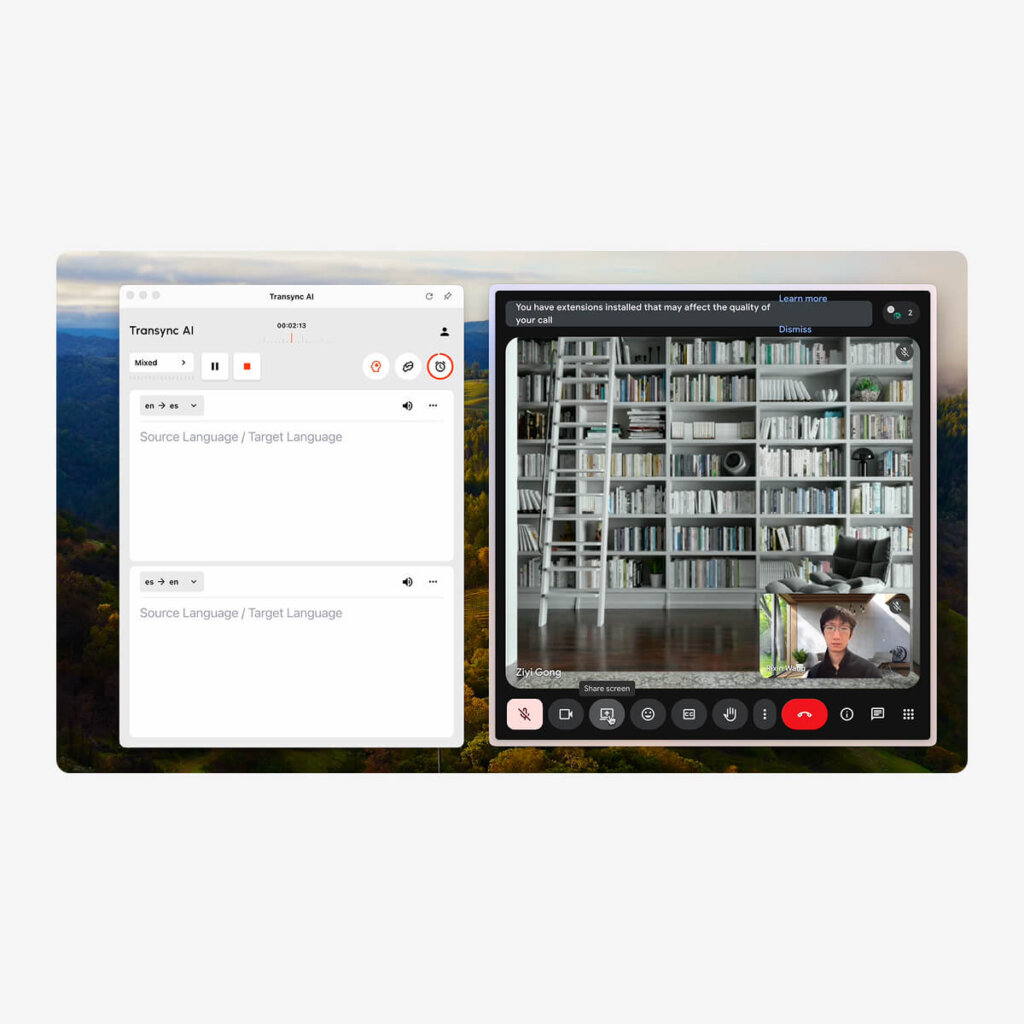
- เปิด Transync AI (แอปพลิเคชันบนเดสก์ท็อปหรือเบราว์เซอร์)
- เลือกคู่ภาษาของคุณ (เช่น ภาษาอังกฤษ → ภาษาสเปน)
- ทำเครื่องหมายในช่อง “เสียงคอมพิวเตอร์” ✅
- คลิก “เริ่มการแปล”
- เปิด Google Meet และเริ่มการประชุมของคุณ โดยทั่วไป
- Transync AI จะฟังโดยอัตโนมัติ เพื่อพบกับเสียง
- การแปลแบบเรียลไทม์ปรากฏขึ้น ในหน้าต่าง Transync AI
- (ไม่บังคับ): ติ๊ก “เริ่มเล่น” มุมบนขวา
- หากกำลังแชร์หน้าจอ: เลือกตัวเลือก “แชร์เสียงระบบ” ใน Meet
สำหรับ Webex Meetings:
- เปิด Transync AI (แอปพลิเคชันบนเดสก์ท็อปหรือเบราว์เซอร์)
- เลือกคู่ภาษาของคุณ
- ทำเครื่องหมายในช่อง “เสียงคอมพิวเตอร์” ✅
- คลิก “เริ่มการแปล”
- เปิด Webex และเริ่มการประชุมของคุณ โดยทั่วไป
- Transync AI จะฟังโดยอัตโนมัติ ไปยังเสียง Webex
- การแปลแบบเรียลไทม์ปรากฏขึ้น ในหน้าต่าง Transync AI
- (ไม่บังคับ): ติ๊ก “เริ่มเล่น” มุมบนขวา
- หากกำลังแชร์หน้าจอ: เลือกตัวเลือก “แชร์เสียงคอมพิวเตอร์”
สำหรับการโทรด้วยเสียงผ่าน WhatsApp (การตั้งค่าเฉพาะ):
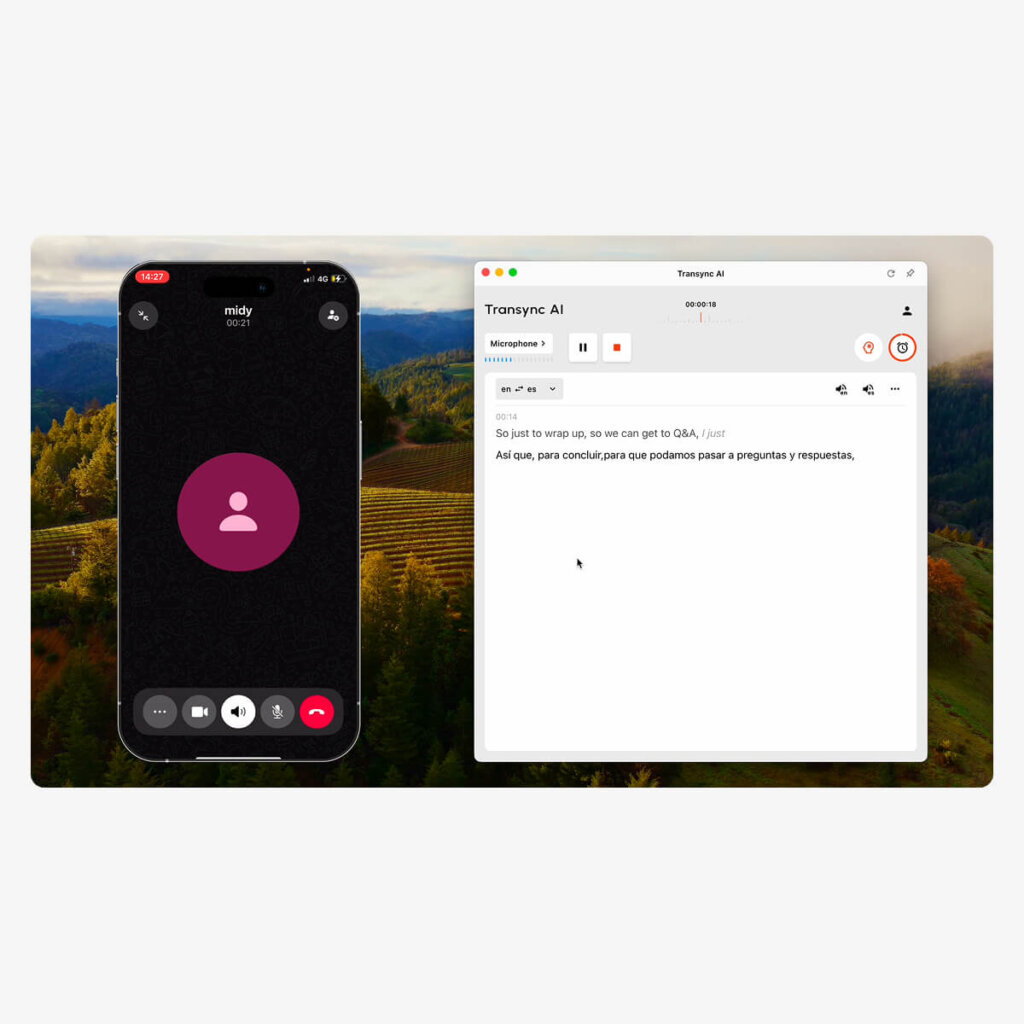
สำคัญ: การโทรด้วยเสียงผ่าน WhatsApp ต้องใช้การตั้งค่าที่แตกต่างออกไป เนื่องจากใช้งานบนโทรศัพท์มือถือ:
- เปิด Transync AI บนคอมพิวเตอร์ของคุณ (แอปพลิเคชันบนเดสก์ท็อป)
- ยืนยันการเลือกแหล่งสัญญาณไมโครโฟน (ไมโครโฟนคอมพิวเตอร์ของคุณ)
- คลิก “เริ่มการแปล”
- เปิดแอป WhatsApp บนโทรศัพท์ของคุณ
- เริ่มต้นหรือรับสายสนทนา บนโทรศัพท์ของคุณ
- เปิดใช้งานลำโพง สำหรับการโทร WhatsApp ของคุณ
- วางโทรศัพท์ไว้ใกล้ไมโครโฟนของคอมพิวเตอร์ (เพื่อให้ AI ของ Transync ได้ยิน)
- หรือใช้ลำโพงบลูทูธเพื่อการบันทึกเสียงที่ดีขึ้น
- Transync AI จะรับฟัง และให้บริการแปลภาษาแบบเรียลไทม์
- ดูคำแปล ในหน้าต่าง Transync AI บนคอมพิวเตอร์ของคุณ
- (ไม่บังคับ): ติ๊ก “เริ่มเล่น” เพื่อฟังเสียงที่แปลแล้ว
- หลังจากวางสาย:
- คลิก “"จบ"” ปุ่มใน Transync AI
- รับเอกสารถอดเสียงและรายงานการประชุมโดยอัตโนมัติ
บันทึก: เพื่อให้ได้คุณภาพเสียง WhatsApp ที่ดีขึ้น ให้ใช้ลำโพงบลูทูธหรือโหมดลำโพงเพื่อให้มั่นใจได้ว่าบันทึกเสียงได้ชัดเจน.
สำหรับการประชุมแบบพบปะตัวต่อตัว (Face-to-Face):
- ตั้งค่าอินพุตและเอาต์พุตเสียงของคุณ
- ไมโครโฟนบันทึกเสียงพูดจากห้องประชุม
- ผู้บรรยายถ่ายทอดคำแปลให้ผู้เข้าร่วมฟัง
- ตรวจสอบให้แน่ใจว่าคุณภาพเสียงชัดเจน (ลดเสียงรบกวนรอบข้างให้น้อยที่สุด)
- เลือกภาษาต้นทางและภาษาปลายทาง
- ตัวอย่าง: ภาษาอังกฤษ → ภาษาสเปน
- ตัวอย่าง: ภาษาอังกฤษ → ภาษาจีนกลาง + ภาษาสเปน (ภาษาเป้าหมายหลายภาษา)
- คลิก “เริ่ม” เพื่อเริ่มต้นการแปล
- ผู้เข้าร่วมพูดจาเป็นธรรมชาติ ในภาษาที่พวกเขาต้องการ
- Transync AI แสดงคำบรรยาย บนหน้าจอแสดง:
- ถอดความจากภาษาต้นฉบับ
- การแปลแบบเรียลไทม์
- มีการออกอากาศเสียง ดังนั้นทุกคนจึงได้ยินคำแปล
- หลังจากการประชุม: บทสรุปที่สร้างโดย AI และบทถอดเสียงฉบับเต็มพร้อมใช้งานโดยอัตโนมัติ
ขั้นตอนที่ 5: ระหว่างการประชุม – การใช้ Live Translate
การจัดการงานแปล:
หยุด/เริ่มการแปลต่อ:
- คลิกไอคอนหยุดชั่วคราวหากต้องการพูดคุยด้วยภาษาแม่เท่านั้น
- คลิก "ดำเนินการต่อ" เพื่อเริ่มการแปลใหม่
- เหมาะสำหรับบทสนทนาส่วนตัวที่ไม่เปิดเผยตัวตน
- สถานะ: การแปลหยุดชั่วคราว/ดำเนินการต่อทันที
เปลี่ยนภาษาขณะประชุม:
- คลิกเมนูเลือกภาษาใน Transync AI
- เลือกคู่ภาษาอื่น
- Transync AI ปรับตัวได้ทันที (ความหน่วงน้อยกว่า 100 มิลลิวินาที)
- มีประโยชน์หากมีผู้เข้าร่วมใหม่พูดภาษาที่แตกต่างออกไป
ติดตามการถอดเสียงสด:
- ข้อความถอดเสียงแบบเรียลไทม์จะปรากฏในแผง Transync AI
- แสดงทั้งข้อความต้นฉบับและข้อความที่แปลแล้ว
- ค้นหาได้แบบเรียลไทม์
- ช่วยตรวจสอบความถูกต้องของการแปล
เปิด/ปิดการเล่น:
- “ปุ่ม ”เริ่มเล่น” จะควบคุมว่าผู้อื่นจะได้ยินคำแปลหรือไม่
- เปิดใช้งาน: ผู้เข้าร่วมประชุมจะได้ยินเสียงที่แปลแล้ว
- ปิดใช้งาน: เฉพาะคุณเท่านั้นที่จะเห็นคำแปล (คนอื่นจะไม่เห็น)
- สามารถเปิด/ปิดใช้งานได้ระหว่างการประชุม
แชร์เนื้อหาที่แปลแล้ว:
- คลิกปุ่ม “แชร์” เพื่อแสดงคำแปลบนหน้าจอ
- เหมาะสำหรับการนำเสนอต่อผู้ชมที่ได้รับการแปล
- แสดงข้อความต้นฉบับและคำแปลควบคู่กันไป
ขั้นตอนที่ 6: หลังการประชุม – เข้าถึงบันทึกการแปลแบบเรียลไทม์
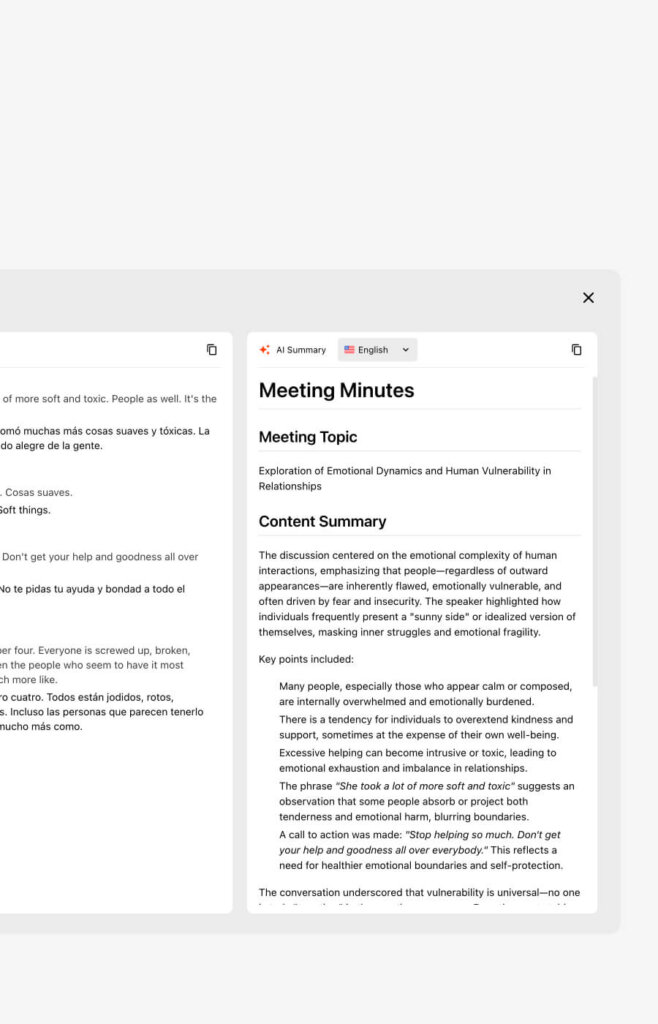
ระยะเวลาที่ใช้: ทันที (อัตโนมัติ)
สามารถดูข้อมูลหลังการประชุมได้ทันที:
- ไปที่แดชบอร์ด Transync AI
- คลิก “การประชุมล่าสุด” หรือ “ประวัติการประชุม”
- เลือกการประชุมของคุณ
- เข้าถึงสรุปอัตโนมัติ
- บทสรุปสองภาษาของประเด็นสำคัญ
- รายการดำเนินการที่แยกและกำหนดแล้ว
- ผู้เข้าร่วมและภาษาของพวกเขา
- ระยะเวลาการประชุมและเวลาบันทึก
- ดาวน์โหลดเอกสารถอดเสียงฉบับเต็ม
- ไฟล์ PDF พร้อมระบุชื่อผู้พูด
- ช่วงเวลาสำหรับการแลกเปลี่ยนทุกครั้ง
- ทั้งข้อความต้นฉบับและข้อความที่แปลแล้ว
- เอกสารที่ค้นหาได้
- ส่งออกเพื่อแชร์ในทีม
- แชร์ไฟล์ PDF กับผู้เข้าร่วมงาน
- นำเข้าสู่ระบบเอกสาร
- จัดเก็บเอกสารให้เป็นไปตามข้อกำหนด
วิธีใช้งาน Live Translate: คู่มือเฉพาะแพลตฟอร์ม
Transync AI + Zoom (เวิร์กโฟลว์แบบครบวงจร)
ขั้นตอนการตั้งค่าทั้งหมด (ใช้เวลาทั้งหมด 3 นาที):
- เปิด Transync AI บนคอมพิวเตอร์ของคุณ
- เลือกคู่ภาษา: ภาษาอังกฤษ → ภาษาสเปน (ตัวอย่าง)
- ทำเครื่องหมายในช่อง “เสียงคอมพิวเตอร์”
- คลิก “เริ่มการแปล” ปุ่ม
- เปิด Zoom และเริ่ม/เข้าร่วมการประชุมตามปกติ
- Transync AI ตรวจจับโดยอัตโนมัติ เสียงซูม
- ดูคำแปลที่ปรากฏขึ้น ในหน้าต่าง Transync AI
- ตัวเลือกเสริม – เปิดใช้งานการเล่น:
- ติ๊กปุ่ม “เริ่มเล่น”
- คลิก “แชร์หน้าจอ” ใน Zoom
- เลือก “เปิดใช้งานเสียงคอมพิวเตอร์”
- ขณะนี้ผู้เข้าร่วมประชุมได้ฟังคำแปลเป็นภาษาสเปนแล้ว
ระหว่างการประชุม:
- คุณพูดภาษาอังกฤษได้อย่างคล่องแคล่ว
- ผู้เข้าร่วมที่พูดภาษาสเปนจะได้ยินการแปลจากภาษาอังกฤษเป็นภาษาสเปน
- ผู้พูดภาษาสเปนตอบกลับเป็นภาษาสเปน
- ผู้พูดภาษาอังกฤษได้ยินเป็นภาษาสเปน → คำแปลภาษาอังกฤษ
- ทุกอย่างเป็นแบบเรียลไทม์ ความหน่วงน้อยกว่า 100 มิลลิวินาที
หลังการประชุม:
- คลิก “สิ้นสุดการแปล” ใน Transync AI
- ดูบทถอดเสียง (ทั้งสองภาษา)
- ดาวน์โหลดสรุปการประชุม AI
- เข้าถึงแดชบอร์ด Transync AI
Transync AI + Microsoft Teams (เวิร์กโฟลว์แบบครบวงจร)
ขั้นตอนการตั้งค่าทั้งหมด (ใช้เวลาทั้งหมด 3 นาที):
- เปิด Transync AI บนคอมพิวเตอร์ของคุณ
- เลือกคู่ภาษา (เช่น ภาษาอังกฤษ → ภาษาสเปน)
- ทำเครื่องหมายในช่อง “เสียงคอมพิวเตอร์”
- คลิก “เริ่มการแปล”
- ทีมเปิด และเริ่ม/เข้าร่วมการประชุมตามปกติ
- Transync AI จะฟังโดยอัตโนมัติ ไปยังเสียงของ Teams
- ดูคำแปล ในหน้าต่าง Transync AI
- ตัวเลือกเสริม – เปิดใช้งานการเล่น:
- ติ๊กปุ่ม “เริ่มเล่น”
- คลิก “แชร์” ใน Teams
- เลือก “หน้าจอของคุณ”
- เลือก “รวมเสียงระบบ”
- ผู้เข้าร่วมประชุมจะได้รับฟังเสียงที่แปลแล้ว
หมายเหตุสำคัญ: Teams ตรวจจับ Transync AI โดยอัตโนมัติ (ต่างจาก Zoom ที่ต้องใช้กล่องเสียงของคอมพิวเตอร์) การตั้งค่าจึงง่ายยิ่งขึ้น.
Transync AI + Google Meet (ขั้นตอนการทำงานแบบครบวงจร)
ขั้นตอนการตั้งค่าทั้งหมด (ใช้เวลาทั้งหมด 3 นาที):
- เปิด Transync AI
- เลือกคู่ภาษา
- ทำเครื่องหมายในช่อง “เสียงคอมพิวเตอร์”
- คลิก “เริ่มการแปล”
- เปิด Google Meet โดยทั่วไป
- Transync AI กำลังรับฟัง โดยอัตโนมัติ
- ดูคำแปล ในหน้าต่าง Transync AI
- ตัวเลือกเสริม – การแปลเพื่อการออกอากาศ:
- เลือก “เริ่มเล่น”
- คลิก “นำเสนอตอนนี้” ใน Meet
- เลือก “ทั้งหน้าจอของคุณ”
- เลือก “แชร์เสียง”
- ผู้เข้าร่วมฟังการแปล
Transync AI + การโทรด้วยเสียงผ่าน WhatsApp (การตั้งค่าบนมือถือ)
ความแตกต่างที่สำคัญ: WhatsApp ใช้งานบนโทรศัพท์ ส่วน Transync AI ใช้งานบนคอมพิวเตอร์ = ต้องตั้งค่าพิเศษ
ขั้นตอนการตั้งค่าทั้งหมด (2 นาที):
- เปิด Transync AI บนคอมพิวเตอร์ของคุณ
- ยืนยันแหล่งสัญญาณไมโครโฟน (ไมโครโฟนคอมพิวเตอร์)
- คลิก “เริ่มการแปล”
- เปิด WhatsApp บนโทรศัพท์ของคุณ
- เริ่มต้นหรือรับสายสนทนา
- เปิดใช้งานลำโพง บนโทรศัพท์
- วางโทรศัพท์ไว้ใกล้ไมโครโฟนของคอมพิวเตอร์ (หรือใช้ลำโพงบลูทูธ)
- วางโทรศัพท์ให้ห่างจากไมโครโฟน 6-12 นิ้ว
- ใช้ลำโพงบลูทูธเพื่อการบันทึกเสียงที่ดีที่สุด
- ดูคำแปลที่ปรากฏขึ้น ในหน้าต่าง Transync AI
- (ไม่บังคับ – ฟังเสียงบันทึก):
- ติ๊กปุ่ม “เริ่มเล่น”
- Transync AI พูดเสียงแปล
- ระหว่างการสนทนา:
- คุณพูดภาษาของคุณ
- ผู้โทร WhatsApp ได้ยินคำแปล
- Transync AI บันทึกทุกอย่าง
- หลังการโทร:
- คลิก “สิ้นสุด” ใน Transync AI
- รับเอกสารถอดเสียงและสรุปโดยทันที
เคล็ดลับสำหรับมืออาชีพในการใช้งาน WhatsApp:
- ใช้ลำโพงบลูทูธ (บันทึกเสียงได้ชัดเจนกว่า)
- ลดเสียงรบกวนรอบข้างให้น้อยที่สุด
- พูดให้ชัดเจนใส่ไมโครโฟนโทรศัพท์
- ทดสอบการตั้งค่าด้วยการฝึกโทรสั้นๆ ก่อน
วิธีใช้งาน Live Translate: คุณสมบัติขั้นสูง
คุณสมบัติที่ 1: การตั้งค่าคำหลักและบริบท (เพื่อความแม่นยำเฉพาะด้าน)
ควรใช้เมื่อใด:
- การประชุมทางเทคนิค (วิศวกรรม การแพทย์ กฎหมาย)
- การเจรจาต่อรองในอุตสาหกรรม (สัญญาที่มีเงื่อนไขเฉพาะ)
- การอภิปรายเชิงวิชาการ (ศัพท์ทางการวิจัย)
- การสนทนาทางธุรกิจที่ใช้คำศัพท์เฉพาะทาง
วิธีการตั้งค่า:
ตัวอย่างที่ 1 – การประชุมด้านวิศวกรรมซอฟต์แวร์:
- ไปที่ การตั้งค่า → คำหลักและบริบท
- เพิ่มคำสำคัญ: “API, ไมโครเซอร์วิส, การปรับใช้, Docker, CI/CD, GitHub, ที่เก็บข้อมูล”
- เพิ่มคำแปล: “API = API (ยังไม่ได้แปล), repository = repositorio”
- เพิ่มบริบท: “การประชุมทางเทคนิคประจำสัปดาห์ของฝ่ายวิศวกรรมซอฟต์แวร์”
- บันทึก
ผลลัพธ์: คำศัพท์ทางเทคนิคได้รับการแปลอย่างสมบูรณ์แบบ เนื้อหาโดยทั่วไปก็เข้าใจง่ายเช่นกัน
ตัวอย่างที่ 2 – การหารือเกี่ยวกับการเป็นพันธมิตรทางธุรกิจด้านเภสัชกรรม:
- เพิ่มคำสำคัญ: “ไบโอมาร์กเกอร์, โมเลกุล, การอนุมัติจาก FDA, การทดลองทางคลินิก, สิทธิบัตร”
- เพิ่มคำแปล: “biomarker = biomarcador, FDA = FDA (ไม่มีคำแปล)”
- เพิ่มบริบท: “การเจรจาความร่วมมือด้านเภสัชกรรมโดยเน้นด้านกฎระเบียบ”
- บันทึก
ผลลัพธ์: ศัพท์เฉพาะทางเภสัชกรรมที่ถูกต้องแม่นยำ ภาษาทางกฎหมายที่เที่ยงตรง
คุณสมบัติที่ 2: การแสดงผลสองหน้าจอ (เข้าใจทั้งสองภาษา)
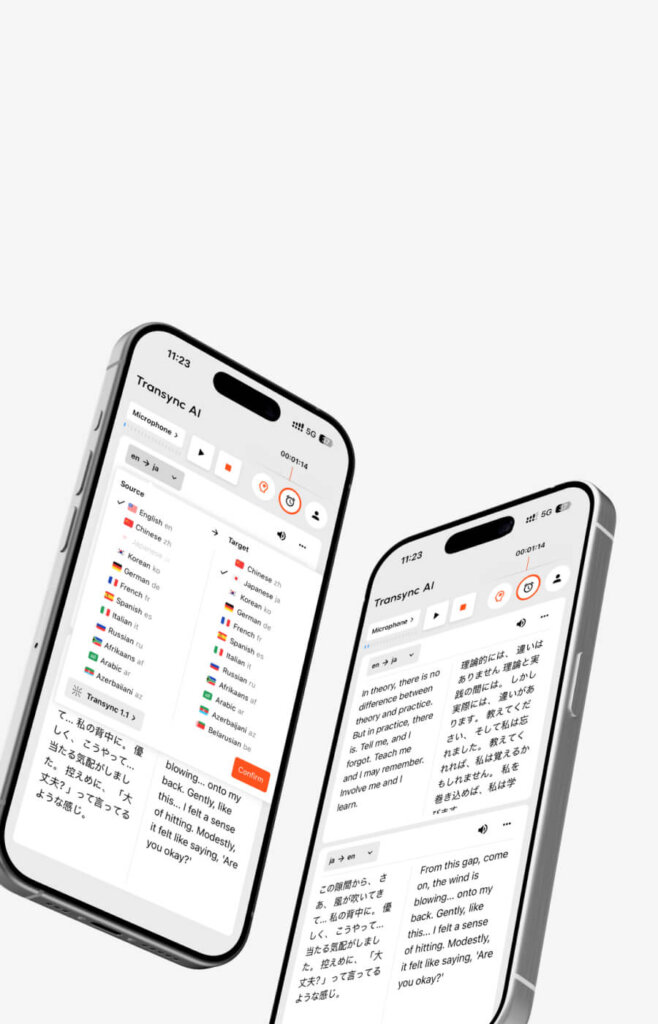
สิ่งที่แสดงให้เห็น:
- ด้านซ้าย: ภาษาต้นฉบับ (สิ่งที่บุคคลนั้นพูด)
- ด้านขวา: ภาษาที่แปลแล้ว (ความหมายของการแปล)
- ซิงโครไนซ์แบบเรียลไทม์
เหตุผลที่ควรใช้:
- เข้าใจได้ดียิ่งขึ้น (อ่าน + ฟัง)
- ตรวจสอบความถูกต้องของการแปล
- ช่วยให้ผู้ที่ไม่ใช่เจ้าของภาษาเข้าใจได้ดียิ่งขึ้น
- สำหรับการนำเสนอ (ผู้ฟังอ่านตาม)
วิธีการเปิดใช้งาน:
- ระหว่างการประชุม ให้มองหาตัวเลือก “โหมดสองหน้าจอ” ใน Transync AI
- เปิดใช้งานตัวเลือก
- Transync AI แสดงผลต้นฉบับและคำแปลควบคู่กันไป
ตัวอย่างการใช้งาน:
- แสดงข้อกำหนดของสัญญา (ทั้งสองฝ่ายเห็นข้อความเดียวกันทุกประการ)
- คำแนะนำทางเทคนิค (แสดงโค้ดพร้อมคำแปล)
- การฝึกอบรม (นักเรียนอ่าน + ฟัง)
- การเจรจา (หลีกเลี่ยงความเข้าใจผิด)
คุณสมบัติที่ 3: สรุปการประชุมด้วย AI (การจัดทำเอกสารอัตโนมัติ)
สิ่งที่ระบบสร้างขึ้นโดยอัตโนมัติ:
- สรุปสองภาษา (ต้นฉบับ + ภาษาของคุณ)
- ประเด็นสำคัญที่ได้จากการอภิปราย
- รายการดำเนินการพร้อมผู้รับผิดชอบ
- ขั้นตอนต่อไปได้รับการกำหนดแล้ว
- ผู้เข้าร่วมและช่วงเวลาที่บันทึก
วิธีเข้าใช้งาน:
- เมื่อการประชุมสิ้นสุดลง ให้คลิก “สิ้นสุดการแปล” ใน Transync AI
- ไปที่แดชบอร์ด Transync AI
- คลิก “การประชุมล่าสุด”
- เลือกการประชุมของคุณ
- เลื่อนลงไปที่ “สรุปข้อมูล AI”
- ตรวจสอบ ดาวน์โหลดเป็นไฟล์ PDF หรือแชร์กับทีม
ประหยัดเวลา:
- การประชุม 60 นาที: ช่วยประหยัดเวลาในการจัดทำเอกสาร 20-30 นาที
- การประชุม 20 ครั้งต่อสัปดาห์: ประหยัดเวลาได้ 6-10 ชั่วโมงต่อสัปดาห์
คุณสมบัติที่ 4: การถอดเสียงแบบเรียลไทม์ (บันทึกที่ค้นหาได้)
มีให้บริการระหว่างการประชุม:
- แผงถอดเสียงแบบเรียลไทม์แสดงทุกสิ่งที่พูด
- ทั้งข้อความต้นฉบับและข้อความที่แปลแล้ว
- ระบุชื่อผู้พูด
- ช่วงเวลาสำหรับการแลกเปลี่ยนแต่ละครั้ง
- ค้นหาได้แบบเรียลไทม์
วิธีการค้นหา:
- ระหว่างการประชุม ให้เปิด Transync AI
- คลิกแท็บ “บันทึกการถอดเสียง”
- ใช้ Ctrl+F (หรือ Cmd+F บน Mac) เพื่อค้นหา
- ค้นหาด้วยคำหลัก (เช่น “งบประมาณ”, “ระยะเวลา”, “การอนุมัติ”)
- ดูการกล่าวถึงทั้งหมดได้ทันที
- คลิกที่ผลลัพธ์เพื่อไปยังช่วงเวลาดังกล่าว
วิธีใช้งาน Live Translate: การแก้ไขปัญหา
ปัญหาที่ 1: ความล่าช้าในการแปลดูเหมือนจะสูง
อาการ: สังเกตเห็นความล่าช้า 1-2 วินาทีระหว่างการพูดและการแปล
สาเหตุที่เป็นไปได้:
- การเชื่อมต่ออินเทอร์เน็ตช้า (<10 Mbps อัปโหลด)
- ซีพียูคอมพิวเตอร์ทำงานหนักเกินไป
- ไมโครโฟนรับเสียงจากแหล่งที่ไม่ถูกต้อง
วิธีแก้ปัญหา:
- ปิดแอปพลิเคชันอื่นๆ การใช้งาน CPU
- ตรวจสอบความเร็วอินเทอร์เน็ต (ต้องการความเร็ว 10 Mbps ขึ้นไป)
- ตรวจสอบแหล่งสัญญาณไมโครโฟน ในการตั้งค่า Transync AI
- เริ่มการทำงานใหม่ของ Transync AI และการประชุม
- ใช้การเชื่อมต่อแบบมีสาย แทนที่จะใช้ WiFi (เสถียรกว่า)
เวลาแฝงที่คาดการณ์ไว้:
- Transync AI: <100 มิลลิวินาที (มองไม่เห็น)
- JotMe: 150-200 มิลลิวินาที (สังเกตได้เล็กน้อย)
หากพบค่าความหน่วงเกิน 200 มิลลิวินาที ให้แก้ไขปัญหาทันที.
ปัญหาที่ 2: ความแม่นยำต่ำกว่าที่คาดไว้
อาการ: คำแปลดูไม่ตรง หรือคำศัพท์ทางเทคนิคไม่ถูกต้อง
สาเหตุ:
- ไม่มีการตั้งค่าคำหลัก/บริบท (สำหรับการสนทนาทางเทคนิค)
- สำเนียงพูดชัดเจนมากหรือพูดไม่ชัด
- สภาพแวดล้อมที่มีเสียงดัง
- การพูดเร็วหรือการขัดจังหวะ
วิธีแก้ปัญหา:
วิธีแก้ปัญหาอย่างรวดเร็ว:
- พูดช้าลงและชัดเจนขึ้น
- ลดเสียงรบกวนพื้นหลังให้น้อยที่สุด
- ทีละคน
- เว้นจังหวะระหว่างประโยค
วิธีแก้ไขที่ดีกว่า:
- ใช้การตั้งค่าคำหลัก/บริบท (หากเป็นด้านเทคนิค)
- เพิ่มคำศัพท์เฉพาะอุตสาหกรรม + บริบท
- เริ่มการแปลใหม่
- ทดสอบอีกครั้งด้วยการตั้งค่าใหม่
ปัญหาที่ 3: ช่อง "เสียงคอมพิวเตอร์" ไม่ทำงาน
อาการ: Transync AI ไม่สามารถบันทึกเสียงการประชุมจาก Zoom/Teams/Meet ได้
สารละลาย:
- ตรวจสอบให้แน่ใจว่า Transync AI เลือกไมโครโฟนที่ถูกต้องแล้ว
- เปิดการตั้งค่า Transync AI
- ตรวจสอบอุปกรณ์ “อินพุตเสียง”
- ควรแสดงอินพุตเสียงเริ่มต้นของคอมพิวเตอร์ของคุณ
- ตรวจสอบว่าช่อง “เสียงคอมพิวเตอร์” ถูกเลือกไว้แล้ว ✅
- ตรวจสอบสิทธิ์การเข้าถึงไมโครโฟน
- macOS: การตั้งค่า → ความเป็นส่วนตัวและความปลอดภัย → ไมโครโฟน → อนุญาต Transync AI
- Windows: การตั้งค่า → ความเป็นส่วนตัวและความปลอดภัย → ไมโครโฟน → อนุญาต Transync AI
- เริ่มการทำงานใหม่ของ Transync AI (ปิดสนิทแล้วเปิดใหม่)
- ทดสอบด้วยการโทรแบบง่ายๆ (ไม่ใช่การประชุมสำคัญ)
ปัญหาที่ 4: คนอื่นไม่ได้ยินเสียงที่แปลแล้ว
อาการ: คุณเห็นคำแปล แต่ผู้เข้าร่วมประชุมไม่ได้ยินคำแปลเหล่านั้น
สารละลาย:
สำหรับ Zoom:
- ตรวจสอบว่าปุ่ม “เริ่มเล่น” เปิดใช้งานอยู่หรือไม่ ✅
- คลิก “แชร์หน้าจอ” ใน Zoom
- เลือก “รวมเสียงคอมพิวเตอร์” ✅
- ขณะนี้ผู้เข้าร่วมประชุมควรได้ฟังคำแปลแล้ว
สำหรับทีม:
- ตรวจสอบว่าปุ่ม “เริ่มเล่น” เปิดใช้งานอยู่ ✅
- คลิก “แชร์” ใน Teams
- เลือก “หน้าจอของคุณ”
- เลือก “รวมเสียงระบบ” ✅
- ผู้เข้าร่วมประชุมควรได้ฟังคำแปล
สำหรับ Google Meet:
- ตรวจสอบว่าเปิดใช้งาน “เริ่มเล่น” แล้ว ✅
- คลิก “นำเสนอตอนนี้”
- เลือก “ทั้งหน้าจอของคุณ”
- เลือก “แชร์เสียง” ✅
- ผู้เข้าร่วมประชุมควรได้ฟังคำแปล
จุดสำคัญ: “ต้องเปิดใช้งาน ”เริ่มเล่น” และต้องแชร์หน้าจอพร้อมเสียงเพื่อให้ผู้อื่นได้ยินคำแปลด้วย.
ปัญหาที่ 5: ไม่สามารถบันทึกเสียงใน WhatsApp ได้
อาการ: Transync AI ไม่ได้ยินเสียงสนทนาทางเสียงของ WhatsApp
สารละลาย:
- ตรวจสอบให้แน่ใจว่าลำโพงเปิดอยู่ บนโทรศัพท์ของคุณ (สำคัญมาก)
- วางโทรศัพท์ไว้ใกล้กับไมโครโฟนของคอมพิวเตอร์ (ระยะห่าง 6-12 นิ้ว)
- ใช้ลำโพงบลูทูธ (ดีกว่าลำโพงโทรศัพท์)
- ตรวจสอบไมโครโฟนในการตั้งค่า Transync AI เป็นแหล่งข้อมูลที่ถูกต้อง
- ไมโครโฟนทดสอบ ใน Transync AI ก่อนโทร
- ลดเสียงรบกวนพื้นหลังให้น้อยที่สุด ในห้อง
- ทดสอบด้วยการโทรฝึกหัด อันดับแรก
การตั้งค่าที่ดีที่สุดสำหรับ WhatsApp:
- โทรศัพท์เปิดลำโพง
- ลำโพงบลูทูธ ห่างจากไมโครโฟนคอมพิวเตอร์ 6-12 นิ้ว
- ห้องเงียบสงบ (ลดเสียงรบกวนรอบข้างให้น้อยที่สุด)
- ไมโครโฟน Transync AI ถูกตั้งค่าเป็นอินพุตระบบเริ่มต้น
วิธีใช้งาน Live Translate: แนวทางปฏิบัติที่ดีที่สุด
แนวทางปฏิบัติที่ดีที่สุดข้อที่ 1: ทดสอบก่อนการประชุมสำคัญ
เมื่อไร: ทำเช่นนี้ 24 ชั่วโมงก่อนการประชุมสำคัญ
ขั้นตอน:
- นัดหมายการทดสอบการโทรกับเพื่อนร่วมงาน
- ทั้งสองแบบรองรับการแปลแบบเรียลไทม์
- ตรวจสอบว่าค่าความหน่วงอยู่ในเกณฑ์ที่ยอมรับได้ (คาดหวังไว้ต่ำกว่า 100 มิลลิวินาที)
- ตรวจสอบคุณภาพและความถูกต้องของเสียง
- ทดสอบการตั้งค่าคำหลักหากใช้คำศัพท์เฉพาะทาง
- ตรวจสอบความเข้ากันได้ของแพลตฟอร์ม (ใช้งานได้กับ Zoom/Teams/Meet)
- ทดสอบการแชร์หน้าจอพร้อมเสียง
ทำไม: หลีกเลี่ยงปัญหาทางเทคนิคในระหว่างการสนทนาหรือการเจรจาต่อรองที่สำคัญ.
แนวทางปฏิบัติที่ดีที่สุดข้อที่ 2: พูดให้ชัดเจนเพื่อความแม่นยำยิ่งขึ้น
หลีกเลี่ยง: ❌ พูดพึมพำหรือพูดเร็วเกินไป ❌ มีเสียงรบกวนรอบข้างมาก ❌ พูดแทรก (มีผู้พูดหลายคนพร้อมกัน) ❌ พูดไม่ชัด
แทน: ✅ พูดอย่างเป็นธรรมชาติแต่ชัดเจน สภาพแวดล้อมที่เงียบสงบ (ลดเสียงรบกวนรอบข้างให้น้อยที่สุด) พูดทีละคน ใช้คำหลัก/บริบทสำหรับคำศัพท์เฉพาะทาง เว้นจังหวะระหว่างประโยค
แนวทางปฏิบัติที่ดีที่สุดข้อที่ 3: ใช้การตั้งค่าคำหลักเฉพาะสำหรับการสนทนาเฉพาะเรื่องเท่านั้น
ควรตั้งค่าคีย์เวิร์ดเมื่อใด: การประชุมด้านเทคนิค กฎหมาย การแพทย์ และการเจรจาต่อรอง เมื่อใดที่ไม่ควรตั้งค่าคีย์เวิร์ด: การสนทนาทั่วไป การพบปะสังสรรค์แบบไม่เป็นทางการ
ทำไม: การตั้งคำหลักใช้เวลา 2-5 นาที แต่ให้ประโยชน์น้อยมากสำหรับการสนทนาทั่วไป ควรใช้เฉพาะในกรณีพิเศษที่ความถูกต้องแม่นยำเป็นสิ่งสำคัญเท่านั้น.
แนวปฏิบัติที่ดีที่สุดข้อที่ 4: ตรวจสอบความถูกต้องของการแปล
สำหรับการอภิปรายที่สำคัญ:
- ติดตามการถอดเสียงแบบเรียลไทม์ ระหว่างการประชุม
- ตรวจสอบคำสำคัญ แปลถูกต้องแล้ว
- หากพบข้อผิดพลาด:
- เปลี่ยนประโยคนั้นใหม่
- ใช้ภาษาที่เข้าใจง่ายกว่า
- เพิ่มบริบท
- หลังจากการประชุม:
- ตรวจสอบบันทึกการถอดเสียง
- ตรวจสอบข้อมูลสำคัญ
- หากมีข้อสงสัยใด ๆ โปรดติดต่อเป็นลายลักษณ์อักษร
แนวปฏิบัติที่ดีที่สุดข้อที่ 5: การจัดการความคาดหวังของผู้เข้าร่วม
ก่อนเริ่มการประชุม โปรดแจ้งผู้เข้าร่วมประชุมว่า:
“วันนี้เราใช้ระบบแปลสด ซึ่งทำงานแบบเรียลไทม์ คุณจะได้ยินคำแปลพร้อมกัน หากมีสิ่งใดไม่ชัดเจน โปรดสอบถามเพื่อขอคำชี้แจงทันที อย่ารอจนถึงช่วงท้ายของการประชุม”
ทำไม: กำหนดความคาดหวัง ป้องกันความสับสน และกระตุ้นให้เกิดการตั้งคำถาม.
วิธีใช้งาน Live Translate: กรณีศึกษาการใช้งานจริง
กรณีศึกษาที่ 1: การประชุมการขายระหว่างประเทศ (ผ่าน Zoom)
การตั้งค่า:
- เปิด Transync AI
- เลือก ภาษาอังกฤษ → ภาษาสเปน
- ตรวจสอบ “เสียงคอมพิวเตอร์”
- คลิก “เริ่มการแปล”
- เปิดการประชุม Zoom ตามปกติ
- Transync AI รับฟังโดยอัตโนมัติ
ระหว่างการสนทนา:
- คุณพูดภาษาอังกฤษได้ (คำพูดโน้มน้าวใจในการขาย)
- ลูกค้าเป้าหมายที่พูดภาษาสเปนได้ยินคำแปลภาษาสเปนทันที
- ลูกค้าตอบกลับเป็นภาษาสเปน
- คุณจะได้ยินคำแปลภาษาอังกฤษทันที
- การสนทนาที่เป็นธรรมชาติ ความหน่วงต่ำกว่า 100 มิลลิวินาที
หลังการโทร:
- สามารถเข้าถึงเอกสารถอดเสียงได้ทั้งสองภาษา
- สรุปผลการตรวจสอบ AI (ประเด็นสำคัญ + ขั้นตอนต่อไป)
- แบ่งปันบันทึกสองภาษาให้กับทีม
กรณีศึกษาที่ 2: การประชุมทีมแบบกระจาย (ผ่าน Teams)
การตั้งค่า:
- เปิด Transync AI
- เลือก ภาษาอังกฤษ → ภาษาสเปน
- เพิ่มคำสำคัญ: “สปรินต์, สตอรี่พอยต์, การปรับใช้, QA”
- เพิ่มบริบท: “การประชุมทีมวิศวกรรมซอฟต์แวร์”
- ตรวจสอบ “เสียงคอมพิวเตอร์”
- คลิก “เริ่มการแปล”
- การประชุมแบบเปิด Teams
ผลลัพธ์:
- วิศวกรที่พูดภาษาสเปนพูดภาษาสเปน
- วิศวกรที่พูดภาษาอังกฤษได้ยินการแปลภาษาสเปนเป็นภาษาอังกฤษ
- วิศวกรที่พูดภาษาอังกฤษได้ พูดภาษาอังกฤษ
- วิศวกรที่พูดภาษาสเปนได้ยินการแปลจากภาษาอังกฤษเป็นภาษาสเปน
- 25% การประชุมที่รวดเร็วยิ่งขึ้น (ไม่มีปัญหาเรื่องภาษา)
- ระบบ AI จะสรุปรายการดำเนินการโดยอัตโนมัติ
กรณีศึกษาที่ 3: การโทรด้วยเสียงผ่าน WhatsApp (กับลูกค้า)
การตั้งค่า:
- เปิด Transync AI บนคอมพิวเตอร์
- คลิก “เริ่มการแปล”
- เปิดแอป WhatsApp บนโทรศัพท์
- เริ่มการโทรด้วยเสียง
- เปิดใช้งานลำโพง
- วางโทรศัพท์ไว้ใกล้ไมโครโฟนของคอมพิวเตอร์ (หรือใช้ลำโพงบลูทูธ)
ระหว่างการสนทนา:
- คุณพูดภาษาอังกฤษได้ (เจ้าหน้าที่ฝ่ายสนับสนุน)
- ลูกค้าพูดภาษาสเปน
- Transync AI แปลได้ทั้งสองทิศทาง
- คุณจะเห็นคำแปลในหน้าต่าง Transync AI
- การสนทนาตามธรรมชาติ
หลังการโทร:
- คลิก “สิ้นสุด” ใน Transync AI
- รับเอกสารถอดเสียงและรายงานการประชุม
- ส่งต่อให้ทีมบริการลูกค้า
กรณีการใช้งานที่ 4: การประชุมแบบพบปะตัวต่อตัว (Face-to-Face)
การตั้งค่า:
- เปิด Transync AI
- ตั้งไมโครโฟน (บันทึกเสียงภายในห้อง)
- ตั้งค่าผู้พูด (ออกอากาศคำแปล)
- เลือกคู่ภาษา (อังกฤษ ↔ สเปน)
- คลิก “เริ่ม”
ระหว่างการประชุม:
- ผู้เข้าร่วมพูดคุยกันอย่างเป็นธรรมชาติในภาษาของตนเอง
- Transync AI แสดงคำบรรยาย (ต้นฉบับ + คำแปล)
- ออกอากาศเสียงในภาษาเป้าหมาย
- ผู้เข้าร่วมทุกคนสามารถติดตามได้
หลังจากการประชุม:
- สรุปข้อมูล AI ในทั้งสองภาษา
- เอกสารถอดเสียงฉบับเต็มที่สามารถค้นหาได้
- รายการดำเนินการที่ดึงออกมา
👉เรียนรู้เพิ่มเติมเกี่ยวกับ Transync AI
วิธีใช้งาน Live Translate: การเปรียบเทียบต้นทุนและแพลตฟอร์ม
| สารละลาย | เวลาในการตั้งค่า | ค่าใช้จ่ายรายเดือน | ทดลองใช้ฟรี | ความหน่วงเวลา | แพลตฟอร์ม | ดีที่สุดสำหรับ |
|---|---|---|---|---|---|---|
| ทรานซิงค์ เอไอ | <1 นาที | $8.99 | 40 นาที ✅ | <100 มิลลิวินาที | Zoom, Teams, Meet, Webex, WhatsApp | การประชุมระดับมืออาชีพ |
| โจทมี | 2-3 นาที | $9 | 20 นาที | 150-200 มิลลิวินาที | Zoom, Meet, Teams, Webex, LINE | การใช้งานทั่วไป |
| ทาโล | 1 นาที | $80+ | เลขที่ | 120 มิลลิวินาที | ซูม, ทีม, พบปะ | องค์กร |
| โลกแห่งโลก | 10+ นาที | $500+ | เลขที่ | 200 มิลลิวินาทีขึ้นไป | Zoom, Webex, Teams | กิจกรรมขนาดใหญ่ |
สรุป: วิธีการใช้งาน Live Translate
การแปลแบบเรียลไทม์ไม่ใช่เรื่องซับซ้อนหรือแพงอีกต่อไปแล้ว. โซลูชันสมัยใหม่ เช่น Transync AI ทำให้เรื่องนี้ง่ายอย่างน่าทึ่ง:
✅ ใช้เวลาเปิดใช้งานน้อยกว่า 1 นาที (เลือกภาษา แล้วคลิก เริ่ม) ✅ ความหน่วง <100 มิลลิวินาที (การสนทนาที่เป็นธรรมชาติจนแทบสังเกตไม่เห็น) ✅ ความแม่นยำ 95%+ (99% ในหมวดหมู่ศัพท์เทคนิคพร้อมคำสำคัญ) ✅ ทดลองใช้งานฟรี 40 นาที (การประเมินความเสี่ยงเป็นศูนย์) ✅ เอกสารอัตโนมัติ (บทถอดเสียง + สรุป) ✅ ใช้งานได้บนทุกแพลตฟอร์ม (Zoom, Teams, Meet, Webex, WhatsApp)
เริ่มทดลองใช้งานฟรีวันนี้ และสัมผัสประสบการณ์ว่าการแปลแบบเรียลไทม์จะช่วยขจัดอุปสรรคทางภาษาในการประชุมของคุณได้อย่างไร.
Iหากคุณต้องการประสบการณ์รุ่นถัดไป ทรานซิงค์ เอไอ นำทางด้วยการแปลแบบเรียลไทม์ที่ขับเคลื่อนด้วย AI ซึ่งช่วยให้การสนทนาไหลลื่นอย่างเป็นธรรมชาติ คุณสามารถ ทดลองใช้ฟรี ตอนนี้.