
ค้นหาส่วนขยายคำบรรยายสดที่เหมาะสมสำหรับวิดีโอและการประชุมของ Google เปรียบเทียบคำบรรยายของ Chrome, เครื่องมือ Meet, ส่วนขยายเฉพาะทาง และ Transync AI.
หากคุณค้นหา ส่วนขยายคำบรรยายสดของ Google, อย่าติดตั้งส่วนเสริมตัวแรกที่สัญญาว่าจะแสดงคำบรรยายแบบเรียลไทม์ ฟีเจอร์ที่คุณต้องการอาจมีอยู่ในเบราว์เซอร์อยู่แล้ว และส่วนเสริมที่ไม่ถูกต้องอาจขอสิทธิ์เข้าถึงการประชุมหรือเนื้อหาหน้าเว็บโดยไม่ได้แก้ปัญหาที่แท้จริงของคุณ.
คำตอบที่เร็วที่สุดคือ: กูเกิล โครม มีระบบควบคุมคำบรรยายสดและการแปลสดในตัวบนคอมพิวเตอร์ที่รองรับ คุณไม่จำเป็นต้องมี โครเมียม ส่วนขยายนี้ใช้สำหรับแสดงคำบรรยายประกอบเสียงที่กำลังเล่นอยู่ในแท็บเบราว์เซอร์ ส่วนขยายจะมีประโยชน์เมื่อคุณต้องการคำบรรยายสองภาษาสำหรับการเรียนภาษา การแสดงคำบรรยายการประชุมพร้อมบันทึกย่อ หรือฟังก์ชันที่คำบรรยายในตัวไม่มีให้.
ผลิตภัณฑ์แยกต่างหาก เช่น Transync AI จะเหมาะสมกว่าเมื่อการทำงานขยายขอบเขตไปไกลกว่าแค่เบราว์เซอร์เดียว เช่น การประชุมหลายภาษาข้ามแพลตฟอร์ม ข้อความต้นฉบับและคำแปลสองภาษา เสียงพูดที่แปลแล้ว คำศัพท์เฉพาะที่เตรียมไว้ บันทึก หรือการเข้าถึงการนำเสนอแบบหนึ่งต่อหลายคน นี่คือซอฟต์แวร์แบบสแตนด์อโลน ไม่ใช่... โครเมียม ส่วนขยาย.
คู่มือนี้กล่าวถึง... ส่วนขยายคำบรรยายสดของ Google ค้นหาปัญหาในรูปแบบของการกำหนดเส้นทาง เริ่มจากค้นหาไฟล์เสียงก่อน ตัดสินใจว่าคุณต้องการคำบรรยายหรือคำแปล และระบุว่าต้องเกิดอะไรขึ้นหลังจากที่เสียงพูดจบลง ตัวเลือกทั้งสามนี้จะนำไปสู่เส้นทางที่เชื่อถือได้ห้าเส้นทาง.
เราเตอร์ส่วนขยาย Google สำหรับคำบรรยายสด 20 วินาที
| งานจริงของคุณ | เส้นทางเริ่มต้นที่ดีที่สุด | การติดตั้ง | สิ่งที่คุณจะได้รับ | ข้อจำกัดหลัก |
|---|---|---|---|---|
| เพิ่มคำบรรยายให้กับไฟล์เสียงเกือบทุกไฟล์ที่กำลังเล่นอยู่ใน Chrome | คำบรรยายสดของ Chrome | ไม่มีส่วนขยาย โปรดเปิดใช้งานการตั้งค่าเบราว์เซอร์ | คำบรรยายภาพภาษาเดียวกันที่เคลื่อนย้ายได้ | นี่ไม่ใช่โปรแกรมบันทึกการประชุมหรือเครื่องมือสำหรับการทำงานร่วมกัน |
| แปลงไฟล์เสียงจากเบราว์เซอร์ให้เป็นคำบรรยายที่อ่านได้ | โครม ไลฟ์ ทรานสเลท | ไม่ต้องติดตั้งส่วนขยาย; เปิดใช้งานคำบรรยายสดและการแปลสด | คำบรรยายภาพที่แปลแล้ว | ภาษาของคำบรรยายต้นฉบับและภาษาของการแปลเป้าหมายเป็นรายการที่แตกต่างกัน |
| ติดตามคำบรรยายภายในสายสนทนา Google Meet | คำบรรยายจาก Google Meet หรือคำบรรยายที่แปลแล้ว | ไม่มีการขยายเวลา | คำบรรยายที่ผู้เข้าร่วมควบคุมได้ภายใน Meet | การแปลขึ้นอยู่กับบัญชี แผนการใช้งาน ผู้ดูแลระบบ และความพร้อมใช้งานของภาษา |
| ศึกษาวิดีโอที่มีคำบรรยายสองแทร็ก | Language Reactor หรือ Immersive Translate | ส่วนขยาย Chrome | วิดีโอต้นฉบับพร้อมคำบรรยายแปล และปุ่มควบคุมการเรียนรู้/วิดีโอ | เว็บไซต์ แหล่งที่มาของคำบรรยาย แผนงาน และการรองรับเบราว์เซอร์อาจแตกต่างกันไป |
| แปลและบันทึกบทสนทนาใน Google Meet | ส่วนขยาย JotMe | ส่วนขยาย Chrome และบัญชี | การแสดงผลซ้อนทับที่แปลแบบเรียลไทม์, การถอดเสียง และบันทึกย่อจาก AI | ส่วนขยายนี้เชื่อมโยงกับ Meet และอ่านช่องคำบรรยายของ Meet |
| แปลการประชุมให้ครอบคลุมมากกว่าแค่ระบบนิเวศของเบราว์เซอร์เดียว | Transync AI | แอปพลิเคชันบนเว็บ เดสก์ท็อป หรือมือถือ | คำบรรยายสองภาษา เสียงแปล บริบท และหมายเหตุ | ขั้นตอนการทำงานออนไลน์; ควรทดสอบการตั้งค่าเสียง |
ตารางนี้ป้องกันสิ่งที่พบได้บ่อยที่สุด ส่วนขยายคำบรรยายสดของ Google ข้อผิดพลาด: การมองว่าคำบรรยายภาพ คำบรรยายภาพที่แปลแล้ว เสียงที่แปลแล้ว การเรียนรู้ผ่านวิดีโอ และบันทึกการประชุม เป็นผลลัพธ์เดียวกัน แท้จริงแล้วเป็นงานที่แตกต่างกัน มีสิทธิ์การเข้าถึงและจุดที่อาจเกิดข้อผิดพลาดแตกต่างกัน.
เส้นทางที่ 1: จำเป็นต้องใช้ส่วนขยาย Google สำหรับคำบรรยายสดหรือไม่?
สำหรับการเล่นเสียงผ่านเบราว์เซอร์ทั่วไป วิธีที่ดีที่สุดคือ... ส่วนขยายคำบรรยายสดของ Google อาจไม่มีการขยายเวลาเลยก็ได้ เปิด กูเกิล โครม, ไปที่การตั้งค่า เลือกการเข้าถึง และเปิดใช้งานคำบรรยายสด เบราว์เซอร์จะดาวน์โหลดชุดภาษาสำหรับการจดจำเสียง และแสดงเสียงพูดจากวิดีโอ พอดแคสต์ เกม สตรีมสด การโทรผ่านเบราว์เซอร์ และเสียงอื่นๆ จากแท็บต่างๆ ในรูปแบบฟองคำบรรยายที่เคลื่อนย้ายได้.
ตามข้อมูลในหน้าช่วยเหลืออย่างเป็นทางการในปัจจุบัน การประมวลผลเสียงและคำบรรยาย Live Caption ขั้นพื้นฐานจะดำเนินการในเครื่อง ไม่มีการจัดเก็บ และไม่ส่งออกไปนอกอุปกรณ์ ทำให้ฟังก์ชันนี้เป็นที่น่าสนใจสำหรับการเข้าถึงส่วนบุคคลและการฟังแบบส่วนตัว นอกจากนี้ยังช่วยลดขั้นตอนการอนุญาตส่วนขยายและการตั้งค่าบัญชีอีกด้วย.
หากต้องการแปลผลลัพธ์ ให้เปิดใช้งาน Live Translate และเลือกภาษาเป้าหมาย การดำเนินการนี้จะเปลี่ยนเส้นทางข้อมูล: กูเกิล โครม อธิบายว่าสามารถส่งคำบรรยายไปยังได้ Google สำหรับการแปล ปัจจุบันรายการภาษาต้นฉบับที่รองรับคำบรรยายประกอบด้วยภาษาต่างๆ เช่น อังกฤษ ญี่ปุ่น เกาหลี สเปน โปรตุเกส จีนตัวย่อ และจีนตัวเต็ม ในขณะที่เมนูภาษาเป้าหมายมีมากกว่า 100 ภาษา การที่ภาษาเป้าหมายปรากฏในเมนูการแปลไม่ได้หมายความว่าทุกภาษาต้นฉบับจะสามารถสร้างคำบรรยายได้.
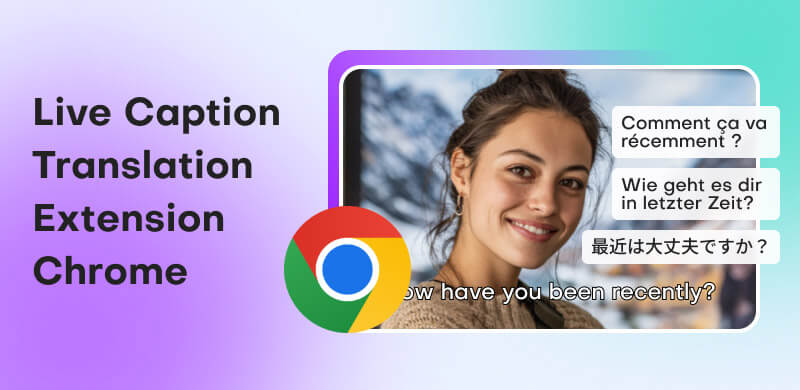
คู่มือการสร้างคำบรรยายสำหรับ Open Chrome
วิธีเปิดใช้งาน
- เปิด กูเกิล โครม บนคอมพิวเตอร์ที่รองรับ.
- เลือกเมนูจุดสามจุด จากนั้นเลือก การตั้งค่า และ การเข้าถึง.
- เปิดใช้งานคำบรรยายสด.
- เพิ่มภาษาที่กำลังพูดอยู่และตั้งค่าเป็นภาษาคำบรรยายที่ต้องการ.
- เปิดไฟล์เสียงที่ชัดเจนแล้วมองหาช่องคำบรรยาย.
- เปิดใช้งานการแปลแบบเรียลไทม์เฉพาะเมื่อคุณต้องการใช้ภาษาอื่นเท่านั้น.
- เลือกภาษาเป้าหมายแล้วทำการทดสอบซ้ำ.
หากฟองข้อความไม่ปรากฏขึ้น ให้เพิ่มระดับเสียงของแท็บ ตรวจสอบว่าชุดภาษาดาวน์โหลดเสร็จสมบูรณ์แล้ว รีสตาร์ทเบราว์เซอร์ และทดสอบกับเว็บไซต์อื่น วิดีโอที่เล่นอัตโนมัติอาจต้องมีระดับเสียงก่อนที่คำบรรยายจะเปิดใช้งาน.
เลือกตัวเลือกนี้ ส่วนขยายคำบรรยายสดของ Google เลือกเส้นทางนี้เมื่อผู้ชมต้องการคำบรรยายชั่วคราวสำหรับเสียงที่กำลังเล่นอยู่ในเบราว์เซอร์ เลือกเส้นทางอื่นเมื่อคุณต้องการชื่อผู้พูด ไฟล์ถอดเสียงที่ดาวน์โหลดได้ คำศัพท์เฉพาะของบริษัท เสียงที่แปลแล้ว การกระจายผู้ชม หรือการประชุมที่ไม่ขึ้นอยู่กับแพลตฟอร์มใดแพลตฟอร์มหนึ่ง.
เส้นทางที่ 2: จำเป็นต้องใช้ส่วนขยาย Google สำหรับคำบรรยายสดใน Meet หรือไม่?
ผู้ใช้บางรายพิมพ์ ส่วนขยายคำบรรยายสดของ Google เมื่อพวกเขาต้องการคำบรรยายจริงๆ Google Meet. แพลตฟอร์มการประชุมมีคำบรรยายสดอยู่แล้ว และแพ็กเกจที่เข้าเกณฑ์จะมีคำบรรยายที่แปลแล้ว เริ่มต้นด้วยการควบคุมแบบดั้งเดิมก่อนที่จะอนุญาตให้ส่วนขยายจากบุคคลที่สามเข้าถึงเนื้อหาการประชุม.
คำบรรยายทั่วไปจะแปลงคำพูดในการประชุมเป็นข้อความ ส่วนคำบรรยายที่แปลแล้วจะเพิ่มเลเยอร์ภาษาเป้าหมาย แต่ความพร้อมใช้งานขึ้นอยู่กับบัญชีของผู้จัดประชุม รุ่นขององค์กร การตั้งค่าของผู้ดูแลระบบ สถานะการเปิดใช้งาน และภาษาที่เลือก ผู้เข้าร่วมแต่ละคนจัดการมุมมองคำบรรยายของตนเอง การเปิดคำบรรยายสำหรับตัวคุณเองไม่ได้หมายความว่าจะสร้างบันทึกการถอดเสียงที่ใช้ร่วมกันสำหรับทุกคนเสมอไป.
Google Meet นอกจากนี้ยังมีบริการแปลเสียงพูดในแพ็กเกจที่ร่วมรายการ ซึ่งเป็นการแปลเสียงแทนคำบรรยายทั่วไป เอกสารทางการปัจจุบันระบุว่ามีการแปลระหว่างภาษาอังกฤษและภาษาฝรั่งเศส เยอรมัน ฮินดี อิตาลี โปรตุเกส หรือสเปน โดยมีความล่าช้าเล็กน้อยเพื่อความสมบูรณ์ และจำกัดเวลา 90 นาทีต่อการประชุม บริการนี้ไม่สามารถใช้งานได้ในการถ่ายทอดสดหรือการบันทึก และมีเงื่อนไขเกี่ยวกับอุปกรณ์ที่รองรับ ภูมิภาค อายุ บัญชี และความยินยอมของผู้เข้าร่วม.
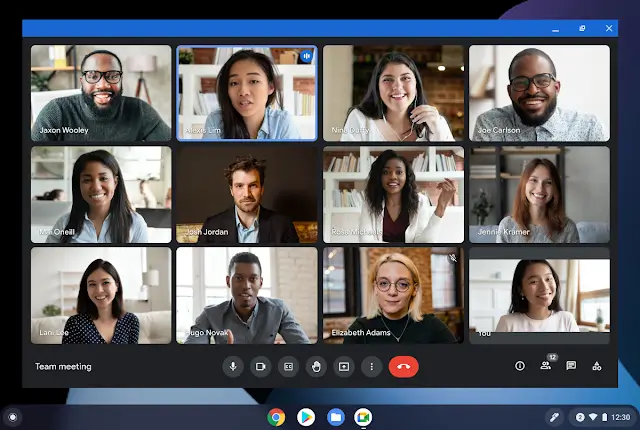
สำรวจฟีเจอร์คำบรรยายใน Google Meet
การใช้ภาษาท้องถิ่นจะดีที่สุดเมื่อการสนทนาทั้งหมดดำเนินไปในรูปแบบเดิม Google Meet, คู่ภาษาที่มีให้เลือกนั้นตรงตามความต้องการ และไม่มีใครต้องการบันทึกที่สร้างโดยส่วนขยายแยกต่างหาก ซึ่งจะช่วยลดความยุ่งยากในการติดตั้งและทำให้ฟีเจอร์นี้ยังคงอยู่ภายใต้การบริหารจัดการการประชุมที่มีอยู่ขององค์กร.
เมื่อทีมต้องการการแปลบนแพลตฟอร์มการประชุมอื่นๆ การเตรียมคำศัพท์ หลักฐานสองภาษาที่คงอยู่ หรือเวิร์กโฟลว์การจดบันทึก ให้มองหาเครื่องมือที่นอกเหนือจากเครื่องมือพื้นฐาน ส่วนขยายคำบรรยายสดของ Google ไม่สามารถตัดสินได้จากสิ่งที่ปรากฏระหว่างการสนทนาเท่านั้น สิ่งที่ถูกจัดเก็บ แบ่งปัน และตรวจสอบในภายหลังล้วนเป็นส่วนหนึ่งของผลิตภัณฑ์.
เส้นทางที่ 3: ส่วนขยายคำบรรยายสดของ Google ตัวไหนที่เหมาะกับวิดีโอ?
คำบรรยายในตัวให้ความสำคัญกับการเข้าถึงได้ง่าย ส่วนเสริมสำหรับการเรียนรู้ภาษาและการแปลวิดีโอจะเพิ่มอินเทอร์เฟซที่แตกต่างออกไป เช่น แทร็กคำบรรยายสองแทร็ก การค้นหาคำ การควบคุมการเล่น การส่งออกคำบรรยาย หรือความเข้ากันได้กับเว็บไซต์สื่อเฉพาะ ผลิตภัณฑ์เฉพาะทางสองรายการแสดงให้เห็นว่าเหตุใดเนื้อหาต้นฉบับจึงมีความสำคัญ.
เครื่องปฏิกรณ์ภาษา เพื่อการศึกษาอย่างตั้งใจ
เครื่องปฏิกรณ์ภาษา ออกแบบมาเพื่อการเรียนรู้จากภาพยนตร์ ซีรีส์ และวิดีโอออนไลน์ อย่างเป็นทางการ โครม เว็บสโตร์ รายละเอียดระบุว่ามีคำบรรยายสองภาษา พจนานุกรมแบบป๊อปอัพ และปุ่มควบคุมการเล่นที่แม่นยำ ส่วนขยายนี้ทำงานบนเดสก์ท็อป กูเกิล โครม และมุ่งเน้นไปที่ขั้นตอนการเรียนรู้ผ่านวิดีโอที่ได้รับการสนับสนุน แทนที่จะเป็นการประชุมทางธุรกิจแบบสดๆ ที่ไม่มีหลักเกณฑ์ตายตัว.
เอกสารช่วยเหลือของแอปพลิเคชันนี้แยกความแตกต่างระหว่างการแปลโดยมนุษย์และการแปลโดยเครื่องจักร: คำบรรยายที่แปลโดยมนุษย์สามารถแสดงอารมณ์ได้อย่างเป็นธรรมชาติมากกว่า ในขณะที่คำบรรยายที่แปลโดยเครื่องจักรอาจแสดงโครงสร้างตามตัวอักษรแต่มีข้อผิดพลาดได้ นี่คือข้อแลกเปลี่ยนทางการศึกษา ไม่ใช่แค่การจัดอันดับคุณภาพ ผู้เรียนอาจให้ความสำคัญกับการเล่นซ้ำ การหยุดอัตโนมัติ การค้นหาคำ และประโยคต้นฉบับมากกว่าการรู้จำเสียงพูดที่มีความหน่วงต่ำ.
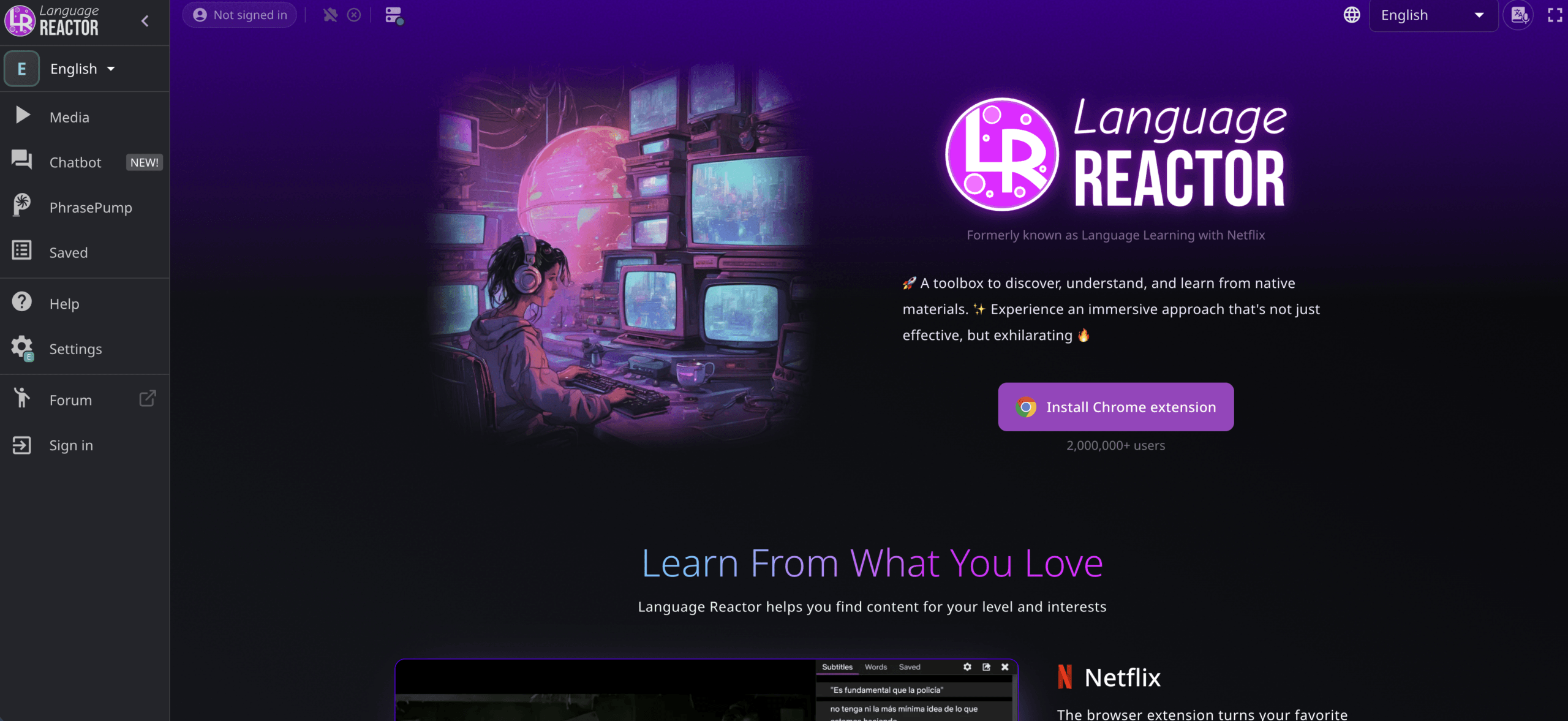
เลือก เครื่องปฏิกรณ์ภาษา เมื่อคำว่า “สด” หมายถึงการติดตามวิดีโอที่รองรับขณะที่กำลังเล่นและศึกษาภาษาทีละบรรทัด อย่าคิดว่าการซ้อนทับวิดีโอการเรียนรู้จะบันทึกการประชุมที่ไม่ได้กำหนดสคริปต์ไว้ ระบุชื่อผู้พูด กำหนดเส้นทางเสียงที่แปลแล้ว หรือเก็บรักษาบันทึกการประชุมอย่างเป็นทางการไว้ได้.
การแปลแบบดื่มด่ำ เพื่อการเผยแพร่วิดีโอในวงกว้างขึ้น
การแปลแบบดื่มด่ำ บริษัทนี้วางตำแหน่งส่วนขยายดังกล่าวเป็นเลเยอร์คำบรรยายวิดีโอสองภาษาสำหรับแพลตฟอร์มวิดีโอมากกว่า 60 แพลตฟอร์ม ข้อมูลปัจจุบันของบริษัทอธิบายถึงคำบรรยายต้นฉบับและคำบรรยายที่แปลแล้ว การแปลหน้าเว็บ การแปลไฟล์คำบรรยาย และความพร้อมใช้งานของส่วนขยายเบราว์เซอร์ในระบบนิเวศของเบราว์เซอร์ต่างๆ.
เส้นทางนี้เหมาะสำหรับผู้ชมที่สลับไปมาระหว่างคอร์สเรียนออนไลน์ เว็บไซต์วิดีโอต่างประเทศ การสัมภาษณ์ และการนำเสนอที่บันทึกไว้ ประสบการณ์ที่ได้รับอาจแตกต่างกันไปขึ้นอยู่กับว่าเว็บไซต์นั้นมีคำบรรยายหรือไม่ จำเป็นต้องใช้ระบบรู้จำเสียงพูดหรือไม่ เลือกใช้บริการแปลภาษาใด และฟังก์ชันใดบ้างที่อยู่ในแพ็กเกจแบบชำระเงิน.
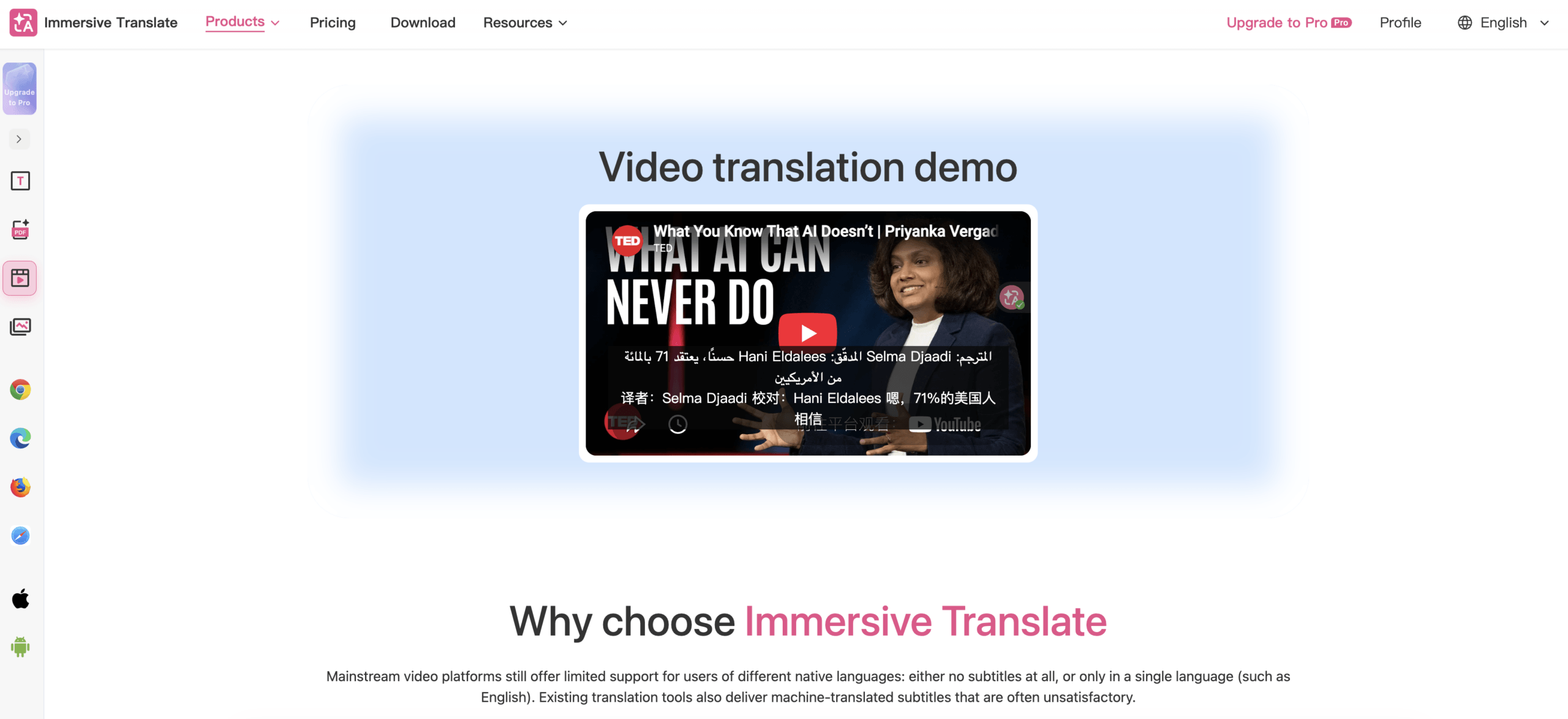
เลือก การแปลแบบดื่มด่ำ เมื่อการครอบคลุมวิดีโอออนไลน์ในวงกว้างและการรับชมแบบสองภาษามีความสำคัญมากกว่าการบริหารจัดการการประชุม ก่อนใช้งานกับเนื้อหาที่เป็นความลับ โปรดตรวจสอบสิทธิ์การเข้าถึงเว็บไซต์ที่ร้องขอ ผู้ให้บริการแปลที่เลือก นโยบายข้อมูล การตั้งค่าบัญชี และตรวจสอบว่าข้อความออกจากเบราว์เซอร์หรือไม่.
เส้นทางวิดีโอตอบโจทย์ในวงแคบกว่า ส่วนขยายคำบรรยายสดของ Google การแปลแบบนี้มีจุดประสงค์มากกว่าการแปลเชิงธุรกิจ มันช่วยปรับปรุงวิธีการที่ผู้ชมคนหนึ่งรับชมเนื้อหา ไม่ได้สร้างบทสนทนาสองทางหลายภาษาโดยอัตโนมัติ.
เส้นทางที่ 4: ส่วนขยายคำบรรยายสดของ Google ตัวไหนที่จะช่วยให้การประชุมราบรื่น?
คำบรรยายต้นฉบับอาจหายไปเมื่อการประชุมสิ้นสุดลง หากความต้องการที่แท้จริงคือการแสดงคำบรรยายซ้อนทับพร้อมถอดเสียงและบันทึกย่อ ส่วนเสริมเฉพาะสำหรับการประชุมจึงมีความสำคัญมากกว่า.
โจทมี เสนอ โครเมียม ส่วนเสริมที่แสดงการถอดเสียงสดและคำบรรยายที่แปลแล้วซ้อนทับอยู่ Google Meet โทรออกและสร้างบันทึก AI หลังจากนั้น เอกสารปัจจุบันระบุว่าส่วนขยายนี้อ่านช่องคำบรรยายที่สร้างไว้แล้วโดยแพลตฟอร์มการประชุม ไม่ได้บันทึกเสียงไมโครโฟนหรือเสียงระบบในขั้นตอนการทำงานของส่วนขยายนี้ ขั้นตอนการทำงานด้านเสียงที่ครอบคลุมกว่านั้นเป็นหน้าที่ของแอปพลิเคชันบนเดสก์ท็อป.
ความสัมพันธ์นี้สร้างกฎการแก้ไขปัญหาที่แม่นยำ หาก โจทมี โอเวอร์เลย์ว่างเปล่า โปรดตรวจสอบก่อนว่าเป็นแบบเนทีฟ Google Meet คำบรรยายเปิดใช้งานอยู่ ส่วนขยายนี้ไม่สามารถแปลข้อความคำบรรยายที่ไม่ได้สร้างขึ้นโดยการประชุมได้ โปรดตรวจสอบด้วยว่าภาษาที่พูดและภาษาเป้าหมายไม่เหมือนกัน และโควต้าการแปลยังไม่หมด.
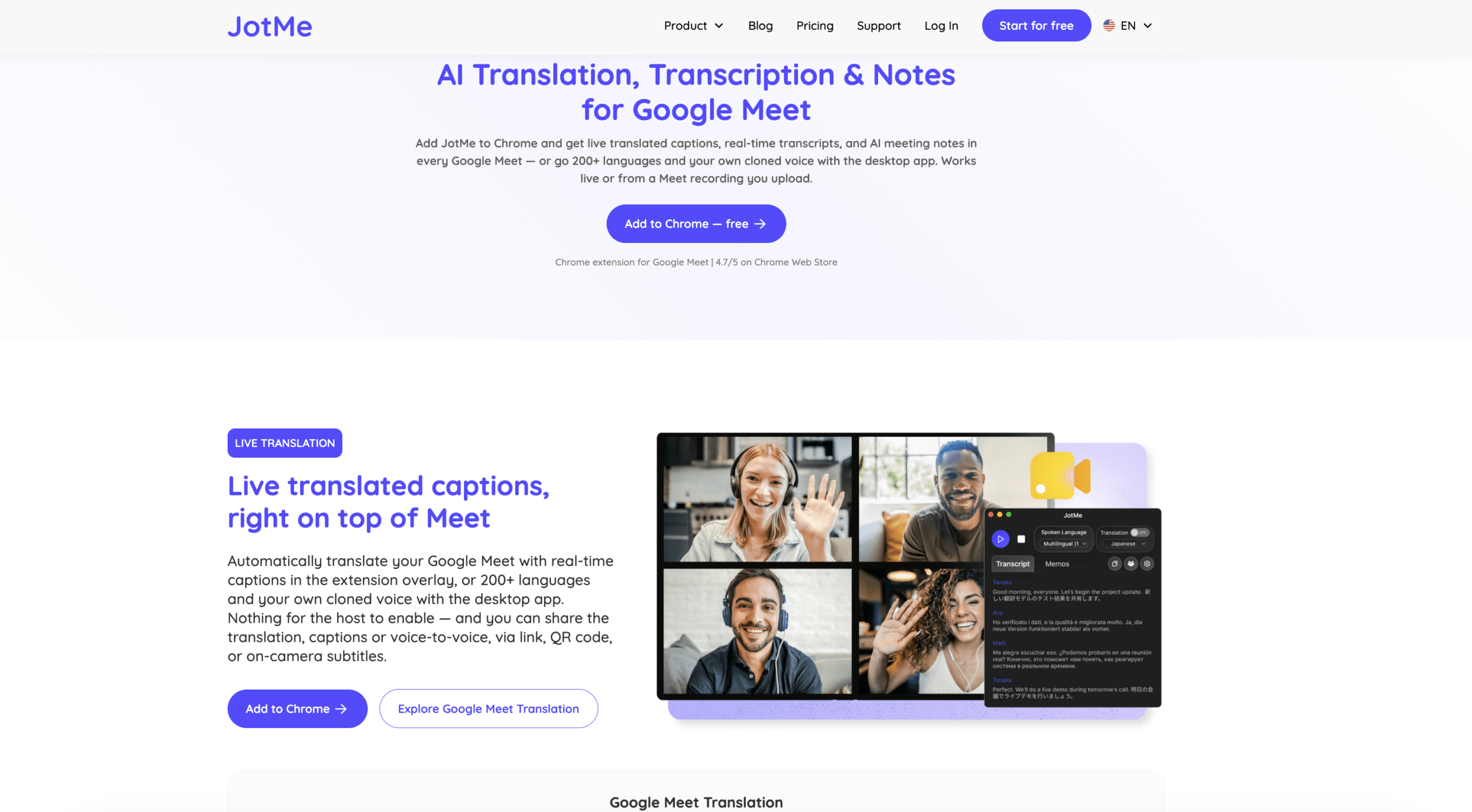
ลองใช้ JotMe สำหรับ Google Meet ดูสิ
การขยายเวลานั้นเป็นสิ่งที่สมเหตุสมผล ส่วนขยายคำบรรยายสดของ Google ผู้สมัครสำหรับบุคคลที่ทำงานเป็นหลักใน Google Meet และต้องการการติดตามผลที่สามารถค้นหาได้ นี่ไม่ใช่เครื่องมือเบราว์เซอร์ที่เหมาะสมสำหรับการประชุมบนเดสก์ท็อปบนแพลตฟอร์มอื่น การสนทนาแบบตัวต่อตัว หรือการบันทึกเสียงระบบโดยตรง. โจทมี โดยจะนำสถานการณ์เหล่านั้นไปยังแอปพลิเคชันบนเดสก์ท็อป.
ข้อมูลการประชุมจำเป็นต้องได้รับการตรวจสอบอย่างละเอียดถี่ถ้วนมากกว่าคำบรรยายประกอบภาพยนตร์ โครม เว็บสโตร์ คำอธิบายระบุว่าส่วนขยายนี้ประมวลผลคำบรรยายการประชุมสด และแจ้งให้ผู้ใช้ขอความยินยอมจากผู้เข้าร่วม ก่อนใช้งาน โปรดตรวจสอบสิทธิ์ ข้อกำหนดความเป็นส่วนตัว การจัดเก็บ การลบ การเป็นเจ้าของบัญชี การแชร์บันทึกการประชุม และการอนุมัติจากบริษัท “ไม่มีบอทเข้าร่วม” ไม่ได้หมายความว่า “ไม่มีการประมวลผลข้อมูลการประชุม”
เส้นทางที่ 5: ควรเปลี่ยนส่วนขยายคำบรรยายสดของ Google เมื่อใด?
ส่วนขยายเบราว์เซอร์ดูน่าสนใจเพราะมีขนาดเล็ก แต่ข้อจำกัดก็เหมือนกัน คือมันจะรับช่วงข้อมูลจากเบราว์เซอร์ เว็บไซต์ โครงสร้างหน้าเว็บ ช่องคำบรรยาย และสิทธิ์การเข้าถึงของเวิร์กโฟลว์นั้นๆ ทีมงานข้ามชาติมักต้องการให้การแปลติดตามบุคคลนั้นๆ ไปด้วย ไม่ใช่แค่ในแท็บเดียว.
Transync AI เป็นแอปพลิเคชันสำหรับการประชุมแบบสแตนด์อโลนที่ใช้งานได้บนเว็บ เดสก์ท็อป และมือถือ ขั้นตอนการแปลการประชุมสด สามารถทำงานควบคู่ไปกับสภาพแวดล้อมการเรียกใช้งานหลายแบบ แทนที่จะพึ่งพาเพียงแบบเดียว Google Meet ช่องคำบรรยาย นอกจากนี้ยังรองรับการสนทนาแบบเห็นหน้ากันเมื่ออุปกรณ์ได้รับเสียงที่ถูกต้อง.
มุมมองการทำงานแสดงคำพูดต้นฉบับและการแปลพร้อมกัน เครื่องแปลเสียง AI สามารถเล่นคำแปลแบบเสียงได้ ในขณะที่ คำสำคัญและบริบท ช่วยให้ผู้ใช้เตรียมชื่อ คำศัพท์เกี่ยวกับผลิตภัณฑ์ คำย่อ และข้อมูลพื้นฐานก่อนการโทรได้. คำบรรยายภาพซ้อนภาพ สามารถคงมุมมองสองภาษาไว้เหนือแอปพลิเคชันที่รองรับได้.
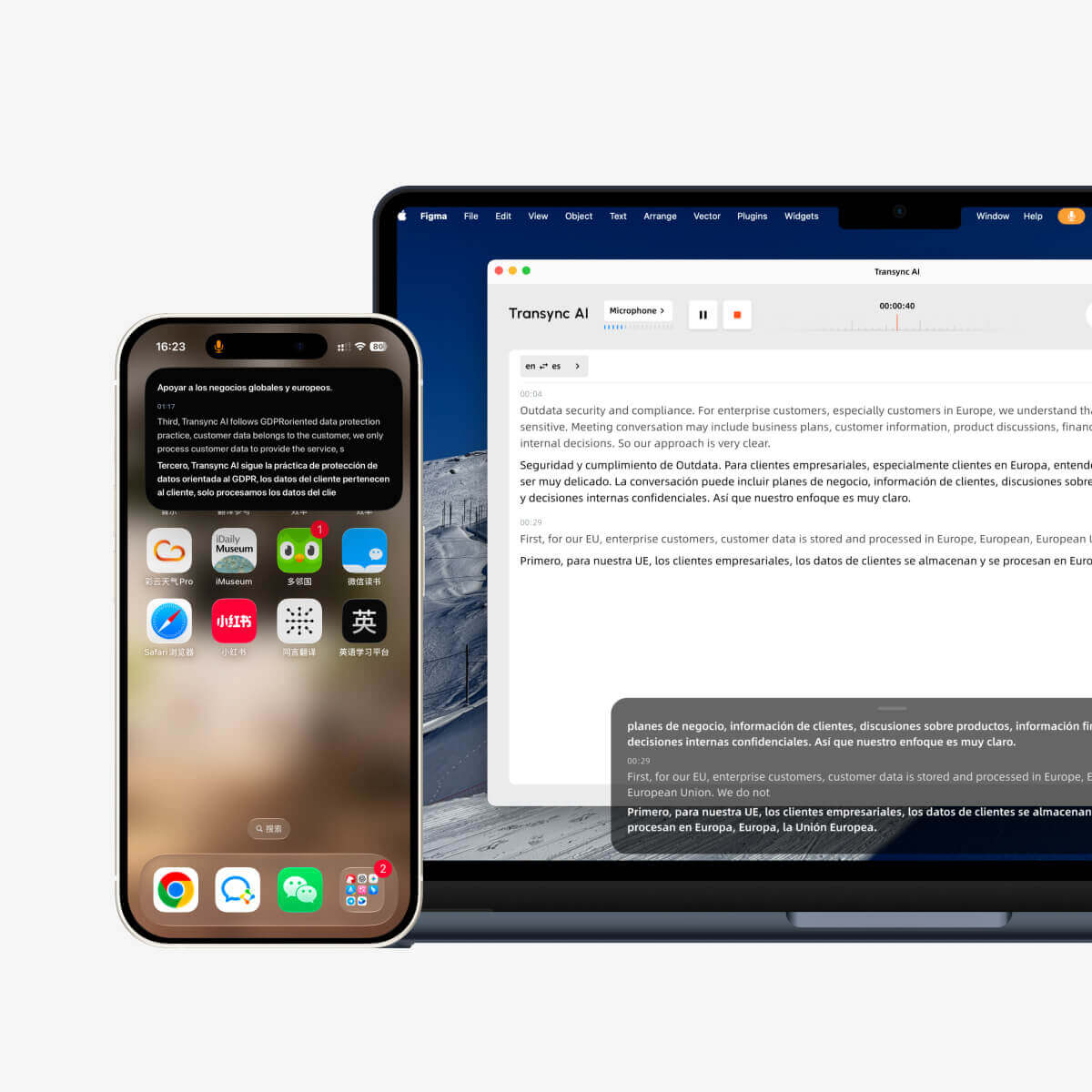
หลังจากวางสายแล้ว, บันทึกการประชุม AI สามารถแปลงบทสนทนาให้เป็นบันทึกและบทสรุปที่มีโครงสร้างได้ สำหรับการบรรยาย การสัมมนาออนไลน์ การฝึกอบรม หรือการประชุมสาธารณะ, โหมดการนำเสนอ อนุญาตให้โฮสต์เปิดใช้งานภาษาเป้าหมายได้สูงสุด 10 ภาษา สมาชิกผู้ชมเข้าร่วมโดยใช้ลิงก์ รหัส QR หรือรหัสห้อง และเลือกภาษาที่เปิดใช้งานสำหรับคำบรรยายที่แปลแล้วและการเล่นเสียง (ถ้าต้องการ).
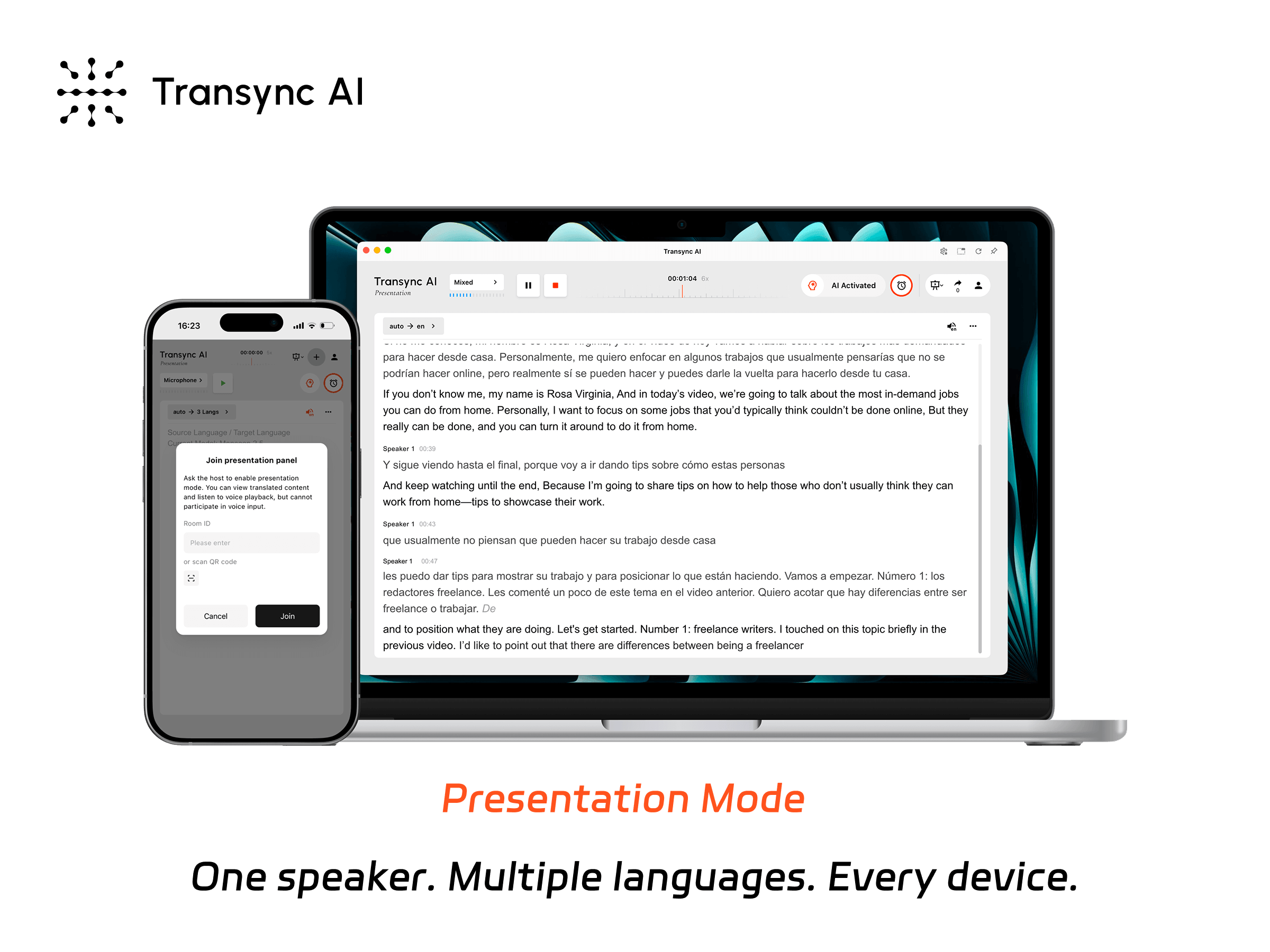
โหมดการนำเสนอช่วยให้ผู้ดำเนินรายการสามารถแชร์การแปลสดกับผู้ฟังบนอุปกรณ์ของตนเองได้.
Transync AI นี่ไม่ใช่คำตอบที่ถูกต้องหากผู้ใช้ต้องการเพียงคำบรรยายภาษาเดียวกันฟรีสำหรับวิดีโอในเบราว์เซอร์เดียว นอกจากนี้ยังไม่มีการแปลแบบออฟไลน์ การจดจำภาพ หรือตัวแปลข้อความและเอกสารทั่วไป การกำหนดเส้นทางเสียง การเลือกไมโครโฟน หูฟัง คุณภาพเครือข่าย และการส่งเสียงระยะไกลควรได้รับการทดสอบก่อนการประชุมที่สำคัญ.
เลือกตัวเลือกนี้ ส่วนขยายคำบรรยายสดของ Google ทางเลือกอื่นเมื่อข้อกำหนดรวมถึงแพลตฟอร์มการประชุมหลายแพลตฟอร์ม เสียงที่แปลแล้ว คำศัพท์ การบันทึก หรือการนำเสนอต่อกลุ่มเป้าหมาย การเปลี่ยนแปลงไม่ใช่ "ส่วนขยาย A เทียบกับส่วนขยาย B" แต่เป็นการเปลี่ยนจากการวางซ้อนหน้าเว็บไปสู่เวิร์กโฟลว์การสื่อสารที่สมบูรณ์.
การเปรียบเทียบส่วนขยาย Google LiveSubtitles อย่างเป็นธรรม
| ผลิตภัณฑ์หรือเส้นทาง | ดีที่สุดสำหรับ | อินพุตแหล่งที่มา | ผลลัพธ์การแปล | บันทึกแล้ว | ความคุ้มครอง | หมายเหตุบัญชีหรือแผน |
|---|---|---|---|---|---|---|
| คำบรรยายสด / การแปลสดของ Chrome | การเข้าถึงและความเข้าใจในการใช้งานเบราว์เซอร์ส่วนบุคคล | กำลังเล่นเสียงใน Chrome | คำบรรยายภาพภาษาเดียวกันหรือแปลแล้ว | ไม่มีเวิร์กโฟลว์บันทึกการประชุม | เสียงเบราว์เซอร์แบบกว้าง | ติดตั้งมาพร้อมใช้งาน ไม่ต้องใช้ส่วนต่อขยายเพิ่มเติม |
| คำบรรยายแบบเนทีฟของ Google Meet | คำบรรยายภายในวิดีโอคอล Meet | พบกับสุนทรพจน์ของผู้เข้าร่วม | คำบรรยายสดหรือคำบรรยายที่แปลแล้ว; บริการแปลเสียงพูดแยกต่างหากสำหรับแพ็กเกจที่รองรับ | คุณสมบัติการถอดเสียงที่แตกต่างกันนั้นขึ้นอยู่กับแผน/ขั้นตอนการทำงาน | Google Meet เท่านั้น | คุณสมบัติและการควบคุมการบริหารจัดการอาจแตกต่างกันไป |
| เครื่องปฏิกรณ์ภาษา | การเรียนภาษาด้วยวิดีโอ | รองรับคำบรรยาย/เนื้อหาวิดีโอ | คำบรรยายสองภาษา ฟังก์ชั่นค้นหา และปุ่มควบคุมการเรียนรู้ | เครื่องมือการเรียนรู้แทนการจดบันทึกการประชุม | เบราว์เซอร์ Chrome บนเดสก์ท็อป; รองรับเว็บไซต์วิดีโอต่างๆ | ฟังก์ชันการแปลบางอย่างอาจต้องเสียค่าใช้จ่าย |
| การแปลแบบดื่มด่ำ | การรับชมแบบสองภาษาผ่านเว็บไซต์วิดีโอหลายแห่ง | คำบรรยายที่มีอยู่หรือเวิร์กโฟลว์วิดีโอที่รองรับ | ต้นฉบับพร้อมคำบรรยายแปล | คุณสมบัติของไฟล์คำบรรยาย ไม่เป็นไปตามข้อกำหนดด้านการกำกับดูแล | แพลตฟอร์มวิดีโอมากกว่า 60 แห่งอ้างสิทธิ์ในแพลตฟอร์มเหล่านี้ | ผู้ให้บริการแปลและแผนงานส่งผลต่อพฤติกรรม |
| ส่วนขยาย JotMe สำหรับ Chrome | แปลเอกสารประกอบการประชุม, บทถอดเสียง และบันทึกย่อ | ช่องคำบรรยายของ Google Meet | คำบรรยายที่แปลแล้วและหมายเหตุเพิ่มเติม | ใช่ | ขั้นตอนการทำงานของส่วนขยายนั้นเฉพาะเจาะจงสำหรับการประชุม | มีค่าใช้จ่ายด้านบัญชีและค่าแปล |
| Transync AI | การประชุมและการนำเสนอข้ามแพลตฟอร์มหลายภาษา | ไมโครโฟนหรือระบบเสียงสำหรับการประชุมที่ตั้งค่าไว้ | คำบรรยายสองภาษาและเสียงพากย์แปล | ประวัติการแปลและหมายเหตุจาก AI | การใช้งานผ่านเว็บ เดสก์ท็อป มือถือ การประชุม และการใช้งานแบบพบปะตัวต่อตัว | เวลาเริ่มต้น 40 นาที; มีแพ็คเกจแบบชำระเงินให้เลือก |
การเปรียบเทียบแสดงให้เห็นว่าเหตุใดการตัดสินว่า "ส่วนขยายใดดีที่สุด" เพียงอย่างเดียวจึงอาจทำให้เข้าใจผิดได้ ส่วนขยายที่ดีที่สุด ส่วนขยายคำบรรยายสดของ Google เส้นทางการแสดงเสียงจะขึ้นอยู่กับแหล่งที่มาเป็นอันดับแรก ได้แก่ สื่อจากเบราว์เซอร์ คำบรรยายการประชุมดั้งเดิม คำบรรยายวิดีโอที่ให้มา คำบรรยายการประชุมสด หรือเสียงทั่วไปจากอุปกรณ์.
คุณควรตรวจสอบอะไรบ้างก่อนติดตั้งส่วนขยาย?
ส่วนขยายของเบราว์เซอร์สามารถอ่านหรือเปลี่ยนแปลงข้อมูลบนเว็บไซต์ที่ได้รับอนุญาตได้ ซึ่งอาจเหมาะสมสำหรับการแสดงคำบรรยายซ้อนทับ แต่การอนุญาตควรสอดคล้องกับงานนั้นๆ ใช้รายการตรวจสอบนี้ก่อนเพิ่มเครื่องมือคำบรรยายสดใดๆ:
- สำนักพิมพ์: ร้านค้าดังกล่าวระบุชื่อผู้พัฒนาและเชื่อมโยงไปยังเว็บไซต์จริงและนโยบายความเป็นส่วนตัวหรือไม่?
- การเข้าถึงเว็บไซต์: ส่วนขยายนี้ทำงานเฉพาะบนโดเมนการประชุมหรือวิดีโอที่กำหนดไว้ หรือขอสิทธิ์การเข้าถึงทุกหน้าหรือไม่?
- ป้อนข้อมูล: โปรแกรมนี้อ่านคำบรรยายที่มีอยู่แล้ว บันทึกเสียงจากแท็บ ใช้ไมโครโฟน หรืออัปโหลดไฟล์คำบรรยายได้หรือไม่?
- กำลังประมวลผล: การรับรู้เกิดขึ้นในระดับท้องถิ่น ส่งไปยังผู้ให้บริการส่วนขยาย หรือส่งตรงไปยังโมเดลบุคคลที่สามที่เลือกไว้?
- การรักษาฐานลูกค้า: คำบรรยายเป็นแบบชั่วคราว บันทึกเป็นไฟล์ถอดเสียง รวมอยู่ในบันทึก หรือเก็บไว้ในบันทึกการวินิจฉัยหรือไม่?
- การฝึกอบรม: นโยบายอนุญาตให้ใช้ข้อความหรือเสียงในการประชุมเพื่อปรับปรุงแบบจำลองหรือไม่
- การแบ่งปัน: ผู้ใช้สามารถเผยแพร่หรือแชร์บันทึกการประชุมออกไปนอกการประชุมโดยไม่ได้ตั้งใจหรือไม่?
- การลบ: การลบส่วนขยายจะลบข้อมูลบัญชีและบันทึกที่จัดเก็บไว้ด้วยหรือไม่? โดยปกติแล้วจะไม่ลบ.
- ยินยอม: ผู้เข้าร่วมได้รับการแจ้งหรือไม่ว่าเสียงพูดหรือคำบรรยายของพวกเขากำลังได้รับการประมวลผลและบันทึกอยู่?
- การบริหาร: องค์กรสามารถอนุมัติ บล็อก อัปเดต หรือลบส่วนขยายจากส่วนกลางได้หรือไม่?
คำตอบเกี่ยวกับความเป็นส่วนตัวสำหรับ ส่วนขยายคำบรรยายสดของ Google การค้นหาจะเปลี่ยนแปลงไปตามโหมด (ในตัว) กูเกิล โครม คำบรรยายสด (Live Caption) ถูกอธิบายว่าเป็นคำบรรยายท้องถิ่น การเปิดใช้งานการแปลสด (Live Translate) จะส่งคำบรรยายไปยัง... Google สำหรับการแปล โปรแกรมเสริมสำหรับการประชุมอาจอ่านหรือเก็บข้อความสนทนาไว้ โปรแกรมแปลแบบสแตนด์อโลนอาจประมวลผลเสียงและบันทึกข้อความ อ่านนโยบายเพื่อดูฟังก์ชันการทำงานที่ถูกต้อง ไม่ใช่เพียงแค่หน้าแรกของผลิตภัณฑ์.
ทดสอบ 12 นาทีก่อนการประชุมจริงของคุณ
นาทีที่ 1-2: ตรวจสอบข้อมูลที่ป้อนเข้ามา
เล่นไฟล์เสียงในแท็บที่ต้องการ หรือเข้าร่วมการประชุมทดสอบ ตรวจสอบว่าผลิตภัณฑ์รับฟังเสียงจากแท็บ อ่านคำบรรยายต้นฉบับ ใช้ไมโครโฟน หรือบันทึกเสียงของระบบหรือไม่ หากป้อนข้อมูลไม่ถูกต้อง การตั้งค่าภาษาใดๆ ก็ไม่สามารถแก้ไขผลลัพธ์ได้.
นาทีที่ 3-4: แยกการจดจำออกจากการแปล
แสดงคำบรรยายในภาษาต้นฉบับก่อน อ่านชื่อ ตัวเลข กำหนดเวลา คำปฏิเสธ และคำศัพท์เฉพาะทาง หลังจากตรวจสอบให้แน่ใจว่าต้นฉบับถูกต้องแล้ว จึงค่อยประเมินการแปล การแปลที่ลื่นไหลของคำบรรยายต้นฉบับที่ไม่ถูกต้องก็ยังคงไม่ถูกต้องอยู่ดี.
นาทีที่ 5-6: เน้นเรื่องจังหวะเวลา
ใช้จังหวะการพูดที่เป็นธรรมชาติ การหยุดชั่วคราวสั้นๆ การแก้ไข และผู้พูดสองคน บันทึกว่าข้อความปรากฏเร็วแค่ไหน คำบรรยายมีการแก้ไขตัวเองหรือไม่ และบรรทัดเก่าๆ ยังคงอ่านได้ชัดเจนนานพอหรือไม่.
นาทีที่ 7-8: เปลี่ยนอินเทอร์เฟซ
เข้าสู่โหมดเต็มหน้าจอ สลับแท็บ แชร์หน้าจอ ปรับขนาดเบราว์เซอร์ และย้ายกรอบคำบรรยาย ตรวจสอบให้แน่ใจว่าคำบรรยายยังคงมองเห็นได้โดยไม่บดบังส่วนควบคุมหรือเนื้อหาการนำเสนอ.
นาทีที่ 9-10: ตรวจสอบบันทึก
สิ้นสุดเซสชัน ตรวจสอบว่ามีไฟล์ถอดเสียง ไฟล์ถอดเสียงที่แปลแล้ว บันทึก ไฟล์เสียง หรือบันทึกการใช้งานอยู่หรือไม่ ลองลบดูและตรวจสอบว่า "ลบ" ครอบคลุมอะไรบ้าง.
นาทีที่ 11-12: การทดสอบล้มเหลว
ตัดการเชื่อมต่อเครือข่ายชั่วครู่ ปิดเสียงแหล่งที่มาของเสียง ใช้โควต้าการทดสอบให้หมดหากทำได้ แล้วรีสตาร์ทเบราว์เซอร์ (วิธีที่เชื่อถือได้) ส่วนขยายคำบรรยายสดของ Google ควรทำให้ความล้มเหลวปรากฏให้เห็นชัดเจน แทนที่จะแสดงข้อความที่ล้าสมัยหรือไม่สมบูรณ์โดยไม่แจ้งให้ทราบ.
บันทึกผลลัพธ์ลงในตารางสรุปขนาดเล็ก ทดสอบคู่ภาษา สำเนียง อุปกรณ์ เบราว์เซอร์ แพลตฟอร์มการประชุม และแผนบัญชีที่ใช้จริงให้ตรงตามที่ต้องการ.
ปัญหาและวิธีแก้ไขอย่างรวดเร็วสำหรับส่วนขยาย Live Subtitles ของ Google
| อาการ | สาเหตุที่เป็นไปได้มากที่สุด | การแก้ไขครั้งแรก |
|---|---|---|
| ไม่มีช่องคำบรรยายภาพ Chrome | คำบรรยายสดปิดอยู่ ชุดภาษาหายไป หรือเสียงในแท็บเงียบ | เปิดใช้งานคำบรรยายสด เพิ่มภาษาพูด และเพิ่มระดับเสียงแท็บ |
| คำบรรยายปรากฏขึ้นแต่ไม่ได้รับการแปล | ฟังก์ชัน Live Translate ปิดอยู่ หรือไม่ได้เลือกภาษาเป้าหมาย | เปิดใช้งานการแปลแบบเรียลไทม์และเลือกภาษา "แปลเป็น" |
| การแปลลื่นไหลดี แต่ข้อเท็จจริงไม่ถูกต้อง | การจดจำแหล่งที่มาได้ยินคำพูดผิดพลาด | ตรวจสอบคำบรรยายต้นฉบับ ปรับปรุงคุณภาพเสียง และเพิ่มคำศัพท์เฉพาะทางหากรองรับ |
| ส่วนขยาย Meet ไม่แสดงอะไรเลย | คำบรรยายของ Native Meet ปิดอยู่หรือไม่พร้อมใช้งาน | เปิดใช้งาน Meet CC และยืนยันภาษาที่ใช้พูด |
| ส่วนขยายนี้ใช้งานได้เฉพาะบนเว็บไซต์เดียวเท่านั้น | สิทธิ์การโฮสต์หรือการออกแบบเว็บไซต์ที่รองรับ | ตรวจสอบการเข้าถึงไซต์ส่วนขยายและรายการความเข้ากันได้อย่างเป็นทางการ |
| วิดีโอมีคำบรรยายเพียงบรรทัดเดียว | โหมดคำบรรยายคู่ปิดอยู่ หรือแทร็กที่สองไม่พร้อมใช้งาน | เปิดใช้งานโหมดสองภาษาและตรวจสอบว่ามีคำบรรยายหรือไม่ |
| คำบรรยายจะหายไปเมื่ออยู่นอกเบราว์เซอร์ | ส่วนขยายนี้เชื่อมโยงกับแท็บหรือหน้าเว็บ | ใช้เวิร์กโฟลว์การประชุมแบบลอยตัวระดับระบบหรือแบบแยกต่างหาก |
| การแปลหยุดลงกลางการประชุม | แพ็กเกจหมดอายุหรือการเชื่อมต่อล้มเหลว | ตรวจสอบการใช้งาน บัญชี และสถานะก่อนรีสตาร์ท |
| ผู้เข้าร่วมทางไกลไม่สามารถได้ยินคำแปลได้ | เครื่องมือนี้แสดงเฉพาะข้อความ หรือไม่มีการส่งเสียงไปยังการโทร | เลือกเสียงที่แปลแล้วและทดสอบการกำหนดเส้นทางไมโครโฟนของระบบ/ไมโครโฟนเสมือน |
| ไฟล์บันทึกยังคงอยู่แม้หลังจากการถอนการติดตั้ง | การลบเบราว์เซอร์ไม่ได้ลบบัญชีคลาวด์ | ลบข้อมูลที่จัดเก็บไว้และบัญชีแยกต่างหากตามนโยบายของผู้จำหน่าย |
ตารางแก้ไขปัญหาฉบับนี้มีประโยชน์มากกว่าการติดตั้งโปรแกรมใหม่ซ้ำๆ ส่วนขยายคำบรรยายสดของ Google. มันเริ่มต้นจากชั้นที่ล้มเหลว: การป้อนข้อมูล การจดจำ การแปล การแสดงผล การส่งมอบ หรือการเก็บรักษาข้อมูล.
เมื่อใดที่คุณควรหลีกเลี่ยงการใช้งานส่วนขยายเบราว์เซอร์?
ควรหลีกเลี่ยงการใช้ส่วนขยายเพียงอย่างเดียวในกรณีต่อไปนี้:
- นโยบายของบริษัทห้ามใช้ส่วนเสริมเบราว์เซอร์ที่ไม่ได้รับอนุญาต.
- บทสนทนานี้มีข้อมูลทางกฎหมาย การแพทย์ การเงิน หรือข้อมูลที่เป็นความลับสูง ซึ่งยังไม่ผ่านการตรวจสอบด้านความเป็นส่วนตัวและความปลอดภัย.
- การประชุมมีการสลับไปมาระหว่างแอปพลิเคชันบนเดสก์ท็อป แท็บในเบราว์เซอร์ และการพูดคุยแบบพบปะกันต่อหน้า.
- ผู้เข้าร่วมหลายคนต้องการภาษาเป้าหมายที่แตกต่างกัน.
- อีกฝ่ายจำเป็นต้องได้ยินคำพูดที่แปลแล้ว ไม่ใช่แค่การอ่านจากหน้าจอของคุณ.
- การเตรียมความพร้อมด้านคำศัพท์และการตรวจสอบความถูกต้องทางภาษาเป็นสิ่งสำคัญ.
- องค์กรต้องการระบบการกำหนดความเป็นเจ้าของ การลบ การบันทึกการตรวจสอบ หรือการควบคุมโดยผู้ดูแลระบบที่สามารถคาดการณ์ได้.
- เหตุการณ์สำคัญระดับสูงจำเป็นต้องมีการจัดการการแปล การสนับสนุนด้านการเข้าถึง หรือล่ามที่เป็นมนุษย์.
ส่วนขยายอาจเป็นวิธีแก้ปัญหาที่ง่ายที่สุดสำหรับบุคคลคนเดียว แต่จะกลายเป็นวิธีที่เปราะบางเมื่อการแปลต้องใช้กับกระบวนการสื่อสารทั้งหมด.
คำถามที่พบบ่อยเกี่ยวกับส่วนขยาย Live Subtitles ของ Google
มีส่วนขยาย Google สำหรับคำบรรยายสดอย่างเป็นทางการจากที่ไหนครับ Google?
โดยทั่วไปคุณไม่จำเป็นต้องใช้ Live Caption สำหรับเสียงในเบราว์เซอร์ ฟังก์ชัน Live Caption และ Live Translate มีอยู่ในเวอร์ชันเดสก์ท็อปที่รองรับอยู่แล้ว กูเกิล โครม. เปิดใช้งานได้ใน การตั้งค่า และ การเข้าถึง. Google Meet นอกจากนี้ยังมีฟีเจอร์คำบรรยายในตัวภายในโปรแกรมการประชุมด้วย.
ฉันจะรับคำบรรยายสดได้อย่างไร กูเกิล โครม?
เปิดใช้งานคำบรรยายสด เพิ่มภาษาที่กำลังพูด จากนั้นเปิดใช้งานการแปลสดและเลือกภาษาเป้าหมาย คำบรรยายพื้นฐานจะถูกอธิบายว่าเป็นการประมวลผลในพื้นที่ คำบรรยายที่แปลแล้วสามารถส่งไปยังปลายทางได้ Google เพื่อการแปล.
ส่วนขยายคำบรรยายสดของ Google ตัวไหนดีที่สุดสำหรับวิดีโอ?
เลือก เครื่องปฏิกรณ์ภาษา สำหรับการศึกษาภาษาอย่างตั้งใจโดยใช้เนื้อหาวิดีโอและเครื่องมือการเล่นวิดีโอประกอบ ลองพิจารณาดู การแปลแบบดื่มด่ำ สำหรับการสร้างคำบรรยายสองภาษาในเว็บไซต์วิดีโอที่หลากหลายยิ่งขึ้น ทดสอบกับเว็บไซต์จริง แหล่งที่มาของคำบรรยาย ภาษา และแผนงาน.
ส่วนขยายใดเหมาะสมที่สุดสำหรับ Google Meet การแปล?
ลองใช้คำบรรยายที่แปลจากภาษาท้องถิ่นก่อน หากบัญชีของคุณรองรับ. โจทมี เป็นส่วนเสริมที่มีประโยชน์เมื่อบุคคลต้องการภาพซ้อนที่แปลแล้ว คำถอดเสียง และบันทึก AI ส่วนเสริมนี้จะอ่านข้อความ Google Meet ช่องคำบรรยาย ดังนั้นคำบรรยายแบบเนทีฟต้องใช้งานได้.
ส่วนขยาย Chrome สามารถแปลเสียงได้หรือไม่?
ส่วนขยายบางตัวอาจมีฟีเจอร์ที่เกี่ยวข้องกับเสียง แต่ส่วนขยายคำบรรยายส่วนใหญ่เน้นที่ข้อความเป็นหลัก. Transync AI ให้บริการเสียงแปลเป็นส่วนหนึ่งของกระบวนการทำงานการประชุมสดที่ครอบคลุมยิ่งขึ้น (Native) Google Meet บริการแปลเสียงพูดนี้ยังให้บริการเสียงแปลสำหรับแพ็กเกจที่เข้าเกณฑ์และคู่ภาษาที่เลือกไว้ด้วย.
ส่วนขยายคำบรรยายสดของ Google สามารถใช้งานแบบออฟไลน์ได้หรือไม่?
ในตัว กูเกิล โครม Live Caption ประมวลผลเสียงคำบรรยายทั่วไปในเครื่องหลังจากมีทรัพยากรภาษาที่จำเป็นแล้ว การแปล การรู้จำเสียงพูดบนคลาวด์ คุณสมบัติบัญชี บันทึกย่อที่บันทึกไว้ และส่วนขยายจำนวนมากจำเป็นต้องมีการเชื่อมต่อ ตรวจสอบโหมดที่แน่นอนแทนที่จะคิดว่าผลิตภัณฑ์ทั้งหมดทำงานแบบออฟไลน์.
การใช้คำบรรยายสดในการประชุมลับปลอดภัยหรือไม่?
ความปลอดภัยขึ้นอยู่กับสิทธิ์การเข้าถึง การป้อนข้อมูล การประมวลผล การเก็บรักษา การแบ่งปัน และการควบคุมขององค์กร ตรวจสอบคำชี้แจงของร้านค้าและนโยบายความเป็นส่วนตัวฉบับเต็ม ขอความยินยอมจากผู้เข้าร่วมหากจำเป็น และดำเนินการตามขั้นตอนการอนุมัติของนายจ้าง การลบส่วนขยายไม่ได้หมายความว่าจะลบเอกสารบันทึกการเรียนที่จัดเก็บไว้หรือบัญชีที่เกี่ยวข้องไปด้วย.
เมื่อไหร่ Transync AI ดีกว่าการต่อเติมใช่ไหม?
เลือก Transync AI เมื่อการแปลสดต้องใช้งานได้ในสภาพแวดล้อมการประชุมหรือการสนทนาแบบตัวต่อตัว และผู้ใช้ต้องการคำบรรยายสองภาษา เสียงแปล การเตรียมคำศัพท์ บันทึกย่อจาก AI หรือการเข้าถึงผู้ชม เลือกใช้คำบรรยายในตัวเมื่อผู้ชมเพียงคนเดียวต้องการคำบรรยายชั่วคราวสำหรับสื่อในเบราว์เซอร์.
การตัดสินใจขั้นสุดท้ายเกี่ยวกับส่วนขยายคำบรรยายสดของ Google
เริ่มจากเส้นทางที่สั้นที่สุดที่สามารถทำงานให้เสร็จสมบูรณ์ได้.
ใช้ฟังก์ชันในตัว กูเกิล โครม คำบรรยายสดสำหรับเสียงในเบราว์เซอร์ส่วนตัว เพิ่มการแปลสดเมื่อต้องการการแปลที่อ่านได้และเส้นทางข้อมูลเป็นที่ยอมรับได้ คงไว้ซึ่งภาษาแม่ Google Meet เพิ่มคำบรรยายเมื่อแพลตฟอร์มการประชุมและแพ็กเกจที่เหมาะสมมีภาษาที่จำเป็นอยู่แล้ว เลือก เครื่องปฏิกรณ์ภาษา หรือ การแปลแบบดื่มด่ำ สำหรับการรับชมแบบสองภาษาที่เน้นวิดีโอเป็นหลัก ใช้ โจทมี เมื่อใดที่ส่วนขยายเฉพาะของ Meet ควรแปลงคำบรรยายเป็นคำแปลและบันทึกย่อ.
ย้ายไปที่ Transync AI เมื่อขั้นตอนการทำงานข้ามแพลตฟอร์มหรือต้องการมากกว่าแค่คำบรรยาย: ข้อความต้นฉบับและคำแปล คำแปลที่ฟังได้ คำศัพท์เฉพาะทาง บันทึก หรือการนำเสนอแบบหลายภาษา.
คำตอบที่น่าเชื่อถือที่สุดสำหรับ ส่วนขยายคำบรรยายสดของ Google ดังนั้นจึงไม่ใช่การดาวน์โหลดเพียงครั้งเดียว แต่เป็นการตัดสินใจห้าขั้นตอนโดยพิจารณาจากแหล่งที่มาของเสียง ผู้ที่ต้องการผลลัพธ์ จำเป็นต้องมีการฟังคำแปลหรือไม่ และข้อมูลใดควรคงอยู่หลังจากเสร็จสิ้นกระบวนการ.
หากคุณต้องการประสบการณ์รุ่นถัดไป Transync AI นำทางด้วยการแปลแบบเรียลไทม์ที่ขับเคลื่อนด้วย AI ซึ่งช่วยให้การสนทนาไหลลื่นอย่างเป็นธรรมชาติ คุณสามารถ ทดลองใช้ฟรี ตอนนี้.