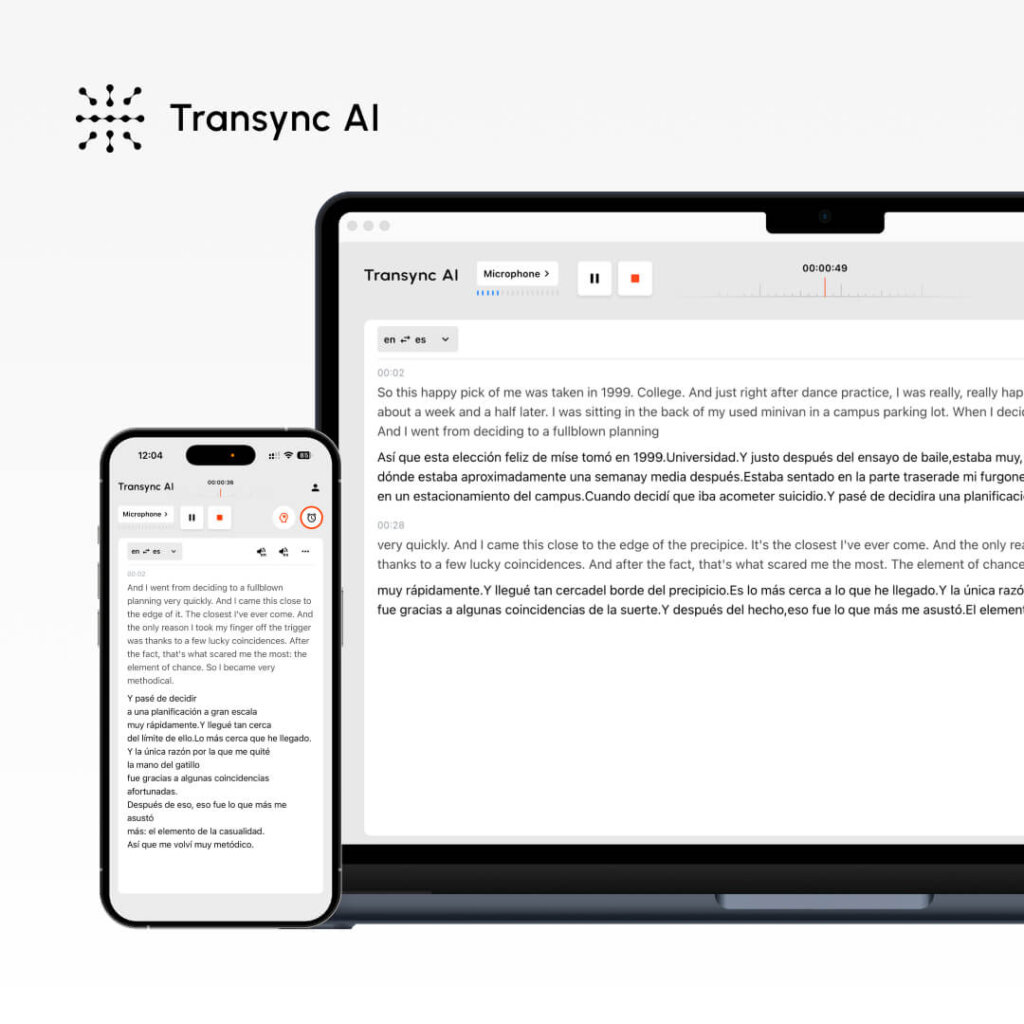
Хотите использовать перевод в реальном времени, но не знаете, как его настроить? Перевод в реальном времени может показаться сложным, но современные решения делают его удивительно простым — если вы знаете правильные шаги.
Это подробное руководство шаг за шагом расскажет вам, как эффективно использовать функцию перевода в реальном времени, от первоначальной настройки до расширенных возможностей. Независимо от того, проводите ли вы международный звонок потенциальным клиентам, управляете совещанием распределенной команды или организуете многоязычный вебинар, вы узнаете, как именно использовать перевод в реальном времени для бесперебойной коммуникации.
Мы сосредоточимся на Транссинхронный ИИ (самое простое решение), которое также охватывает JotMe и другие сервисы, так что вы можете выбрать наиболее подходящий вариант для своих нужд.
Что такое Live Translate? (И зачем он вам нужен)
Перевод в реальном времени Этот сервис преобразует устную речь в другой язык в режиме реального времени во время совещаний. В отличие от традиционного перевода (который требует ожидания устного перевода), перевод в реальном времени происходит мгновенно, обеспечивая естественное общение между говорящими на разных языках.
Типичные сценарии использования функции перевода в реальном времени:
✅ Звонки по продажам – Англоязычный торговый представитель звонит испаноязычному потенциальному клиенту ✅ Встречи команды – Распределённая команда с несколькими носителями языка ✅ Поддержка клиентов – Англоязычный агент службы поддержки помогает испаноязычному клиенту ✅ Вебинары – Ведущий, говорящий на английском языке для международной аудитории ✅ Конференции – Множество докладчиков и участников, говорящих на разных языках ✅ собеседования при приеме на работу – Собеседник и кандидат говорят на разных языках ✅ Тренировочные сессии – Преподаватели и студенты независимо от языкового барьера ✅ Деловые переговоры – Многосторонние дискуссии на разных языках ✅ голосовые звонки WhatsApp – Перевод в режиме реального времени в личных/профессиональных звонках ✅ очные встречи – Очные многоязычные дискуссии с субтитрами
Ключевое преимущество живого перевода: Не нужно ждать перевода. Разговор протекает естественно и в режиме реального времени.
Как использовать функцию Live Translate: Transync AI (самый простой вариант)
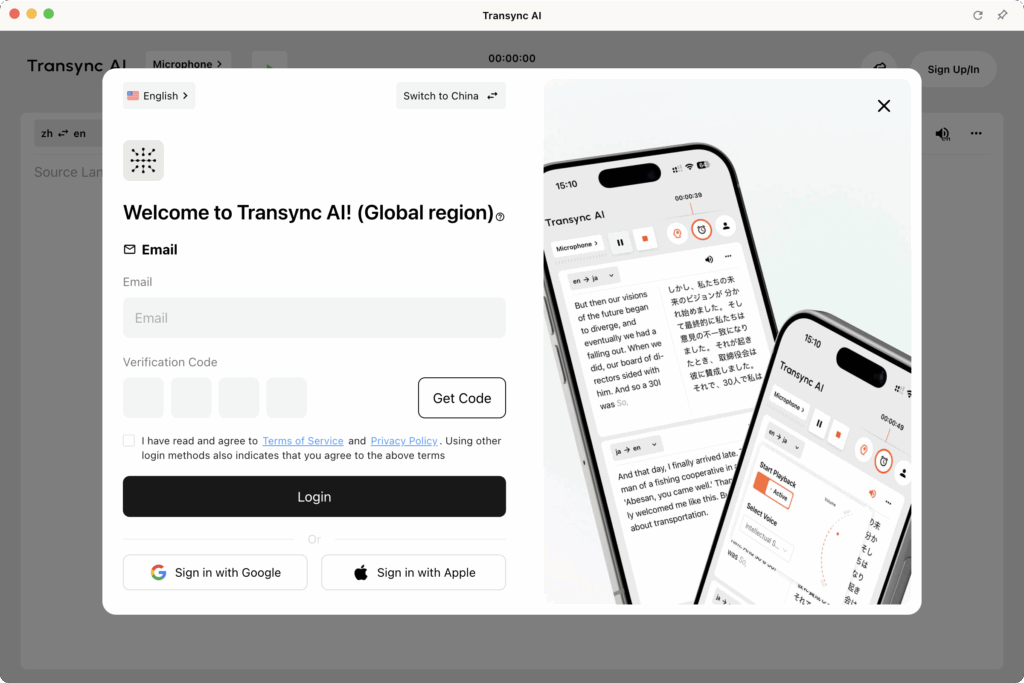
Шаг 1: Создайте свою учетную запись Transync AI.
Необходимое время: 2 минуты
Процесс:
- Посетите веб-сайт Transync AI (transync.ai)
- Нажмите “Зарегистрироваться” или “Начать”.”
- Введите свой адрес электронной почты
- Создать пароль (минимум 8 символов, включая заглавные/строчные буквы и цифры)
- Подтвердите адрес электронной почты (Проверьте почту для получения ссылки на подтверждение)
- Нажмите на ссылку подтверждения (Автоматический вход в систему)
Что вы получаете:
- ✅ Бесплатная 40-минутная пробная услуга перевода в режиме реального времени (только в первый месяц)
- ✅ Доступ ко всем функциям во время пробного периода
- ✅ Полная поддержка 60 языков
- ✅ Доступ к платформам (Zoom, Teams, Meet, Webex, WhatsApp)
Полезный совет: Создайте учетную запись как минимум за 24 часа до первой встречи, чтобы убедиться, что все настроено должным образом.
Шаг 2: Подготовка аудиосистемы

Необходимое время: 2-3 минуты (однократно)
Почему это важно: Transync AI захватывает звук с вашего компьютера или микрофона, чтобы перевести вашу речь и транслировать перевод участникам совещания. Правильная настройка звука гарантирует:
- ✅ Четкая запись звука (точный перевод)
- ✅ Надлежащее распознавание микрофона (распознает ваш голос)
- ✅ Настройка вывода звука на динамики (другие слышат перевод)
Этапы настройки:
1. Проверьте свой микрофон:
- Откройте настройки Transync AI
- Перейдите в раздел “Аудиовход”.”
- Выберите свой микрофон (обычно это “Микрофон по умолчанию” или название вашего устройства).
- Нажмите “Проверить микрофон”.”
- Скажите несколько слов.
- Убедитесь, что вы слышите собственное воспроизведение.
2. Проверьте работу динамиков/аудиовыхода:
- Перейдите в раздел “Аудиовыход”.”
- Выберите динамик (обычно это “Динамик по умолчанию” или название устройства).
- Нажмите “Проверить динамик”.”
- Убедитесь, что вы слышите тестовый звук.
3. Для очных встреч (с субтитрами):
- Подключите внешние колонки или наушники.
- Убедитесь, что громкость речи достаточна для всех участников.
- Transync AI будет отображать субтитлы и воспроизводить перевод вслух.
Для компьютерной аудиосистемы:
- В Transync AI установите флажок “Компьютерный звук”.
- Это позволяет Transync AI захватывать системный звук (голоса других говорящих).
- Незаменимо для интеграции с Zoom/Teams/Meet/Webex.
- Гарантирует, что Transync AI слышит всех участников совещания.
Полезный совет: Чтобы избежать технических проблем, проверяйте звук за 5 минут до важных встреч.
Шаг 3: Настройка параметров перевода в реальном времени

Необходимое время: 1-2 минуты (базовый уровень) или 3-5 минут (продвинутый уровень)
Основные настройки (2 минуты):
- Войдите в Transync AI
- Перейдите в “Настройки”.” на панели управления
- Выберите “Перевод”
- Выберите свой родной язык (что вы говорите)
- Выберите целевой язык (то, что вы хотите услышать)
Важный: Система Transync AI автоматически определяет языки, используемые в вашей встрече, поэтому это языки по умолчанию, а не ограничения.
Расширенные настройки: Настройка ключевых слов и контекста (необязательно – для повышения точности)
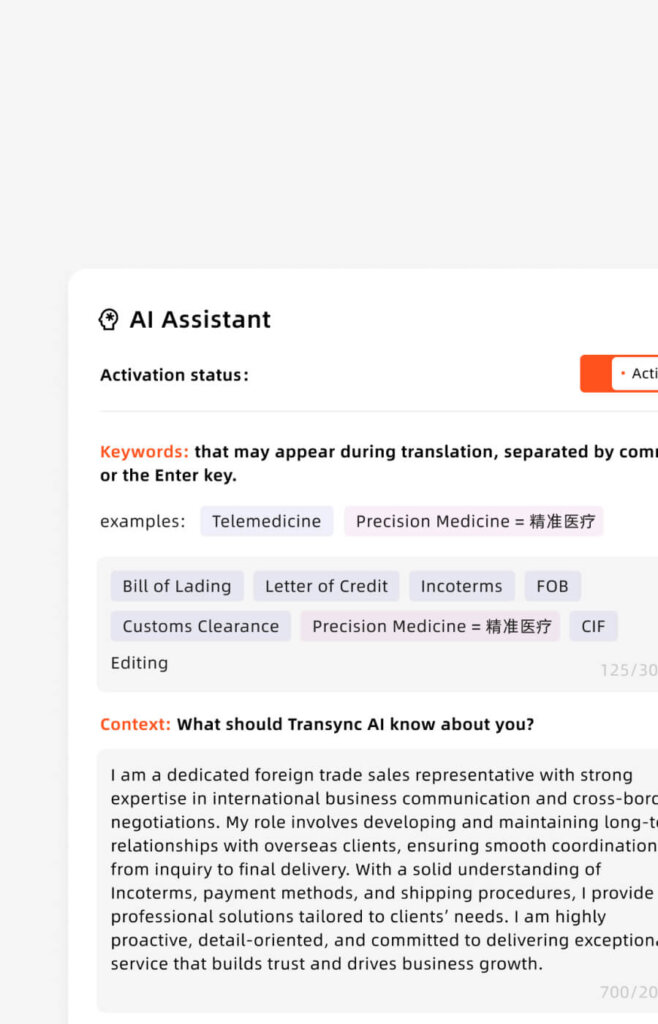
Когда использовать: Только для технических, специализированных или важных встреч.
Зачем это использовать: Точность по умолчанию 95% → С ключевыми словами: 95%+ (особенно по техническим терминам)
Шаги:
- Перейдите в “Настройки” → “Ключевые слова и контекст”
- Нажмите “Добавить ключевые слова”
- Введите термины, специфичные для данной отрасли. (разделенные запятыми)
- Пример: “API, микросервисы, конвейер развертывания, GitHub”
- Пример: “фармацевтический препарат, молекула, биомаркер, одобрение FDA”
- Пример: “договор, пункт об ответственности, интеллектуальная собственность, роялти”
- Нажмите “Добавить переводы”.” (необязательно – укажите, как их следует переводить)
- Пример: “API = Interfaz de Programación de Aplicaciones (оставьте API на испанском языке)”.”
- Пример: “GitHub = GitHub (технический термин, перевода нет)”
- Добавить контекст (О чем будет ваша встреча)
- Пример: “Это техническое обсуждение по вопросам разработки программного обеспечения”.”
- Пример: “Это деловые переговоры о партнерстве в фармацевтической отрасли”.”
- Сохраните настройки
Важное примечание: Настройка ключевых слов/контекста НЕОБЯЗАТЕЛЬНЫЙ. Для неформальных разговоров этот шаг можно вообще пропустить. Для специализированных дискуссий он значительно повышает точность.
Затраты времени против выгоды:
- Время подготовки: 2-5 минут
- Улучшение точности: +3-5%
- Стоит использовать на: технических/юридических/медицинских/переговорных встречах.
- Не подходит для: неформальных бесед
Шаг 4: Начните встречу и активируйте функцию перевода в реальном времени.
Необходимое время: 30 секунд
Для проведения онлайн-совещаний в Zoom:
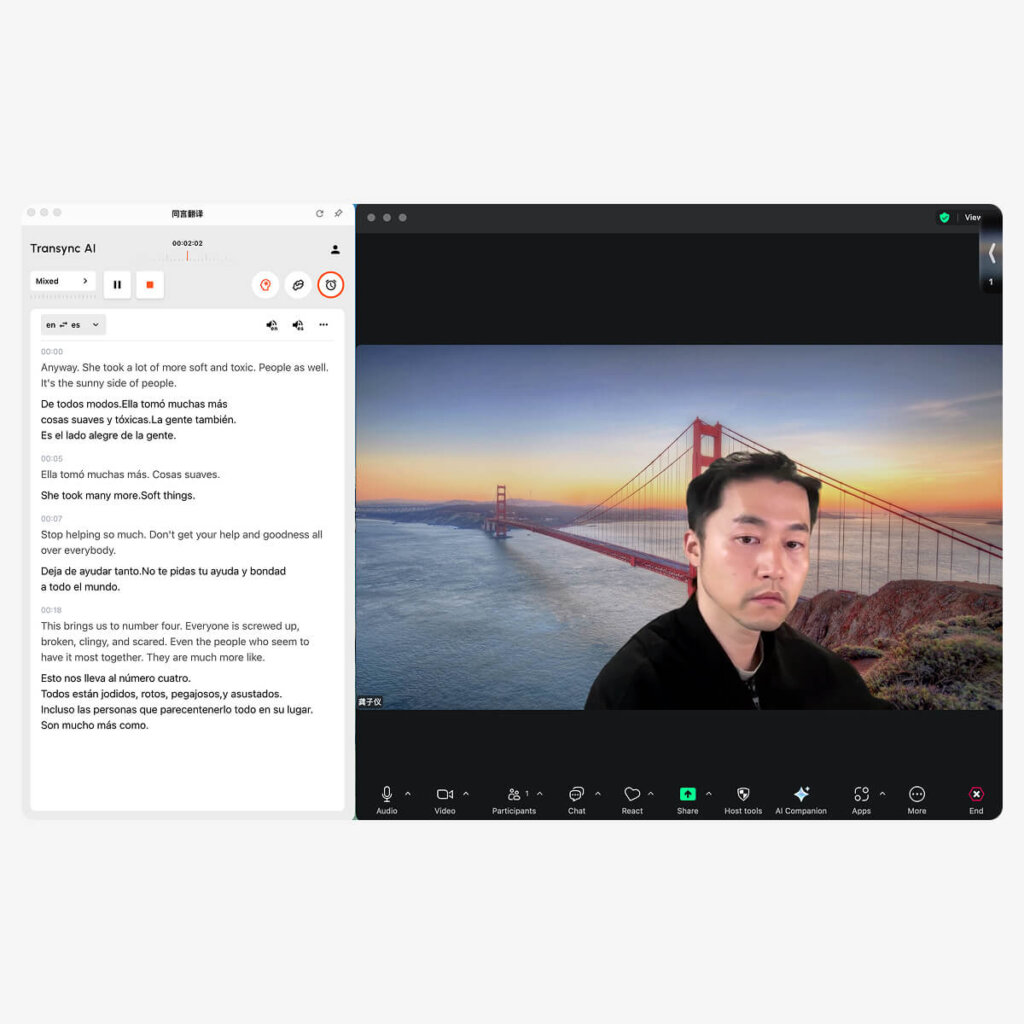
- Открытый транссинхронный ИИ (настольное приложение или браузер)
- Выберите языковую пару (например, английский → испанский)
- Установите флажок “Компьютерный звук”. ✅
- Нажмите “Начать перевод”
- Откройте Zoom и начните встречу. обычно
- Transync AI автоматически прослушивает к аудио Zoom
- Перевод в реальном времени отображается в окне Transync AI
- (Необязательно) Установите флажок “Начать воспроизведение”.” в верхнем правом углу
- Если отмечено: Другие слышат переведенную аудиотрансляцию
- Если этот параметр не отмечен: Перевод видят только вы (другие его не слышат).
- Если вы демонстрируете экран: В параметрах демонстрации Zoom выберите “Включить звук компьютера”.
- Это позволяет транслировать переведенный аудиоконтент участникам.
Для собраний в Microsoft Teams:

- Открытый транссинхронный ИИ (настольное приложение или браузер)
- Выберите языковую пару (например, английский → испанский)
- Установите флажок “Компьютерный звук”. ✅
- Нажмите “Начать перевод”
- Откройте Teams и начните собрание. обычно
- Transync AI автоматически прослушивает к аудио Teams
- Перевод в реальном времени отображается в окне Transync AI
- (Необязательно) Установите флажок “Начать воспроизведение”.” в верхнем правом углу
- Если вы демонстрируете экран: В параметрах общего доступа Teams выберите “Включить системный звук”.
Для конференций Google Meet:
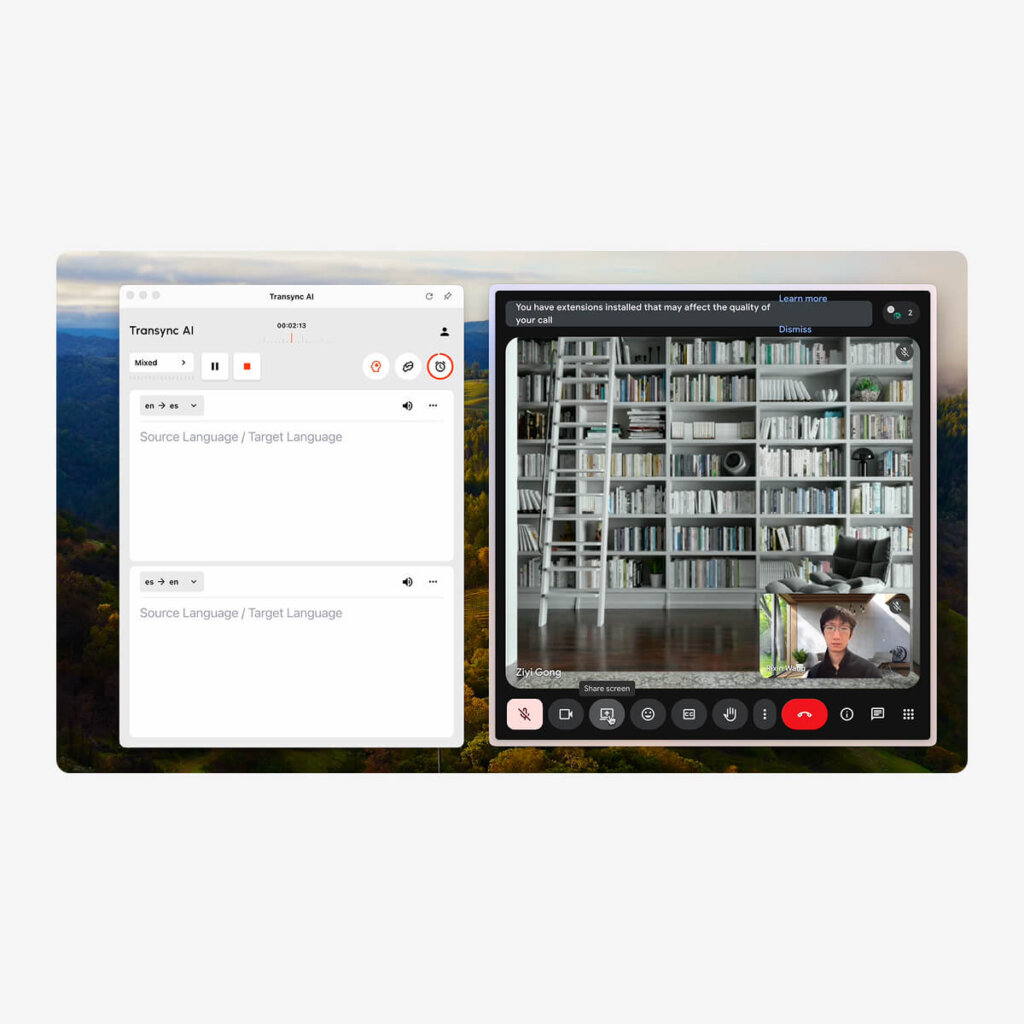
- Открытый транссинхронный ИИ (настольное приложение или браузер)
- Выберите языковую пару (например, английский → испанский)
- Установите флажок “Компьютерный звук”. ✅
- Нажмите “Начать перевод”
- Откройте Google Meet и начните встречу. обычно
- Transync AI автоматически прослушивает для встречи с аудио
- Перевод в реальном времени отображается в окне Transync AI
- (Необязательно) Установите флажок “Начать воспроизведение”.” в верхнем правом углу
- Если вы демонстрируете экран: В Meet выберите опцию “Совместное использование системного звука”.
Для Webex Meetings:
- Открытый транссинхронный ИИ (настольное приложение или браузер)
- Выберите языковую пару
- Установите флажок “Компьютерный звук”. ✅
- Нажмите “Начать перевод”
- Откройте Webex и начните совещание. обычно
- Transync AI автоматически прослушивает к аудио Webex
- Перевод в реальном времени отображается в окне Transync AI
- (Необязательно) Установите флажок “Начать воспроизведение”.” в верхнем правом углу
- Если вы демонстрируете экран: Выберите параметр “Предоставить общий доступ к звуку компьютера”.
Для голосовых звонков в WhatsApp (уникальная настройка):
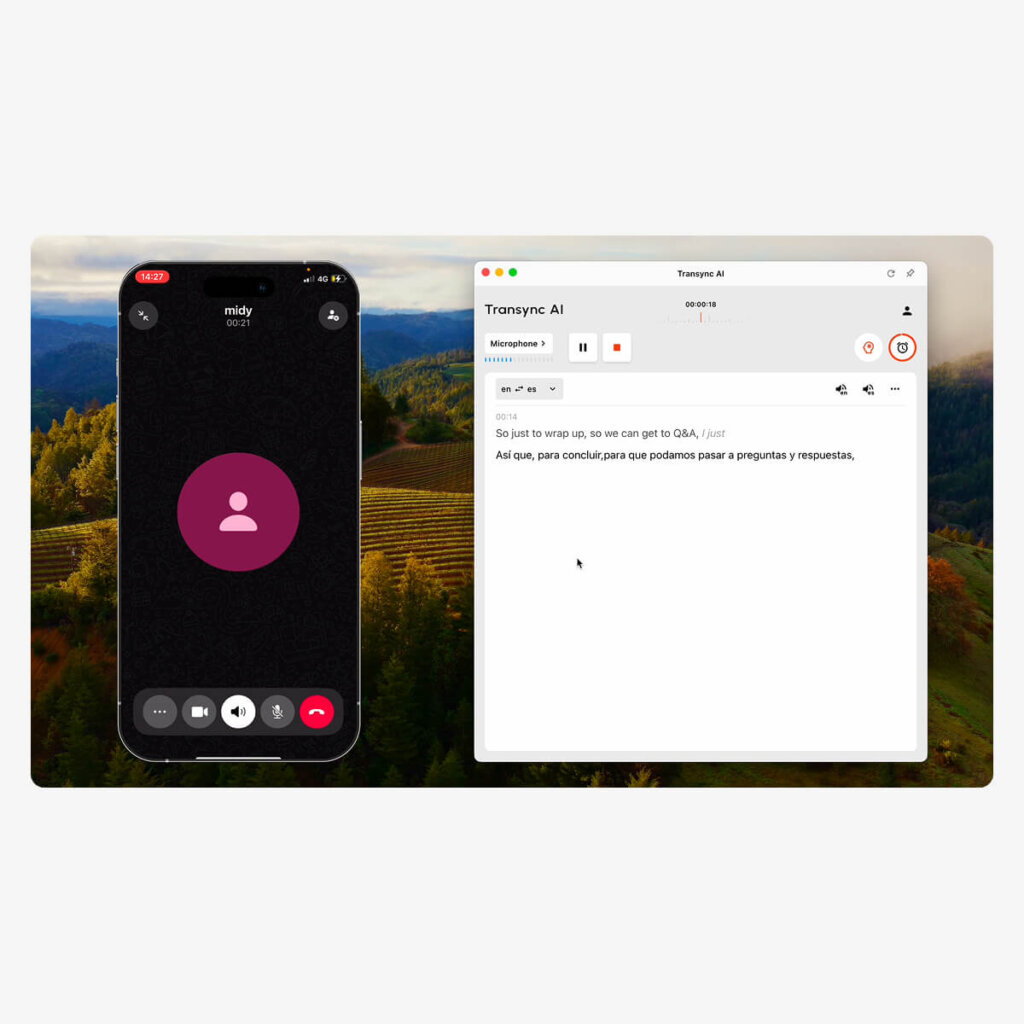
Важный: Для голосовых звонков в WhatsApp требуются другие настройки, поскольку они осуществляются на мобильном телефоне:
- Открытый транссинхронный ИИ на вашем компьютере (настольное приложение)
- Подтвердите выбор источника микрофона. (микрофон вашего компьютера)
- Нажмите “Начать перевод”
- Откройте WhatsApp на своем телефоне.
- Начать или принять голосовой вызов на вашем телефоне
- Включите громкую связь для вашего звонка в WhatsApp
- Поднесите телефон к микрофону компьютера. (чтобы искусственный интеллект Transync мог слышать)
- ИЛИ используйте Bluetooth-колонку для более качественной записи звука.
- Transync AI прислушается и предоставлять переводы в режиме реального времени.
- См. переводы в окне Transync AI на вашем компьютере
- (Необязательно) Установите флажок “Начать воспроизведение”.” прослушать переведенный аудиоматериал
- После завершения звонка:
- Щелкните “"Конец"” кнопка в Transync AI
- Получайте стенограмму и протоколы собраний автоматически.
Примечание: Для лучшего качества звука в WhatsApp используйте Bluetooth-динамик или режим громкой связи, чтобы обеспечить четкую запись звука.
Для очных встреч:
- Настройте вход и выход аудиосигнала.
- Микрофон записывает речь из переговорной комнаты.
- Выступающий транслирует перевод для участников.
- Убедитесь в чистоте звука (сведите к минимуму фоновый шум).
- Выберите исходный и целевой языки.
- Пример: английский → испанский
- Пример: английский → китайский (мандарин) + испанский (несколько целевых языков)
- Нажмите “Старт” начать перевод
- Участники говорят естественно. на предпочитаемом ими языке
- Transync AI отображает субтитры На экране отображается:
- Оригинальная транскрипция на языке оригинала
- Перевод в реальном времени
- Аудио транслируется чтобы все услышали переводы
- После встречи: Сводка, сгенерированная ИИ, и полная расшифровка доступны автоматически.
Шаг 5: Во время встречи — использование функции онлайн-перевода.
Управление переводом:
Приостановить/Возобновить перевод:
- Нажмите значок паузы, если хотите говорить только на родном языке.
- Нажмите «Возобновить», чтобы возобновить перевод.
- Полезно для конфиденциальных разговоров в свободное время.
- Статус: Перевод приостановлен/возобновлен немедленно.
Смена языка в середине совещания:
- Нажмите на выпадающее меню выбора языка в Transync AI.
- Выберите другую языковую пару
- Технология Transync AI мгновенно адаптируется (задержка <100 мс).
- Это полезно, если к нам присоединяется новый участник, говорящий на другом языке.
Просмотрите прямую трансляцию:
- В панели Transync AI отображается расшифровка в режиме реального времени.
- Отображает как оригинальный, так и переведенный текст.
- Поиск в режиме реального времени.
- Помогает проверить точность перевода.
Включить/выключить воспроизведение:
- “Кнопка ”Начать воспроизведение» определяет, будут ли другие зрители слышать перевод.
- Включено: Участники совещания слышат переведенный аудиоконтент
- Отключено: Переводы видите только вы (остальные об этом не знают).
- Можно включать/выключать во время совещания.
Поделиться переведенным контентом:
- Нажмите кнопку “Поделиться”, чтобы отобразить перевод на экране.
- Полезно для презентаций перед аудиторией, использующей перевод.
- Отображает оригинал и перевод рядом.
Шаг 6: После встречи — доступ к записи онлайн-перевода.
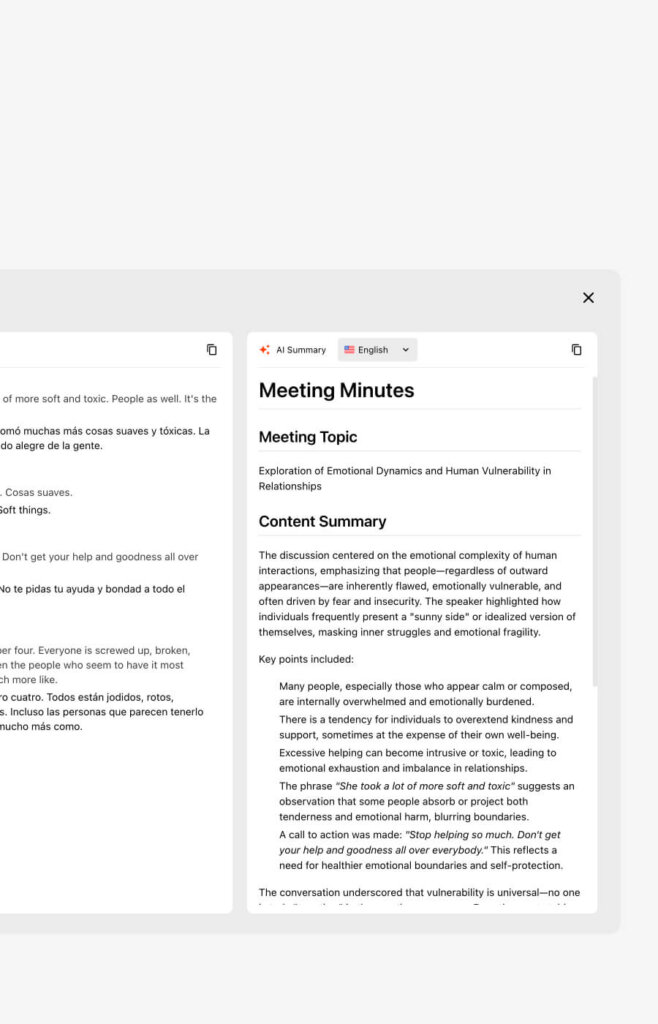
Необходимое время: Мгновенно (автоматически)
Результаты совещания доступны мгновенно:
- Перейдите на панель управления Transync AI.
- Нажмите “Недавние встречи”.” или “История встреч”
- Выберите встречу
- Доступ к автоматическому сводному отчету
- Двуязычное краткое изложение основных моментов
- Извлечены и назначены пункты плана действий.
- Участники и их язык(и)
- Продолжительность и время встречи
- Скачать полную расшифровку
- Формат PDF с указанием имени автора.
- Временные метки для каждой биржи
- Оригинальный текст и перевод
- Документ с возможностью поиска
- Экспорт для совместного использования командой
- Поделитесь PDF-файлом с участниками.
- Импорт в систему документации
- Архивировать в хранилище, соответствующем требованиям.
Как использовать функцию «Перевод в реальном времени»: руководства для конкретных платформ
Transync AI + Zoom (полный рабочий процесс)
Полная настройка (всего 3 минуты):
- Открытый транссинхронный ИИ на вашем компьютере
- Выберите языковую пару: Английский → Испанский (пример)
- Установите флажок “Компьютерный звук”.
- Нажмите “Начать перевод” кнопка
- Открыть Zoom и начать/присоединиться к собранию в обычном режиме.
- Transync AI автоматически обнаруживает Аудио Zoom
- Смотрите, как появляются переводы. в окне Transync AI
- (Необязательно) – Включить воспроизведение:
- Установите флажок “Начать воспроизведение”.
- Нажмите “Поделиться экраном” в Zoom.
- Установите флажок “Включить звук компьютера”.”
- Теперь участники встречи слышат перевод на испанский язык.
В ходе встречи:
- Вы говорите по-английски естественно.
- Участники, говорящие на испанском языке, слышат перевод с английского на испанский.
- Испаноговорящие отвечают на испанском языке.
- Носители английского языка слышат испанский → английский перевод
- Все в режиме реального времени, задержка <100 мс.
После встречи:
- Нажмите “Завершить перевод” в Transync AI.
- Просмотреть расшифровку (на обоих языках)
- Скачать краткое изложение совещания по ИИ
- Доступ к панели управления Transync AI
Transync AI + Microsoft Teams (полный рабочий процесс)
Полная настройка (всего 3 минуты):
- Открытый транссинхронный ИИ на вашем компьютере
- Выберите языковую пару (например, английский → испанский)
- Установите флажок “Компьютерный звук”.
- Нажмите “Начать перевод”
- Открытые команды и начать/присоединиться к собранию в обычном режиме.
- Transync AI автоматически прослушивает к аудио Teams
- См. переводы в окне Transync AI
- (Необязательно) – Включить воспроизведение:
- Установите флажок “Начать воспроизведение”.
- Нажмите “Поделиться” в Teams.
- Выберите “Ваш экран”
- Выберите “Включить системный звук”.”
- Участники встречи слушают аудиозапись с переводом.
Важное примечание: Teams автоматически распознает Transync AI (в отличие от Zoom, для которого требуется аудиоинтерфейс компьютера). Настройка еще проще.
Transync AI + Google Meet (полный рабочий процесс)
Полная настройка (всего 3 минуты):
- Открытый транссинхронный ИИ
- Выберите языковую пару
- Установите флажок “Компьютерный звук”.
- Нажмите “Начать перевод”
- Откройте Google Meet обычно
- Transync AI слушает автоматически
- См. переводы в окне Transync AI
- Дополнительно – Перевод для трансляции:
- Установите флажок “Начать воспроизведение”.”
- Нажмите “Представить сейчас” в Meet.
- Выберите “Весь экран”
- Выберите “Поделиться аудио”.”
- Участники слушают переводы.
Transync AI + голосовые звонки WhatsApp (настройка для мобильного устройства)
Ключевое отличие: WhatsApp работает на телефоне, Transync AI на компьютере = требует специальной настройки
Полная настройка (2 минуты):
- Открытый транссинхронный ИИ на вашем компьютере
- Подтвердите источник микрофона. (компьютерный микрофон)
- Нажмите “Начать перевод”
- Откройте WhatsApp на вашем телефоне
- Начать или принять голосовой вызов
- Включить громкую связь по телефону
- Поднесите телефон к микрофону компьютера. (или используйте Bluetooth-колонку)
- Расположите телефон на расстоянии 15-30 см от микрофона.
- Используйте Bluetooth-колонку для оптимального качества записи.
- Смотрите, как появляются переводы. в окне Transync AI
- (Необязательно) – Прослушать аудиозапись:
- Установите флажок “Начать воспроизведение”.
- Искусственный интеллект Transync озвучивает переведенный аудиофайл.
- Во время звонка:
- Вы говорите на своём языке.
- Абонент WhatsApp слышит перевод.
- Transync AI фиксирует всё.
- После звонка:
- Нажмите “Завершить” в Transync AI.
- Получите стенограмму и краткое изложение немедленно.
Полезные советы для WhatsApp:
- Используйте Bluetooth-колонку (более качественный звук).
- Сведите к минимуму фоновый шум в помещении.
- Говорите четко в микрофон телефона.
- Настройка тестовой среды с предварительным быстрым тренировочным звонком.
Как пользоваться функцией «Перевод в реальном времени»: расширенные возможности
Функция 1: Настройка ключевых слов и контекста (для обеспечения высокой точности)
Когда использовать:
- Технические совещания (инженерные, медицинские, юридические)
- Отраслевые переговоры (контракты с конкретными условиями)
- Академические дискуссии (научная терминология)
- Деловые дискуссии со специализированной лексикой.
Как настроить:
Пример 1 – Совещание по разработке программного обеспечения:
- Перейдите в Настройки → Ключевые слова и контекст
- Добавьте ключевые слова: “API, микросервисы, развертывание, Docker, CI/CD, GitHub, репозиторий”
- Добавить переводы: “API = API (не переведено), repository = repositorio”
- Добавить контекст: “Техническое совещание разработчиков программного обеспечения”
- Сохранять
Результат: Технические термины переведены безупречно, общее обсуждение также понятно.
Пример 2 – Обсуждение партнерства в фармацевтической отрасли:
- Добавить ключевые слова: “биомаркер, молекула, одобрение FDA, клиническое исследование, патент”
- Добавить перевод: “biomarker = biomarcador, FDA = FDA (нет перевода)”
- Добавить контекст: “Переговоры о партнерстве в фармацевтической отрасли с акцентом на регулирование”
- Сохранять
Результат: Специализированные фармацевтические термины точно соответствуют требованиям, юридический язык изложен четко и понятно.
Функция 2: Двухэкранный режим (поддержка обоих языков)
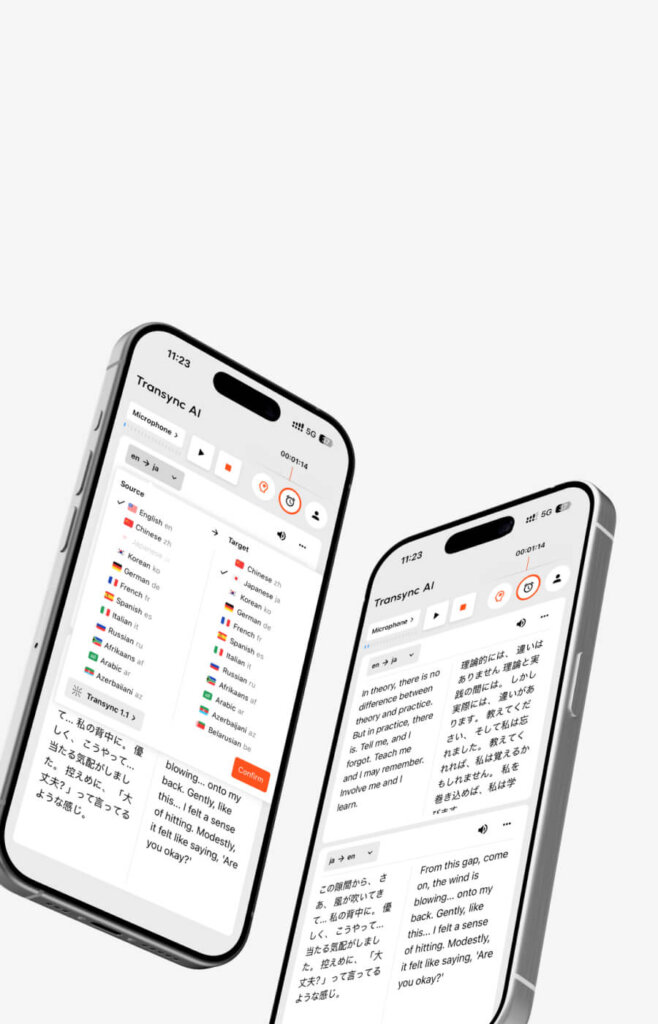
Что это показывает:
- Слева: Оригинальный текст (что сказал человек)
- Справа: Переведённый язык (что означает перевод)
- Синхронизация в реальном времени.
Зачем это использовать:
- Улучшенное понимание (чтение + слух)
- Проверьте точность перевода.
- Помогите носителям других языков лучше понимать.
- Для презентаций (аудитория читает текст вслух)
Как активировать:
- Во время совещания найдите переключатель “Два экрана” в Transync AI.
- Включить переключатель
- Transync AI отображает оригинал и перевод рядом.
Варианты использования:
- Представление условий договора (обе стороны видят одни и те же слова).
- Технические пошаговые инструкции (код виден + переведен)
- Тренинги (студенты читают и слушают)
- Переговоры (во избежание недопонимания)
Функция 3: Автоматическое составление резюме совещаний с помощью ИИ (автоматическое документирование)
Что генерируется автоматически:
- Двуязычное резюме (оригинал + ваш язык)
- Основные пункты обсуждения (выделены)
- Пункты плана действий с указанием ответственных лиц
- Определены дальнейшие шаги.
- Участники и временные метки
Как получить доступ:
- После завершения встречи нажмите кнопку “Завершить перевод” в Transync AI.
- Перейдите на панель управления Transync AI.
- Нажмите “Недавние встречи”.”
- Выберите встречу
- Прокрутите вниз до раздела “Краткий обзор ИИ”
- Просмотрите, скачайте в формате PDF или поделитесь с командой.
Сэкономленное время:
- 60-минутная встреча: экономит 20-30 минут времени на подготовку документации.
- 20 встреч в неделю: экономия 6-10 часов в неделю
Функция 4: Расшифровка в реальном времени (с возможностью поиска по записи)
Доступно во время встречи:
- Панель с интерактивной расшифровкой текста отображает все сказанное.
- Оригинальный текст и перевод
- Имена выступающих, указанные в тексте
- Временные метки для каждой биржи
- Поиск в режиме реального времени.
Как осуществлять поиск:
- Во время совещания откройте Transync AI.
- Нажмите вкладку “Транскрипт”.
- Используйте Ctrl+F (или Cmd+F на Mac) для поиска.
- Поиск по ключевому слову (например, “бюджет”, “сроки”, “утверждение”).
- Мгновенно увидеть все упоминания
- Нажмите на результат, чтобы перейти к соответствующей временной метке.
Как пользоваться функцией Live Translate: устранение неполадок
Проблема 1: Кажется, что задержка перевода высока.
Симптом: Замечена задержка в 1-2 секунды между речью и переводом.
Вероятные причины:
- Медленное интернет-соединение (<10 Мбит/с на загрузку)
- Процессор компьютера перегружен.
- Микрофон улавливает не тот источник звука.
Решения:
- Закройте другие приложения потребление ЦП
- Проверьте скорость интернета. (требуется скорость 10+ Мбит/с)
- Проверьте источник микрофона. в настройках Transync AI
- Перезапустить Transync AI и встреча
- Используйте проводное соединение. вместо Wi-Fi (более стабильно)
Ожидаемая задержка:
- Искусственный интеллект Transync: <100 мс (незаметно)
- JotMe: 150-200 мс (незначительно заметно)
Если задержка превышает 200 мс, немедленно проведите диагностику.
Проблема 2: Точность ниже ожидаемой.
Симптом: Переводы кажутся неточными, или технические термины некорректны.
Причины:
- Без указания ключевых слов/контекста (для технических дискуссий)
- Очень сильный акцент или невнятная речь
- Шумная обстановка
- Быстрая речь или перебивания
Решения:
Быстрое решение:
- Говорите медленнее и чётче.
- Сведите к минимуму фоновый шум.
- По одному выступающему за раз
- Пауза между предложениями
Лучшее решение:
- Используйте ключевые слова/контекстные настройки (если это технически сложно).
- Добавьте отраслевые термины и контекст.
- Перезапустить перевод
- Повторите тестирование с новыми настройками.
Проблема 3: Не работает блок “Компьютерный звук”.
Симптом: Технология Transync AI не захватывает звук совещаний в Zoom/Teams/Meet.
Решение:
- Убедитесь, что в Transync AI выбран правильный микрофон.
- Открыть настройки Transync AI
- Проверьте устройство “Аудиовход”.
- Должно отобразиться стандартное аудиовходное устройство вашего компьютера.
- Установите флажок “Компьютерный звук”. ✅
- Проверьте права доступа к микрофону.
- macOS: Настройки → Конфиденциальность и безопасность → Микрофон → Разрешить Transync AI
- Windows: Настройки → Конфиденциальность и безопасность → Микрофон → Разрешить Transync AI
- Перезапустить Transync AI (Полное закрытие и повторное открытие)
- Тест с помощью простого вызова (неважная встреча)
Проблема 4: Другие не слышат переведенный аудиоконтент
Симптом: Вы видите перевод, но участники встречи его не слышат.
Решение:
Для Zoom:
- Убедитесь, что кнопка “Начать воспроизведение” активна ✅
- Нажмите “Поделиться экраном” в Zoom.
- Выберите “Включить звук компьютера” ✅
- Участники должны услышать перевод.
Для команд:
- Убедитесь, что кнопка “Начать воспроизведение” активна ✅
- Нажмите “Поделиться” в Teams.
- Выберите “Ваш экран”
- Установите флажок “Включить системный звук” ✅
- Участники должны услышать перевод.
Для Google Meet:
- Установите флажок “Начать воспроизведение” в положение «Включено» ✅
- Нажмите “Представить сейчас”
- Выберите “Весь экран”
- Отметьте пункт “Поделиться аудио” ✅
- Участники должны услышать перевод.
Ключевой момент: “Необходимо включить функцию ”Начать воспроизведение», а также обеспечить трансляцию экрана со звуком, чтобы другие могли слышать перевод.
Проблема 5: Аудио в WhatsApp не записывается.
Симптом: Технология Transync AI не распознает звук голосового вызова WhatsApp.
Решение:
- Убедитесь, что громкая связь включена. на вашем телефоне (критически важно)
- Поднесите телефон близко к микрофону компьютера. (на расстоянии 6-12 дюймов)
- Используйте Bluetooth-динамик (лучше, чем динамик телефона)
- Проверьте микрофон в настройках Transync AI. это правильный источник
- Тестовый микрофон в Transync AI перед звонком
- Сведите к минимуму фоновый шум. в комнате
- Проверьте с помощью тренировочного звонка. первый
Оптимальная настройка WhatsApp:
- Телефон включен на громкую связь.
- Bluetooth-колонка на расстоянии 6-12 дюймов от микрофона компьютера
- Тихая комната (минимизация фонового шума)
- Микрофон Transync AI установлен в качестве системного входа по умолчанию.
Как использовать функцию Live Translate: лучшие практики
Рекомендация 1: Проводите тестирование перед важными встречами.
Когда: Сделайте это за 24 часа до важных встреч.
Шаги:
- Запланируйте тестовый звонок с коллегой.
- Оба варианта позволяют осуществлять перевод в режиме реального времени.
- Убедитесь, что задержка приемлема (ожидается <100 мс).
- Проверьте качество и точность передачи голоса.
- Проверьте настройки ключевых слов, если используете специализированные термины.
- Проверьте совместимость платформ (Zoom/Teams/Meet работают).
- Тестирование демонстрации экрана со звуком.
Почему: Избегайте технических проблем во время важных деловых встреч или переговоров.
Рекомендация 2: Говорите четко для большей точности.
Избегать: ❌ Бормотание или слишком быстрая речь ❌ Сильный фоновый шум ❌ Перебивания (одновременно нескольких говорящих) ❌ Нечеткая дикция
Вместо: ✅ Говорите естественно, но четко ✅ Тихая обстановка (минимизируйте фоновый шум) ✅ Говорите только с одним собеседником ✅ Используйте ключевые слова/контекстные настройки для специализированных терминов ✅ Делайте паузы между предложениями
Рекомендация 3: Используйте настройку ключевых слов ТОЛЬКО для специализированных обсуждений.
Когда следует устанавливать ключевые слова: Технические, юридические, медицинские, переговорные встречи Когда НЕ следует задавать ключевые слова: Непринужденная беседа, неформальные встречи
Почему: Настройка ключевых слов занимает 2-5 минут, но дает минимальную пользу в неформальных разговорах. Используйте ее только в специализированных случаях, когда точность имеет решающее значение.
Рекомендация 4: Проверка точности перевода
Для важных обсуждений:
- Отслеживайте транскрипцию в режиме реального времени во время встречи
- Проверьте ключевые термины переведены правильно
- Если обнаружена ошибка:
- Перефразируйте это предложение.
- Используйте более простой язык.
- Добавить контекст
- После встречи:
- Просмотрите стенограмму
- Проверьте важную информацию.
- В случае возникновения каких-либо сомнений, пожалуйста, свяжитесь с нами в письменной форме.
Рекомендация № 5: Управление ожиданиями участников
Перед началом встречи сообщите участникам:
“Сегодня мы используем синхронный перевод. Он работает в режиме реального времени, поэтому вы будете слышать перевод одновременно. Если что-то покажется непонятным, пожалуйста, сразу же запросите разъяснения — не ждите окончания встречи”.”
Почему: Задает правильные ожидания, предотвращает путаницу, поощряет вопросы.
Как использовать функцию Live Translate: примеры из реальной жизни
Пример использования 1: Международный звонок потенциальным клиентам (через Zoom)
Настраивать:
- Открытый транссинхронный ИИ
- Выберите английский → испанский
- Отметьте пункт “Компьютерный звук”.”
- Нажмите “Начать перевод”
- Откройте звонок Zoom обычным способом.
- Transync AI автоматически прослушивает
Во время звонка:
- Вы говорите по-английски (презентация товара)
- Потенциальный испаноговорящий клиент мгновенно слышит испанский перевод.
- Потенциальный клиент отвечает на испанском языке.
- Вы мгновенно услышите перевод на английский язык.
- Естественная речь, задержка <100 мс
После звонка:
- Доступ к транскрипту на обоих языках.
- Краткий обзор ИИ (ключевые моменты + дальнейшие шаги)
- Делитесь двуязычными заметками с командой.
Вариант использования 2: Ежедневное собрание распределенной команды (через Teams)
Настраивать:
- Открытый транссинхронный ИИ
- Выберите английский → испанский
- Добавьте ключевые слова: “спринт, баллы историй, развертывание, контроль качества”
- Добавить контекст: “ежедневное совещание разработчиков программного обеспечения”
- Отметьте пункт “Компьютерный звук”.”
- Нажмите “Начать перевод”
- Открытое собрание Teams
Результат:
- Инженер, говорящий по-испански, говорит по-испански.
- Инженеры, говорящие по-английски, слышат перевод с испанского на английский.
- Инженер, говорящий по-английски,
- Инженер, говорящий по-испански, слышит перевод с английского на испанский.
- 25% — более быстрая встреча (без языковых барьеров)
- Сводка, созданная с помощью ИИ, автоматически извлекает пункты плана действий.
Вариант использования 3: Голосовой звонок через WhatsApp (с клиентом)
Настраивать:
- Откройте Transync AI на компьютере.
- Нажмите “Начать перевод”
- Откройте WhatsApp на телефоне
- Начать голосовой вызов
- Включить громкую связь
- Поднесите телефон к микрофону компьютера (или используйте Bluetooth-колонку).
Во время звонка:
- Вы говорите по-английски (агент службы поддержки)
- Клиент говорит по-испански
- Transync AI осуществляет перевод в обоих направлениях.
- Перевод отображается в окне Transync AI.
- Естественная беседа
После звонка:
- Нажмите “Завершить” в Transync AI.
- Получите стенограмму и протокол собрания.
- Поделитесь этой информацией с командой службы поддержки клиентов.
Вариант использования 4: Личная встреча (лицом к лицу)
Настраивать:
- Открытый транссинхронный ИИ
- Настройте микрофон (он записывает звук из помещения)
- Назначить докладчика (транслирует переводы)
- Выберите языковую пару (английский ↔ испанский)
- Нажмите “Старт”
В ходе встречи:
- Участники говорят естественно на своем языке.
- Transync AI отображает субтитры (оригинал + перевод).
- Трансляция аудиоконтента на целевых языках
- Все участники могут следить за происходящим.
После встречи:
- Краткое описание ИИ на обоих языках
- Полная расшифровка с возможностью поиска
- Извлечены пункты плана действий
🎥 Посмотрите, как использовать Transsync AI
👉Узнайте больше о Transsync AI
Как пользоваться функцией Live Translate: сравнение стоимости и платформ.
| Решение | Время настройки | Ежемесячная стоимость | Бесплатная пробная версия | Задержка | Платформы | Лучше всего подходит для |
|---|---|---|---|---|---|---|
| Транссинхронный ИИ | <1 мин | $8.99 | 40 мин ✅ | <100 мс | Zoom, Teams, Meet, Webex, WhatsApp | Профессиональные встречи |
| JotMe | 2-3 мин | $9 | 20 мин | 150-200 мс | Zoom, Meet, Teams, Webex, LINE | Общее использование |
| Тало | 1 мин | $80+ | Нет | 120 мс | Zoom, Teams, Meet | Предприятие |
| Словесный | 10+ мин | $500+ | Нет | 200 мс+ | Zoom, Webex, Teams | Крупные мероприятия |
Заключение: Как использовать функцию перевода в реальном времени
Перевод в режиме реального времени больше не является сложным или дорогим. Современные решения, такие как Transync AI, значительно упрощают этот процесс:
✅ <1 минута на активацию (Выберите язык, нажмите «Пуск») ✅ <100 мс задержка (незаметная, естественная беседа) ✅ 95%+ точность (99% по техническим терминам с ключевыми словами) ✅ 40-минутная бесплатная пробная версия (оценка с нулевым риском) ✅ Автоматическая документация (стенограммы + краткие изложения) ✅ Работает на всех платформах (Zoom, Teams, Meet, Webex, WhatsApp)
Начните бесплатную пробную версию сегодня и убедитесь сами, как функция перевода в режиме реального времени устраняет языковые барьеры на ваших встречах.
яЕсли вы хотите получить опыт нового поколения, Транссинхронный ИИ Лидер в сфере перевода в режиме реального времени с помощью искусственного интеллекта, который поддерживает естественное течение общения. Вы можете попробуйте бесплатно сейчас.